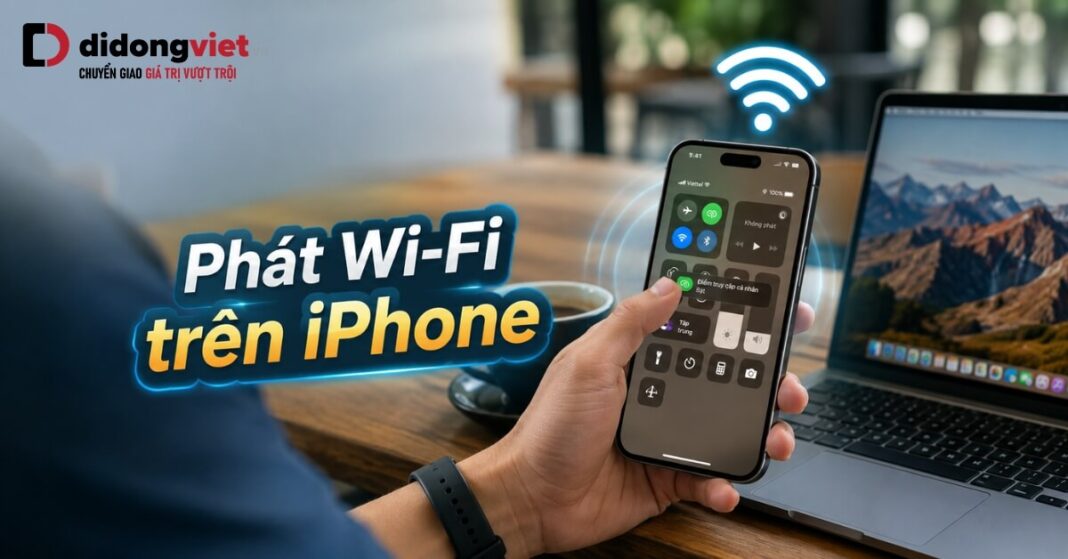
Cần chia sẻ mạng gấp cho laptop làm việc nhưng khu vực hiện tại mất Wi-Fi? Tính năng Điểm truy cập cá nhân trên hệ điều hành iOS sẽ biến iPhone của bạn thành trạm phát mạng di động chỉ trong chốc lát.
Tuy nhiên, việc phát sóng liên tục sẽ quá nhiệt và chai pin ngầm mà ít hướng dẫn nào đề cập rõ ràng. Bài viết này sẽ chỉ bạn cách phát Wi-Fi trên iPhone nhanh cùng cách duy trì kết nối ổn định mà không bào mòn tuổi thọ phần cứng.
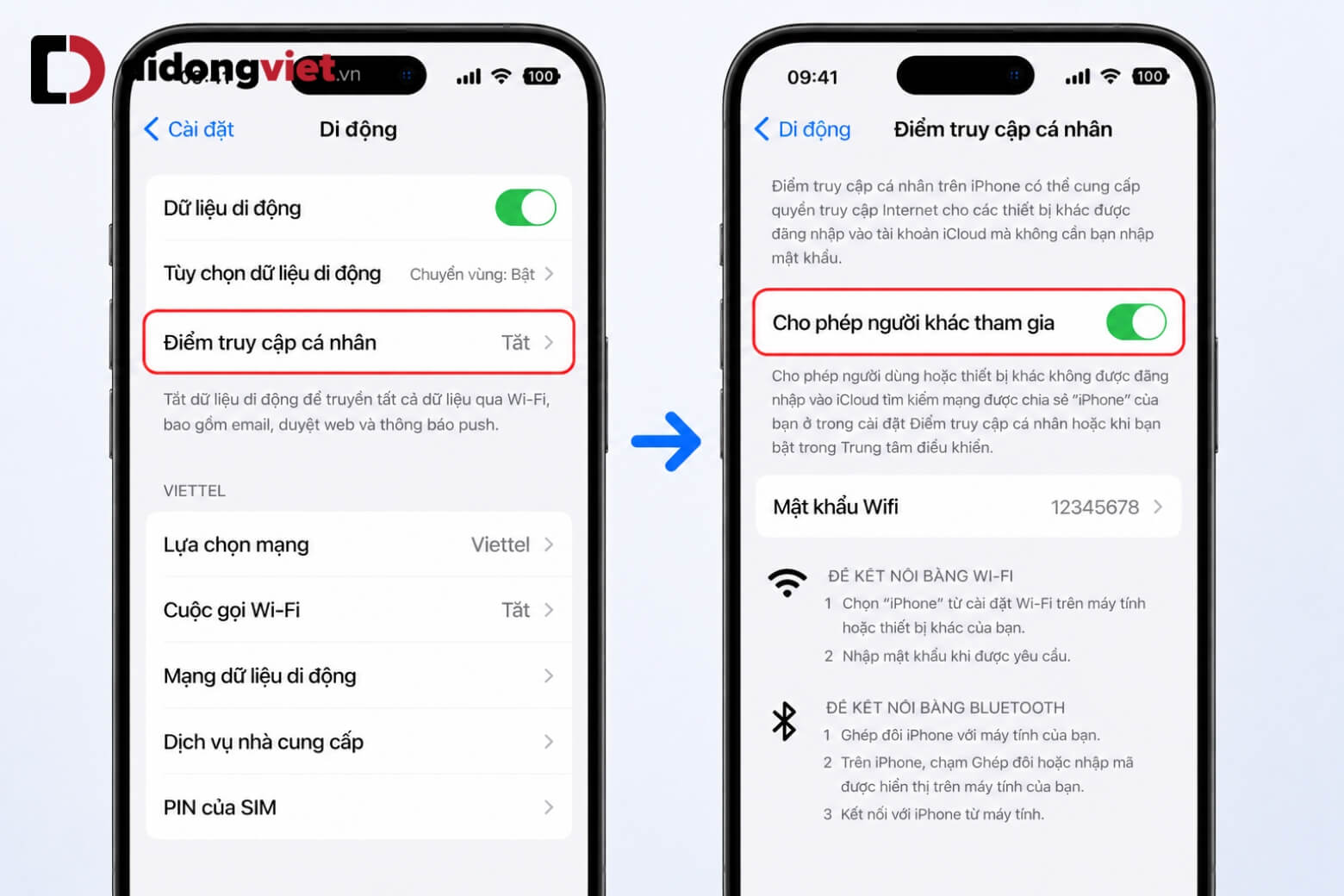
Để phát Wi-Fi trên iPhone, bạn chỉ cần vuốt mở Trung tâm điều khiển, nhấn giữ cụm biểu tượng mạng và chọn Điểm truy cập cá nhân. Nếu làm theo cách truyền thống, hãy vào Cài đặt > Di động > Điểm truy cập cá nhân và gạt bật Cho phép người khác kết nối.
- Băng tần kết nối: Hỗ trợ băng tần 5GHz tốc độ cao và tính năng Tối đa hóa khả năng tương thích ép về 2.4GHz cho các thiết bị thu đời cũ.
- Bảo mật: Mật khẩu mạng (SSID) yêu cầu tối thiểu 8 ký tự thuộc bảng mã ASCII tiêu chuẩn.
- Lưu ý phần cứng: Mô-đun Wi-Fi hoạt động liên tục sẽ khiến máy nóng lên rõ rệt và tụt pin nhanh, đòi hỏi biện pháp tản nhiệt hợp lý.
1. Cách phát Wi-Fi trên iPhone qua Trung tâm điều khiển
Thay vì phải điều hướng qua nhiều tầng cài đặt, bạn có thể kích hoạt Điểm truy cập cá nhân ngay trên Trung tâm điều khiển chỉ với hai thao tác chạm. Đây là phương pháp nhanh để biến điện thoại thành trạm phát mạng khi đang vội.
Việc sử dụng lối tắt trên Trung tâm điều khiển giúp iPhone bỏ qua các bước duyệt menu, trực tiếp đánh thức mô-đun Wi-Fi và phát sóng mạng ngay lập tức. Để thực hiện thiết lập nhanh:
- Bước 1: Vuốt từ góc trên bên phải màn hình xuống (với máy có Face ID) hoặc vuốt từ cạnh dưới lên (với máy có nút Home vật lý) để mở Trung tâm điều khiển.
- Bước 2: Nhấn và giữ mạnh vào ô vuông chứa cụm kết nối (khu vực có hình máy bay, Wi-Fi, Bluetooth).
- Bước 3: Chạm vào biểu tượng Điểm truy cập cá nhân (biểu tượng hai mắt xích) để nút này chuyển sang màu xanh lá cây.
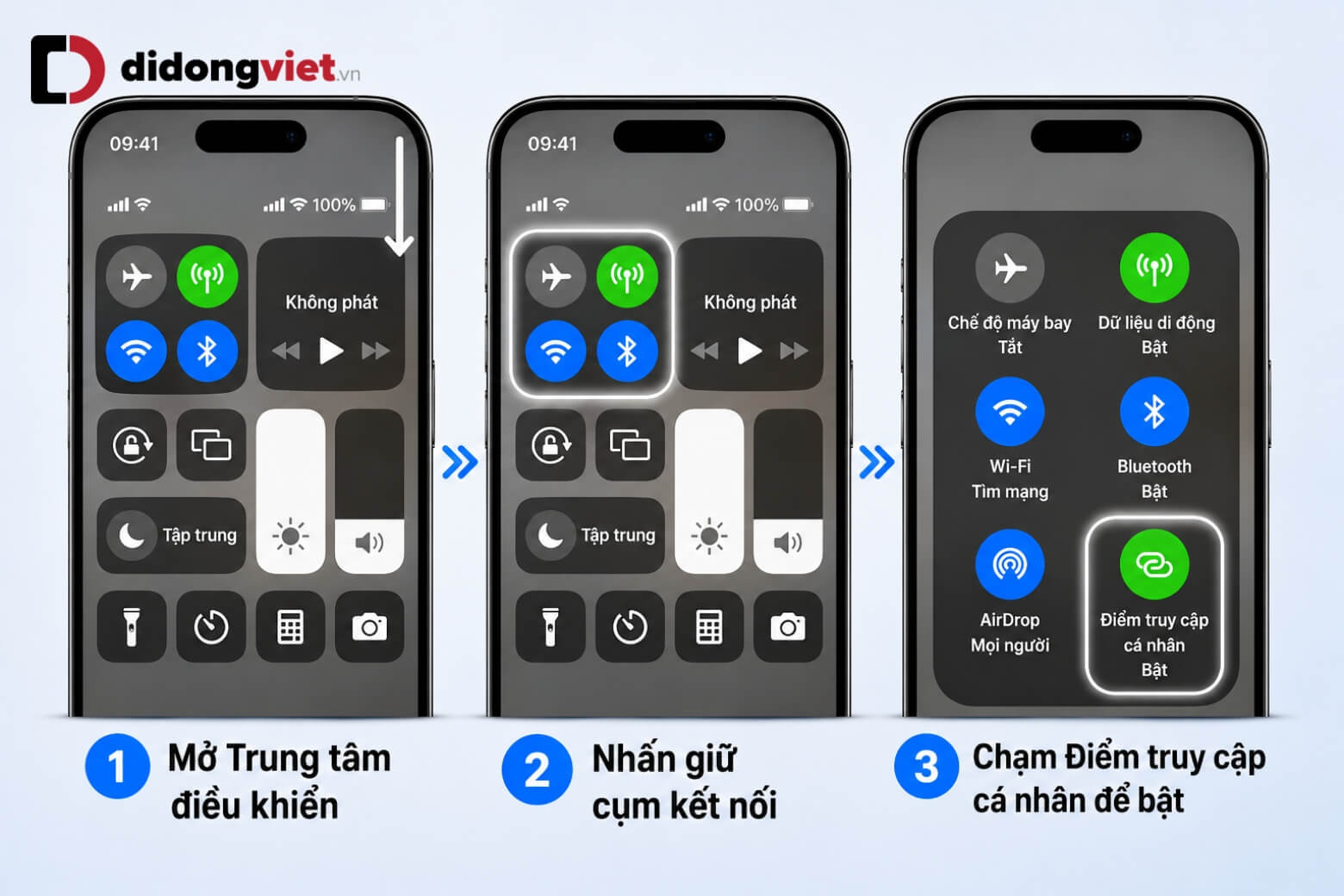
Lúc này, sóng Wi-Fi đã sẵn sàng để các thiết bị khác xung quanh quét và kết nối.
2. Thiết lập điểm truy cập cá nhân và đổi mật khẩu Wi-Fi iPhone
Nếu đây là lần đầu tiên chia sẻ mạng, bạn cần thiết lập mật khẩu an toàn để tránh tình trạng người lạ xài chùa dữ liệu di động của gói cước.
2.1. Quy trình bật tiêu chuẩn
Theo Apple Support, quy trình kích hoạt Điểm truy cập cá nhân qua hệ thống cài đặt bao gồm các bước sau:
- Bước 1: Mở ứng dụng Cài đặt trên màn hình chính.
- Bước 2: Chọn mục Di động và đảm bảo Dữ liệu di động đã được bật.
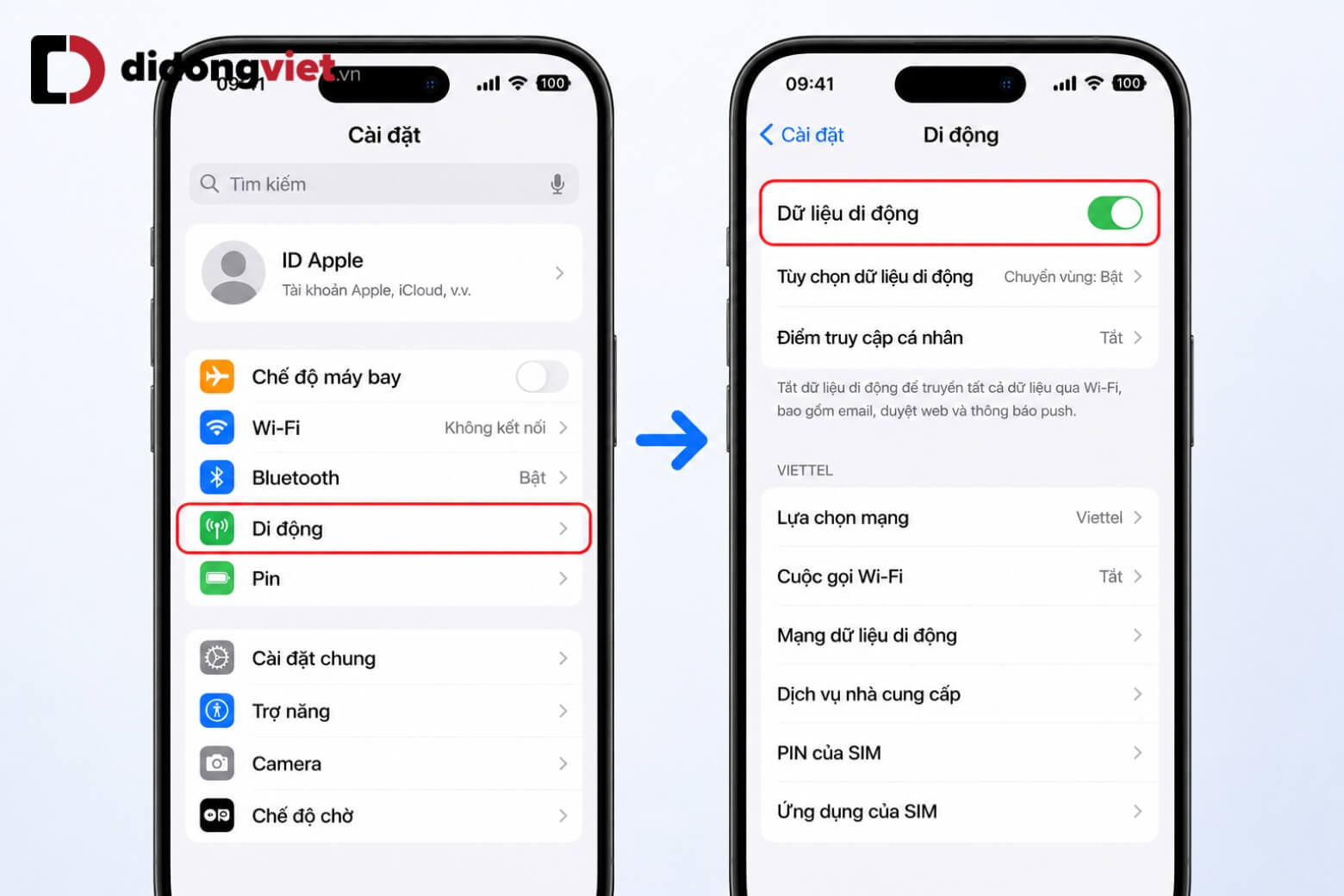
- Bước 3: Nhấn vào Điểm truy cập cá nhân.
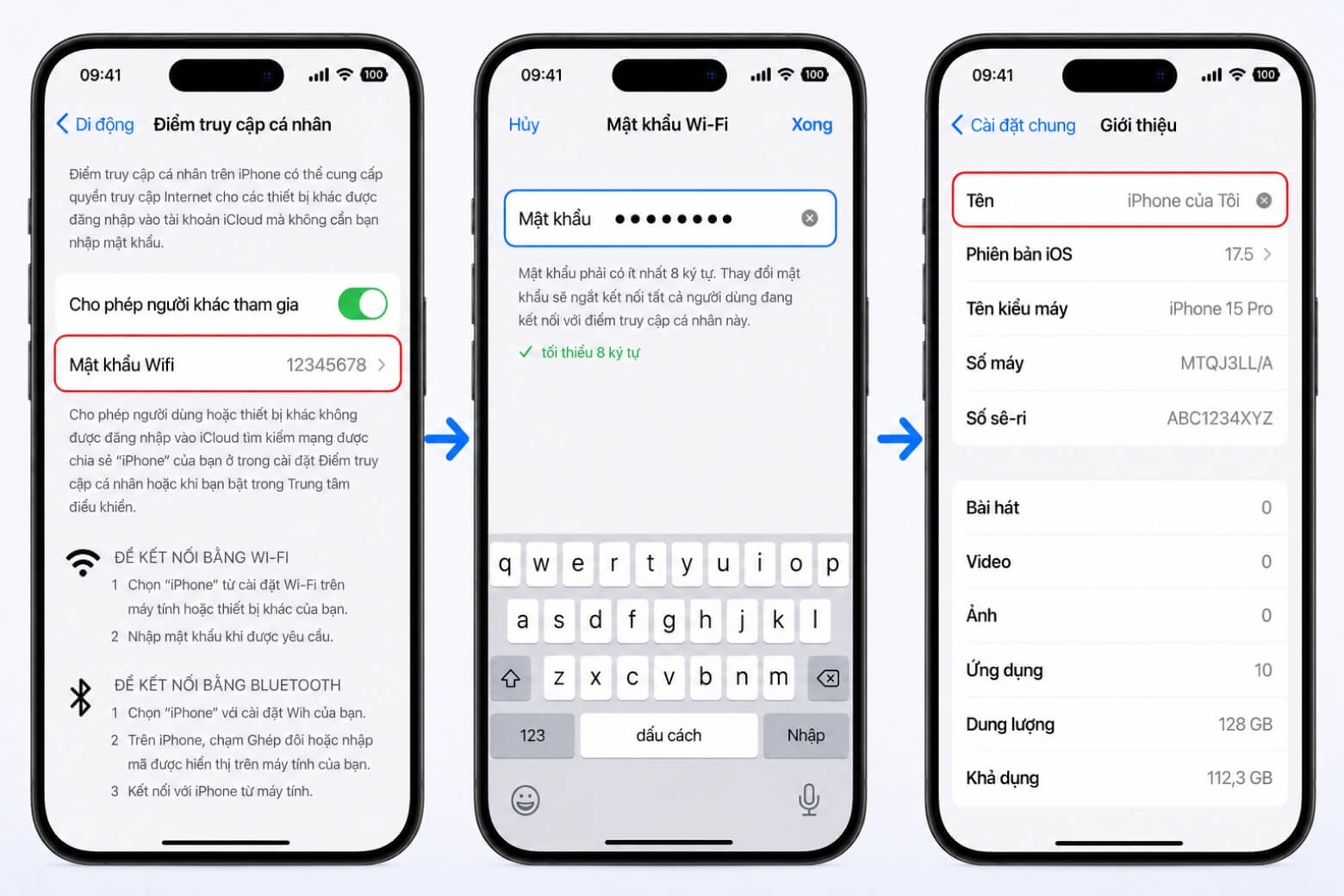
- Bước 4: Gạt công tắc Cho phép người khác kết nối sang trạng thái bật (màu xanh lá cây).
2.2. Đổi mật khẩu và tên mạng
Để thay đổi lớp bảo mật, hãy nhấn trực tiếp vào dòng Mật khẩu Wi-Fi. Hệ thống iOS bắt buộc mật khẩu mới phải có độ dài tối thiểu 8 ký tự và chỉ dùng các ký tự thuộc bảng mã ASCII tiêu chuẩn (chữ cái không dấu, số từ 0-9 và dấu câu cơ bản).
Bên cạnh đó, tên mạng (SSID) phát ra sẽ mặc định trùng khớp hoàn toàn với tên của iPhone. Nếu bạn muốn thay đổi tên hiển thị của mạng Wi-Fi này cho dễ nhận diện, bạn bắt buộc phải đổi tên máy bằng cách truy cập Cài đặt > Cài đặt chung > Giới thiệu > Tên.
3. Tại sao thiết bị khác không bắt được Wi-Fi từ iPhone?
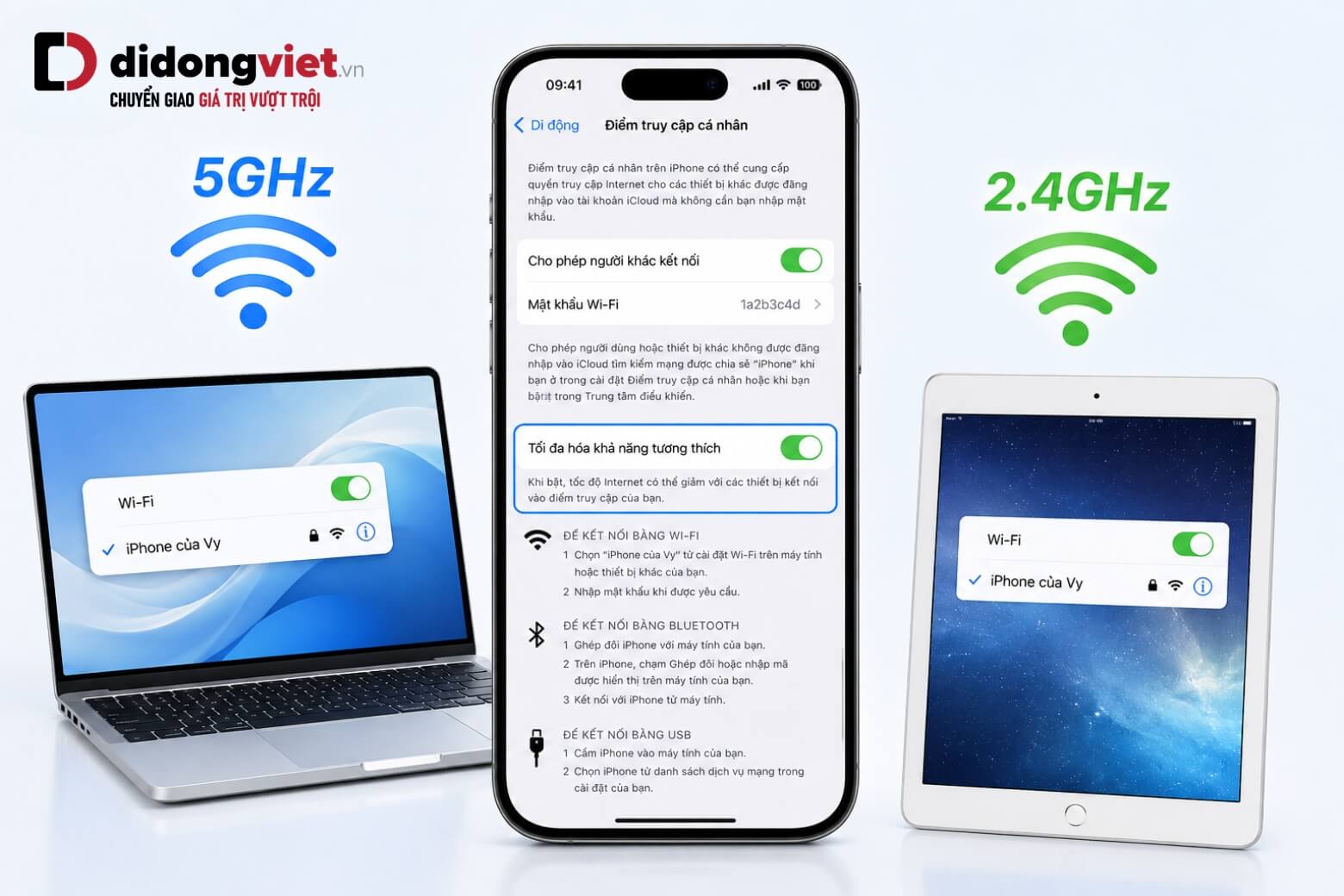
Thiết bị khác không tìm thấy hoặc không kết nối được với Điểm truy cập cá nhân thường do xung đột băng tần phát sóng 5GHz hoặc do cơ chế tiết kiệm pin của iOS. Từ iPhone 12 trở đi, máy mặc định phát ở băng tần 5GHz để tối ưu tốc độ, khiến một số phần cứng cũ không nhận diện được mạng.
Dưới đây là hai nguyên nhân chính và cách khắc phục:
- Không tương thích tần số sóng: Sóng 5GHz có băng thông lớn nhưng bước sóng ngắn, khả năng xuyên vật cản kém. Nhiều thiết bị đời cũ như laptop cũ, camera hành trình hay máy chơi game cầm tay không tích hợp chip thu sóng 5GHz. Cách khắc phục là vào lại mục Điểm truy cập cá nhân, bật tùy chọn Tối đa hóa khả năng tương thích để chuyển về băng tần 2.4GHz, giúp mọi thiết bị đều quét thấy mạng.
- Cơ chế tự động ngắt kết nối: Theo Apple Support, nếu iPhone khách không truyền tải dữ liệu trong thời gian ngắn, hoặc khi iPhone khóa màn hình, sóng Wi-Fi sẽ tự ẩn để tiết kiệm năng lượng. Cách khắc phục là mở khóa màn hình iPhone phát và vào lại mục Điểm truy cập cá nhân để đánh thức sóng mạng.
4. Cách khắc phục lỗi mất mục Điểm truy cập cá nhân
Hiện tượng nút Điểm truy cập cá nhân bị mờ đi hoặc xoay vòng liên tục chủ yếu xảy ra trên các dòng máy khóa mạng (iPhone Lock) hoặc khi hệ thống mất cấu hình nhận diện nhà mạng viễn thông.
4.1. Điền thông số Mạng dữ liệu di động
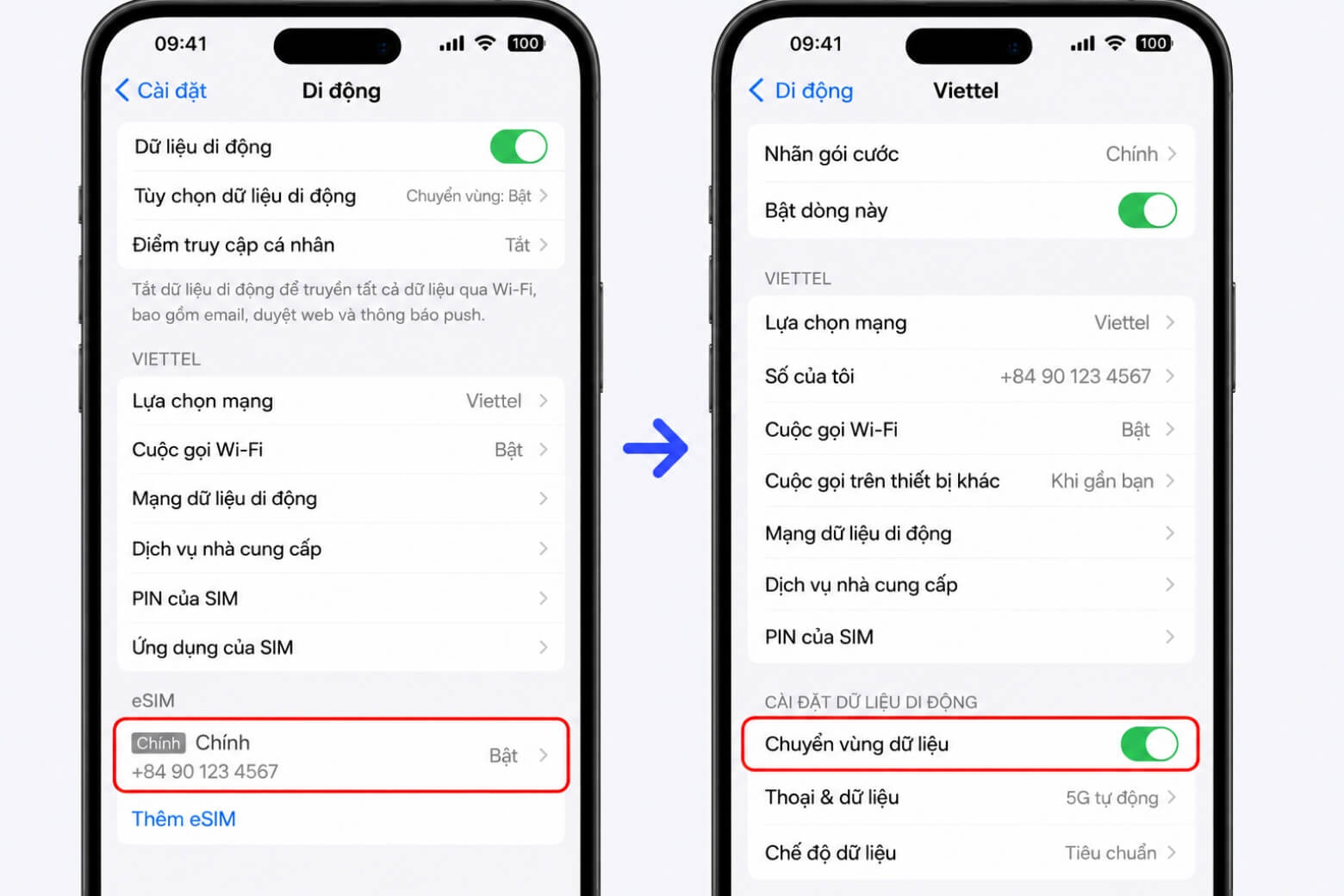
Để hệ thống hiển thị lại tính năng phát sóng, bạn phải định cấu hình APN thủ công bằng cách vào Cài đặt > Di động > Mạng dữ liệu di động. Kéo xuống phần Điểm truy cập cá nhân và điền thông số tương ứng theo nhà mạng bạn đang sử dụng:
| Nhà mạng | APN | Tên người dùng (Username) | Mật khẩu (Password) |
| Viettel | v-internet | ||
| VinaPhone | m3-world | mms | mms |
| MobiFone | m-wap | mms | mms |
4.2. Xử lý lỗi cấu hình eSIM
Riêng với người dùng đang sử dụng eSIM du lịch quốc tế, lỗi không thể thiết lập mạng chia sẻ thường do bỏ sót bước cấp phép dùng dữ liệu ngoại mạng.
Hãy truy cập vào cài đặt của đường dây eSIM đang bật và chắc chắn rằng công tắc Chuyển vùng dữ liệu (Data Roaming) đã được kích hoạt thành công.
5. Hướng dẫn bảo vệ pin iPhone khi chia sẻ mạng
Phát Wi-Fi liên tục là một trong những tác vụ nặng trên điện thoại, ép chip xử lý tín hiệu và mô-đun Wi-Fi hoạt động cường độ cao, kéo theo rủi ro suy giảm tuổi thọ pin.
Để tận dụng sự tiện lợi mà không đánh đổi bằng việc chai pin về sau, bạn cần áp dụng một số biện pháp phòng vệ chủ động sau:
- Tránh sạc và chơi game nặng cùng lúc: Không vừa cắm sạc dự phòng vừa phát mạng kết hợp chơi game đồ họa nặng, vì nhiệt cộng dồn sẽ làm thoái hóa cell pin nghiêm trọng.
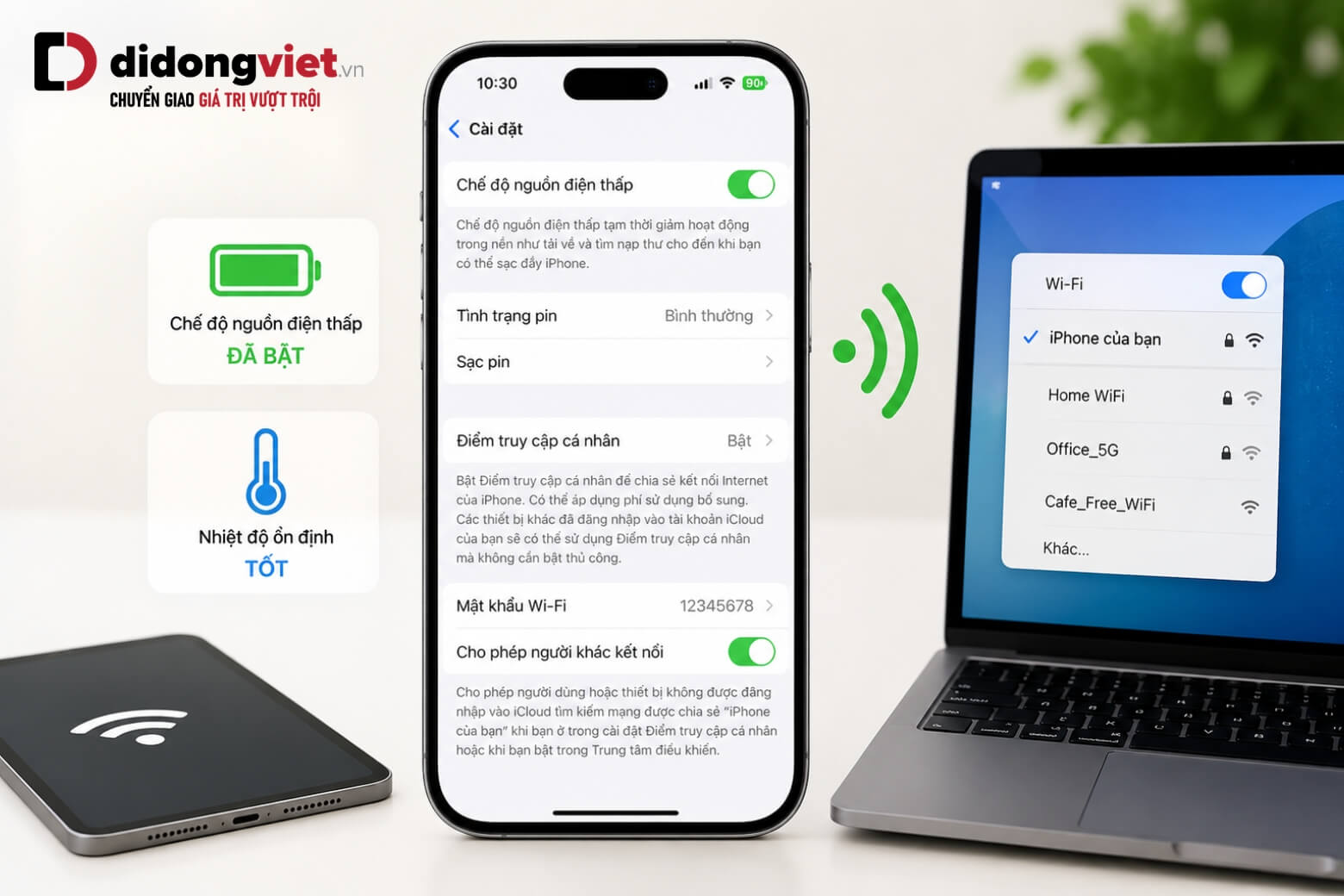
- Bật Chế độ nguồn điện thấp trên máy phát: Kích hoạt Low Power Mode trên iPhone phát để hệ thống tự động thắt chặt các tiến trình chạy ngầm không cần thiết.
- Yêu cầu máy nhận bật Chế độ dữ liệu thấp: Low Data Mode giúp đình chỉ tự động cập nhật ứng dụng, tạm dừng đồng bộ Ảnh iCloud và hạ bitrate video. Dữ liệu tải xuống càng ít, iPhone phát càng giảm gánh nặng xử lý và giữ nhiệt độ ổn định hơn.
6. Câu hỏi thường gặp
6.1. iPhone có thể vừa phát Wi-Fi vừa dùng được không?
Hoàn toàn không. Ngoại trừ một số iPhone đặc thù hỗ trợ chia sẻ mạng bắc cầu, tính năng Điểm truy cập cá nhân trên iPhone của Apple chỉ có cơ chế chia sẻ kết nối internet di động trực tiếp (3G/4G/5G). Ngay khi bạn bật trạm phát, máy sẽ tự động ngắt kết nối với mạng Wi-Fi cố định hiện tại đang dùng.
6.2. Chia sẻ mạng trên iPhone có làm giảm tốc độ không?
Có. Toàn bộ băng thông từ gói cước dữ liệu di động của bạn sẽ bị phân bổ và chia sẻ cho các thiết bị khác đang kết nối. Tốc độ vào mạng trên điện thoại chính sẽ giảm đi đáng kể, đặc biệt nếu máy tính hoặc điện thoại phụ đang tải xuống các bản cập nhật phần mềm ngầm kích thước lớn.
6.3. Đang phát mạng mà có cuộc gọi đến thì kết nối có bị ảnh hưởng không?
Điều này phụ thuộc vào tiêu chuẩn mạng viễn thông. Nếu iPhone đang sử dụng mạng 4G/5G và nhà mạng có hỗ trợ chuẩn VoLTE (Gọi thoại chất lượng cao qua băng thông rộng), kết nối internet của Điểm truy cập cá nhân vẫn duy trì bình thường. Tuy nhiên, nếu cuộc gọi khiến sóng rớt xuống chuẩn 3G cũ, đường truyền chia sẻ mạng sẽ lập tức bị gián đoạn.
7. Kết luận
Nắm rõ cách phát Wi-Fi trên iPhone thông qua lối tắt Trung tâm điều khiển mang lại cho bạn sự chủ động tuyệt đối trong mọi tình huống mất mạng khẩn cấp. Bạn không chỉ biết cách chia sẻ kết nối tức thì, mà còn hiểu sâu về cách tinh chỉnh băng tần để tối đa hóa khả năng tương thích, cách thiết lập cấu hình APN khi báo lỗi, và quan trọng nhất là chiến lược bảo vệ tuổi thọ pin khỏi sự cố quá nhiệt.
Xem giá và ưu đãi cáp sạc, sạc dự phòng chính hãng mới nhất tại didongviet.vn để cấp nguồn an toàn, duy trì kết nối công việc liên tục mà không lo sập nguồn giữa chừng.
Xem thêm:
- Cách đổi tên Wifi, 4G trên iPhone nhanh chóng dễ làm nhất
- Cách xem mật khẩu Wifi trên iPhone đang sử dụng thành công 100%
- Hướng dẫn 4 Cách Chia sẻ mật khẩu Wifi từ iPhone đơn giản nhất
Di Động Việt