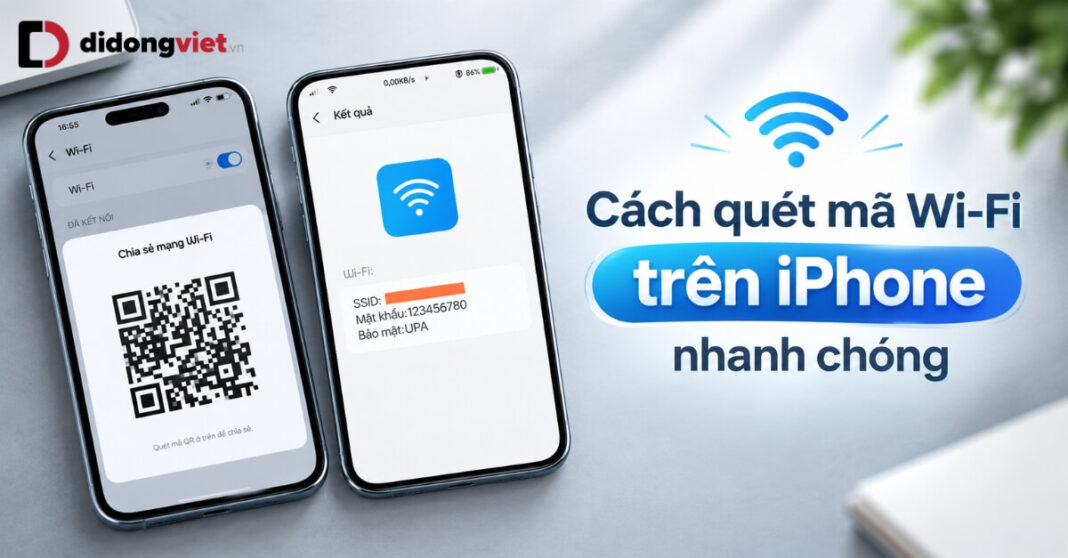
Khi đến quán cà phê, văn phòng hay địa điểm công cộng, việc phải hỏi và gõ thủ công chuỗi mật khẩu mạng dài dòng rất dễ gây nhầm lẫn. Biết cách quét mã wifi trên iPhone giúp bạn truy cập internet tức thì chỉ với một chạm mà không cần nhập từng ký tự phức tạp. Toàn bộ quá trình này đều thực hiện trực tiếp bằng các công cụ mặc định trên hệ điều hành iOS, hoàn toàn không cần cài đặt thêm bất kỳ ứng dụng bên thứ ba nào.
- Ứng dụng Camera: Mở máy ảnh, hướng vào mã để kết nối wifi bằng QR code iPhone trong 1 giây.
- Trình quét mã tại Trung tâm điều khiển: Thao tác nhanh từ màn hình khóa, tích hợp sẵn đèn pin hỗ trợ môi trường tối.
- Tính năng Live Text: Nhấn giữ trực tiếp lên ảnh chụp màn hình chứa mã trong thư viện Ảnh (Photos) từ hệ điều hành iOS 15 trở lên.
- Bảo mật tuyệt đối: Xử lý nội bộ trên chip Apple, loại bỏ nguy cơ lộ lọt thông tin và không bị làm phiền bởi quảng cáo.
1. Cách quét mã Wi-Fi trên iPhone bằng ứng dụng Camera mặc định
Cách quét mã wifi trên iPhone nhanh là sử dụng trực tiếp ứng dụng Camera mặc định của Apple. Tính năng nhận diện quang học tự động được tích hợp sâu vào hệ điều hành iOS, cho phép bộ xử lý hình ảnh phân tích luồng dữ liệu thời gian thực và nhận diện cấu trúc mạng ngay khi đưa ống kính vào vùng chứa mã.
Theo tài liệu kỹ thuật từ Apple Support, cơ chế giải mã tự động này hoạt động trên mọi thiết bị chạy từ phiên bản iOS 11.0 trở lên. Một chiếc máy vừa bóc seal đập hộp đã có thể sử dụng ngay tính năng này mà không cần thiết lập cấu hình rườm rà.
1.1. Các bước quét và kết nối mạng chỉ với một chạm
Để thực hiện thao tác quét mã QR Wifi iPhone qua ống kính máy ảnh, bạn chỉ cần làm theo 3 bước sau:
Bước 1: Mở ứng dụng Camera từ màn hình chính, màn hình khóa hoặc vuốt nhanh từ cạnh phải sang trái.
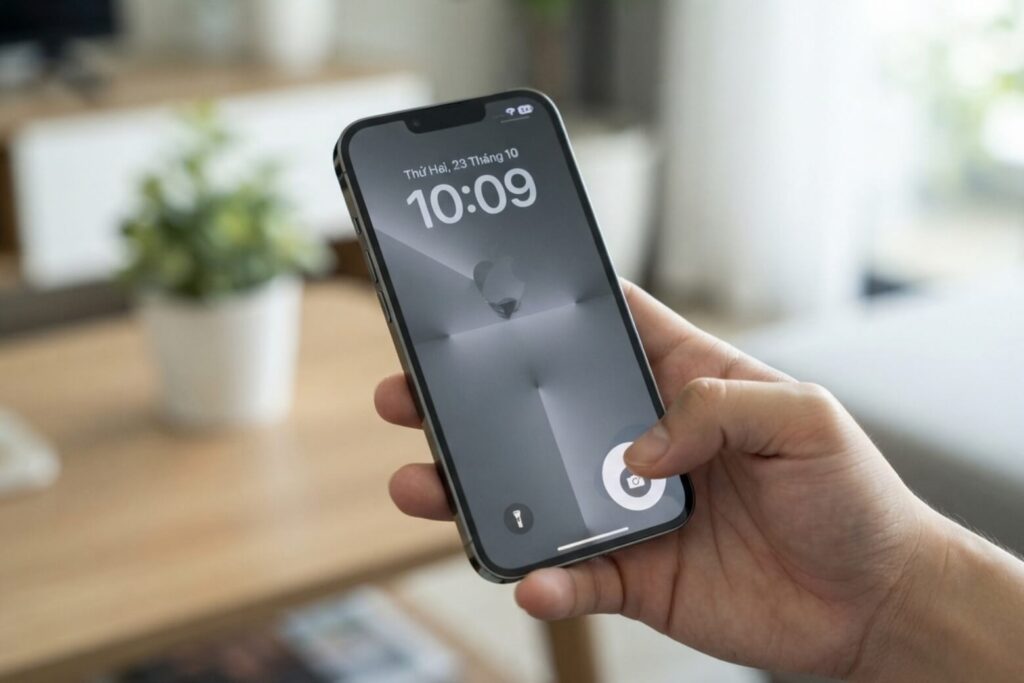
Bước 2: Hướng ống kính máy ảnh về phía bảng mã, giữ máy ổn định trong khoảng 1 đến 2 giây để cảm biến lấy nét.
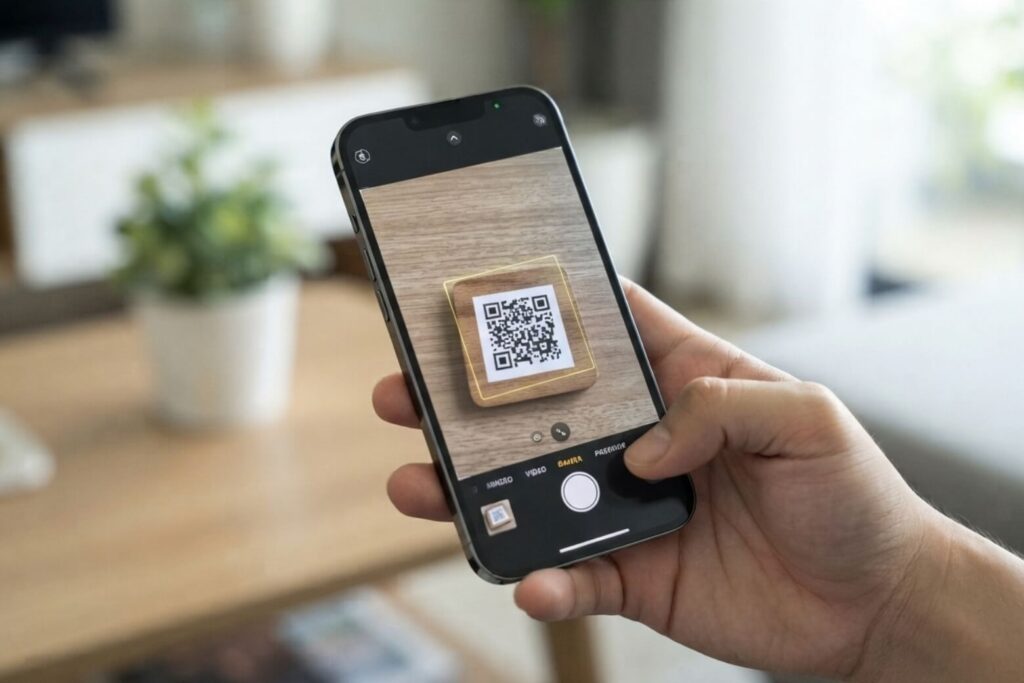
Bước 3: Một ô thông báo màu vàng hiển thị tên mạng sẽ xuất hiện ngay dưới mã. Bạn chạm vào biểu tượng này rồi chọn Kết nối (Join) để hoàn tất truy cập.
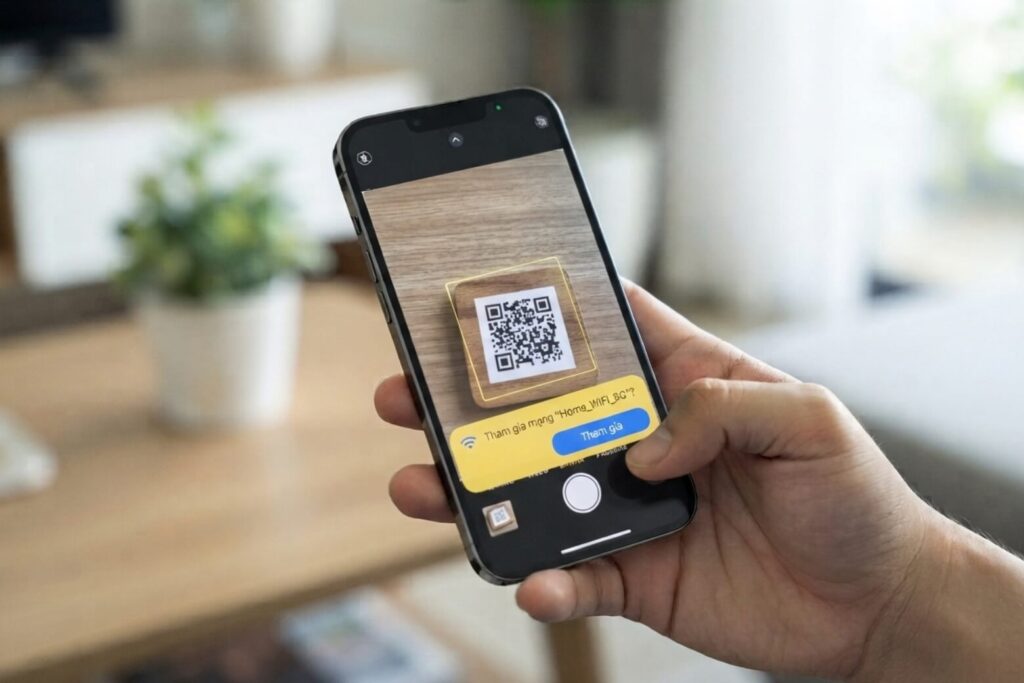
1.2. Mẹo căn khoảng cách và góc cầm máy để nhận diện tức thì
Khoảng cách lý tưởng giữa ống kính điện thoại và bề mặt in mã là từ 15cm đến 20cm (khoảng một gang tay). Bạn nên giữ máy vuông góc với mặt phẳng chứa mã, tránh đặt nghiêng quá 45 độ vì góc xiên lớn có thể làm méo khung hình giải mã. Bạn chỉ cần giữ ống kính ổn định để hệ thống tự động nhận diện, hoàn toàn không cần bấm nút chụp ảnh lưu vào bộ nhớ máy.
2. Quét mã QR Wi-Fi bằng Trình quét mã trong Trung tâm điều khiển
Trình quét mã iPhone (Code Scanner) là tiện ích chuyên dụng được Apple bố trí trong Trung tâm điều khiển (Control Center). Công cụ này đặc biệt hữu dụng khi bạn đang ngồi trong không gian ánh sáng yếu như quán cà phê buổi tối hay phòng hội nghị, nơi camera thông thường khó nhận diện đủ độ tương phản.
2.1. Cách đưa trình quét mã ra Trung tâm điều khiển
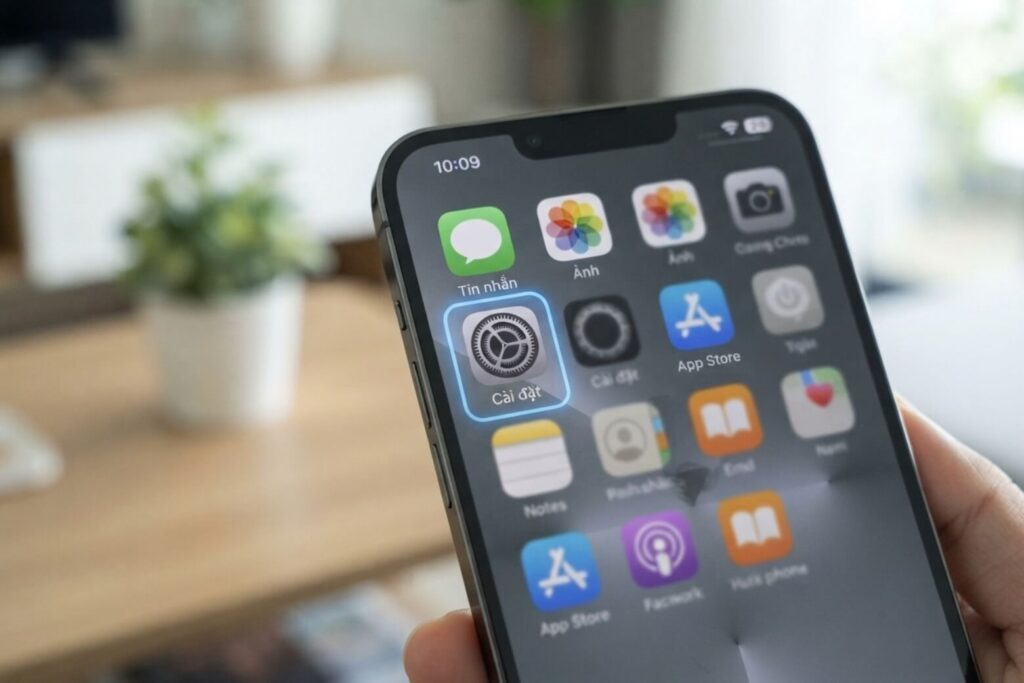
Bạn chỉ cần thiết lập lối tắt này một lần duy nhất theo các bước:
Bước 1: Mở ứng dụng Cài đặt (Settings) trên điện thoại.
Bước 2: Chọn mục Trung tâm điều khiển (Control Center).
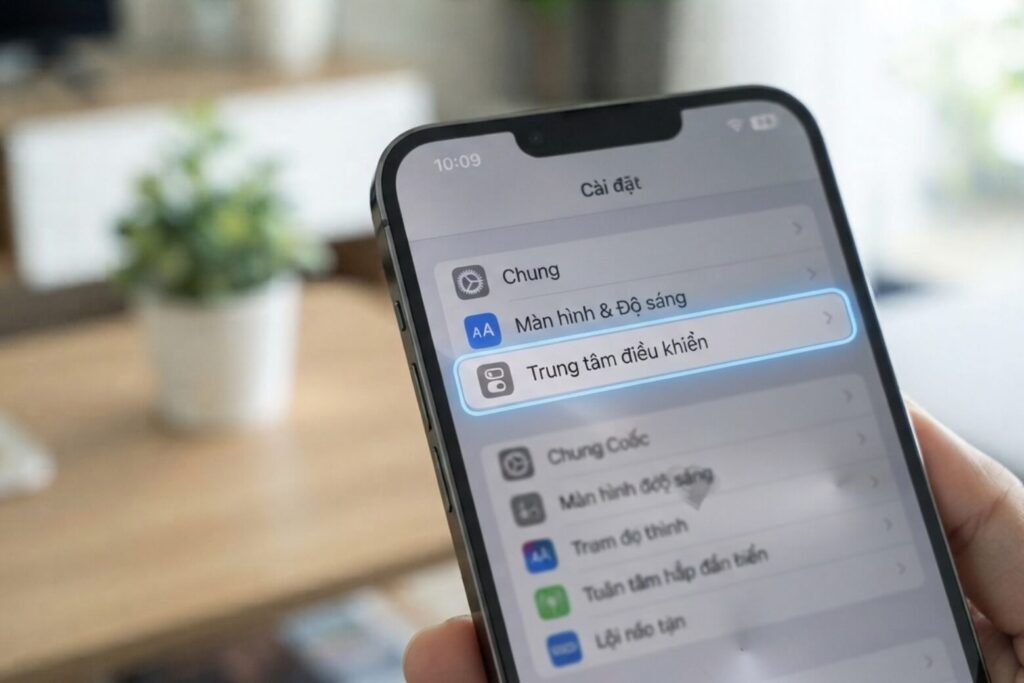
Bước 3: Kéo xuống danh sách điều khiển khác, chạm vào dấu cộng màu xanh bên cạnh mục Trình quét mã (Code Scanner) để thêm vào danh sách truy cập nhanh.
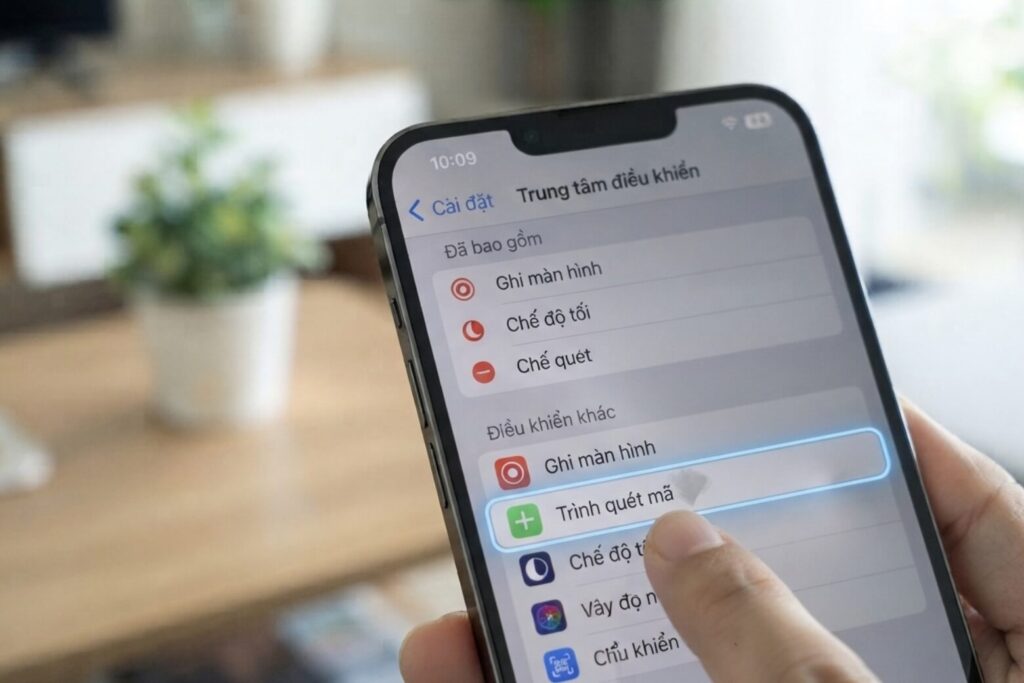
2.2. Thao tác quét kèm bật đèn trợ sáng khi ở không gian tối
Khi cần sử dụng, bạn vuốt màn hình từ góc trên bên phải xuống (đối với dòng máy có Face ID) hoặc vuốt từ cạnh dưới màn hình lên (đối với dòng máy có nút Home). Chạm vào biểu tượng mã vuông để khởi động giao diện quét chuyên dụng.
Tại giao diện này, hệ thống tích hợp sẵn nút bật Đèn pin (Flashlight) ngay trên màn hình. Bạn chạm vào biểu tượng đèn pin để rọi sáng trực tiếp vào bảng mã, giúp cảm biến đọc thông tin mạng chính xác mà không gây lóa mắt người xung quanh.
3. Cách quét mã Wi-Fi từ ảnh có sẵn trong thư viện iPhone bằng Live Text
Nhiều trường hợp bạn nhận được hình ảnh mã mạng do bạn bè gửi qua Zalo, Messenger hoặc tải về từ email nhưng không có thiết bị thứ hai để soi camera. Tính năng quét mã wifi từ ảnh có sẵn iPhone thông qua công nghệ nhận diện Live Text (Văn bản trực tiếp) giúp giải quyết triệt để tình huống này.
3.1. Thao tác nhấn giữ nhận diện mạng ngay trong ứng dụng Ảnh
Mô hình trí tuệ nhân tạo xử lý trực tiếp trên phần cứng (On-Device) cho phép trích xuất dữ liệu mạng từ ảnh tĩnh theo quy trình sau:
Bước 1: Mở ứng dụng Ảnh (Photos) và chọn bức ảnh chụp màn hình chứa mã cần kết nối.
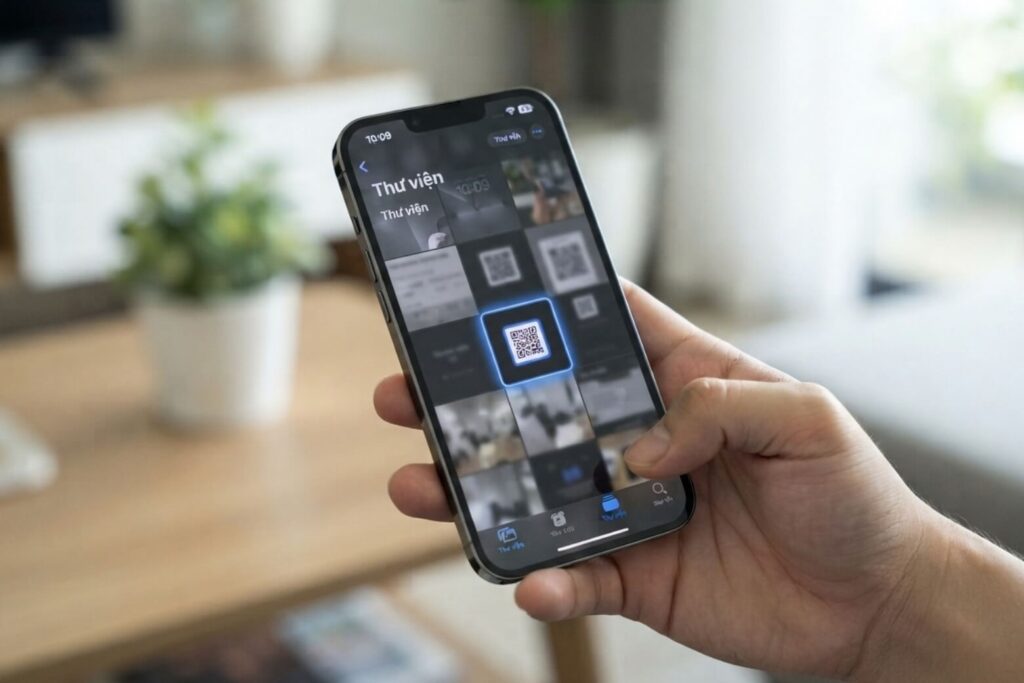
Bước 2: Dùng ngón tay chạm và nhấn giữ trực tiếp vào vùng mã vuông trong bức ảnh khoảng 1 giây.
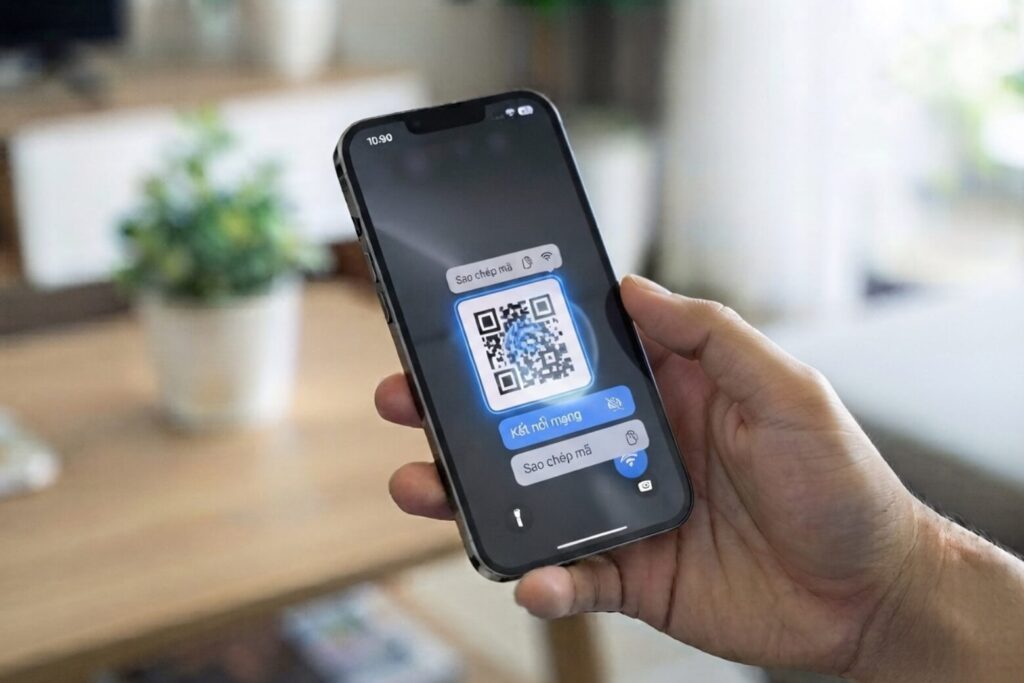
Bước 3: Menu ngữ cảnh xuất hiện, bạn chọn dòng Kết nối mạng (Join Network) để thiết bị tự động bắt tay với điểm phát sóng.
3.2. Dòng máy và phiên bản hệ điều hành hỗ trợ tính năng này
Công nghệ bóc tách văn bản và mã quang học trực tiếp từ ảnh yêu cầu cấu hình phần cứng xử lý máy học từ vi xử lý Apple A12 Bionic trở lên. Tính năng này tương thích với các dòng máy từ iPhone XS, iPhone XR trở về sau và yêu cầu thiết bị đã nâng cấp tối thiểu lên phiên bản hệ điều hành iOS 15.0.
4. Khắc phục lỗi không quét được mã QR Wi-Fi trên iPhone
Nếu bạn thực hiện đúng các thao tác nhưng thiết bị không hiển thị khung viền nhận diện hoặc không hiện thông báo kết nối, máy có thể đang gặp phải một số xung đột cài đặt hoặc rào cản quang học bên ngoài. Nhận biết đúng lỗi không quét được QR Wifi trên iPhone giúp bạn xử lý sự cố trong vài chục giây.
4.1. Bật lại tính năng Quét mã QR trong mục Cài đặt
Nguyên nhân phổ biến khiến máy không phản hồi là công tắc quét mã trong phần quản lý máy ảnh đã bị tắt. Bạn khắc phục bằng cách truy cập Cài đặt (Settings), kéo xuống chọn mục Camera, sau đó kiểm tra và gạt thanh công tắc bên cạnh dòng Quét mã QR (Scan QR Codes) sang trạng thái kích hoạt (màu xanh lá).
Ngoài ra, khi một chiếc máy mới đập hộp đang nằm ở màn hình thiết lập ban đầu (Setup Assistant), hệ thống chưa kích hoạt đầy đủ dịch vụ mạng và máy ảnh, do đó bạn cần nhập mật khẩu thủ công ở bước này trước khi dùng tính năng quét mã cho các lần sau.
4.2. Bảng tổng hợp nguyên nhân thường gặp và cách xử lý nhanh
Dưới đây là bảng đối chiếu các sự cố thường gặp trong thực tế và giải pháp khắc phục:
| Hiện tượng thực tế | Nguyên nhân cốt lõi | Giải pháp xử lý ngay |
| Soi camera vào mã nhưng không có phản hồi | Công tắc nhận diện trong Cài đặt đang bị tắt | Vào Cài đặt > Camera > Bật mục “Quét mã QR” sang màu xanh |
| Hình ảnh bị lóa sáng, camera mất nét liên tục | Tấm mica bảo vệ phản chiếu đèn hoặc ống kính bám bẩn | Lau sạch mặt kính máy ảnh, nghiêng nhẹ góc máy tránh ánh đèn rọi thẳng |
| Nhấn giữ mã trong ảnh chụp nhưng không hiện menu | Phiên bản iOS cũ hoặc ảnh chụp bị mờ vỡ hạt | Cập nhật lên iOS 15 trở lên hoặc phóng to bức ảnh trước khi nhấn giữ |
5. Mẹo chia sẻ mã QR Wi-Fi từ iPhone sang máy khác
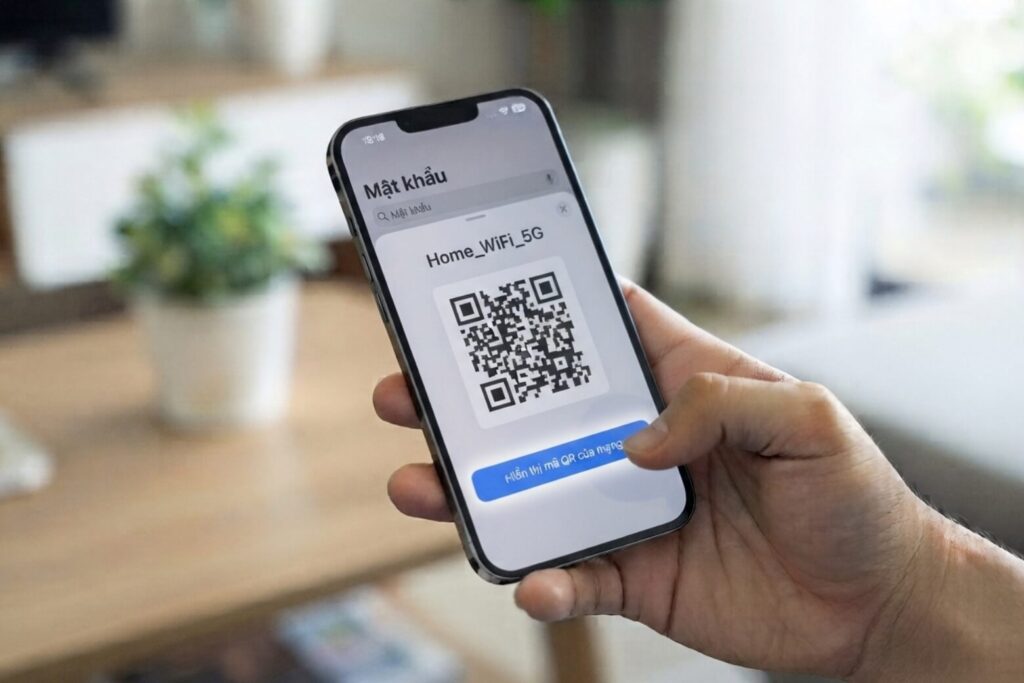
Từ phiên bản iOS 18, Apple đã bổ sung ứng dụng Mật khẩu (Passwords) độc lập, cho phép người dùng hiển thị trực tiếp mã kết nối của mạng đã lưu để chia sẻ cho người khác mà không cần đọc to mật khẩu ở nơi đông người.
5.1. Hiển thị mã QR của mạng đã lưu qua ứng dụng Mật khẩu trên iOS 18
Các bước khởi tạo mã chia sẻ nội bộ diễn ra rất đơn giản:
Bước 1: Mở ứng dụng Mật khẩu (Passwords) trên màn hình và xác thực bằng Face ID hoặc Touch ID.
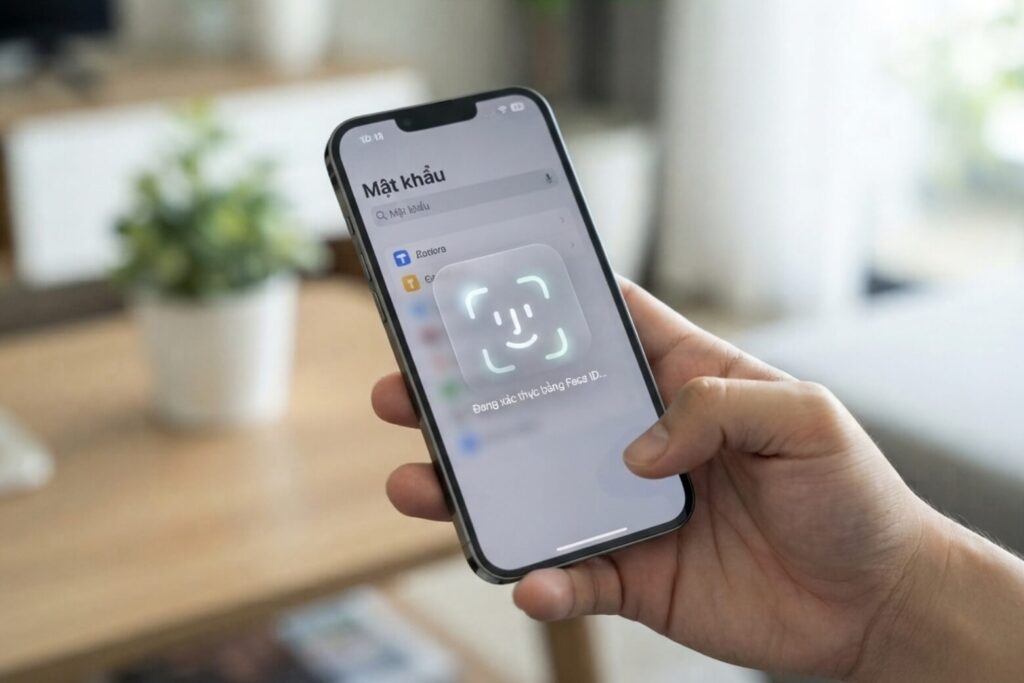
Bước 2: Chọn danh mục Wi-Fi và chạm vào tên mạng bạn muốn chia sẻ.
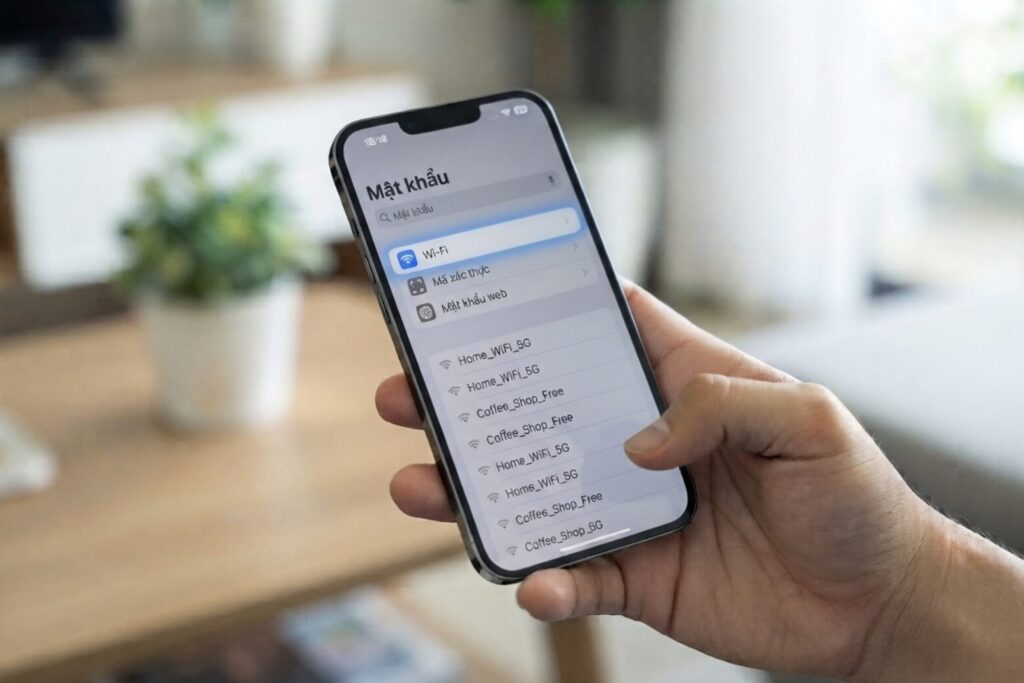
Bước 3: Chọn dòng Hiển thị mã QR của mạng (Show Network QR Code) để hiển thị mã kích thước lớn trên màn hình cho máy khác quét.
5.2. Lý do không nên tạo mã QR Wi-Fi qua các website trực tuyến
Nhiều người có thói quen nhập tên mạng (SSID) và mật khẩu lên các website tạo mã trực tuyến miễn phí. Thao tác này tiềm ẩn rủi ro rất lớn về an toàn thông tin khi mật khẩu mạng nội bộ có thể bị lưu trữ trái phép trên máy chủ trung gian. Sử dụng tính năng mã hóa gốc của Apple đảm bảo thông tin cá nhân của bạn được bảo vệ tuyệt đối.
6. Câu hỏi thường gặp khi quét mã Wi-Fi trên iPhone
6.1. iPhone đời cũ có quét được mã QR Wi-Fi không?
Mọi dòng iPhone nâng cấp từ phiên bản iOS 11.0 trở lên đều quét được mã mạng thông qua ứng dụng Camera mặc định. Đối với tính năng nhận diện mã trực tiếp từ ảnh chụp trong thư viện, thiết bị cần từ dòng iPhone XS trở lên và chạy hệ điều hành iOS 15 trở lên.
6.2. Quét mã Wi-Fi trên iPhone có cần cài thêm ứng dụng ngoài không?
Bạn hoàn toàn không cần tải thêm ứng dụng quét mã từ App Store. Các công cụ có sẵn như Camera, Trình quét mã trong Trung tâm điều khiển và Live Text xử lý nhanh hơn, an toàn hơn và không chứa quảng cáo rác.
7. Tổng kết
Làm chủ các cách kết nối mạng qua mã hình ảnh giúp bạn truy cập internet nhanh chóng, thuận tiện và an toàn trong mọi tình huống đời sống. Nền tảng hệ điều hành iOS tối ưu trải nghiệm liền mạch từ ống kính máy ảnh, trung tâm điều khiển cho đến khả năng đọc ảnh thông minh.
Xem giá và ưu đãi iPhone chính hãng VN/A mới nhất tại didongviet.vn hoặc gọi hotline miễn phí 1800.6018 để được hỗ trợ kỹ thuật 24/7.