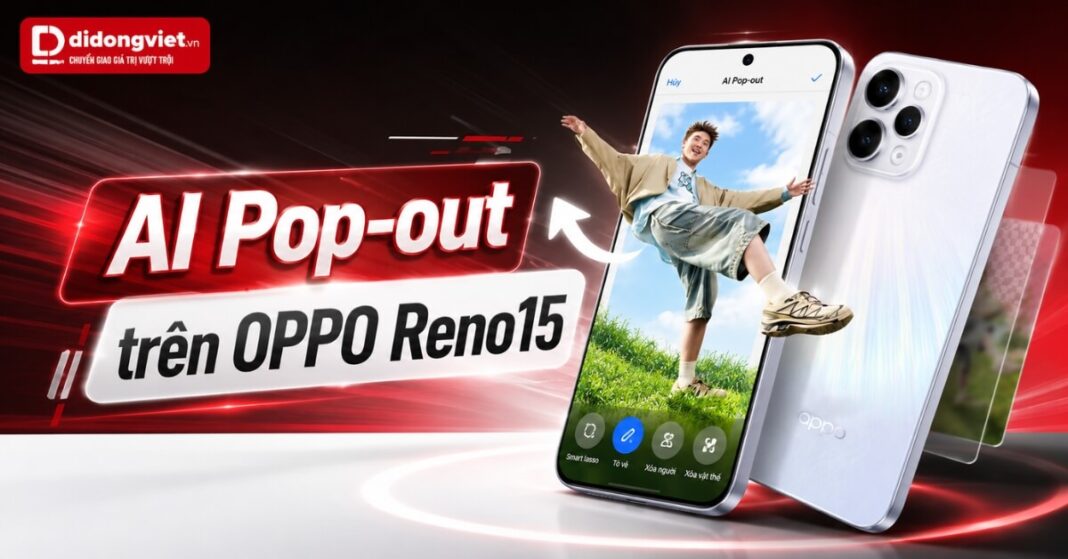
Bạn vừa đập hộp OPPO Reno15 hoặc vô tình thấy bạn bè khoe những bức ảnh chân dung nổi bật bay ra khỏi khung hình, nhưng chưa biết cách làm.
Bài viết này không dừng lại ở lý thuyết thông số khô khan, mà hướng dẫn chi tiết thao tác biến công cụ có sẵn thành kỹ năng xử lý ảnh mỗi ngày. Cụ thể là cách bóc tách ảnh và kéo thả mượt mà trực tiếp vào các ứng dụng chat quen thuộc.
AI Pop-out trên OPPO Reno15 là tính năng chỉnh sửa ảnh thời gian thực trên ColorOS 16, sử dụng thuật toán trí tuệ nhân tạo để nhận diện và tách lớp chủ thể khỏi phông nền. Hệ thống cho phép xuất hiệu ứng nổi 3D hoặc lưu dạng sticker để chia sẻ trực tiếp mà không cần tải ứng dụng bên thứ ba.
- Cơ chế: Phân tách ảnh thành 3 lớp (tiền cảnh, trung cảnh, hậu cảnh) theo thời gian thực.
- Tích hợp: Hỗ trợ kéo thả liên ứng dụng thông qua khay File Dock trên thanh bên thông minh.
- Ứng dụng thực tế: Ghép ảnh tĩnh bằng chế độ Collage và tạo nhãn dán gửi ngay cho Zalo, Messenger.
1. Tính năng AI Pop-out trên OPPO Reno15 là gì?
AI Pop-out là tính năng chỉnh sửa ảnh thời gian thực trên ColorOS 16, sử dụng thuật toán trí tuệ nhân tạo thông qua bộ xử lý thần kinh NPU để nhận diện và tách lớp chủ thể khỏi phông nền.
Theo Báo cáo Nghiên cứu Kỹ thuật tháng 1/2026, hệ thống bóc tách hình ảnh thành 3 lớp gồm tiền cảnh, trung cảnh và hậu cảnh để xuất ra hiệu ứng nổi 3D hoặc nhãn dán độc lập.
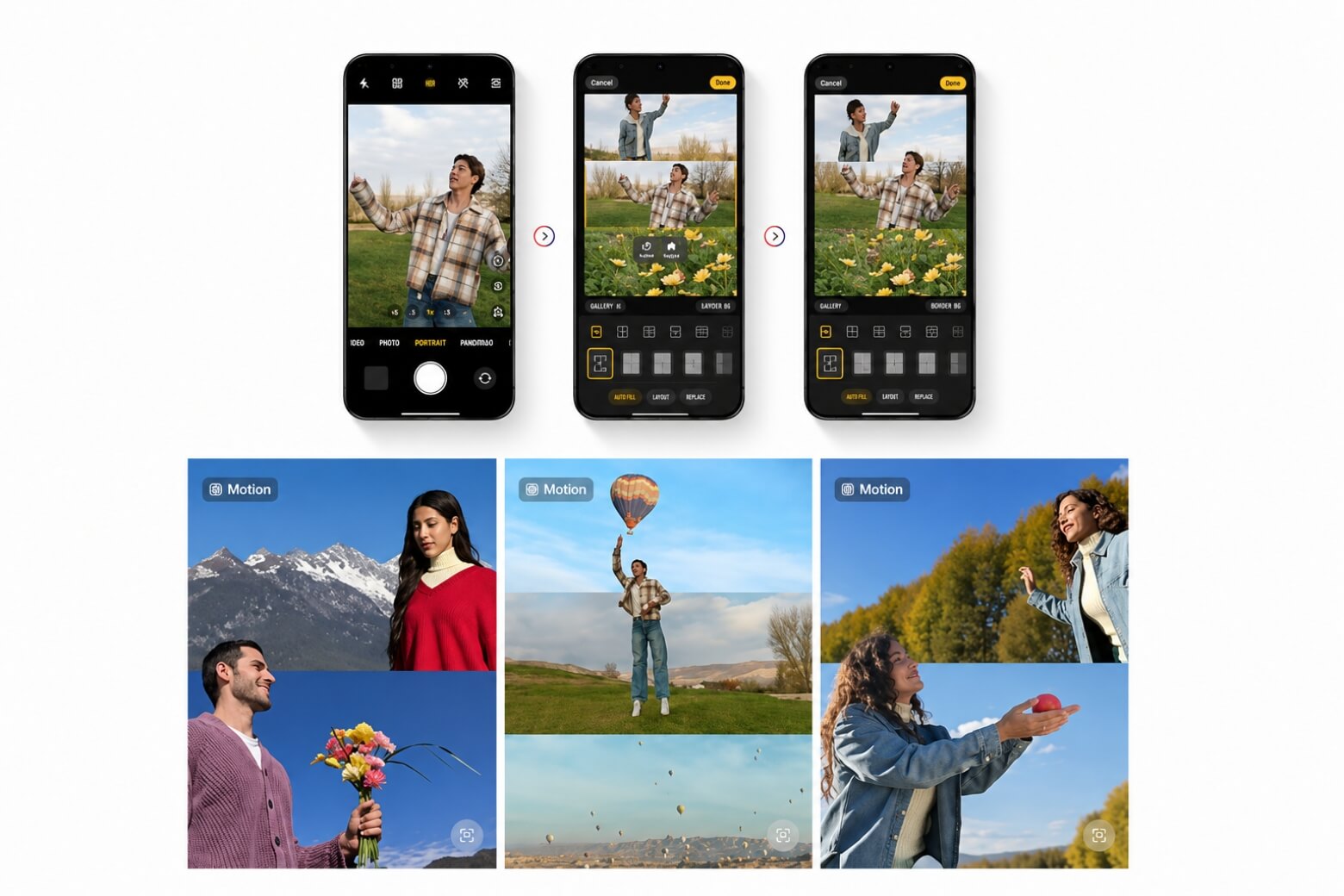
Khi bạn chạm giữ vào đối tượng trong ảnh, điện thoại sẽ phát ra độ rung phản hồi rất nhẹ kèm theo luồng sáng bao quanh mép nhân vật. Đây là tín hiệu xúc giác cho thấy hệ thống đã hoàn tất việc bóc tách. Thay vì phải dùng bút khoanh vùng thủ công trên màn hình, mọi thứ diễn ra tự động chỉ trong tích tắc.
2. Hướng dẫn cách sử dụng AI Pop-out trên OPPO Reno15
Thao tác tách nền ảnh và kéo thả thực tế trên OPPO Reno15 được thực hiện qua hai công cụ chính là trình ghép ảnh Collage và khay lưu trữ Smart Sidebar. Bạn chỉ cần chọn ảnh trong Bộ sưu tập, chạm giữ để tách chủ thể, sau đó tùy chỉnh khung hình hoặc kéo thả sang nền tảng khác.
2.1. Ghép ảnh 3D bằng chế độ Collage
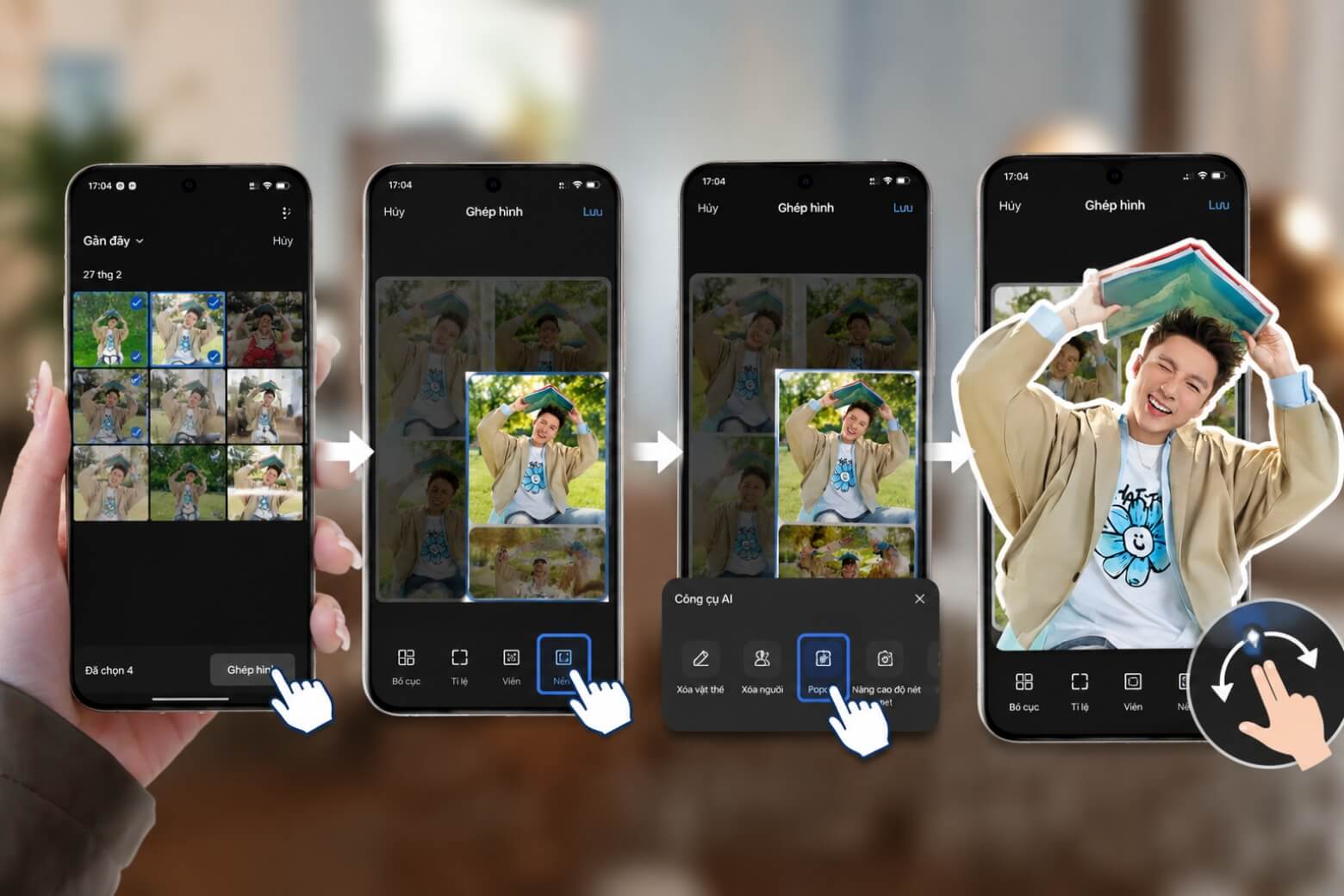
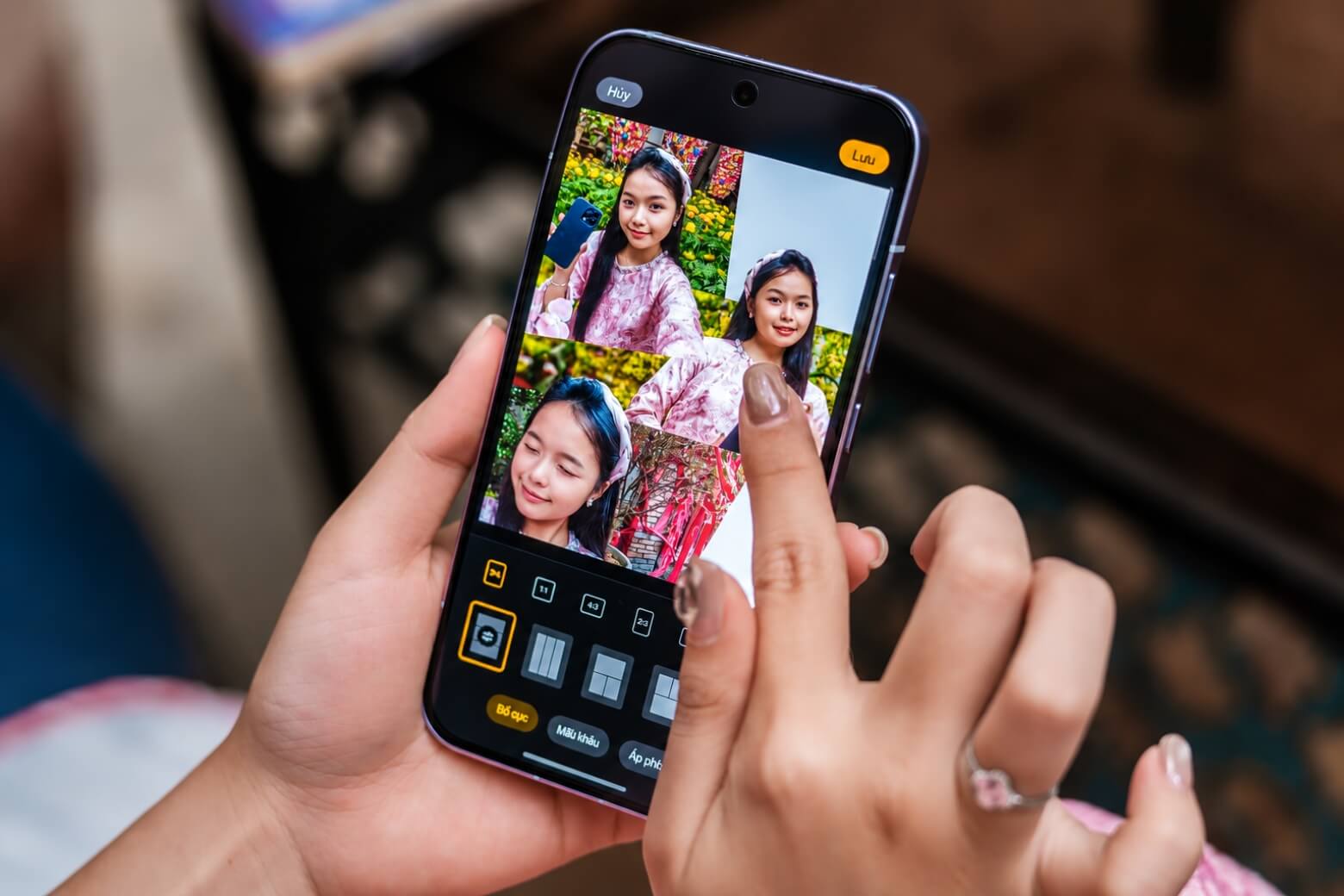
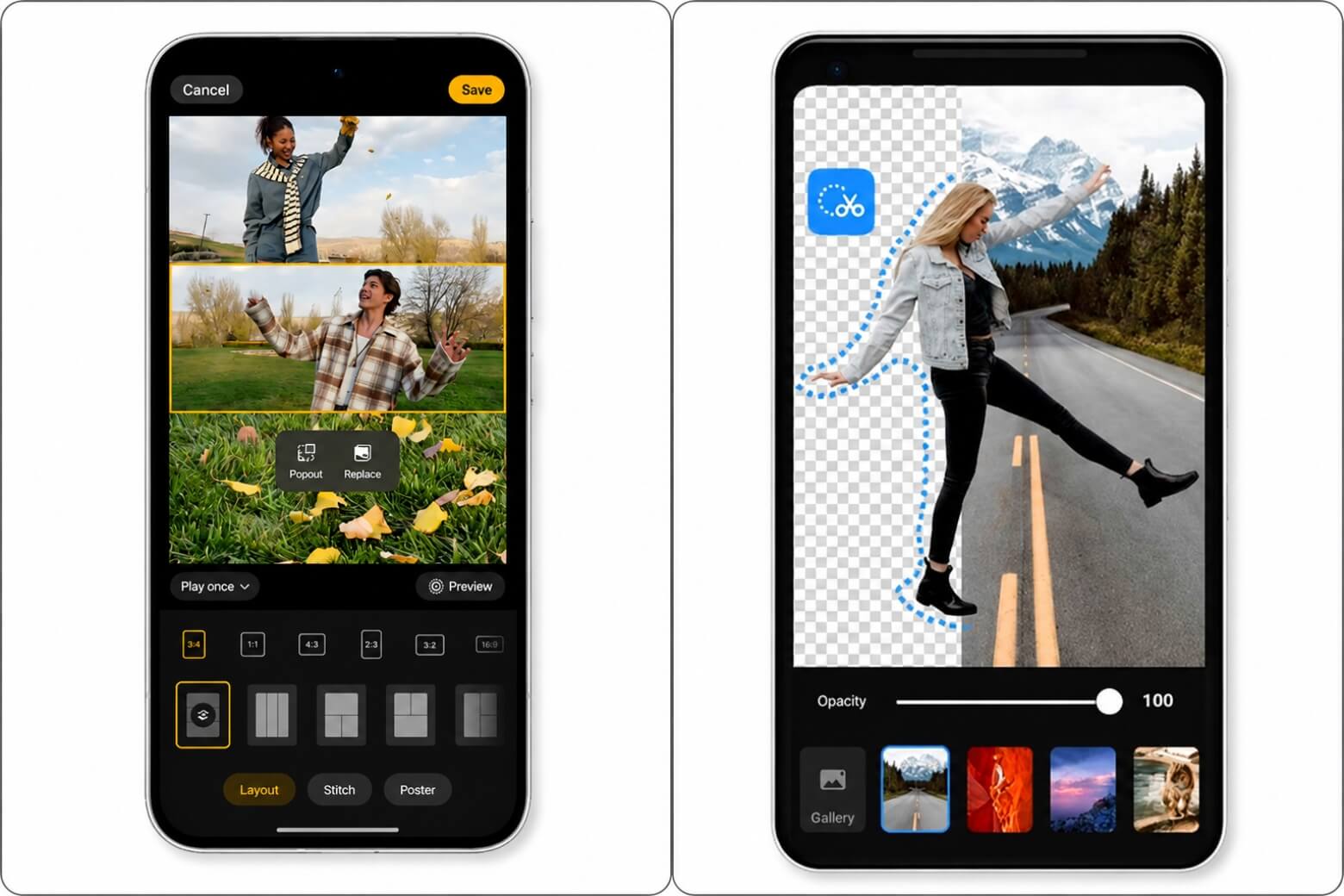
Theo tài liệu hướng dẫn kỹ thuật từ OPPO, bạn mở ứng dụng Bộ sưu tập và chọn từ 3 đến 9 hình ảnh. Tiếp theo, nhấn vào mục “Ghép hình”. Tại đây, bạn nhấp đúp vào khung ảnh chứa chủ thể muốn làm nổi bật, sau đó chọn công cụ “Popout”. Bước cuối cùng là sử dụng hai ngón tay để thu phóng và xoay chủ thể cho vừa vặn với không gian khung hình mới.
2.2. Tách nền tạo sticker cho Zalo và Messenger
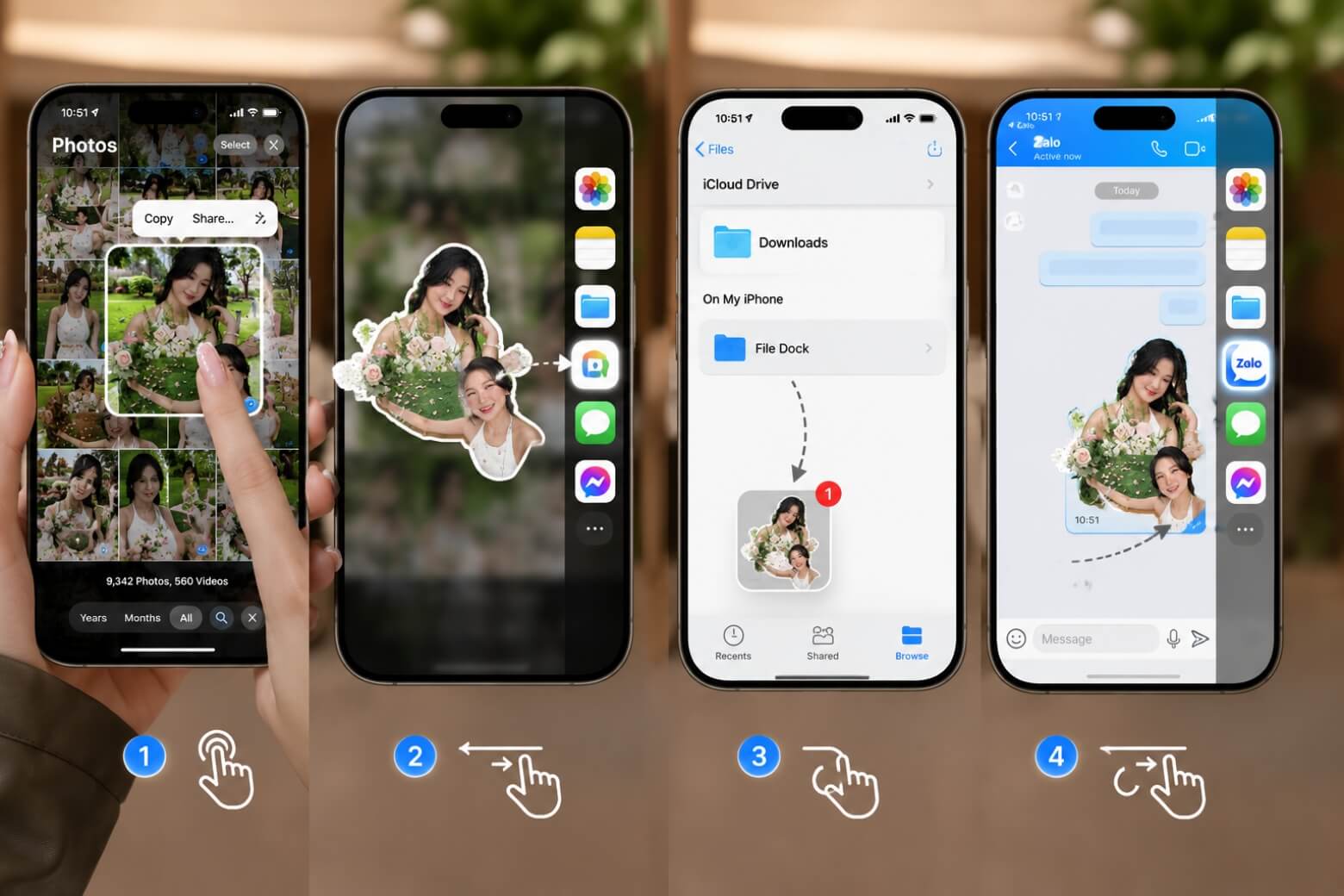
Bạn nhấn giữ chủ thể trực tiếp trong Thư viện ảnh để hệ thống tự động bóc tách. Tiếp đến, vuốt mở thanh bên thông minh (Smart Sidebar) và kéo ảnh đã tách thả vào khay File Dock.
Bạn mở ứng dụng nhắn tin hỗ trợ như Zalo hay Messenger, vuốt mở lại thanh bên và kéo sticker thả thẳng vào khung chat để gửi đi. Công nghệ chỉ thực sự phát huy tác dụng khi nó rút ngắn được thao tác nhắn tin mỗi ngày của bạn.
3. Đánh giá khả năng xử lý viền của AI Pop-out
Thuật toán AI Pop-out trên OPPO Reno15 hoạt động tốt trong điều kiện đủ sáng với chủ thể là người hoặc vật nuôi. Máy giữ được độ chi tiết cao ở vùng viền tóc tơ và mép kính râm, nhưng độ chính xác của viền cắt sẽ giảm nếu nền quá phức tạp hoặc ở môi trường thiếu sáng.
Ở điều kiện chụp ban ngày, hệ thống cắt chuẩn xác và không lẹm vào quần áo nhờ dữ liệu độ sâu thu thập từ ống kính Tele 50MP kết hợp chống rung quang học.
Nếu trang phục của nhân vật và phông nền phía sau trùng mã màu, thuật toán có thể gộp nhầm các vùng ảnh với nhau. Hệ thống hiện tại cũng chỉ tối ưu cho các đối tượng sống, không mang lại hiệu quả cao khi áp dụng lên xe cộ hay kiến trúc.
4. So sánh AI Pop-out và ứng dụng bên thứ ba
Tận dụng sức mạnh từ vi xử lý NPU cải tiến trên chip Snapdragon 7 Gen 4, OPPO Reno15 thực hiện bóc tách trực tiếp trên thiết bị mà không cần tải dữ liệu lên máy chủ. Điều này tạo ra sự khác biệt lớn về hiệu suất so với việc tải và sử dụng các phần mềm miễn phí bên ngoài.
| Tiêu chí | AI Pop-out trên Reno15 | Ứng dụng cắt nền thứ ba |
| Tốc độ xử lý | Chạm giữ và phản hồi tức thì qua phần cứng | Đợi tải app và upload ảnh lên máy chủ |
| Bảo mật dữ liệu | Xử lý trực tiếp trên thiết bị cá nhân | Nguy cơ lộ dữ liệu khi tải lên nền tảng khác |
| Thao tác gửi file | Kéo thả liên mạch qua khay File Dock | Lưu file thủ công rồi mở ứng dụng khác để gửi |
Việc tích hợp thẳng vào hệ thống ColorOS giúp người dùng loại bỏ thao tác chờ đợi, tiết kiệm không gian lưu trữ và tối ưu luồng công việc mượt mà hơn hẳn so với quy trình truyền thống.
5. Lưu ý kỹ thuật khi sử dụng AI Pop-out
Khi áp dụng AI Pop-out lên các tệp ảnh động (Motion Photos) có dung lượng lớn, hệ thống có thể mất thêm vài giây để xử lý do lượng dữ liệu khung hình cao hơn mức bình thường. Đây là giới hạn vật lý của quá trình xử lý hình ảnh đa lớp.
Theo phản hồi từ cộng đồng OPPO India vào tháng 2/2026, trong quá trình bóc tách, bạn cần đợi thiết bị phản hồi độ rung hoàn tất trước khi kéo thả chủ thể sang nền tảng khác. Thao tác quá vội khi máy chưa xử lý xong lệnh có thể gây ra tình trạng tràn RAM hoặc làm treo ứng dụng Bộ sưu tập tạm thời.

6. Tổng kết
AI Pop-out trên OPPO Reno15 biến các bước hậu kỳ nhiếp ảnh phức tạp thành thao tác kéo thả nhanh gọn. Việc sở hữu một nền tảng phần cứng hỗ trợ tốt như OPPO Reno15 chính là cơ sở vững chắc để bạn khai thác hiệu quả các công cụ thông minh này trong giao tiếp kỹ thuật số hàng ngày. Xem giá mới và tham gia chương trình thu cũ đổi mới trợ giá lên đời OPPO Reno15 Series tại didongviet.vn.
7. Bản đồ hành trình khám phá
- Tìm hiểu: Thông số OPPO Reno15
- Công nghệ cảm ứng toàn diện OPPO Reno15
- Hệ điều hành ColorOS 16 trên Reno15
- AI Pop-out trên OPPO Reno15 [Bạn đang ở đây]
Di Động Việt