
Xoá lịch sử tìm kiếm trên iPhone giúp loại bỏ các trang web, từ khóa hoặc địa điểm đã tìm trước đó, đặc biệt hữu ích khi bạn dùng chung điện thoại hoặc muốn tăng tính riêng tư. Tuy nhiên, Safari, Chrome, Google và ứng dụng bản đồ lưu lịch sử riêng nên bạn cần xoá đúng nơi thay vì chỉ thực hiện một thao tác duy nhất.
Xoá lịch sử tìm kiếm trên iPhone giúp bạn hạn chế để lộ các từ khóa, website hoặc địa điểm đã tra cứu trước đó. Tùy ứng dụng đang sử dụng, cách xoá sẽ khác nhau nên cần thao tác đúng nơi để dữ liệu được loại bỏ chính xác.
- Safari: Xoá lịch sử duyệt web và dữ liệu trang web ngay trong Safari hoặc Cài đặt.
- Chrome: Có thể xoá lịch sử duyệt web theo từng khoảng thời gian.
- Google: Cần xoá Search History trong tài khoản nếu muốn loại bỏ các tìm kiếm đã đồng bộ.
- Google Maps/Apple Maps: Lịch sử địa điểm và chỉ đường được quản lý riêng trong từng ứng dụng.
- Lưu ý: Xoá lịch sử Safari không đồng nghĩa với xoá toàn bộ lịch sử tìm kiếm trên iPhone.
1. Lịch sử tìm kiếm trên iPhone được lưu ở đâu?
Lịch sử tìm kiếm trên iPhone không nằm trong một danh sách duy nhất. Dữ liệu có thể được lưu bởi Safari, Chrome, tài khoản Google hoặc các ứng dụng như Google Maps và Apple Maps tùy theo cách bạn sử dụng điện thoại.
Bạn có thể hiểu nhanh như sau:
| Bạn muốn xoá | Nơi cần thao tác |
| Website từng mở bằng Safari | Safari |
| Từ khóa và website trên Chrome | Chrome |
| Tìm kiếm Google đã lưu vào tài khoản | Google Search History |
| Địa điểm từng tìm trên Google Maps | Google Maps |
| Địa điểm/chỉ đường gần đây trên Apple Maps | Apple Maps |
Điểm quan trọng là xoá lịch sử Safari không đồng nghĩa với xoá toàn bộ lịch sử tìm kiếm trên iPhone. Apple xác nhận dữ liệu duyệt web do các website hoặc ứng dụng khác lưu độc lập sẽ không bị xoá khi bạn chỉ dọn lịch sử Safari.
Vì vậy, nếu từ khóa cũ vẫn xuất hiện sau khi đã xoá Safari, hãy kiểm tra tiếp Chrome, Google hoặc ứng dụng mà bạn thường dùng để tìm kiếm.
2. Cách xoá lịch sử tìm kiếm trên iPhone trong Cài đặt
Đây là cách nhanh để xoá lịch sử Safari cùng dữ liệu website ngay từ phần Cài đặt của iPhone.
Cách thực hiện:
- Bước 1: Mở Cài đặt trên iPhone.
- Bước 2: Chọn Ứng dụng > Safari.
- Bước 3: Kéo xuống và chọn Xoá lịch sử và dữ liệu trang web.
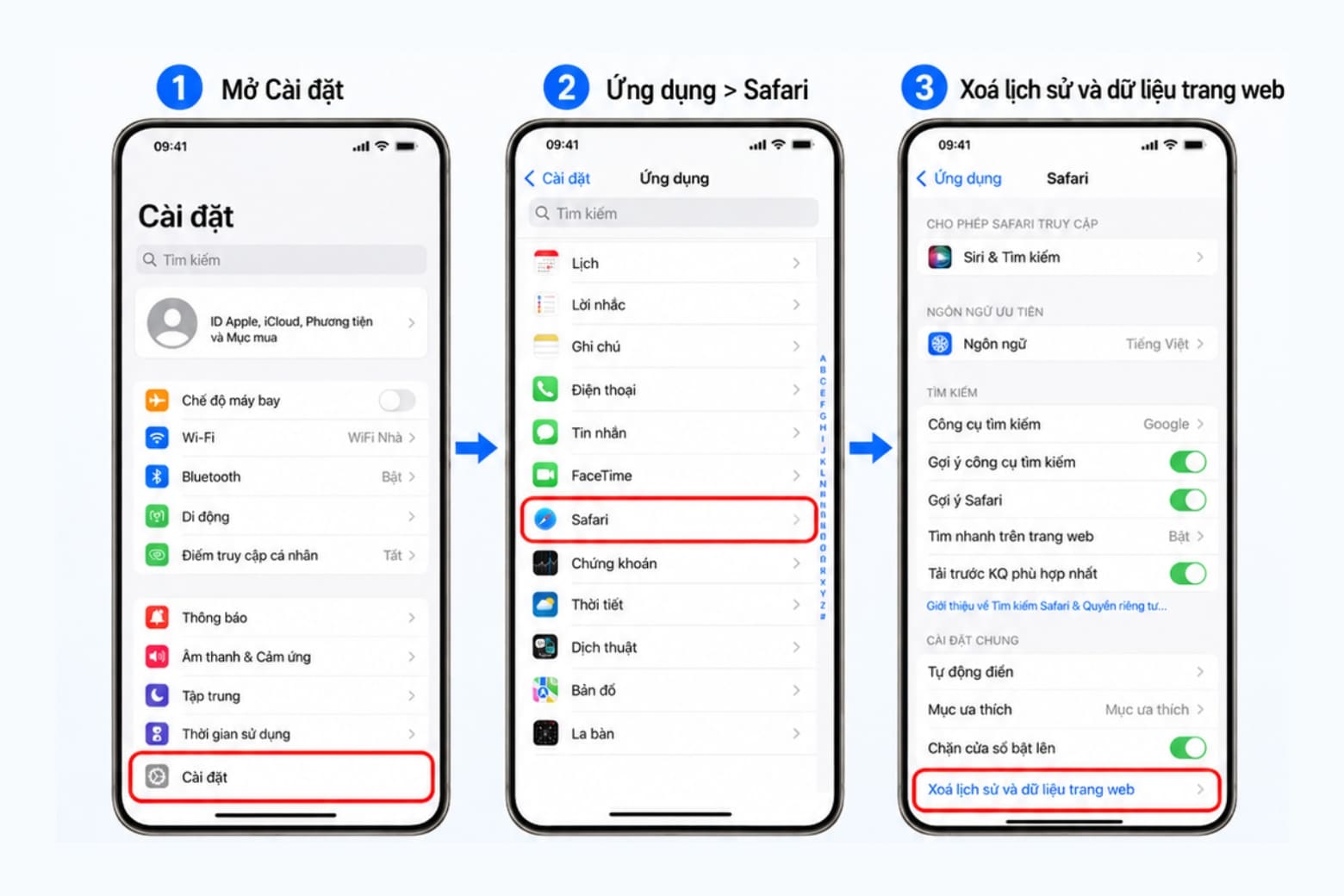
- Bước 4: Chọn phạm vi thời gian muốn xoá.
- Bước 5: Nhấn Xoá lịch sử để xác nhận.
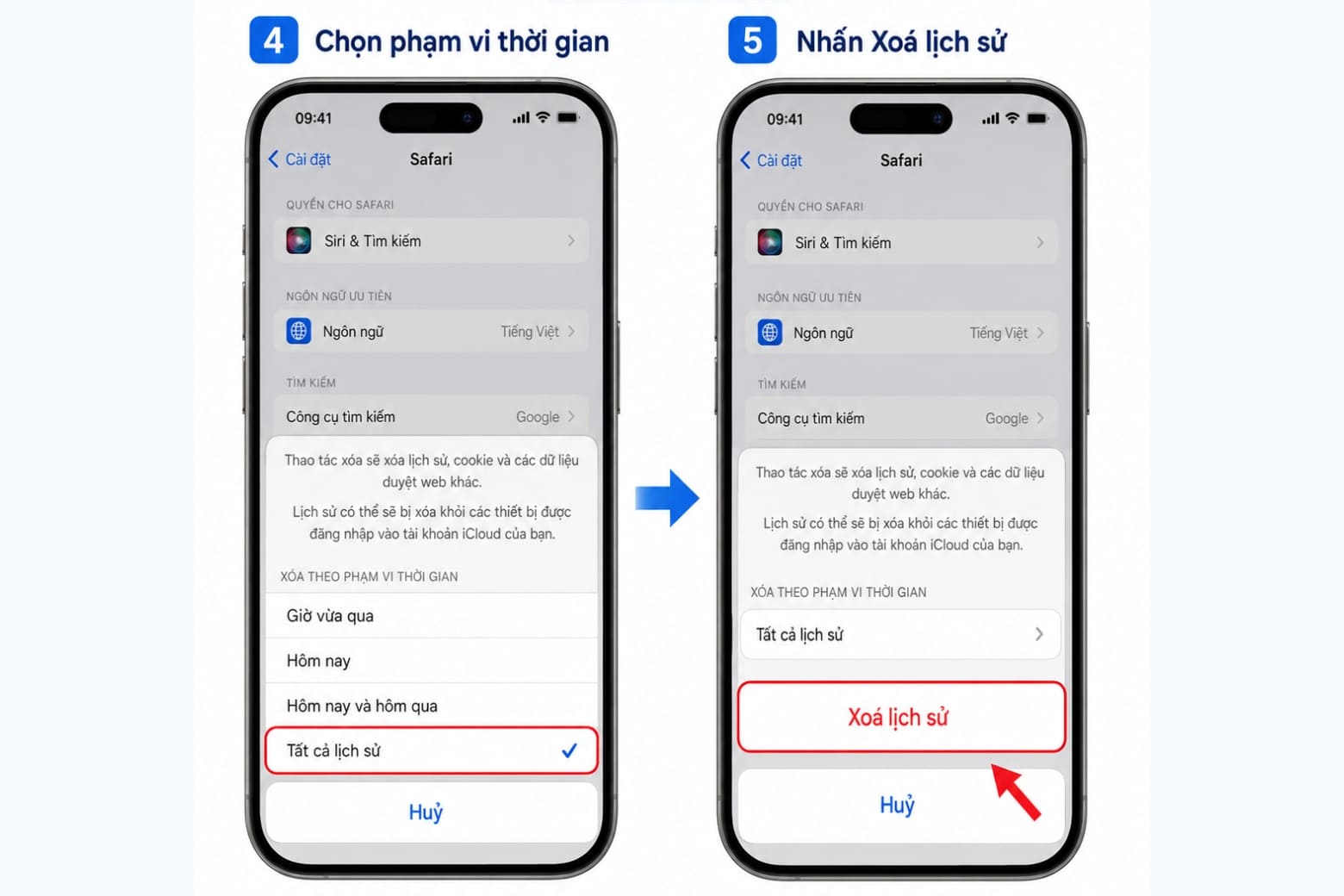
Trên các phiên bản iOS mới, Apple đặt phần thiết lập Safari trong đường dẫn Cài đặt > Ứng dụng > Safari. Sau khi xoá, Safari loại bỏ lịch sử trang đã truy cập và các tìm kiếm gần đây; thao tác này cũng có thể xoá cookie và một số dữ liệu website nhưng không làm thay đổi thông tin Tự động điền (AutoFill).
Nếu đang dùng phiên bản iOS cũ hơn, Safari có thể xuất hiện trực tiếp trong giao diện Cài đặt thay vì nằm bên trong mục Ứng dụng.
Lưu ý: Nếu chỉ muốn xoá cookie và bộ nhớ đệm nhưng vẫn giữ lịch sử duyệt web, vào Cài đặt > Ứng dụng > Safari > Nâng cao > Dữ liệu trang web > Xoá tất cả dữ liệu trang web.
3. Cách xoá lịch sử Safari trực tiếp trên iPhone
Nếu không muốn vào Cài đặt, bạn có thể xem và xoá lịch sử ngay trong Safari. Cách này tiện hơn khi chỉ muốn xoá lịch sử của một khoảng thời gian nhất định.
Thực hiện như sau:
- Bước 1: Mở ứng dụng Safari.
- Bước 2: Nhấn nút Thêm/Dấu trang tùy giao diện Safari đang sử dụng.
- Bước 3: Chọn Lịch sử với biểu tượng hình đồng hồ.
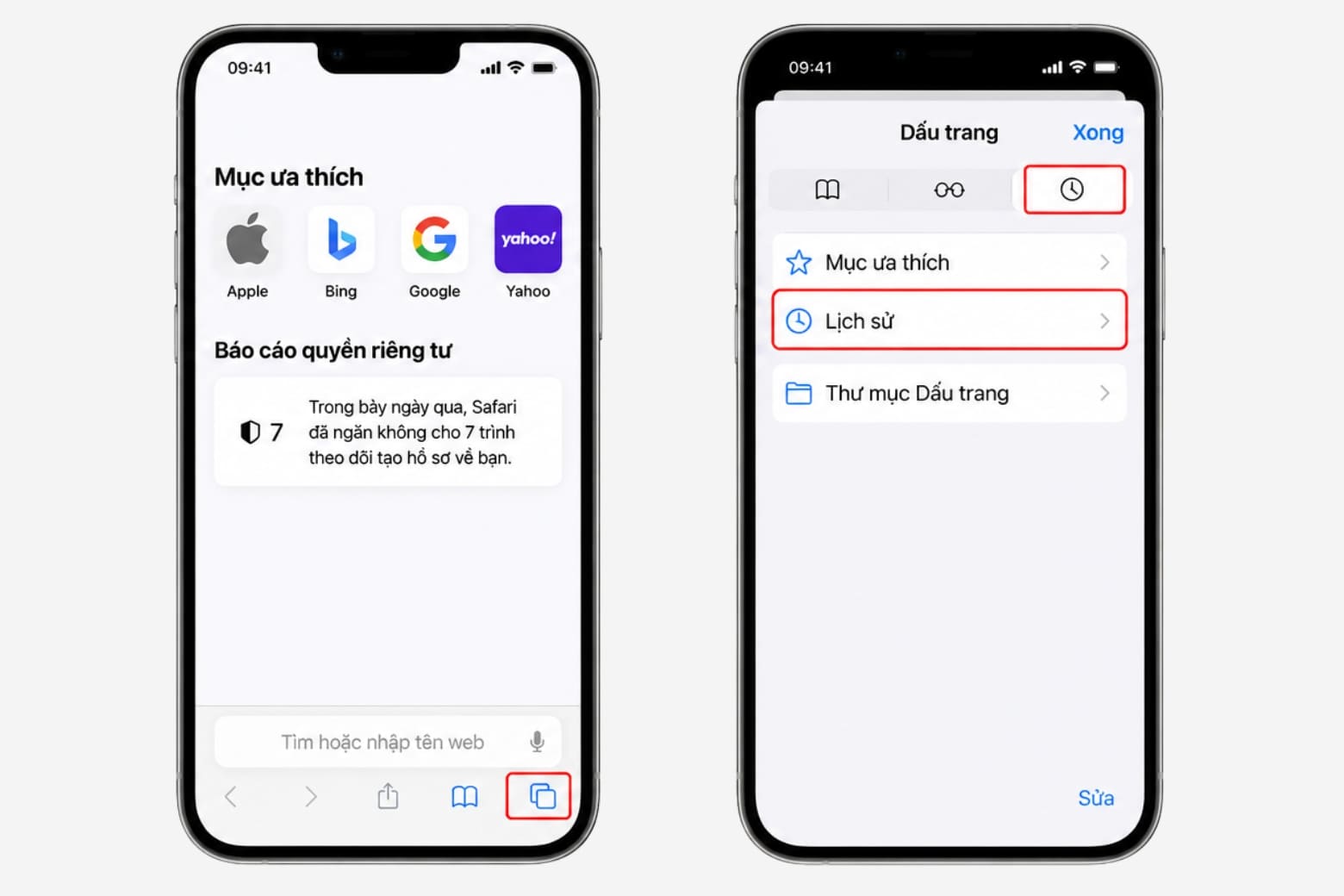
- Bước 4: Nhấn Thêm > Xoá.
- Bước 5: Chọn khoảng thời gian cần xoá.
- Bước 6: Nhấn Xoá lịch sử.
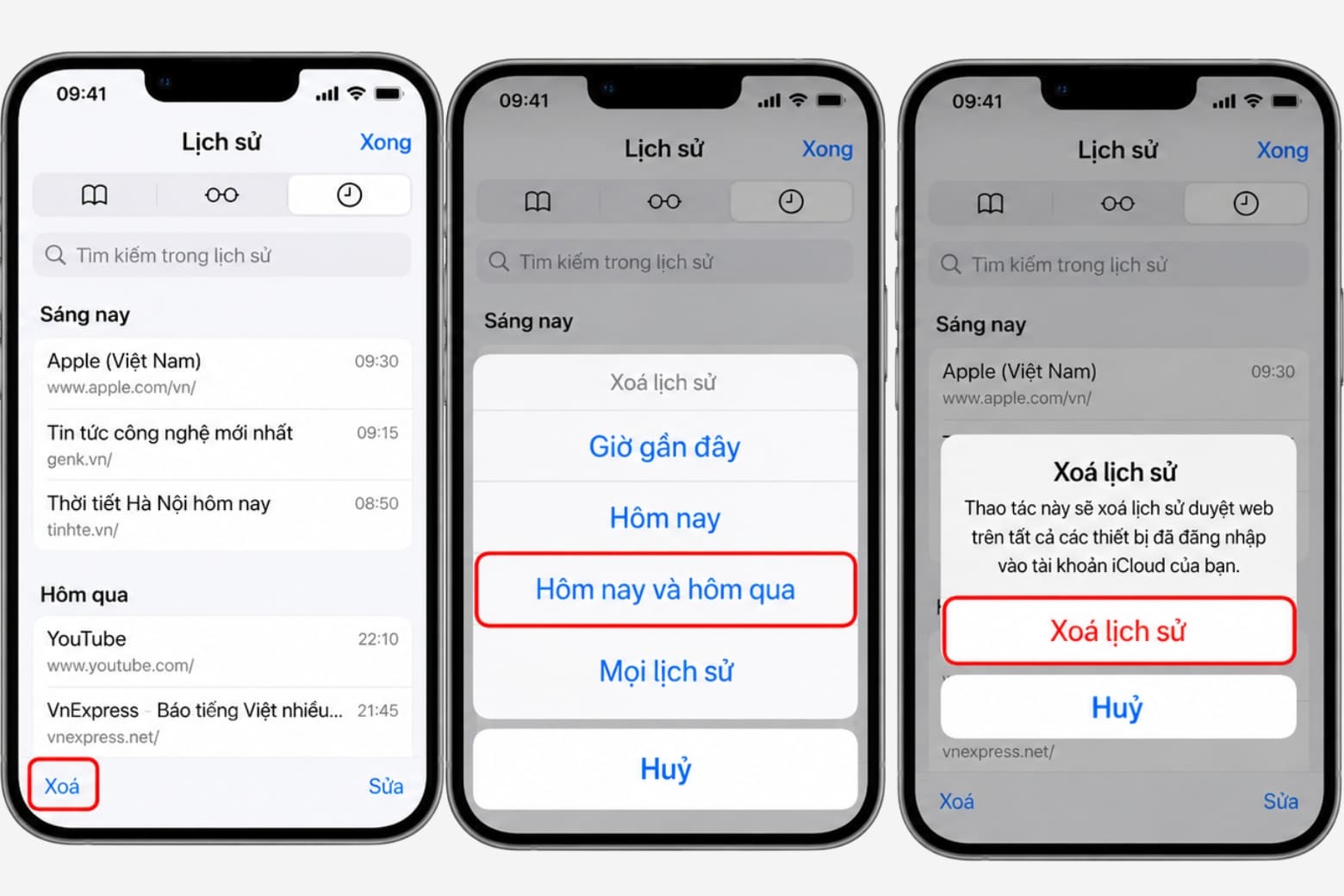
Apple hiện cho phép chọn phạm vi thời gian khi dọn lịch sử Safari. Nếu đã thiết lập nhiều Safari Profile, người dùng còn có thể chọn xoá lịch sử của một profile cụ thể hoặc tất cả profile.
Nếu chỉ muốn loại bỏ một website mà không ảnh hưởng những trang còn lại, bạn không cần xoá toàn bộ lịch sử. Hãy mở: Safari > Dấu trang > Lịch sử. Sau đó tìm trang muốn xoá và sử dụng tùy chọn xoá cho riêng mục đó. Cách này phù hợp khi bạn vẫn muốn giữ lại các website quan trọng đã truy cập trước đây.
4. Cách xoá lịch sử tìm kiếm Chrome trên iPhone
Chrome lưu lịch sử duyệt web riêng với Safari. Vì vậy, người dùng thường xuyên sử dụng Chrome cần xoá dữ liệu trực tiếp trong ứng dụng này.
Các bước thực hiện:
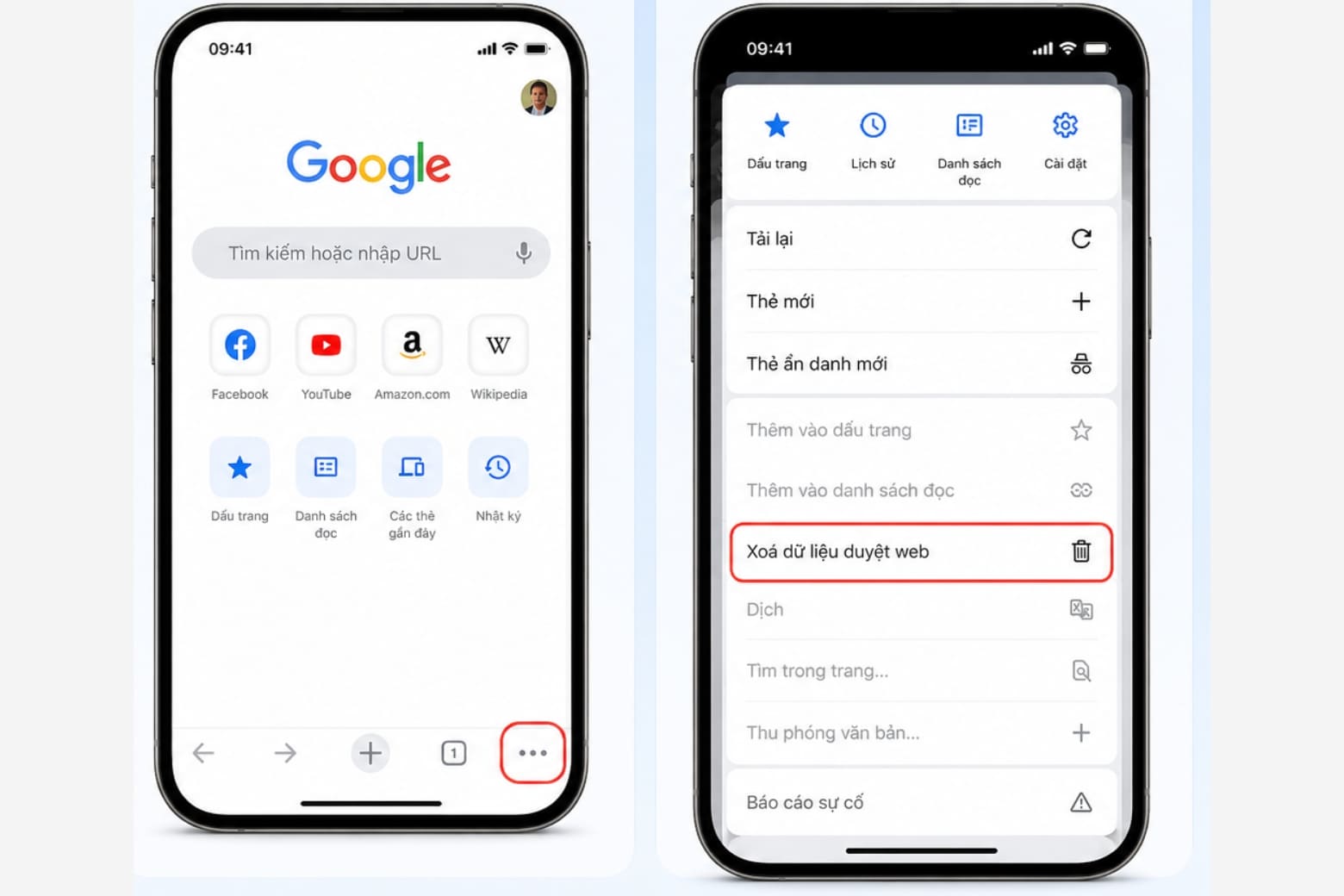
- Bước 1: Mở Google Chrome trên iPhone.
- Bước 2: Nhấn biểu tượng ba chấm/Thêm.
- Bước 3: Chọn Xoá dữ liệu duyệt web.
- Bước 4: Chọn Phạm vi thời gian cần xoá.
- Bước 5: Vào phần dữ liệu cần xoá và đánh dấu Lịch sử duyệt web.
- Bước 6: Chọn Xoá dữ liệu duyệt web để xác nhận.
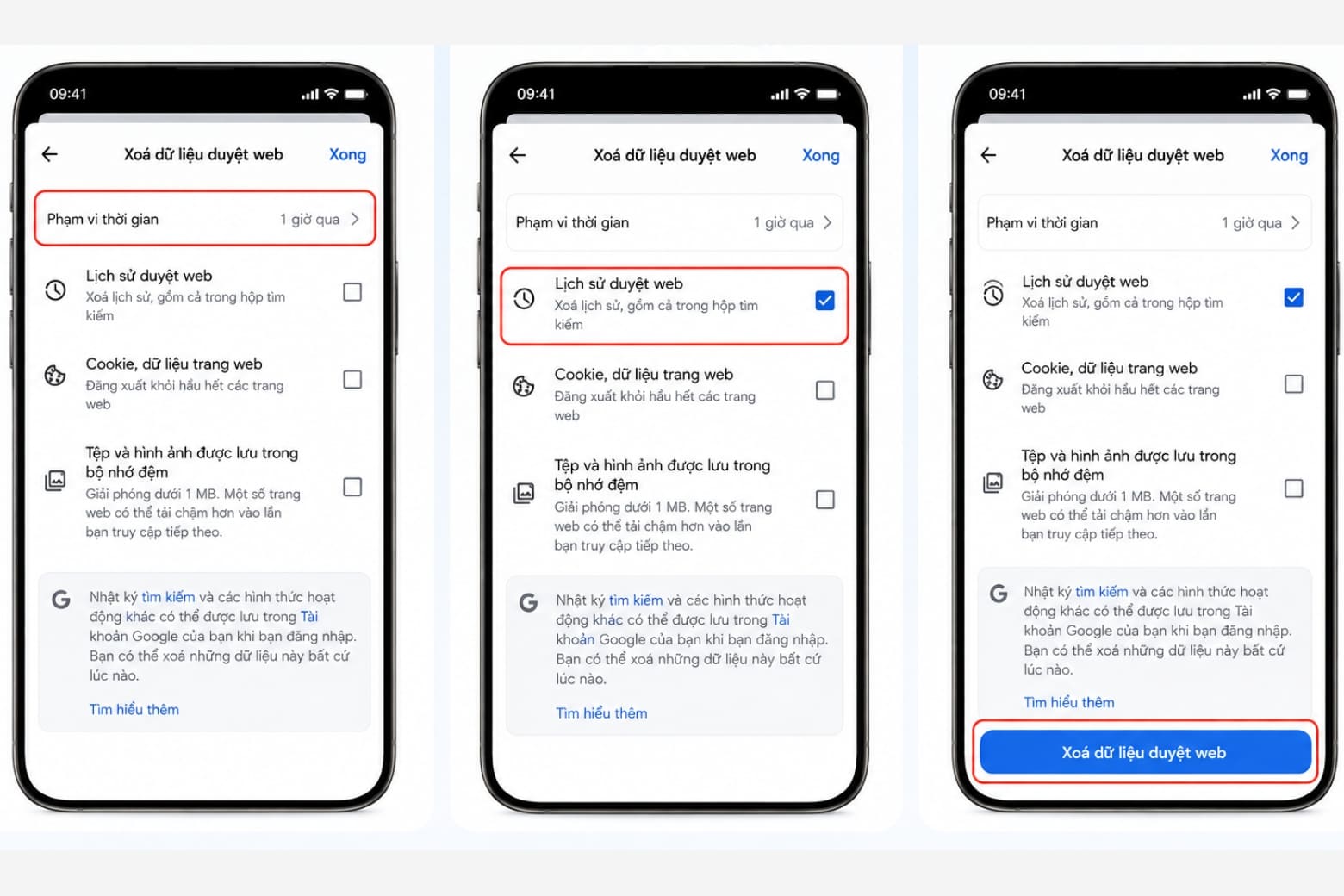
Google cho phép người dùng Chrome trên iPhone lựa chọn khoảng thời gian và loại dữ liệu cần xoá. Ngoài lịch sử duyệt web, các mục như cookie, dữ liệu website, hình ảnh và tệp được lưu trong bộ nhớ đệm hoặc dữ liệu tự động điền cũng có thể được quản lý riêng.
Một điểm dễ nhầm là lịch sử Chrome và lịch sử tìm kiếm Google không hoàn toàn giống nhau. Google cho biết các hoạt động tìm kiếm được lưu trong tài khoản Google phải được quản lý riêng với lịch sử trình duyệt. Do đó, nếu đã xoá Chrome nhưng từ khóa Google cũ vẫn xuất hiện, hãy thực hiện thêm cách ở phần tiếp theo.
5. Cách xoá lịch sử tìm kiếm Google trên iPhone
Nếu đã đăng nhập tài khoản Google, một phần hoạt động tìm kiếm có thể được lưu trong Search History của tài khoản. Muốn xoá dữ liệu này trên các thiết bị được đồng bộ, bạn cần quản lý lịch sử Google thay vì chỉ xoá Safari hoặc Chrome.
Thực hiện trực tiếp trong ứng dụng Google:
- Bước 1: Mở ứng dụng Google trên iPhone.
- Bước 2: Nhấn ảnh đại diện tài khoản ở góc trên.
- Bước 3: Chọn Lịch sử tìm kiếm/Search History.
- Bước 4: Chọn Xoá/Delete.
- Bước 5: Chọn phạm vi phù hợp như: Xoá hoạt động hôm nay, Xoá trong khoảng thời gian tuỳ chỉnh,Xoá toàn bộ thời gian, Xoá từng tìm kiếm riêng lẻ.
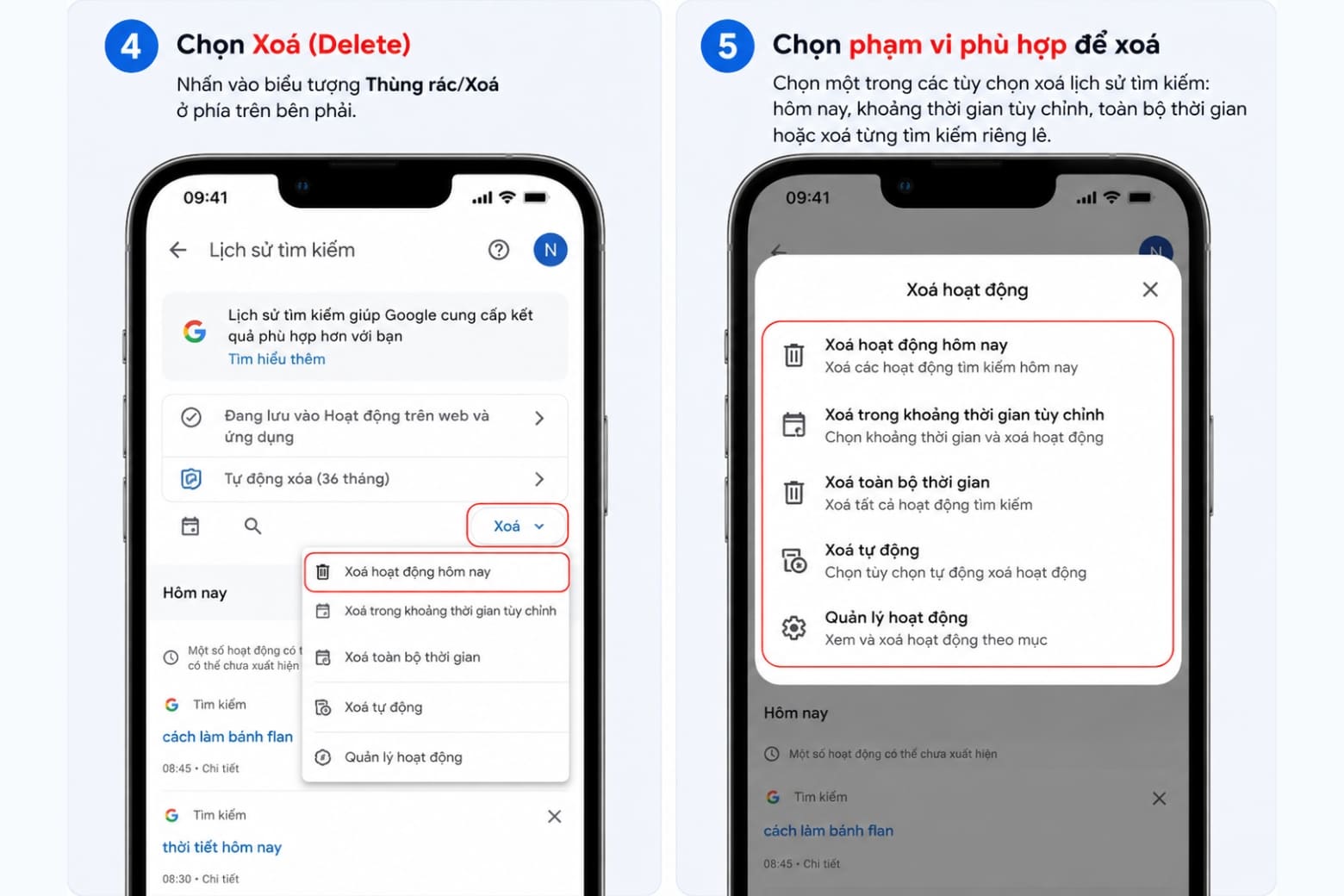
Google xác nhận Search History được lưu trong tài khoản có thể được xoá theo từng mục, từng ngày, khoảng thời gian hoặc toàn bộ. Sau khi xoá hoạt động khỏi tài khoản Google, dữ liệu này không thể khôi phục lại từ Search History.
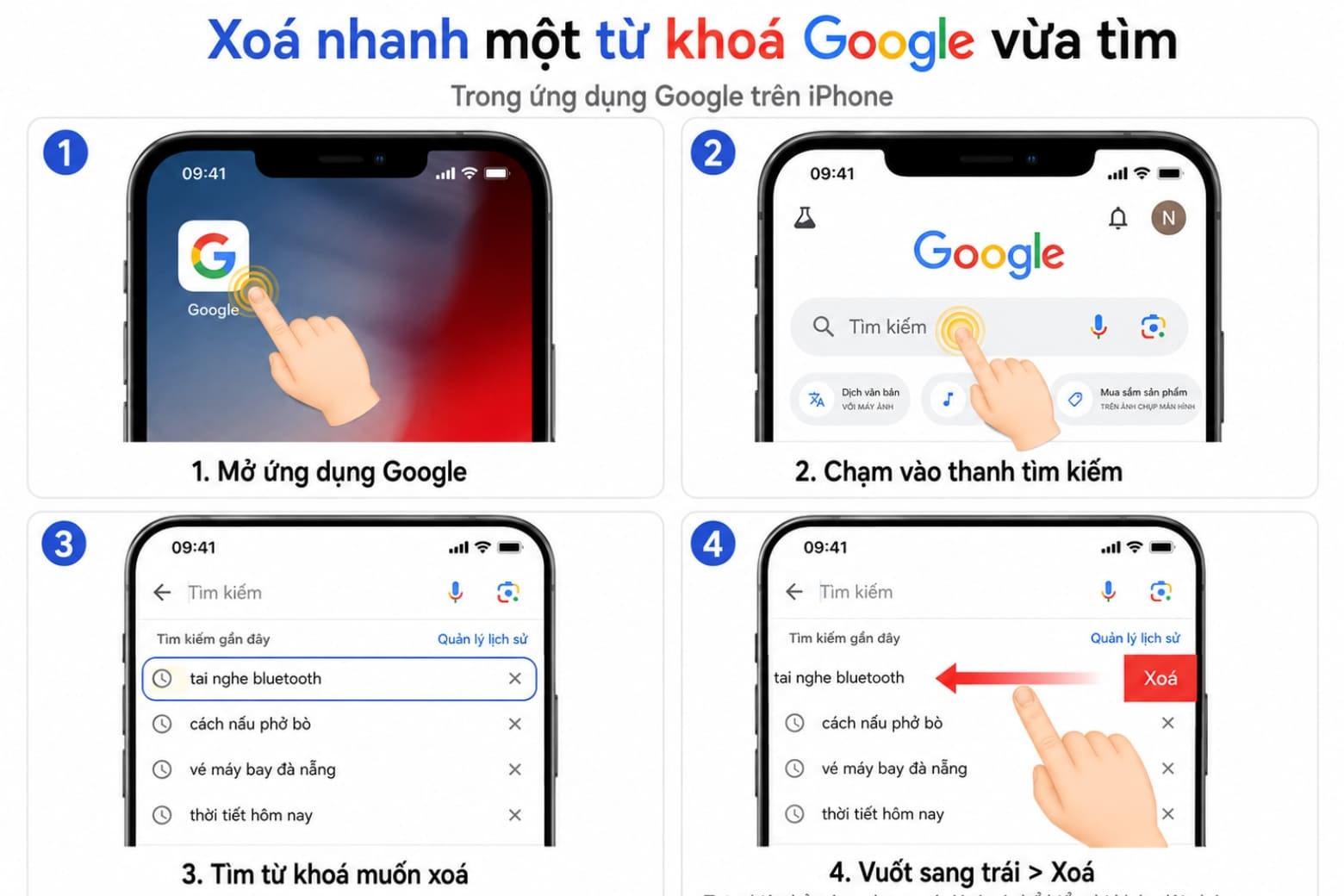
6. Xoá nhanh một từ khóa Google vừa tìm
Nếu chỉ muốn bỏ một từ khóa vừa tìm mà không xoá toàn bộ dữ liệu:
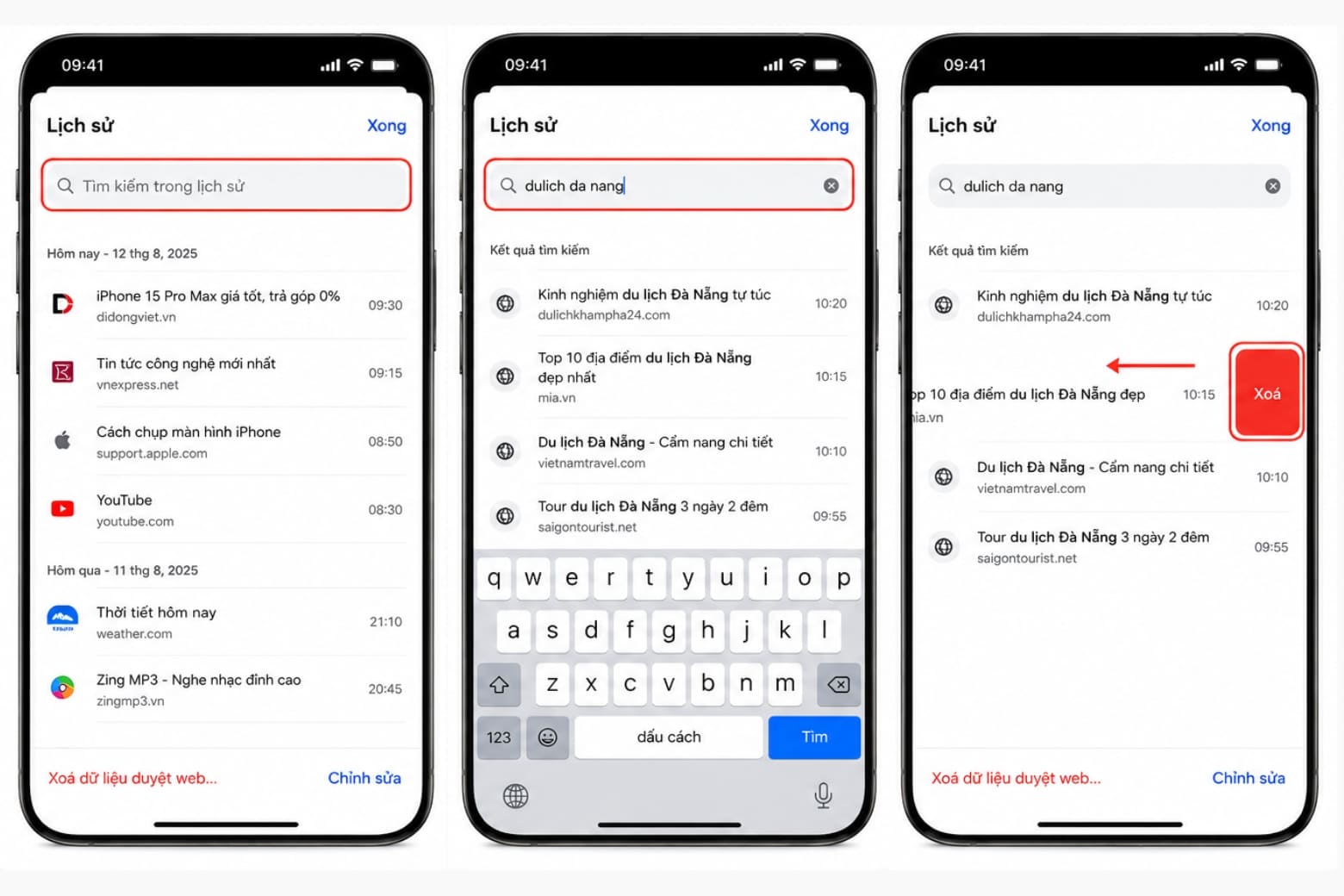
- Bước 1: Mở ứng dụng Google.
- Bước 2: Chạm vào thanh tìm kiếm.
- Bước 3: Tìm từ khóa muốn xoá.
- Bước 4: Vuốt sang trái trên mục đó và chọn Xoá nếu giao diện hỗ trợ.
Google cũng lưu ý rằng lịch sử trình duyệt vẫn có thể tồn tại ngay cả sau khi bạn xoá Search History khỏi tài khoản. Vì vậy, người dùng muốn dọn sạch cả hai nên xoá thêm lịch sử Safari hoặc Chrome tương ứng.
7. Vì sao không xoá được lịch sử tìm kiếm trên iPhone?
Nếu nút xoá lịch sử bị mờ hoặc từ khóa vẫn xuất hiện sau khi đã thực hiện, nguyên nhân thường nằm ở việc bạn chưa xoá đúng nguồn dữ liệu.
Một số trường hợp nên kiểm tra gồm:
- Nút “Xoá lịch sử và dữ liệu trang web” bị mờ: Safari có thể không còn dữ liệu cần xoá hoặc iPhone đang áp dụng giới hạn nội dung web trong Thời gian sử dụng. Apple cũng nêu đây là hai nguyên nhân phổ biến khiến tùy chọn này không thể nhấn.
- Đã xoá Safari nhưng lịch sử Google vẫn còn: Search History của tài khoản Google được quản lý độc lập với Safari.
- Đã xoá Google Search nhưng Chrome vẫn gợi ý website cũ: Hãy xoá thêm Browsing History trong Chrome.
- Từ khóa chỉ xuất hiện trong Maps: Cần xoá lịch sử ngay trong Google Maps hoặc Apple Maps.
- Lịch sử xuất hiện lại trên thiết bị khác: Kiểm tra tài khoản đang đồng bộ và loại lịch sử được lưu trên tài khoản đó.
Cách xử lý hiệu quả nhất là xác định từ khóa đang xuất hiện ở ứng dụng nào, sau đó xoá dữ liệu trong chính ứng dụng hoặc tài khoản tương ứng thay vì dọn toàn bộ iPhone.
8. Kết luận
Xoá lịch sử tìm kiếm trên iPhone không chỉ có một cách duy nhất vì Safari, Chrome, Google Search và các ứng dụng bản đồ có thể lưu dữ liệu độc lập. Việc kiểm tra và quản lý lịch sử định kỳ giúp hạn chế để lộ những tìm kiếm không mong muốn khi dùng chung thiết bị, đồng thời giúp bạn chủ động hơn với dữ liệu cá nhân.
Đừng quên theo dõi Dchannel của Di Động Việt để cập nhật thêm các hướng dẫn và thủ thuật iPhone hữu ích, dễ áp dụng.
Xem thêm:
- Cách xóa sự kiện và loại bỏ lịch rác trên iPhone an toàn
- Cách xoá dữ liệu hệ thống trên iPhone hiệu quả, giải phóng bộ nhớ nhanh chóng
- Cách xem và xóa lịch sử tìm kiếm gần đây trên Google
Di Động Việt