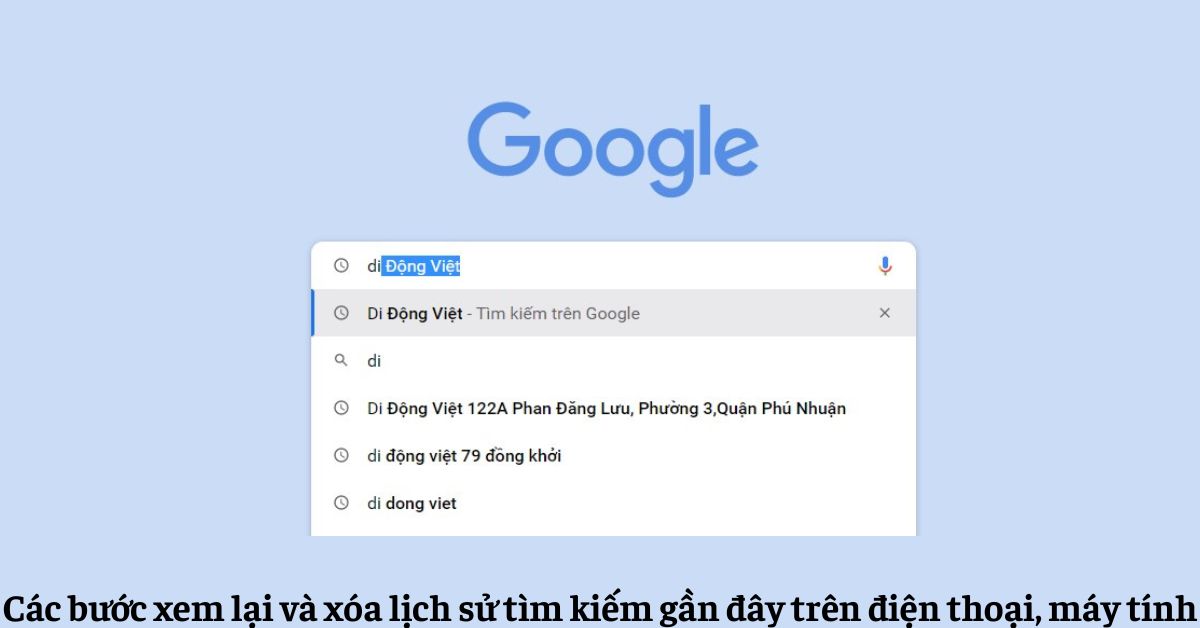
Lịch sử tìm kiếm gần đây giúp người dùng tìm lại từ khóa đã tra cứu trên Google hoặc những trang web từng truy cập trên trình duyệt. Tuy nhiên, lịch sử tìm kiếm Google và lịch sử duyệt web là hai loại dữ liệu khác nhau, vì vậy cách xem và xóa cũng không giống nhau.
Nếu vừa đóng nhầm một tab, người dùng nên kiểm tra lịch sử duyệt web của trình duyệt. Nếu muốn xem lại những từ khóa đã tìm trên Google khi đăng nhập tài khoản, hãy kiểm tra Search Services History/My Activity của Google.
1. Cách xem lịch sử tìm kiếm gần đây trên Google
Google cho phép người dùng đã đăng nhập xem và quản lý hoạt động tìm kiếm được lưu trong Tài khoản Google. Trong năm 2026, Google đang chuyển dần một số tài khoản từ thiết lập Hoạt động trên web và ứng dụng sang Search Services History, vì vậy tên mục hiển thị có thể khác nhau.
Search Services History có thể lưu hoạt động từ các dịch vụ như Google Search, Maps, Shopping, Flights, Hotels, Translate và News khi người dùng đăng nhập và bật chế độ lưu lịch sử. Người dùng có thể xem, xóa hoặc thiết lập tự động xóa dữ liệu này.
1.1. Trên điện thoại
Người dùng có thể xem lịch sử tìm kiếm Google trên điện thoại thông qua trang Hoạt động của tôi hoặc phần quản lý lịch sử trong Tài khoản Google.
Bước 1: Đăng nhập Tài khoản Google trên trình duyệt.
Bước 2: Mở My Google Activity.
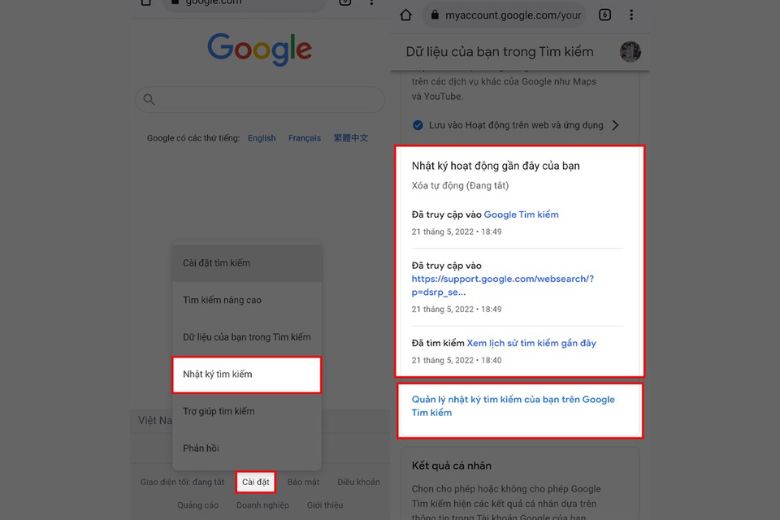
Bước 3: Chọn biểu tượng tìm kiếm hoặc bộ lọc để giới hạn hoạt động theo dịch vụ Google Search.
Bước 4: Cuộn theo thời gian hoặc sử dụng bộ lọc ngày để tìm hoạt động cần xem.
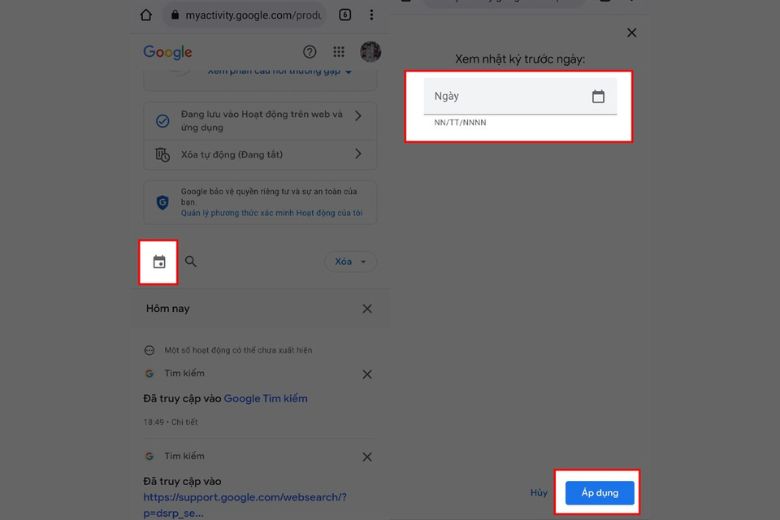
Nếu tài khoản đã được chuyển sang Search Services History, người dùng có thể quản lý lịch sử riêng của các dịch vụ tìm kiếm Google trong phần cài đặt tương ứng. Google cho biết quá trình chuyển đổi đang được triển khai dần nên giao diện giữa các tài khoản có thể chưa giống nhau.
1.2. Trên máy tính
Cách xem lịch sử tìm kiếm Google trên máy tính tương tự điện thoại và thuận tiện hơn khi cần lọc nhiều hoạt động.
Bước 1: Đăng nhập Tài khoản Google trên trình duyệt.
Bước 2: Mở My Google Activity.
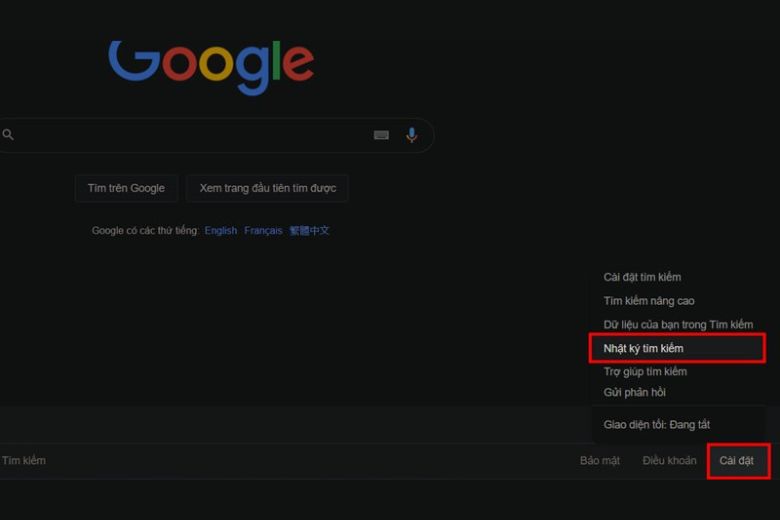
Bước 3: Dùng công cụ tìm kiếm hoặc bộ lọc để chọn Google Search hoặc dịch vụ cần kiểm tra.
Bước 4: Chọn khoảng thời gian để xem những tìm kiếm đã lưu.
Google cho phép người dùng xóa từng hoạt động, xóa theo khoảng thời gian hoặc thiết lập tự động xóa lịch sử.
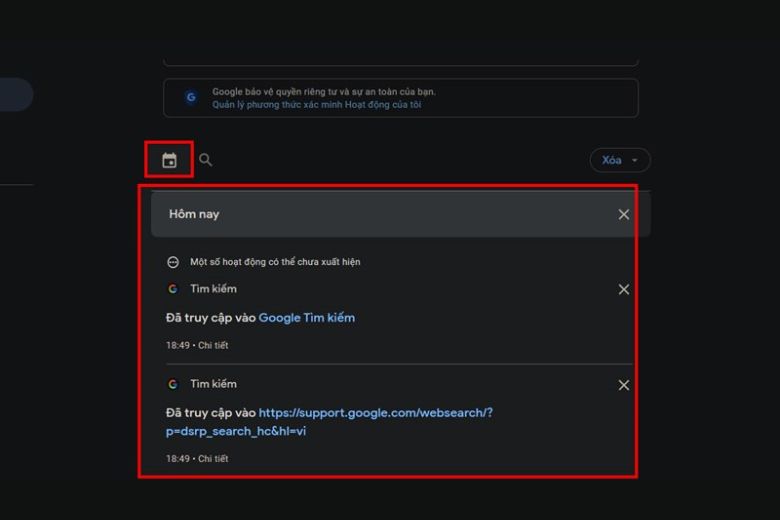
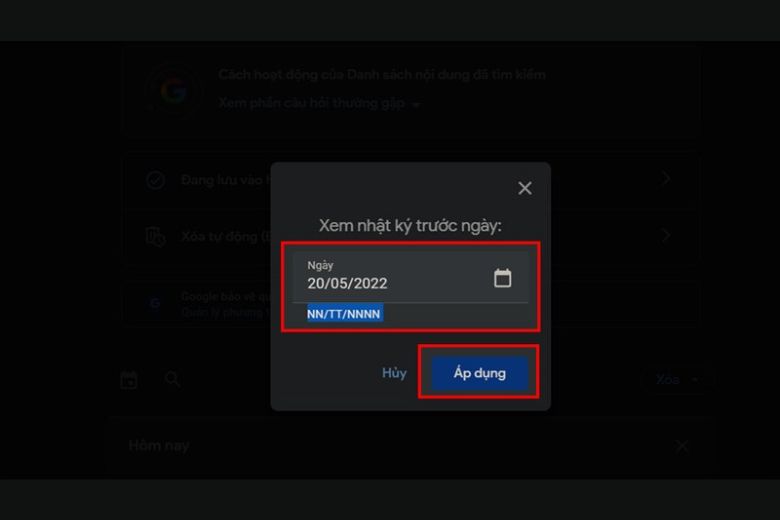
Bước 5: Chọn ngày mà mình muốn xem > bấm Áp dụng.
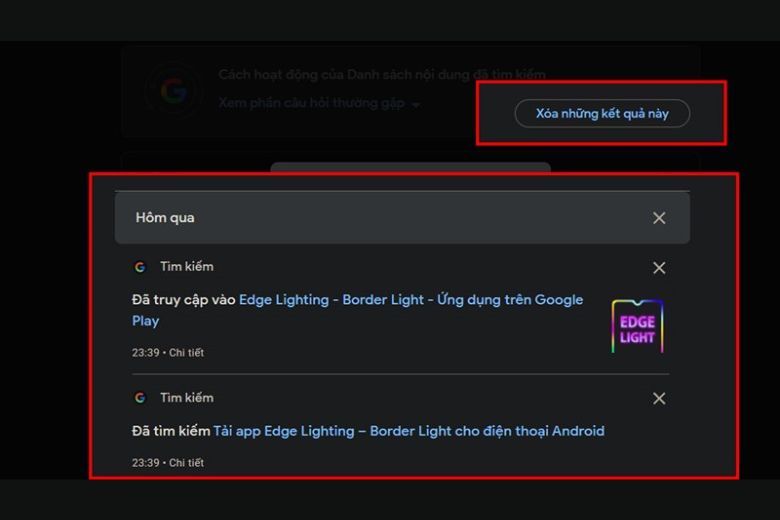
Bước 6: Kết quả tìm kiếm đều sẽ hiển thị đầy đủ > nếu bạn muốn xoá chúng toàn bộ thì hãy nhấn vào Xoá những kết quả này.
2. Lịch sử tìm kiếm Google khác lịch sử Chrome như thế nào?
Lịch sử tìm kiếm Google ghi lại hoạt động liên quan đến dịch vụ Google khi cài đặt lưu hoạt động được bật. Trong khi đó, lịch sử Chrome ghi lại các trang web đã truy cập bằng trình duyệt Chrome.
Ví dụ:
- Tìm “iPhone 17 Pro” trên Google có thể xuất hiện trong lịch sử tìm kiếm Google
- Mở didongviet.vn, YouTube hoặc một website khác có thể xuất hiện trong lịch sử Chrome
- Xóa lịch sử Chrome không đồng nghĩa toàn bộ lịch sử tìm kiếm trong Tài khoản Google cũng bị xóa
- Xóa lịch sử tìm kiếm Google cũng không nhất thiết xóa toàn bộ website đã truy cập trong trình duyệt
Google xác nhận lịch sử Chrome và lịch sử tìm kiếm Google được quản lý riêng.
3. Hướng dẫn xóa lịch sử tìm kiếm và lịch sử duyệt web
Người dùng có thể xóa lịch sử để hạn chế những người dùng chung thiết bị xem lại hoạt động trước đó hoặc để quản lý dữ liệu cá nhân. Không cần xóa lịch sử chỉ vì danh sách tìm kiếm dài, vì bản thân lịch sử không mặc định gây cản trở các tính năng của điện thoại hoặc máy tính.
Nếu muốn xóa tìm kiếm lưu trong Tài khoản Google, hãy thực hiện tại My Activity hoặc Search Services History. Nếu muốn xóa website từng truy cập, hãy thực hiện trong trình duyệt Chrome, Firefox hoặc Cốc Cốc.
Việc xóa cookie, dữ liệu trang web hoặc bộ nhớ đệm có thể khiến một số trang yêu cầu đăng nhập lại hoặc tải nội dung lại. Vì vậy, người dùng nên chọn đúng loại dữ liệu thay vì đánh dấu toàn bộ nếu chỉ muốn xóa lịch sử.
3.1. Google Chrome
Google Chrome cho phép xóa lịch sử duyệt web theo từng khoảng thời gian và lựa chọn riêng loại dữ liệu cần xóa. Nếu lịch sử được đồng bộ với Tài khoản Google, dữ liệu lịch sử Chrome có thể được xóa trên những thiết bị đang bật đồng bộ tương ứng.
Bước 1: Mở Chrome > chọn biểu tượng ba chấm ở góc trên bên phải > chọn Xóa dữ liệu duyệt web.
Người dùng cũng có thể mở trang lịch sử bằng tổ hợp Ctrl + H trên Windows hoặc nhập chrome://history/.
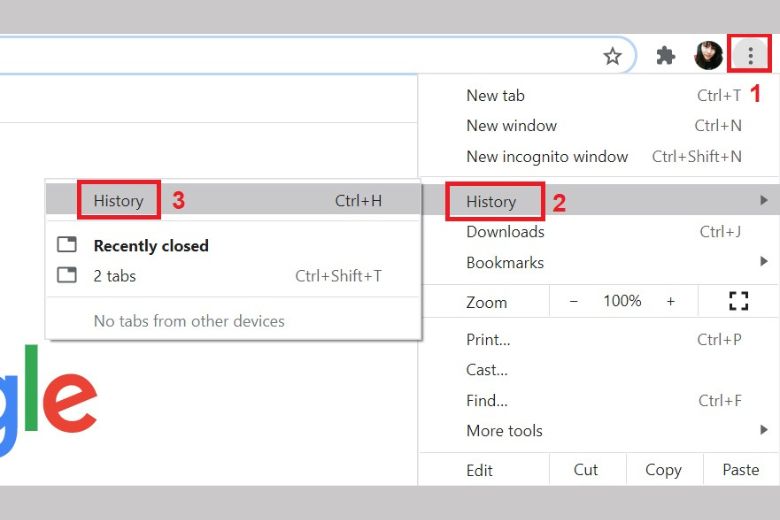
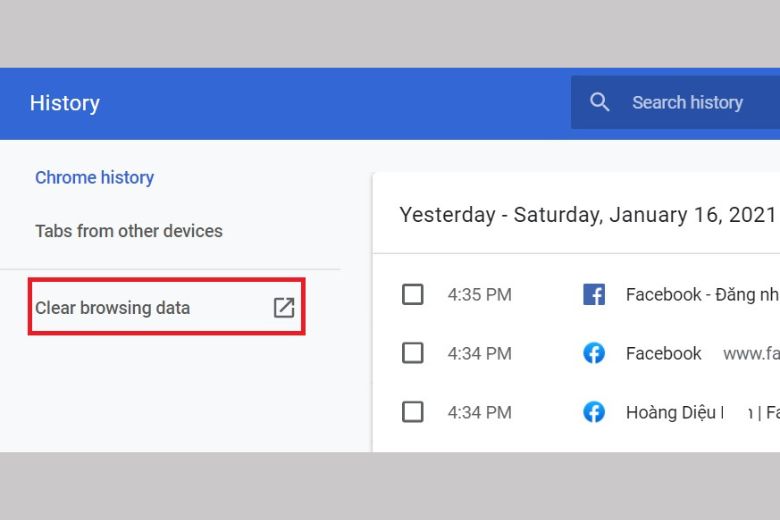
Bước 2: Lúc này, giao diện lịch sử duyệt Web sẽ hiển thị > để xoá dữ liệu duyệt web bạn nhấn vào Clear browsing data ở bên trái màn hình.
Bước 3: Chọn Phạm vi thời gian, chẳng hạn 15 phút gần đây, 1 giờ, 24 giờ, 7 ngày, 4 tuần hoặc toàn bộ thời gian tùy phiên bản.
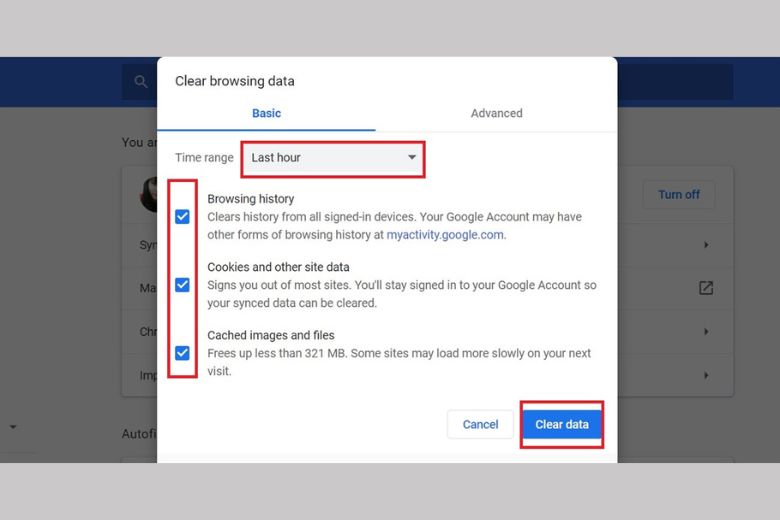
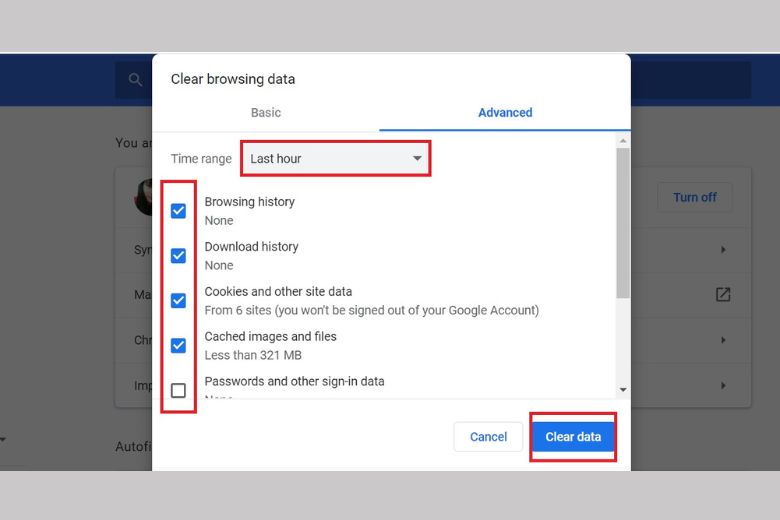
Bước 4: Đánh dấu Lịch sử duyệt web và những dữ liệu khác nếu cần.
3.2. Mozilla Firefox
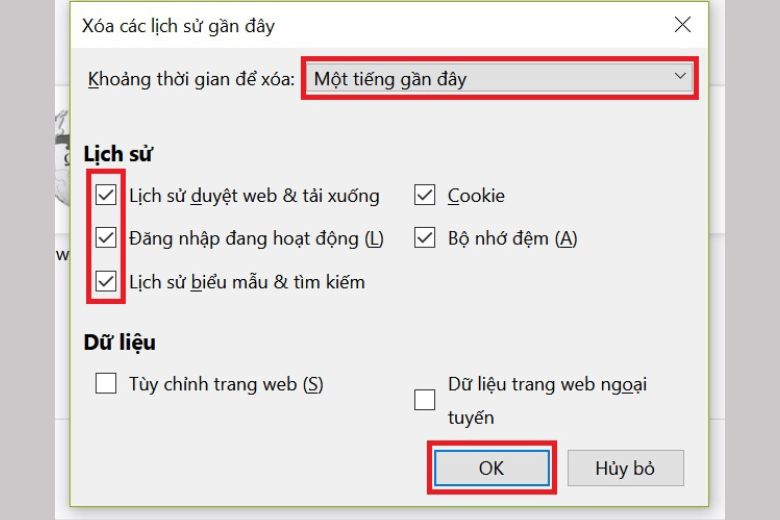
Firefox cho phép xóa lịch sử duyệt web, tìm kiếm và tải xuống theo từng khoảng thời gian. Người dùng có thể chọn riêng loại dữ liệu cần xóa thay vì xóa tất cả.
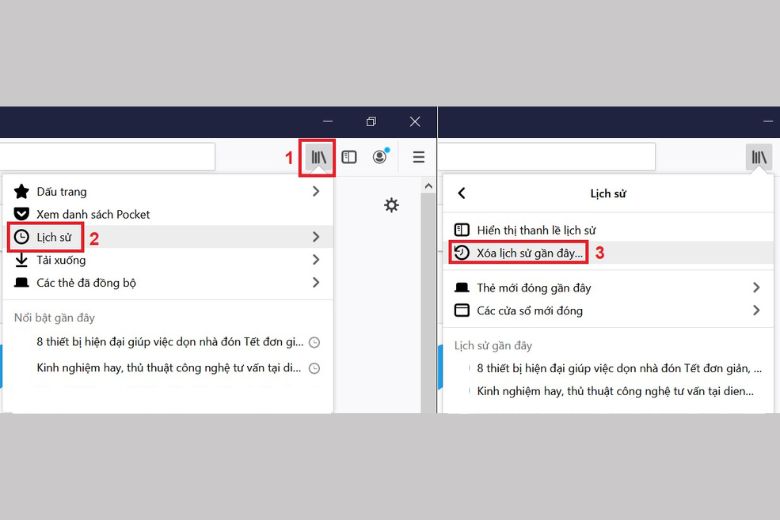
Bước 1: Mở Firefox > chọn nút Menu.
Bước 2: Chọn Lịch sử > Xóa lịch sử gần đây.
Bước 3: Tại mục thời gian, chọn khoảng cần xóa như giờ gần nhất, vài giờ gần nhất, hôm nay hoặc toàn bộ.
Bước 4: Chọn những loại dữ liệu cần xóa.
Bước 5: Nhấn Xóa để hoàn tất.
3.3. Cốc Cốc
Cốc Cốc có lưu lịch sử duyệt web trong chế độ thông thường và có thể đồng bộ lịch sử khi người dùng đăng nhập, bật tính năng đồng bộ. Ngược lại, trình duyệt không lưu lịch sử duyệt web của các trang được mở trong cửa sổ ẩn danh sau khi phiên kết thúc.
Người dùng có thể mở phần lịch sử trên Cốc Cốc và xóa những trang không muốn lưu. Vì giao diện trình duyệt có thể thay đổi theo phiên bản, cách ổn định hơn là truy cập phần Lịch sử từ menu trình duyệt rồi chọn công cụ xóa dữ liệu duyệt web.
Bước 1: Mở Cốc Cốc trên máy tính.
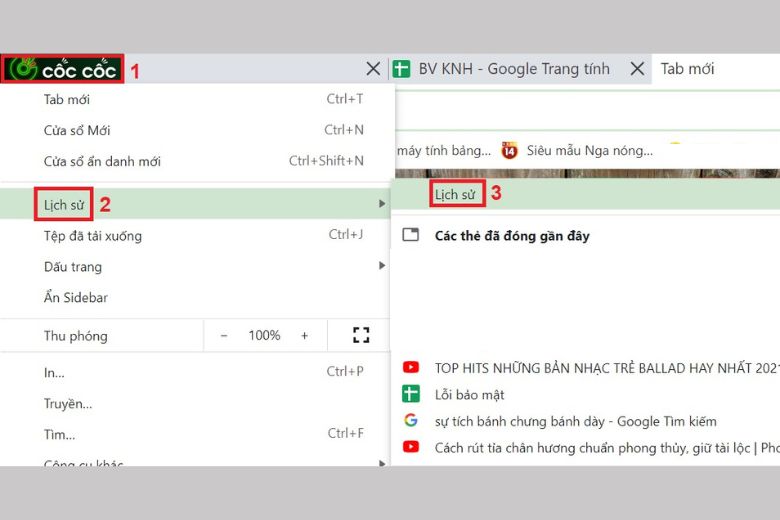
Bước 2: Mở Menu trình duyệt > Lịch sử.
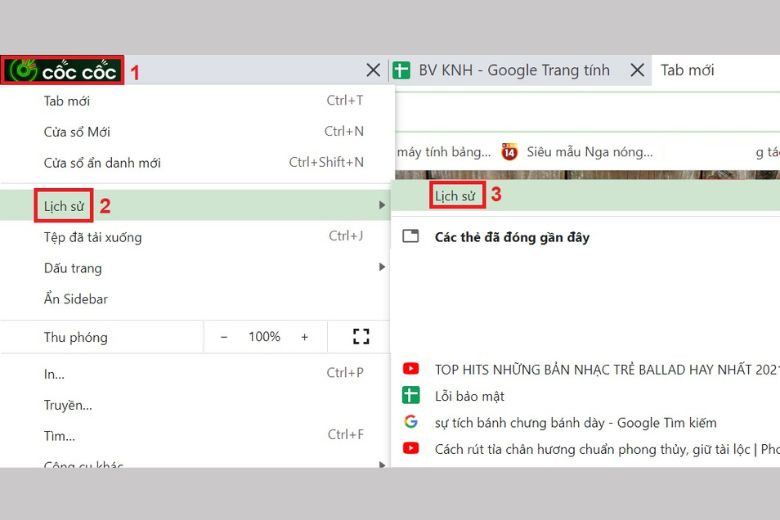
Bước 3: Chọn tùy chọn Xóa dữ liệu duyệt web.
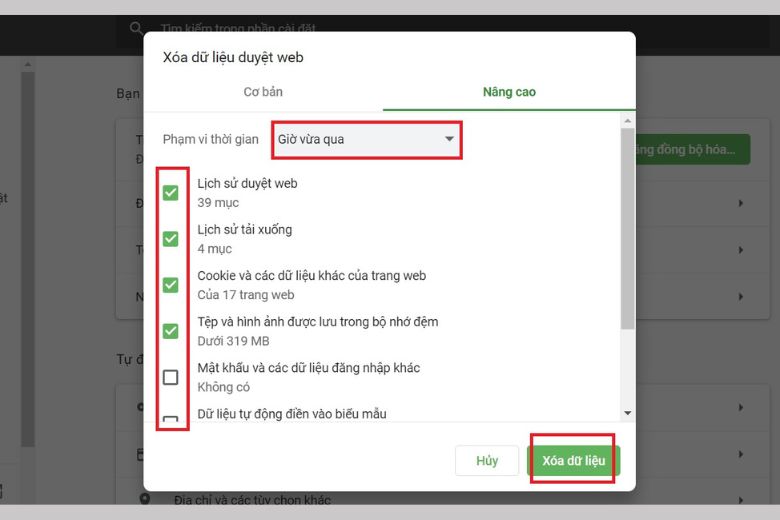
Bước 4: Chọn phạm vi thời gian và loại dữ liệu cần xóa.
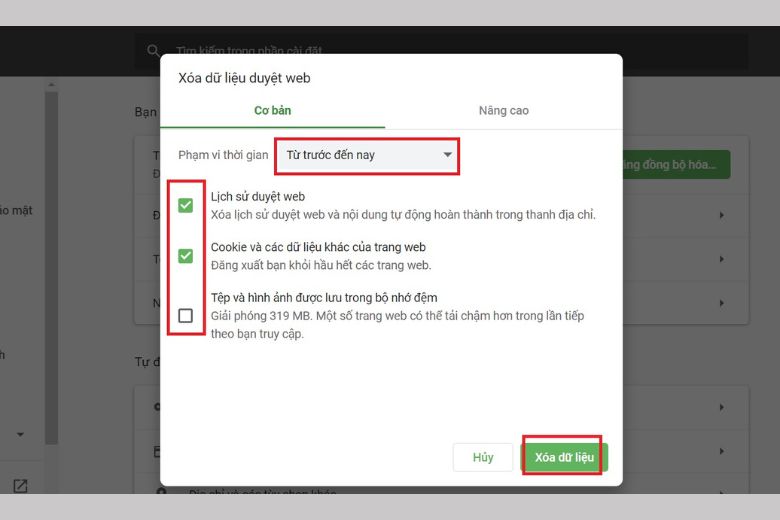
Bước 5: Chọn khoảng thời gian cần xoá ở tab Nâng cao > sau đó chọn vào các mục cần xoá > nhấn Xoá dữ liệu là xong.
4. Xóa lịch sử tìm kiếm có xóa hoàn toàn hoạt động trên Internet không?
Xóa lịch sử Google hoặc trình duyệt không đồng nghĩa mọi dấu vết hoạt động Internet đều biến mất. Việc xóa chủ yếu tác động đến dữ liệu đang lưu trong tài khoản hoặc trình duyệt theo lựa chọn của người dùng.
Ví dụ, chế độ ẩn danh của Cốc Cốc không lưu lịch sử duyệt web trên thiết bị sau phiên sử dụng, nhưng website, cơ quan, trường học hoặc nhà cung cấp Internet vẫn có thể nhìn thấy một số hoạt động mạng.
Tương tự, Chrome không lưu vào lịch sử thông thường những trang được truy cập trong chế độ Ẩn danh, nhưng chế độ này không biến người dùng thành hoàn toàn ẩn danh trên Internet. Vì vậy, không nên mô tả việc xóa lịch sử là “xóa tận gốc” hoặc bảo đảm quyền riêng tư tuyệt đối.
5. Kết luận
Lịch sử tìm kiếm gần đây trên Google và lịch sử duyệt web trên trình duyệt là hai loại dữ liệu khác nhau. Muốn xem lại từ khóa đã tìm trên Google, người dùng nên kiểm tra My Activity hoặc Search Services History; muốn tìm lại một website hoặc tab vừa đóng, hãy mở lịch sử của Chrome, Firefox hoặc Cốc Cốc.
Khi xóa dữ liệu, người dùng nên chọn đúng lịch sử cần xóa và kiểm tra phạm vi thời gian trước khi xác nhận. Google đang cập nhật dần hệ thống Search Services History trong năm 2026, vì vậy tên menu và vị trí một số tùy chọn có thể khác giữa các tài khoản.
Tiếp tục theo dõi Dchannel của Di Động Việt để cập nhật thêm các hướng dẫn sử dụng Google, trình duyệt và những thủ thuật bảo mật dữ liệu cá nhân.
Xem thêm:
- Cách xóa tài khoản Google trên điện thoại, máy tính vĩnh viễn đơn giản nhất
- Cách dùng Google Lens chi tiết trên iPhone, Android và máy tính 2026
- Cách dùng Google Dịch bằng hình ảnh trên điện thoại iPhone, Android: Dịch menu, tài liệu cực nhanh
Di Động Việt