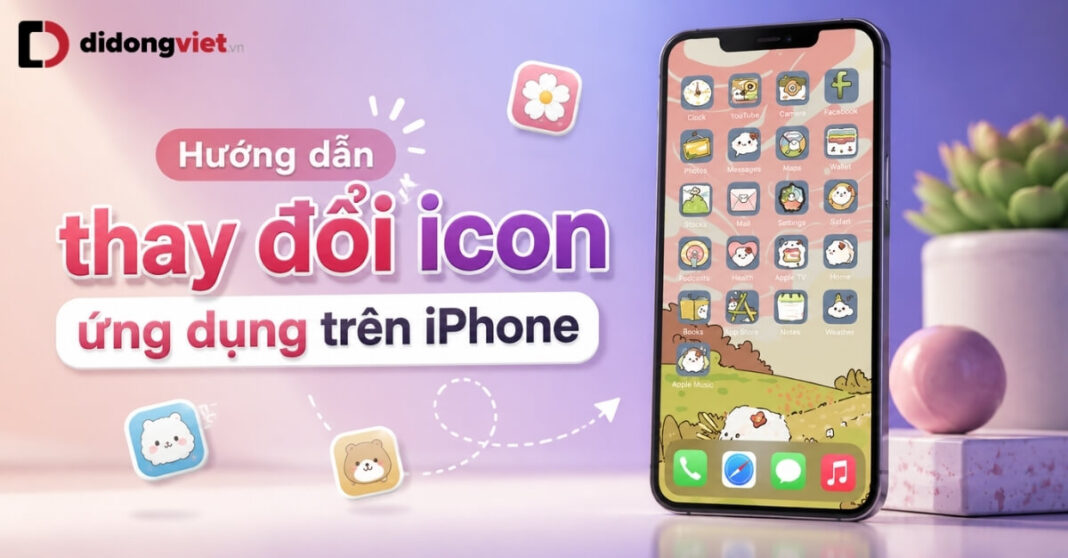
Bạn vừa lướt thấy một giao diện màn hình chính tuyệt đẹp trên mạng xã hội và muốn làm theo, nhưng lại chần chừ vì sợ tải nhầm ứng dụng khiến máy chậm hoặc hao pin.
Thực tế, bạn hoàn toàn có thể thay đổi icon ứng dụng trên iPhone mang đậm dấu ấn cá nhân mà không cần đến bất kỳ phần mềm bên thứ ba nào.
Hệ điều hành của Apple đã cung cấp sẵn các công cụ chính chủ, giúp bạn vừa có giao diện đúng gu, vừa đảm bảo iPhone hoạt động mượt mà và bảo mật tuyệt đối.
Thay đổi icon ứng dụng trên iPhone là quá trình tùy biến hình ảnh hiển thị của các phần mềm trên màn hình chính, sử dụng trực tiếp các công cụ gốc do Apple phát triển nhằm bảo vệ hiệu năng và an toàn dữ liệu.
- Tính năng: Chế độ Tô màu (Tinted) trên iOS 18 giúp đổi màu đồng loạt tức thì, giữ nguyên 100% nhãn thông báo.
- Tùy biến cá nhân: Ứng dụng Phím tắt (Shortcuts) cho phép thay thế bằng hình ảnh bất kỳ.
- Bảo mật: Tránh sử dụng hồ sơ cấu hình (Configuration Profile) từ web lạ để ngăn chặn nguy cơ rò rỉ dữ liệu và hao pin ngầm.
1. Cách đổi màu icon đồng loạt bằng tính năng gốc trên iOS 18
Cách nhanh nhất để cài đặt giao diện và thay đổi màu sắc toàn bộ biểu tượng là sử dụng chế độ Tô màu (Tinted) được tích hợp sẵn từ phiên bản iOS 18. Tính năng này can thiệp trực tiếp vào lớp hiển thị của hệ thống, giúp bạn thay đổi icon ứng dụng trên iPhone chỉ trong vài giây.
Chế độ Tô màu trên iOS 18 là công cụ tùy biến bản địa phủ một lớp lọc đơn sắc lên toàn bộ biểu tượng và tiện ích, tạo ra sự đồng bộ tuyệt đối về thị giác mà không cần cài đặt thêm phần mềm.
1.1. Các bước thực hiện chi tiết
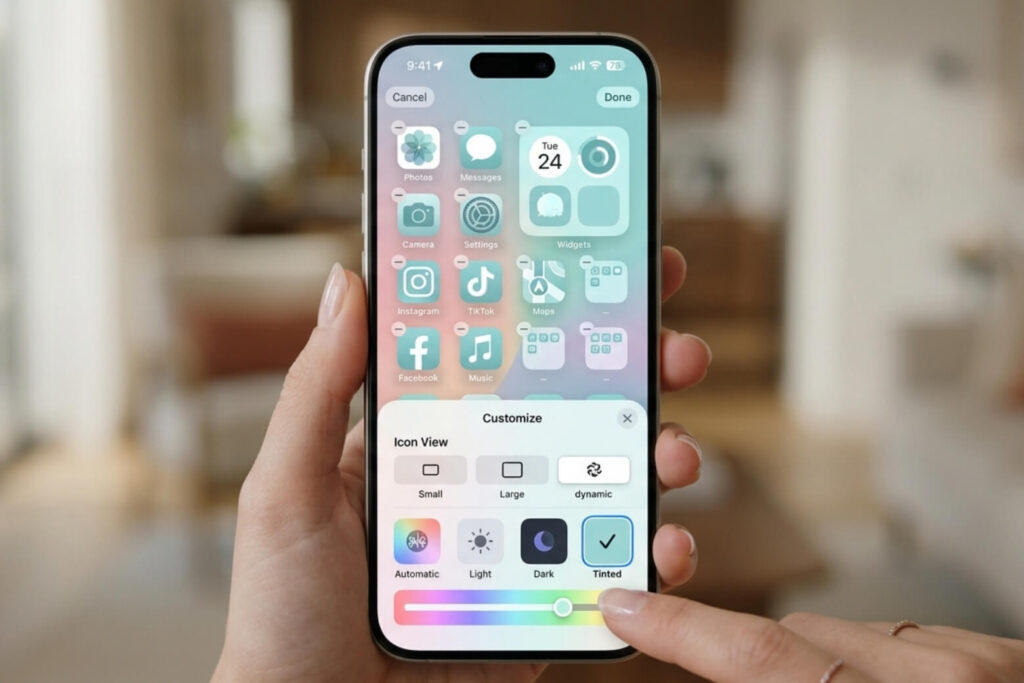
Để kích hoạt, bạn chạm và giữ vào bất kỳ khoảng trống nào trên màn hình chính cho đến khi các biểu tượng rung lên. Nhấn vào nút Sửa ở góc trên cùng, sau đó chọn mục Tùy chỉnh.
Tại đây, hệ thống cung cấp 4 chế độ hiển thị: Sáng, Tối (dark mode), Tự động và Tô màu. Bạn chọn mục Tô màu và kéo thanh trượt bên dưới để chọn tone màu ưng ý nhất.
1.2. Trải nghiệm thực tế: Ưu điểm và giới hạn
Ưu điểm lớn nhất của tính năng tùy biến iOS 18 là sự liền mạch. Mọi thao tác áp dụng ngay lập tức, không có độ trễ khởi chạy và đặc biệt là hệ thống giữ nguyên 100% các chấm đỏ thông báo (Notification Badge). Bạn sẽ không bao giờ bỏ lỡ tin nhắn hay cuộc gọi quan trọng.
Tuy nhiên, chế độ Tô màu cũng đi kèm một số đánh đổi. Việc áp bộ lọc đơn sắc lên toàn màn hình làm suy giảm độ tương phản văn bản của các widget phức tạp như widget ngân hàng hay lịch biểu.
Bên cạnh đó, nếu biểu tượng ứng dụng sử dụng tệp ảnh nền trong suốt, khi chuyển về chế độ Sáng, iOS sẽ tự động lấp đầy phần nền đó bằng một khối màu trắng đục, làm thay đổi thiết kế nguyên bản.
2. Cách thay đổi icon ứng dụng trên iPhone bằng Phím tắt (Shortcuts)
Nếu muốn dùng một bức ảnh bất kỳ làm đổi biểu tượng ứng dụng, công cụ an toàn nhất là Phím tắt (Shortcuts) có sẵn trên iPhone. Bằng cách tạo lệnh chuyển hướng mở phần mềm, bạn có thể biến màn hình chính (home screen) thành một không gian hoàn toàn độc bản.
2.1. Thao tác tạo phím tắt đổi hình ảnh
Quá trình setup ban đầu sẽ cần một chút kiên nhẫn qua các bước sau:
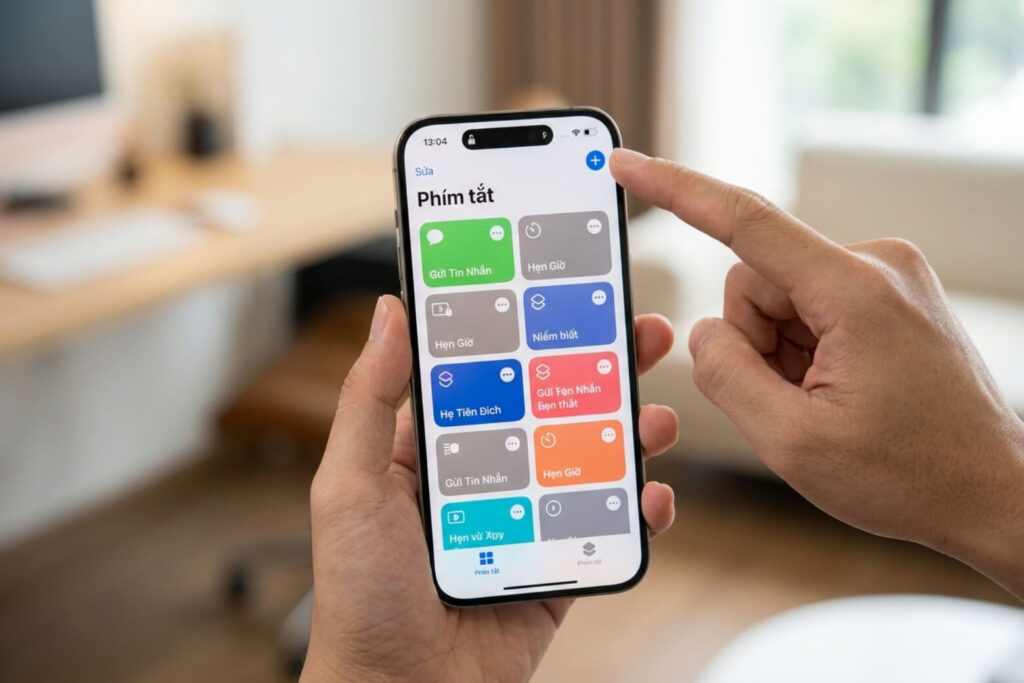
Bước 1: Mở ứng dụng Phím tắt, nhấn vào dấu (+) ở góc trên bên phải.
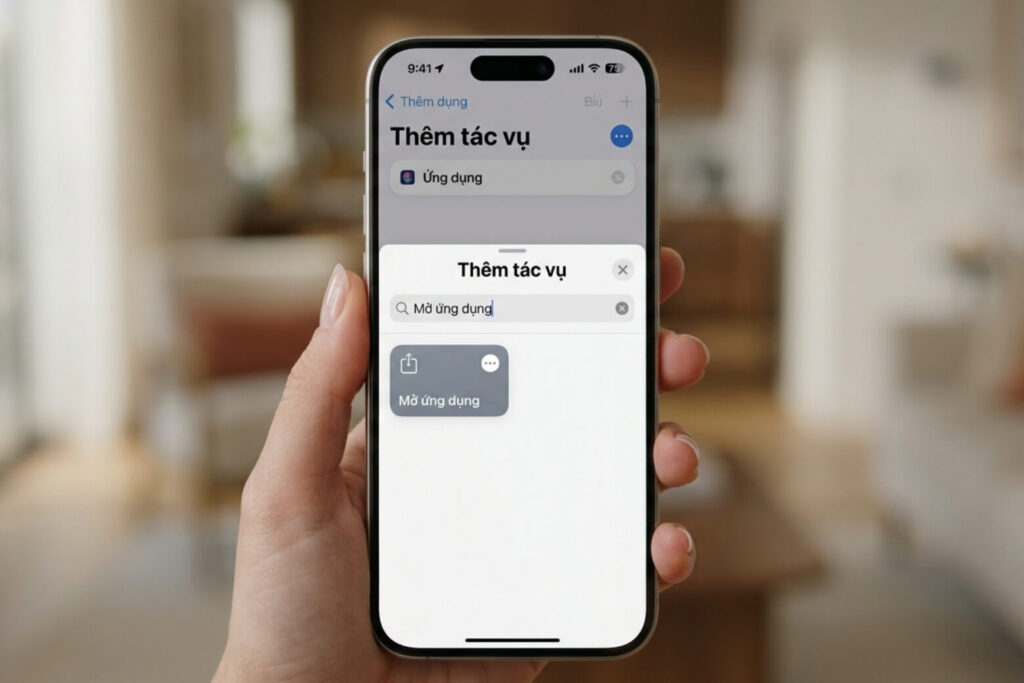
Bước 2: Chọn Thêm tác vụ và tìm từ khóa Mở ứng dụng.
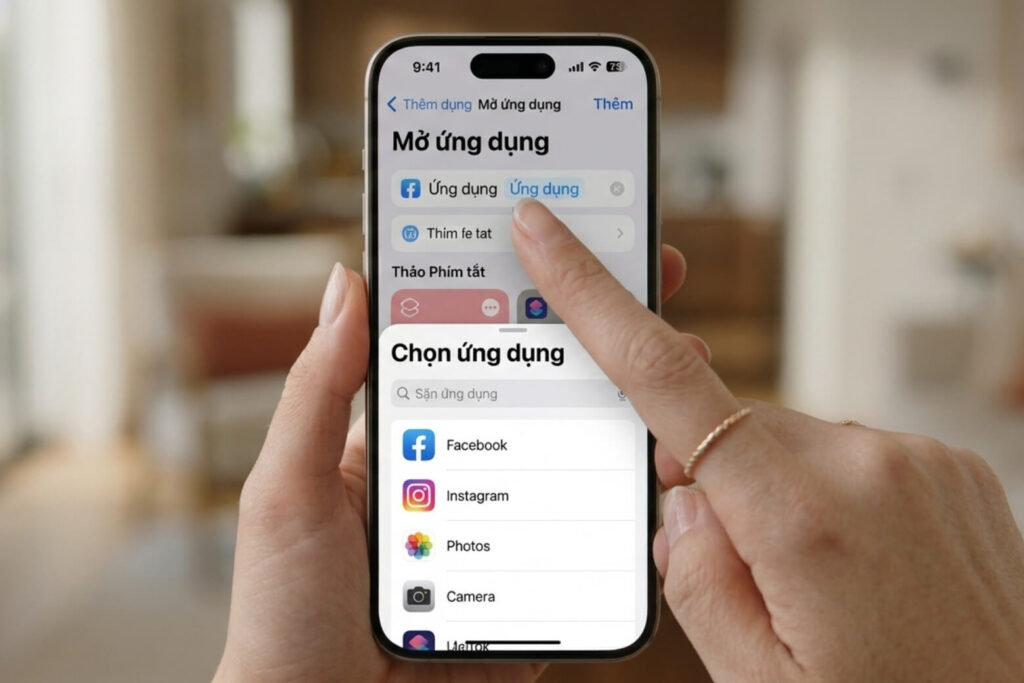
Bước 3: Nhấn vào chữ Ứng dụng màu xanh nhạt và chọn phần mềm mục tiêu.
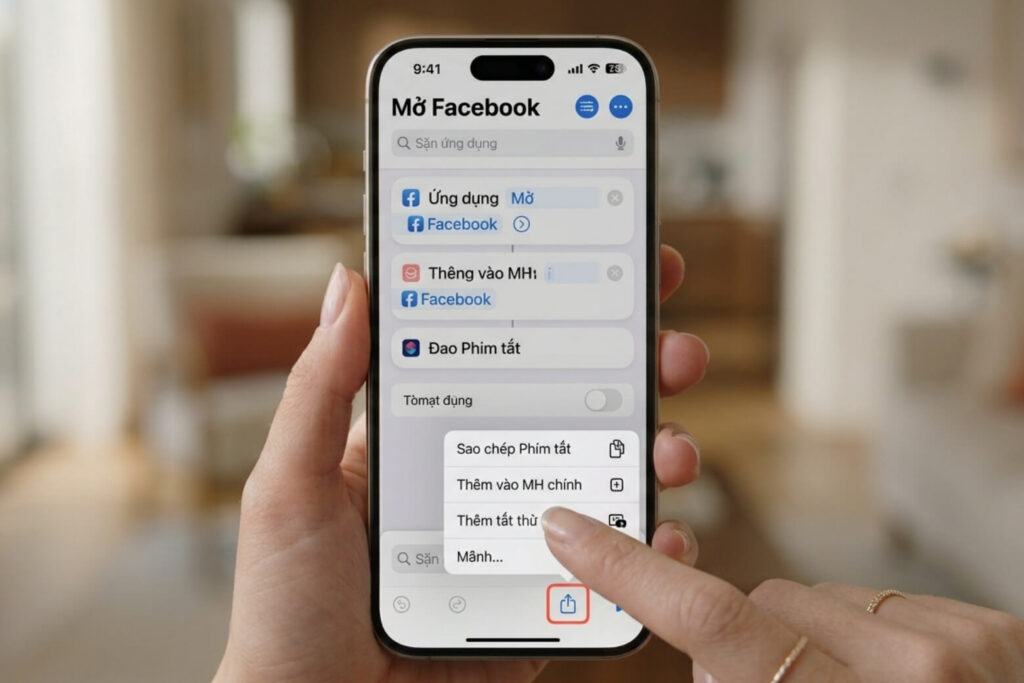
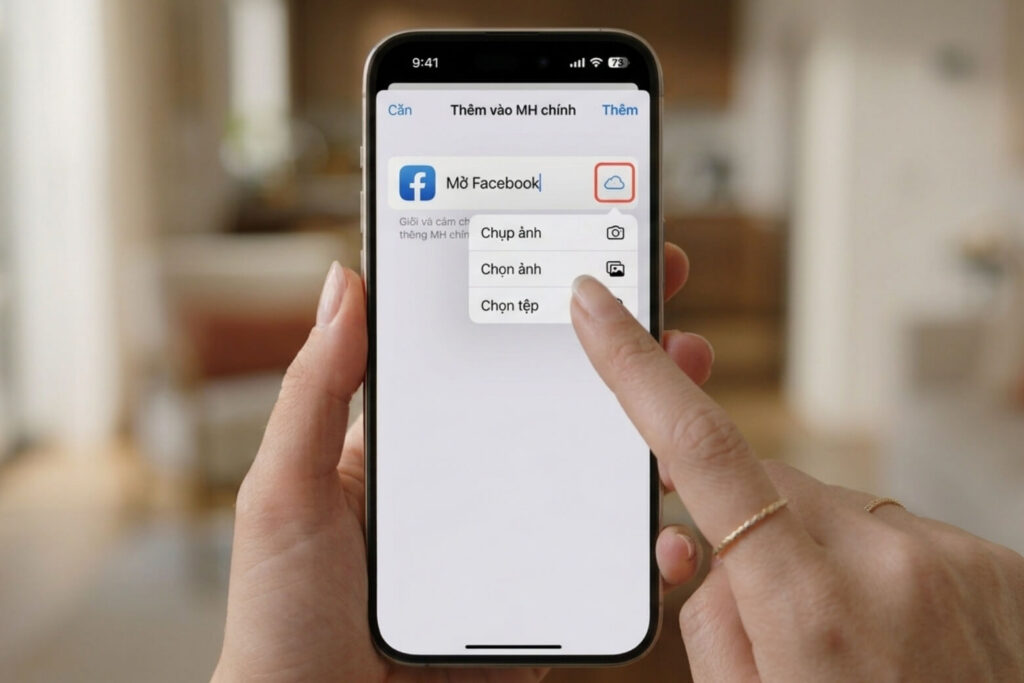
Bước 4: Nhấn vào biểu tượng chia sẻ (mũi tên hướng lên) ở cạnh dưới màn hình, chọn Thêm vào MH chính.
Bước 5: Chạm vào icon nhỏ bên cạnh tên phím tắt, chọn Chọn ảnh và tải lên bức hình bạn thích, sau đó đổi tên hiển thị và nhấn Thêm.
2.2. Ẩn ứng dụng gốc để gọn màn hình
Sau khi đưa icon mới ra ngoài, biểu tượng gốc của ứng dụng vẫn sẽ tồn tại. Để màn hình không bị trùng lặp, bạn nhấn giữ icon gốc, chọn Xóa ứng dụng, tiếp tục chọn Xóa khỏi Màn hình chính. Thao tác này chỉ cất phần mềm vào Thư viện ứng dụng ở trang cuối cùng, hoàn toàn không xóa dữ liệu bên trong máy.
2.3. Hai điểm lưu ý về trải nghiệm sử dụng
Sự tự do về hình ảnh đổi lấy hai giới hạn kỹ thuật đặc thù của hệ điều hành. Đầu tiên là hiện tượng Badge Blackout: tất cả các biểu tượng tạo qua kịch bản Phím tắt đều bị vô hiệu hóa khả năng hiển thị chấm đỏ thông báo. Bạn phải vuốt thanh trung tâm thông báo xuống để kiểm tra tin nhắn mới.
Thứ hai là khoảng trễ khởi chạy. Khi bấm vào icon tùy chỉnh, iPhone sẽ mất khoảng 0.3 đến 0.7 giây để thực thi chuỗi lệnh chuyển hướng, kèm theo một biểu ngữ thông báo nhỏ lướt qua trên đỉnh màn hình (hoặc Dynamic Island). Đây là cơ chế bảo mật bắt buộc của hệ thống Apple khi chạy các lệnh gián tiếp.
3. Tại sao nên cân nhắc kỹ trước khi dùng app đổi theme bên thứ ba?
Sử dụng các ứng dụng đổi giao diện hàng loạt trên App Store hay qua Web Clip có vẻ nhanh chóng, nhưng phương pháp này tác động trực tiếp đến cấu trúc cấp quyền của iOS. Dưới góc độ an toàn thông tin, những giải pháp này mang lại nhiều rủi ro hơn là sự tiện lợi thực tế.
| Tiêu chí kỹ thuật | Tính năng gốc (iOS 18) | Lối tắt (Shortcuts) |
| Cơ chế hoạt động | Can thiệp trực tiếp lớp hiển thị | Chạy kịch bản chuyển hướng |
| Độ trễ khởi chạy | Tức thì (0 giây) | Trễ nhẹ (0.5 giây) |
| Hiển thị thông báo (Badge) | Giữ nguyên 100% | Bị vô hiệu hóa hoàn toàn |
3.1. Rủi ro từ Configuration profiles
Nhiều nền tảng yêu cầu bạn tải về một hồ sơ cấu hình để cài đặt hàng chục icon cùng lúc. Việc bấm “Cho phép” cài đặt chứng thư lạ vào sâu trong hệ thống có thể vô tình cấp quyền cho các bên thứ ba thu thập dữ liệu cá nhân hoặc chèn mã theo dõi. Các kỹ sư hệ thống luôn đưa ra các cảnh báo bảo mật nghiêm trọng khi người dùng cố gắng cài đặt những hồ sơ không rõ nguồn gốc này.
Việc cấp quyền cho hồ sơ cấu hình bên thứ ba đồng nghĩa với việc bạn đang giao một phần quyền kiểm soát hệ thống của điện thoại cho những nhà phát triển không xác định.
3.2. Vấn đề chi phí ẩn và tài nguyên hệ thống
Phần lớn các phần mềm đổi theme được quảng cáo miễn phí nhưng thực chất chứa nhiều chi phí ẩn. Ví dụ, ứng dụng Brass cung cấp các gói đăng ký lên tới 39.99 USD/năm để mở khóa toàn bộ tính năng.
Hơn nữa, việc duy trì các ứng dụng này chạy ngầm liên tục trên điện thoại sẽ tiêu tốn một lượng nhỏ tài nguyên RAM và khiến máy nhanh tụt pin hơn so với việc sử dụng công cụ nguyên bản.
4. Nguồn tải icon và cách kết hợp widget
Để tùy chỉnh bằng Phím tắt thành công, bạn cần một bộ ảnh chất lượng. Rất nhiều nền tảng cung cấp miễn phí các bộ hình nền và biểu tượng được thiết kế sẵn để bạn kết hợp cùng widget.
4.1. Từ khóa tìm kiếm hình ảnh phù hợp
Nền tảng Pinterest hoặc Flaticon là kho lưu trữ lý tưởng. Bạn chỉ cần nhập các từ khóa như “aesthetic app icons free”, “minimalist iOS icons” hoặc “dark mode app icons” để tìm thấy hàng ngàn lựa chọn. Tải những hình ảnh này về Thư viện ảnh (Photos) trước khi bắt đầu gán vào ứng dụng Phím tắt.
4.2. Đồng bộ màu sắc cùng widget
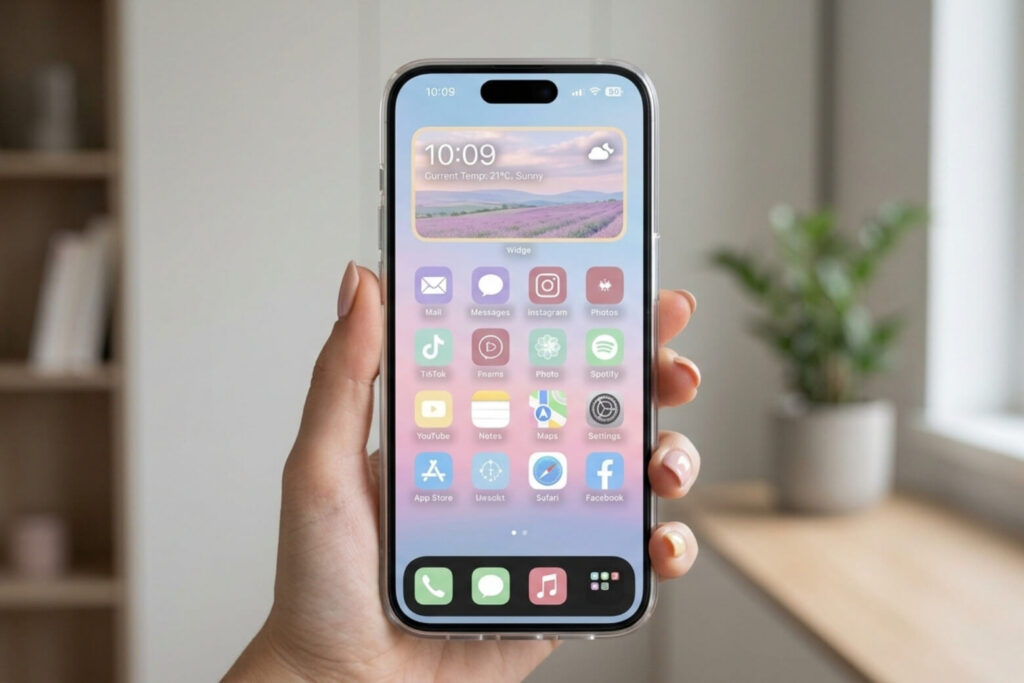
Một màn hình chính hoàn hảo phụ thuộc vào sự đồng điệu (tone-sur-tone). Hãy chọn một bức ảnh nền làm chủ đạo, sau đó tìm bộ icon có màu sắc tương đồng.
Bạn có thể sử dụng tính năng Widget của ảnh hoặc các ứng dụng mặc định như Lịch, Thời tiết để chèn thêm các khối thông tin lớn, tạo sự cân bằng và dễ chịu cho mắt mỗi khi mở khóa điện thoại.
5. Kết luận
Sự tự do tùy biến chiếc điện thoại là đặc quyền của bạn, nhưng điều đó không nên đi kèm với rủi ro bảo mật hay làm giảm hiệu suất máy. Việc tận dụng tính năng Tô màu trên hệ điều hành mới hoặc dành chút thời gian thiết lập Phím tắt chính là cách người dùng công nghệ thông minh bảo vệ điện thoại của mình.
Xem giá và ưu đãi các dòng iPhone thế hệ mới nhất tại didongviet.vn để trải nghiệm các tính năng tùy biến iOS mượt mà nhất.
Xem thêm:
- Hướng dẫn tạo icon cho iPhone đẹp và mượt mà
- 4 cách cài icon iPhone cho Android siêu đơn giản ai cũng làm được
- Hướng dẫn dùng emoji iPhone chuẩn Apple: Bật bàn phím, tạo Memoji và các icon mới
Di Động Việt