Việc phải lặp đi lặp lại những thao tác thủ công như vuốt tìm ứng dụng, bật/tắt Wi-Fi hay gõ một tin nhắn mẫu nhiều lần trong ngày làm lãng phí đáng kể thời gian sử dụng thiết bị. Bằng cách tận dụng công cụ phím tắt và tự động hóa, bạn có thể giải quyết các tác vụ này chỉ với một lần chạm hoặc để hệ thống tự vận hành. Đây chính là cách thiết thực nhất để giải phóng sức mạnh phần cứng của chiếc smartphone bạn đang sở hữu.
Hiểu một cách đơn giản, lối tắt (shortcut) giúp bạn đi tắt đến một tính năng, còn tự động hóa (automation) là ra lệnh cho thiết bị tự làm việc theo kịch bản có sẵn. Tuy nhiên, việc thiết lập càng sâu sẽ càng yêu cầu bạn cấp quyền truy cập hệ thống chính xác.
- Shortcut màn hình chính: Rút ngắn 4-5 thao tác vuốt chạm xuống còn 1 cú nhấn duy nhất.
- Automation (Tự động hóa): Chạy ngầm dựa trên điều kiện thực tế (mức pin, thời gian, vị trí).
- Đánh đổi kỹ thuật: Để chạy mượt mà chuỗi tự động hóa nhiều lớp mà không bị trễ (delay), thiết bị cần vi xử lý (SoC) đủ mạnh. Các lối tắt phức tạp luôn đòi hỏi cấp quyền riêng tư đầy đủ ở lần chạy đầu tiên.
1. Shortcut là gì?
Ví dụ bạn có một thư mục quan trọng tên là “Dự án mới” nằm sâu trong ổ đĩa C của máy tính. Để truy cập vào thư mục này, bạn sẽ phải đến This PC, sau đó ổ đĩa C, tiếp theo là thư mục Users và cuối cùng là thư mục “Dự án mới”. Quá trình này không chỉ tốn thời gian mà còn rất dễ gây nhầm lẫn. Tuy nhiên, nếu bạn tạo một shortcut cho thư mục này trên màn hình desktop của bạn, chỉ cần một cú nhấp chuột duy nhất là bạn đã có thể truy cập vào thư mục “Dự án mới” ngay lập tức.
Bạn cũng có thể tạo đường dẫn nhanh trong menu Start hoặc trong bất kỳ thư mục nào trên Windows để dễ dàng khởi động chương trình hoặc mở các tệp tin.
Nhìn chung, kiến thức này giúp bạn rút ngắn quá trình truy cập vào các tệp tin và thư mục quan trọng một cách đơn giản và thuận tiện. Sử dụng tính năng này sẽ giúp bạn làm việc hiệu quả hơn và tiết kiệm thời gian đáng kể.
2. Cách tạo shortcut nhanh và đơn giản trên máy tính
Tham khảo cách tạo Shortcut trên máy tính như sau.
2.1. Tạo trên màn hình bằng cách di chuột
Các bước thực hiện như sau:
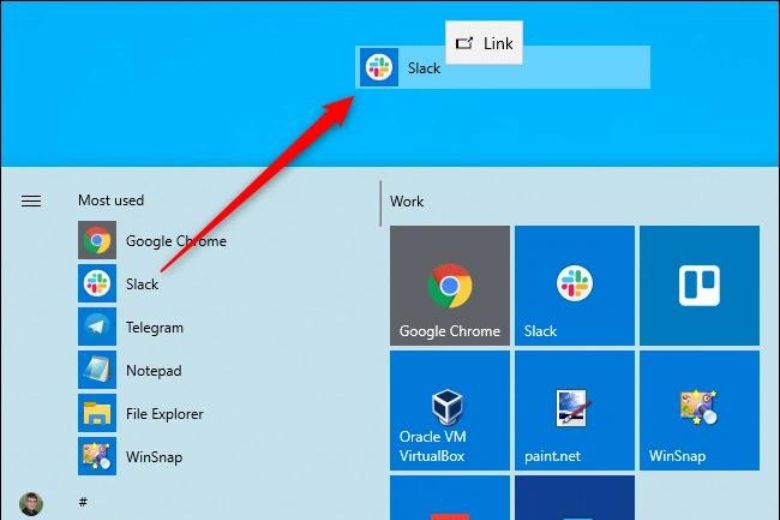
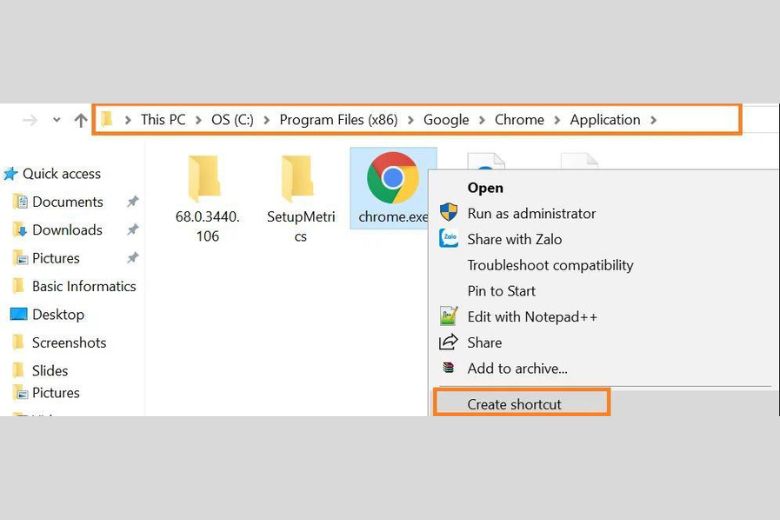
Bước 1: Tìm đến file mà bạn muốn tạo, sau đó nhấn giữ chuột phải và kéo một đoạn để nó xuất hiện ở bảng tùy chỉnh.
Bước 2: Chọn Create shortcut và khi biểu tượng xuất hiện thì bạn kéo nó đến vị trí nào đó trên màn hình mà thuận tiện cho việc sử dụng của bạn.
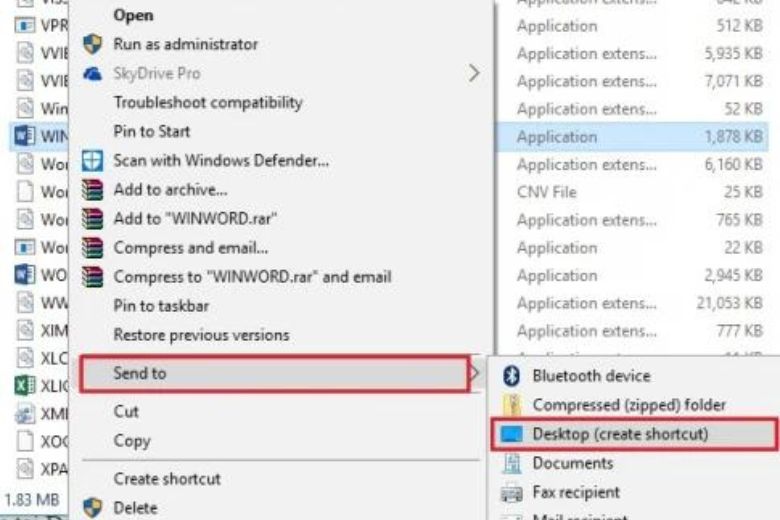
2.2. Dùng lệnh Send to để tạo trên máy tính
Để tạo Shortcut trên máy tính, bạn thực hiện các bước sau:
Bước 1: Truy cập vào thư mục mà bạn muốn tạo, sau đó bấm chuột phải.
Bước 2: Tìm Send to và chọn Desktop (Create shortcut). Lúc này bạn đã thành công tạo bản sao mới cho tệp này xuất hiện trên màn hình desktop của bạn.
2.3. Cách tạo trên Windows 10 bằng đường dẫn
Thủ thuật cách tạo Shortcut trên Windows 10 bằng đường dẫn như sau:
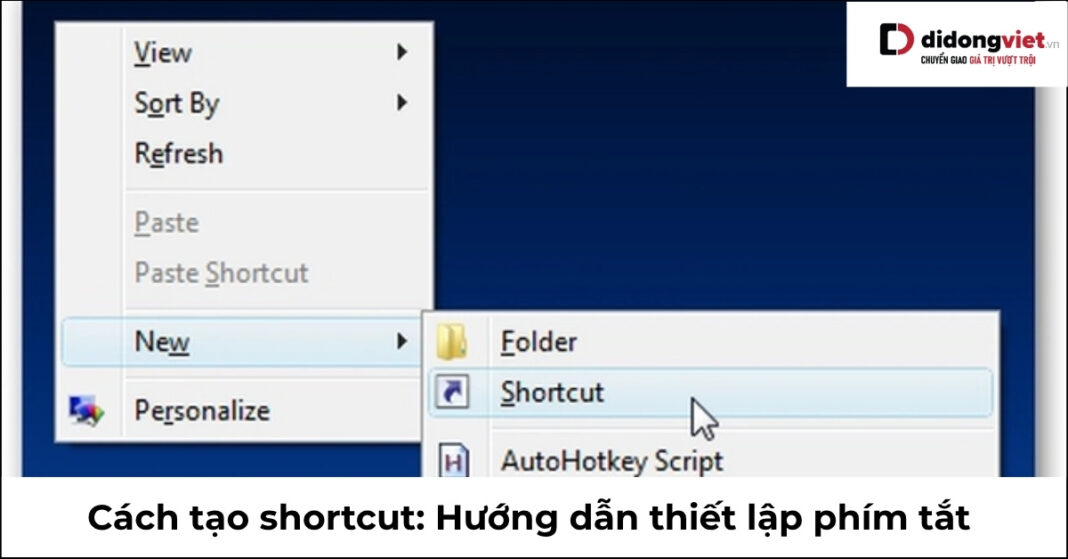
Bước 1: Nhấp chuột phải vào khoảng trống trên màn hình desktop hoặc trong một folder bất kỳ, sau đó chọn New rồi bấm Shortcut.
Bước 2: Khi bảng Create Shortcut xuất hiện, bạn nhập vị trí lối tắt hoặc bấm chọn Browse, sau đó chọn file cần tạo Shortcut và bấm OK.
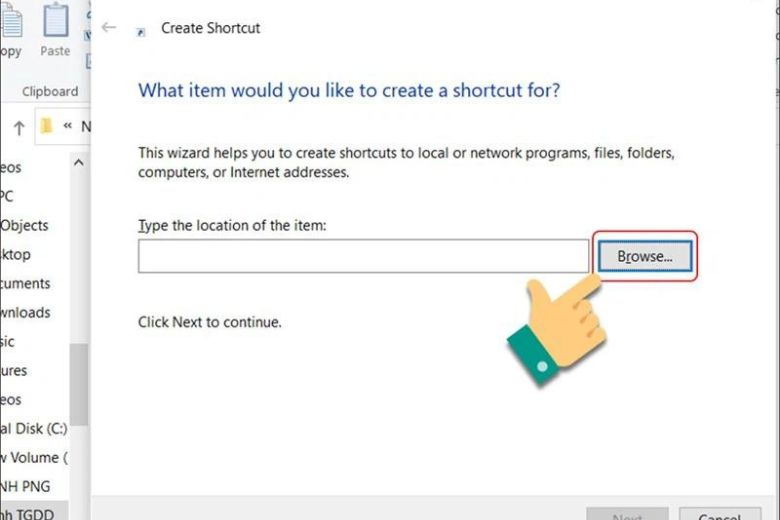
Bước 3: Bạn có thể đổi tên mới hoặc giữ nguyên tên, sau đó bấm Finish để kết thúc.
3. Cách tạo shortcut trên iPhone (iOS) bằng ứng dụng Phím tắt và Automation
Để tạo shortcut trên hệ điều hành iOS, bạn sẽ sử dụng ứng dụng Phím tắt (Shortcuts) được Apple tích hợp sẵn từ iOS 13 trở lên. Công cụ này cung cấp hơn 300 hành động (action) khác nhau, cho phép bạn thiết lập từ lối tắt bấm thủ công đến các chu trình tự động hóa phức tạp.
3.1. Thêm lối tắt có sẵn từ Bộ sưu tập (Gallery) ra màn hình chính
Đây là phương pháp nhanh nhất để làm quen với hệ sinh thái tự động hóa của Apple, tận dụng các kịch bản đã được tinh chỉnh sẵn.
- Bước 1: Mở ứng dụng Phím tắt (Shortcuts) trên iPhone.
- Bước 2: Nhấn vào tab Bộ sưu tập (Gallery) ở góc dưới cùng bên phải màn hình.
- Bước 3: Duyệt qua các danh mục hoặc sử dụng thanh tìm kiếm để chọn lối tắt phù hợp với nhu cầu.
- Bước 4: Chạm vào lối tắt để xem chi tiết mô tả chức năng, sau đó nhấn Thêm phím tắt (Add Shortcut).
- Bước 5: Lối tắt vừa tạo sẽ xuất hiện trong tab Phím tắt của tôi (My Shortcuts). Bạn có thể nhấn vào biểu tượng ba chấm trên lối tắt, chọn Thêm vào màn hình chính.
3.2. Tự tạo lệnh Tự động hóa cá nhân (Automation)
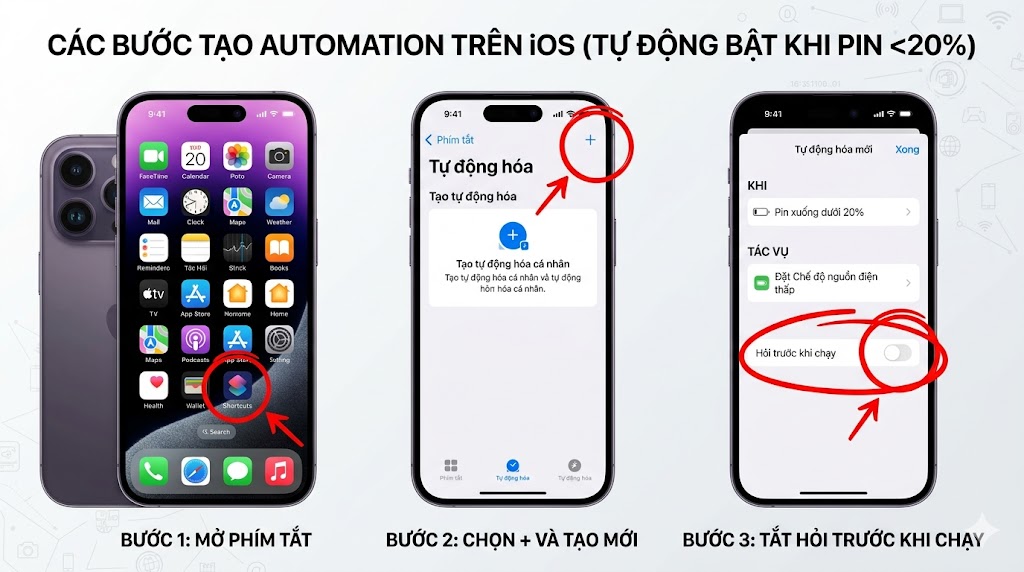
Nếu shortcut thủ công yêu cầu bạn phải bấm, thì Automation tự động chạy ngầm khi thỏa mãn điều kiện nhất định. Ví dụ dưới đây hướng dẫn cách tự động bật Chế độ nguồn điện thấp (Low Power Mode) khi pin yếu.
- Bước 1: Mở ứng dụng Phím tắt, chuyển sang tab Tự động hóa (Automation).
- Bước 2: Nhấn biểu tượng dấu + ở góc trên cùng bên phải, chọn Tạo mục tự động hóa cá nhân (Create Personal Automation).
- Bước 3: Chọn điều kiện kích hoạt (Trigger). Trong ví dụ này, cuộn xuống và chọn Mức pin (Battery Level), sau đó thiết lập Giảm xuống dưới 20% (Falls Below 20%). Nhấn Tiếp (Next).
- Bước 4: Nhấn Thêm tác vụ (Add Action), tìm kiếm từ khóa “Chế độ nguồn điện thấp” và chọn Đặt Chế độ nguồn điện thấp: Bật (Set Low Power Mode: On).
- Bước 5: Nhấn Tiếp (Next). Lưu ý cực kỳ quan trọng: TẮT tùy chọn Hỏi trước khi chạy (Ask Before Running). Nếu không tắt, hệ thống sẽ gửi thông báo bắt bạn xác nhận thay vì tự động chạy.
- Bước 6: Nhấn Xong (Done) để hoàn tất.
3. Cách tạo shortcut trên Android: Đưa lối tắt ra màn hình chính và thiết lập Chu trình
Hệ điều hành Android cho phép cách tạo shortcut cực kỳ trực quan thông qua thao tác nhấn giữ (long-press) trực tiếp ngoài màn hình chờ. Đối với các tác vụ đa lớp, người dùng có thể sử dụng các công cụ Chu trình tích hợp riêng của từng hãng.
3.1. Kéo lối tắt ứng dụng và tính năng ẩn ra màn hình chờ
Bên cạnh việc kéo thả biểu tượng ứng dụng thông thường từ Ngăn kéo ứng dụng (App Drawer), bạn có thể lôi các chức năng cụ thể của ứng dụng đó ra ngoài thành một icon độc lập.
- Thao tác: Nhấn và giữ biểu tượng ứng dụng trên màn hình (ví dụ: Camera). Một menu ngữ cảnh sẽ hiện ra chứa các lối tắt nhanh như “Chụp ảnh tự sướng” (Selfie) hoặc “Quay video”.
- Kéo thả: Nhấn giữ vào dòng lệnh cụ thể đó và kéo ra một vùng trống trên màn hình chính. Từ nay, bạn chỉ cần 1 chạm để truy cập thẳng vào camera trước thay vì mở app rồi mới lật camera.
3.2. Tự động hóa qua Chu trình (Routines)
Tương tự như ứng dụng Phím tắt của iOS, các hãng Android cũng phát triển bộ công cụ tự động hóa. Nổi bật nhất là tính năng Chế độ và Chu trình (Modes and Routines) trên các dòng máy Samsung Galaxy.
Bạn có thể thiết lập lệnh If/Then (Nếu/Thì) như: Nếu kết nối Wi-Fi tại công ty -> Thì tự động tắt âm báo và giảm độ sáng màn hình. Cơ chế hoạt động của tính năng này tương đương với Automation đã trình bày ở trên.
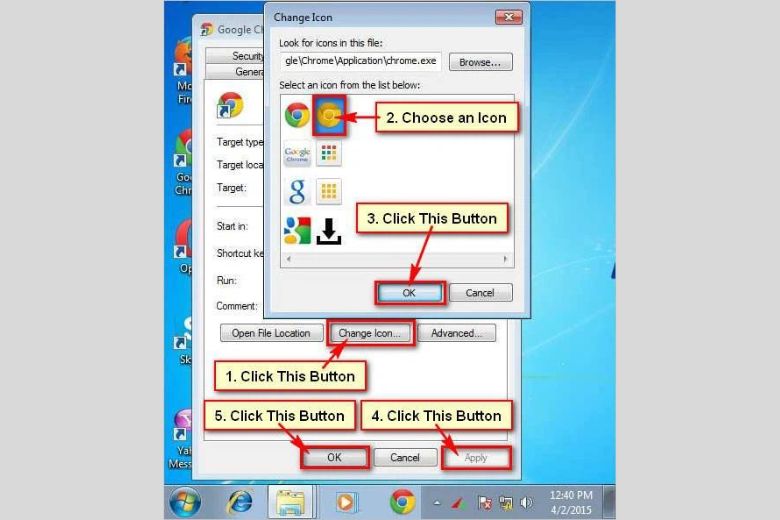
4. Hướng dẫn cách tạo biểu tượng tùy thích cho shortcut
Để tạo biểu tượng, bạn có thể thực hiện như sau:
Bước 1: Nhấp chuột phải vào shortcut và chọn Properties.
Bước 2: Khi hộp thoại xuất hiện, bạn chọn Change icon.
Bước 3: Rất nhiều biểu tượng xuất hiện và bạn chỉ cần chọn biểu tượng phù hợp nhất rồi bấm Apply.
5. Kết luận
Việc nắm vững cách tạo shortcut và thiết lập tự động hóa chính là ranh giới giữa một người dùng điện thoại thông thường và một người thực sự làm chủ công nghệ. Mọi thao tác thiết lập ban đầu có thể tốn vài phút, nhưng tổng thời gian bạn tiết kiệm được trong suốt vòng đời sử dụng thiết bị là vô giá. Phần cứng là nền tảng, nhưng phương thức bạn sử dụng mới quyết định tổng giá trị thực nhận từ thiết bị.
Để tối ưu hóa trải nghiệm tự động hóa không độ trễ, hãy tham khảo ngay các mẫu điện thoại sở hữu vi xử lý mạnh mẽ đi kèm chính sách bảo hành vượt chuẩn hãng tại didongviet.vn.
Xem thêm:
- True Tone là gì? Cách bật/tắt True Tone trên iPhone, iPad, Macbook
- Cuda Core là gì? Nó có ảnh hưởng tới việc chơi game hay không?
- GG là gì? Hiểu cho đúng để sử dụng chính xác và văn minh
Di Động Việt