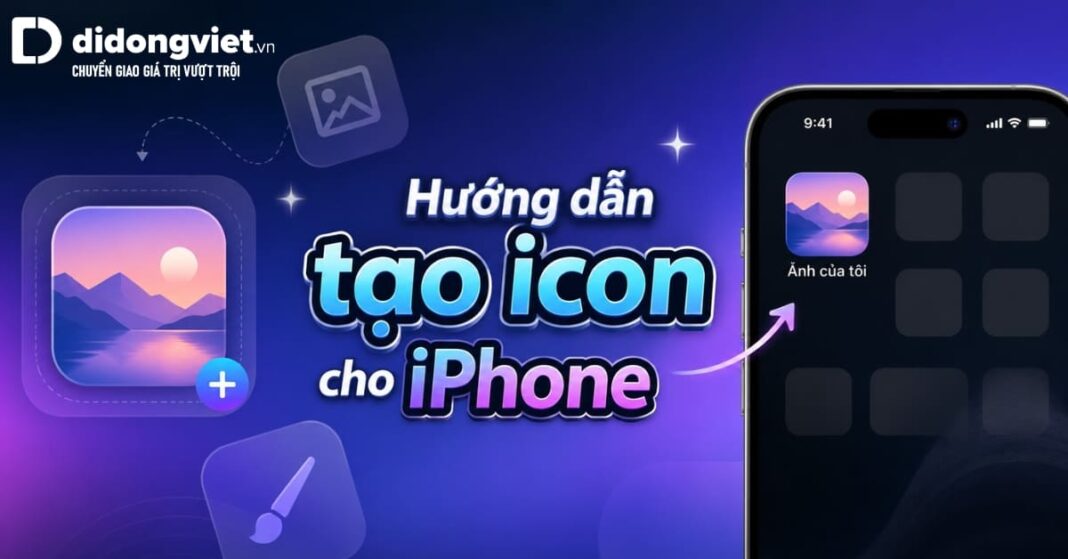
Việc cá nhân hóa màn hình chính điện thoại không chỉ là cách thể hiện gu thẩm mỹ mà còn mang lại niềm vui nhỏ mỗi khi bạn mở máy lên. Nhiều người dùng muốn tạo icon cho iPhone để có một giao diện đồng bộ, nhưng lại e ngại việc sử dụng các ứng dụng của bên thứ ba sẽ làm máy chậm đi, dính đầy quảng cáo hoặc gây giật lag khi chuyển cảnh.
Thực tế, bạn hoàn toàn có thể sở hữu một màn hình chính mang đậm dấu ấn cá nhân mà vẫn giữ nguyên tốc độ phản hồi chớp nhoáng chuẩn Apple, chỉ bằng cách tận dụng đúng các công cụ có sẵn ngay trên hệ điều hành.
Hiện nay có hai trường phái thiết lập giao diện an toàn, không cần tải ứng dụng rác: sử dụng tính năng tùy biến hệ thống mới nhất và dùng ứng dụng tự động hóa mặc định.
- Tính năng gốc iOS 18+: Hỗ trợ đổi màu icon đồng loạt sang chế độ Dark (tối) hoặc Tinted (phủ màu) cực nhanh, không gây ra bất kỳ độ trễ nào.
- Ứng dụng Phím tắt (Shortcuts): Công cụ mặc định của Apple cho phép thay ảnh gốc bằng bất kỳ hình ảnh nào có tỷ lệ 1:1, phù hợp cho nhu cầu thay đổi biểu tượng hoàn toàn khác biệt.
- Điểm cần lưu ý: Tránh xa các app bên thứ ba yêu cầu cài đặt cấu hình (Profile) lạ để bảo mật dữ liệu.
1. So sánh các phương pháp thay đổi icon trên iPhone
Để tùy biến giao diện, bạn có ba hướng đi chính: dùng tính năng có sẵn của hệ điều hành, dùng ứng dụng Phím tắt mặc định, hoặc tải các app đổi giao diện từ bên thứ ba. Lựa chọn đúng phương pháp ngay từ đầu giúp bạn tiết kiệm thời gian và bảo vệ thiết bị khỏi các rủi ro bảo mật.
Phần lớn các ứng dụng bên thứ ba (như X Icon Changer hay MyICON) đánh vào tâm lý muốn nhanh gọn của người dùng. Tuy nhiên, cái giá phải trả là bạn liên tục bị làm phiền bởi quảng cáo bật lên toàn màn hình, yêu cầu trả phí ngầm và đặc biệt là độ trễ rõ rệt mỗi khi nhấn mở một ứng dụng.
Dưới đây là bảng đánh giá để bạn đưa ra quyết định tối ưu nhất.
| Tiêu chí đánh giá | Tính năng gốc iOS 18+ | Ứng dụng Phím tắt (Mặc định) | Ứng dụng bên thứ 3 |
| Tốc độ mở app | Nhanh tức thì (Không trễ) | Có độ trễ chuyển tiếp nhỏ | Chậm, thường xuyên giật lag |
| Bảo mật & Quảng cáo | An toàn 100%, không quảng cáo | An toàn 100%, không quảng cáo | Rủi ro lấy dữ liệu, nhiều quảng cáo |
| Chấm đỏ thông báo | Giữ nguyên | Bị ẩn mất | Bị ẩn mất |
| Mức độ tùy biến | Giới hạn (Chỉ đổi màu sắc) | Tối đa (Thay ảnh tự do) | Tùy thuộc vào gói trả phí của app |
Dựa trên bảng so sánh, việc tận dụng hệ sinh thái gốc của Apple luôn là ưu tiên hàng đầu. Một khi đã xác định được công cụ an toàn, bước tiếp theo là chuẩn bị nguyên liệu thiết kế.
2. Chuẩn bị hình ảnh để tạo icon cho iPhone tùy chỉnh
Để thao tác tạo icon cho iPhone qua Phím tắt đạt hiệu ứng thị giác tốt nhất, bạn cần một bộ hình ảnh chất lượng cao. Hình ảnh biểu tượng bắt buộc phải có khung hình vuông với tỷ lệ 1:1 để không bị méo hoặc cắt lẹm khi đưa ra ngoài màn hình chính.
Bạn có hai cách tiếp cận chính để chuẩn bị hình ảnh:
- Tự tay thiết kế: Nếu bạn thích sự độc bản, hãy mở Canva hoặc PicsArt, tạo một khung thiết kế vuông và tự do thêm text, hình vẽ hoặc màu nền theo ý thích.
- Sử dụng kho ảnh có sẵn: Pinterest là nguồn tài nguyên miễn phí lớn nhất. Bạn chỉ cần gõ từ khóa [tên ứng dụng] + app icon + [phong cách]. Ví dụ: “Instagram app icon pastel”, “Facebook icon Y2K” hoặc “Minimalist app icons”. Tải toàn bộ ảnh bạn ưng ý về cuộn camera.
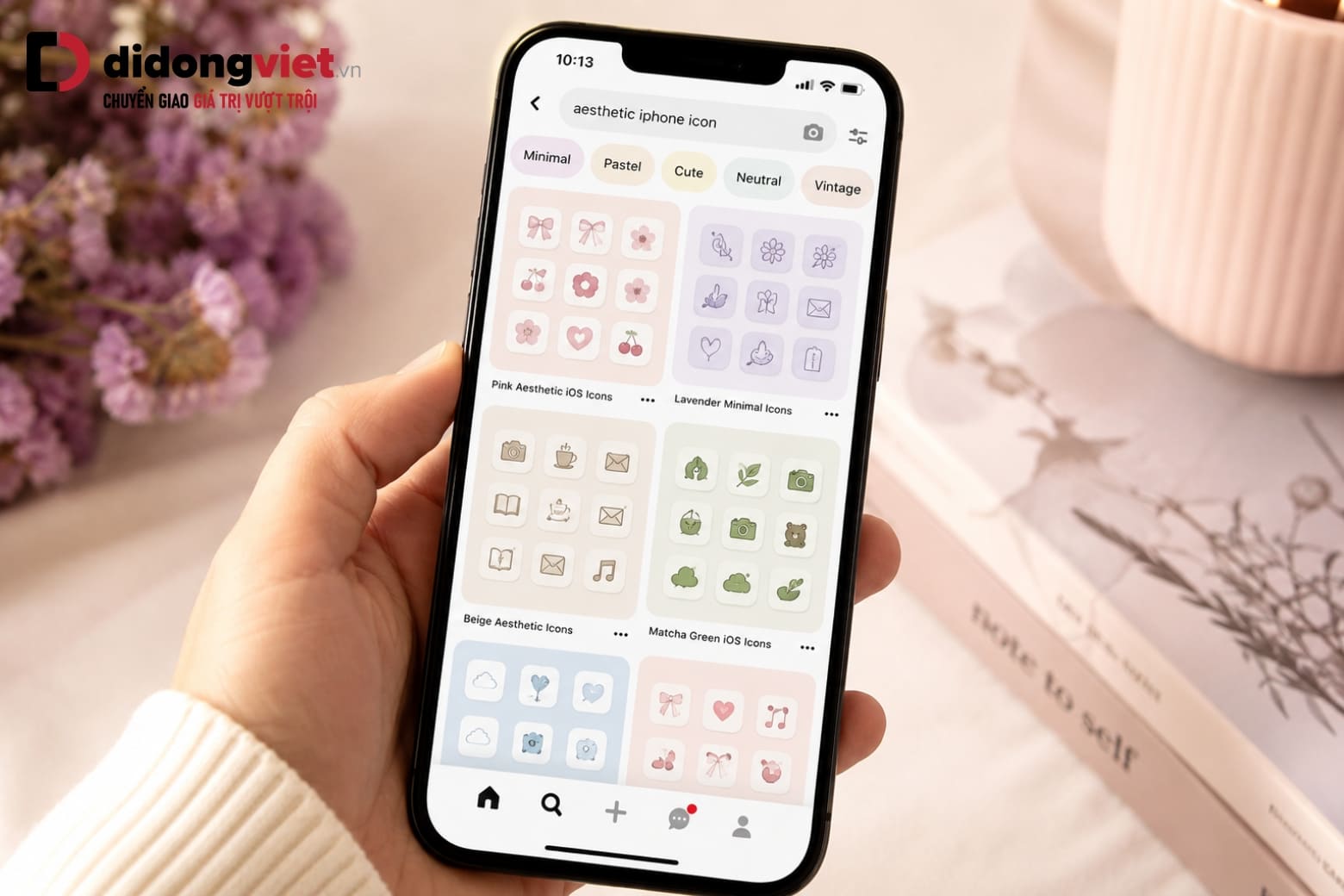
Khi thư viện ảnh đã sẵn sàng, chúng ta sẽ bắt đầu thực hành thao tác. Đầu tiên là phương pháp nhanh nhất dành cho người dùng hệ điều hành mới.
3. Cách đổi màu icon đồng loạt bằng tính năng gốc trên iOS 18
Nếu bạn đang sử dụng phiên bản iOS 18 trở lên, Apple đã cung cấp một cơ chế tùy chỉnh trực tiếp cực kỳ mạnh mẽ. Chế độ Tinted cho phép đồng bộ toàn bộ biểu tượng trên màn hình chính về chung một mã màu mà không cần tải thêm bất kỳ hình ảnh nào.
Tính năng Tinted của iOS 18 là công cụ hòa trộn màu sắc hệ thống, tự động áp một lớp filter màu lên mọi biểu tượng gốc, giúp tạo ra một giao diện liền mạch chỉ trong vài giây. Thao tác trực tiếp. Trải nghiệm mượt mà.
Chỉ áp dụng cho máy đã nâng cấp iOS 18 trở lên, bạn thực hiện theo các bước sau:
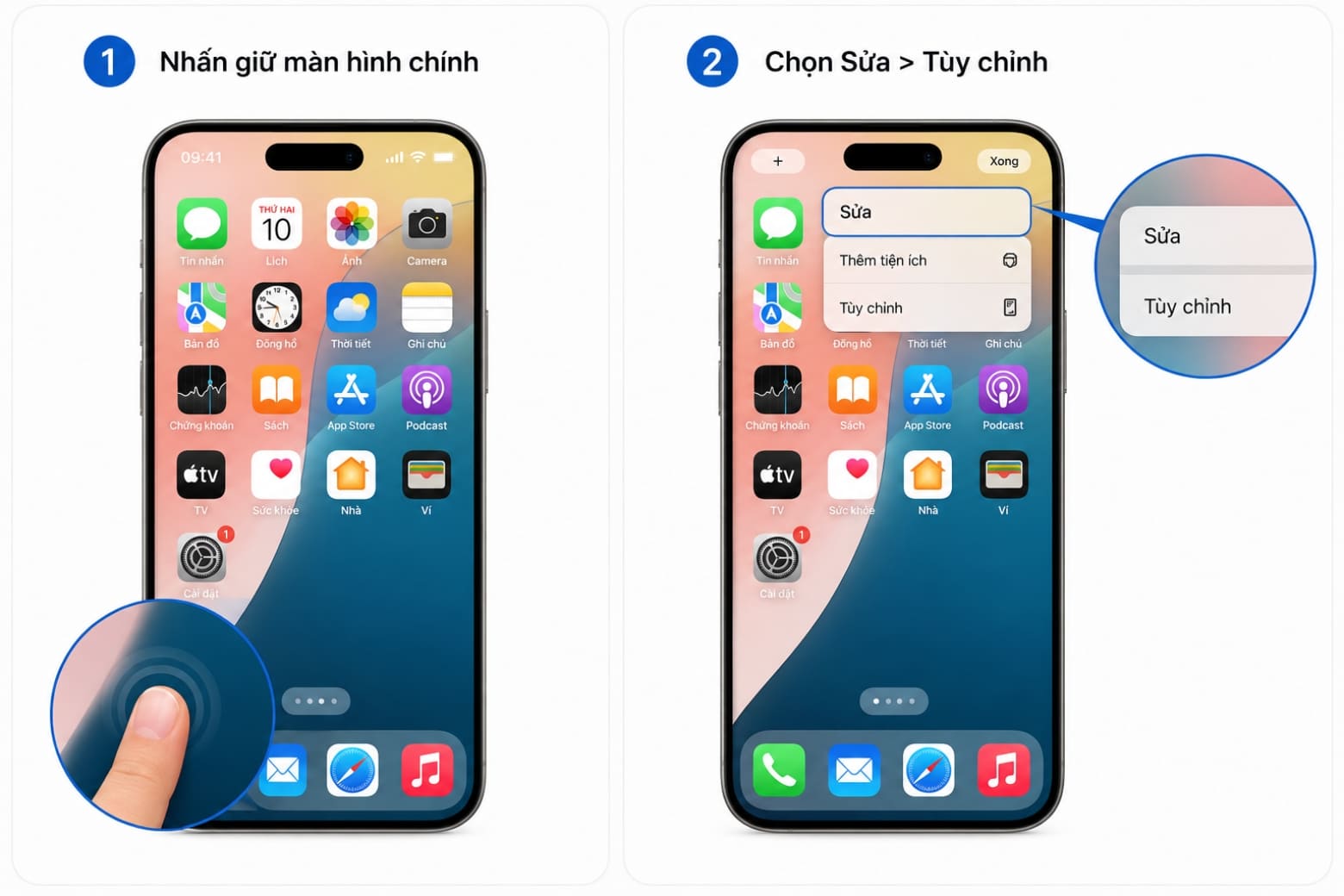
- Nhấn giữ vào bất kỳ khoảng trống nào trên màn hình chính cho đến khi các ứng dụng bắt đầu rung lắc.
- Nhấn vào nút Sửa (Edit) ở góc trên bên trái, chọn Tùy chỉnh (Customize).
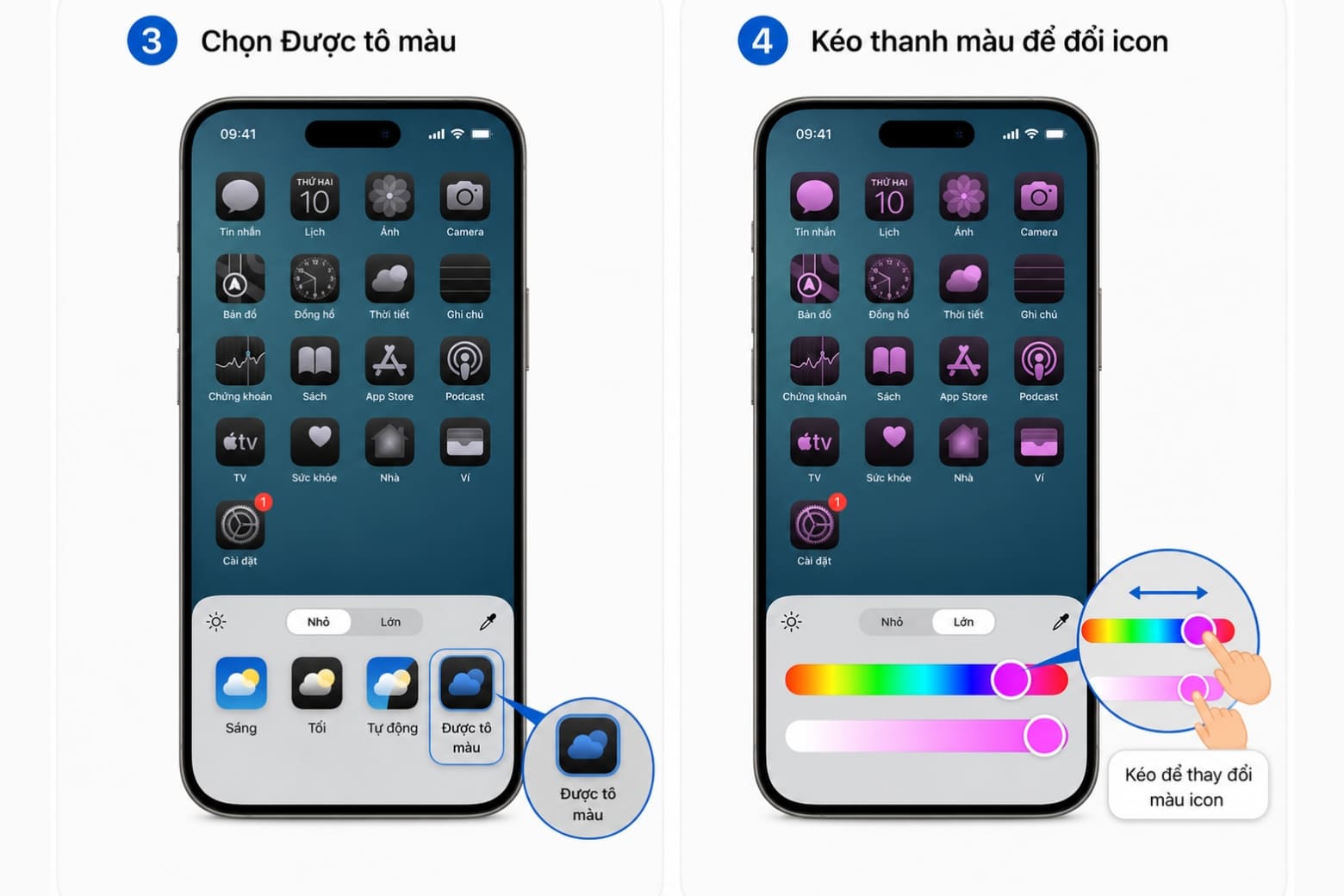
- Một bảng điều khiển sẽ hiện lên ở cạnh dưới. Tại đây, bạn có thể chọn Tối (Dark) để chuyển icon sang nền đen, hoặc chọn Được tô màu (Tinted) để kích hoạt thanh trượt màu sắc.
- Kéo thanh trượt để chọn dải màu bạn muốn, toàn bộ màn hình sẽ ngay lập tức đồng bộ theo màu sắc đó. Nhấn ra ngoài để lưu lại.
Việc vuốt qua lại giữa các trang màn hình lúc này mang lại cảm giác vô cùng mượt mà, không hề có tình trạng khựng khung hình. Trong trường hợp bạn không muốn dùng màu trơn mà muốn thay bằng ảnh tùy chọn (như hình thú cưng hay bộ icon tải từ Pinterest), ứng dụng Phím tắt sẽ là giải pháp thay thế.
4. Cách tạo icon cho iPhone bằng ứng dụng Phím tắt
Theo tài liệu hướng dẫn của Apple Support, Shortcuts (Phím tắt) là công cụ cho phép bạn gán một hành động cụ thể – ở đây là hành động mở app – vào một hình ảnh lối tắt. Cá nhân hóa tối đa. Rủi ro bằng không.
Sau khi đã có ảnh trong máy, bạn làm theo quy trình sau:
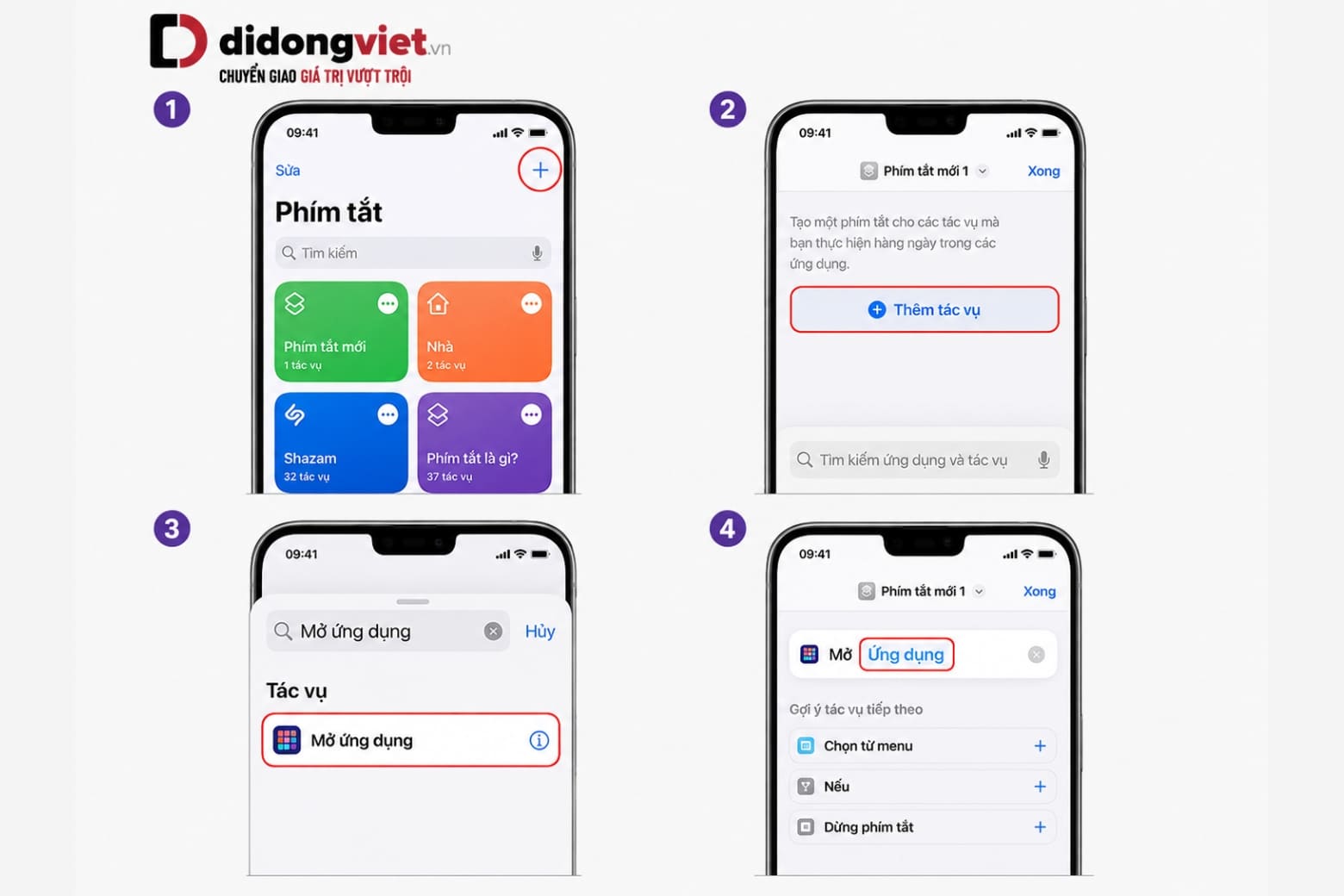
- Mở ứng dụng Phím tắt trên iPhone và nhấn vào dấu + ở góc trên cùng bên phải màn hình để tạo tác vụ mới.
- Nhấn vào nút Thêm tác vụ (Add Action), gõ từ khóa “Mở ứng dụng” trên thanh tìm kiếm và chọn nó.
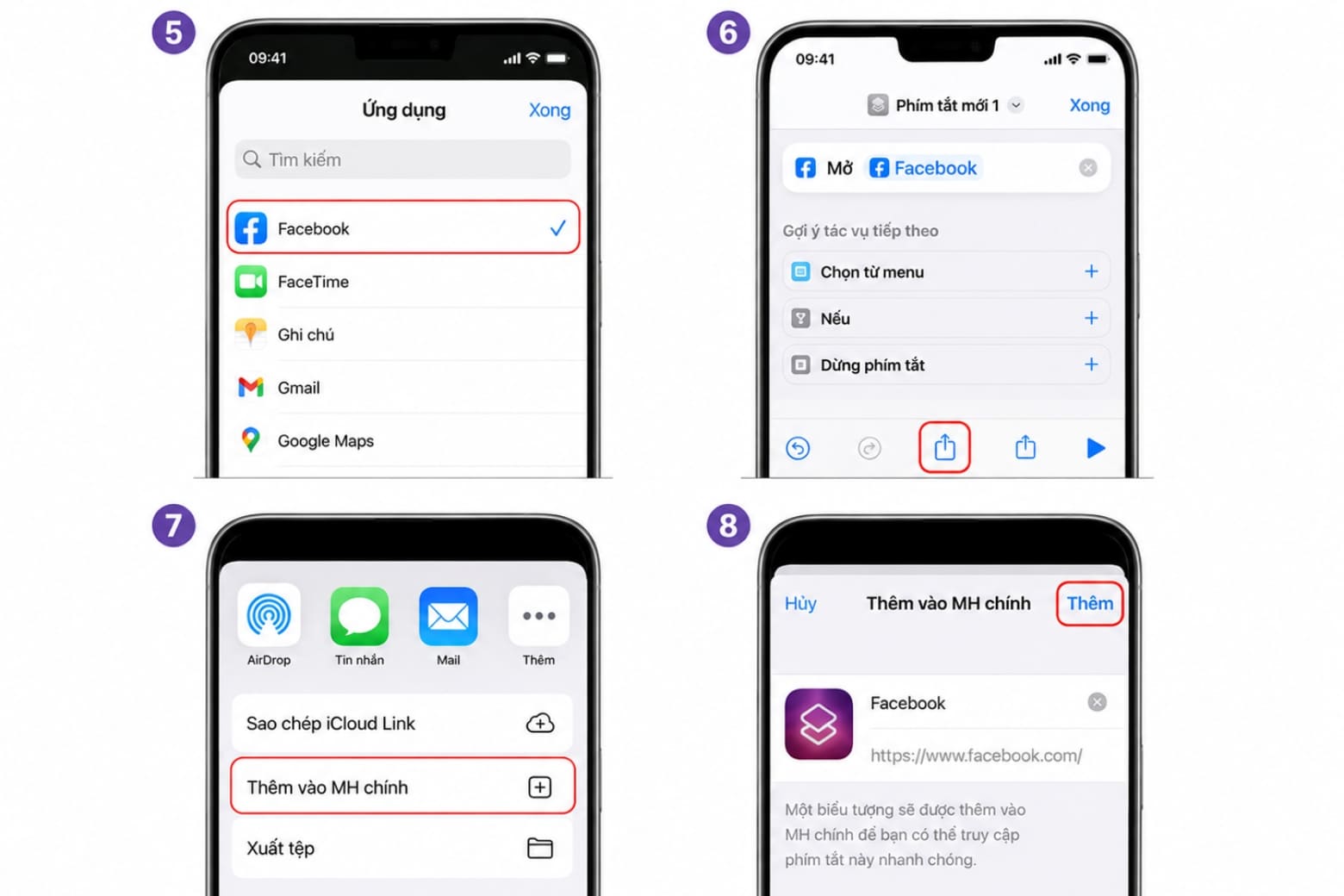
- Nhấn vào chữ “Ứng dụng” màu xanh lam mờ, sau đó chọn ứng dụng bạn muốn thay đổi biểu tượng (ví dụ: Facebook).
- Nhấn vào biểu tượng Chia sẻ (hình vuông có mũi tên đi lên) ở thanh công cụ dưới cùng, chọn Thêm vào MH chính (Add to Home Screen).
- Nhấn vào biểu tượng mặc định nhỏ nằm cạnh tên phím tắt, chọn Chọn ảnh (Choose Photo) và chọn bức ảnh bạn đã chuẩn bị. Đổi tên ứng dụng rồi nhấn Thêm.
Lúc này trên màn hình sẽ có hai icon: một cái mới bạn vừa tạo và một cái gốc của Apple. Hãy nhấn giữ icon gốc, chọn Xóa ứng dụng và bắt buộc phải chọn Xóa khỏi Màn hình chính. Điều này sẽ ẩn ứng dụng gốc vào thư viện (App Library) để không bị trùng lặp, hoàn toàn không làm mất dữ liệu của bạn. Tuy nhiên, cách làm qua Phím tắt vẫn để lại một vài rào cản kỹ thuật nhỏ.
5. Khắc phục lỗi giật lag và ẩn thông báo khi dùng Phím tắt
Một phiền toái phổ biến khi mở app thông qua lối tắt là màn hình thường hiện lên một thông báo biểu ngữ (banner) nhỏ ghi “Đã chạy phím tắt” ở cạnh trên, đồng thời quá trình chuyển từ lối tắt sang app gốc tạo ra một độ trễ nhỏ khiến người dùng cảm thấy máy bị chậm.
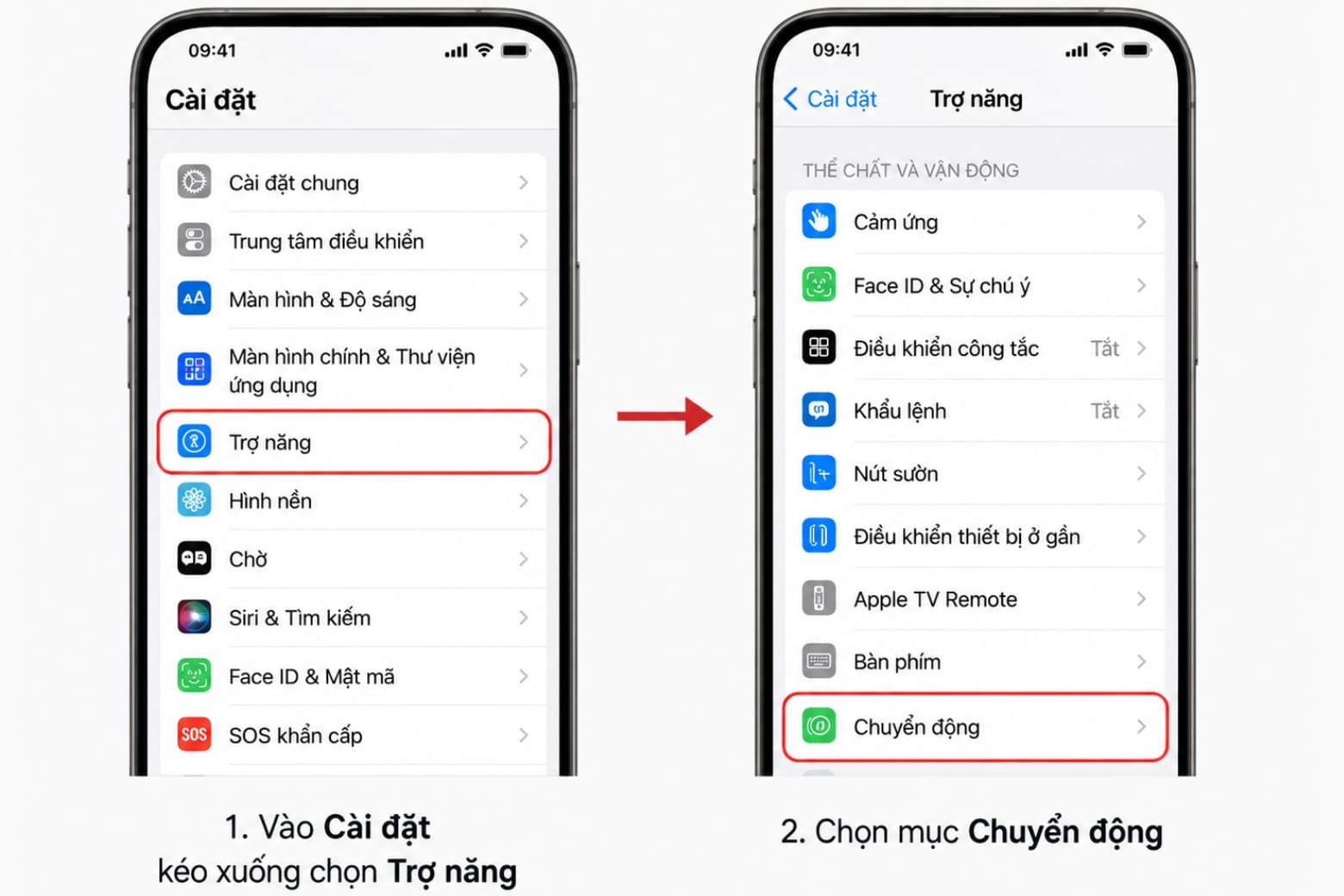
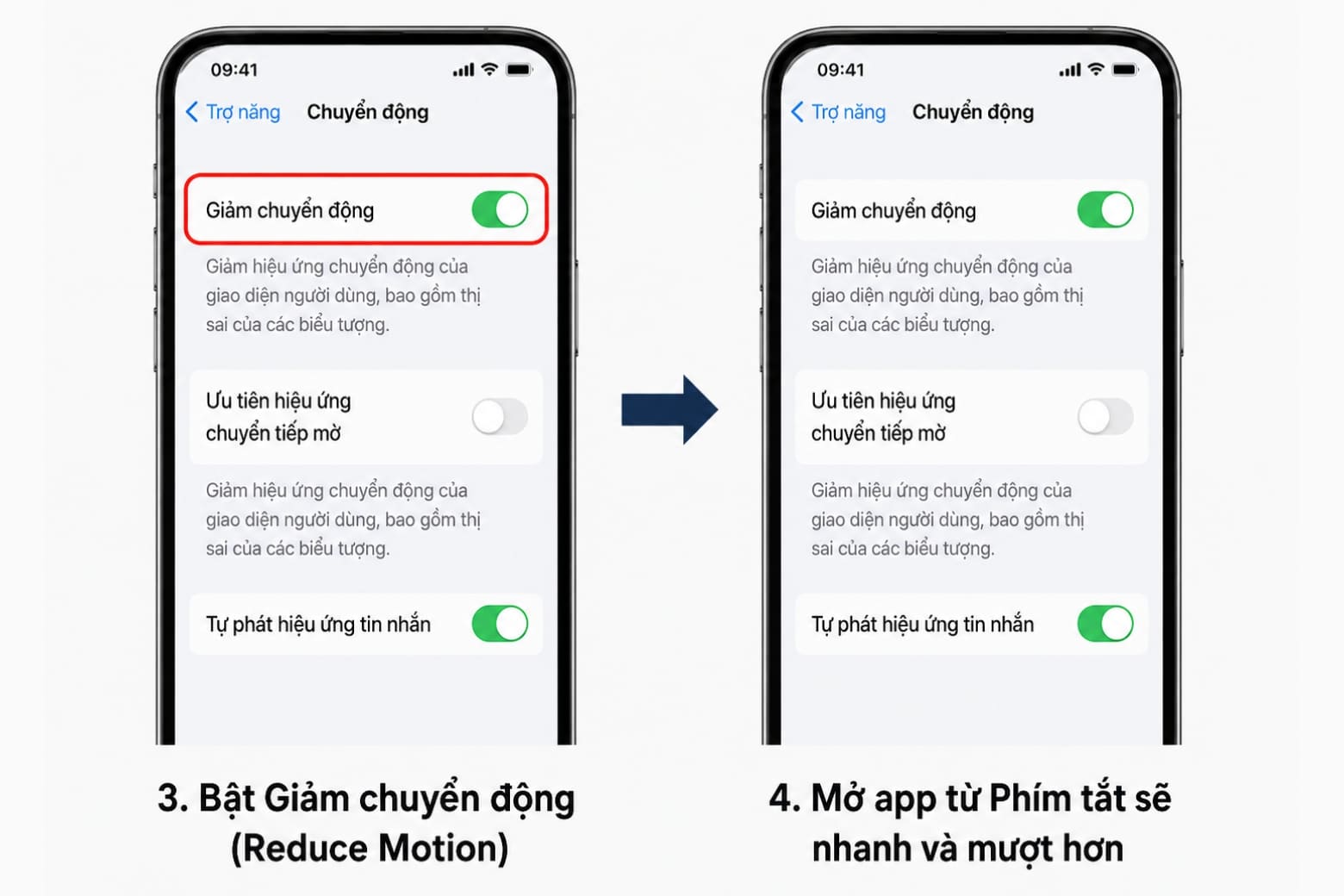
Để khắc phục độ trễ vật lý, bạn hãy vào Cài đặt – Trợ năng – Chuyển động và bật tính năng Giảm chuyển động (Reduce Motion). Thiết lập này sẽ tắt các hiệu ứng thu phóng rườm rà của iOS, giúp việc mở app từ Phím tắt diễn ra chớp nhoáng hơn.
Về vấn đề chấm thông báo, đây là đặc tính kỹ thuật không thể can thiệp của hệ điều hành.
Icon mới tạo từ Phím tắt thực chất chỉ là một lệnh điều hướng, nó không có khả năng hiển thị chấm đỏ (badge) báo tin nhắn hay thông báo chưa đọc giống như ứng dụng gốc của Apple.
Bạn cần kiểm tra thông báo bên trong trung tâm thông báo (Notification Center) bằng cách vuốt từ cạnh trên bên trái màn hình xuống. Hiểu rõ cơ chế này giúp bạn yên tâm sử dụng giao diện mới mà không lo mình đã thiết lập sai thao tác.
6. Tổng kết
Việc khoác áo mới cho điện thoại là một trải nghiệm công nghệ thú vị. Nắm vững phương pháp tạo icon cho iPhone bằng Phím tắt và tính năng đồng bộ màu sắc trên iOS 18 giúp bạn hoàn toàn làm chủ thiết bị của mình, loại bỏ những rủi ro giật lag hay quảng cáo từ các phần mềm can thiệp bên ngoài. Chiếc máy của bạn không chỉ đẹp hơn theo đúng cá tính, mà còn vận hành mượt mà, trơn tru ở trạng thái nguyên bản.
Nếu chiếc điện thoại hiện tại của bạn đã cũ, không cập nhật được những tính năng tùy biến màn hình mới nhất của iOS 18 hoặc thường xuyên bị khựng khi thực hiện các tác vụ tự động hóa, đây là thời điểm tuyệt vời để cân nhắc nâng cấp. Xem ngay giá và ưu đãi các dòng iPhone chính hãng VN/A thế hệ mới nhất tại didongviet.vn để trải nghiệm hệ sinh thái công nghệ mượt mà tuyệt đối.
Việc thay đổi hình ảnh và màu sắc biểu tượng ứng dụng giúp chiếc điện thoại phản ánh đúng cá tính thẩm mỹ của người dùng. Tuy nhiên, giữa hàng loạt ứng dụng “đổi theme” quảng cáo tràn lan trên mạng xã hội, người dùng rất dễ rơi vào bẫy cài đặt phần mềm độc hại gây hao pin hoặc lộ dữ liệu cá nhân.
Xem thêm:
- Thủ thuật thay đổi giao diện trên iPhone cực kì đơn giản, chỉ trong vòng 10 giây là đã có giao diện hoàn toàn mới
- 4 cách cài icon iPhone cho Android siêu đơn giản ai cũng làm được
- Cách đổi hình nền điện thoại iPhone và Android chỉ vài bước
Di Động Việt