
Tìm iPhone (Find My iPhone) là tính năng bảo mật giúp định vị thiết bị khi thất lạc, đồng thời kích hoạt khóa Activation Lock để ngăn người khác sử dụng trái phép.
Trước khi bán, tặng hoặc mang máy đi sửa chữa, người dùng cần tắt định vị iPhone để tránh vướng mắc trong quá trình kích hoạt lại thiết bị cho chủ mới. Bài viết dưới đây sẽ hướng dẫn chi tiết cách thực hiện, hãy theo dõi cùng Dchannel nhé!
- Tắt Tìm iPhone trực tiếp trong Cài đặt > Apple ID > Tìm > Tìm iPhone và xác nhận bằng mật khẩu Apple ID.
- Có thể tắt Tìm iPhone từ xa qua iCloud Find Devices khi không còn giữ thiết bị.
- Người dùng cũng có thể gỡ iPhone bằng ứng dụng Tìm trên một thiết bị Apple khác cùng tài khoản.
- Trước khi tắt, nên sao lưu dữ liệu, kiểm tra mật khẩu, kết nối mạng và các thiết lập bảo mật.
- Tắt định vị không đồng nghĩa với tắt Tìm iPhone; cần tắt Find My riêng để xử lý Khóa kích hoạt.
1. Cách tắt Tìm iPhone trực tiếp trên điện thoại
Với iPhone đang cầm trên tay, thao tác tắt tìm iPhone được thực hiện ngay trong ứng dụng Cài đặt mà không cần công cụ hỗ trợ nào khác. Các bước cụ thể như sau:
- Bước 1: Mở ứng dụng Cài đặt trên iPhone.
- Bước 2: Nhấn vào tên Apple ID hiển thị ở đầu màn hình.
- Bước 3: Chọn mục Tìm.
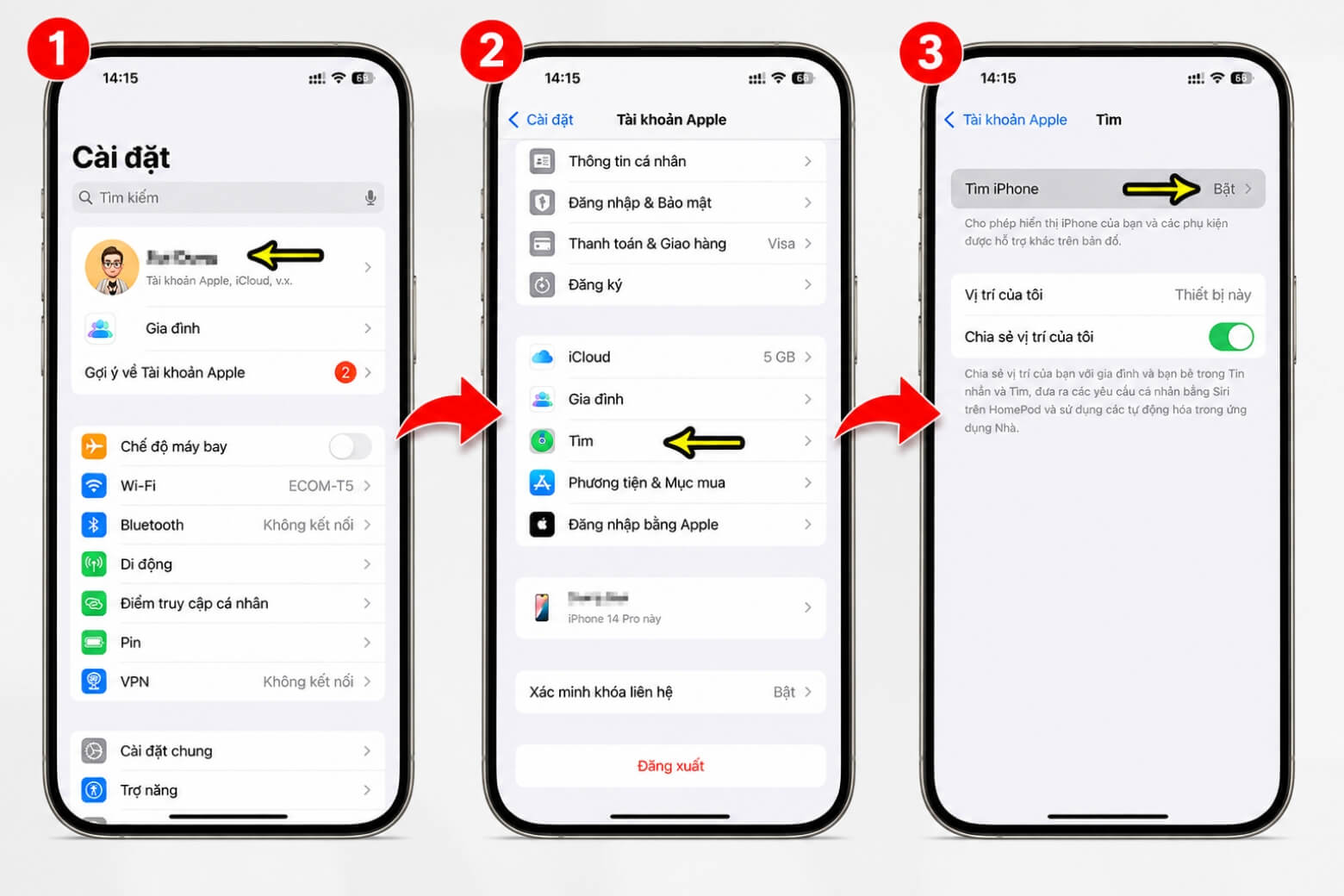
- Bước 4: Nhấn tiếp vào Tìm iPhone rồi gạt công tắc sang trái để tắt tính năng.
- Bước 5: Nhập mật khẩu Apple ID và chọn Tắt để xác nhận thao tác.
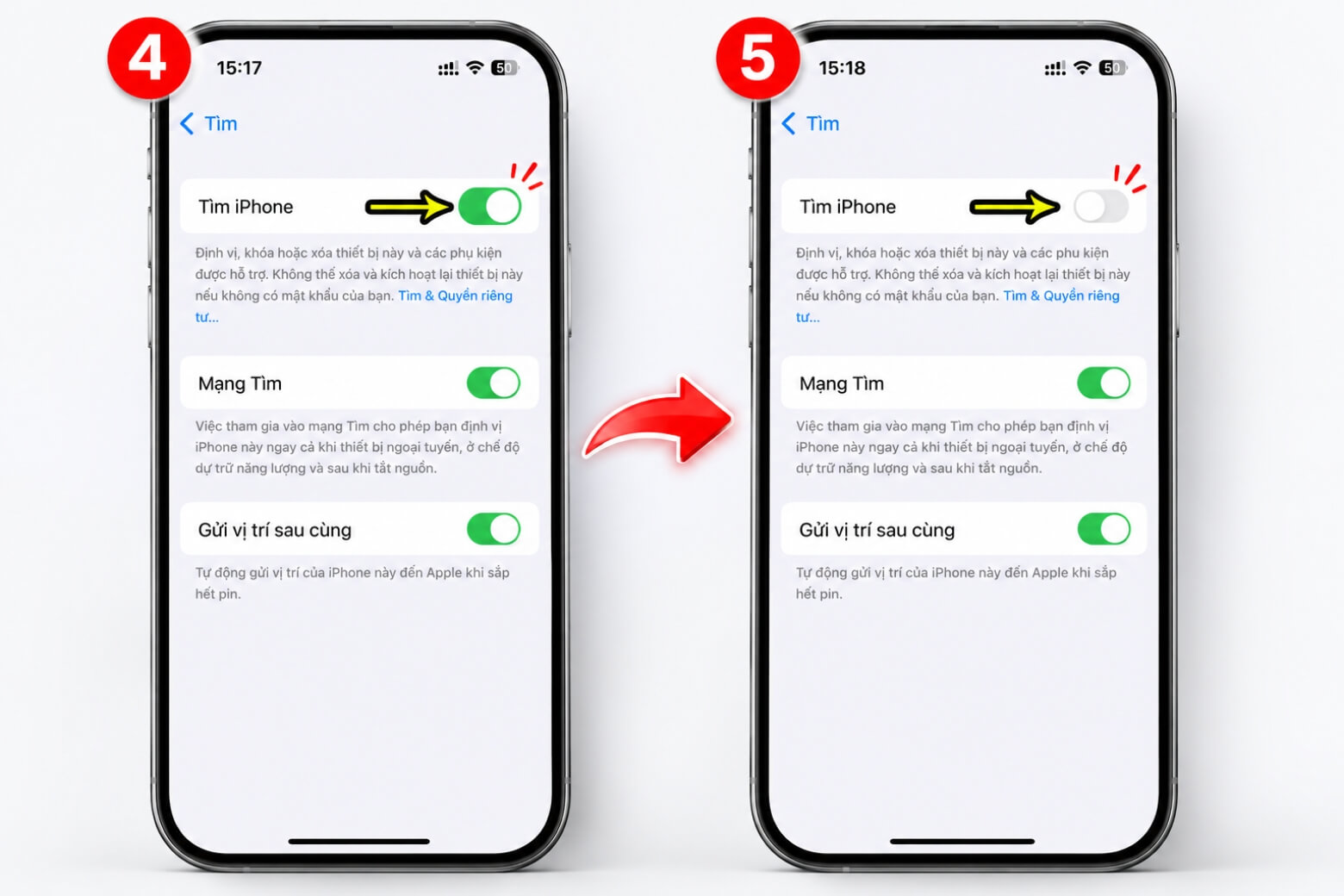
Trên phiên bản iOS 26, nếu nút tắt bị ẩn, tính năng Bảo vệ thiết bị khi bị đánh cắp có thể đang được kích hoạt và cần vô hiệu hóa trước. Người dùng vào Cài đặt, chọn Face ID & Mật mã, nhập mật khẩu rồi tắt mục này trước khi quay lại thao tác nêu trên.
2. Cách tắt Tìm iPhone từ xa khi không còn giữ máy
Người dùng có thể áp dụng 2 cách xử lý linh hoạt để thực hiện tắt Tìm iPhone từ xa khi thiết bị bị thất lạc hoặc đã chuyển giao cho người khác.
Cách 1: Qua trang web iCloud
- Bước 1: Truy cập trang iCloud Find Devices bằng trình duyệt trên máy tính hoặc điện thoại khác.
- Bước 2: Đăng nhập bằng Apple ID và mật khẩu đang sử dụng trên chiếc iPhone cần xử lý.
- Bước 3: Nhấn vào mục Tất cả thiết bị ở phía trên màn hình.
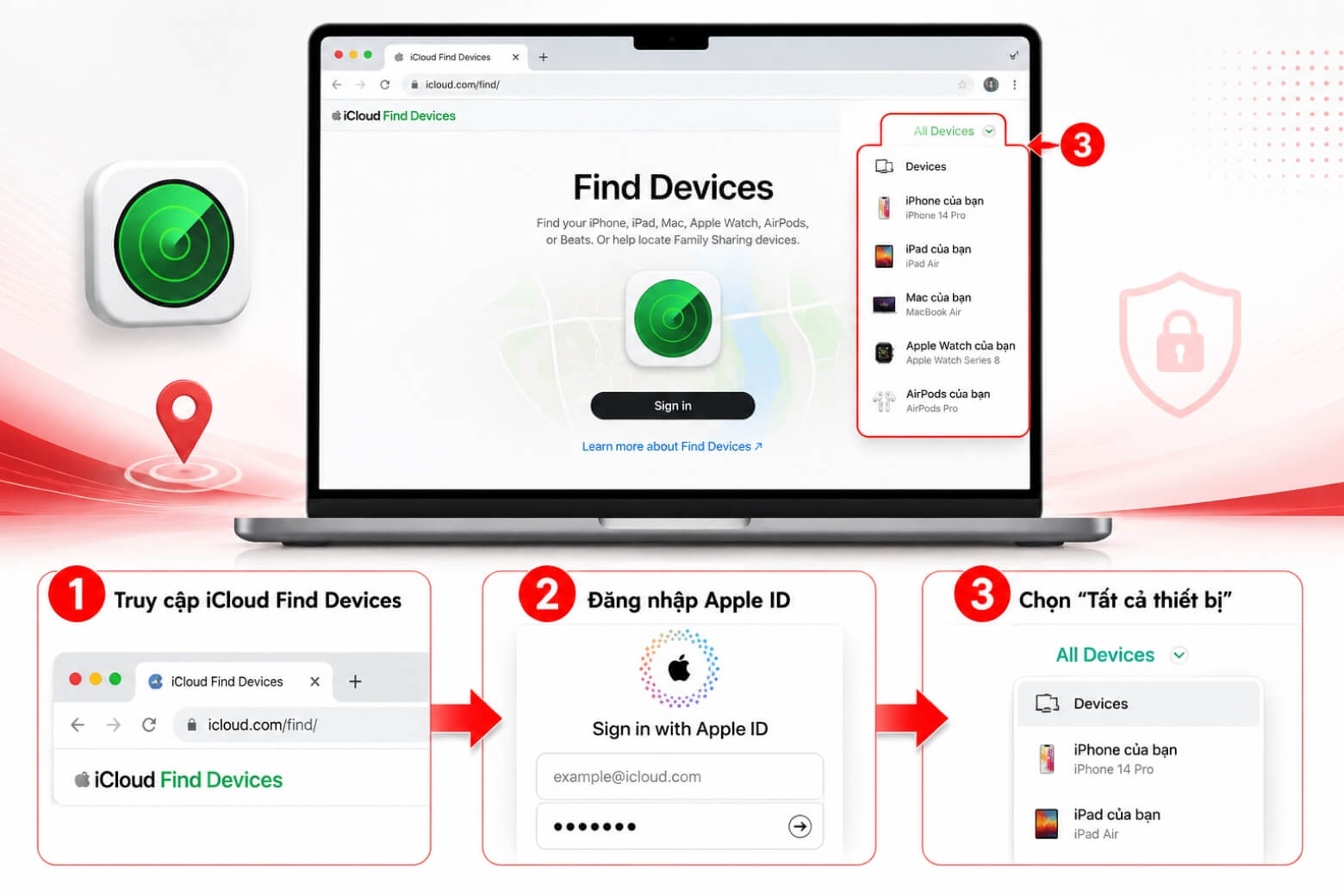
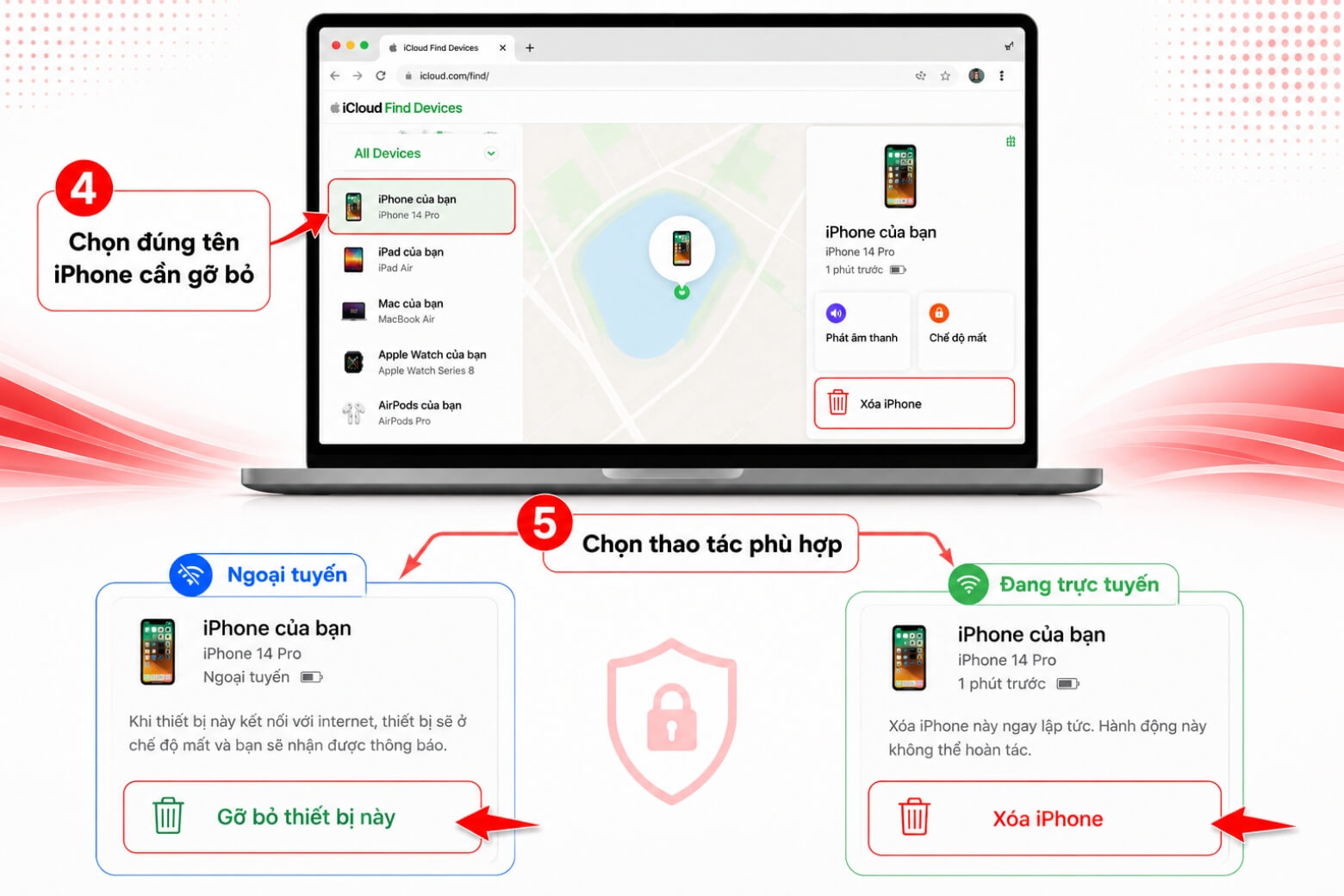
- Bước 4: Chọn tên chiếc iPhone cần gỡ bỏ khỏi danh sách thiết bị.
- Bước 5: Bấm Gỡ bỏ thiết bị này nếu máy đang ngoại tuyến, hoặc chọn Xóa iPhone trước nếu máy vẫn đang kết nối mạng.
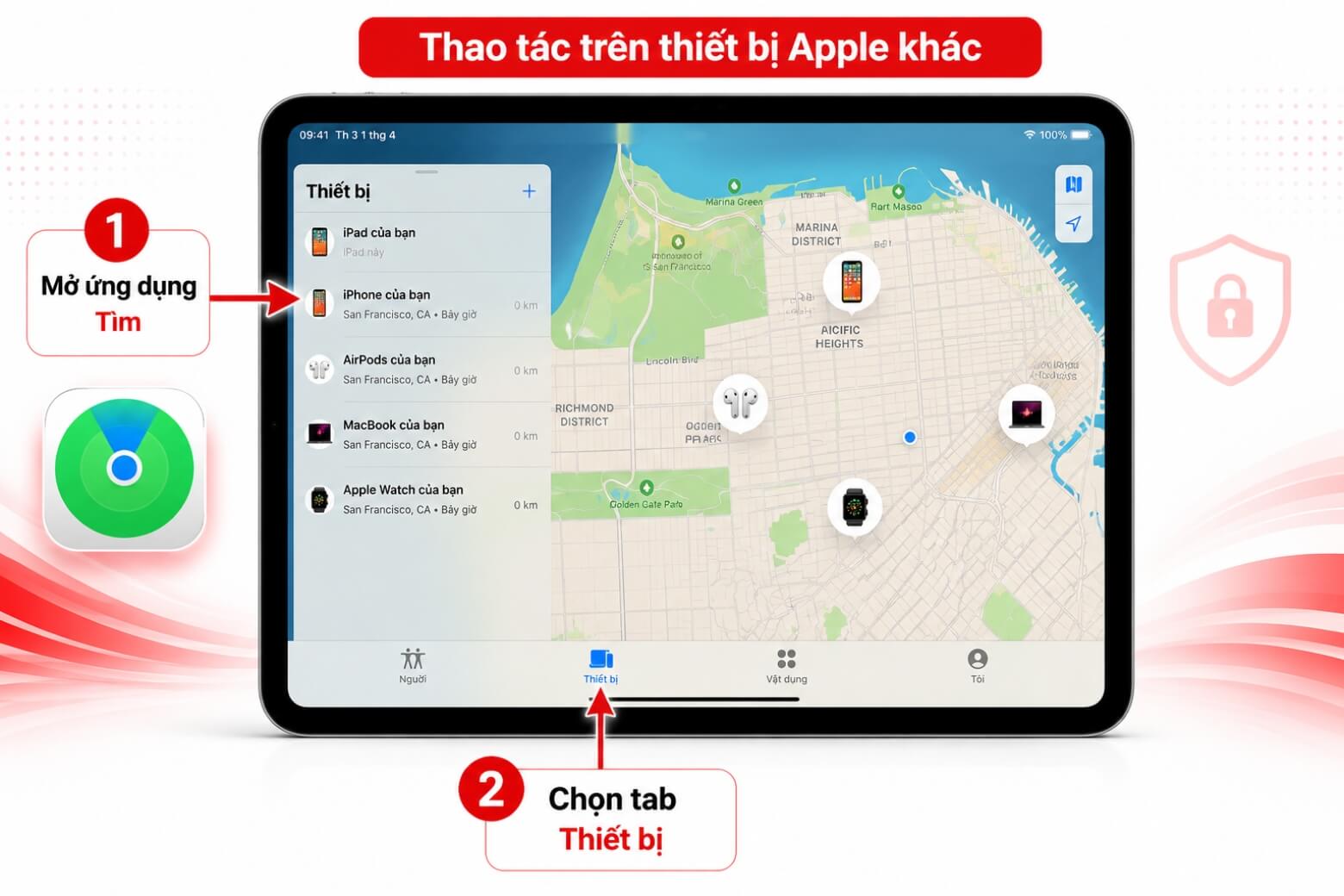
Cách 2: Qua ứng dụng Tìm trên thiết bị Apple khác
- Bước 1: Mở ứng dụng Tìm trên iPad, máy Mac hoặc một chiếc iPhone khác cùng tài khoản Apple ID.
- Bước 2: Chuyển sang tab Thiết bị ở phía dưới màn hình.
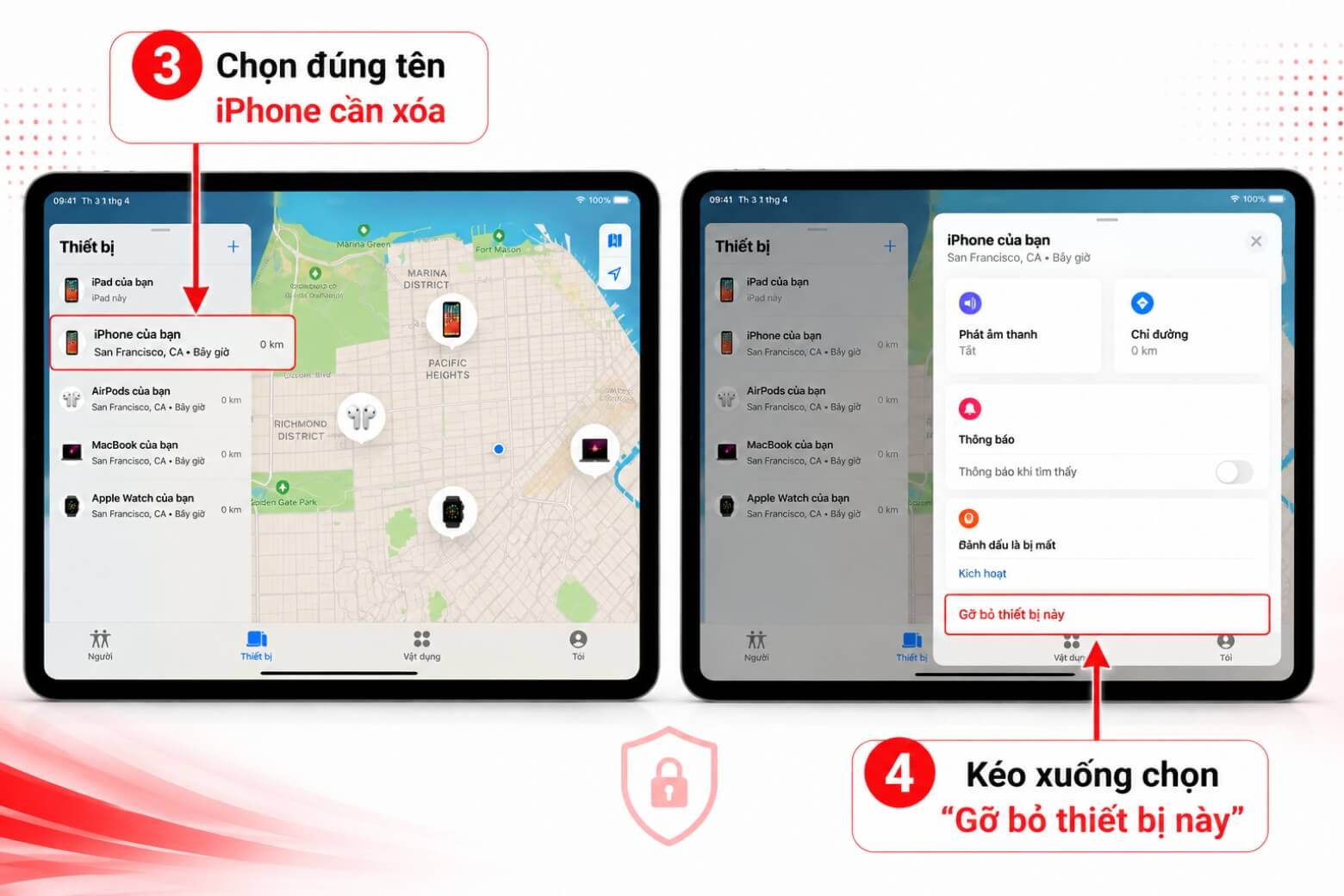
- Bước 3: Chọn tên chiếc iPhone cần xóa khỏi tài khoản.
- Bước 4: Kéo xuống và chọn Gỡ bỏ thiết bị này để hoàn tất.
Cả hai cách trên đều yêu cầu quyền truy cập Apple ID hợp lệ của chủ thiết bị. Nếu máy đang bật nguồn và kết nối internet, hệ thống có thể yêu cầu xóa dữ liệu trước khi hoàn tất tắt tìm iPhone. Với máy đã mất kết nối hoàn toàn, thao tác gỡ bỏ thiết bị sẽ diễn ra ngay sau khi xác nhận trên iCloud.
Một số trường hợp không thể tắt tìm iPhone thường xuất phát từ việc nhập sai mật khẩu Apple ID nhiều lần, tài khoản bị giới hạn bảo mật tạm thời hoặc thiết bị đang gặp lỗi kết nối mạng. Ngoài ra, tính năng Bảo vệ thiết bị khi bị đánh cắp chưa được tắt cũng khiến thao tác này bị chặn lại. Người dùng nên kiểm tra lại thông tin đăng nhập, đảm bảo mạng ổn định và tắt các lớp bảo mật bổ sung trước khi thử lại.
3. Những lưu ý quan trọng trước khi tắt Tìm iPhone
Trước khi thực hiện tắt tìm iPhone, người dùng cũng cần lưu ý một số vấn đề sau để tránh gián đoạn quá trình chuyển giao thiết bị:
- Sao lưu toàn bộ dữ liệu quan trọng lên iCloud hoặc máy tính trước khi thao tác.
- Đảm bảo nhớ chính xác mật khẩu Apple ID đang liên kết với thiết bị.
- Kiểm tra kết nối mạng ổn định trong suốt quá trình thực hiện.
- Xóa dữ liệu cá nhân và khôi phục cài đặt gốc sau khi hoàn tất để bảo vệ thông tin.
- Với máy chuẩn bị bán hoặc chuyển nhượng, nên tắt tìm iPhone trước khi khôi phục cài đặt gốc để tránh khóa kích hoạt.
4. Câu hỏi thường gặp về tắt Tìm iPhone
Dưới đây là một số câu hỏi thường gặp xoay quanh việc tắt tìm iPhone mà người dùng có thể tham khảo:
4.1. Tắt Tìm iPhone có cần mật khẩu không?
Có, hệ thống luôn yêu cầu nhập mật khẩu Apple ID để xác nhận trước khi hoàn tất thao tác. Đây là lớp bảo mật giúp ngăn người khác tự ý vô hiệu hóa tính năng này. Nếu quên mật khẩu, người dùng cần khôi phục tài khoản Apple ID trước khi tiếp tục.
4.2. Có thể tắt Tìm iPhone không cần mật khẩu không?
Thông thường, thao tác này không thể thực hiện nếu thiếu mật khẩu Apple ID hợp lệ. Một số trường hợp đặc biệt như máy đã đăng xuất tài khoản hoặc được xóa từ xa qua iCloud có thể bỏ qua bước xác nhận này. Tuy vậy, cách làm phổ biến và an toàn vẫn là nhập đúng mật khẩu tài khoản.
4.3. Tắt định vị có tắt được Tìm iPhone không?
Không, tắt Dịch vụ định vị trong phần Quyền riêng tư chỉ ngừng chia sẻ vị trí cho các ứng dụng khác trên máy. Tính năng Tìm iPhone và khóa Activation Lock vẫn hoạt động độc lập với cài đặt định vị này. Để tắt tìm iPhone hoàn toàn, cần thao tác riêng trong mục Tìm của Apple ID.
5. Tổng kết
Việc tắt tìm iPhone có thể thực hiện trực tiếp trên máy hoặc xử lý từ xa qua iCloud và thiết bị Apple khác khi không còn giữ máy. Mỗi cách đều yêu cầu xác thực Apple ID để đảm bảo an toàn cho chủ sở hữu thiết bị. Người dùng nên cân nhắc kỹ yếu tố bảo mật, sao lưu dữ liệu và kiểm tra đầy đủ các lưu ý trước khi thao tác.
Để tìm hiểu thêm những hướng dẫn sử dụng iPhone chi tiết khác, bạn có thể tham khảo tại Dchannel hoặc liên hệ hotline 1800.6018 để được hỗ trợ nhanh chóng.
Xem thêm:
- 6 Cách kiểm tra pin iPhone chính hãng có bị chai hay chưa đơn giả
- Hướng dẫn 5 cách kiểm tra số lần sạc trên iPhone đơn giản
- 6 cách định vị iPhone người khác mà ngay cả họ cũng không biết
- 7+ Cách tắt nguồn iPhone tất cả các dòng đúng cách nhanh nhất
Di Động Việt