Bạn vừa bóc seal một chiếc điện thoại mới và điều đầu tiên nghĩ đến là làm sao để không bao giờ bị mất nó. Dù biết việc tìm hiểu cách cài định vị iphone là thao tác bắt buộc để phòng hờ rủi ro, nhiều người dùng vẫn chần chừ vì sợ các bước cài đặt rườm rà hoặc lo ngại điện thoại sẽ nhanh cạn năng lượng. Bài viết này sẽ hướng dẫn bạn cách cài định vị iPhone nhanh chóng và chi tiết. Cùng tìm hiểu ngay nhé!
Ứng dụng Tìm (Find My) là công cụ bảo mật cốt lõi trên hệ sinh thái Apple, cho phép theo dõi vị trí thiết bị và người thân theo thời gian thực với cơ chế mã hóa đầu-cuối.
- Đường dẫn gốc: Cài đặt > Quyền riêng tư & Bảo mật > Dịch vụ định vị.
- Ba chốt chặn bắt buộc: Kích hoạt đồng thời Tìm iPhone, Mạng Tìm (định vị cả khi máy sập nguồn) và Gửi vị trí sau cùng.
- Lưu ý thực tế: Duy trì Dịch vụ định vị tiêu hao khoảng 13% pin, đây là chi phí năng lượng cố định bắt buộc phải trả để đảm bảo khả năng thu hồi tài sản khi xảy ra sự cố.
1. Bật dịch vụ định vị: Nền tảng để các tính năng khác hoạt động
Để bật định vị iphone gốc trên hệ điều hành iOS, bạn truy cập vào đường dẫn Cài đặt => chọn Quyền riêng tư & Bảo mật => sau đó nhấn vào Dịch vụ định vị và gạt công tắc sang màu xanh. Theo tài liệu từ Apple, đây là điều kiện tiên quyết bắt buộc phải mở trước khi bạn muốn phân quyền vị trí cho bất kỳ ứng dụng nào khác trên máy.
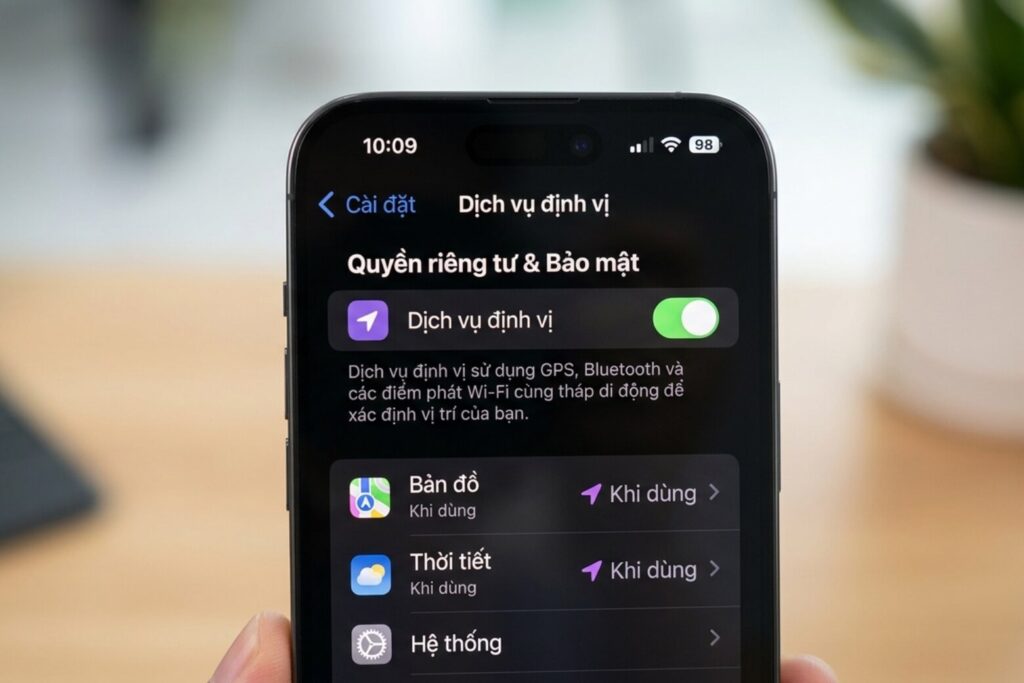
Rất nhiều người dùng cảm thấy e ngại khi truy cập bảng điều khiển này vì sợ các ứng dụng bên thứ ba sẽ liên tục theo dõi lịch trình cá nhân. Thực tế, việc gạt công tắc tổng hệ thống chỉ là thao tác mở cửa kết nối GPS.
Bạn hoàn toàn có quyền kiểm soát chặt chẽ bằng cách cuộn xuống danh sách bên dưới, chỉ chọn phân quyền “Khi dùng ứng dụng” cho các app bản đồ, gọi xe và tắt hẳn quyền của các phần mềm không liên quan. Bật kết nối vị trí ở cấp độ hệ thống không tước đi quyền riêng tư của bạn.
2. Thiết lập ứng dụng Tìm (Find My) để dự phòng rủi ro
Để thiết lập tính năng Tìm iPhone bị mất, bạn vào Cài đặt, chạm vào ID Apple ở trên cùng, chọn mục Tìm (Find My) và gạt bật đủ ba công tắc: Tìm iPhone, Mạng Tìm và Gửi vị trí sau cùng. Sự chủ quan khi chỉ kích hoạt một công tắc sẽ tự tước đi cơ hội định vị thiết bị khi kẻ gian cố tình tắt nguồn máy.
2.1. Kích hoạt bộ 3 tính năng bảo vệ trên iCloud
Hàng rào bảo vệ thiết bị không chỉ dừng lại ở mật khẩu màn hình khóa. Bên trong menu ID Apple, công tắc “Tìm iPhone” là lớp bảo vệ phần mềm sâu liên kết phần cứng trực tiếp với tài khoản iCloud cá nhân. Thao tác này ngay lập tức kích hoạt Khóa kích hoạt (Activation Lock), biến chiếc điện thoại thành khối kim loại vô dụng nếu rơi vào tay người lạ không nắm giữ mật khẩu gốc.
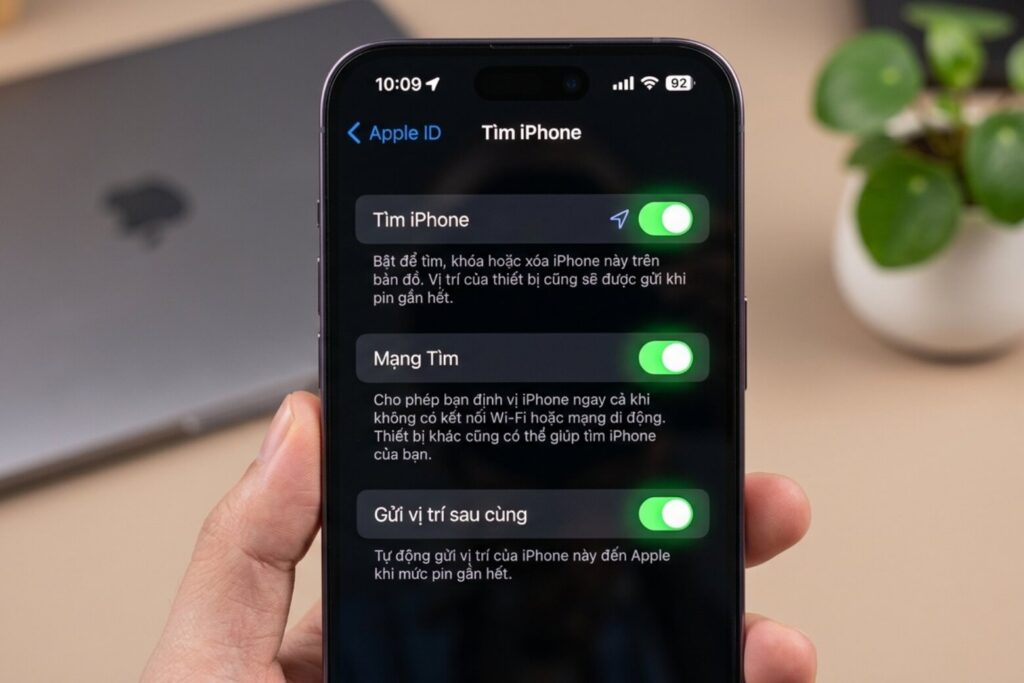
2.2. Hiểu đúng về Mạng Tìm và Gửi vị trí sau cùng
Tình huống tồi tệ nhất khi rơi điện thoại là máy bị sập nguồn do cạn năng lượng. Đây là lúc mạng Tìm offline (Find My Network) chứng minh sức mạnh công nghệ. Theo cơ chế của Apple, tính năng này cho phép định vị thiết bị ngoại tuyến trong tối đa 24 giờ sau khi tắt nguồn. Hệ thống tự động dò sóng Bluetooth Low Energy từ các thiết bị Apple của người đi ngang qua, mượn kết nối của họ để gửi tín hiệu ngầm về máy chủ.
Để cơ chế này hoạt động, thiết bị phần cứng của bạn bắt buộc phải chạy hệ điều hành iOS 14 trở lên. Khi kết hợp cùng tính năng Gửi vị trí sau cùng – tự động lưu lại và đẩy tọa độ lên đám mây trước khi pin cạn kiệt, bạn đang tận dụng tối đa lợi thế của một thiết bị chính hãng để thu hồi tài sản.
3. Chia sẻ vị trí trên iPhone cho gia đình và bạn bè
Quá trình chia sẻ vị trí trên iphone được thực hiện thông qua tab Người trong ứng dụng Tìm đối với người thân, hoặc thao tác trực tiếp qua biểu tượng dấu cộng bên trong khung chat iMessage đối với bạn bè. Để tính năng theo dõi thời gian thực vận hành trơn tru, Apple yêu cầu cả hai thiết bị gửi và nhận đều phải chạy hệ điều hành iOS 15 trở lên.
3.1. Chia sẻ qua ứng dụng Tìm (Dành cho gia đình)
Trong các chuyến du lịch nhóm hoặc khi cần giám sát an toàn cho con nhỏ đi học, thiết lập quyền theo dõi vĩnh viễn là lựa chọn tối ưu. Tại giao diện tab Người, bạn chọn Thêm (+), nhấn Chia sẻ vị trí của tôi, chọn liên hệ và ấn định thời lượng (1 giờ, đến cuối ngày hoặc vô hạn).
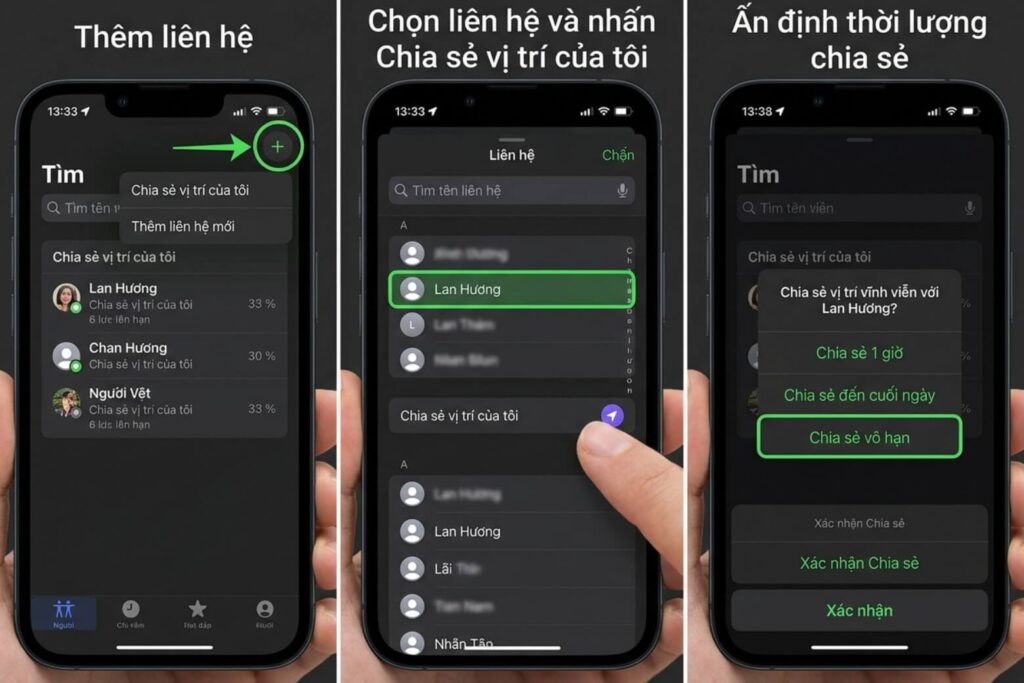
Tính năng này chạy ngầm và liên tục đồng bộ tọa độ trên bản đồ số, giúp bạn nắm rõ người thân đang ở đâu mà không tạo áp lực phải nhắn tin xác nhận liên tục.
3.2. Gửi tọa độ qua iMessage (Dành cho bối cảnh tức thời)
Khi cần báo cho đối tác chỗ hẹn hoặc xác nhận vị trí bãi đậu xe sau một đêm về khuya, giao thức iMessage xử lý tác vụ này nhanh gọn hơn. Ngay trong hộp thoại chat, bạn nhấn nút Dấu cộng (+), chọn Vị trí.
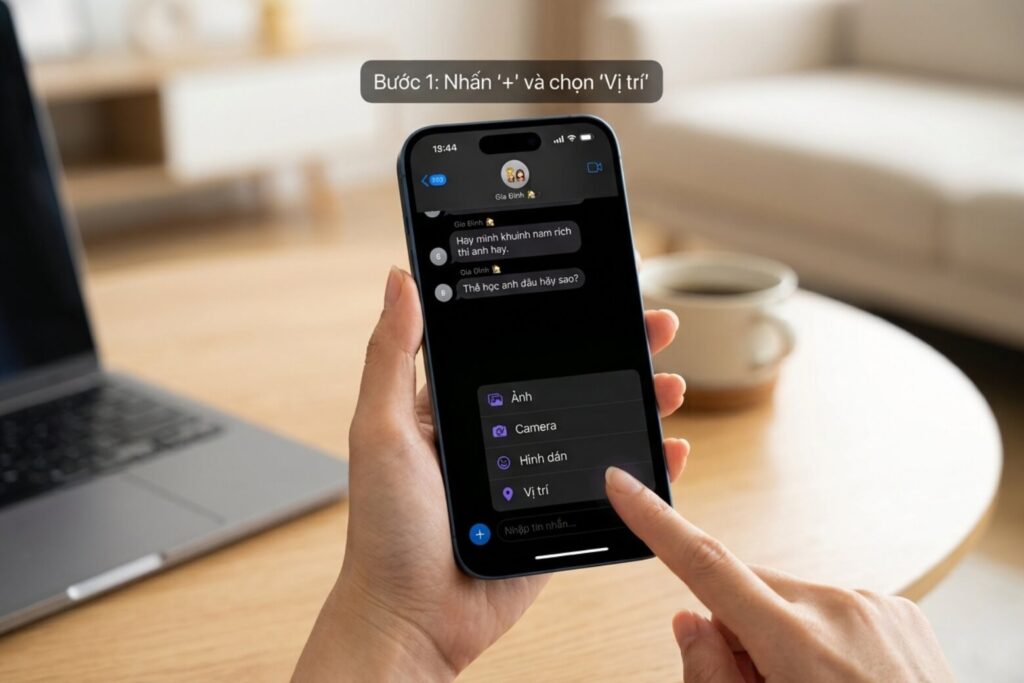
Apple cung cấp hai lựa chọn rõ ràng: gửi mốc bản đồ tĩnh chỉ ghim đúng điểm đứng hiện tại không di chuyển theo người, hoặc gửi Vị trí trực tiếp cập nhật liên tục. Nắm rõ ranh giới kỹ thuật giữa chia sẻ tĩnh và theo dõi liên tục là cách tốt để bạn tự bảo vệ quyền riêng tư.
4. Xử lý tình huống thực tế: Tìm iPhone khi bị kẹt xác thực 2 bước
Khi đăng nhập iCloud.com bằng thiết bị lạ để tìm điện thoại, nếu bị kẹt ở bước hệ thống đòi mã xác thực 2 yếu tố, bạn hãy cuộn thẳng xuống mép dưới màn hình đăng nhập và nhấn trực tiếp vào nút “Tìm Thiết bị” (Find Devices) để bỏ qua bước này. Cơ chế bảo mật Apple không yêu cầu mã xác thực khi người dùng cần kích hoạt chế độ báo mất.
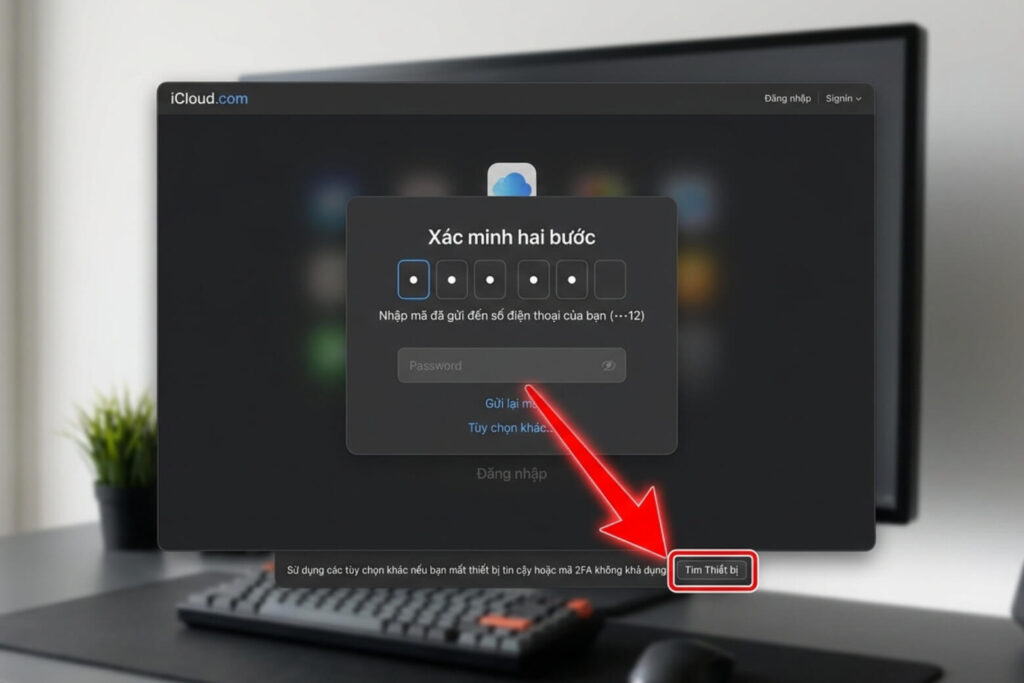
Thực tế cho thấy khi phát hiện mất điện thoại, sự hoảng loạn thường lấn át khả năng phân tích logic. Khách hàng thường bế tắc tột độ khi mượn máy người khác đăng nhập tài khoản iCloud, nhưng hệ thống lại hiện thông báo: “Đã gửi mã xác minh 6 số đến thiết bị của bạn” – chính là chiếc điện thoại đang nằm trong tay kẻ gian.
Nút “Tìm Thiết bị” nằm khiêm tốn ở góc dưới cùng chính là lối thoát hiểm được thiết kế riêng cho tình huống khủng hoảng này. Bấm vào đây, bạn được đưa thẳng vào bản đồ định vị, cho phép bật chế độ mất máy, khóa màn hình từ xa và xóa sạch dữ liệu trước khi kẻ gian kịp thực hiện hành vi can thiệp phần cứng.
5. Giải đáp những rào cản thường gặp khi dùng định vị
Không có tính năng phần mềm nào vận hành độc lập mà không ảnh hưởng đến các thông số khác. Việc duy trì hệ thống định vị liên tục yêu cầu nguồn điện từ chip vô tuyến, đồng thời đôi khi vấp phải xung đột với các thiết lập giới hạn mà người dùng đã vô tình thiết lập trước đó.
5.1. Bật định vị liên tục có làm chai pin nhanh không?
Việc cấp quyền cho Dịch vụ định vị chạy ngầm liên tục sẽ tiêu hao thêm khoảng 13% thời lượng pin, theo dữ liệu đo lường từ Smarty. Tuy nhiên, việc đánh đổi mức năng lượng này là bắt buộc. Nhiều người dùng tắt sạch kết nối vị trí để tiết kiệm vài phần trăm pin, nhưng khi xảy ra sự cố mất cắp, họ hoàn toàn không có cách nào truy vết tài sản.
Bạn nên coi 13% pin này là mức “phí bảo hiểm” năng lượng cố định. Tiết kiệm chút pin không làm máy bền hơn, nhưng mất đi tính năng theo dõi sẽ khiến bạn tự gạch tên mình khỏi cơ hội tìm lại thiết bị hàng chục triệu đồng.
5.2. Tại sao công tắc dịch vụ định vị bị mờ, không thể gạt bật?
Lỗi công tắc chuyển sang màu xám mờ xuất phát từ việc người dùng đã khóa quyền thay đổi hệ thống. Tài liệu từ Apple StackExchange chỉ rõ, nếu Dịch vụ định vị bị chặn bởi thiết lập “Không cho phép thay đổi” bên trong phân hệ Thời gian sử dụng (Screen Time), bạn không thể can thiệp cài đặt. Để gỡ rối, hãy vào Cài đặt, chọn Thời gian sử dụng, tìm đến mục Giới hạn quyền riêng tư và cấp quyền cho phép thay đổi lại bình thường.
6. Kết luận
Việc hoàn tất quá trình cài đặt tính năng định vị không đơn thuần là thao tác bật tắt công tắc trên màn hình cảm ứng. Đây là bước thiết lập quyền làm chủ tuyệt đối đối với tài sản cá nhân. Từ việc duy trì khả năng truy vết kể cả khi máy bị tắt nguồn, đến tính năng chia sẻ tọa độ bảo vệ người thân đi lại ban đêm, chiếc điện thoại đã chuyển hóa thành một công cụ an ninh thực thụ. Một thiết bị chính hãng chỉ mang lại giá trị trọn vẹn khi bạn dám khai thác và kích hoạt mọi lớp bảo vệ phần mềm cốt lõi mà nhà sản xuất đã dày công thiết kế.
Đặt mua iPhone chính hãng VN/A tại Di Động Việt – trả góp 0%, thu cũ trợ giá, hỗ trợ thiết lập bảo mật toàn diện tận tâm, tư vấn miễn phí 1800.6018.