Ứng dụng Samsung Find cung cấp giải pháp xác định vị trí thiết bị và bảo vệ dữ liệu cá nhân cho người dùng hệ sinh thái Galaxy. Bài viết này hướng dẫn chi tiết cách thiết lập ứng dụng trên máy mới và các bước xử lý nhanh để tìm lại điện thoại khi thất lạc thông qua mạng lưới định vị toàn cầu của hãng.
Samsung Find là ứng dụng độc lập trên các thiết bị chạy hệ điều hành One UI 6.1 trở lên, được thiết kế để định vị điện thoại, máy tính bảng và các phụ kiện Galaxy. Để sử dụng hệ thống này, thiết bị của bạn bắt buộc phải đăng nhập tài khoản Samsung.
- Định vị ngoại tuyến: Tìm lại máy ngay cả khi không có kết nối internet hoặc dữ liệu di động.
- Phát âm thanh: Cưỡng chế máy đổ chuông ở mức âm lượng tối đa để dễ dàng tìm kiếm trong phạm vi gần.
- Bảo vệ từ xa: Khóa màn hình và xóa sạch dữ liệu từ xa để ngăn chặn rò rỉ thông tin cá nhân.
- Lưu ý chuyển đổi: Nếu chuyển từ ứng dụng SmartThings Find cũ sang Samsung Find, bạn cần thiết lập lại quyền chia sẻ vị trí từ đầu do thay đổi cơ chế xác thực.
1. Samsung Find là gì và điểm mới trên cập nhật One UI 6.1
Samsung Find là ứng dụng định vị độc lập trên điện thoại Samsung từ bản cập nhật One UI 6.1, dùng để tìm vị trí điện thoại, máy tính bảng và phụ kiện thông qua tài khoản Samsung. Với dung lượng tải về khoảng 70 MB, ứng dụng này thay thế cho công cụ SmartThings Find trước đây, mang lại giao diện trực quan và dễ truy cập hơn.
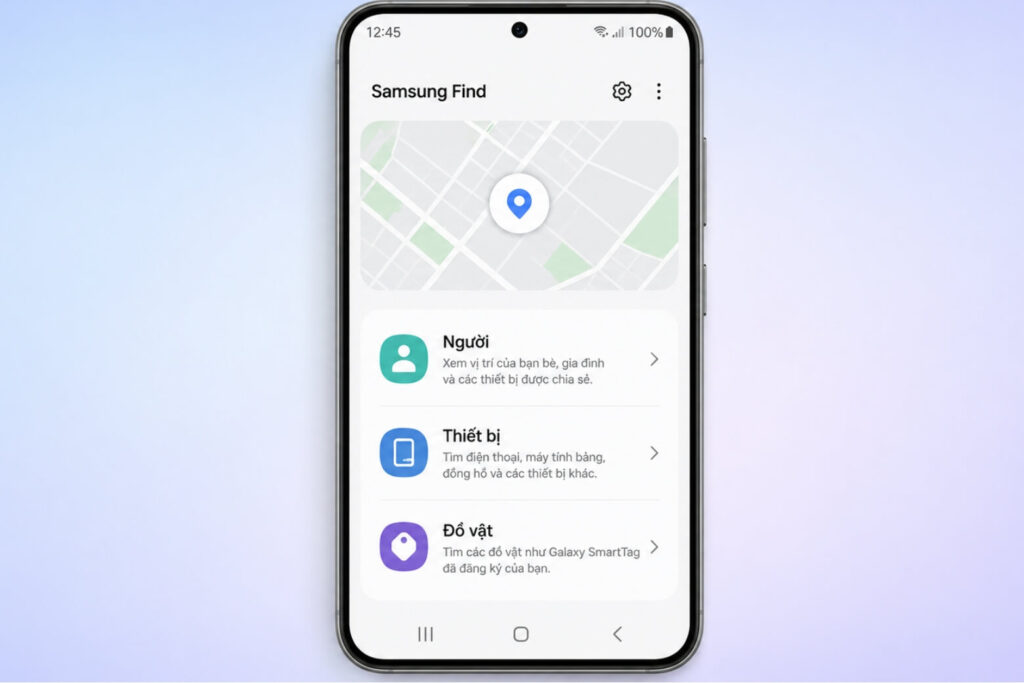
1.1. Ba mục quản lý chính trên ứng dụng
Giao diện ứng dụng được chia thành ba khu vực riêng biệt. Mục Người cho phép bạn chia sẻ vị trí thời gian thực với người thân theo các mốc thời gian 1 giờ, 24 giờ hoặc vô thời hạn.
Mục Thiết bị hiển thị danh sách toàn bộ điện thoại, máy tính bảng, đồng hồ Galaxy Watch và tai nghe Galaxy Buds. Mục Đồ vật chuyên dùng để quản lý các vật dụng cá nhân có gắn thẻ định vị.
1.2. Điểm khác biệt so với SmartThings Find trước đây
Việc tách thành một ứng dụng độc lập giúp quá trình tìm kiếm diễn ra nhanh hơn trong các tình huống khẩn cấp.
| Tiêu chí | Samsung Find (One UI 6.1+) | SmartThings Find (Bản cũ) |
| Vị trí truy cập | Ứng dụng độc lập trên màn hình chính | Nằm ẩn bên trong tab Life của SmartThings |
| Cơ sở quản lý | Dựa trên tài khoản Samsung | Dựa trên danh sách thành viên không gian SmartThings |
| Theo dõi gia đình | Có tab “Người” riêng biệt | Chỉ xem được máy cá nhân và của con trẻ |
2. Cách xử lý nhanh khi bị mất điện thoại Samsung
Khi phát hiện mất điện thoại Samsung, bạn cần truy cập ngay trang web samsungfind.samsung.com từ một thiết bị khác để xác định tọa độ, khóa máy từ xa hoặc phát âm thanh tìm kiếm.
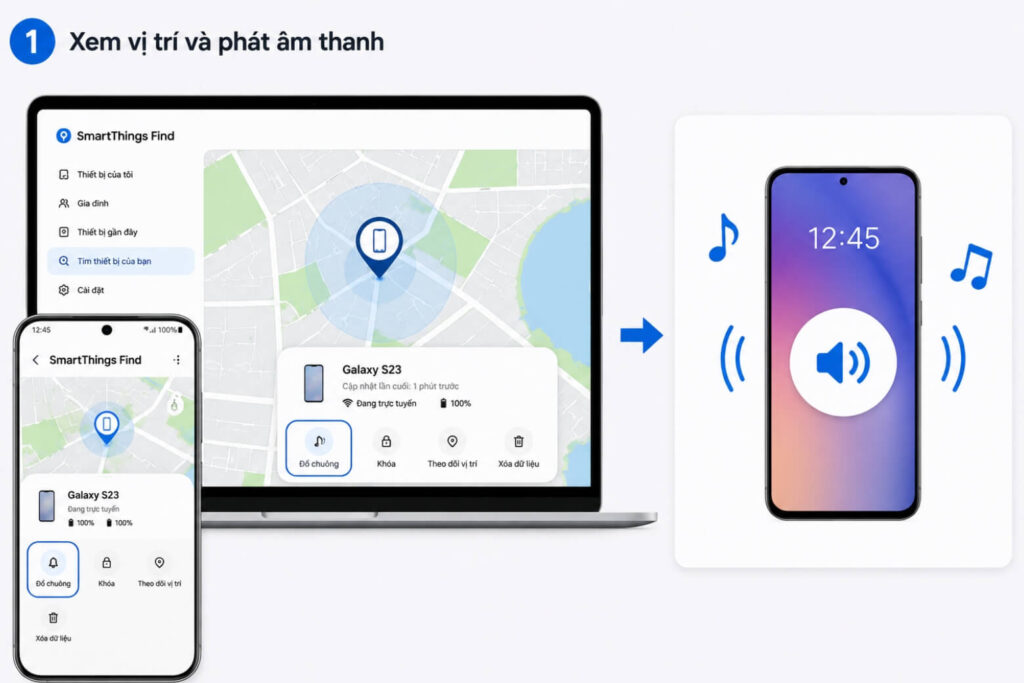
2.1. Bước 1: Xem vị trí và phát âm thanh
Bạn có thể mượn điện thoại của người khác hoặc dùng máy tính để đăng nhập vào trang quản lý của hãng. Nếu thấy tọa độ máy đang ở gần, hãy bấm nút Phát âm thanh.
Tính năng này sẽ ép thiết bị đổ chuông ở mức âm lượng tối đa liên tục trong 1 phút, ngay cả khi điện thoại đang được cài đặt ở chế độ im lặng hoặc không làm phiền.
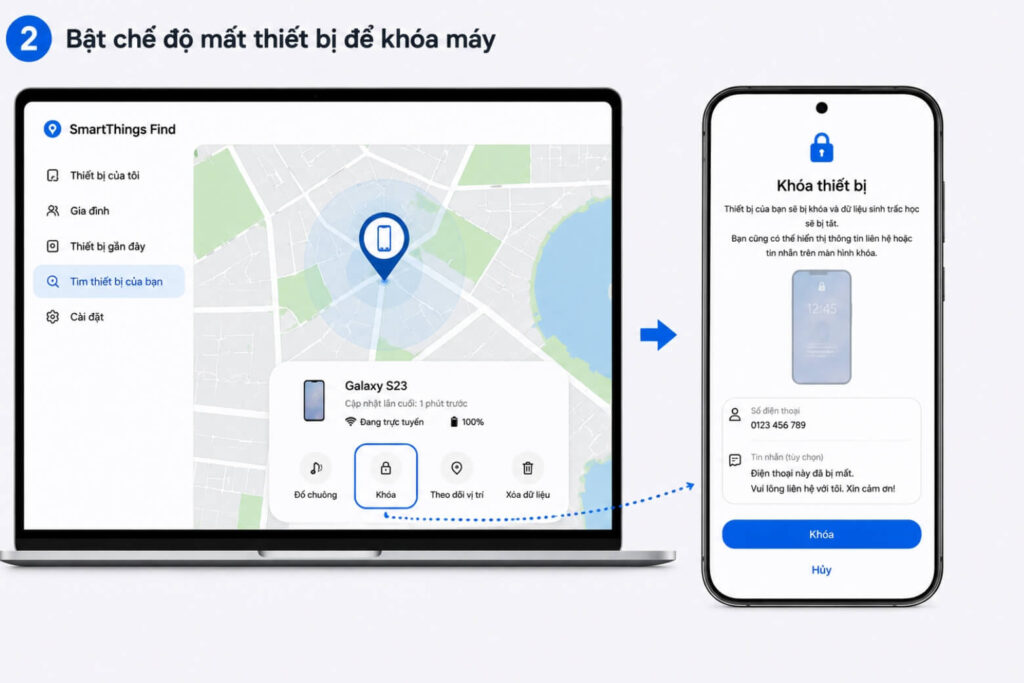
2.2. Bước 2: Bật chế độ mất thiết bị để khóa máy
Nếu máy ở xa, bạn cần chọn ngay Chế độ mất thiết bị. Hệ thống sẽ khóa màn hình bằng mã PIN và cho phép bạn hiển thị một thông điệp kèm số điện thoại liên hệ khẩn cấp lên màn hình máy bị rơi.
Quan trọng, thao tác này sẽ chặn hành vi tắt nguồn thiết bị từ bên ngoài và vô hiệu hóa các dịch vụ thanh toán như Samsung Pay.
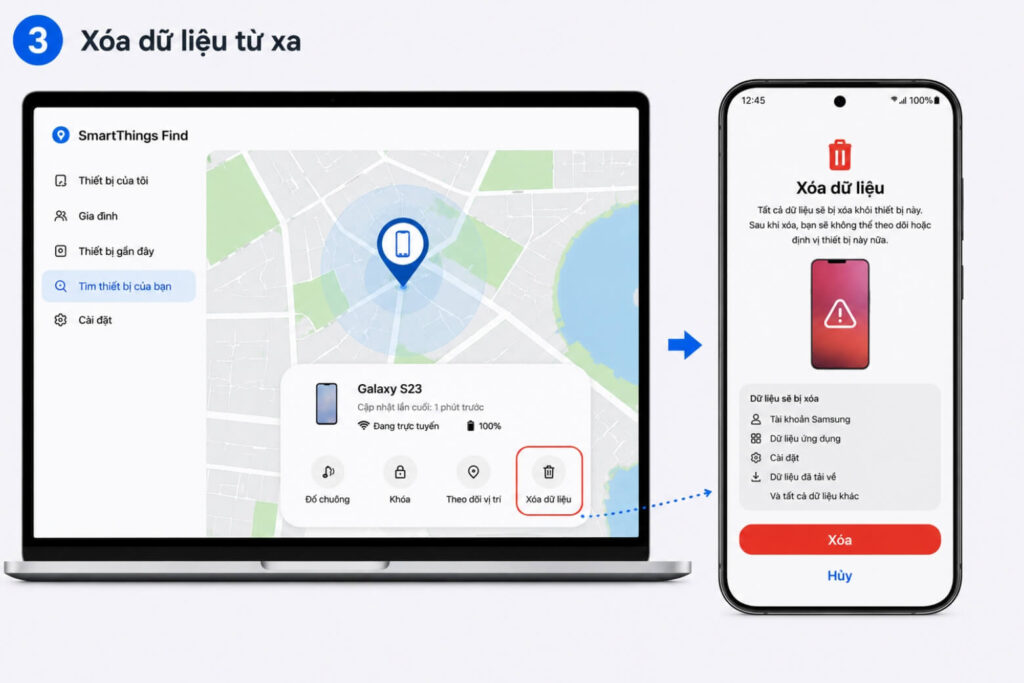
2.3. Bước 3: Xóa dữ liệu từ xa
Trong trường hợp không còn hy vọng thu hồi lại máy, hãy kích hoạt lệnh Xóa dữ liệu. Lệnh này sẽ đưa điện thoại về trạng thái khôi phục cài đặt gốc, xóa sạch toàn bộ hình ảnh, tài khoản ngân hàng và thông tin cá nhân.
3. Ba bước cài đặt Samsung Find cho máy mới
Để ứng dụng định vị hoạt động hiệu quả khi có sự cố, bạn cần chủ động cấp quyền truy cập vị trí hệ thống và bật tính năng tìm kiếm ngoại tuyến trong phần cài đặt của điện thoại Samsung.
3.1. Bật quyền vị trí và gửi vị trí cuối cùng
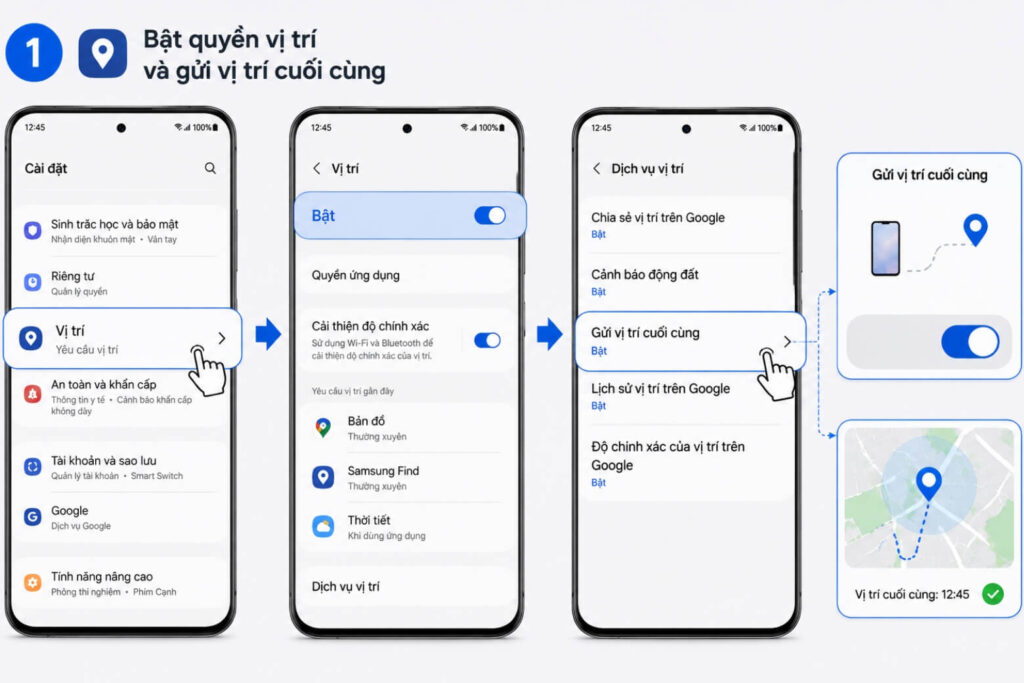
Đầu tiên, bạn vào Cài đặt, chọn Tài khoản Samsung và mở mục Samsung Find. Tại đây, hệ thống yêu cầu cấp quyền truy cập vị trí ở mức “Luôn cho phép”.
Tiếp theo, bạn cần gạt mở tính năng Gửi vị trí cuối cùng. Tính năng này đóng vai trò chốt chặn cuối, tự động đẩy tọa độ GPS cuối cùng về máy chủ ngay khi mức pin điện thoại giảm xuống dưới 5% hoặc trước khi bị tắt nguồn hoàn toàn.
3.2. Bật tính năng tìm kiếm ngoại tuyến (không cần mạng)
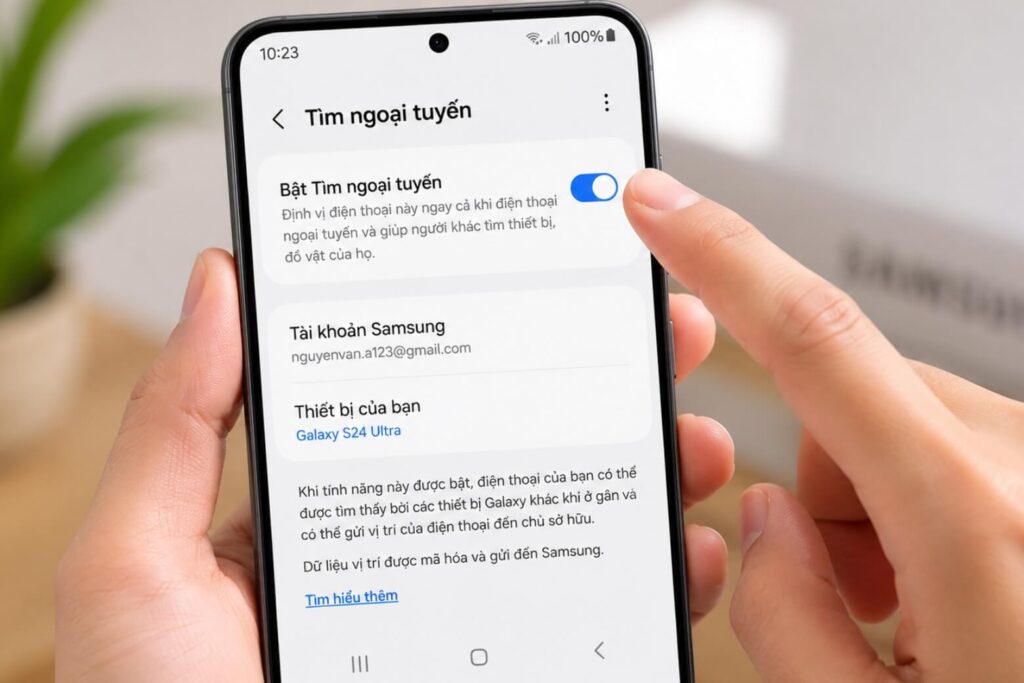
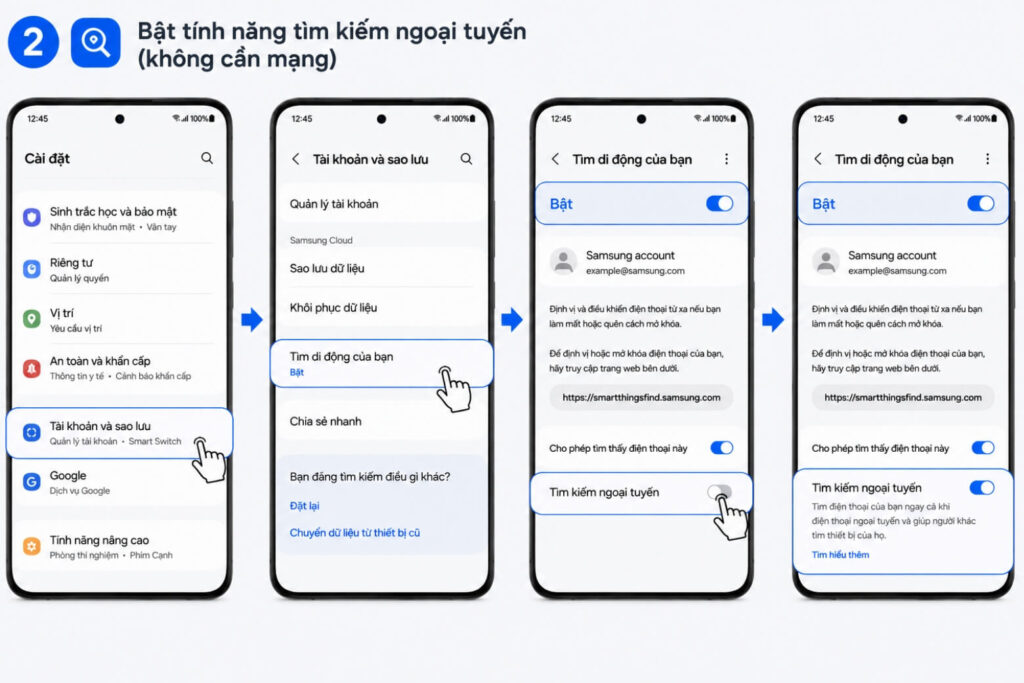
Tính năng Tìm kiếm ngoại tuyến là lớp bảo vệ quan trọng. Khi điện thoại của bạn bị mất kết nối Wi-Fi hoặc dữ liệu di động, máy sẽ phát tín hiệu Bluetooth năng lượng thấp (BLE).
Các thiết bị Galaxy của người khác đi ngang qua sẽ nhận được tín hiệu này và chuyển tiếp tọa độ về máy chủ cho bạn. Dữ liệu này được áp dụng cơ chế mã hóa đầu cuối, đảm bảo quyền riêng tư tuyệt đối cho cả người mất máy và người hỗ trợ định vị.
4. Cách tìm đồ vật bằng thẻ Galaxy SmartTag2
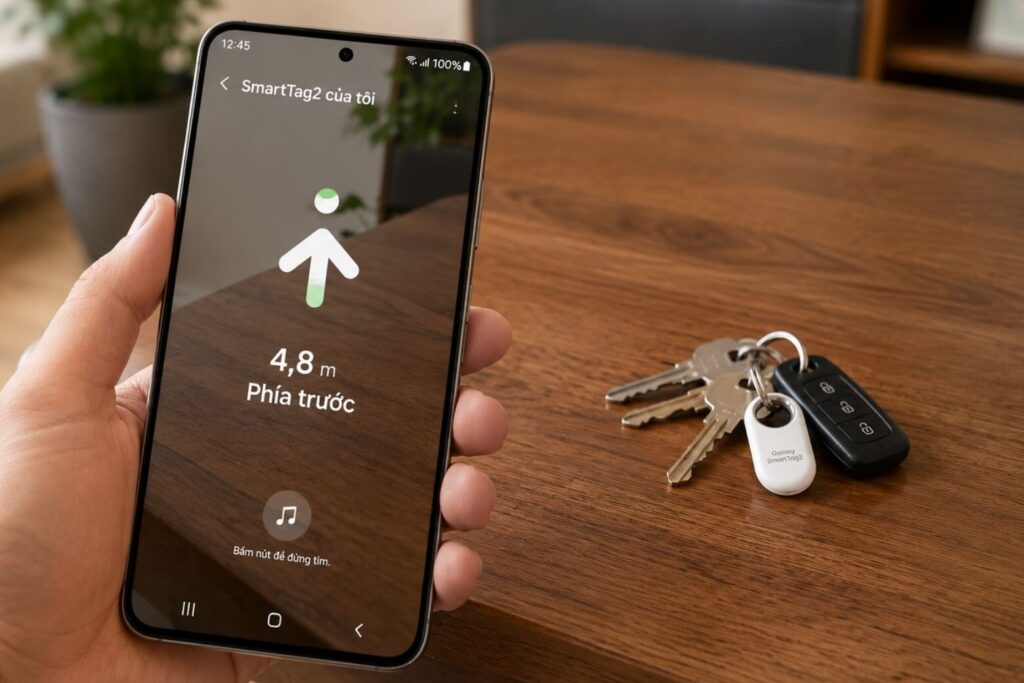
Thẻ Galaxy SmartTag2 kết hợp cùng ứng dụng Samsung Find giúp bạn tìm kiếm chìa khóa, ví tiền hoặc hành lý thông qua công nghệ băng tần siêu rộng (UWB), hiển thị hướng dẫn đường đi trực tiếp trên màn hình điện thoại mà không cần mạng internet.
4.1. Cách tìm kiếm bằng hướng dẫn hình ảnh thực tế
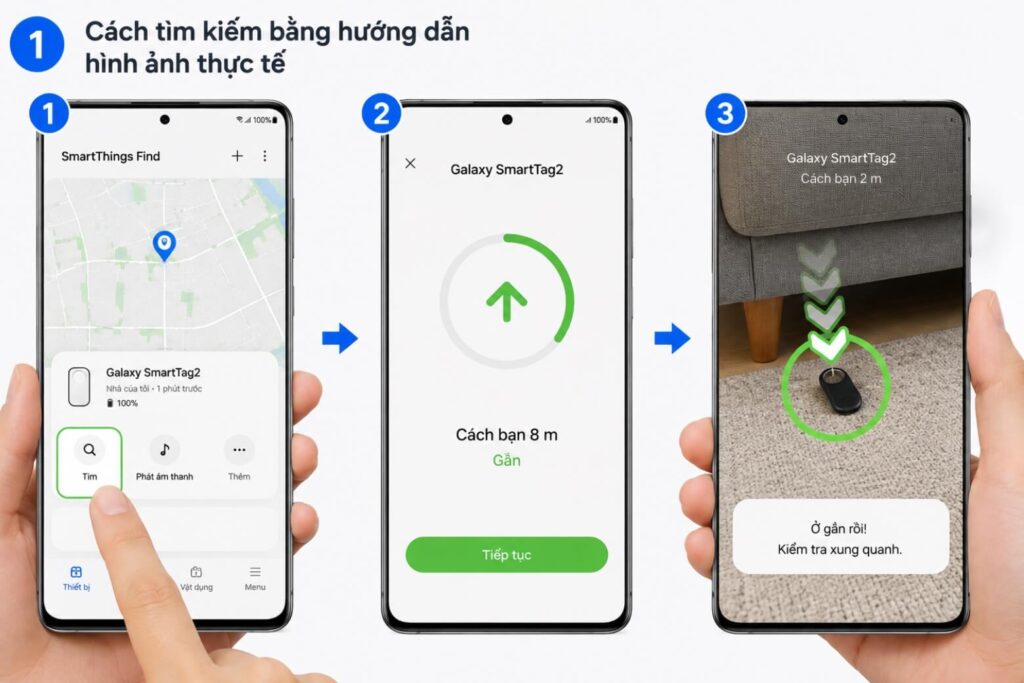
Đối với các dòng điện thoại hỗ trợ UWB (như Galaxy S Ultra, Z Fold), ứng dụng sẽ mở giao diện camera và hiển thị mũi tên chỉ đúng hướng cần đi. Hệ thống cho biết khoảng cách chính xác tính bằng mét. Thẻ SmartTag2 đạt chuẩn kháng nước IP67 và sử dụng viên pin CR2032 với thời lượng hoạt động lên đến 500 ngày.
4.2. Lưu ý khi kết nối và nhận cảnh báo bỏ quên
Khác với điện thoại, thẻ SmartTag2 không thể đăng ký trực tiếp vào Samsung Find. Ở lần sử dụng đầu tiên, bạn bắt buộc phải ghép nối thẻ thông qua ứng dụng SmartThings.
Sau khi hoàn tất, dữ liệu thẻ mới tự động đồng bộ sang mục Đồ vật. Ngoài ra, bạn nên bật tính năng Cảnh báo bỏ quên (yêu cầu Android 12 trở lên) để điện thoại tự động hiện thông báo nếu bạn vô tình để quên thẻ lại phía sau.
5. Câu hỏi thường gặp
5.1. Ứng dụng có tự động cập nhật vị trí liên tục không?
Không. Khi mở các tab quản lý thiết bị hoặc đồ vật, ứng dụng sẽ hiển thị tọa độ ở lần chốt gần nhất. Để lấy vị trí hiện tại theo thời gian thực, bạn cần bấm nút Làm mới thủ công trên màn hình.
5.2. Tôi dùng ứng dụng bản đồ khác thay Google Maps được không?
Ứng dụng hiện tại chỉ tương thích và liên kết duy nhất với Google Maps để chỉ đường. Hệ thống không nhận diện các phần mềm bản đồ bên thứ ba khác.
5.3. Trang web tìm kiếm có đầy đủ chức năng như trên điện thoại không?
Phiên bản web có giới hạn nhất định. Bạn có thể định vị, phát âm thanh và khóa điện thoại, nhưng web không có tab Người để xem vị trí người thân. Đồng thời, bạn cũng không thể kích hoạt lệnh phát âm thanh cho thẻ SmartTag thông qua trình duyệt web.
6. Kết luận
Thiết lập ứng dụng tìm kiếm ngay khi mới mua máy là bước bảo vệ tối thiểu để đảm bảo an toàn cho dữ liệu cá nhân và tài sản của bạn. Với công nghệ định vị ngoại tuyến và mạng lưới hệ sinh thái Galaxy, bạn nắm trong tay công cụ chủ động xử lý mọi tình huống thất lạc thiết bị. Tổng giá trị thực nhận của một chiếc điện thoại không chỉ nằm ở phần cứng, mà còn ở sự an tâm xuyên suốt quá trình sử dụng.
Xem thêm: 4 Cách tìm điện thoại, định vị điện thoại Samsung khi bị mất
Di Động Việt