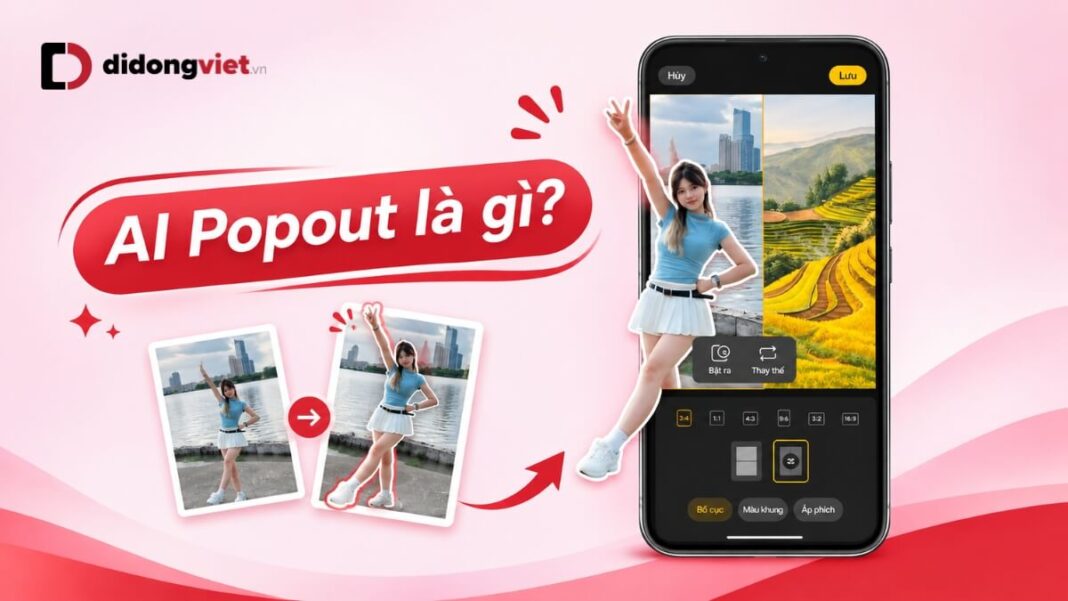
AI Popout là gì mà có thể biến những bức ảnh thông thường thành ảnh ghép với chủ thể nổi bật ngoài khung hình? Đây là tính năng chỉnh sửa ảnh bằng trí tuệ nhân tạo trên điện thoại OPPO, giúp người dùng tạo bố cục nhiều lớp độc đáo chỉ với vài thao tác. Cùng tìm hiểu cách hoạt động, những điểm nổi bật và hướng dẫn sử dụng AI Popout ngay sau đây.
- AI Popout là tính năng chỉnh sửa ảnh trên OPPO, tạo hiệu ứng chủ thể nổi ngoài khung hình.
- AI Popout 2.0 hỗ trợ nhận diện nhiều chủ thể và tạo hiệu ứng vượt khung theo bốn hướng.
- Cách sử dụng: Chọn ảnh, tạo ảnh ghép, áp dụng Popout rồi điều chỉnh và lưu.
- Mẹo tạo ảnh đẹp: Ưu tiên ảnh rõ nét, đủ sáng, bố cục cân đối và chủ thể ít bị che khuất.
1. AI Popout là gì?
AI Popout là công cụ chỉnh sửa ảnh sử dụng AI để nhận diện, tách chủ thể khỏi nền và tạo hiệu ứng chủ thể vượt ra ngoài khung ảnh ghép. Nhờ cách sắp xếp các lớp hình ảnh, người hoặc vật thể trông như đang bước ra khỏi bức ảnh, mang lại cảm giác chiều sâu và sinh động hơn.
Theo OPPO, tính năng AI Popout Collage cho phép biến ảnh thông thường thành bố cục nhiều lớp chỉ qua vài thao tác chạm. Người dùng có thể tạo ảnh chân dung, ảnh du lịch hoặc ảnh ghép kỷ niệm mà không cần tự tách nền thủ công.
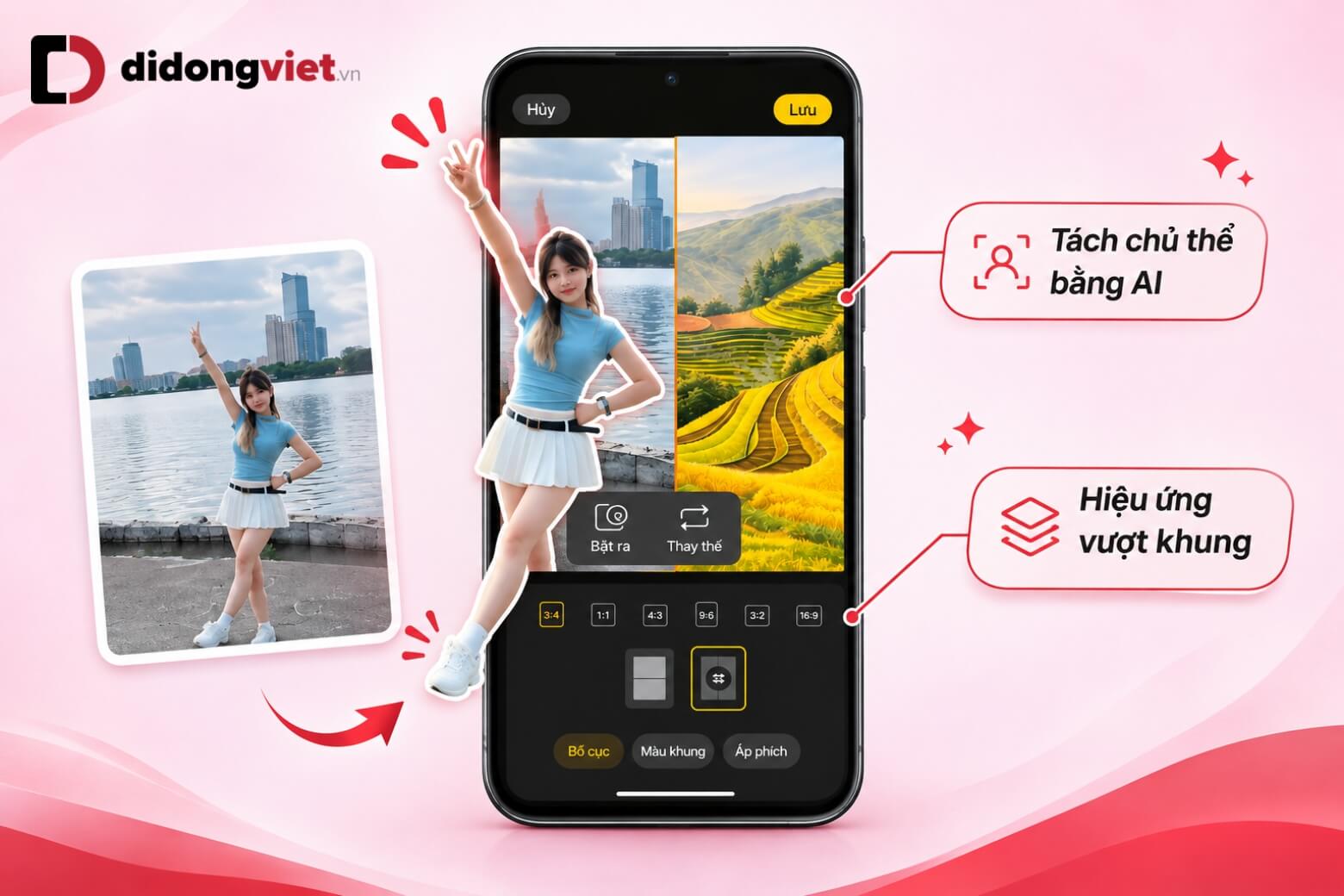
Cần lưu ý, AI Popout tạo hiệu ứng nổi bằng cách xử lý và sắp xếp hình ảnh, không biến ảnh chụp thành mô hình 3D thực sự. Điểm hấp dẫn nằm ở cách chủ thể vượt qua đường viền khung ảnh, khiến tổng thể trông bắt mắt hơn.
2. AI Popout có những tính năng gì nổi trội?
Sau khi hiểu AI Popout là gì, người dùng có thể tận dụng công cụ này để tạo ảnh ghép sáng tạo mà không cần nhiều kỹ năng chỉnh sửa. Những khả năng đáng chú ý gồm:
- Nhận diện chủ thể bằng AI: Tự động xác định người hoặc vật thể chính trong ảnh để tạo hiệu ứng nổi.
- Tạo bố cục nhiều lớp: Đưa một phần chủ thể vượt khỏi đường viền khung ảnh, tăng cảm giác chiều sâu.
- Ghép nhiều khoảnh khắc: Kết hợp các bức ảnh thành một bố cục thống nhất, phù hợp để chia sẻ trên mạng xã hội.
- Tùy chỉnh hiệu ứng: Điều chỉnh cách sắp xếp ảnh và vị trí chủ thể để có bố cục cân đối.
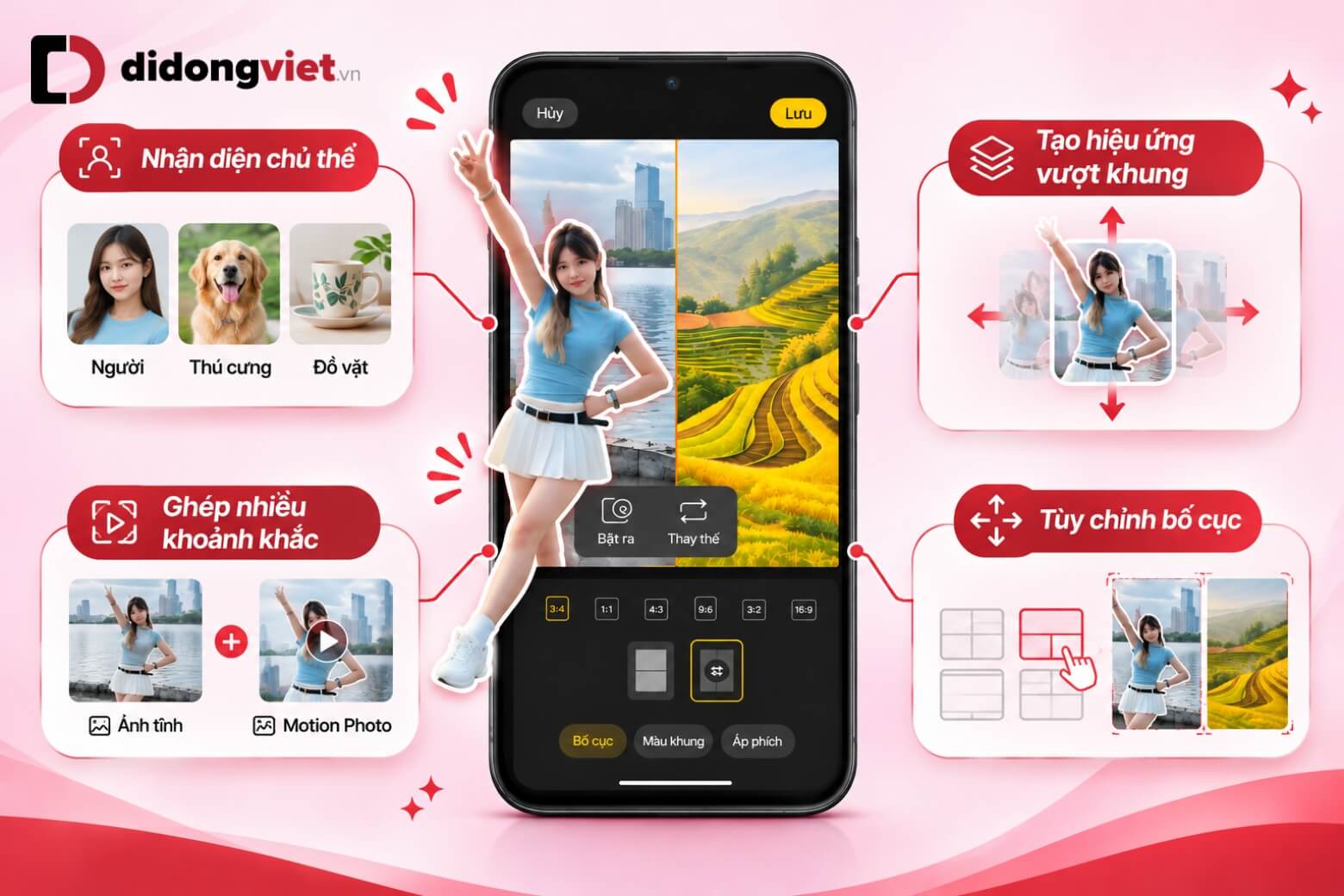
Trên OPPO Reno15 Series, Popout còn hỗ trợ kết hợp ảnh tĩnh với Motion Photo để tạo những ảnh ghép sinh động hơn. Tuy nhiên, khả năng xử lý Motion Photo phụ thuộc vào từng model được hãng hỗ trợ.
Bên cạnh đó, Popout 2.0 trên OPPO Reno16 Series mở rộng khả năng nhận diện từ con người, thú cưng đến công trình kiến trúc và đồ vật thường ngày. Chủ thể cũng có thể tạo hiệu ứng vượt khung theo bốn hướng: trên, dưới, trái và phải.
3. Cách sử dụng AI Popout trên điện thoại OPPO
Nếu đã biết AI Popout là gì và muốn tự tạo ảnh nổi ngoài khung hình, bạn có thể thực hiện trực tiếp trong ứng dụng Ảnh trên điện thoại OPPO tương thích. Theo hướng dẫn của hãng, quy trình cơ bản gồm bốn bước sau:
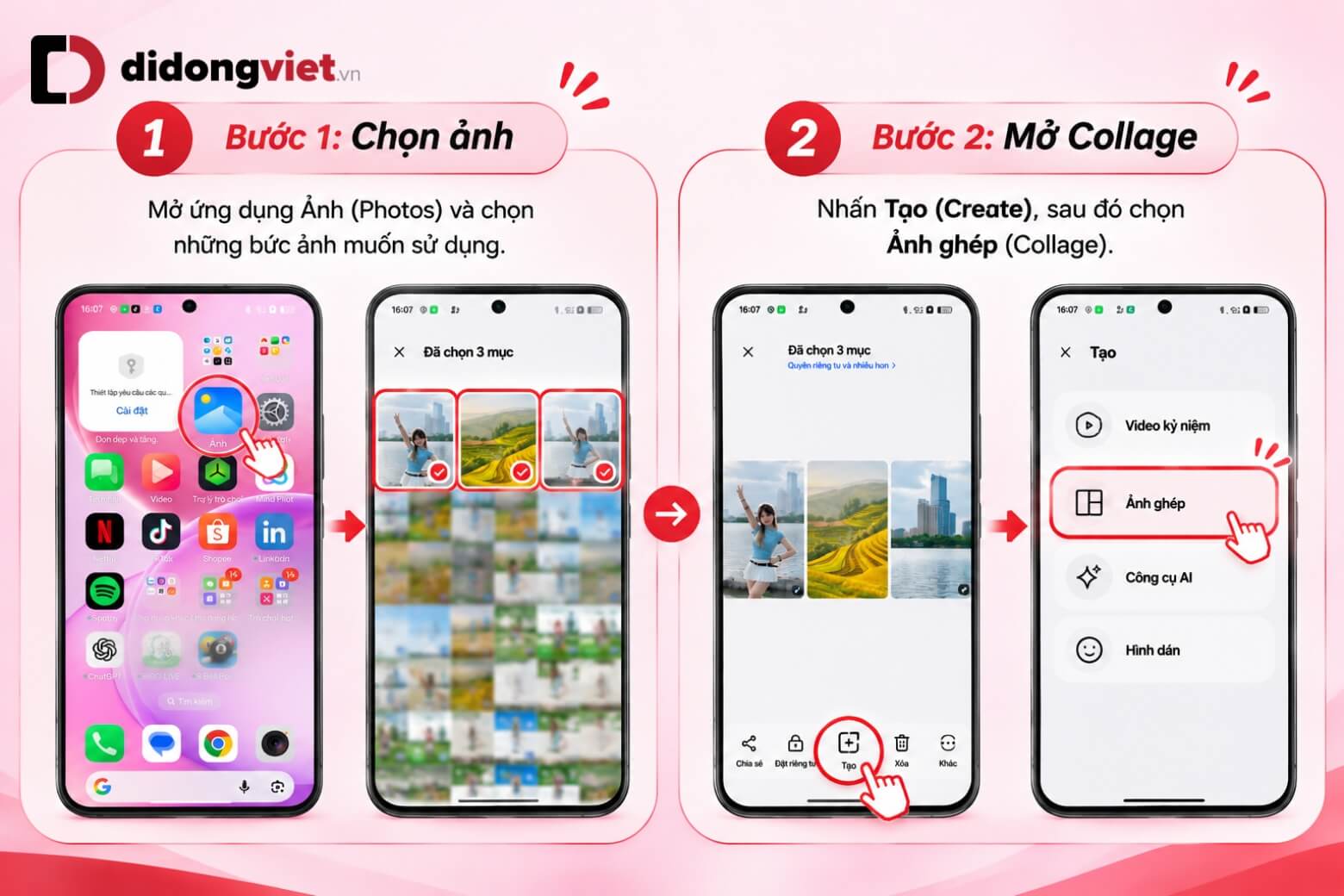
Bước 1: Mở ứng dụng Ảnh và chọn hình
Truy cập ứng dụng Ảnh (Photos) trên điện thoại OPPO. Chọn những bức ảnh muốn sử dụng, ưu tiên hình có chủ thể rõ nét và dễ nhận diện.
Bước 2: Truy cập công cụ tạo ảnh ghép
Chọn mục Tạo (Create), sau đó nhấn Ảnh ghép (Collage). Tại đây, bạn có thể chọn bố cục phù hợp với số lượng ảnh và nội dung muốn thể hiện.
Bước 3: Áp dụng hiệu ứng AI Popout
Chọn chủ thể trong khung ảnh và kích hoạt Popout. AI sẽ xử lý để một phần chủ thể vượt ra ngoài đường viền, tạo hiệu ứng nổi bật so với các lớp ảnh còn lại.
Bước 4: Điều chỉnh và lưu ảnh
Chọn lại chủ thể để thay đổi hướng nổi nếu phiên bản phần mềm hỗ trợ. Kiểm tra bố cục tổng thể, sau đó lưu hoặc xuất ảnh để chia sẻ với bạn bè.
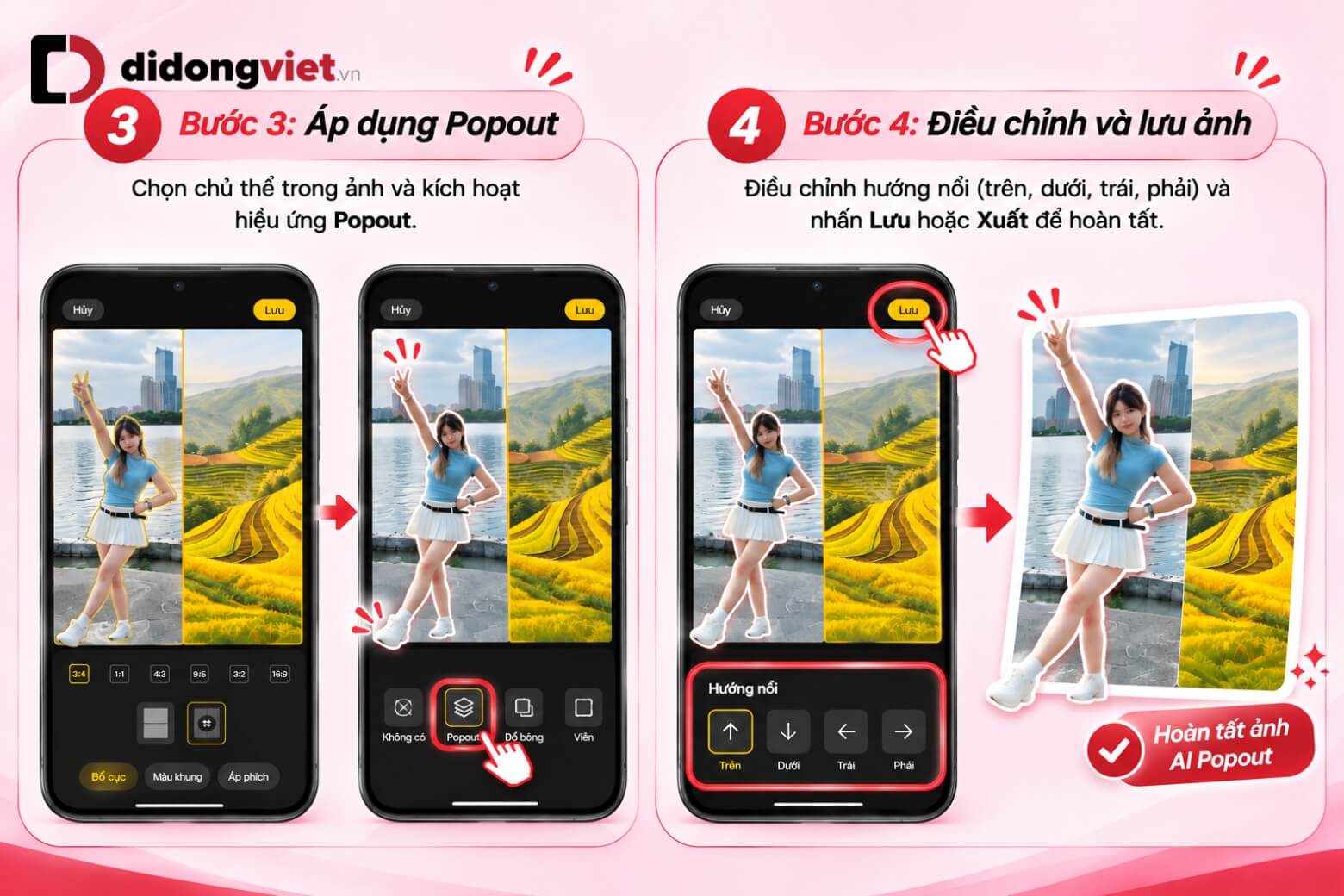
Trên Reno16 Series, OPPO còn tích hợp khu vực Create trong ứng dụng Ảnh để truy cập nhanh các công cụ sáng tạo. Tên tùy chọn, vị trí nút bấm và tính năng khả dụng có thể khác nhau tùy model, phiên bản ColorOS hoặc thị trường phân phối.
4. Lưu ý để tạo ảnh AI Popout đẹp và tự nhiên
Bên cạnh việc tìm hiểu AI Popout là gì, lựa chọn ảnh đầu vào cũng ảnh hưởng đến chất lượng hiệu ứng. Để chủ thể được tách rõ ràng và bố cục trông tự nhiên, bạn nên chú ý những điểm sau:
- Chọn ảnh đủ sáng: Chủ thể rõ nét, không bị nhòe sẽ giúp AI nhận diện tốt hơn.
- Ưu tiên nền đơn giản: Hạn chế ảnh có nhiều vật thể che khuất hoặc màu nền quá giống chủ thể.
- Giữ bố cục cân đối: Đặt chủ thể nổi ở vị trí hợp lý, tránh che mất chi tiết quan trọng.
- Kiểm tra viền tách nền: Xem kỹ tóc, tay và các chi tiết nhỏ trước khi lưu ảnh.
- Cập nhật phần mềm: Nếu không tìm thấy Popout, hãy kiểm tra phiên bản ColorOS và khả năng hỗ trợ của thiết bị.
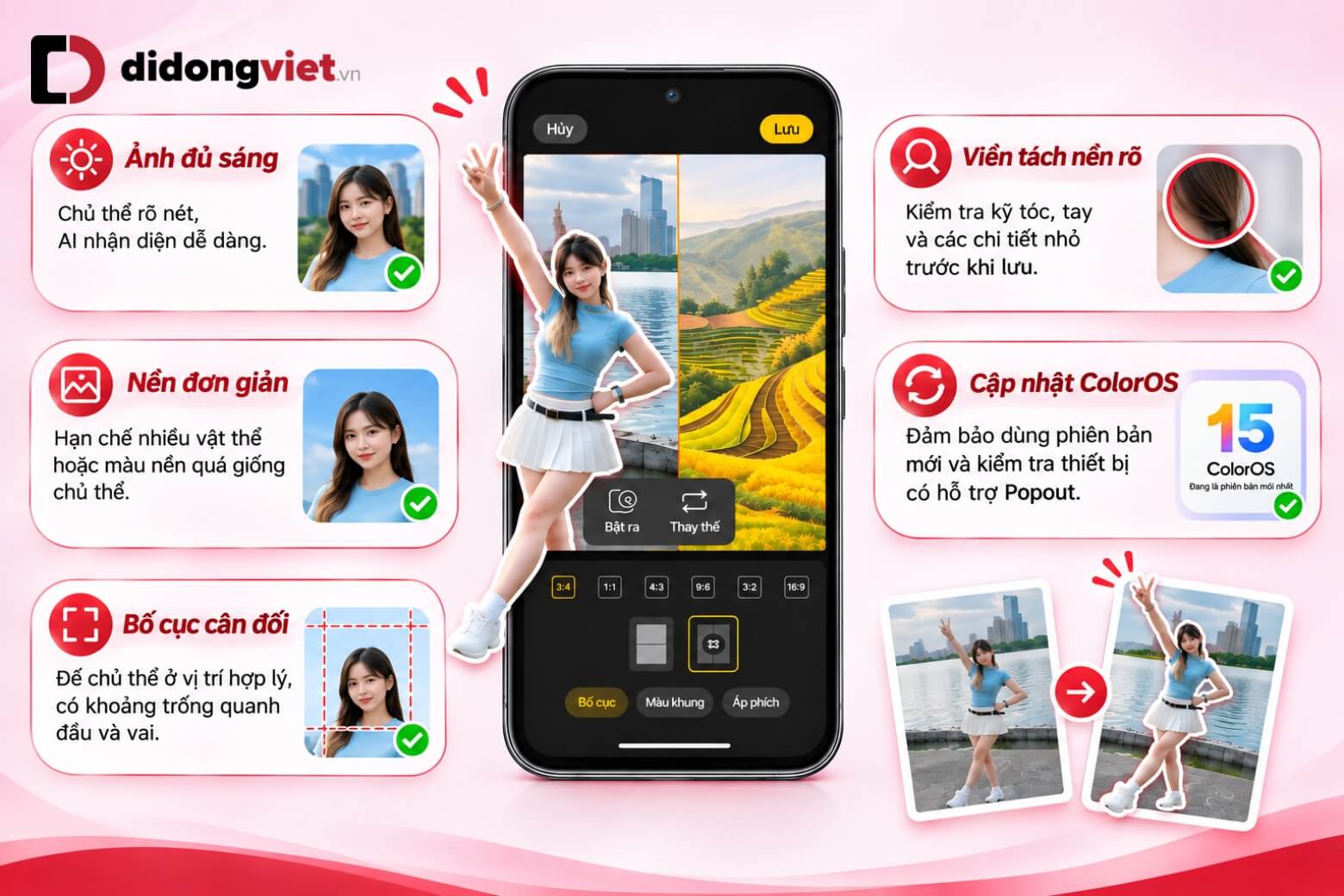
Với ảnh chân dung, bạn nên ưu tiên hình có khoảng trống quanh đầu hoặc vai để tạo hiệu ứng vượt khung rõ hơn. Đối với ảnh thú cưng hoặc đồ vật, hãy chọn góc chụp giúp chủ thể nổi bật so với hậu cảnh. Nếu điện thoại không hiển thị công cụ AI Popout, điều đó không nhất thiết là lỗi ứng dụng. Tính năng có thể chưa được hỗ trợ trên model đang dùng hoặc chưa khả dụng với phiên bản phần mềm hiện tại.
5. Kết luận
Hy vọng bài viết đã giúp bạn hiểu rõ AI Popout là gì và cách tận dụng tính năng này để biến những bức ảnh quen thuộc thành tác phẩm sáng tạo với hiệu ứng nổi ngoài khung hình. Đặc biệt, AI Popout 2.0 trên OPPO Reno16 Series còn mang đến nhiều tùy chọn thú vị, giúp bạn lưu giữ và chia sẻ khoảnh khắc theo cách ấn tượng hơn.
Nếu muốn trải nghiệm những tính năng AI chỉnh sửa ảnh hiện đại, hãy khám phá các mẫu điện thoại OPPO tại Di Động Việt hoặc liên hệ hotline 1800.6018 để được tư vấn và lựa chọn sản phẩm phù hợp nhé!
Di Động Việt