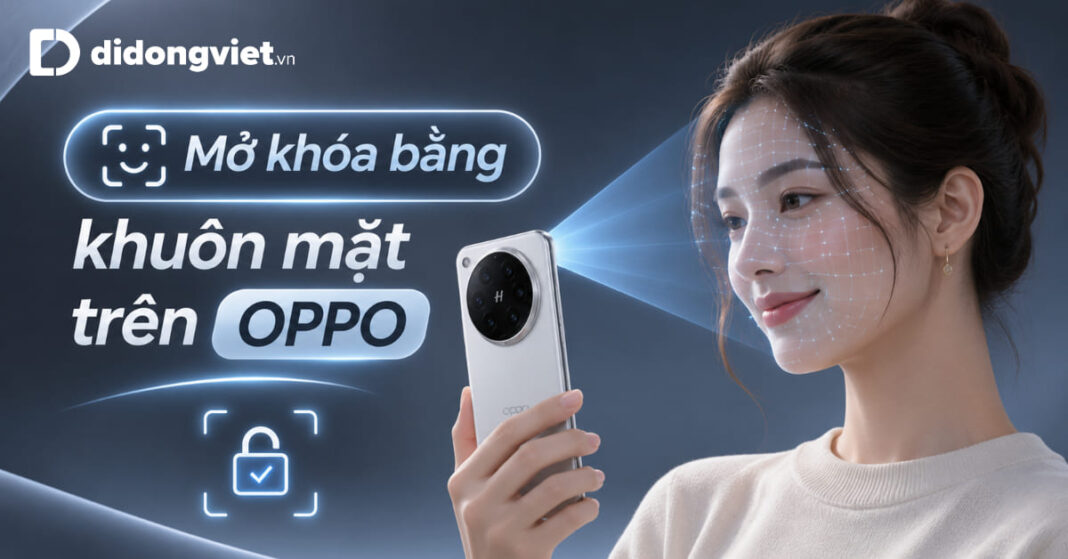
Mở khóa bằng khuôn mặt trên OPPO giúp người dùng truy cập điện thoại nhanh chóng mà không cần nhập mật khẩu mỗi lần sử dụng. Bạn chỉ cần đăng ký khuôn mặt trong Cài đặt, sau đó có thể bật chế độ vào thẳng màn hình chính mà không cần vuốt nếu thiết bị hỗ trợ. Cùng Dchannel tìm hiểu cách thiết lập và xử lý lỗi nhận diện khuôn mặt ngay sau đây.
- Cách bật: Cài đặt > Bảo mật và quyền riêng tư > Mở khóa thiết bị > Mở khóa bằng khuôn mặt và vân tay.
- Đăng ký: Chọn Khuôn mặt, xác thực mật khẩu và làm theo hướng dẫn nhận diện.
- Không cần vuốt: Bật tùy chọn Vào màn hình chính sau khi mở khóa nếu thiết bị hỗ trợ.
- Điều kiện: Điện thoại hỗ trợ nhận diện khuôn mặt và đã thiết lập mật khẩu màn hình.
- Khắc phục lỗi: Kiểm tra ánh sáng, camera trước, dữ liệu khuôn mặt và phần mềm.
1. Cách cài đặt mở khóa bằng khuôn mặt trên OPPO
Để mở khóa bằng khuôn mặt trên OPPO, bạn cần truy cập cài đặt bảo mật, đăng ký khuôn mặt và kích hoạt tính năng nhận diện. Các bước thực hiện như sau:
- Bước 1: Mở Cài đặt > Bảo mật và quyền riêng tư > Mở khóa thiết bị > Mở khóa bằng khuôn mặt và vân tay.
- Bước 2: Chọn Khuôn mặt, nhập mật khẩu màn hình để xác thực. Sau đó, đưa khuôn mặt vào khung nhận diện và làm theo hướng dẫn để hoàn tất đăng ký.
- Bước 3: Bật tính năng mở khóa bằng khuôn mặt nếu cần. Tiếp theo, khóa màn hình, bật sáng lại và nhìn vào camera trước để kiểm tra khả năng nhận diện.
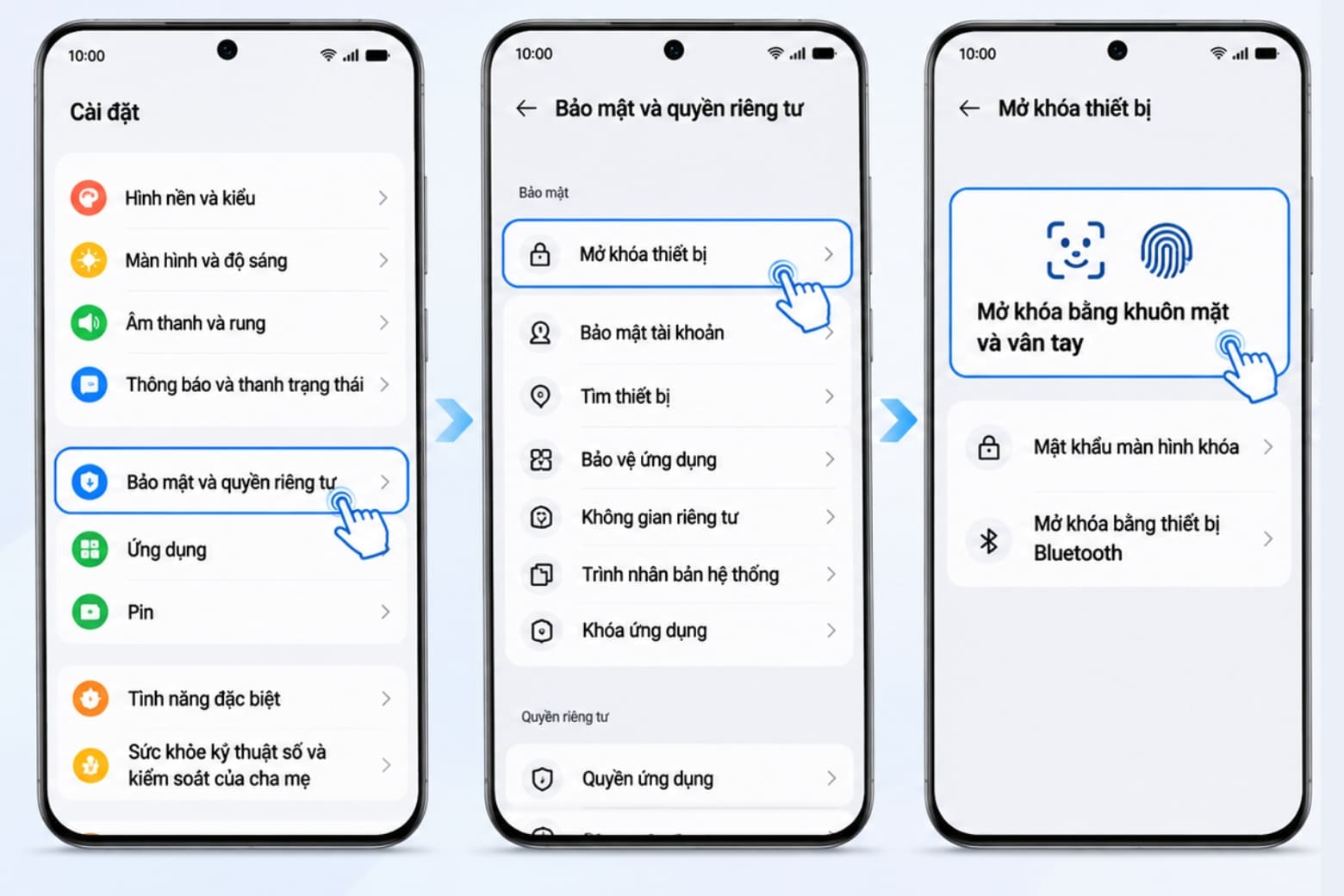
Lưu ý: Tên và vị trí các mục cài đặt có thể khác nhau tùy phiên bản ColorOS. Trên một số thiết bị, bạn có thể tìm thấy tính năng trong mục Mật khẩu và bảo mật hoặc Dấu vân tay, khuôn mặt và mật khẩu. Nếu chưa thiết lập mật khẩu màn hình, bạn cần tạo mật khẩu trước khi đăng ký khuôn mặt.
2. Cách mở khóa khuôn mặt OPPO không cần vuốt màn hình
Mở khóa khuôn mặt OPPO không cần vuốt cho phép điện thoại tự động chuyển vào màn hình chính sau khi nhận diện thành công. Bạn có thể bật tính năng này trong phần cài đặt khuôn mặt nếu máy hỗ trợ.
Thực hiện theo ba bước:
- Bước 1: Vào Cài đặt > Bảo mật và quyền riêng tư > Mở khóa thiết bị.
- Bước 2: Chọn Mở khóa bằng khuôn mặt và vân tay > Khuôn mặt, sau đó nhập mật khẩu màn hình.
- Bước 3: Bật Vào màn hình chính sau khi mở khóa để truy cập trực tiếp mà không cần vuốt.
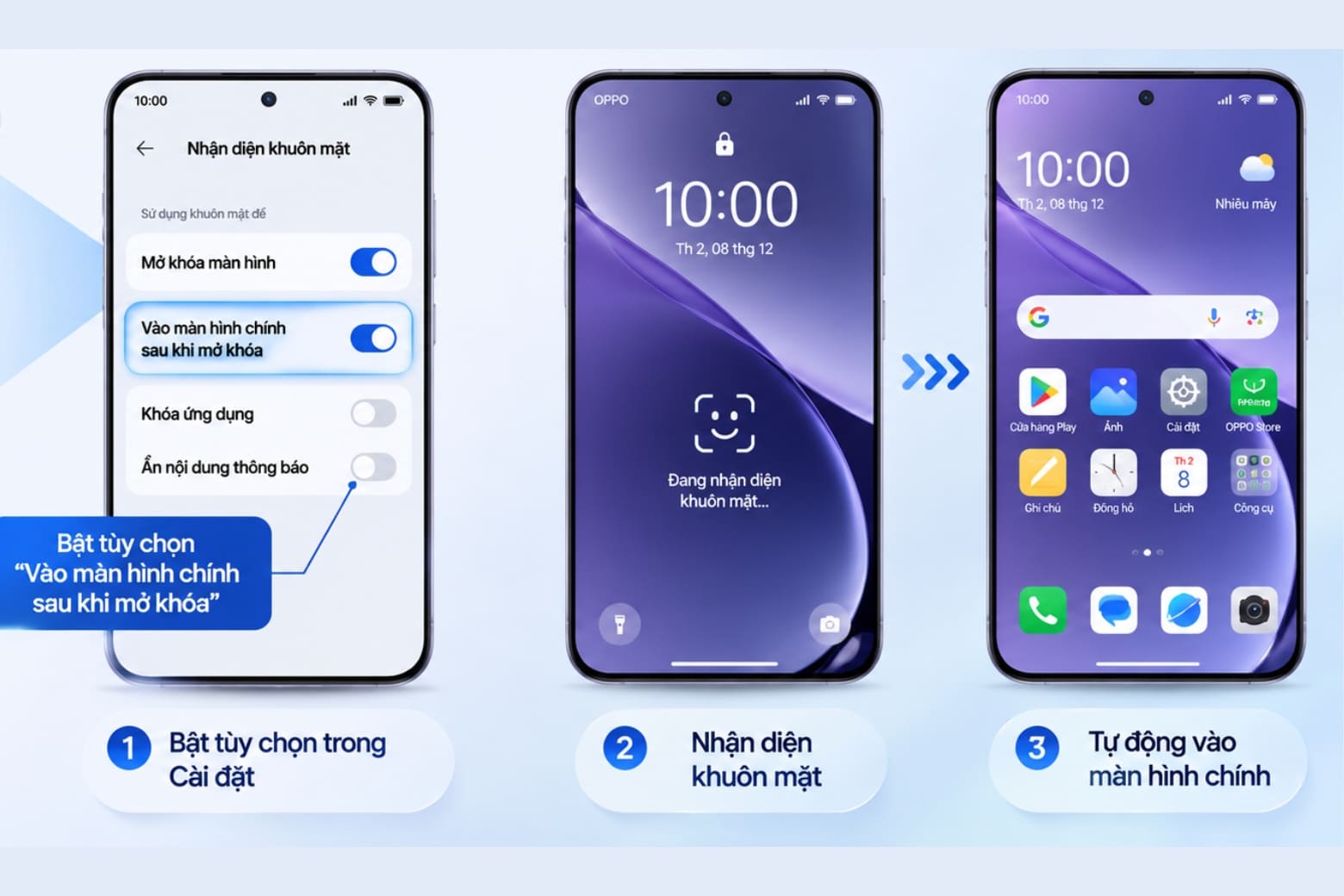
Sau khi hoàn tất, hãy khóa màn hình và thử mở lại bằng khuôn mặt để kiểm tra. Nếu không có tùy chọn này, thiết bị hoặc phiên bản ColorOS của bạn có thể không hỗ trợ.
3. Những lưu ý khi sử dụng mở khóa khuôn mặt trên OPPO
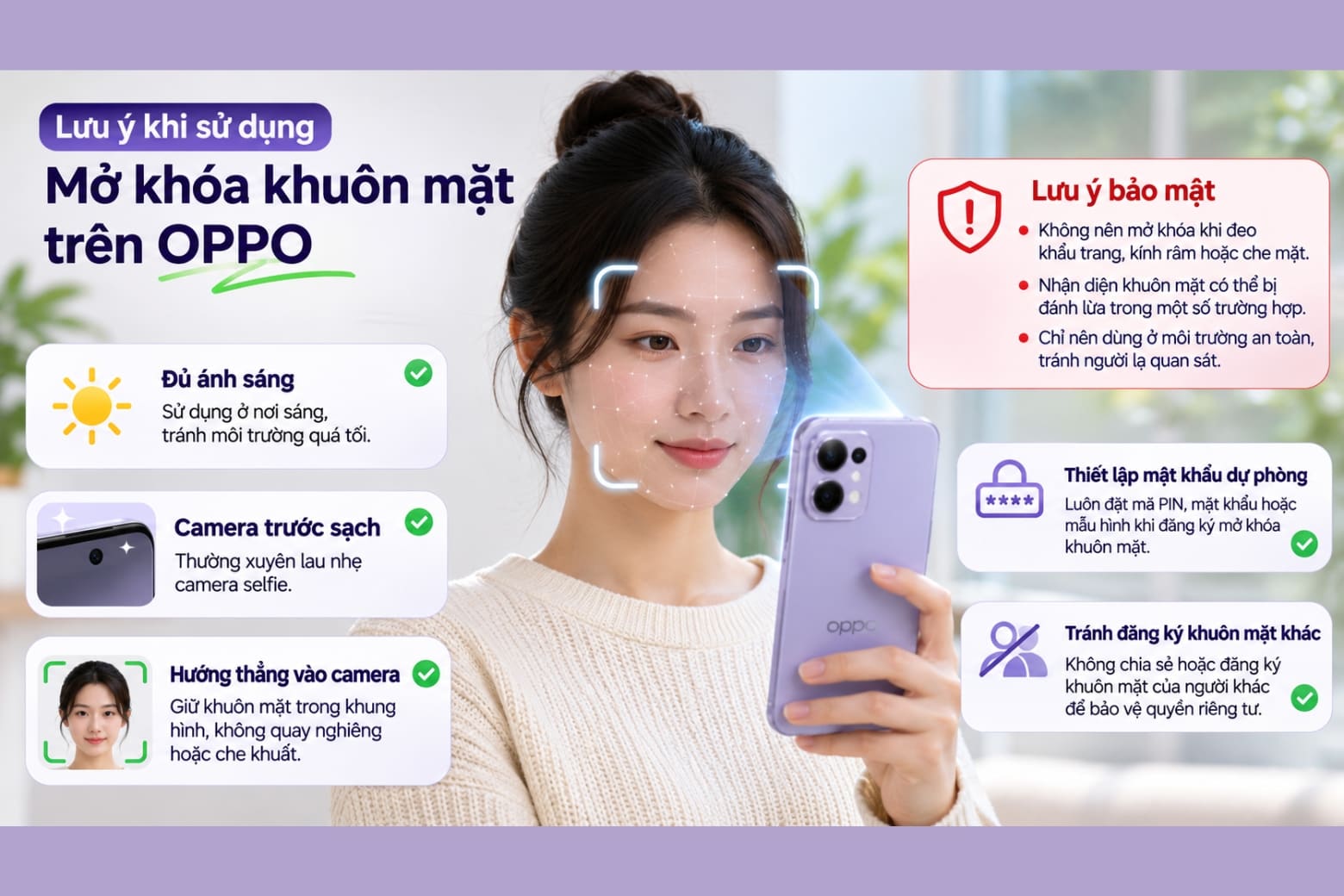
Để nhận diện khuôn mặt OPPO hoạt động ổn định, người dùng nên chú ý đến điều kiện ánh sáng, vị trí camera và bảo mật thiết bị.
- Đảm bảo đủ ánh sáng: Tránh đăng ký hoặc mở khóa trong môi trường quá tối hay ngược sáng mạnh.
- Giữ camera trước sạch: Lau nhẹ bề mặt camera, tránh phụ kiện che khuất vùng nhận diện.
- Đặt điện thoại đúng vị trí: Giữ khuôn mặt hướng về camera, không che mắt hoặc phần lớn khuôn mặt.
- Duy trì mật khẩu dự phòng: Hệ thống có thể yêu cầu nhập mật khẩu sau khi khởi động lại hoặc trong một số trường hợp bảo mật.
- Cân nhắc mức độ bảo mật: Khả năng chống giả mạo khuôn mặt phụ thuộc vào công nghệ nhận diện của từng thiết bị.
Ngoài ra, nếu thường xuyên gặp lỗi nhận diện, bạn có thể đăng ký lại khuôn mặt trong điều kiện ánh sáng tốt để cải thiện khả năng nhận dạng.
4. Tổng kết
Mở khóa bằng khuôn mặt trên OPPO giúp truy cập điện thoại nhanh chóng và thuận tiện hơn trong quá trình sử dụng. Bạn chỉ cần đăng ký khuôn mặt trong phần bảo mật và bật chế độ không cần vuốt nếu thiết bị hỗ trợ. Để nhận diện ổn định, hãy giữ camera sạch, sử dụng trong điều kiện đủ sáng và duy trì mật khẩu dự phòng.
Đừng quên theo dõi Dchannel để cập nhật thêm các thủ thuật OPPO hữu ích. Nếu đang tìm kiếm điện thoại OPPO chính hãng, bạn có thể tham khảo sản phẩm và chương trình ưu đãi tại Di Động Việt.
Di Động Việt