
Cách đổi mật khẩu điện thoại OPPO khá đơn giản khi bạn vẫn nhớ mật khẩu màn hình khóa hiện tại. Chỉ cần vào Cài đặt, tìm mục Khóa màn hình, xác thực mật khẩu cũ và thiết lập mật khẩu mới. Tùy phiên bản ColorOS, bạn có thể thay đổi mã PIN, hình vẽ hoặc mật khẩu chữ và số. Cùng Dchannel tìm hiểu hướng dẫn chi tiết ngay sau đây.
- Đường dẫn: Cài đặt > Bảo mật và quyền riêng tư > Mở khóa thiết bị > Khóa màn hình (ColorOS 15–16).
- Thao tác: Xác thực mật khẩu cũ, chọn thay đổi mật khẩu và thiết lập mã mới.
- Loại mật khẩu: Mã PIN, hình vẽ hoặc mật khẩu chữ và số.
- Dữ liệu: Không bị xóa khi thay đổi mật khẩu theo cách thông thường.
- Điều kiện: Cần nhớ mật khẩu hiện tại để thay đổi trực tiếp.
1. Cách đổi mật khẩu điện thoại OPPO theo từng phiên bản ColorOS
Bạn có thể đổi mật khẩu màn hình khóa OPPO trong phần Cài đặt. Tuy nhiên, vị trí các tùy chọn bảo mật có thể khác nhau tùy phiên bản ColorOS đang sử dụng.
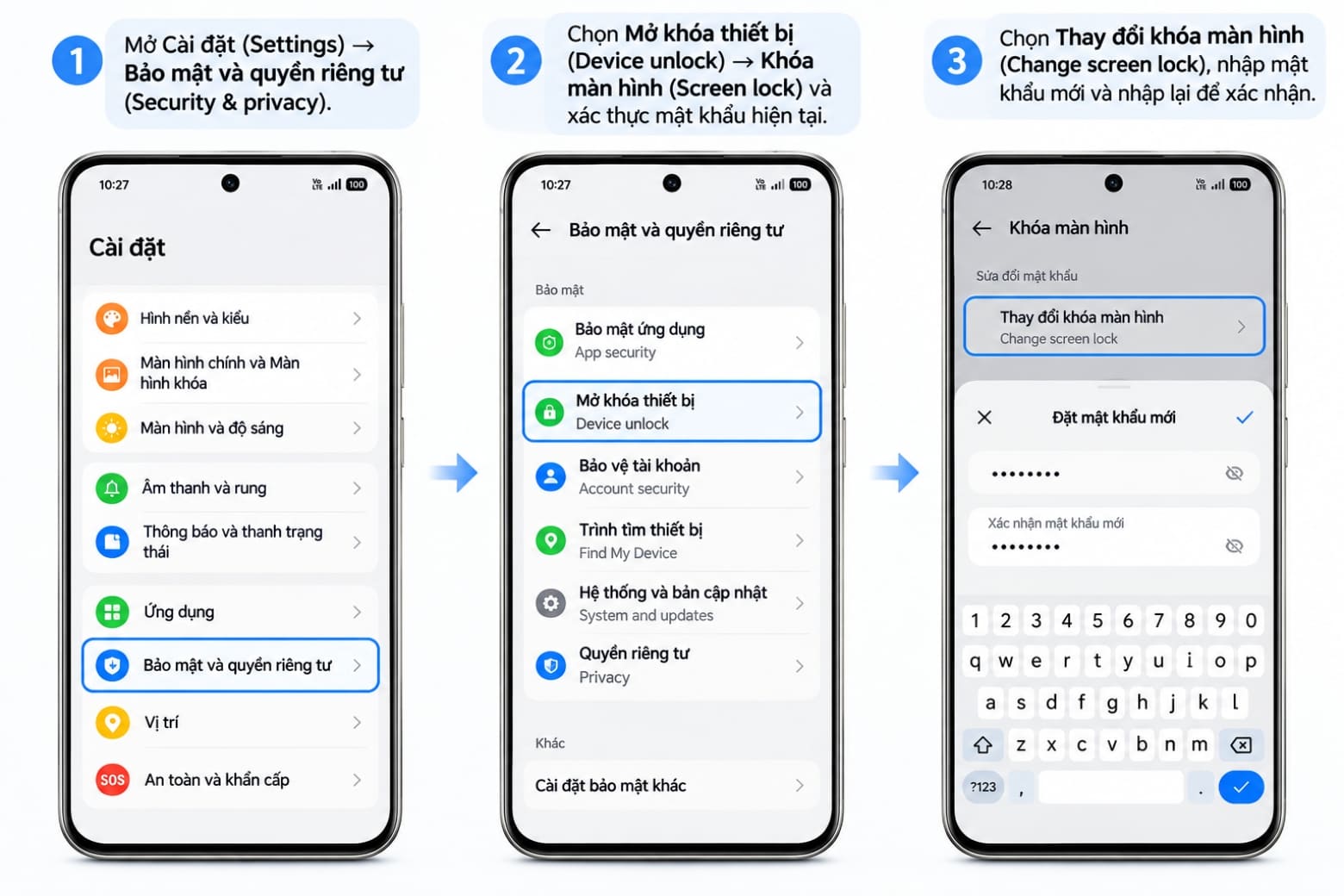
1.1. Cách đổi mật khẩu OPPO trên ColorOS 15 và 16
Trên ColorOS 15 và 16, bạn có thể tìm tùy chọn đổi mật khẩu trong mục Bảo mật và quyền riêng tư.
- Bước 1: Mở Cài đặt (Settings) > Bảo mật và quyền riêng tư (Security & privacy).
- Bước 2: Chọn Mở khóa thiết bị (Device unlock) > Khóa màn hình (Screen lock), sau đó xác thực bằng mật khẩu hiện tại.
- Bước 3: Chọn tùy chọn thay đổi khóa màn hình nếu được hiển thị, thiết lập mật khẩu mới và nhập lại để xác nhận.
1.2. Cách đổi mật khẩu OPPO trên ColorOS 12, 13 và 14
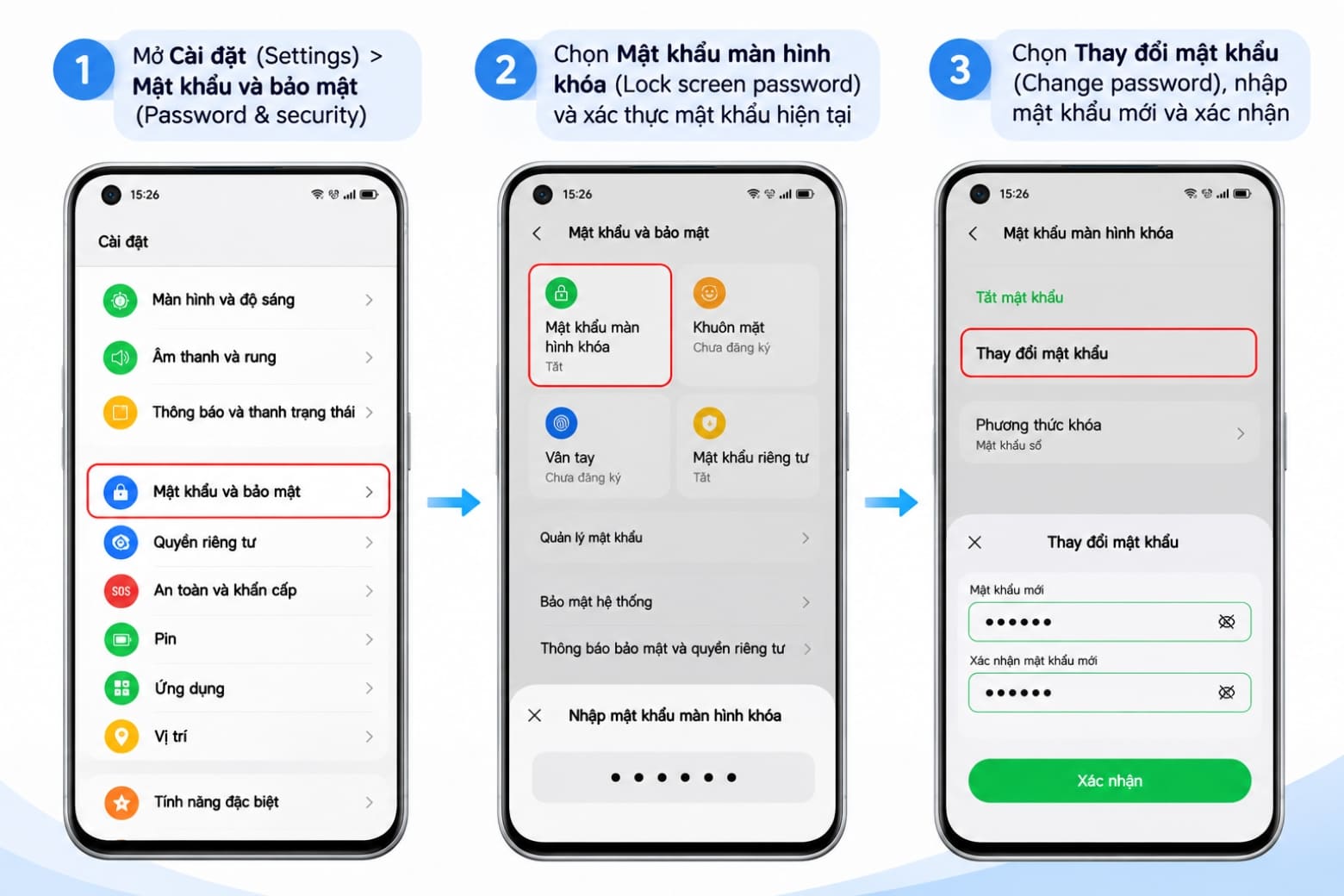
Với ColorOS 12–14, mục quản lý mật khẩu thường nằm trong phần Mật khẩu và bảo mật hoặc Bảo mật và quyền riêng tư.
- Bước 1: Vào Cài đặt > Mật khẩu và bảo mật (Password & security) hoặc Bảo mật và quyền riêng tư (Security & privacy).
- Bước 2: Chọn Mật khẩu màn hình khóa (Lock screen password) và xác thực bằng mật khẩu đang sử dụng.
- Bước 3: Tìm tùy chọn Thay đổi mật khẩu, nhập mật khẩu mới rồi xác nhận theo hướng dẫn trên màn hình.
Nếu muốn chuyển sang loại mật khẩu khác, hãy chọn tùy chọn thay đổi phương thức khóa nếu có.
1.3. Cách đổi mật khẩu OPPO trên ColorOS 7 đến 11.3
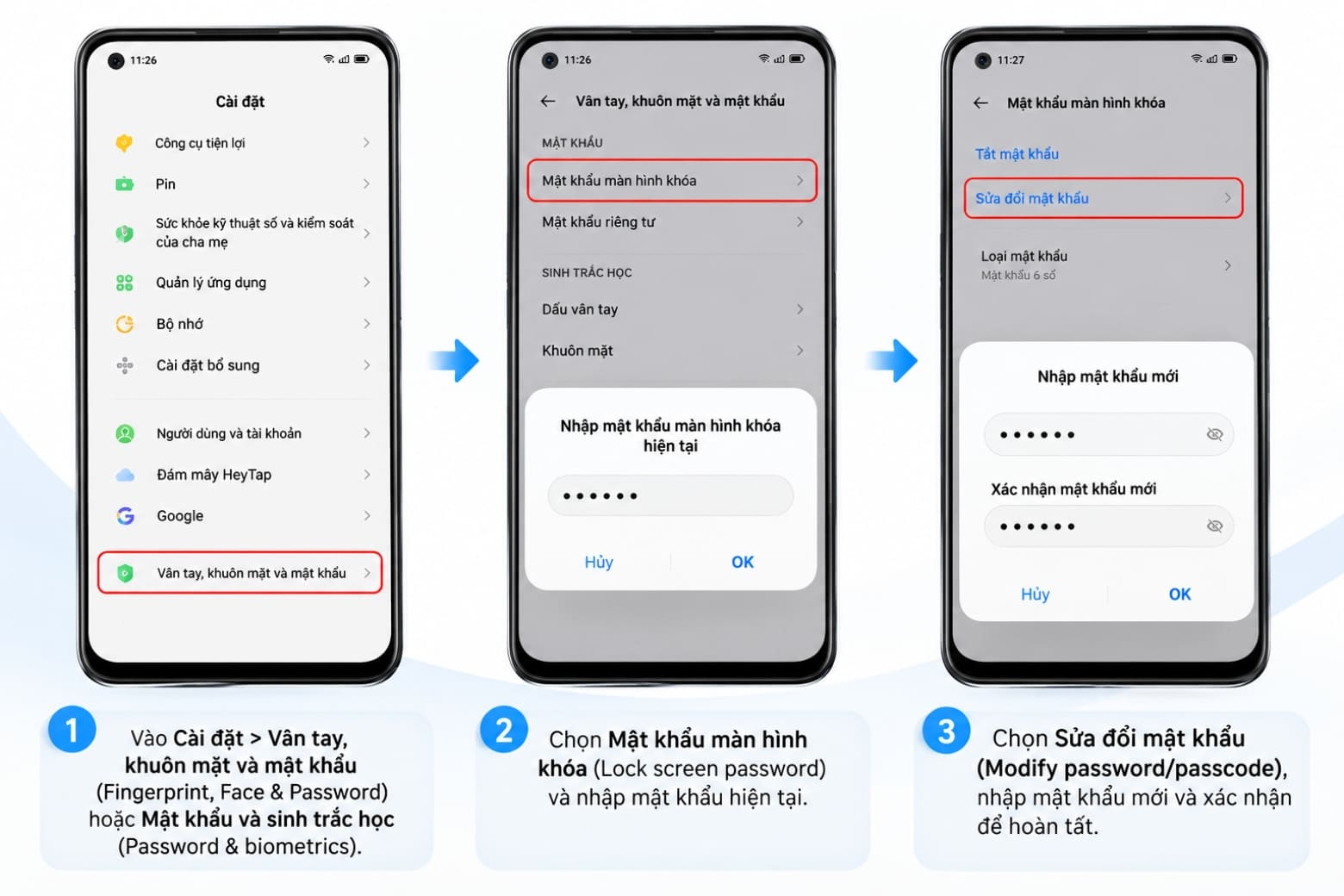
Đối với ColorOS 7–11.3, bạn cần truy cập phần quản lý mật khẩu và sinh trắc học.
- Bước 1: Mở Cài đặt > Vân tay, khuôn mặt và mật khẩu (Fingerprint, Face & Password) hoặc Mật khẩu và sinh trắc học (Password & biometrics).
- Bước 2: Chọn Mật khẩu màn hình khóa (Lock screen password) và nhập mật khẩu hiện tại.
- Bước 3: Chọn Sửa đổi mật khẩu (Modify password/passcode) nếu có, sau đó nhập và xác nhận mật khẩu mới.
Lưu ý: Để kiểm tra phiên bản ColorOS, hãy vào Cài đặt > Giới thiệu về thiết bị. Nếu không tìm thấy mục tương ứng, bạn có thể sử dụng thanh tìm kiếm trong Cài đặt với từ khóa “Khóa màn hình”. Tên mục và giao diện có thể khác nhau giữa các thiết bị OPPO.
2. Cách thay đổi các loại mật khẩu màn hình khóa OPPO
Điện thoại OPPO hỗ trợ nhiều loại mật khẩu, bao gồm mã PIN, hình vẽ và mật khẩu kết hợp chữ với số. Sau khi truy cập mục thay đổi khóa màn hình và xác thực mật khẩu cũ, bạn có thể lựa chọn phương thức phù hợp.
2.1. Cách đổi mật khẩu mã PIN điện thoại OPPO
Đổi mã PIN giúp bạn thay thế dãy số mở khóa hiện tại bằng mã mới dễ ghi nhớ nhưng khó đoán hơn.
- Bước 1: Trong phần thay đổi mật khẩu, chọn Mã số (Numeric) hoặc tùy chọn mã PIN tương ứng.
- Bước 2: Nhập dãy số mới theo độ dài mà điện thoại hỗ trợ.
- Bước 3: Nhập lại mã PIN để xác nhận và hoàn tất.
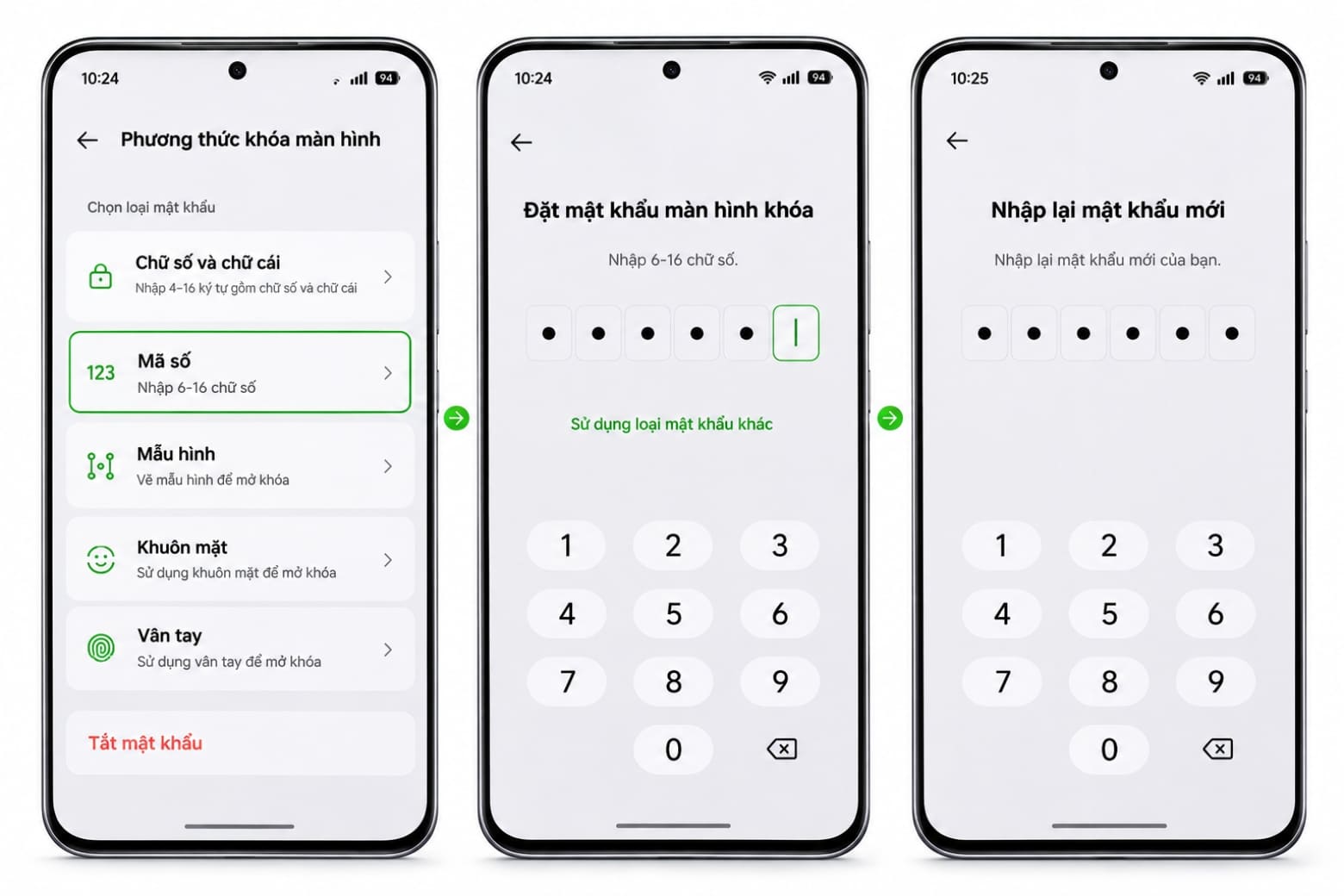
Nên ưu tiên mã PIN từ 6 chữ số trở lên nếu thiết bị cho phép. Tránh sử dụng những dãy số phổ biến như 123456 hoặc 000000.
2.2. Cách đổi mật khẩu hình vẽ điện thoại OPPO
Bạn có thể thay đổi hình vẽ khóa màn hình OPPO bằng cách thiết lập một mẫu nối điểm mới.
- Bước 1: Tại phần lựa chọn loại mật khẩu, chọn Mẫu hình (Pattern).
- Bước 2: Vẽ hình khóa mới bằng cách nối các điểm theo yêu cầu trên màn hình.
- Bước 3: Vẽ lại đúng mẫu hình vừa tạo để xác nhận.
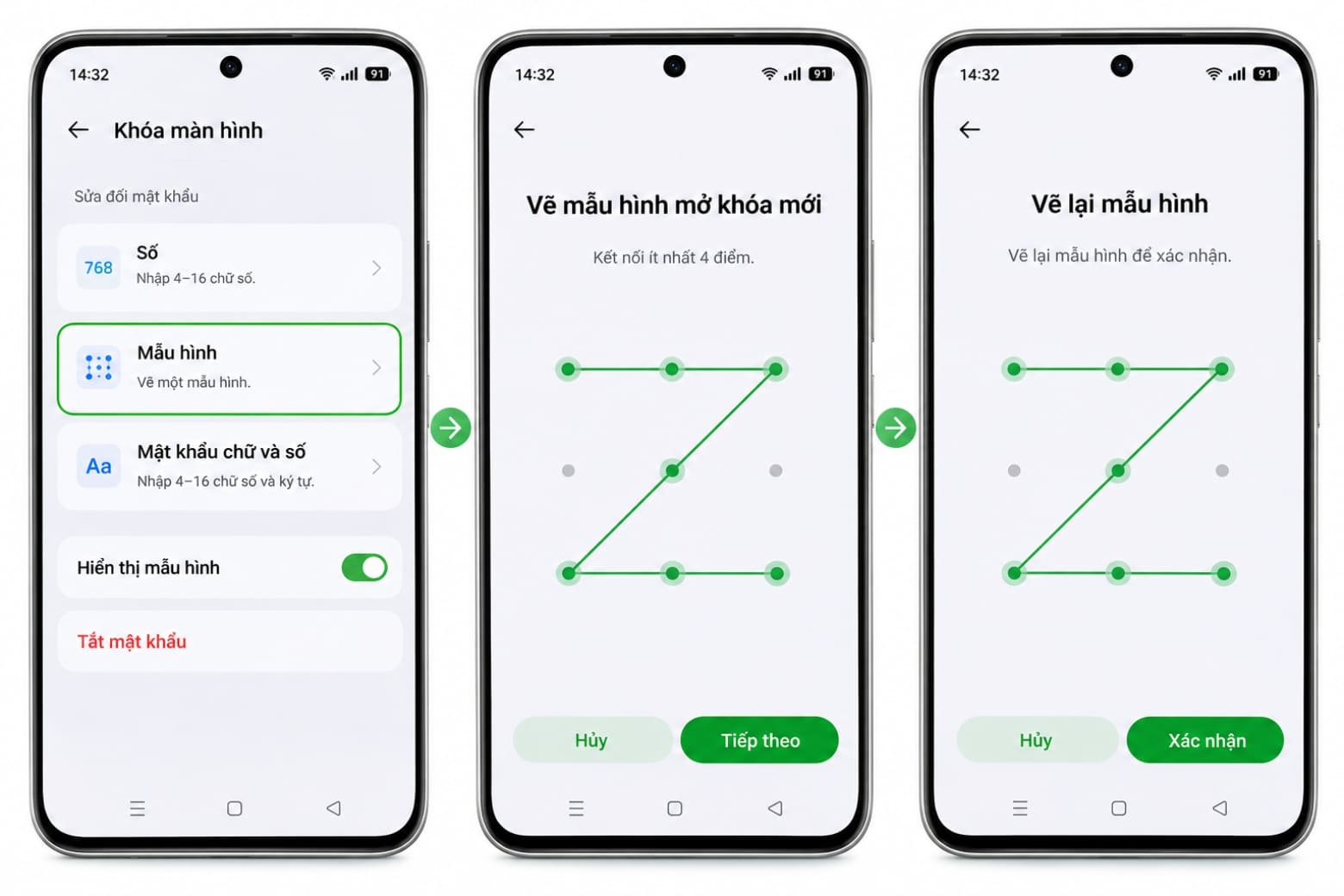
Để tăng tính bảo mật, bạn nên chọn mẫu hình khó đoán và tránh những đường nối quá đơn giản.
2.3. Cách đổi mật khẩu chữ và số trên OPPO
Mật khẩu kết hợp chữ và số là lựa chọn phù hợp nếu bạn muốn sử dụng chuỗi ký tự khó đoán hơn mã PIN ngắn.
- Bước 1: Trong phần thay đổi loại khóa, chọn Mật khẩu chữ và số (Alphanumeric).
- Bước 2: Nhập mật khẩu mới theo yêu cầu về độ dài và ký tự của thiết bị.
- Bước 3: Nhập lại mật khẩu để xác nhận và lưu thiết lập.
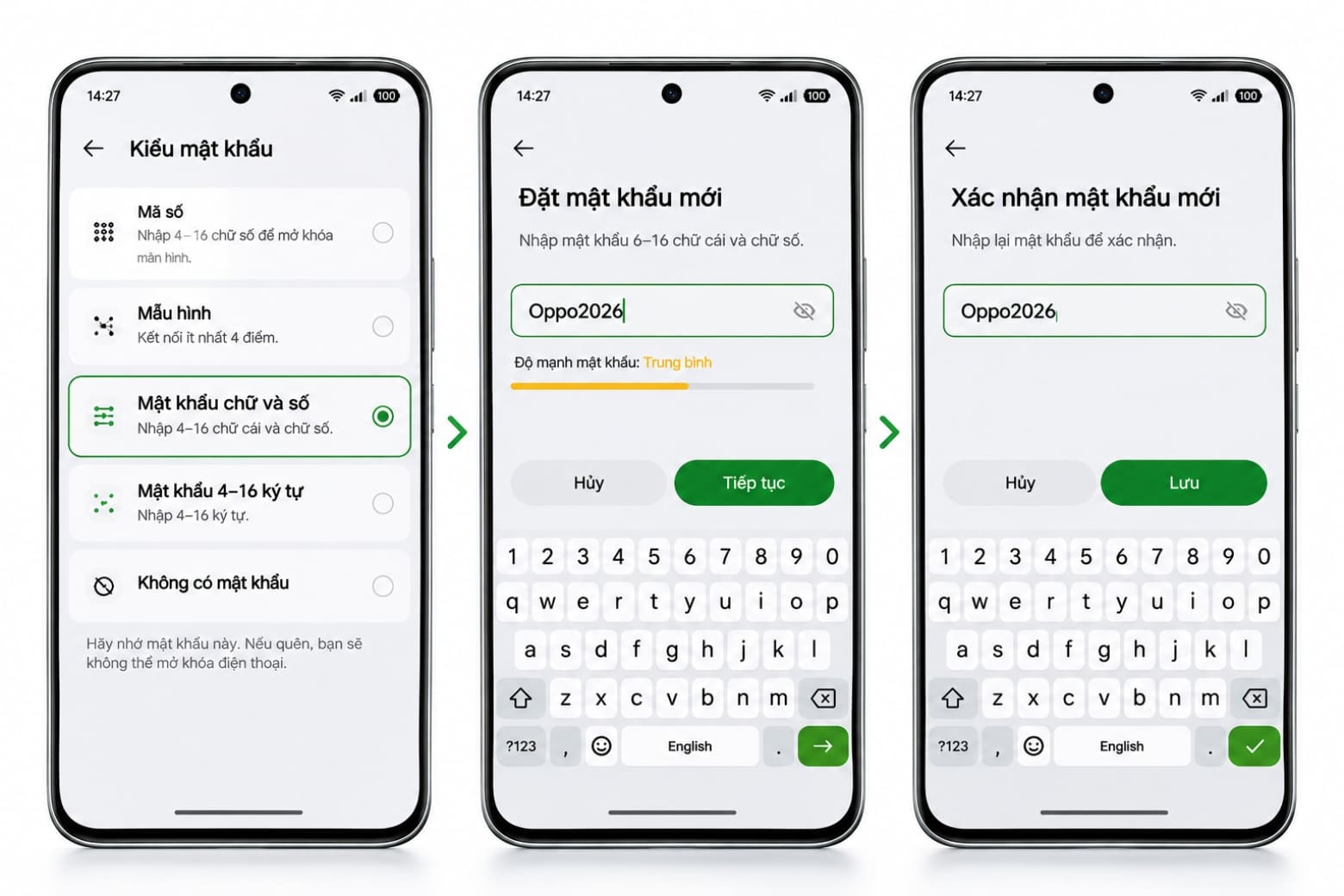
Nên kết hợp chữ cái và chữ số theo chuỗi khó đoán, tránh sử dụng tên, ngày sinh hoặc thông tin cá nhân dễ tìm thấy.
3. Quên mật khẩu cũ có đổi được mật khẩu điện thoại OPPO không?
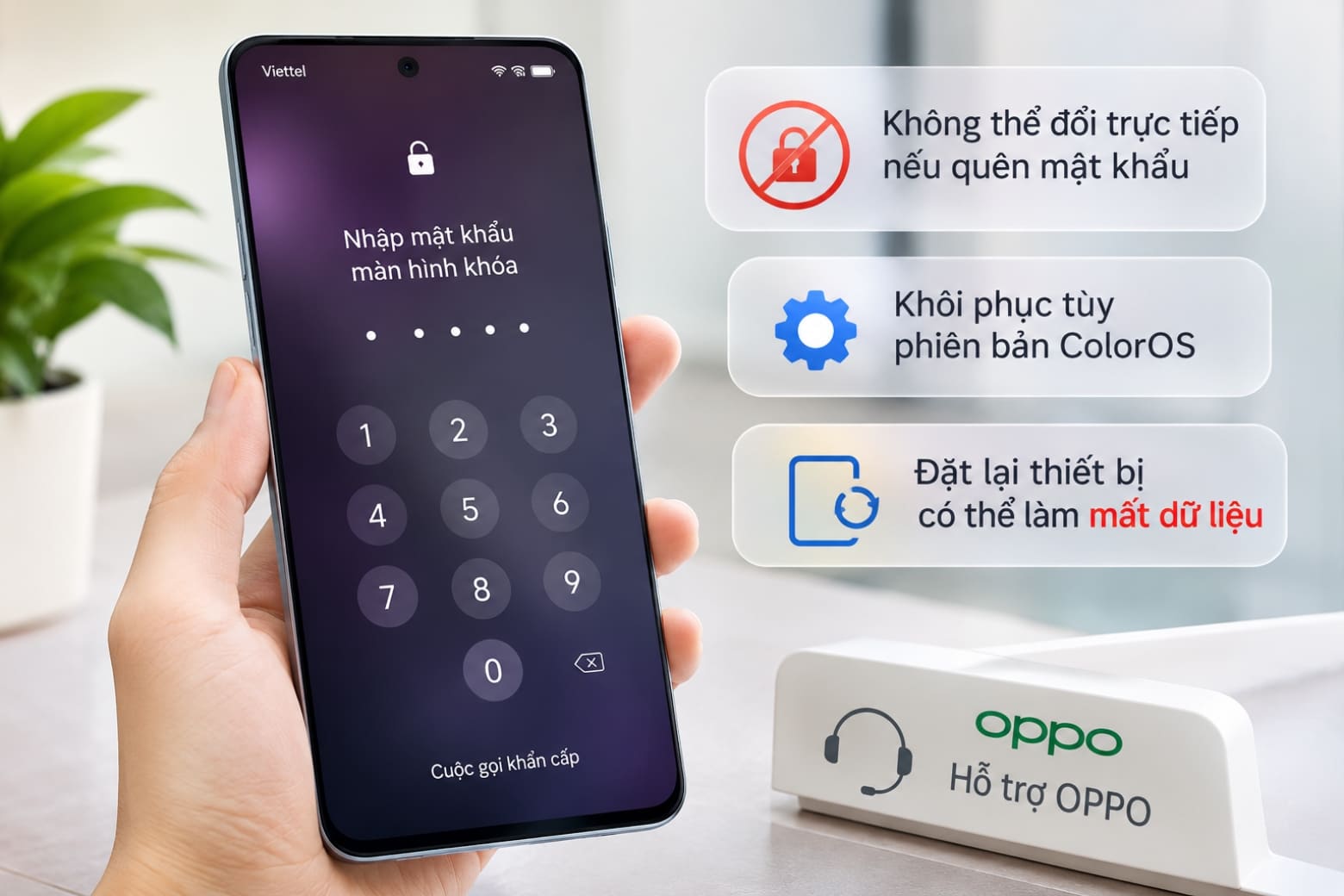
Nếu quên mật khẩu màn hình khóa hiện tại, bạn thường không thể đổi trực tiếp sang mật khẩu mới trên các phiên bản ColorOS hiện đại. Thiết bị yêu cầu xác thực mật khẩu cũ để bảo vệ dữ liệu và ngăn người khác tự ý thay đổi khóa màn hình.
Theo hướng dẫn của OPPO, khả năng khôi phục phụ thuộc vào phiên bản ColorOS:
| Phiên bản | Khả năng khôi phục |
| ColorOS 5–6 | Một số máy hỗ trợ đặt lại qua email bảo mật đã liên kết |
| ColorOS 7–10 | Không hỗ trợ khôi phục qua email bảo mật |
| ColorOS 11 trở lên | Có thể cần đặt lại thiết bị, dẫn đến mất dữ liệu trong bộ nhớ máy |
Nếu quên mật khẩu, bạn nên liên hệ bộ phận hỗ trợ OPPO để được hướng dẫn phù hợp với thiết bị. Không nên tự ý khôi phục cài đặt gốc khi chưa sao lưu dữ liệu quan trọng, bởi thao tác này có thể xóa dữ liệu không thể phục hồi.
4. Những lưu ý sau khi đổi mật khẩu điện thoại OPPO
Sau khi thay đổi mật khẩu, bạn nên kiểm tra lại khả năng mở khóa để tránh gặp sự cố khi sử dụng.
- Thử mở khóa bằng mật khẩu mới: Khóa màn hình rồi nhập lại mã vừa thiết lập để kiểm tra.
- Ghi nhớ mật khẩu: Lưu thông tin ở nơi an toàn, tránh ghi trực tiếp trên điện thoại dưới dạng dễ đọc.
- Không dùng mật khẩu dễ đoán: Hạn chế các dãy số lặp, ngày sinh hoặc tên cá nhân.
- Kiểm tra vân tay và khuôn mặt: Đảm bảo các phương thức mở khóa sinh trắc học vẫn hoạt động bình thường.
- Không nhập sai liên tục: Thiết bị có thể tạm thời hạn chế thao tác mở khóa nếu nhập sai quá nhiều lần.
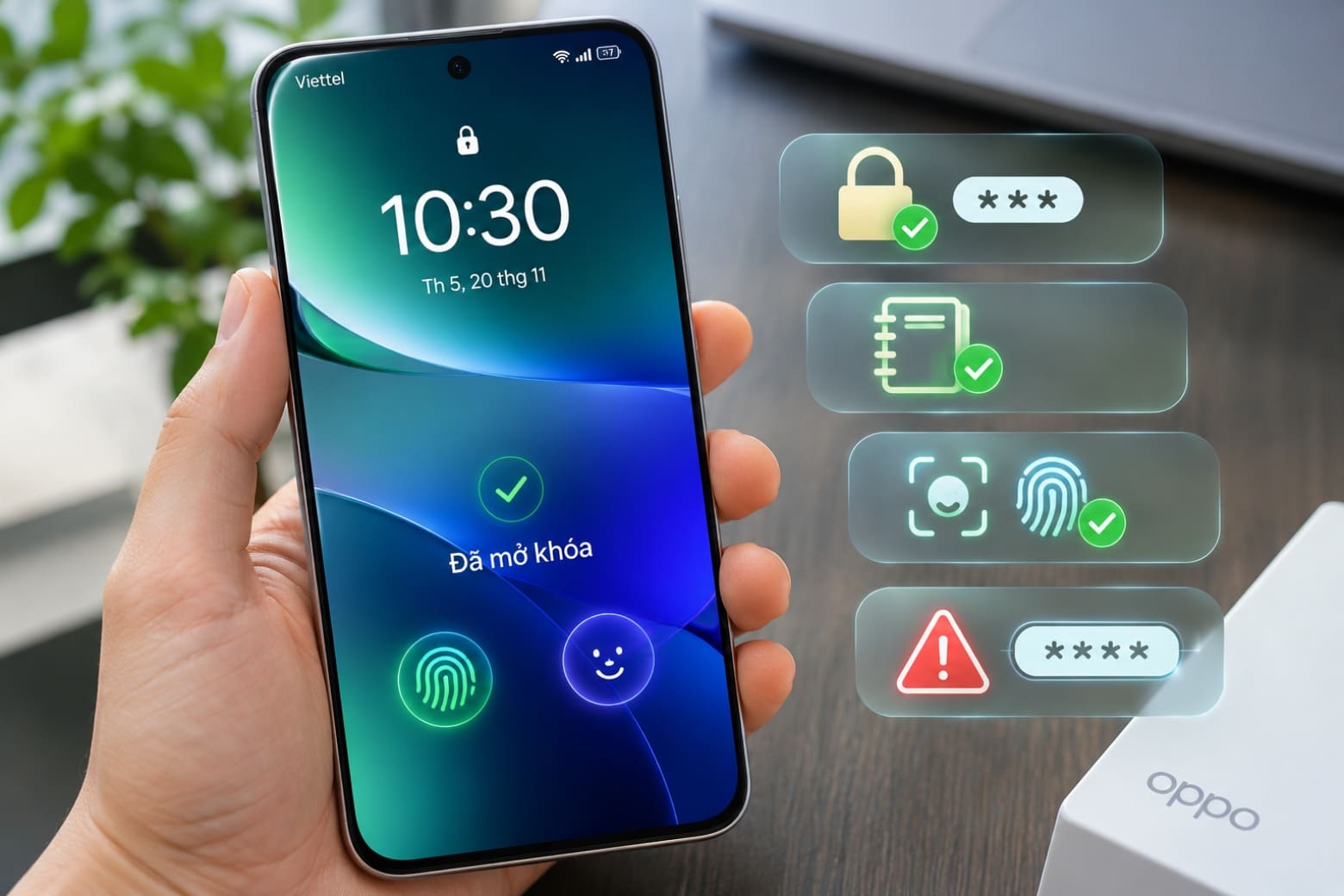
Bạn nên đổi mật khẩu ngay khi nghi ngờ mã khóa đã bị lộ hoặc có người khác biết mật khẩu hiện tại.
5. Câu hỏi thường gặp về cách đổi mật khẩu điện thoại OPPO
5.1. Đổi mật khẩu điện thoại OPPO có mất dữ liệu không?
Không. Khi đổi mật khẩu trực tiếp trong Cài đặt và xác thực bằng mật khẩu cũ, dữ liệu cá nhân như hình ảnh, danh bạ và ứng dụng vẫn được giữ nguyên.
5.2. Có thể đổi mật khẩu OPPO từ hình vẽ sang mã PIN không?
Có, nếu thiết bị hỗ trợ phương thức khóa đó. Bạn chỉ cần truy cập phần thay đổi mật khẩu, xác thực bằng hình vẽ hiện tại rồi chọn mã PIN và thiết lập dãy số mới.
5.3. Vì sao điện thoại OPPO không có mục đổi mật khẩu?
Nguyên nhân có thể do giao diện ColorOS khác nhau giữa các phiên bản. Bạn hãy vào Cài đặt, tìm kiếm “Mật khẩu màn hình khóa” hoặc “Khóa màn hình” để xác định đúng vị trí.
5.4. Đổi mật khẩu OPPO có ảnh hưởng đến vân tay không?
Thông thường, thay đổi mật khẩu màn hình khóa không tự động xóa vân tay đã đăng ký. Tuy nhiên, điện thoại có thể yêu cầu nhập mật khẩu mới để xác thực trước khi tiếp tục sử dụng sinh trắc học.
5.5. Có cần mật khẩu cũ để đổi mật khẩu OPPO không?
Có. Khi thay đổi mật khẩu theo cách thông thường, bạn cần nhập mật khẩu hiện tại để xác minh quyền truy cập thiết bị. Nếu quên mật khẩu, bạn cần tham khảo phương án khôi phục phù hợp với phiên bản ColorOS.
6. Tổng kết
Trên đây là hướng dẫn cách đổi mật khẩu điện thoại OPPO theo từng phiên bản ColorOS, bao gồm mã PIN, hình vẽ và mật khẩu chữ kết hợp số. Chỉ cần truy cập phần quản lý khóa màn hình, nhập mật khẩu hiện tại và thiết lập mã mới, bạn có thể thay đổi mật khẩu mà không làm mất dữ liệu.
Hy vọng những chia sẻ từ Dchannel giúp bạn thực hiện thành công. Đừng quên theo dõi Dchannel và xem thêm các dòng điện thoại OPPO tại Di Động Việt để cập nhật nhiều thủ thuật và thông tin công nghệ hữu ích.
Di Động Việt