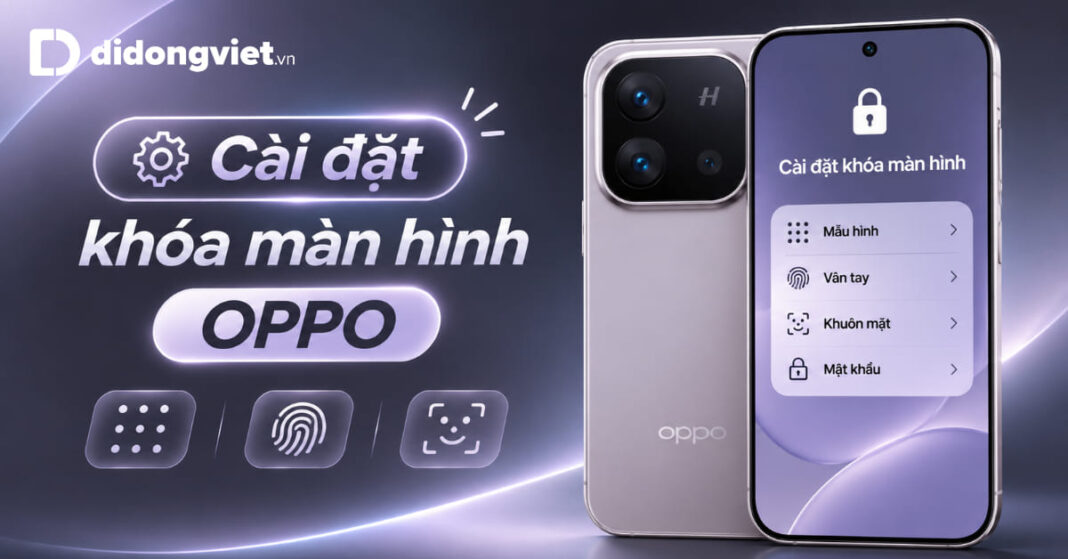
Cài đặt khóa màn hình OPPO giúp bảo vệ dữ liệu cá nhân và hạn chế truy cập trái phép vào điện thoại. Người dùng có thể thiết lập mật khẩu số, hình vẽ, vân tay hoặc nhận diện khuôn mặt tùy theo dòng máy và phiên bản ColorOS. Cùng Dchannel tìm hiểu cách cài đặt, thay đổi mật khẩu và quản lý khóa màn hình OPPO ngay sau đây.
- Cài đặt mật khẩu: Vào Cài đặt > Bảo mật và quyền riêng tư > Mở khóa thiết bị > Khóa màn hình trên ColorOS 15 trở lên.
- Phương thức khóa: Mật khẩu số, hình vẽ hoặc mật khẩu chữ và số.
- Mở khóa nhanh: Sử dụng vân tay hoặc nhận diện khuôn mặt nếu điện thoại hỗ trợ.
- Thay đổi mật khẩu: Truy cập phần khóa màn hình và xác thực bằng mật khẩu hiện tại.
- Tự động tắt màn hình: Điều chỉnh thời gian chờ trong mục Màn hình và độ sáng.
1. Cách cài đặt khóa màn hình OPPO bằng mật khẩu
Để cài đặt khóa màn hình OPPO, bạn chỉ cần truy cập phần bảo mật, chọn phương thức khóa và thiết lập mật khẩu. Đường dẫn có thể khác nhau tùy phiên bản ColorOS. Các bước thực hiện trên ColorOS 15 trở lên:
- Bước 1: Mở Cài đặt > Bảo mật và quyền riêng tư > Mở khóa thiết bị.
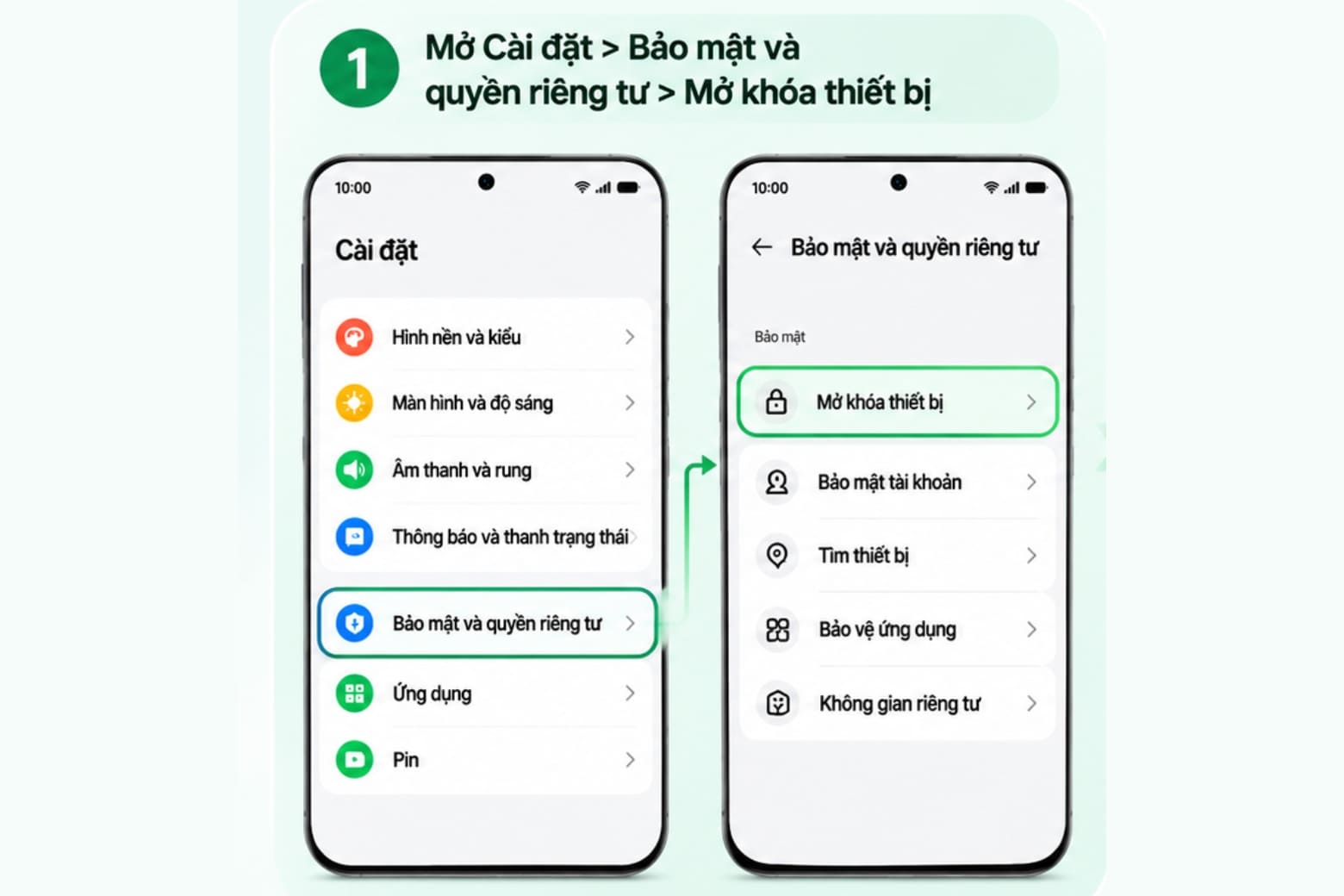
- Bước 2: Chọn Khóa màn hình, sau đó lựa chọn mật khẩu số, hình vẽ hoặc mật khẩu chữ và số.
- Bước 3: Nhập mật khẩu mới và xác nhận theo hướng dẫn để hoàn tất.
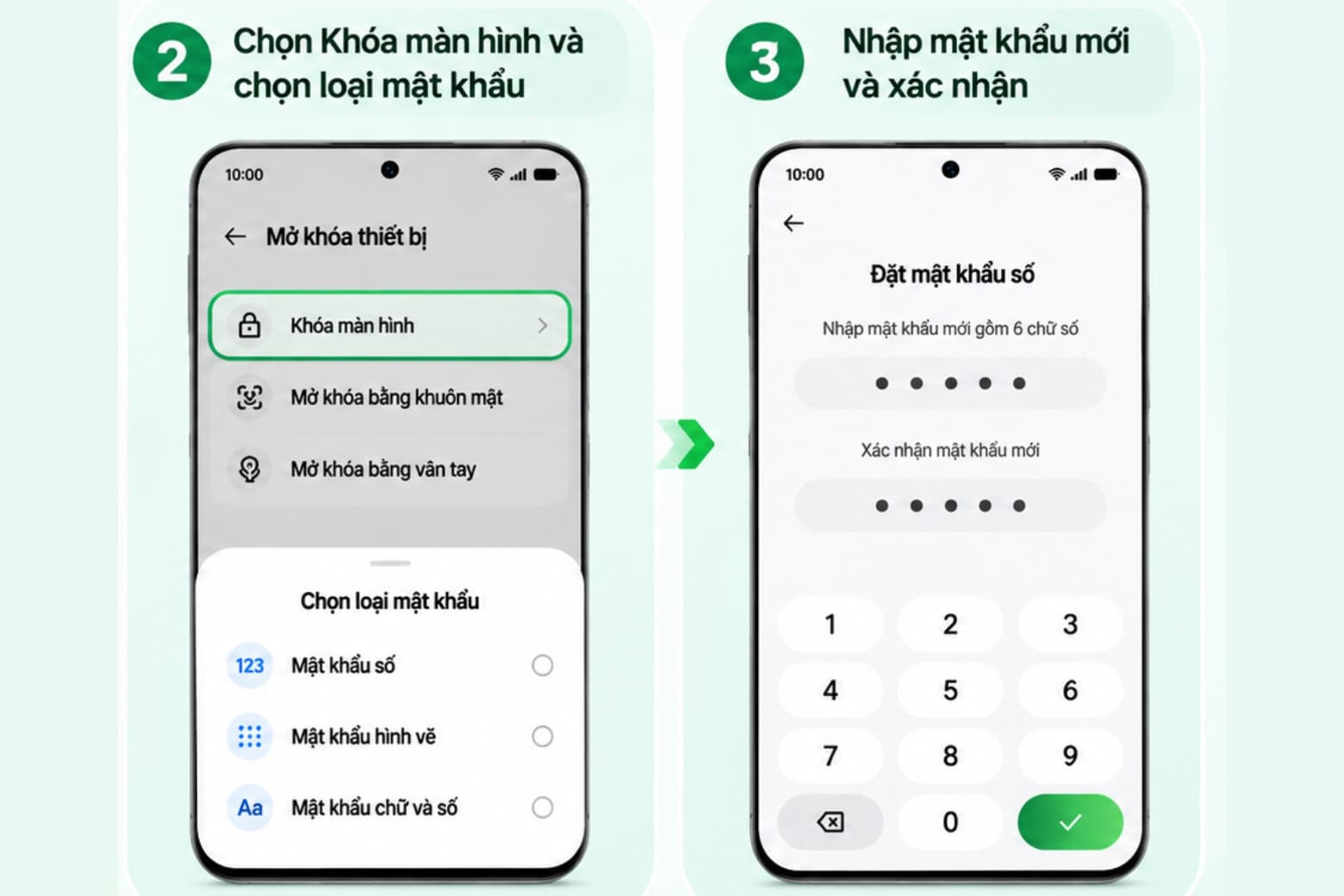
Khi thiết lập mật khẩu, OPPO cung cấp những phương thức bảo mật phổ biến:
- Mật khẩu số: Dễ nhập, phù hợp sử dụng hằng ngày.
- Hình vẽ: Mở khóa bằng cách nối các điểm theo mẫu đã thiết lập.
- Mật khẩu chữ và số: Kết hợp nhiều loại ký tự, phù hợp khi cần tăng độ khó đoán.
Bạn nên chọn mật khẩu đủ mạnh, tránh sử dụng ngày sinh hoặc các dãy số dễ đoán.
2. Cách cài đặt khóa màn hình OPPO bằng vân tay và khuôn mặt
Ngoài mật khẩu, điện thoại OPPO còn hỗ trợ mở khóa bằng vân tay và khuôn mặt trên các thiết bị tương thích. Hai phương thức này giúp thao tác nhanh hơn nhưng vẫn cần mật khẩu dự phòng.
2.1. Cài đặt khóa màn hình OPPO bằng vân tay
Mở khóa bằng vân tay cho phép người dùng truy cập điện thoại thông qua cảm biến được tích hợp trên thiết bị.
- Bước 1: Mở Cài đặt, tìm và chọn mục Vân tay trong phần bảo mật hoặc mở khóa thiết bị.
- Bước 2: Nhập mật khẩu màn hình hiện tại, sau đó chọn Thêm vân tay.
- Bước 3: Đặt ngón tay lên cảm biến nhiều lần theo hướng dẫn và hoàn tất đăng ký.
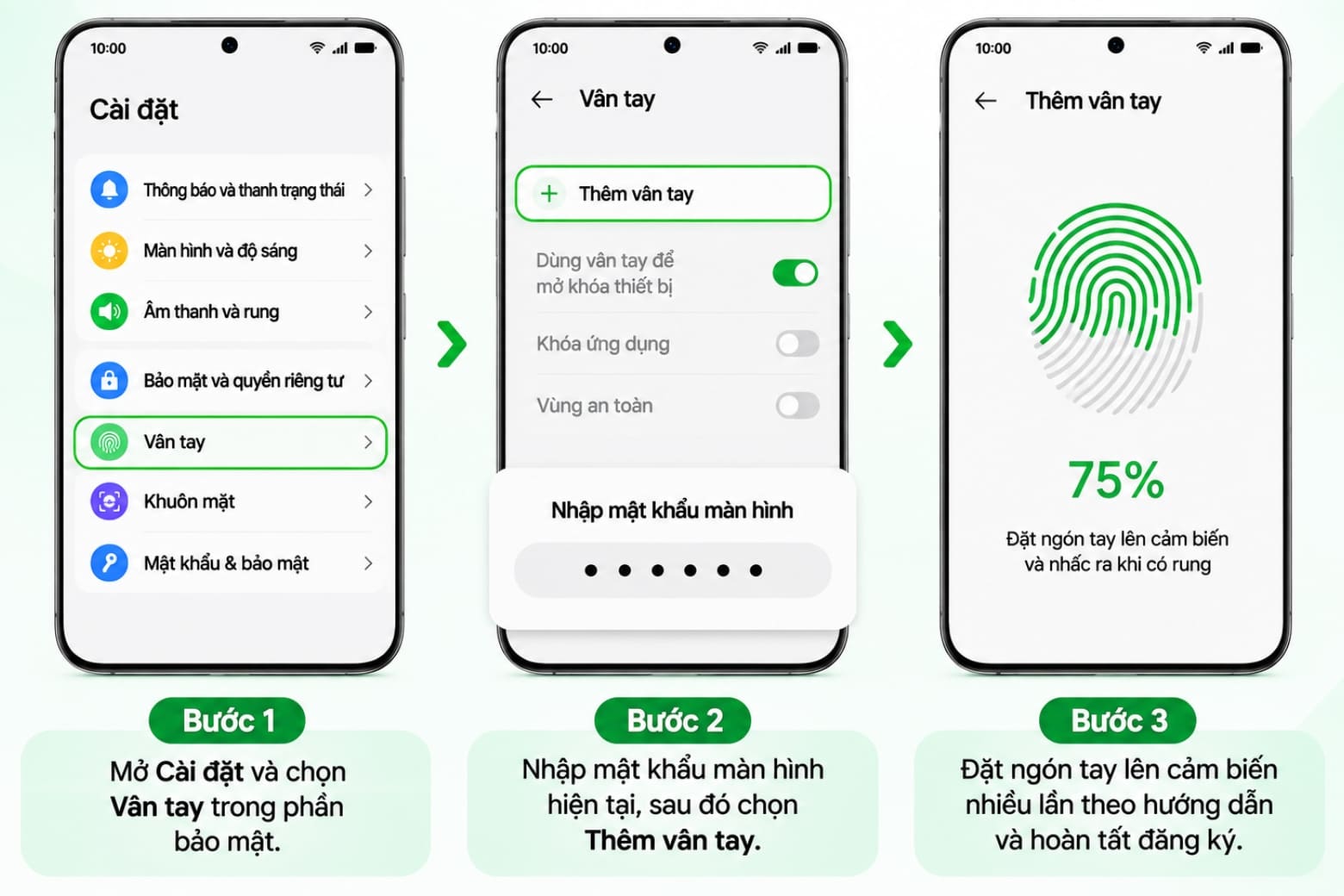
Sau khi thiết lập, bạn có thể sử dụng vân tay để mở khóa điện thoại. Tùy dòng máy, cảm biến có thể nằm dưới màn hình hoặc trên nút nguồn.
2.2. Cài đặt khóa màn hình OPPO bằng khuôn mặt
Nhận diện khuôn mặt giúp mở khóa điện thoại thông qua camera trước trên những mẫu OPPO hỗ trợ tính năng này.
- Bước 1: Truy cập Cài đặt, tìm và chọn mục Khuôn mặt trong phần bảo mật.
- Bước 2: Nhập mật khẩu màn hình và chọn Thêm dữ liệu khuôn mặt.
- Bước 3: Đưa khuôn mặt vào khung nhận diện, làm theo hướng dẫn để hoàn tất.
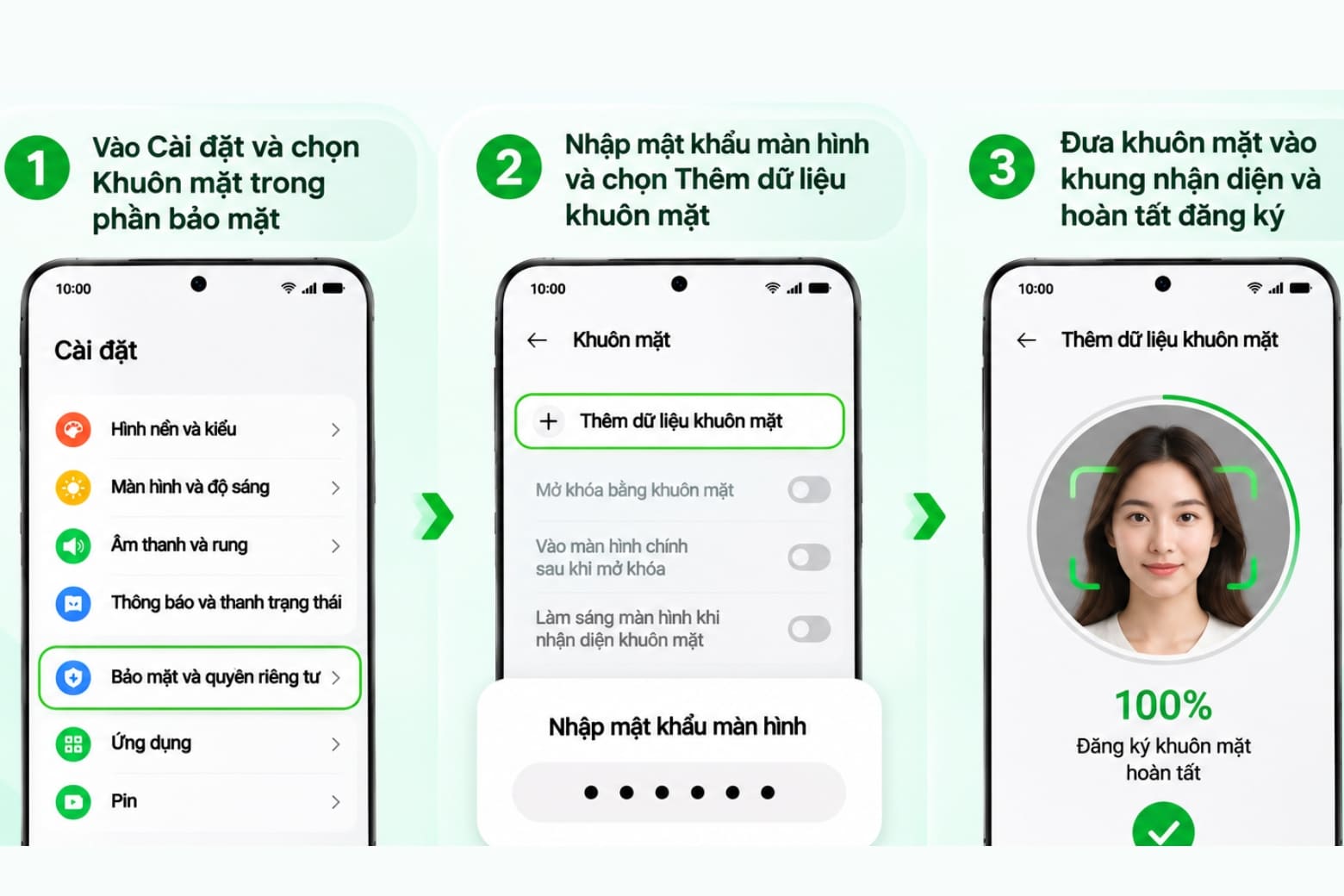
Bạn nên đăng ký khuôn mặt trong điều kiện đủ sáng để thiết bị nhận diện ổn định. Tốc độ và mức độ bảo mật có thể khác nhau tùy dòng OPPO.
Lưu ý: Sau khi khởi động lại điện thoại hoặc trong một số tình huống bảo mật, thiết bị có thể yêu cầu nhập mật khẩu thay vì sử dụng vân tay hay khuôn mặt.
3. Cách thay đổi hoặc tắt mật khẩu khóa màn hình OPPO
Bạn có thể thay đổi mật khẩu khóa màn hình OPPO trong phần cài đặt bảo mật nếu vẫn nhớ mật khẩu hiện tại. Để đổi mật khẩu, thực hiện như sau:
- Bước 1: Mở Cài đặt, truy cập mục Khóa màn hình hoặc Mật khẩu màn hình khóa theo phiên bản ColorOS.
- Bước 2: Nhập mật khẩu hiện tại và chọn tùy chọn thay đổi mật khẩu.
- Bước 3: Thiết lập mật khẩu mới, xác nhận và lưu thay đổi.
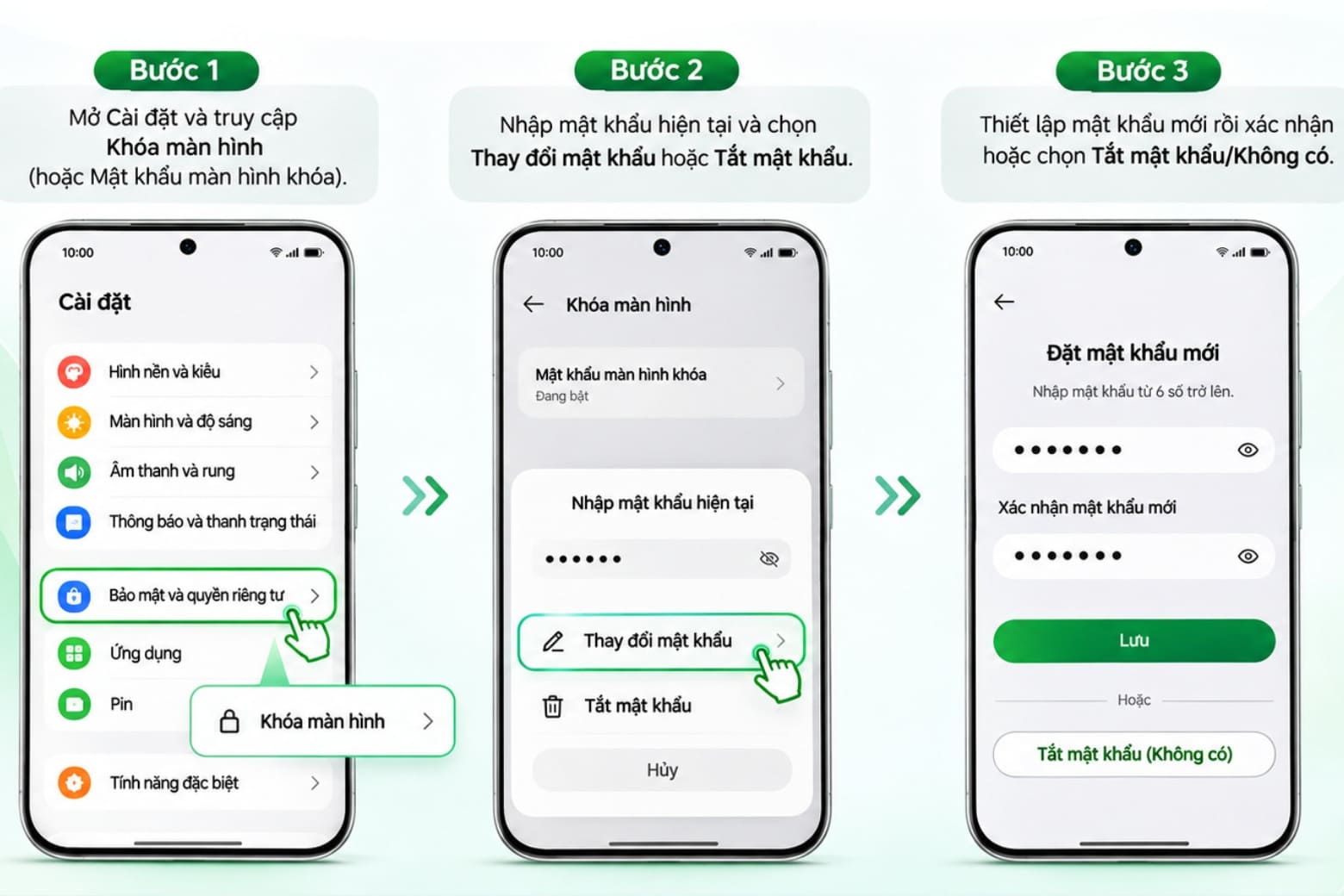
Nếu muốn tắt mật khẩu, bạn cũng truy cập phần khóa màn hình, nhập mật khẩu hiện tại rồi chọn Tắt mật khẩu hoặc Không có, nếu thiết bị cung cấp tùy chọn này.
Việc tắt mật khẩu có thể ảnh hưởng đến khả năng sử dụng vân tay, nhận diện khuôn mặt và một số tính năng bảo mật khác. Vì vậy, bạn nên duy trì ít nhất một phương thức khóa màn hình để bảo vệ dữ liệu cá nhân.
4. Cách cài đặt thời gian tự động tắt màn hình OPPO
Người dùng có thể điều chỉnh thời gian màn hình OPPO tự tắt khi không thao tác để tiết kiệm pin và hạn chế chạm nhầm.
- Bước 1: Mở Cài đặt > Màn hình và độ sáng.
- Bước 2: Chọn Tự động tắt màn hình hoặc mục thời gian chờ tương ứng.
- Bước 3: Lựa chọn thời gian phù hợp, chẳng hạn 15 giây, 30 giây hoặc 1 phút nếu thiết bị hỗ trợ.
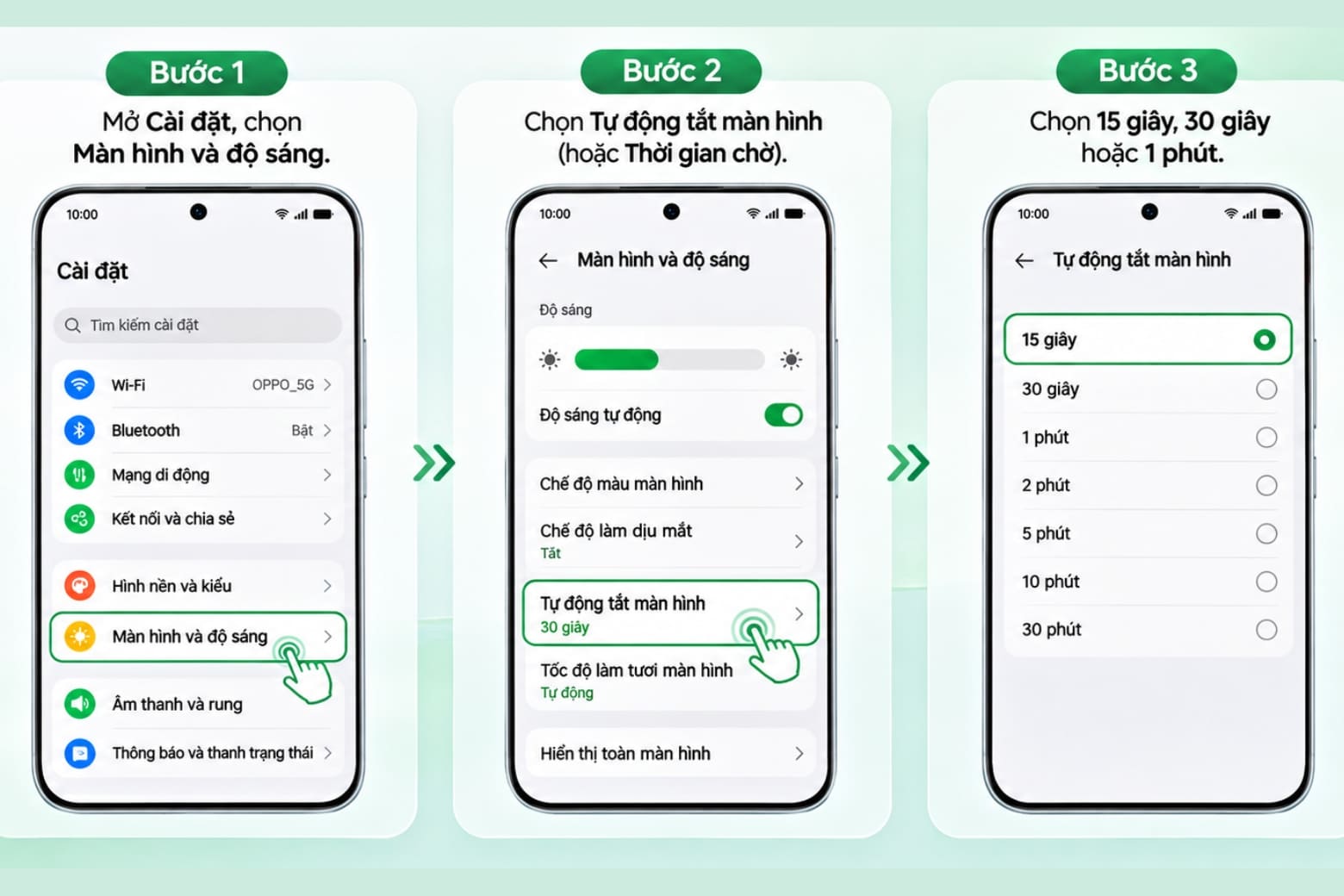
Bạn có thể chọn khoảng 30 giây đến 1 phút để cân bằng giữa sự thuận tiện và thời gian màn hình hoạt động.
Lưu ý: Tự động tắt màn hình và khóa bảo mật không hoàn toàn giống nhau. Màn hình tắt không đồng nghĩa với việc điện thoại luôn yêu cầu nhập mật khẩu ngay khi bật lại. Điều này còn phụ thuộc vào thiết lập bảo mật và các tính năng duy trì trạng thái mở khóa.
5. Câu hỏi thường gặp về cài đặt khóa màn hình OPPO
5.1. Quên mật khẩu khóa màn hình OPPO phải làm sao?
Nếu quên mật khẩu, bạn nên liên hệ trung tâm hỗ trợ OPPO để được hướng dẫn theo dòng máy. Trên ColorOS 7 trở lên, OPPO không còn hỗ trợ đặt lại mật khẩu màn hình bằng email bảo mật. Việc khôi phục quyền truy cập có thể yêu cầu đặt lại thiết bị và xóa toàn bộ dữ liệu.
5.2. Có thể khóa màn hình OPPO mà không cần nút nguồn không?
Có. Một số điện thoại OPPO hỗ trợ nhấn đúp vào vùng trống trên màn hình chính để khóa màn hình. Bạn có thể tìm tùy chọn này trong phần cài đặt Màn hình chính và màn hình khóa. Tính năng và đường dẫn có thể khác nhau tùy thiết bị.
5.3. Tại sao OPPO đã cài mật khẩu nhưng vẫn mở khóa trực tiếp?
Nguyên nhân có thể do tính năng Extend Unlock hoặc Smart Lock đang duy trì trạng thái mở khóa.
Trên ColorOS 14 trở lên, bạn có thể kiểm tra tại Cài đặt > Bảo mật và quyền riêng tư > Cài đặt bảo mật và quyền riêng tư khác > Extend Unlock > Phát hiện trên cơ thể nếu thiết bị hỗ trợ.
Hãy tắt tính năng này nếu muốn hạn chế điện thoại duy trì trạng thái mở khóa khi đang mang theo.
5.4. Cài đặt khóa màn hình OPPO có làm mất dữ liệu không?
Không. Thiết lập hoặc thay đổi mật khẩu thông thường không xóa dữ liệu trên điện thoại. Tuy nhiên, nếu quên mật khẩu và phải khôi phục cài đặt gốc, dữ liệu chưa được sao lưu có thể bị mất.
6. Tổng kết
Cài đặt khóa màn hình OPPO giúp tăng cường bảo mật và bảo vệ thông tin cá nhân trong quá trình sử dụng. Tùy phiên bản ColorOS, bạn có thể lựa chọn mật khẩu số, hình vẽ, vân tay hoặc nhận diện khuôn mặt. Hãy ưu tiên phương thức phù hợp và ghi nhớ mật khẩu dự phòng để tránh mất quyền truy cập.
Hy vọng hướng dẫn từ Dchannel giúp bạn thiết lập khóa màn hình OPPO nhanh chóng. Đừng quên theo dõi Dchannel để cập nhật thêm các thủ thuật điện thoại hữu ích. Nếu đang tìm kiếm điện thoại OPPO chính hãng, bạn có thể xem chi tiết tại Di Động Việt cùng các chương trình thu cũ đổi mới và trả góp 0% theo chính sách áp dụng.
Di Động Việt