Vừa đập hộp chiếc laptop mới, chưa kịp tận hưởng độ mượt mà thì bạn đã bị chặn ngang bởi các pop-up thông báo từ phần mềm McAfee cài sẵn. Cảm giác phiền phức này khiến nhiều người ngay lập tức muốn tìm cách gỡ bỏ để giải phóng RAM.
Thực tế, McAfee là gì và nó có thực sự làm máy tính của bạn chậm đi như lời đồn? Dựa trên các bài test hiệu năng thực tế thay vì lý thuyết suông, bài viết này sẽ cung cấp cho bạn số liệu minh bạch nhất để tự quyết định nên giữ lại lớp bảo vệ này hay gỡ sạch nó đi.
- McAfee là gì: Bản chất McAfee là một phần mềm bảo mật toàn diện được các hãng sản xuất PC hợp tác cài đặt sẵn trên laptop mới để bảo vệ thiết bị ngay từ lần khởi động đầu tiên.
- Kiến trúc hiện đại: Trái với định kiến nặng nề, phiên bản quét đám mây (Cloud AV) hiện nay chỉ chiếm khoảng 60MB dung lượng cục bộ.
- Điểm yếu lớn nhất: Thường xuyên hiển thị thông báo gia hạn bản quyền (bản dùng thử) và có thể gây khựng nhẹ 1-2 giây khi chạy chế độ quét toàn bộ (Full Scan).
- Điểm sáng đáng giá: Khả năng nhận diện và chặn đứng các liên kết lừa đảo ngân hàng, deepfake siêu nhạy bằng AI.
1. McAfee là gì và vì sao lại được cài sẵn trên laptop của bạn?
McAfee là phần mềm diệt virus McAfee và bảo mật đám mây thuộc sở hữu của McAfee Corp. (trụ sở tại San Jose, Mỹ), được thiết kế để bảo vệ thiết bị số khỏi mã độc và lừa đảo trực tuyến.
Việc các hãng laptop hợp tác cài đặt bản dùng thử (trial) McAfee ngay từ nhà máy nhằm cung cấp một lớp giáp chống lại các rủi ro zero-day ngay khi người dùng vừa kết nối Internet lần đầu.
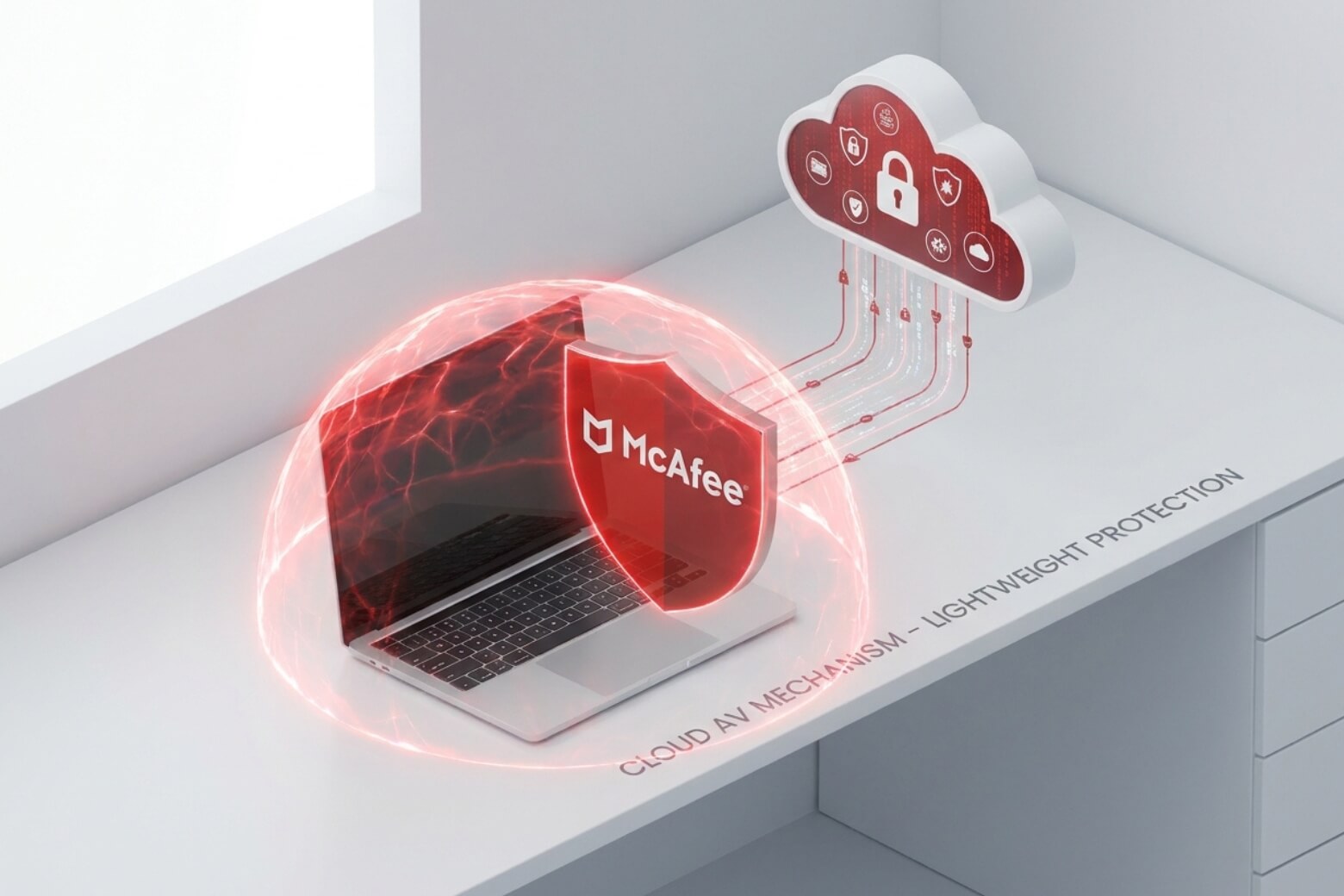
Thay vì hoạt động như một bloatware vô dụng, kiến trúc quét đám mây (Cloud AV) của phần mềm diệt virus McAfee thế hệ mới đã được tối ưu hóa mạnh mẽ. Tệp cài đặt cục bộ hiện chỉ nặng khoảng 60MB, giảm tới 75% dung lượng lưu trữ so với các phần mềm thế hệ cũ.
Điều kiện ẩn ở đây là máy tính của bạn phải duy trì kết nối Internet liên tục; lúc này, McAfee mới có thể kết nối với cơ sở dữ liệu đe dọa toàn cầu TrustedSource trên đám mây để đối chiếu hành vi đáng ngờ. Với cơ chế này, phần mềm đã đạt điểm số tuyệt đối 18/18 từ phòng thí nghiệm độc lập AV-Test Institute.
2. McAfee thực tế làm được gì ngoài việc hiện thông báo?
Phần lớn người dùng lầm tưởng các phiên bản cao cấp như McAfee Total Protection chỉ biết chạy ngầm và hiện thông báo đòi tiền gia hạn. Thực tế, giá trị cốt lõi của phần mềm này nằm ở khả năng can thiệp trực tiếp vào các tình huống rủi ro hàng ngày khi bạn truy cập Internet.
2.1. WebAdvisor: Cảnh báo ngay khi bạn vô tình bấm nhầm link lạ
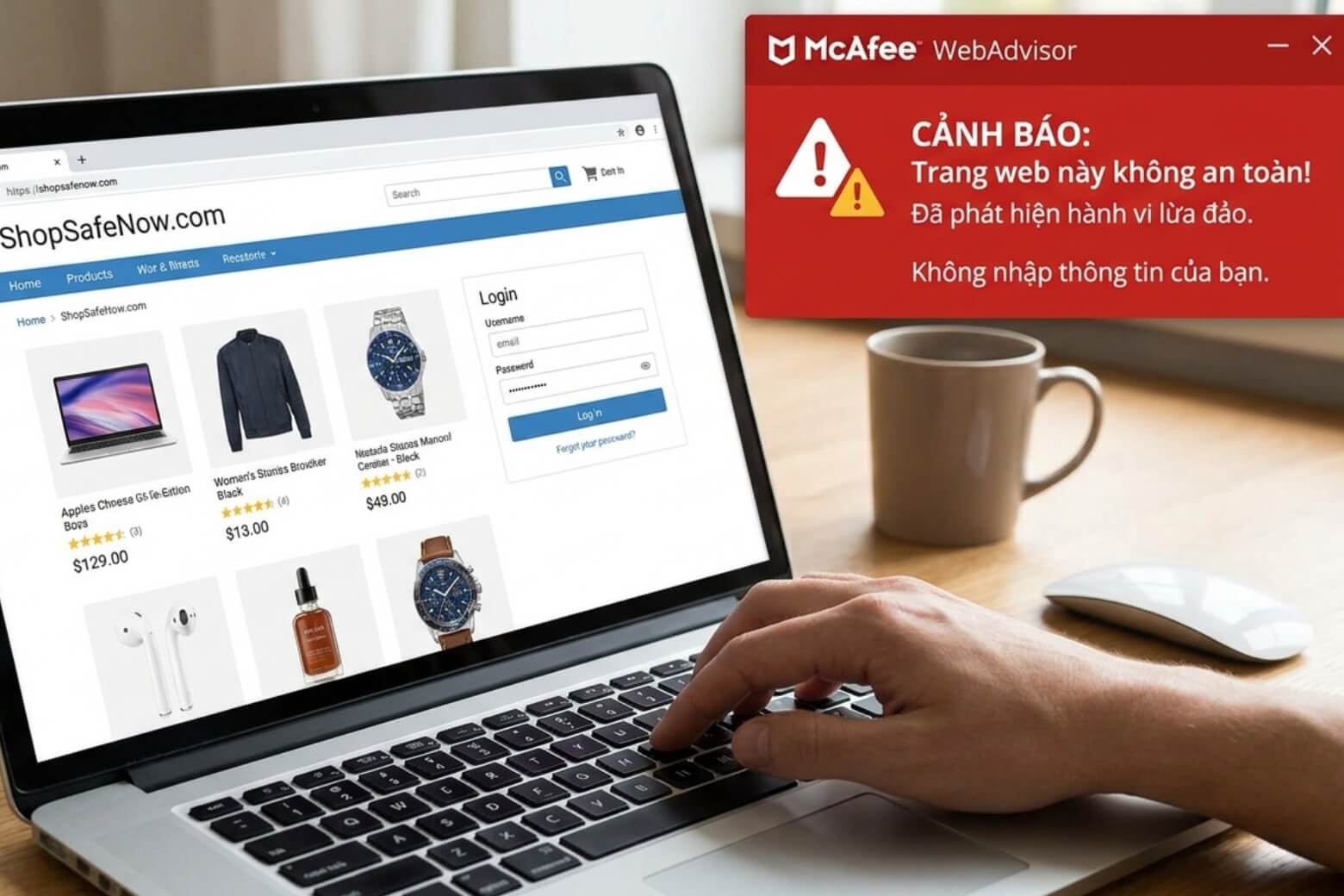
Khi bạn vô tình click vào một đường link bẩn mạo danh ngân hàng gửi qua email, McAfee WebAdvisor sẽ lập tức phân tích và dựng lên một màn hình cảnh báo đỏ rực trước khi trang web kịp tải xong. Nó trực tiếp chặn các nỗ lực bắt traffic ngầm và bảo vệ bạn khỏi các chiêu trò lừa đảo (phishing), đạt tỷ lệ chặn tuyệt đối 100% trong các bài test giả lập.
2.2. Tường lửa kiểm soát dữ liệu: Ngăn các ứng dụng ngầm gửi thông tin ra ngoài
Khác với tường lửa mặc định thường chỉ chặn dữ liệu đi vào, hệ thống tường lửa nâng cao của McAfee quét toàn bộ lưu lượng đi ra. Nếu một ứng dụng rác âm thầm thu thập dữ liệu cá nhân và cố gắng gửi về máy chủ điều khiển độc hại, tường lửa này sẽ lập tức cắt đứt kết nối.
2.3. Nhận diện lừa đảo bằng AI và deepfake (dành cho laptop đời mới)
McAfee hiện đã tích hợp công nghệ Deepfake Detector, sử dụng mô hình AI dựa trên mạng thần kinh sâu để phát hiện giọng nói bị làm giả ngay trên trình duyệt web chỉ trong vài giây.
Giới hạn phạm vi phần cứng của tính năng này là nó yêu cầu quá trình xử lý trực tiếp trên thiết bị (on-device) thông qua bộ xử lý NPU chuyên dụng đạt chuẩn tối thiểu 40 TOPS trên các dòng chip thế hệ mới.
3. Trải nghiệm thực tế: McAfee có thực sự làm máy tính giật lag?
Việc người dùng đắn đo có nên dùng McAfee hay không thường bắt nguồn từ nỗi ám ảnh rằng mọi phần mềm diệt virus đều ngốn RAM và gây giật lag. Thực tế, khi phần mềm chạy ngầm ở chế độ bảo vệ thời gian thực (Quick Scan), nó hoạt động cực kỳ êm ái.
Đạt chứng nhận cấp độ AAA cao nhất trong 29 chu kỳ thử nghiệm liên tiếp, hệ thống đánh giá AV-Comparatives đã ghi nhận điểm tác động hệ thống của McAfee chỉ ở mức 3.3, thấp hơn rất nhiều so với mức trung bình 12.8 của ngành.
Mọi thứ sẽ khác khi bạn kích hoạt chế độ quét sâu toàn bộ (Full Scan). Thử nghiệm thực tế trên một cấu hình laptop tầm trung (Intel Core i5, RAM 8GB) cho thấy: quạt tản nhiệt bắt đầu kêu to hơn, CPU và đĩa cứng bị chiếm dụng đáng kể.
Lúc này, nếu bạn cố gắng mở một tab Chrome mới hay xuất một file Excel dữ liệu lớn, máy sẽ xuất hiện tình trạng khựng máy nhẹ khoảng 1-2 giây.
Sự đánh đổi lớn nhất ảnh hưởng trực tiếp đến trải nghiệm chính là sự phiền toái từ các pop-up. Nếu đang chơi game hoặc thuyết trình mà không bật chế độ Do Not Disturb, bạn sẽ liên tục bị làm phiền bởi các thông báo hối thúc mua gói gia hạn từ hãng.
4. Nên giữ lại McAfee hay gỡ ra để dùng Windows Defender?
Việc quyết định có nên dùng McAfee hay chuyển hẳn sang Windows Defender hoàn toàn phụ thuộc vào thói quen sử dụng Internet và mức độ chấp nhận chi trả tiền gia hạn bản quyền hàng năm của bạn.
4.1. Ai nên gỡ bỏ ngay để máy tính nhẹ nhàng nhất có thể?
Nếu bạn là người có kiến thức công nghệ vững, chỉ truy cập các trang web quen thuộc, làm việc chủ yếu với các phần mềm chính thống và không muốn tốn kém khoảng 49.99 USD mỗi năm cho bản quyền, Windows Defender là quá đủ. Mặc định của Windows hoàn toàn đáp ứng tốt nhu cầu quét mã độc cơ bản mà không làm nặng máy hay hiển thị pop-up quảng cáo.
4.2. Ai nên giữ lại (hoặc gia hạn) để bảo vệ tài khoản ngân hàng?
Nếu thiết bị thường xuyên được dùng bởi người lớn tuổi, trẻ em, hoặc bạn là người có thói quen mua sắm online, hay nhấp vào các link săn sale trên mạng xã hội, các gói như McAfee LiveSafe hay Total Protection là khoản đầu tư xứng đáng. Khả năng phát hiện link phishing bằng AI và bảo vệ danh tính của nó vượt trội hơn hẳn so với hàng rào cơ bản của Windows.
4.3. Bảng so sánh nhanh: Windows Defender và McAfee
| Tiêu chí | Windows Defender (Mặc định) | McAfee (Bản trả phí) |
| Khả năng chặn lừa đảo (Web/Link) | Mức cơ bản, dựa trên SmartScreen | Cực nhạy, có AI chặn Deepfake |
| Tác động hiệu năng (Quét sâu) | Rất nhẹ, tối ưu sâu vào nhân hệ điều hành | Gây khựng nhẹ trên máy RAM 8GB |
| Chi phí duy trì | Miễn phí trọn đời | Gia hạn hàng năm (khoảng 49.99 USD) |
5. Hướng dẫn cách gỡ sạch McAfee không để lại file rác
Nếu bạn đã chốt phương án gỡ bỏ phần mềm diệt virus này để giải phóng tài nguyên, hãy thực hiện đúng quy trình thông qua Control Panel để tránh việc xóa thiếu các file rác liên quan, dẫn đến hệ thống vẫn chạy ngầm các tiến trình ảo.
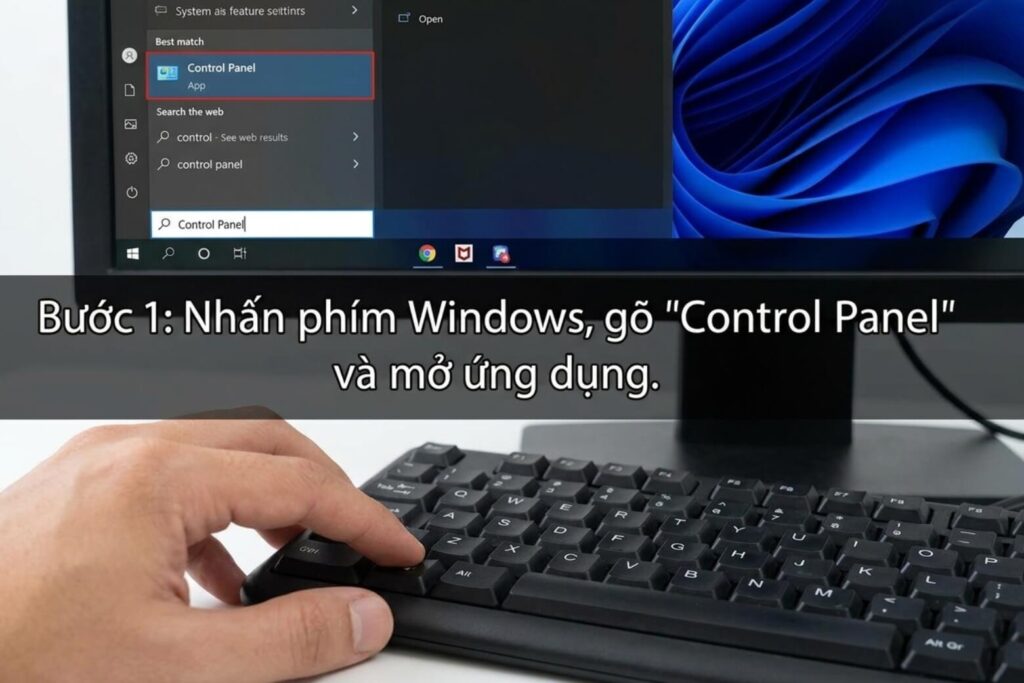
Bước 1: Nhấn phím Windows, gõ “Control Panel” và mở ứng dụng.
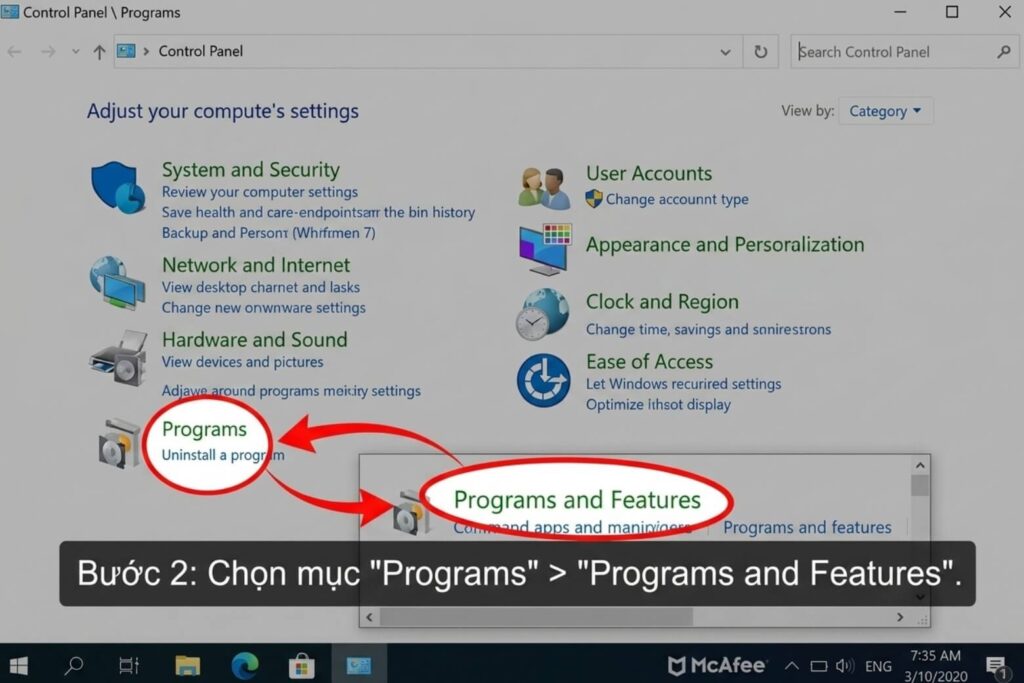
Bước 2: Chọn mục “Programs” > “Programs and Features”.
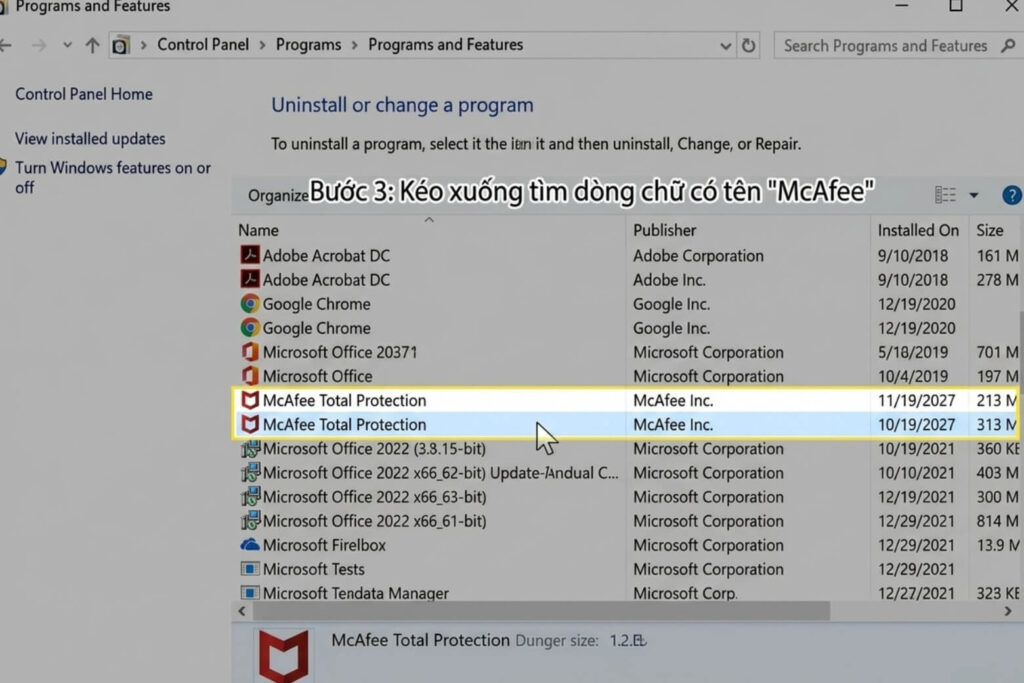
Bước 3: Kéo xuống tìm dòng chữ có tên “McAfee” (ví dụ: McAfee Total Protection hoặc LiveSafe).
Bước 4: Nhấn chuột phải, chọn “Uninstall/Change” và làm theo các chỉ dẫn xuất hiện trên màn hình để gỡ bỏ.
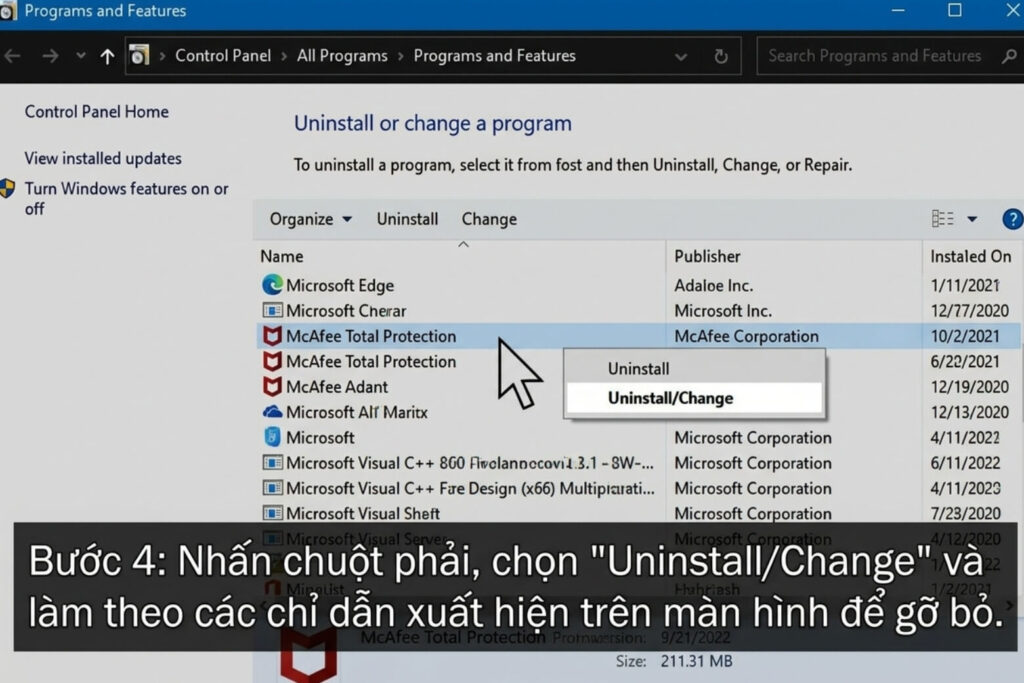
Bước 5: Bắt buộc khởi động lại laptop ngay lập tức. Đây là thao tác thực chiến quan trọng để hệ điều hành Windows dọn dẹp sạch sẽ registry còn sót; nếu bỏ qua, máy có thể gặp hiện tượng xung đột nhẹ về tường lửa sau này.
6. Kết luận
Sự xuất hiện mặc định của McAfee trên chiếc laptop mới không phải là một chiêu trò nhồi nhét phần mềm rác từ nhà sản xuất, mà là một lá chắn chủ động trước bối cảnh lừa đảo mạng tinh vi.
Tổng chi phí sở hữu một phần mềm bản quyền có thể khiến bạn đắn đo, nhưng nó chính là phí bảo hiểm thiết thực để bảo vệ an toàn cho các tài khoản ngân hàng và dữ liệu cá nhân của bạn.
Xem giá và ưu đãi phần mềm McAfee bản quyền mới nhất hoặc các mẫu laptop chính hãng tích hợp sẵn lớp bảo vệ toàn diện tại didongviet.vn.
Xem thêm: Tổng hợp những phần mềm diệt virus tốt nhất cho điện thoại Android, iPhone
Di Động Việt