Đã bao giờ bạn thắc mắc clipboard là gì khi thiết bị hiển thị thông báo “Đã lưu vào khay nhớ tạm”, hay bối rối tột độ vì lỡ copy đè làm mất một mã vận đơn quan trọng?
Bài viết này không chỉ giúp bạn làm chủ hoàn toàn thao tác copy – paste trên mọi hệ điều hành (Windows, macOS, iOS, Android), mà còn hé lộ một rủi ro ngầm chí mạng: thói quen để quên mật khẩu trong clipboard có thể khiến bạn mất tiền oan. Bạn sẽ biết cách tối ưu tốc độ làm việc, đồng thời tự đóng lại cánh cửa rò rỉ dữ liệu nhạy cảm.
Clipboard (khay nhớ tạm) là vùng bộ nhớ trung gian trên RAM, chuyên lưu trữ tạm thời các đoạn văn bản, hình ảnh hoặc tệp tin bạn vừa sao chép.
- Dữ liệu trong clipboard sẽ bốc hơi hoàn toàn khi bạn khởi động lại máy hoặc bị ghi đè bởi nội dung copy mới.
- Windows 10/11 hỗ trợ lưu trữ tới 25 lần sao chép qua phím tắt Win+V.
- Hệ sinh thái Apple sở hữu quyền năng Universal Clipboard, cho phép copy từ iPhone và paste thẳng sang MacBook không cần dây cáp.
- Việc không xóa khay nhớ tạm chứa mã OTP, số tài khoản hay mật khẩu là kẽ hở lớn để các mã độc chiếm quyền và trục lợi âm thầm.
1. Clipboard (khay nhớ tạm) là gì và hoạt động ra sao?
Clipboard đóng vai trò như một “trạm trung chuyển” dữ liệu mỗi khi bạn thực hiện lệnh Copy (sao chép) hoặc Cut (cắt). Vùng không gian này giữ dữ liệu của bạn ở trạng thái chờ, sẵn sàng cho đến khi bạn kích hoạt lệnh Paste (dán) để thả chúng vào một ứng dụng khác.
“Clipboard là vùng lưu trữ tạm thời trên bộ nhớ truy cập ngẫu nhiên (RAM), tự động giải phóng toàn bộ dữ liệu khi thiết bị tắt nguồn.”
1.1. Bản chất lưu trữ trên RAM
Bởi vì khay nhớ tạm sử dụng một phần nhỏ của RAM, tốc độ phản hồi của thao tác copy paste diễn ra gần như tức thời. Đánh đổi lại, dữ liệu này không tồn tại vĩnh viễn như khi bạn lưu một file Word.
Khi bạn khởi động lại thiết bị hoặc sập nguồn đột ngột, toàn bộ nội dung đang giữ trong clipboard sẽ biến mất hoàn toàn.
1.2. Khay nhớ tạm chứa được những gì?
Nhiều người lầm tưởng khay nhớ tạm chỉ copy được các con chữ. Thực tế, hệ thống hỗ trợ đa dạng định dạng (MIME Types). Bạn có thể chứa văn bản thuần, văn bản chứa mã HTML, các đường link, tham chiếu tệp tin, và cả dữ liệu đồ họa.
Khi dán, hệ điều hành sẽ tự động đối chiếu và giải mã định dạng phù hợp với ứng dụng đích.
2. Cách mở và xem lịch sử clipboard trên máy tính Windows
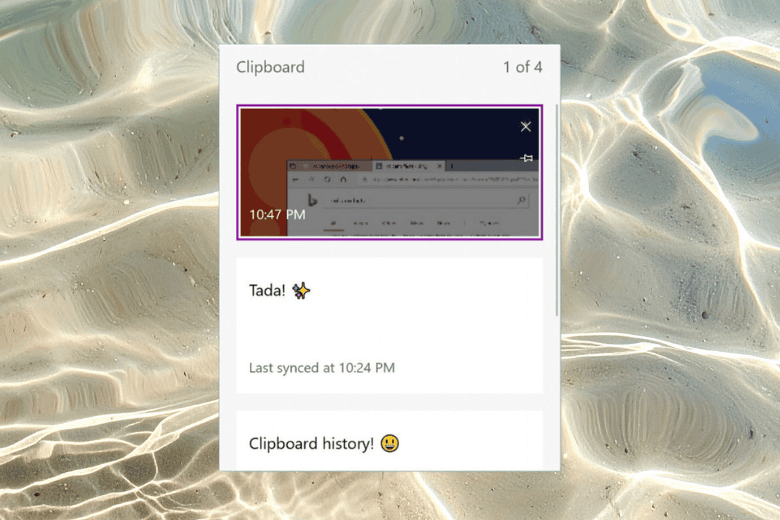
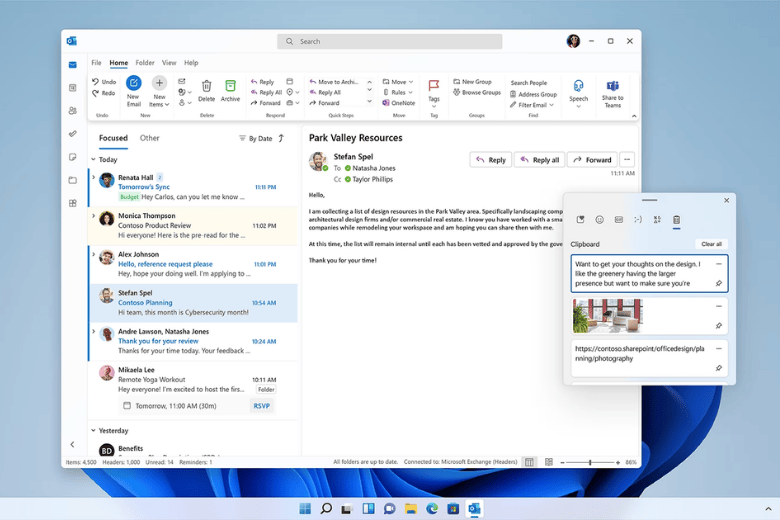
Để xem clipboard trên máy tính Windows, bạn chỉ cần nhấn tổ hợp phím Windows + V. Thao tác này ngay lập tức mở ra một bảng danh sách chứa các nội dung bạn đã sao chép trước đó, cho phép bạn cuộn, chọn và dán bất kỳ mục nào thay vì chỉ dán được mục gần.
2.1. Thao tác bật lịch sử sao chép (Windows 10/11)
Theo mặc định, tính năng lịch sử clipboard có thể bị tắt. Khi bạn nhấn tổ hợp phím Windows + V lần đầu tiên, hệ thống sẽ hiện ra một thông báo. Bạn chỉ cần nhấn nút Turn on (Bật). Kể từ lúc này, máy tính sẽ bắt đầu ghi nhận lại các dấu vết sao chép của bạn.
2.2. Giới hạn lưu trữ cần biết
Hệ thống Windows giới hạn ghi nhớ tối đa 25 thao tác sao chép gần. Nếu bạn copy mục thứ 26, mục cũ ở cuối danh sách sẽ tự động bị đẩy ra ngoài.
Bên cạnh đó, nếu bạn sử dụng tính năng đồng bộ clipboard qua tài khoản Microsoft giữa nhiều máy tính, các tệp hình ảnh bị giới hạn kích thước dưới 4MB để duy trì hiệu suất đường truyền.
Thay vì phải chuyển đổi liên tục giữa hai tab màn hình để copy từng dòng, bạn có thể bôi đen và copy hàng loạt mã vận đơn, số điện thoại, địa chỉ cùng lúc. Sau đó sang file đích, bấm Win+V và dán lần lượt. Tối ưu thời gian thao tác.
3. Cách mở khay nhớ tạm trên macOS và tính năng Universal Clipboard
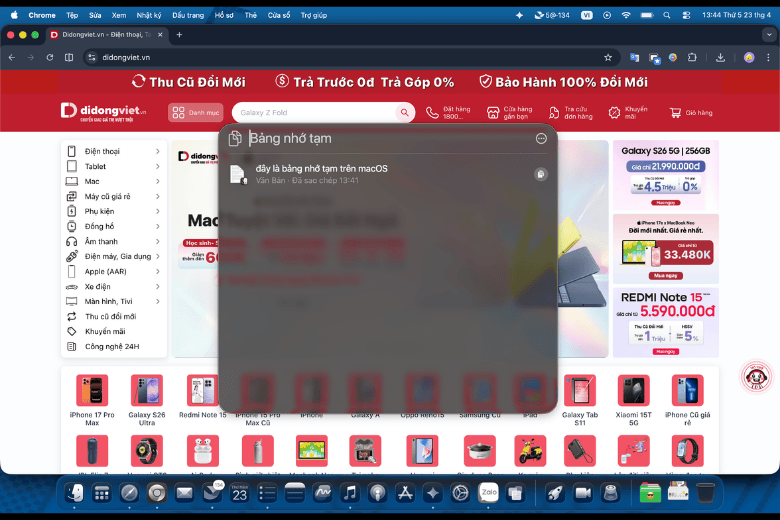
Trái ngược với Windows, bảng nhớ tạm mặc định của macOS chỉ lưu trữ duy nhất 1 mục sao chép gần. Tuy nhiên, phiên bản macOS gần đây là macOS 26 Tahoe đã cho phép người dùng quản lý Clipboard dễ dàng với phím tắt gọi Spotlight Command + Space, chọn mục Clipboard.
Quyền năng thực sự của Apple lại nằm ở Universal Clipboard – khả năng sao chép dán đồng bộ xuyên không gian, biến toàn bộ thiết bị thành một màn hình làm việc duy nhất.
3.1. Điểm khác biệt của bảng nhớ tạm macOS
Nếu bạn muốn xem lại lịch sử sao chép trên máy Mac, bạn buộc phải sử dụng các phiên bản hệ điều hành mới. Chẳng hạn trên macOS Tahoe, công cụ Spotlight mặc định cho phép lưu lại các mục trong khoảng 8 giờ (có thể tinh chỉnh lên đến 7 ngày trong Cài đặt).
Với các bản macOS cũ hơn, hệ thống chỉ giữ đúng 1 mục và tự động ghi đè khi có lệnh copy mới.
3.2. Quyền năng của Universal Clipboard
Bạn vừa thấy một đoạn văn bản hay trên Safari iPhone? Chỉ cần nhấn Copy, sau đó mở tài liệu trên MacBook và nhấn Command + V. Dữ liệu sẽ xuất hiện ngay lập tức mà không cần tự gửi qua Zalo hay Messenger.
Để kích hoạt, các thiết bị phải dùng chung Apple ID, bật Wi-Fi, Bluetooth, Handoff và nằm trong phạm vi bán kính dưới 10 mét.
4. Cách xem clipboard trên điện thoại Android và iOS
Bạn không thể tìm thấy một thư mục độc lập nào mang tên khay nhớ tạm trong phần Cài đặt của hệ thống. Để xem clipboard trên điện thoại, bạn bắt buộc phải truy cập thông qua thanh công cụ của bàn phím ảo hoặc tận dụng thông báo pop-up của hệ điều hành.
4.1. Mở khay nhớ tạm qua bàn phím Android
Trên điện thoại Android, thư mục chứa dữ liệu bộ nhớ tạm bị hệ thống mã hóa và ẩn đi hoàn toàn. Người dùng phổ thông không thể can thiệp sâu vào tệp tin này trừ khi máy đã bị can thiệp root.
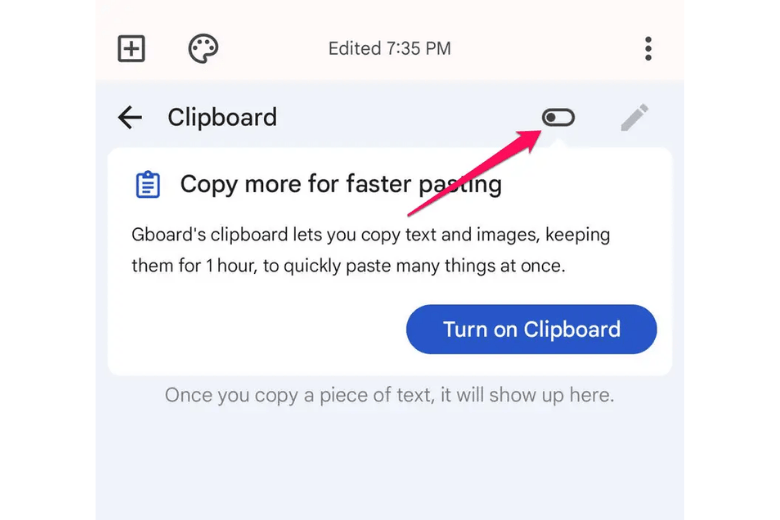
Cách duy nhất và an toàn để xem lại lịch sử là mở bàn phím Gboard hoặc Samsung Keyboard. Bạn chạm vào biểu tượng chiếc bảng kẹp giấy trên thanh công cụ bàn phím.
Tại đây, danh sách các văn bản và link bạn vừa copy sẽ hiển thị đầy đủ, cho phép ghim lại những cụm từ thường dùng.
4.2. Quản lý sao chép trên iPhone
Khác với Android, bàn phím mặc định của iOS không tích hợp giao diện xem lịch sử clipboard. Khi bạn copy, dữ liệu lưu ngầm trong hệ thống. Cách đơn giản để kiểm tra là mở ứng dụng Notes (Ghi chú) và nhấn Dán.
Tuy nhiên, Apple bù đắp bằng cơ chế bảo mật cực mạnh: từ iOS 14 trở đi, mỗi khi có một ứng dụng bên thứ ba cố gắng đọc dữ liệu bạn vừa copy, một dòng thông báo cảnh báo sẽ bật lên trên cùng màn hình.
5. Rủi ro bảo mật: Tại sao bạn phải xóa Clipboard ngay sau khi dùng?
Việc giữ các thông tin nhạy cảm như mật khẩu cá nhân, mã OTP hay số thẻ tín dụng trong khay nhớ tạm tạo ra một lỗ hổng bảo mật nghiêm trọng. Các ứng dụng bên thứ ba hoặc mã độc có thể âm thầm đọc trộm và trục lợi trực tiếp từ chính dữ liệu bạn vừa nhấn copy.
5.1. Bóng ma mã độc “Clipboard Hijacking”
Hầu hết các bài hướng dẫn hiện nay chỉ dạy bạn cách mở lịch sử, nhưng lại làm ngơ trước rủi ro rò rỉ dữ liệu. Các đoạn mã độc (Clipper malware) không phá hoại máy bạn. Chúng âm thầm theo dõi bộ nhớ tạm.
Khi nhận diện bạn vừa copy một chuỗi ký tự giống với địa chỉ ví tiền điện tử hoặc số tài khoản ngân hàng, mã độc sẽ tự động hoán đổi chuỗi đó thành địa chỉ của hacker ngay trong tích tắc bạn bấm Paste.
Dữ liệu ghi nhận một tác giả mã độc đã chiếm đoạt hơn 560.000 USD chỉ bằng phương thức đánh tráo khay nhớ tạm này.
5.2. Cách dọn sạch khay nhớ tạm
Bất cứ khi nào bạn sao chép mật khẩu, mã xác thực ngân hàng hay thông tin thẻ tín dụng, hãy thực hiện thao tác xóa dấu vết ngay sau khi dán xong. Có hai cách để vô hiệu hóa rủi ro:
- Cách thủ công: Bôi đen một ký tự bất kỳ (ví dụ chữ “a”) và nhấn Copy để ghi đè lên chuỗi mật khẩu nhạy cảm cũ.
- Cách triệt để: Mở lịch sử (Win+V trên máy tính hoặc biểu tượng kẹp giấy trên điện thoại Android) và nhấn Clear All (Xóa tất cả).
6. Gợi ý công cụ quản lý Clipboard chuyên nghiệp
Khi các tính năng mặc định không đáp ứng đủ nhu cầu công việc với cường độ cao, các phần mềm quản lý bên thứ ba sẽ là trợ thủ đắc lực giúp bạn lưu trữ lịch sử vô hạn và phân loại định dạng linh hoạt.
- Ditto (Windows): Lựa chọn miễn phí, mã nguồn mở và ổn định cho hệ điều hành Windows. Công cụ này cho phép tìm kiếm nhanh trong kho lịch sử khổng lồ.
- Maccy và Paste (macOS): Bù đắp khuyết điểm thiếu lịch sử của macOS bản cũ. Maccy có giá 9.99 USD ưu tiên sự gọn nhẹ, trong khi Paste (đăng ký từ 3.99 USD/tháng) sở hữu giao diện đồ họa trực quan và đồng bộ mạnh mẽ qua iCloud.
7. Kết luận
Hiểu rõ clipboard là gì giúp bạn biến một tính năng vô hình thành công cụ đắc lực để tối ưu hiệu suất làm việc hàng ngày. Dù bạn dùng Windows, macOS hay các thiết bị di động, việc làm chủ khay nhớ tạm luôn đi kèm với trách nhiệm tự bảo vệ dữ liệu cá nhân.
Sản phẩm chính hãng chỉ là điều kiện cần, tư duy sử dụng an toàn mới tạo ra giá trị trọn vẹn. Hãy biến việc xóa lịch sử sao chép sau khi giao dịch tài chính thành một thói quen thường trực.
Nếu thiết bị hiện tại của bạn đã quá cũ, thường xuyên bị giật lag khi mở lịch sử sao chép, hoặc không hỗ trợ các tính năng bảo mật cảnh báo đọc trộm, đã đến lúc cần một sự nâng cấp xứng đáng. Xem giá và ưu đãi smartphone mới tại didongviet.vn.
Xem thêm:
- 5 Cách Copy Paste Trên Macbook siêu nhanh đơn giản nhất
- Bộ nhớ là gì? Phân biệt RAM, ROM và cách chọn dung lượng chuẩn
- Bộ nhớ ngoài bao gồm những thiết bị nào? Giải đáp chi tiết
- Bộ nhớ trong là gì? Cách chọn dung lượng điện thoại chuẩn 2026
Di Động Việt