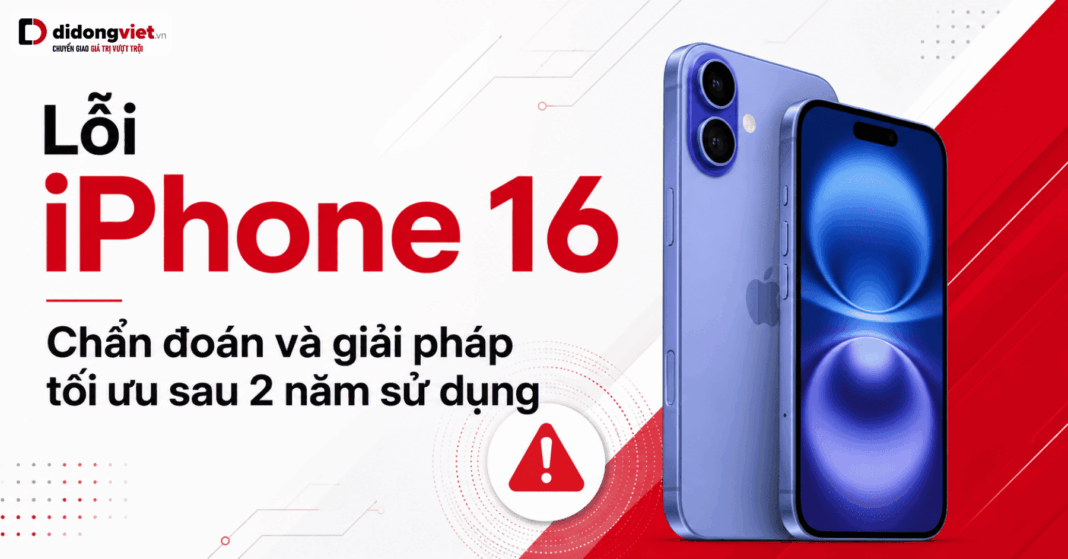
Hơn 1.5 năm kể từ ngày ra mắt, iPhone 16 bắt đầu bước vào giai đoạn hao mòn linh kiện vật lý. Các hiện tượng sập nguồn, hao pin, đơ cảm ứng xuất hiện đúng lúc thiết bị vừa hết bảo hành tiêu chuẩn một năm.
Đứng trước tình trạng này, người dùng cần xác định chính xác đây là lỗi hệ thống có thể tự khắc phục miễn phí, hay sự cố linh kiện đòi hỏi đánh đổi tài chính. Sự nhầm lẫn giữa hai nguyên nhân này dẫn đến việc mất tiền oan hoặc làm giảm nghiêm trọng giá trị của máy.
Bài viết dưới đây cung cấp góc nhìn từ người trong cuộc, giúp bạn bóc tách từng nhóm lỗi iPhone 16 để có phương án xử lý bảo vệ quyền lợi tối đa.
Theo dữ liệu kỹ thuật thực tế sau gần hai năm sử dụng, tình trạng trục trặc trên iPhone 16 được chia thành hai nhóm chính. Khả năng phân định rõ hai nhóm này là mấu chốt để bạn không bị mất tiền oan khi mang máy đi kiểm tra sửa chữa.
- Lỗi phần mềm (70%): Bắt nguồn từ xung đột giữa nền tảng iOS 18/19 Beta và quá trình lập chỉ mục cho Apple Intelligence. Người dùng hoàn toàn có thể tự xử lý tại nhà bằng cách cập nhật bản vá.
- Hao mòn phần cứng (30%): Liên quan trực tiếp đến lão hóa pin vật lý (xuống dưới mức 80%), oxy hóa cổ cáp màn hình và bụi tĩnh điện kẹt phím Camera Control. Nhóm này bắt buộc phải can thiệp kỹ thuật.
- Quy tắc vàng: Chỉ đồng ý bung máy can thiệp linh kiện khi đã loại trừ 100% nguyên nhân từ hệ điều hành, nhằm bảo toàn tối đa giá trị nguyên bản của thiết bị.
1. Lỗi sập nguồn và tự khởi động lại (Panic Full & Reset Counter)
Hiện tượng iPhone 16 sập nguồn đột ngột và tự khởi động lại thường bắt nguồn từ xung đột giao tiếp giữa vi xử lý và linh kiện ngoại vi, được hệ điều hành ghi nhận thẳng vào thiết bị thành mã lỗi panic-full hoặc Reset Counter.
Đây là cơ chế ngắt nguồn bảo vệ của nhân iOS, người dùng hoàn toàn có thể tra cứu trực tiếp trên máy để xác định chính xác nguyên nhân mà không cần tháo lắp phần cứng. Sự thật rõ ràng. Quyền lợi trọn vẹn.
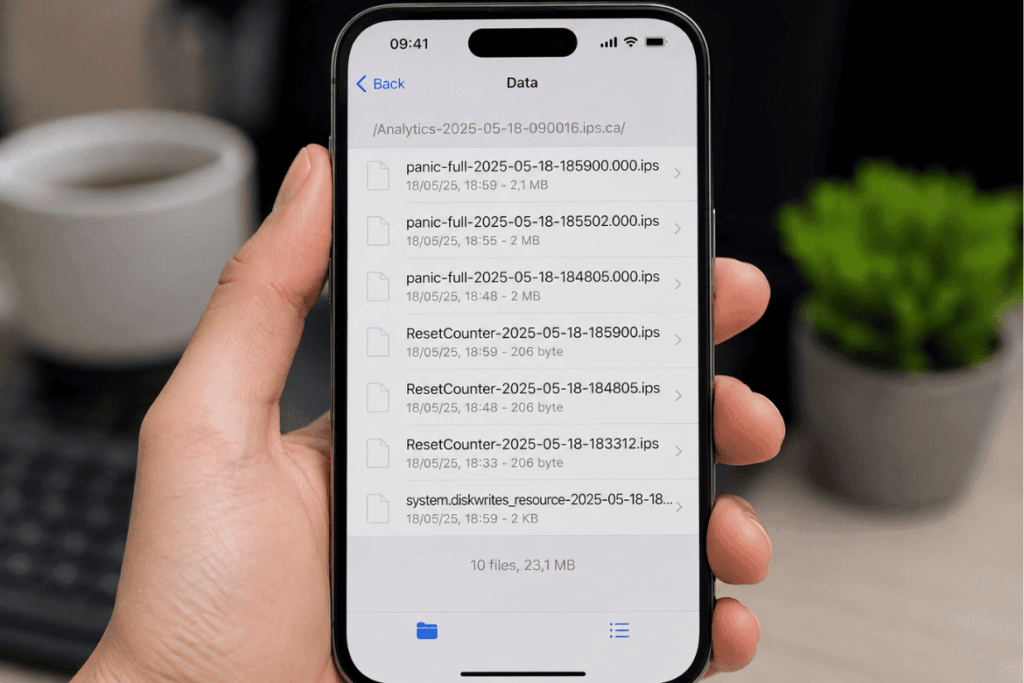
1.1. Cách đọc nhật ký hệ thống để bắt đúng bệnh
Thay vì hoang mang lo sợ hỏng mainboard hay chết IC nguồn, bạn có thể tự kiểm tra theo các bước: vào Cài đặt > Quyền riêng tư & Bảo mật > Phân tích & Cải tiến > Dữ liệu phân tích.
Trong danh sách cuộn dọc này, nếu xuất hiện file chứa từ khóa “ResetCounter”, máy đang gặp sự cố giao tiếp giữa vi xử lý CPU và vi mạch ngoại vi do iOS quản lý lỗi.
Nếu xuất hiện tệp tin “panic-full”, hệ thống nhân Kernel đã chủ động đóng băng để ngăn chặn sự cố tràn bộ nhớ gây hư hỏng sâu hơn.
1.2. Hướng xử lý tại nhà trước khi mang ra tiệm
Giải pháp đầu tiên và bắt buộc là khôi phục trắng thiết bị bằng máy tính (thông qua iTunes hoặc Finder), hoặc cập nhật phần mềm trực tiếp lên phiên bản từ iOS 18.1 trở lên.
Apple thường xuyên tung ra các bản vá ngầm cho lỗi giao tiếp này. Việc đem ra tiệm khò hàn can thiệp vào IC nguồn chỉ được phép thực hiện khi việc chạy lại phần mềm hoàn toàn thất bại.
2. Lỗi màn hình và độ trễ cảm ứng
Lỗi màn hình trên iPhone 16 được chia làm hai trường hợp biệt lập: đơ cảm ứng sát viền do thuật toán phần mềm và sọc màn hình do hỏng hóc vật lý tại cổ cáp socket.
Việc phân biệt rõ dấu hiệu này giúp bạn tránh rủi ro phải trả chi phí thay mới nguyên cụm màn hình đắt đỏ khi thiết bị chỉ đang bị lỗi hệ thống.
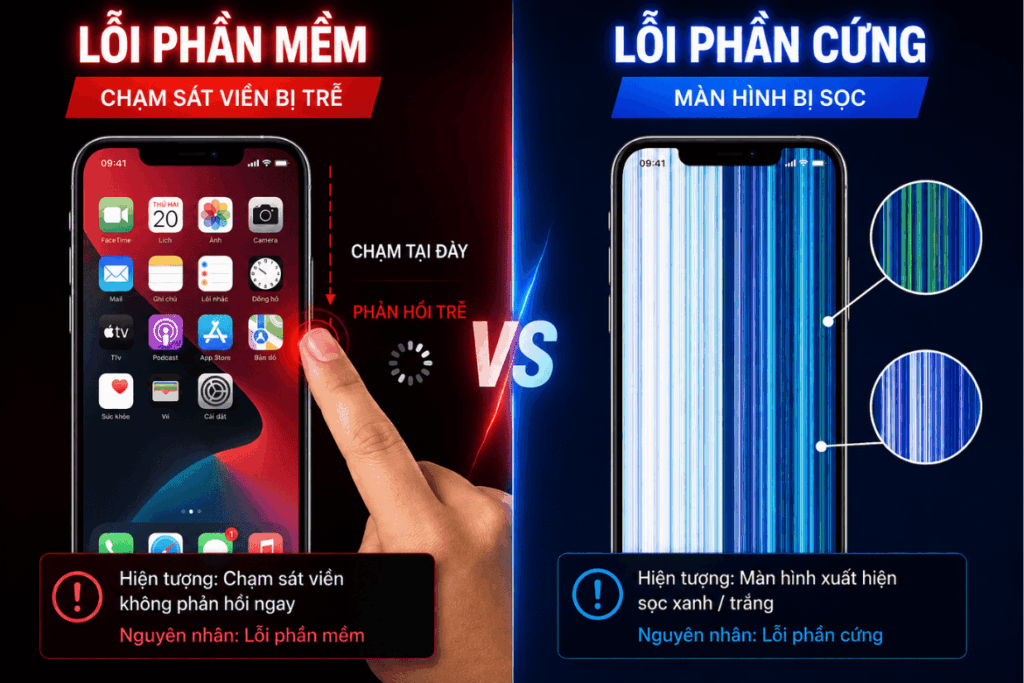
2.1. Đơ cảm ứng sát viền: Lỗi do thuật toán (Palm Rejection)
Thiết kế viền bezel siêu mỏng của màn hình iPhone 16 khiến thuật toán từ chối lòng bàn tay rất dễ hoạt động sai lệch. Biểu hiện thực tế rõ là thao tác vuốt chạm bị trễ nhịp hoặc gõ phím không phản hồi ở khu vực sát cạnh viền, đặc biệt gần nút Camera Control.
Đây hoàn toàn là vấn đề tính toán của phần mềm. Bạn chỉ cần thay đổi thói quen cầm nắm để tay không tì mạnh vào viền và cập nhật bản iOS vá lỗi mới.
| Dấu hiệu nhận biết | Nguyên nhân cốt lõi | Hướng xử lý |
| Đơ, chạm trễ sát cạnh viền | Thuật toán Palm Rejection hoạt động sai | Cập nhật iOS, thay đổi thế cầm nắm |
| Sọc dọc màu xanh, trắng | Oxy hóa cáp socket, hỏng IC hiển thị | Bảo hành phần cứng, ép lại cáp màn hình |
2.2. Sọc xanh/trắng màn hình: Cảnh báo phần cứng
Khác biệt hoàn toàn với độ trễ cảm ứng, khi giao diện xuất hiện các đường sọc thẳng đứng màu xanh, trắng hoặc chớp nháy liên tục, đây là tín hiệu báo động IC hiển thị đã hỏng hoặc cổ cáp socket bị oxy hóa.
Tình trạng vật lý này thường bùng phát sau gần hai năm máy thường xuyên tiếp xúc với độ ẩm hoặc mồ hôi tay, buộc phải sử dụng đến dịch vụ can thiệp kỹ thuật chuyên sâu.
3. Lỗi hao pin và quá nhiệt khi xử lý Apple Intelligence
Tình trạng hao pin nhanh và nóng máy bất thường trên iPhone 16 đa phần xuất phát từ việc chip A18 lập chỉ mục dữ liệu ngầm cho các tính năng Apple Intelligence, thay vì viên pin đã hư hỏng.
Hiểu rõ giới hạn nhiệt độ hoạt động và cơ chế phân bổ năng lượng của hệ điều hành giúp người dùng làm chủ thiết bị, tránh mất tiền thay pin sai thời điểm. Đây là quyền lợi, không phải ưu đãi.
3.1. Phân biệt chai pin vật lý và hao pin do iOS
Bước đầu tiên, bạn cần truy cập phần Pin trong Cài đặt để kiểm tra Dung lượng tối đa. Nếu con số này tụt xuống dưới 80%, viên pin nguyên bản đã bước vào chu kỳ lão hóa vật lý thực sự.
Ngược lại, nếu dung lượng vẫn ở mức cao nhưng thiết bị nóng rực ngay khu vực dưới cụm camera, nguyên nhân lõi đến từ việc iOS đang đẩy Neural Engine chạy ngầm tối đa công suất.
Quá trình thiết lập dữ liệu AI cục bộ này thường kéo dài liên tục từ 24 đến 48 giờ sau khi cập nhật hệ điều hành, làm rút cạn phần trăm pin.
3.2. Cơ chế tự vệ của iPhone khi quá nhiệt
Khi nhiệt độ máy tính toán vượt ngưỡng an toàn, thiết bị sẽ tự động kích hoạt cơ chế bảo vệ linh kiện vật lý. Theo tài liệu từ Apple Support (05/2026), iPhone 16 được tối ưu để hoạt động ở dải nhiệt từ 0 đến 35 độ C.
Khi nhiệt độ vượt ngưỡng, iOS tự động giảm độ sáng màn hình, làm chậm/dừng sạc (MagSafe và có dây), giảm hiệu suất đồ họa (hạ xung nhịp CPU) và yếu tín hiệu di động.
Do đó, hiện tượng máy bỗng dưng tối sầm hoặc sạc không vào điện khi đang chạy tác vụ nặng là tính năng bảo vệ nguyên bản của hãng, không phải hư hỏng phần cứng.
4. Lỗi phản hồi Camera Control và xung đột ứng dụng Camera
Sự cố ứng dụng máy ảnh văng đột ngột và phím vật lý Camera Control bị suy giảm độ nhạy vuốt là hệ quả của việc tràn bộ nhớ đệm hoặc tích tụ bụi tĩnh điện sau thời gian dài sử dụng.
Việc thực hiện vệ sinh rãnh phím đúng cách và tối ưu lại cấu hình quay chụp sẽ khôi phục trải nghiệm mượt mà tức thì mà không cần đem máy ra tiệm.
4.1. Ứng dụng Camera tự thoát khi quay video
Hiện tượng máy bị treo cứng hoặc tự văng khỏi ứng dụng máy ảnh thường xuất hiện khi người dùng thiết lập quay video định dạng 4K ở tốc độ khung hình 60fps. Cụ thể, theo khuyến cáo của Apple Support (10/2024), đây là xung đột phần mềm hệ thống khi người dùng thao tác tắt tính năng HDR.
Hướng giải quyết nhanh là khởi động lại thiết bị để dọn dẹp bộ nhớ RAM rác, tắt toàn bộ ứng dụng chạy ngầm, hoặc tạm thời hạ cấu hình quay video chờ bản vá iOS tiếp theo.
4.2. Suy giảm độ nhạy phím Camera Control
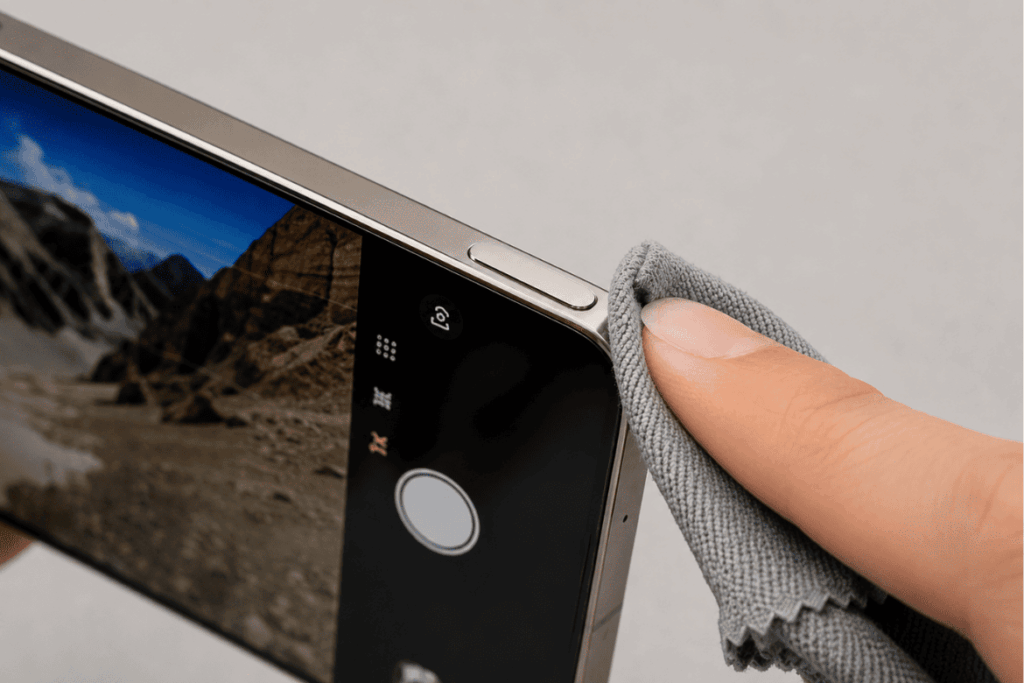
Nút điều khiển Camera Control tích hợp song song cảm biến lực bấm và cảm ứng điện dung vuốt (swipe). Trải qua quãng thời gian dài thao tác, khoảng hở viền phím là điểm mù lý tưởng để bụi mịn và mồ hôi tay tích tụ, làm nhiễu bề mặt tiếp xúc điện dung.
Thay vì vội vã tháo máy kiểm tra cáp nguồn, bạn chỉ cần dùng một chiếc khăn mềm vi sợi vệ sinh dọc rãnh phím, đồng thời kiểm tra viền của chiếc ốp lưng có đang che khuất góc thao tác ngón tay hay không.
5. Hết bảo hành tiêu chuẩn: Sửa chữa linh kiện hay Thu cũ lên đời?
Khi đối mặt với sự cố phần cứng đắt đỏ nằm ngoài phạm vi bảo hành của hãng, người dùng đứng trước ngã rẽ: sửa chữa tiết kiệm bằng linh kiện trôi nổi với rủi ro cao, hoặc chuyển giao hoàn toàn rủi ro này cho một hệ thống lớn để thu cũ đổi mới.
Hiểu cách tính toán tổng chi phí sở hữu thực tế luôn là bài toán cốt lõi định đoạt giá trị cuối cùng của thiết bị.
5.1. Rủi ro ngầm khi “sửa tạm” bằng linh kiện trôi nổi
Nhiều khách hàng có xu hướng tìm đến các điểm sửa chữa báo giá siêu rẻ để vẽ lại mạch màn hình sọc hoặc thay IC nguồn lô nhằm tiết kiệm vài triệu đồng trước mắt.
Thế nhưng, tính năng Repair Assistant của Apple được tích hợp trên các dòng máy đời mới sẽ tự động quét và vô hiệu hóa các linh kiện không đạt chuẩn.
Hậu quả trực tiếp là chiếc iPhone 16 của bạn bị mất 100% giá trị chuyển nhượng, dễ hỏng vặt trở lại và chắc chắn bị từ chối thu mua ở các hệ thống đại lý chính hãng VN/A.
5.2. Bài toán tổng chi phí sở hữu thực tế
Dữ liệu công bố từ Apple Support cho thấy chi phí để khắc phục bằng linh kiện chính hãng là rất khổng lồ: thay một cụm màn hình tiêu tốn ước tính 379 USD (hơn 9 triệu đồng), trong khi thay mainboard lên tới 799 USD (hơn 19 triệu đồng).
Thay vì cắn răng gánh chịu mức phí sửa chữa ngang ngửa một chiếc điện thoại, tư duy tài chính nhạy bén sẽ hướng người dùng mang nguyên trạng chiếc máy lỗi nhẹ (giữ nguyên zin, chưa bung tháo) đến làm dịch vụ thu cũ đổi mới.
- Sửa linh kiện lô: Chi phí ban đầu thấp. Nhưng máy mất khả năng kháng nước, mất hoàn toàn định giá Thu cũ đổi mới về sau, tỷ lệ tái phát bệnh sọc màn hình rất cao.
- Thu cũ trợ giá tại Di Động Việt: Chuyển hóa trực tiếp rào cản sửa chữa thành nguồn vốn lên đời thế hệ mới. Máy giữ nguyên bản được định giá thu vào cao, cộng gộp thêm trợ giá tốt. Bạn thoát khỏi vòng lặp hỏng hóc để sở hữu thiết bị mới tinh với bảo hành nguyên năm.
6. Câu hỏi thường gặp
6.1. Khởi động lại iPhone thường xuyên để tránh lỗi có hại pin không?
Việc tắt bật nguồn thiết bị không gây ra tình trạng chai pin vật lý. Tuy nhiên, hành động này lãng phí một phần trăm pin dư thừa do hệ thống CPU phải dùng công suất cao để nạp lại toàn bộ dữ liệu từ đầu. Bạn chỉ nên thao tác khi điện thoại thực sự xuất hiện dấu hiệu xung đột phần mềm hoặc đơ lag.
6.2. Khi máy treo cứng, nên Force Restart (Khởi động ép) hay chờ cạn pin?
Bạn bắt buộc phải thao tác Force Restart ngay lập tức (Nhấn thả nút Tăng âm lượng – Nhấn thả nút Giảm âm lượng – Nhấn giữ nút Nguồn cho đến khi hiện logo táo).
Việc để mặc máy treo sáng màn hình vắt kiệt pin sẽ làm trầm trọng thêm tình trạng quá tải xung nhịp của vi xử lý và có thể làm hỏng màn hiển thị.
7. Kết luận
Sự hao mòn về dung lượng pin hay cổ cáp hiển thị trên các thiết bị điện tử sau hai năm sử dụng là quy luật vật lý tất yếu. Tuy nhiên, việc nhận diện chính xác nguyên nhân cốt lõi thông qua Ma Trận Chẩn Đoán Cứng – Mềm sẽ giúp bạn dập tắt tâm lý hoang mang và tuyệt đối không mất tiền oan.
Nếu tình trạng xuất phát từ hệ điều hành iOS, hãy bình tĩnh tự khắc phục bằng các thao tác phần mềm cơ bản. Nếu sự cố thực sự liên quan đến linh kiện phần cứng vật lý, đừng bao giờ dễ dãi thỏa hiệp với các loại phụ kiện kém chất lượng để bảo vệ giá trị sang nhượng cốt lõi. Đặt mua chính hãng tại Di Động Việt – trả góp 0%, thu cũ trợ giá.
Di Động Việt