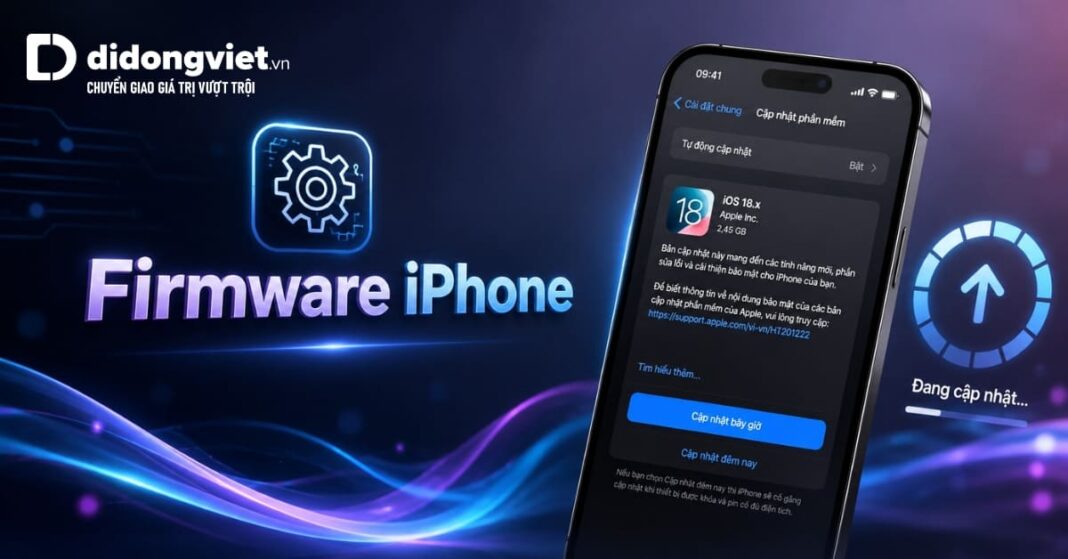
Firmware iPhone thường được người dùng nhắc đến khi cập nhật iOS, tải file IPSW hoặc chạy lại phần mềm cho iPhone. Tuy nhiên, firmware không hoàn toàn đồng nghĩa với iOS. Hiểu đúng khái niệm này sẽ giúp bạn biết khi nào chỉ cần cập nhật bình thường và khi nào mới cần restore thiết bị.
Bài viết dưới đây sẽ giải thích firmware iPhone là gì, vai trò của firmware, sự khác nhau giữa firmware – iOS – IPSW, cách cập nhật và những lưu ý quan trọng trước khi chạy lại phần mềm.
Trước khi tìm hiểu chi tiết firmware iPhone là gì và cách cập nhật, bạn có thể nắm nhanh những thông tin quan trọng dưới đây:
- Firmware iPhone là phần mềm hệ thống cấp thấp: Hỗ trợ quá trình khởi động, giao tiếp giữa phần cứng và các thành phần cốt lõi trên iPhone.
- Firmware không hoàn toàn đồng nghĩa với iOS: iOS là hệ điều hành chính, còn iPhone vẫn có các thành phần firmware riêng như modem/baseband.
- IPSW là file dùng để cập nhật hoặc restore iPhone: Đây là định dạng thường xuất hiện khi người dùng tìm kiếm hoặc tải firmware iPhone thủ công.
- Nên ưu tiên cập nhật trực tiếp trên iPhone: Vào Cài đặt > Cài đặt chung > Cập nhật phần mềm để nhận đúng phiên bản tương thích từ Apple.
- Restore firmware có thể làm mất dữ liệu: Người dùng nên sao lưu iPhone trước khi khôi phục hoặc cài đặt lại hệ thống.
- Không nên tự ý hạ firmware: File IPSW cũ có thể không còn được Apple cho phép cài đặt, khiến quá trình restore thất bại.
1. Firmware iPhone là gì?
Firmware iPhone là phần mềm hệ thống được tích hợp sâu để hỗ trợ quá trình khởi động, giao tiếp phần cứng và vận hành các thành phần cốt lõi trên iPhone. Trong cách gọi phổ biến của người dùng và kỹ thuật viên, “firmware iPhone” cũng thường dùng để chỉ bộ phần mềm iOS được cài hoặc khôi phục thông qua file IPSW.
Điểm cần lưu ý là không nên hiểu đơn giản rằng firmware = iOS.
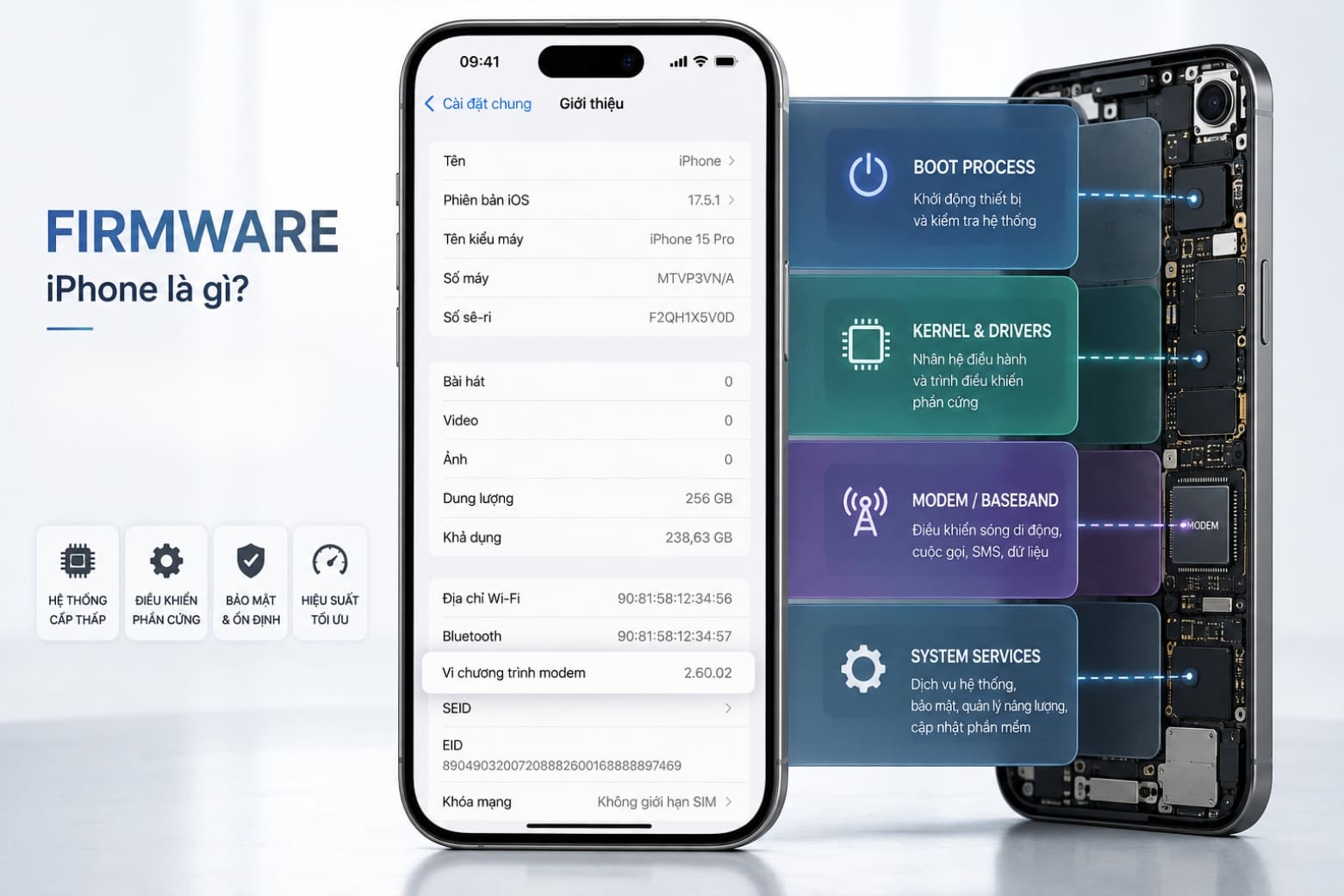
Theo tài liệu bảo mật của Apple, quá trình khởi động iPhone sử dụng một chuỗi tin cậy gồm Boot ROM, bootloader, kernel và các thành phần khác.
Trên iPhone có kết nối di động còn tồn tại firmware dành cho hệ thống baseband. Các thành phần quan trọng được kiểm tra chữ ký mật mã trước khi được phép hoạt động.
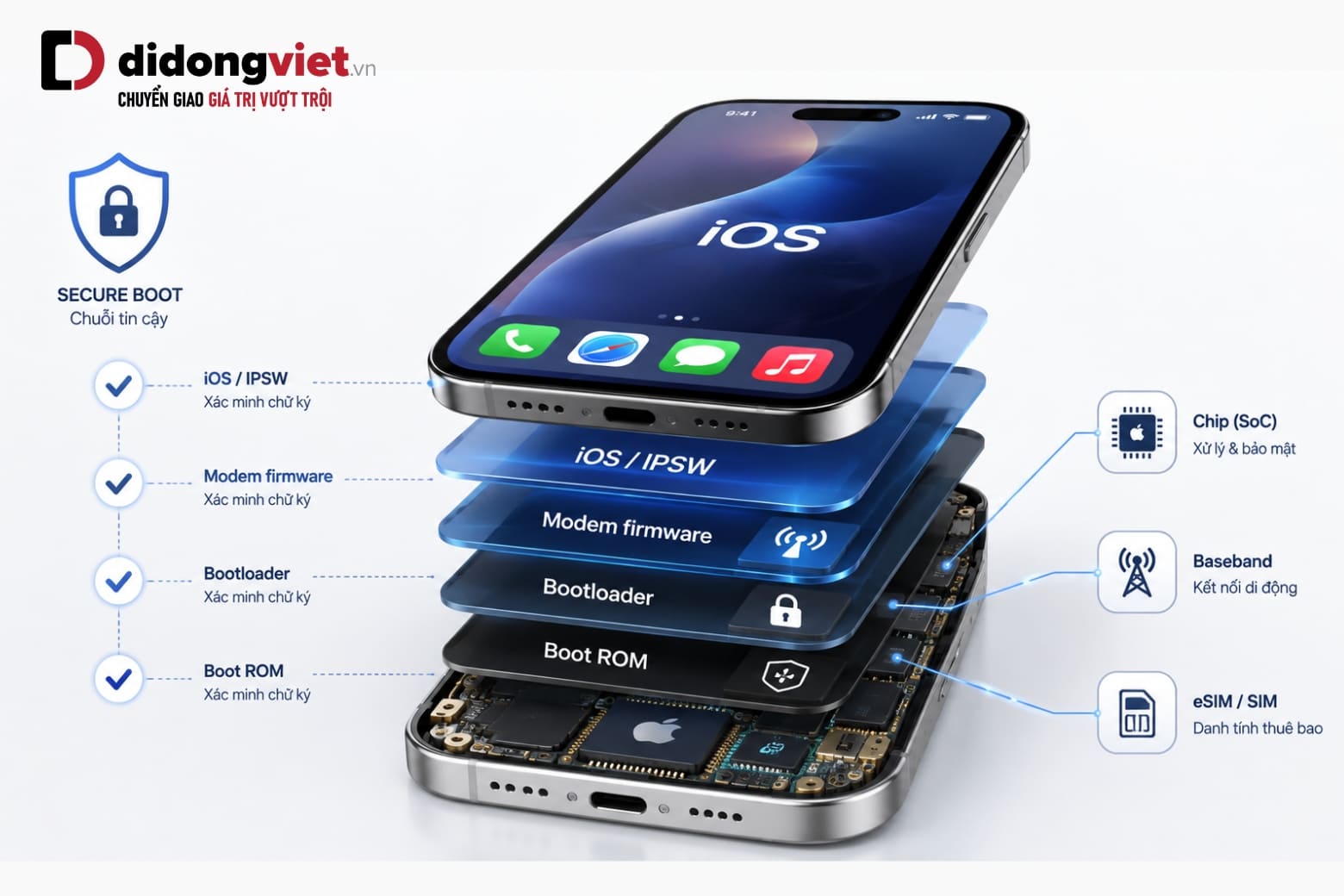
Apple cũng cho phép người dùng xem mục Vi chương trình modem (Modem Firmware) tại: Cài đặt > Cài đặt chung > Giới thiệu
Điều này cho thấy firmware trên iPhone không chỉ giới hạn ở phiên bản iOS mà người dùng nhìn thấy trên giao diện.
Trong thực tế, khi bạn thấy những cụm từ như:
- Download firmware iPhone.
- Firmware iPhone IPSW.
- Up firmware iPhone.
- Restore firmware iPhone.
- Chạy lại firmware cho iPhone.
Thì “firmware” thường đang được dùng theo nghĩa gói phần mềm hệ thống để cài đặt hoặc khôi phục iOS.
2. Firmware iPhone có tác dụng gì?
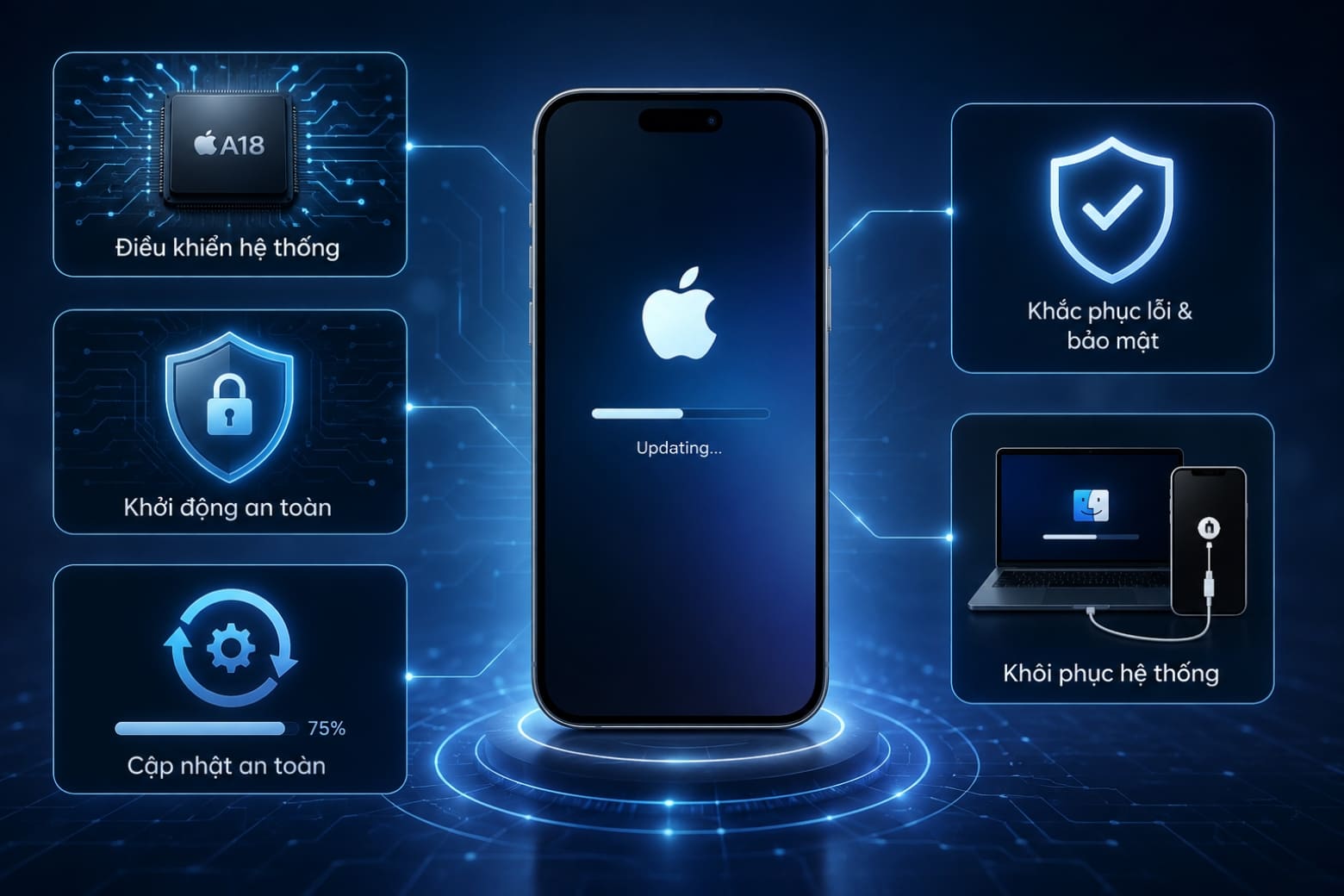
Firmware giúp iPhone khởi động đúng cách, phối hợp với phần cứng, duy trì tính toàn vẹn của hệ thống và hỗ trợ quá trình cập nhật phần mềm an toàn.
Một số vai trò quan trọng của firmware gồm:
- Điều khiển thành phần hệ thống: Firmware cấp thấp giúp các bộ phận như bộ xử lý, modem và quá trình khởi động phối hợp đúng với phần mềm hệ thống.
- Đảm bảo quá trình khởi động an toàn: Apple sử dụng Secure Boot để kiểm tra các thành phần quan trọng có được Apple ký hợp lệ hay không trước khi cho phép chúng chạy.
- Khắc phục lỗi và lỗ hổng bảo mật: Các bản cập nhật phần mềm được Apple phát hành để sửa lỗi, cải thiện hệ thống và xử lý vấn đề bảo mật. Apple khuyến nghị duy trì phần mềm mới nhằm bảo vệ thiết bị.
- Cài đặt lại hệ thống khi xảy ra lỗi: Nếu iPhone không thể cập nhật bình thường, treo ở màn hình khôi phục hoặc gặp lỗi phần mềm nghiêm trọng, người dùng có thể cần cài đặt lại iOS qua máy tính.
Vì vậy, firmware có liên quan trực tiếp đến khả năng iPhone vận hành ổn định, nhưng người dùng thông thường không cần can thiệp thủ công vào từng thành phần firmware.
3. Firmware iPhone khác iOS và file IPSW như thế nào?
Firmware, iOS và IPSW có liên quan chặt chẽ nhưng không phải ba khái niệm hoàn toàn giống nhau.
| Thuật ngữ | Hiểu đơn giản | Người dùng có thường thao tác không? |
| Firmware iPhone | Phần mềm hệ thống cấp thấp hoặc cách gọi phổ biến cho bộ phần mềm hệ thống dùng trên iPhone | Chủ yếu gặp khi cập nhật, sửa lỗi hoặc restore |
| iOS | Hệ điều hành chính của iPhone, cung cấp giao diện và môi trường chạy ứng dụng | Có |
| IPSW | File được sử dụng để cập nhật hoặc khôi phục phần mềm trên thiết bị Apple | Chủ yếu khi thao tác bằng máy tính |
Apple Configurator hỗ trợ kéo trực tiếp một file .ipsw vào thiết bị rồi lựa chọn Update hoặc Restore, cho thấy IPSW đóng vai trò là gói phần mềm dùng trong quá trình cài đặt hoặc khôi phục hệ thống.
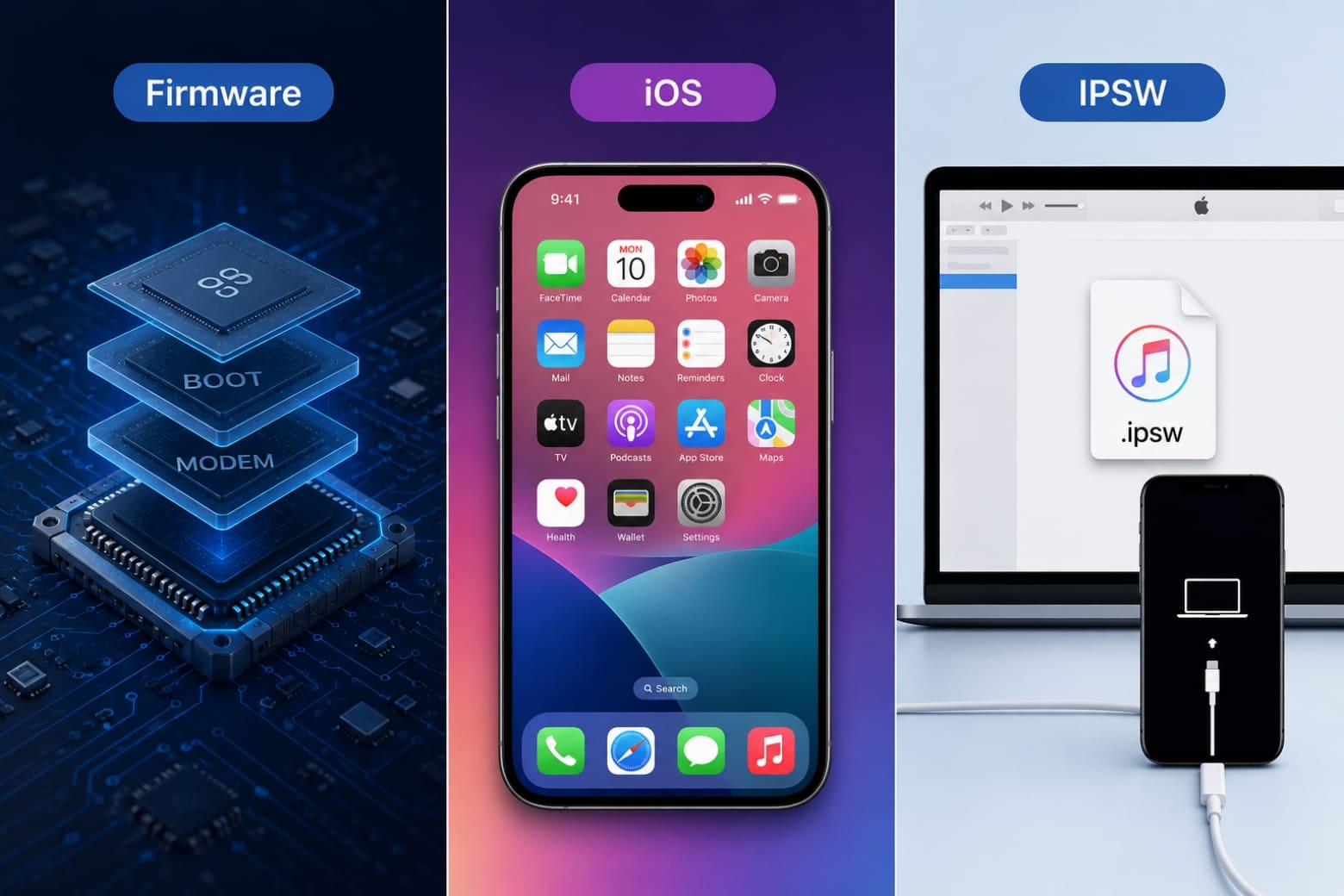
Có thể hiểu ngắn gọn là Firmware là phần mềm nền tảng → iOS là hệ điều hành người dùng trực tiếp sử dụng → IPSW là gói cài đặt có thể được dùng khi cập nhật hoặc restore iOS.
Đây cũng là lý do cụm từ “tải firmware iPhone” trên Internet thường dẫn tới các file IPSW dành cho từng model và từng phiên bản iOS.
4. Firmware iPhone mới nhất hiện nay là phiên bản nào?
Tính đến ngày 10/8/2026, Apple xác nhận phiên bản iOS mới nhất là iOS 26.6. Bản cập nhật này được phát hành ngày 27/7/2026 cho các thiết bị tương thích. Tuy nhiên, không nên hiểu rằng tất cả iPhone đều phải sử dụng cùng một phiên bản firmware.
Một số iPhone đời cũ không hỗ trợ phiên bản iOS lớn mới nhất nhưng vẫn có thể được Apple cung cấp bản cập nhật thuộc nhánh iOS cũ để xử lý vấn đề bảo mật. Chẳng hạn, trong năm 2026 Apple vẫn phát hành các phiên bản thuộc iOS 18, iOS 16 và iOS 15 cho một số thiết bị cũ.
Cách chính xác nhất để biết firmware/iOS phù hợp với iPhone của bạn là:
- Bước 1: Mở Cài đặt.
- Bước 2: Chọn Cài đặt chung.
- Bước 3: Chọn Cập nhật phần mềm.
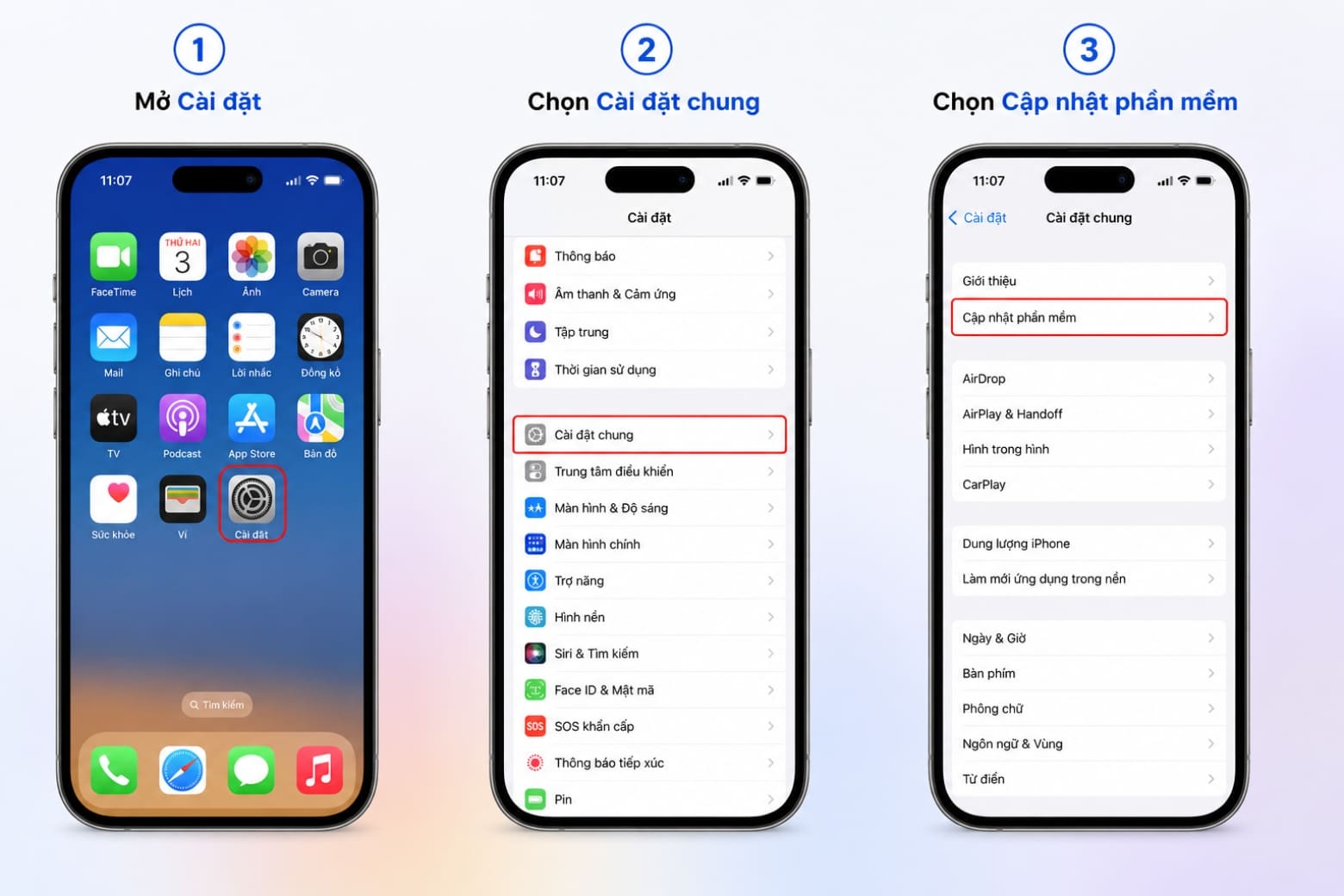
iPhone sẽ hiển thị phiên bản iOS đang sử dụng và bản cập nhật hiện có dành riêng cho thiết bị. Nếu chỉ muốn kiểm tra thông tin máy, bạn có thể vào: Cài đặt > Cài đặt chung > Giới thiệu.
Tại đây iPhone hiển thị phiên bản phần mềm cùng nhiều thông tin khác, bao gồm cả vi chương trình modem trên thiết bị tương thích.
5. Có nên cập nhật firmware iPhone không?
Người dùng nên ưu tiên các bản cập nhật chính thức mà Apple cung cấp cho iPhone, đặc biệt khi bản cập nhật chứa bản vá bảo mật hoặc sửa lỗi quan trọng. Apple cho biết duy trì phần mềm mới là một trong những biện pháp quan trọng để bảo vệ tính bảo mật của sản phẩm.
Cập nhật firmware/iOS có thể mang lại:
- Bản vá cho các lỗ hổng bảo mật.
- Sửa lỗi tồn tại ở phiên bản trước.
- Cải thiện độ ổn định của hệ thống.
- Hỗ trợ các tính năng mới.
- Cải thiện khả năng tương thích với ứng dụng và dịch vụ mới.
Tuy nhiên, trước một bản cập nhật lớn, đặc biệt trên iPhone đã sử dụng nhiều năm, người dùng nên sao lưu dữ liệu trước khi cài đặt. Apple cũng đặt bước sao lưu ở đầu hướng dẫn cập nhật iPhone qua mạng không dây.
Bạn cũng không nên tải một firmware cũ rồi tự ý hạ cấp chỉ vì phiên bản mới không phù hợp. Apple áp dụng cơ chế xác minh phần mềm trong chuỗi khởi động bảo mật và hiện nêu rõ rằng sau khi một bản cập nhật iOS được cài đặt, thiết bị không thể đơn giản quay lại phiên bản trước theo quy trình cập nhật thông thường.
6. Cách cập nhật firmware iPhone an toàn
Cách an toàn và đơn giản nhất để cập nhật firmware iPhone là sử dụng tính năng Cập nhật phần mềm tích hợp sẵn. Chỉ nên dùng máy tính hoặc file IPSW khi có nhu cầu kỹ thuật cụ thể.
6.1. Cách 1: Cập nhật trực tiếp trên iPhone
Apple hướng dẫn người dùng thực hiện như sau:
- Bước 1: Sao lưu iPhone, cắm sạc và kết nối Wi-Fi ổn định.
- Bước 2: Vào Cài đặt > Cài đặt chung > Cập nhật phần mềm.
- Bước 3: Chọn Tải về và cài đặt nếu có phiên bản iOS mới.
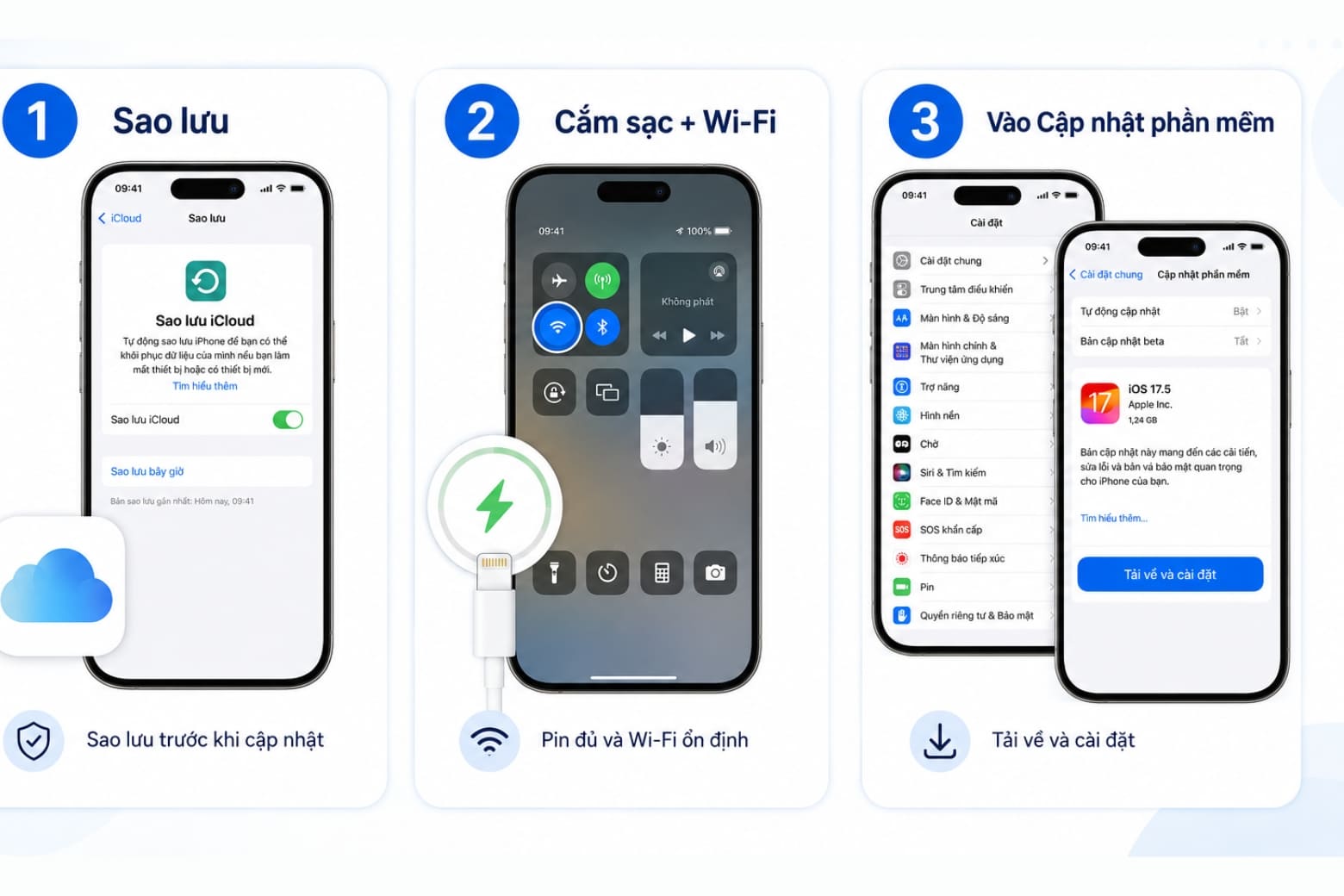
Đây là phương pháp phù hợp với hầu hết người dùng vì iPhone sẽ tự xác định bản cập nhật tương thích với thiết bị.
6.2. Cách 2: Cập nhật firmware bằng máy tính
Nếu không thể cập nhật trực tiếp trên iPhone, bạn có thể kết nối iPhone với máy tính. Trên máy Mac sử dụng macOS hiện đại, Apple cho phép quản lý thiết bị qua Finder. Trên Windows, người dùng có thể sử dụng Apple Devices; iTunes vẫn được sử dụng trên một số hệ điều hành cũ.
Xem thêm: Tất tần tật cách sử dụng Finder trên MacBook hiệu quả cho người mới bắt đầu
Các bước cơ bản:
- Bước 1: Kết nối iPhone với máy tính, mở Finder hoặc Apple Devices.
- Bước 2: Chọn iPhone > Kiểm tra bản cập nhật/Check for Update.
- Bước 3: Chọn Update/Cập nhật nếu có phiên bản iOS mới.
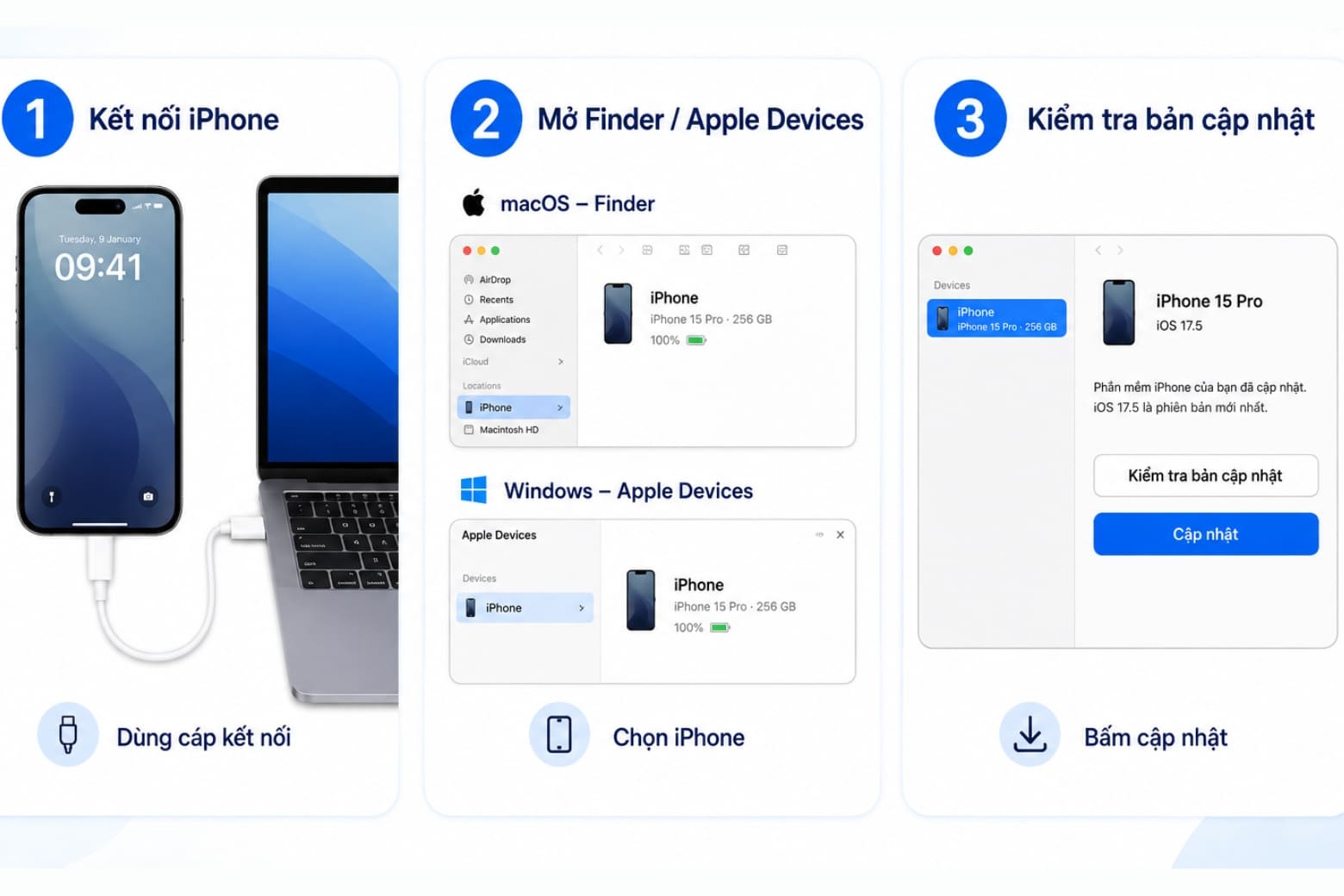
Cách này hữu ích khi iPhone thiếu dung lượng, quá trình OTA gặp lỗi hoặc thiết bị không thể hoàn thành cập nhật trực tiếp. Apple cho biết các nguyên nhân phổ biến khiến iPhone không cập nhật được gồm thiết bị không tương thích, thiếu dung lượng, kết nối máy chủ gặp vấn đề hoặc quá trình tải/cài đặt chưa hoàn tất.
7. Restore firmware iPhone là gì? Khi nào cần thực hiện?
Restore firmware iPhone là quá trình xóa thiết bị và cài lại iOS, thường dùng khi iPhone gặp lỗi hệ thống nghiêm trọng. Khác với Update thường giữ lại dữ liệu, Restore có thể xóa toàn bộ dữ liệu trên máy. Apple khuyến nghị nên thử Update trước. Chỉ nên cân nhắc Restore khi iPhone treo logo Apple, không khởi động bình thường, liên tục vào Recovery Mode hoặc cập nhật thất bại.
7.1. Cách restore iPhone bằng máy tính
Trước khi thực hiện, hãy sao lưu dữ liệu nếu thiết bị vẫn còn truy cập được. Restore về cài đặt gốc sẽ xóa thông tin và cài đặt trên máy rồi cài lại phần mềm iOS.
Các bước cơ bản:
- Bước 1: Mở Finder hoặc Apple Devices, kết nối iPhone với máy tính.
- Bước 2: Chọn iPhone > Khôi phục iPhone/Restore iPhone > xác nhận.
- Bước 3: Chờ cài lại iOS, sau đó thiết lập máy hoặc khôi phục bản sao lưu.
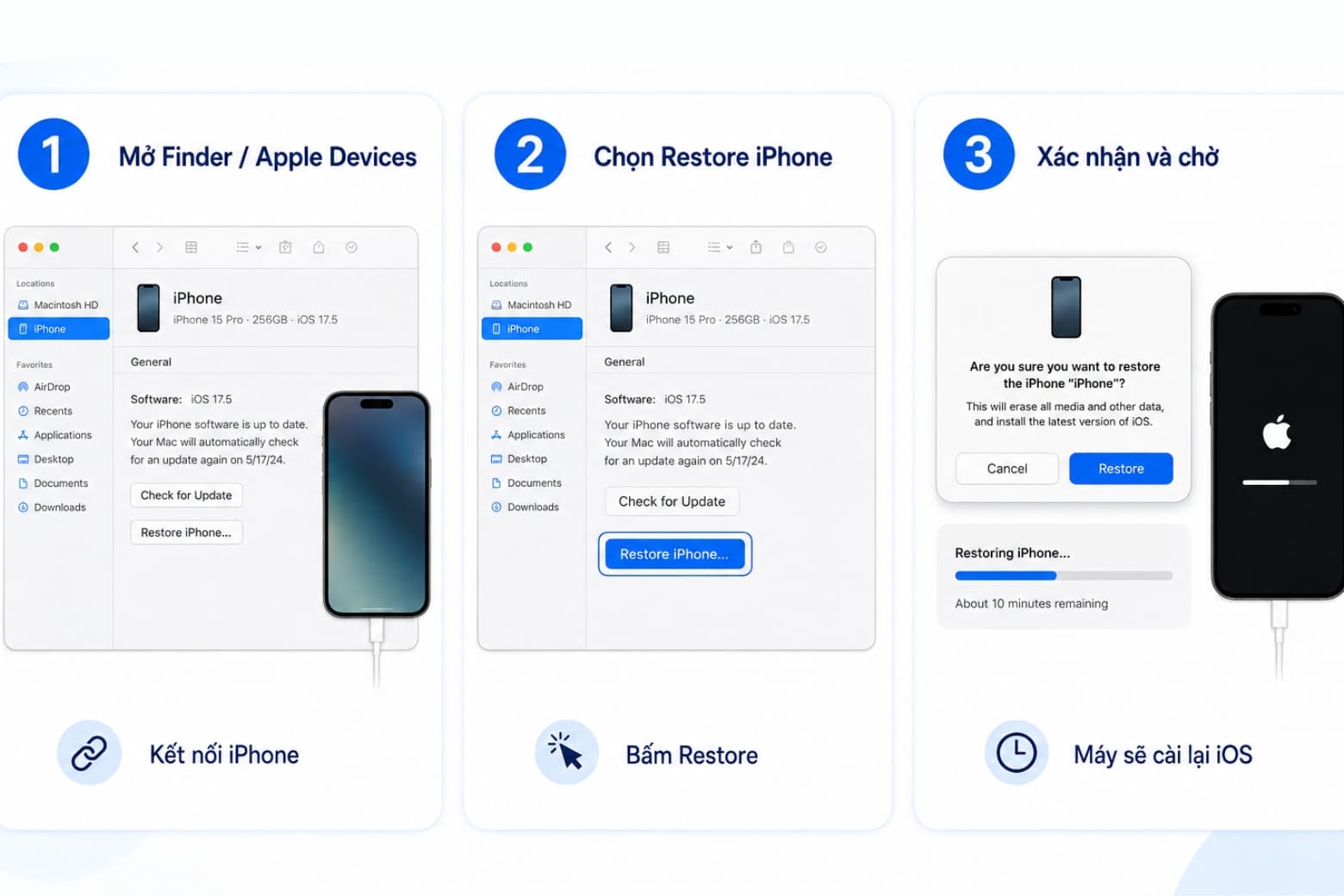
Máy tính sẽ xóa thiết bị và cài phần mềm iOS phù hợp. Sau khi hoàn tất, iPhone khởi động lại và người dùng có thể thiết lập như máy mới hoặc phục hồi dữ liệu từ bản sao lưu.
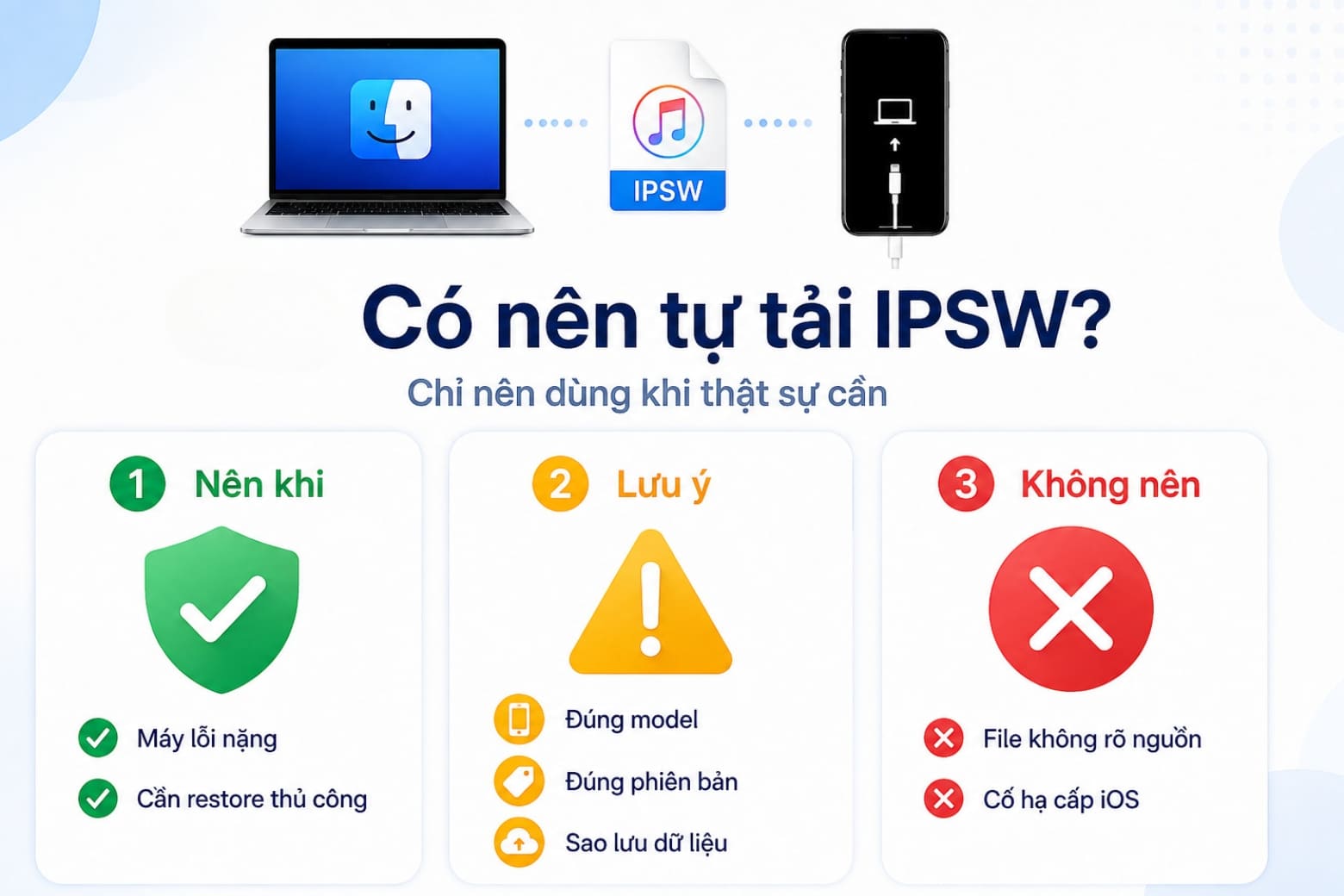
7.2. Có nên tự tải IPSW để restore firmware không?
Người dùng phổ thông không cần tự tải IPSW nếu Finder hoặc Apple Devices vẫn có thể tải và cài phần mềm tự động.
Apple Configurator trên Mac cho phép sử dụng file .ipsw để cập nhật hoặc restore thiết bị. Tuy nhiên, việc chọn phiên bản cũ hoặc file không phù hợp có thể khiến quá trình không hoàn tất.
Apple cũng cho biết các lỗi khi restore có thể xuất hiện nếu thiết bị có phần mềm bị chỉnh sửa trái phép hoặc đang cố cài một phiên bản iOS cũ hơn.
Vì vậy, khi tải firmware iPhone thủ công, cần đặc biệt chú ý:
- Chọn đúng model iPhone.
- Chọn đúng phiên bản phần mềm còn được Apple cho phép cài đặt.
- Không ngắt cáp hoặc tắt máy tính trong lúc restore.
- Sao lưu dữ liệu trước.
- Không sử dụng file không rõ nguồn gốc.
- Không cố hạ cấp chỉ vì có sẵn file IPSW cũ.
Nếu iPhone không thể cập nhật hoặc restore bằng Recovery Mode, Apple khuyến nghị người dùng có thể cần mang thiết bị đi kiểm tra kỹ thuật.
8. Kết luận
Firmware iPhone là thành phần phần mềm nền tảng quan trọng đối với quá trình vận hành của thiết bị, nhưng không nên xem firmware và iOS là hai khái niệm hoàn toàn giống nhau. Trong nhu cầu sử dụng thông thường, người dùng chủ yếu gặp thuật ngữ này khi cập nhật iOS, tải file IPSW hoặc restore iPhone.
Nếu iPhone vẫn hoạt động bình thường, cách an toàn nhất là cập nhật phiên bản Apple cung cấp trực tiếp trong Cài đặt > Cài đặt chung > Cập nhật phần mềm. Chỉ nên restore hoặc thao tác với IPSW khi thực sự cần thiết và luôn sao lưu dữ liệu trước khi thực hiện.
Hy vọng những thông tin từ Dchannel – Di Động Việt đã giúp bạn hiểu rõ firmware iPhone là gì và lựa chọn đúng phương pháp cập nhật hoặc khôi phục cho thiết bị của mình.
Xem thêm:
- Lỗi 4013 khi restore iPhone: Nguyên nhân và 9 cách xử lý đơn giản hiệu quả nhất
- Hướng dẫn Cách đưa iPhone về DFU nhanh chóng trong 1 nốt nhạc
- Lỗi “Support Apple Com iPhone Restore” là gì? Cách sửa lỗi hạn chế mất dữ liệu
Di Động Việt