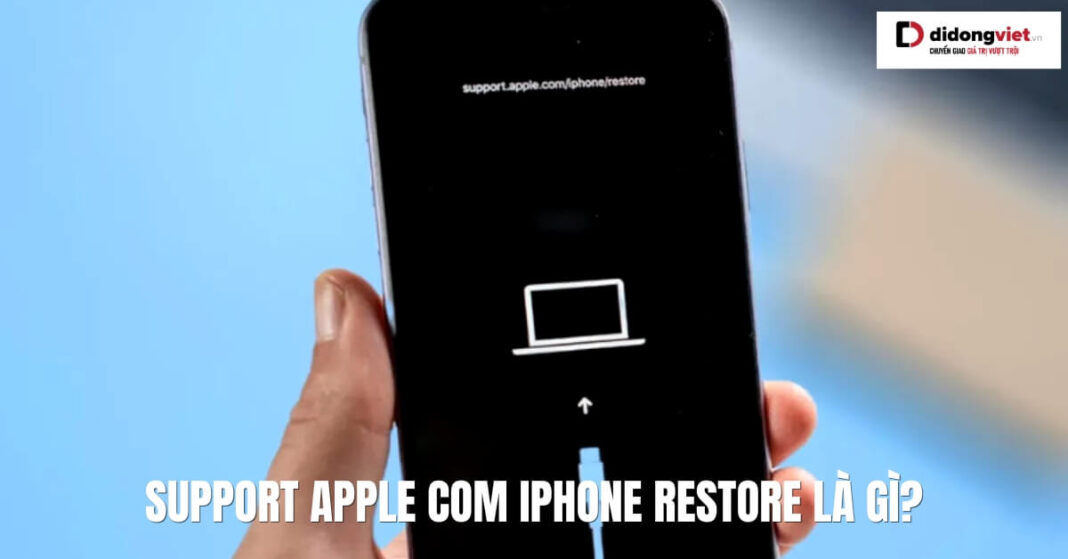
support.apple.com/iphone/restore là gì mà khiến nhiều người dùng iPhone lo lắng khi màn hình đột ngột hiển thị? Đây thực chất là cảnh báo thiết bị đang rơi vào chế độ Recovery Mode do lỗi cập nhật hoặc khởi động.
Nếu xử lý sai, toàn bộ dữ liệu có thể bị xóa sạch vĩnh viễn. Trong bài viết này, Dchannel sẽ hướng dẫn bạn cách khắc phục an toàn theo chuẩn Apple, ưu tiên giữ lại dữ liệu quan trọng.
- Dòng chữ support.apple.com/iphone/restore là dấu hiệu iPhone đang vào Recovery Mode do lỗi hệ điều hành.
- Cách xử lý nhanh nhất là Force Restart, có thể giúp máy hoạt động lại mà không mất dữ liệu.
- Nếu không thành công, cần kết nối máy tính + dùng đúng cáp và phần mềm (Finder/Apple Devices) để can thiệp.
- Luôn ưu tiên chọn “Update” để giữ dữ liệu, chỉ dùng “Restore” khi không còn cách khác vì sẽ xóa toàn bộ máy.
- Các mã lỗi như 4013, 4014 có thể liên quan phần cứng, cần kiểm tra chuyên sâu thay vì cố sửa bằng phần mềm.
1. Support Apple com iPhone restore là gì?
Dòng chữ support.apple.com/iphone/restore hiển thị trên màn hình đen là thông báo thiết bị của bạn đã tự động chuyển sang chế độ khôi phục (Recovery Mode).
Cơ chế này được kích hoạt nhằm bảo vệ hệ thống iOS khi phát hiện sự cố phần mềm nghiêm trọng, ngăn thiết bị khởi động vào một hệ điều hành bị lỗi.
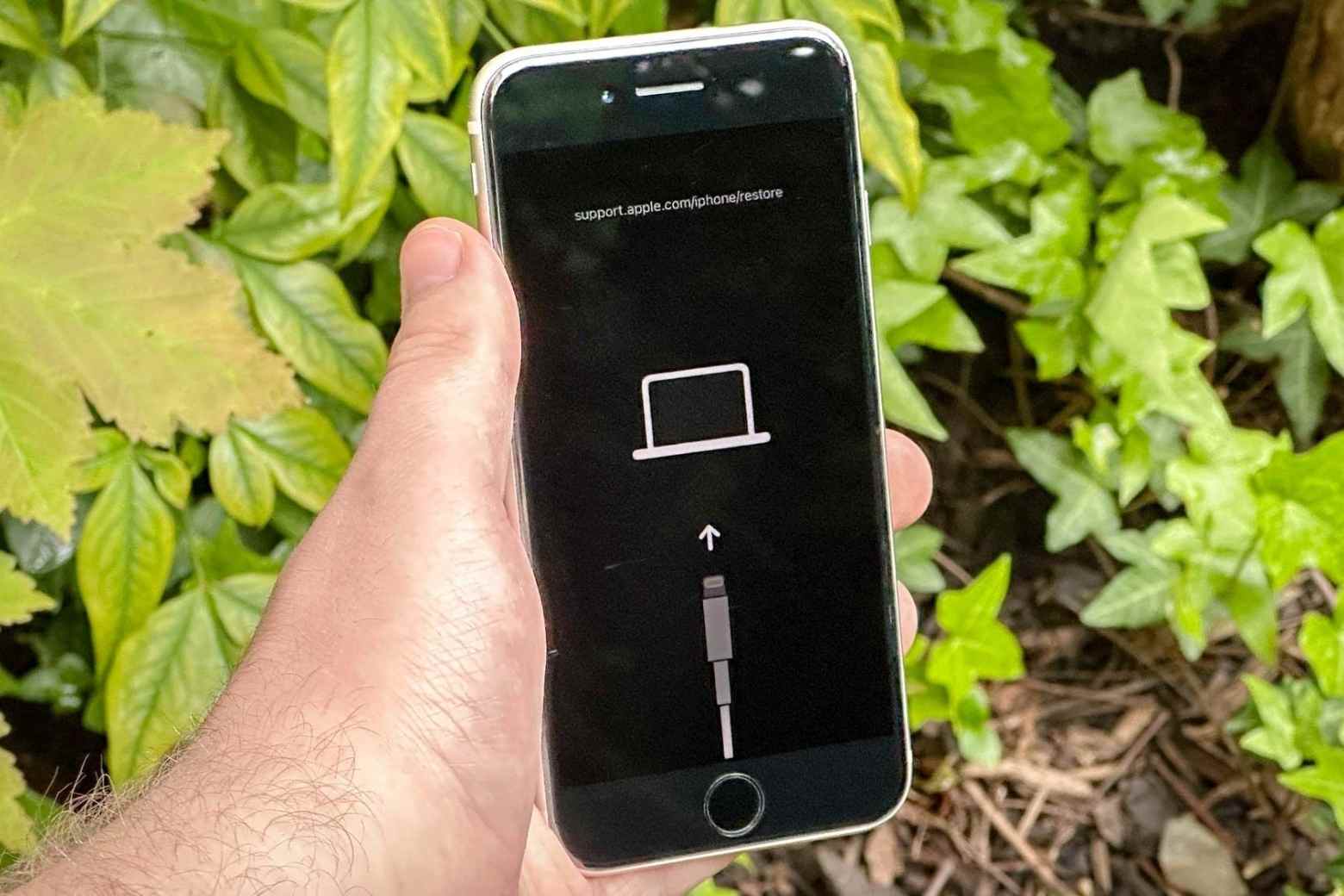
Về mặt nguyên lý, Recovery Mode là một rào chắn an toàn. Khi iPhone gặp lỗi trong quá trình tự động cập nhật iOS ban đêm (thường do mất Wi-Fi hoặc sập nguồn giữa chừng), xung đột ứng dụng, hoặc kẹt phím cứng, hệ thống sẽ tự ngắt vòng lặp khởi động và yêu cầu can thiệp từ bên ngoài. Màn hình lúc này sẽ khóa mọi thao tác cảm ứng, chỉ hiển thị biểu tượng yêu cầu cắm cáp kết nối vào máy tính.
- Dấu hiệu nhận biết: Màn hình đen thui đột ngột sáng lên logo quả táo, sau đó văng ra giao diện có hình sợi cáp sạc (Lightning hoặc Type-C) chỉ thẳng lên biểu tượng máy tính/iTunes, ở trên cùng là đường link URL của Apple.
- Cảm giác thực tế: Bạn sẽ nghe thấy tiếng quạt tản nhiệt máy tính rít lên khi cắm thiết bị vào và bắt đầu quá trình giải nén file firmware (IPSW) dung lượng từ 6-8GB. Đồng thời, loa máy tính sẽ phát ra âm thanh thông báo nhận diện thiết bị USB mới.
Lỗi treo Recovery Mode (treo cáp đĩa) hoàn toàn khác với lỗi “treo táo” (chỉ hiện logo Apple rồi tắt liên tục). Recovery Mode là một tính năng phần mềm chủ động của Apple để chờ sửa chữa, trong khi “treo táo” thường là dấu hiệu lỗi phần cứng nghiêm trọng hơn.
2. Cách khắc phục Support Apple com iPhone restore bằng khởi động lại
Giải pháp đầu tiên và nhanh nhất là thực hiện “bắt buộc khởi động lại” (Force Restart). Hãy bình tĩnh cầm máy lên và thực hiện chính xác trình tự phím cứng dưới đây:
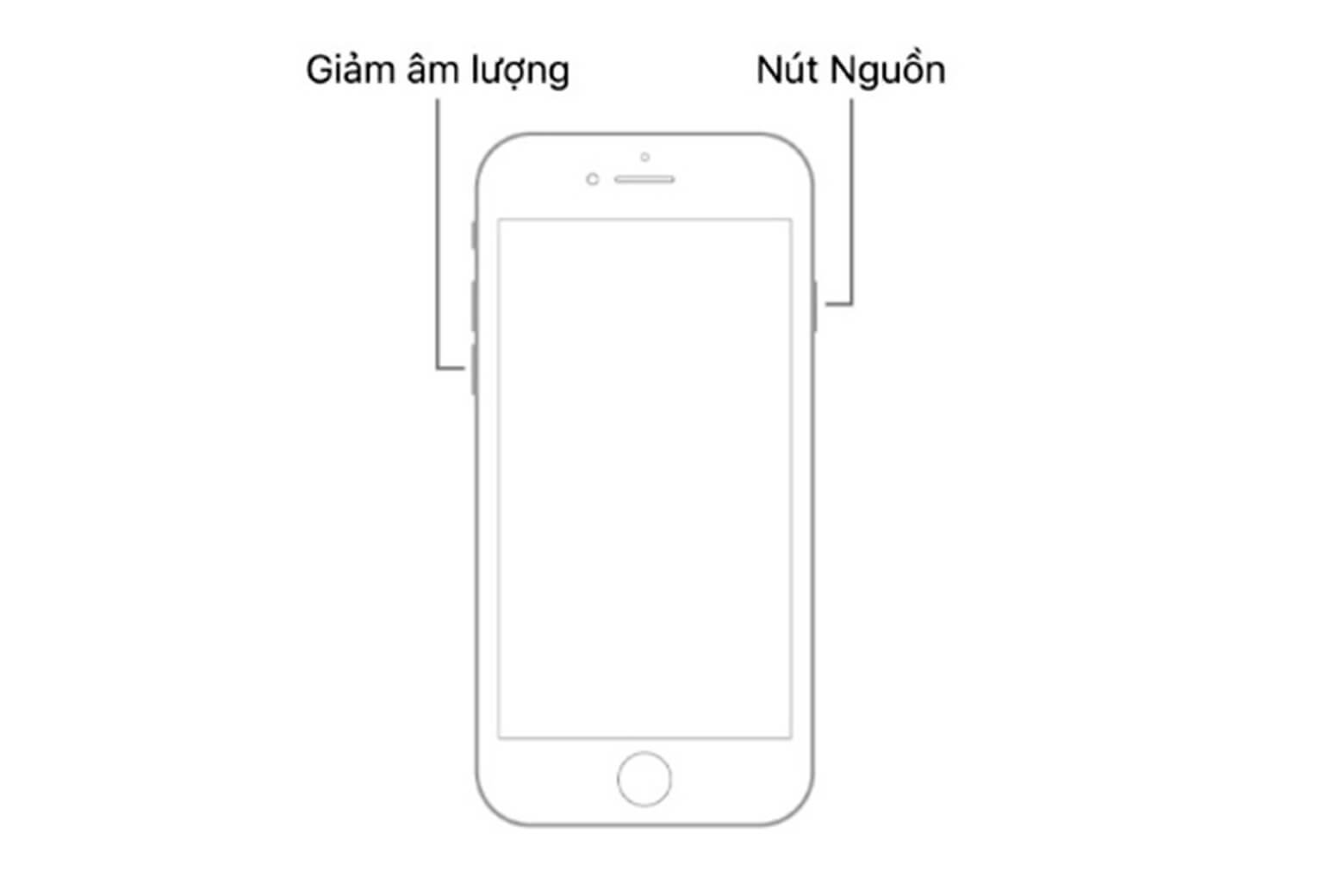
Đối với iPhone 8, iPhone SE (thế hệ 2) đến dòng iPhone 16/17 Series:
- Nhấn và thả nhanh nút Tăng âm lượng.
- Nhấn và thả nhanh nút Giảm âm lượng.
- Nhấn và giữ chặt nút Nguồn (nút Sườn bên phải).
- Chờ khoảng 10-15 giây. Khi màn hình đen tắt hẳn và logo quả táo hiện lên, hãy thả tay ra ngay lập tức.
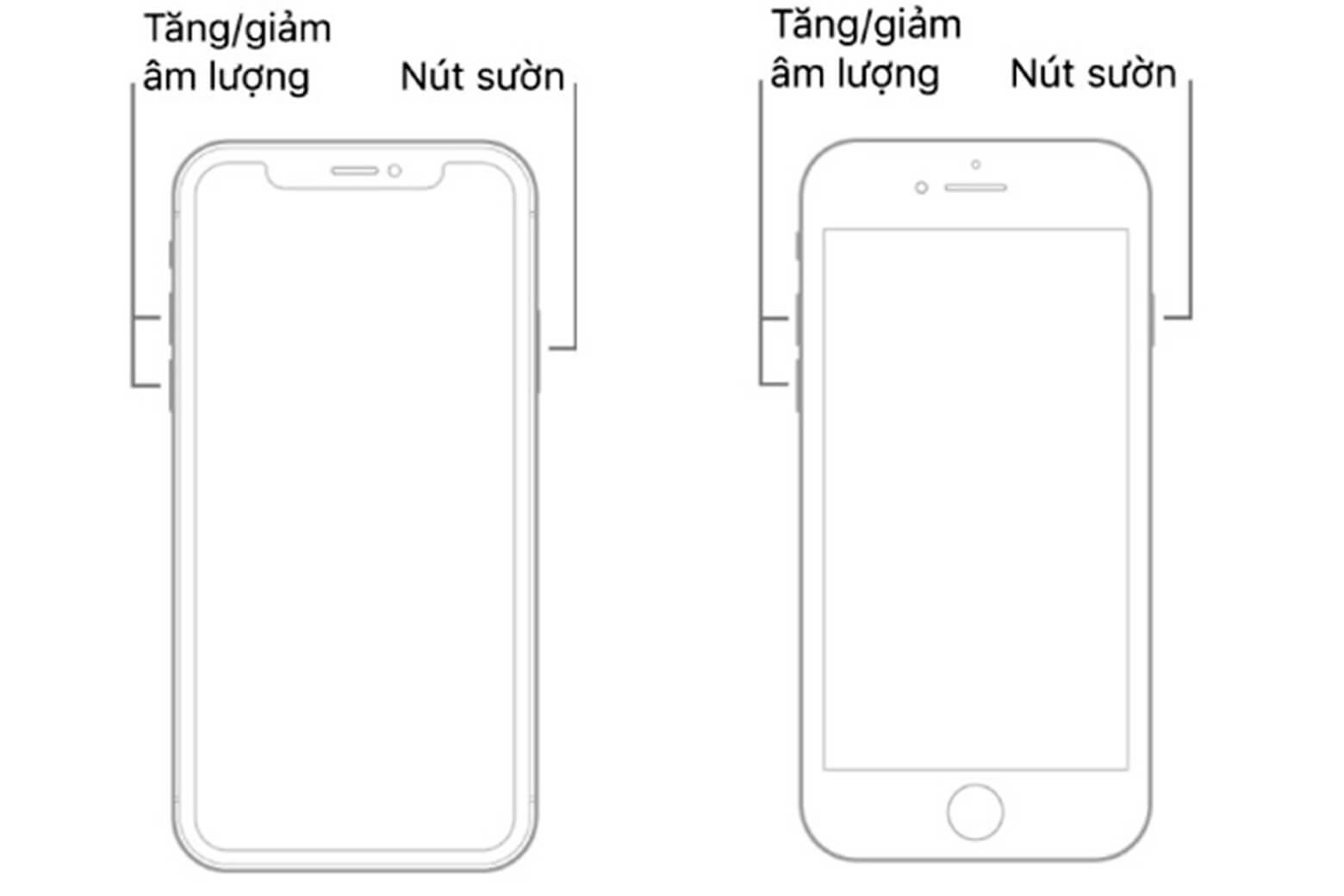
Đối với iPhone 7 và iPhone 7 Plus:
- Nhấn và giữ đồng thời nút Nguồn + nút Giảm âm lượng.
- Giữ nguyên cho đến khi thấy logo Apple xuất hiện thì thả tay.
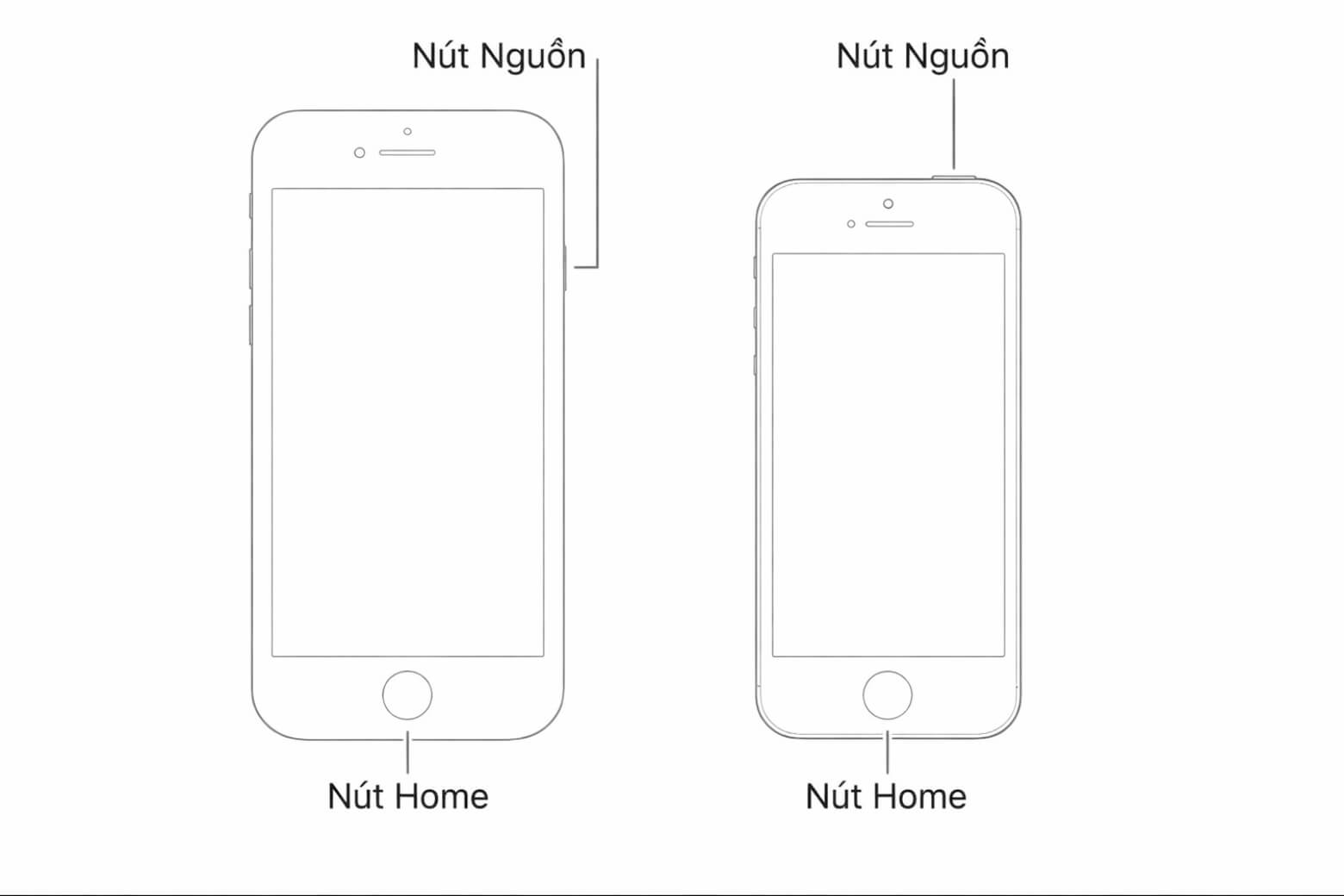
Đối với iPhone 6s trở về trước (có nút Home vật lý):
- Nhấn và giữ đồng thời nút Nguồn + nút Home.
- Giữ nguyên cho đến khi thấy logo Apple xuất hiện thì thả tay.
Nếu máy khởi động lại thành công, bạn sẽ thấy màn hình khóa quen thuộc và toàn bộ dữ liệu vẫn nguyên vẹn. Tuy nhiên, nếu thao tác này thất bại thì màn hình vẫn trơ trơ dòng chữ cũ. Điều này chứng tỏ hệ điều hành iOS đã bị hỏng sâu (Corrupt Firmware) và cần can thiệp bằng máy tính.
3. Hướng dẫn kết nối máy tính để thoát lỗi Recovery Mode (Cập nhật 2026)
Nếu Force Restart không hiệu quả, bạn cần kết nối iPhone với máy tính để khắc phục support.apple.com/iphone/restore là gì. Tuy nhiên, nhiều người gặp lỗi máy tính không nhận diện thiết bị do sử dụng sai loại cáp hoặc chưa mở đúng phần mềm quản lý. Phần này sẽ hướng dẫn chi tiết từng bước chuẩn bị để đảm bảo kết nối thành công:
3.1. Chuẩn bị cáp kết nối (Cáp USB-C trên iPhone 15/16/17)
Khởi điểm từ dòng iPhone 15, Apple đã chuyển đổi hoàn toàn sang cổng USB-C. Điều này dẫn đến một nhầm lẫn phổ biến là người dùng tiện tay dùng bất kỳ sợi cáp Type-C nào có sẵn (như cáp sạc loa Bluetooth, sạc dự phòng rẻ tiền) để cắm vào máy tính.
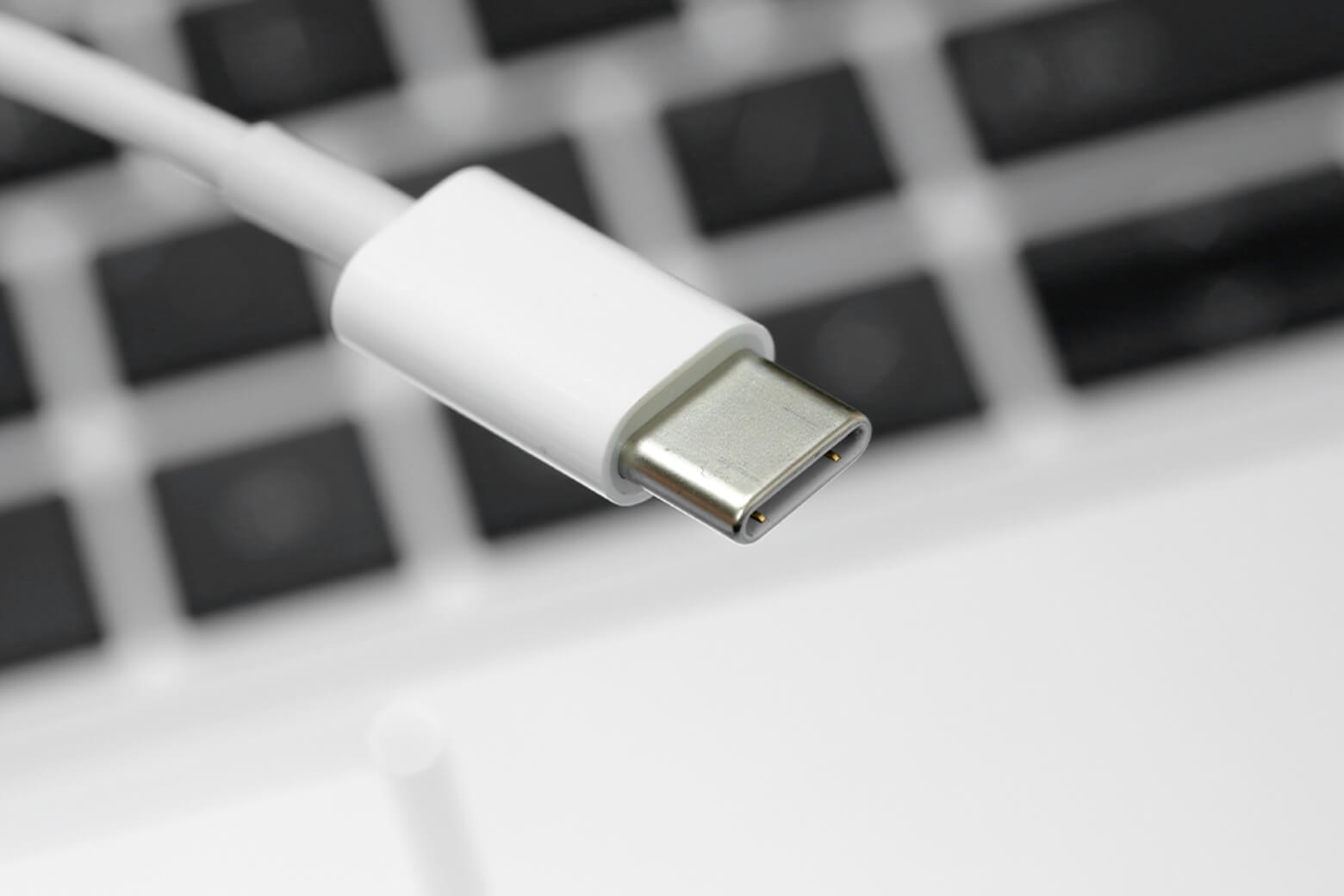
Thực tế, nhiều sợi cáp Type-C trên thị trường chỉ có lõi đồng dẫn điện (chỉ hỗ trợ sạc), hoàn toàn bị cắt giảm lõi truyền tải dữ liệu (Data Pin) để tiết kiệm chi phí. Khi dùng cáp này, máy tính sẽ im lìm không có bất kỳ phản hồi nào.
Bạn bắt buộc phải sử dụng cáp USB-C chính hãng đi kèm trong hộp máy, hoặc cáp có chuẩn truyền dữ liệu rõ ràng. Đối với các dòng máy cũ, hãy dùng cáp Lightning chuẩn MFi, không bị đứt gãy lõi ngầm.
3.2. Mở đúng phần mềm theo hệ điều hành (Finder/Apple Devices)
Apple đã khai tử iTunes trên Windows từ cuối 2024, thay bằng ứng dụng chuyên dụng. Tùy hệ điều hành, bạn cần mở đúng phần mềm để máy tính tự động nhận diện iPhone đang gặp lỗi Support Apple com iPhone restore là gì:
| Hệ điều hành máy tính | Phần mềm quản lý cần sử dụng | Lưu ý thao tác |
| Máy Mac (macOS Catalina trở lên) | Ứng dụng Finder | Mở Finder, nhìn sang cột bên trái (thanh Sidebar), thiết bị của bạn sẽ xuất hiện dưới mục “Locations”. |
| Máy Mac (macOS Mojave trở xuống) | Ứng dụng iTunes | Yêu cầu phải cập nhật iTunes lên phiên bản mới nhất trước khi cắm máy. |
| Máy tính Windows (Win 10, Win 11) | Ứng dụng Apple Devices (Thiết bị Apple) | Bắt buộc tải trực tiếp từ Microsoft Store. Không cố tìm kiếm iTunes. |
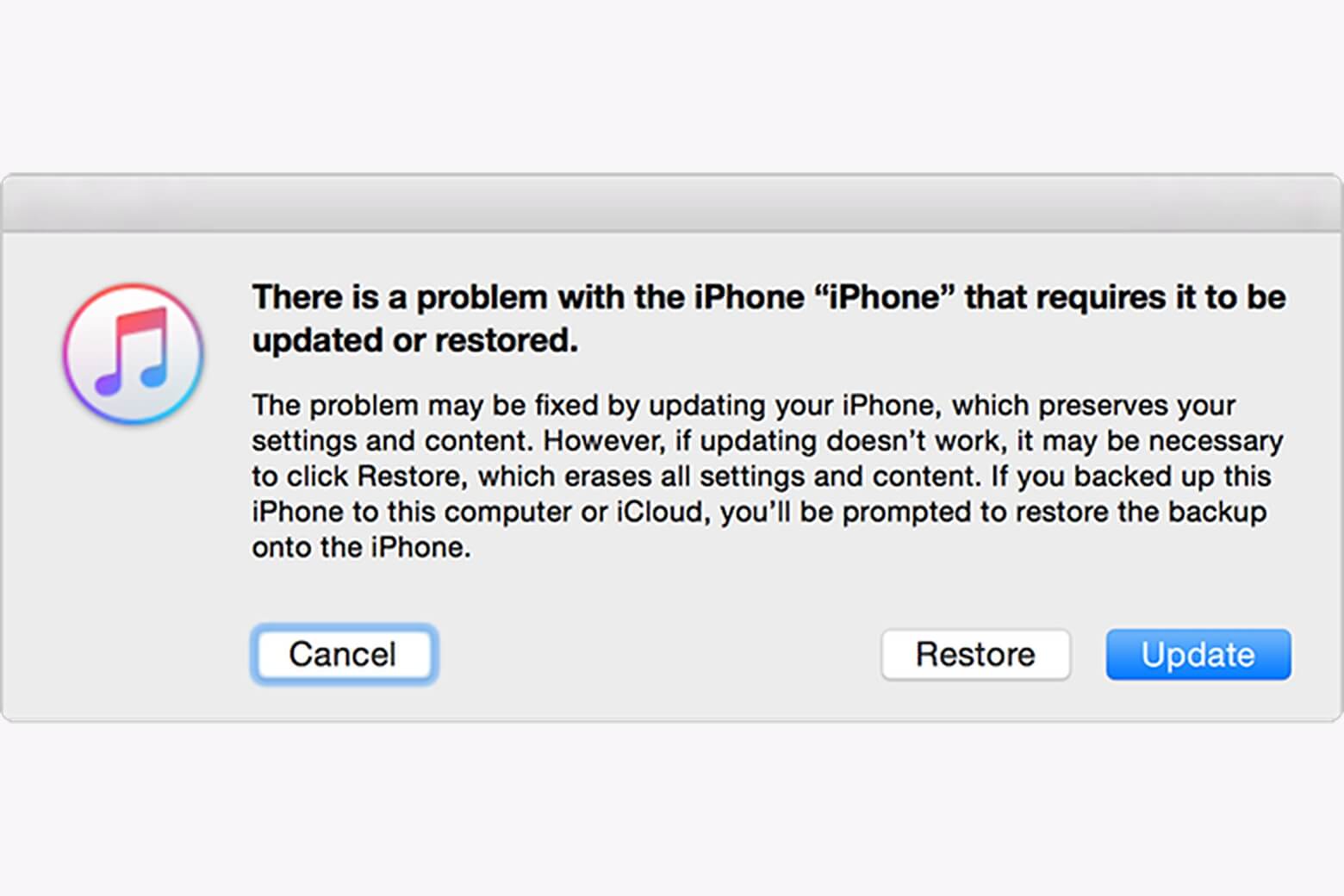
Ngay khi cắm cáp đúng chuẩn và mở phần mềm tương ứng, máy tính sẽ tự động phát ra tiếng chuông kết nối thiết bị ngoại vi và một cửa sổ thông báo (Popup) lập tức nhảy ra trên màn hình với nội dung: “Đã xảy ra sự cố với iPhone cần phải cập nhật hoặc khôi phục”.
3.3. Chọn “Cập nhật” để giữ nguyên dữ liệu
Khi popup hiện lên, hệ thống đưa ra hai lựa chọn: Cập nhật (Update) và Khôi phục (Restore). Luôn ưu tiên bấm “Cập nhật” trước tiên vì tùy chọn này cài lại iOS mà giữ nguyên 100% dữ liệu. Máy tính tải gói hệ điều hành mới nhất và sửa các tệp tin hệ thống bị lỗi mà không động đến hình ảnh, tin nhắn hay thiết lập cá nhân.
Quá trình tải IPSW mất 15-30 phút tùy tốc độ mạng. Trong lúc chờ, iPhone có thể thoát màn hình Recovery tạm thời, đừng lo lắng. Chờ máy tính tải xong, sau đó Force Restart lại để iPhone vào Recovery Mode và tiếp tục cập nhật.
3.4. Chỉ dùng “Khôi phục” khi Update thất bại
Nút “Khôi phục” chỉ được phép sử dụng khi bạn đã chạy “Cập nhật” nhưng máy tính báo lỗi hoặc iPhone vẫn không khởi động được. Tùy chọn này xóa trắng toàn bộ dữ liệu, đưa thiết bị về trạng thái nhà máy và cài hệ điều hành mới hoàn toàn. Trừ khi bạn có bản sao lưu iCloud hoặc đã backup vào máy tính, mọi dữ liệu sẽ mất vĩnh viễn.
3.5. Tránh phần mềm bên thứ ba không chính thức
Nhiều phần mềm như Tenorshare, Dr.Fone, 3uTools quảng cáo “thoát Recovery Mode 1 click không mất dữ liệu”. Thực tế, các công cụ trả phí này chỉ thực hiện lệnh Force Restart đơn giản mà bạn đã làm miễn phí ở bước 2. Các tool không chính thức khi Flash ROM giữ dữ liệu có thể gây treo logo vĩnh viễn, buộc bạn xóa trắng máy. Tuân thủ công cụ chính thức từ Apple là lựa chọn an toàn nhất.
5. Bắt bệnh mã lỗi (Error 9, 4013, 4014) và dấu hiệu phần cứng
Bạn đã làm đúng mọi bước, chuẩn bị cáp xịn, bấm chọn “Cập nhật” cẩn thận. Nhưng thanh tiến trình chạy được một nửa thì phần mềm trên máy tính hiện bảng thông báo kèm dòng chữ “The iPhone could not be updated. An unknown error occurred (Lỗi không xác định…)” đi kèm một mã số (Error Code). Đây là tín hiệu hệ thống báo cáo sự cố phần cứng nằm ngoài khả năng xử lý bằng phần mềm.
Đa số các hướng dẫn trên mạng thường bỏ qua chi tiết này, dẫn đến việc người dùng cứ kiên nhẫn cắm đi cắm lại hàng chục lần vô ích. Tệ hơn, nếu mang máy ra các cửa hàng sửa chữa không uy tín, bạn rất dễ bị vẽ bệnh, hù dọa chết Main, hỏng CPU và phải chịu mức phí sửa chữa trên trời. Dưới đây là bảng giải mã các mã lỗi phổ biến theo thông số kỹ thuật nội bộ của hãng:
| Mã số hiển thị | Nguyên nhân cốt lõi | Cách xử lý sơ bộ tại nhà |
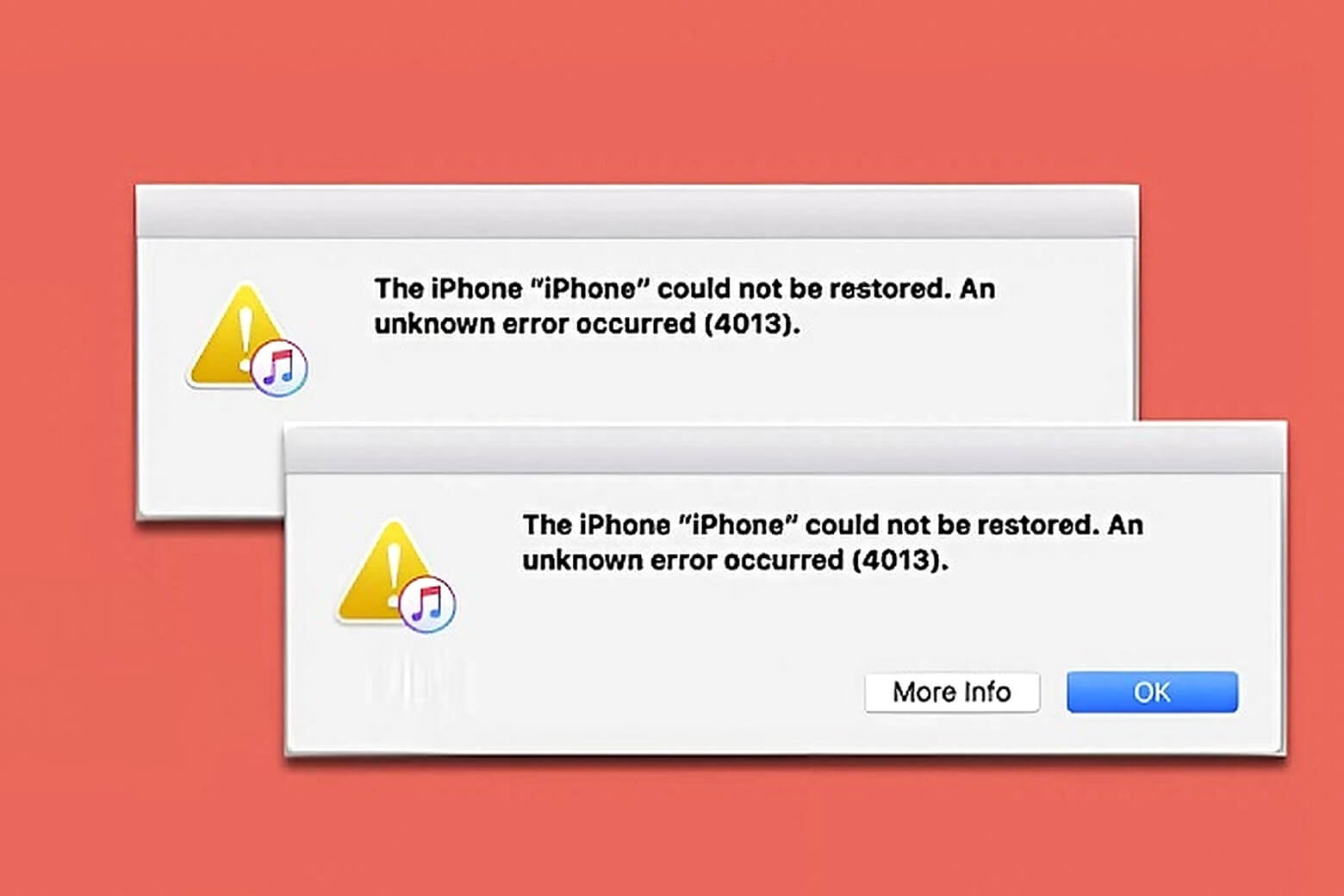
| Lỗi 9, 4005, 4013, 4014 | Mất tín hiệu truyền tải giữa máy tính và iPhone. Thường do đứt ngầm cáp USB, chân sạc trên máy bị lỏng hoặc vi mạch xử lý giao tiếp USB trên bo mạch bị lỗi. | Đổi cáp kết nối khác, thử đổi hẳn sang một máy tính khác. Rút cáp ra vệ sinh khe sạc. |
| Lỗi 1, 3, 11, 12, 13, 16… hoặc nhóm lỗi 20-37, nhóm 1002-1669 | Lỗi giao tiếp linh kiện nội bộ. Hệ thống không thể đọc/ghi dữ liệu lên chip nhớ (NAND Flash), hoặc xung đột linh kiện IC nguồn, IC Wifi (thường xảy ra sau khi máy bị rơi rớt mạnh, vào nước). | Lỗi linh kiện sâu. Phải dừng thao tác phần mềm ngay lập tức, không cố Restore thêm để tránh chạm mạch. |
| Lỗi 1671 | Lỗi hiển thị tạm thời. | Máy tính vẫn đang tải file ngầm, không cần làm gì, chỉ cần đợi tải xong. |
| Lỗi 3194, nhóm lỗi 3000 | Lỗi Server kết nối. Máy tính bị chặn truy cập đến máy chủ cập nhật của Apple. | Kiểm tra lại tường lửa (Firewall), tắt các phần mềm diệt virus hoặc thay đổi mạng Wi-Fi khác đang sử dụng trên máy tính. |
Nếu rơi vào nhóm lỗi nghi ngờ hỏng linh kiện sâu (đặc biệt là lỗi 4013, 4014 không thể khắc phục bằng đổi cáp), thiết bị cần được can thiệp vật lý bởi các kỹ thuật viên lành nghề với máy móc đo đạc chuyên dụng.
6. Kết luận
Màn hình support.apple.com/iphone/restore là gì tuy đáng sợ, nhưng nếu giữ được bình tĩnh và làm theo nguyên tắc cứu dữ liệu (thử Force Restart trước, nếu dùng máy tính thì chỉ bấm Cập nhật/Update), bạn hoàn toàn có thể tự cứu thiết bị của mình tại nhà. Đến Di Động Việt để được kiểm tra chuẩn Apple và hỗ trợ thu cũ đổi mới tối ưu chi phí nhanh chóng bạn nhé!
Xem thêm:
- Lỗi Panic Full trên iPhone: Tổng hợp nguyên nhân và cách khắc phục
- 5 Lỗi pin iPhone phổ biến – Nguyên nhân và cách khắc phục hiệu quả nhất
- Nguyên nhân và 9 cách khắc phục lỗi iPhone không thể kích hoạt?
Di Động Việt