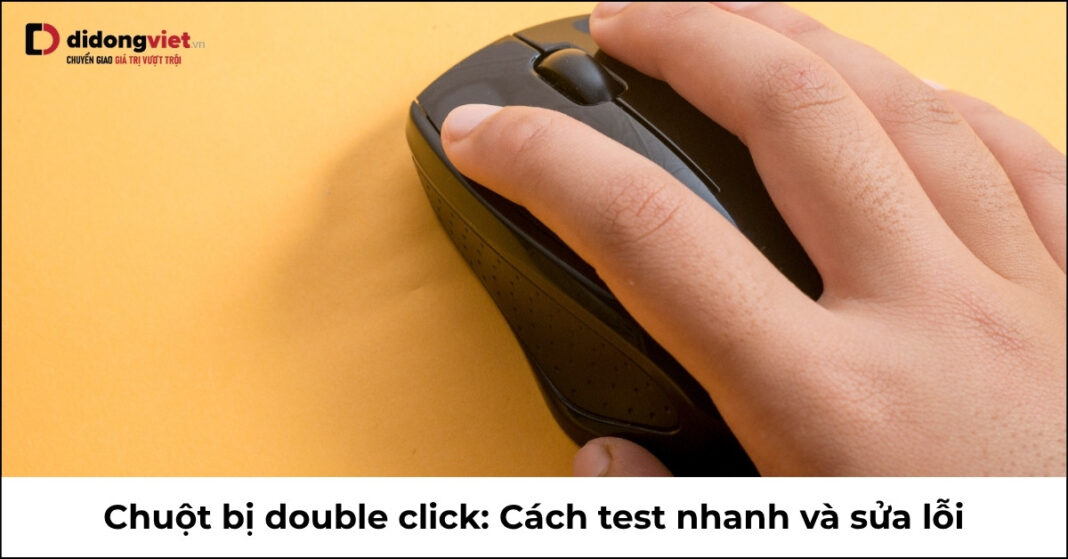
Bạn đang thao tác kéo thả một tệp tin quan trọng thì đột ngột file bị rớt vào một thư mục lạ. Bạn định chuyển tab trên trình duyệt, nhưng cú click lại tự động đóng luôn cửa sổ làm việc. Những gián đoạn đầy ức chế này chính là biểu hiện rõ nhất của hiện tượng chuột bị double click.
Thay vì mù quáng thử hàng tá mẹo vặt trên mạng và lãng phí thời gian, bài viết này sẽ cung cấp cho bạn một ma trận chẩn đoán chính xác: từ cách khắc phục 0 đồng cho đến quyết định sửa chữa hay thay mới để giải quyết dứt điểm vấn đề.
Chuột bị double click (hay nhấp đúp) là hiện tượng hệ thống máy tính nhận diện 2 lần nhấp liên tiếp dù bạn chỉ tác động lực bấm 1 lần duy nhất lên nút chuột.
- 10% nguyên nhân đến từ xung đột phần mềm hoặc sai lệch cài đặt trong hệ điều hành Windows.
- 90% nguyên nhân xuất phát từ sự suy thoái phần cứng vật lý, cụ thể là hao mòn lá đồng bên trong switch cơ học hoặc bụi bẩn kẹt ở khe bấm.
- Quy trình xử lý: Kiểm tra chéo thiết bị → Tối ưu phần mềm → Vệ sinh cơ bản → Đánh giá rủi ro phần cứng để thay switch hoặc mua mới.
1. Cách test nhanh chuột bị double click: Do phần mềm hay phần cứng?
Để xác định chính xác nguyên nhân chuột bị double click do phần cứng thiết bị hay phần mềm hệ thống, bạn cần thực hiện nguyên tắc loại trừ bằng cách test chéo trên một máy tính khác hoặc sử dụng công cụ kiểm tra số lần nhấp trực tuyến.
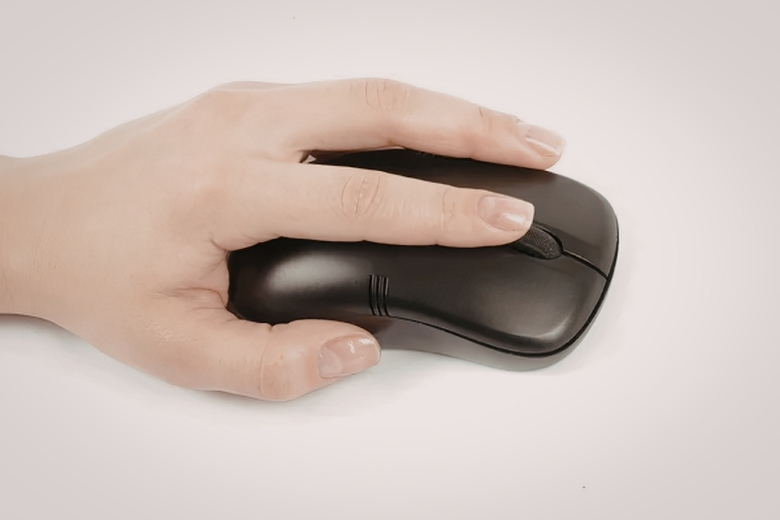
1.1. Phương pháp loại trừ bằng thiết bị khác
Hãy rút chuột ra và cắm sang một PC hoặc Laptop khác. Nếu hiện tượng nhấp đúp biến mất hoàn toàn, lỗi nằm ở Driver hoặc cấu hình phần mềm trên máy tính cũ của bạn.
Ngược lại, nếu chuột vẫn tiếp tục click đúp trên thiết bị mới, bạn có thể khẳng định 100% nguyên nhân chuột double click xuất phát từ bản thân phần cứng của thiết bị (bụi bẩn tích tụ hoặc hỏng switch vật lý).
1.2. Sử dụng công cụ test online
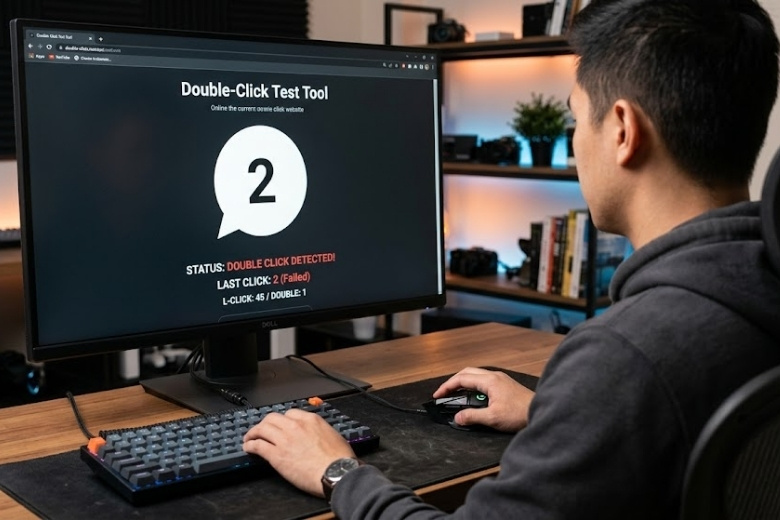
Nếu không có sẵn máy tính thứ hai, bạn hãy truy cập trực tiếp vào các nền tảng kiểm tra độ nhạy chuột như OnlineMicTest hoặc HeroMC. Tại giao diện vùng test, hãy nhấp chuột đơn lẻ từng nhịp chậm rãi.
Nếu bảng đếm ghi nhận 2 lần nhảy số liên tiếp chỉ trong 1 cú nhấp vật lý, hệ thống đã xác nhận lỗi nhận diện tín hiệu đúp từ công tắc chuột của bạn.
2. Cách sửa lỗi chuột nhấp đúp bằng phần mềm
Khi kết quả test xác định lỗi phát sinh từ hệ điều hành, bạn có thể sửa lỗi phần mềm bằng cách giảm độ nhạy Double-click speed trong Control Panel, cài đặt lại Driver điều khiển hoặc tăng độ trễ tín hiệu (Debounce Time).
2.1. Tối ưu Double-click speed trong Windows
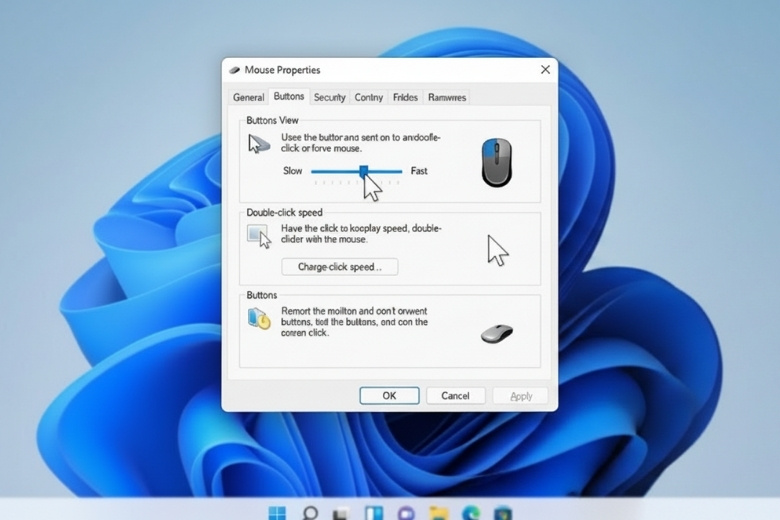
Theo dữ liệu thu thập được, tốc độ nhận diện cú nhấp chuột cài đặt quá nhanh sẽ khiến Windows hiểu nhầm một nhịp tay hơi chậm của bạn thành hai lần nhấn.
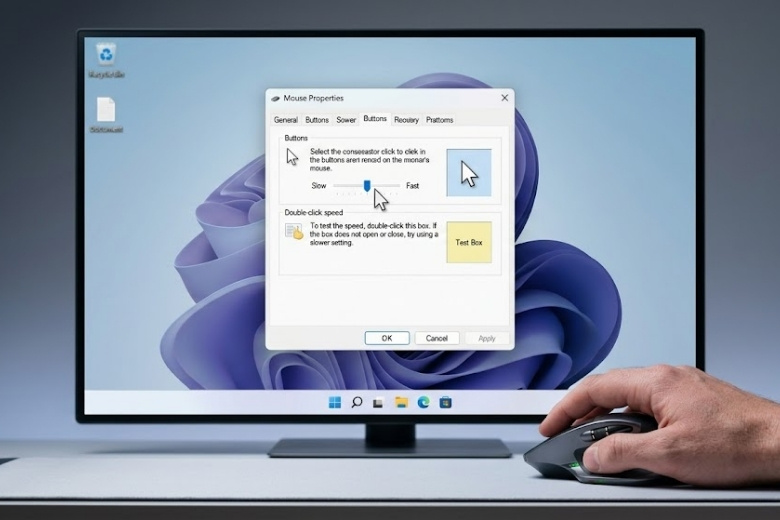
Để khắc phục, bạn mở Control Panel > chọn Mouse > chuyển sang tab Buttons. Tại mục Double-click speed, hãy kéo thanh trượt về phía Slow để giảm độ nhạy xuống mức cân bằng, sau đó nhấn Apply để thử lại.
2.2. Gỡ và cài đặt lại Driver
Những bản cập nhật Windows đôi khi gây xung đột trực tiếp với trình điều khiển chuột gốc. Để reset lại toàn bộ nhận diện:
- Nhấn chuột phải vào Start > chọn Device Manager.
- Tìm đến mục Mice and other pointing devices.
- Nhấp chuột phải vào tên thiết bị chuột của bạn, chọn Uninstall device.
- Khởi động lại máy tính. Windows sẽ tự động tìm và cài đặt lại bản Driver sạch và ổn định nhất.
2.3. Tăng Click Debounce (Dành riêng chuột Gaming)
Đối với người dùng các dòng chuột gaming cao cấp từ Logitech, Razer hay Glorious, hãy mở phần mềm quản lý chuyên dụng của hãng (như G Hub, Synapse).
Tìm đến mục Debounce Time và kéo thông số này lên mức 4ms đến 10ms. Tính năng này giúp bộ vi xử lý của chuột lọc bỏ các tín hiệu điện nhiễu sinh ra sau cú click vật lý đầu tiên.
Lưu ý quan trọng về các thủ thuật lấp liếm: Nhiều bài viết trên mạng hướng dẫn cách khắc phục bằng việc vào File Explorer Options và chọn Single-click to open an item. Đây hoàn toàn không phải là cách sửa lỗi chuột bị double click.
Thao tác này chỉ ép bạn thay đổi thói quen sử dụng Windows một cách gượng ép (mở file bằng 1 click thay vì 2 click), trong khi căn bệnh gốc của phần cứng hoặc phần mềm vẫn còn nguyên đó.
3. Cách khắc phục phần cứng cơ bản khi chuột bị double click
Để can thiệp phần cứng ngoài giải quyết lỗi chuột bị double click mà không cần phải tháo ốc làm mất tem bảo hành, bạn cần thay mới nguồn năng lượng, xịt sạch bụi bẩn ở khe hẹp và xả tĩnh điện dư thừa.
3.1. Thay thế nguồn điện (Chuột không dây)
Theo kỹ thuật viên, lỏng pin hoặc pin yếu không cung cấp đủ điện áp ổn định, khiến sóng tín hiệu truyền tải bị chập chờn và sinh ra thao tác đúp giả mạo. Việc đơn giản nhất bạn cần làm là thay thế bằng một viên pin mới hoàn toàn để đảm bảo kết nối liền mạch.
3.2. Vệ sinh khe nút bấm bằng khí nén
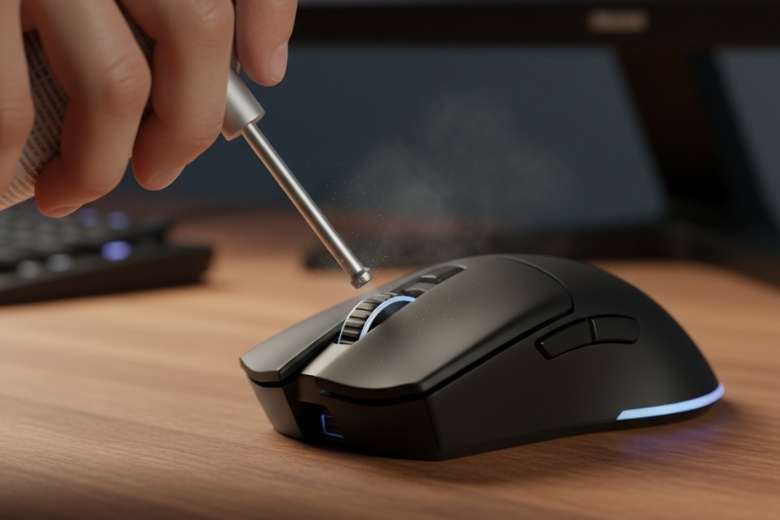
Sau một thời gian sử dụng, hạt bụi li ti và mồ hôi tay lọt vào khe bấm sẽ tạo thành một lớp màng ngăn cách giữa vỏ nhựa và tiếp điểm switch, gây ra độ nảy phản hồi sai lệch.
Bạn hãy nhấc nhẹ mép nhựa của nút bấm lên khoảng 1mm, sau đó dùng bình xịt khí nén xịt dứt khoát vào khe hở để đẩy bụi ra ngoài. Rất nhiều trường hợp, cảm giác bấm click mượt mà và chuẩn xác sẽ lập tức quay trở lại ngay sau khi bụi được dọn sạch.
Cảnh báo: Tuyệt đối không dùng miệng để thổi mạnh vào khe chuột. Hơi nước bọt chứa độ ẩm sẽ lọt trực tiếp vào bảng mạch, làm lá đồng bên trong switch rỉ sét nhanh chóng và khiến thiết bị chết hẳn.
3.3. Xả tĩnh điện dư thừa
Ma sát lâu ngày có thể khiến linh kiện bên trong tích tụ điện tích dư. Bạn hãy ngắt nguồn chuột (rút dây cáp hoặc tháo pin). Sau đó, nhấn nhấp đúp liên tục cả nút trái và phải trong khoảng 30 giây. Thao tác này giúp xả toàn bộ dòng tĩnh điện mắc kẹt tại công tắc cơ học.
4. Nguyên nhân cốt lõi: Hao mòn switch cơ học và mỏi lá đồng
Khi toàn bộ các biện pháp vệ sinh bên ngoài và tinh chỉnh phần mềm đều vô hiệu, lỗi phần cứng cốt lõi dẫn đến hiện tượng chuột nhấp đúp chính là sự hao mòn vật lý và tình trạng oxy hóa của lá đồng bên trong switch cơ học.
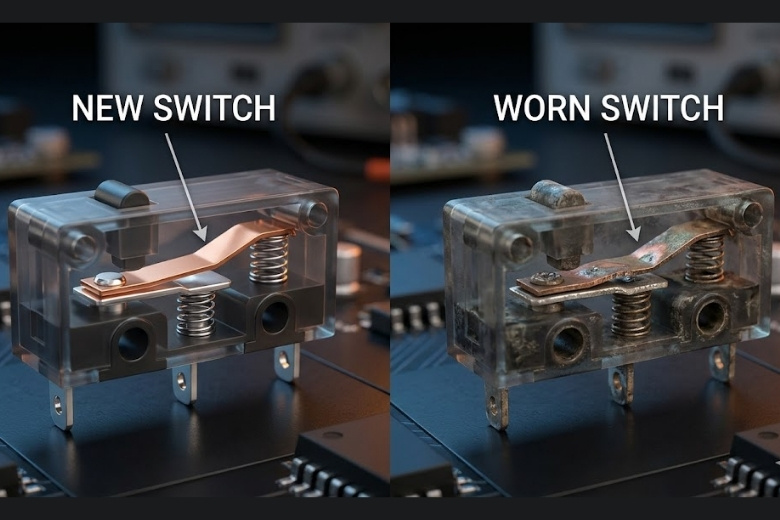
Bên dưới lớp vỏ nhựa của mỗi nút click là một công tắc siêu nhỏ. Trái tim của công tắc này là một thanh lá đồng mỏng làm nhiệm vụ nảy chạm mạch điện để gửi tín hiệu.
Khi mới mua, tiếng click vật lý thường giòn giã và dứt khoát. Tuy nhiên, sau vài triệu lần nhấp theo chu kỳ thiết kế của nhà sản xuất (đặc biệt ở các dòng switch phổ thông), lá đồng này bắt đầu bị mỏi kim loại và bề mặt tiếp điểm bị oxy hóa.
Lúc này, độ nảy nguyên bản bị mất đi. Khi bạn chạm lực một lần, màng đồng yếu ớt sẽ rung lên và chạm rớt 2 nhịp vào bo mạch, hệ thống ngay lập tức ghi nhận đó là một cú double click. Cảm giác bấm lúc này sẽ lỏng lẻo kèm theo tiếng lạch cạch khác thường.
Suy thoái lá đồng là một giới hạn vật lý tất yếu của thiết bị điện tử. Khi cấu trúc cơ học đã biến dạng, không có bất kỳ thủ thuật phần mềm nào có thể cứu vãn hoặc đảo ngược được tình trạng này.
5. Quyết định sửa chữa: Thay thế switch hay nâng cấp chuột quang học?
Để quyết định giữa việc đem chuột đi thay switch hay nâng cấp lên thế hệ chuột mới, bạn cần đối chiếu chi phí sửa chữa theo quy tắc tài chính 30% và cân nhắc tính bền vững của công nghệ Optical Switch.
5.1. Quy tắc tài chính 30% để thay thế Switch
Việc thay switch chuột yêu cầu kỹ năng tháo lắp, rã mối hàn cũ và hàn công tắc mới lên bo mạch. Dữ liệu tham khảo từ các cơ sở chuyên sửa chữa cho thấy, nếu chi phí công dịch vụ và linh kiện vượt quá 30% giá trị gốc của chiếc chuột, bạn nên dừng việc sửa chữa để tránh lãng phí.
- Trường hợp thay mới: Bạn sở hữu một con chuột văn phòng giá 200.000đ. Chi phí thay switch khoảng 80.000đ (tương đương 40% giá trị). Quyết định hợp lý nhất là mua chuột mới.
- Trường hợp nên sửa chữa: Bạn đang dùng chuột gaming cao cấp giá 1.500.000đ. Lỗi double click có thể được khắc phục hoàn toàn chỉ với 150.000đ khi thay một cặp switch xịn. Lúc này, chi phí sửa chữa chỉ chiếm 10%, hoàn toàn xứng đáng để thực hiện.
Bảng tham khảo thông số và chi phí thay switch (giá tham khảo):
- Loại Switch Kailh 5M / 10M: Tuổi thọ 5-10 triệu lần. Rủi ro Double Click cao. Phù hợp cho chuột văn phòng giá rẻ.
- Loại Switch Omron China 20M: Tuổi thọ 20 triệu lần. Rủi ro Double Click thấp. Phù hợp cho chuột làm việc, gaming tầm trung.
- Loại Switch Omron Japan / Kailh 8.0: Tuổi thọ 50-80 triệu lần. Rủi ro Double Click rất thấp. Phù hợp cho chuột gaming cao cấp.
5.2. Giải pháp tận gốc: Nâng cấp lên Chuột Switch Quang học
Nếu bạn muốn loại trừ triệt để nỗi ám ảnh từ sự mỏi cơ học của lá đồng, định hướng tiêu dùng dài hạn là tìm kiếm công nghệ Optical Switch (Switch quang học) khi mua chuột mới.
Thay vì dùng hai miếng kim loại chạm vào nhau tạo tín hiệu, switch quang học sử dụng một tia hồng ngoại. Khi bạn nhấn nút bấm, màn trập mở ra cho phép tia sáng đi qua, hệ thống lập tức ghi nhận cú click với tốc độ ánh sáng.
Việc loại bỏ hoàn toàn ma sát kim loại đồng nghĩa với việc chuột quang học có tuổi thọ lên tới 90 triệu lần nhấn và không bao giờ bị dính lỗi double click vật lý.
Trong trường hợp bạn vừa đập hộp một con chuột mới nguyên seal nhưng lại dính lỗi nhấp đúp ngay lần đầu sử dụng, đó chắc chắn là lỗi từ dây chuyền nhà sản xuất.
Đừng cố gắng tự sửa chữa. Tại các hệ thống uy tín như Di Động Việt, mọi sản phẩm chính hãng đều đi kèm chính sách bảo hành minh bạch 1 đổi 1 nếu phát hiện lỗi do nhà sản xuất.
6. Kết luận
Tổng chi phí sở hữu một con chuột máy tính không chỉ nằm ở số tiền trên hóa đơn, mà còn tính bằng sự liền mạch trong công việc của bạn. Khi gặp lỗi double click, hãy bình tĩnh áp dụng ma trận chẩn đoán: kiểm tra phần mềm, thiết lập lại tốc độ nhấp và vệ sinh trước.
Tuy nhiên, khi lá đồng bên trong đã hỏng, hãy mạnh dạn thay switch mới hoặc nâng cấp hẳn lên công nghệ switch quang học. Việc đảm bảo thiết bị hoạt động hoàn hảo là quyền lợi của bạn.
Xem thêm:
- Top 7 phần mềm Auto Click nhấp chuột tự động cho PC, máy tính, laptop
- 4 Cách bấm chuột phải trên MacBook đơn giản dễ làm nhất
- 2 Cách kết nối chuột không dây với MacBook nhanh đúng cách nhất
Di Động Việt