Việc làm sạch dữ liệu cá nhân là thao tác bắt buộc trước khi nhượng lại thiết bị hoặc đổi điện thoại mới. Nhiều người dùng loay hoay tìm cách đăng xuất Gmail trên iPhone vì giao diện cài đặt bị ẩn, đồng thời e ngại nút “Xóa” sẽ làm mất vĩnh viễn email công việc quan trọng. Thực tế, quy trình này chỉ mất 30 giây nếu bạn xác định đúng môi trường đăng nhập. Thao tác chuẩn xác giúp dọn sạch máy nhanh gọn và bảo toàn tuyệt đối 100% dữ liệu gốc trên hệ thống đám mây.
Để đăng xuất Gmail trên iPhone, bạn cần xác định rõ mình đang sử dụng ứng dụng Gmail của Google, ứng dụng Mail hệ thống của Apple hay trình duyệt Safari để can thiệp đúng vị trí thiết lập. Việc gỡ bỏ tài khoản chỉ đơn thuần là ngắt kết nối cục bộ giữa thiết bị và máy chủ.
- 3 môi trường đăng xuất: Ứng dụng Gmail, Ứng dụng Mail mặc định và Trình duyệt web (Safari/Chrome).
- Tính an toàn: Lệnh "Xóa khỏi thiết bị này" an toàn, không ảnh hưởng đến dữ liệu lưu trữ trên máy chủ Google hay các thiết bị khác.
- Lưu ý đồng bộ: Khi xóa tài khoản khỏi ứng dụng Mail mặc định của hệ điều hành iOS, toàn bộ danh bạ (Contacts) và lịch (Calendars) được đồng bộ cục bộ từ tài khoản đó sẽ biến mất khỏi iPhone.
1. Cách đăng xuất Gmail trên iPhone qua ứng dụng Gmail chính thức
Để thực hiện cách đăng xuất Gmail trên iPhone qua ứng dụng chính thức, bạn cần truy cập menu quản lý tài khoản nội bộ và chọn lệnh gỡ bỏ thiết bị. Nút “Đăng xuất” quen thuộc không tồn tại trên giao diện di động của ứng dụng này.
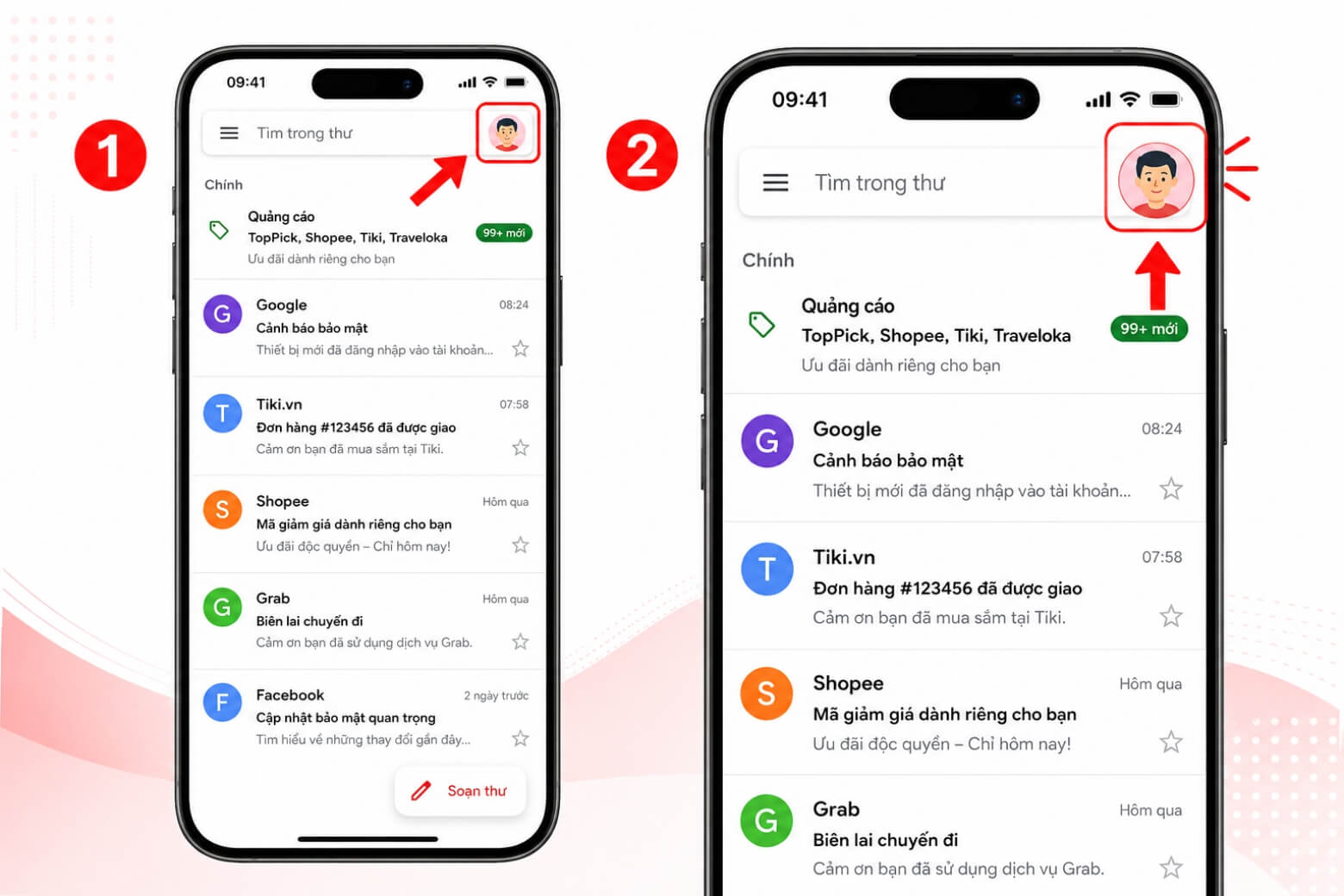
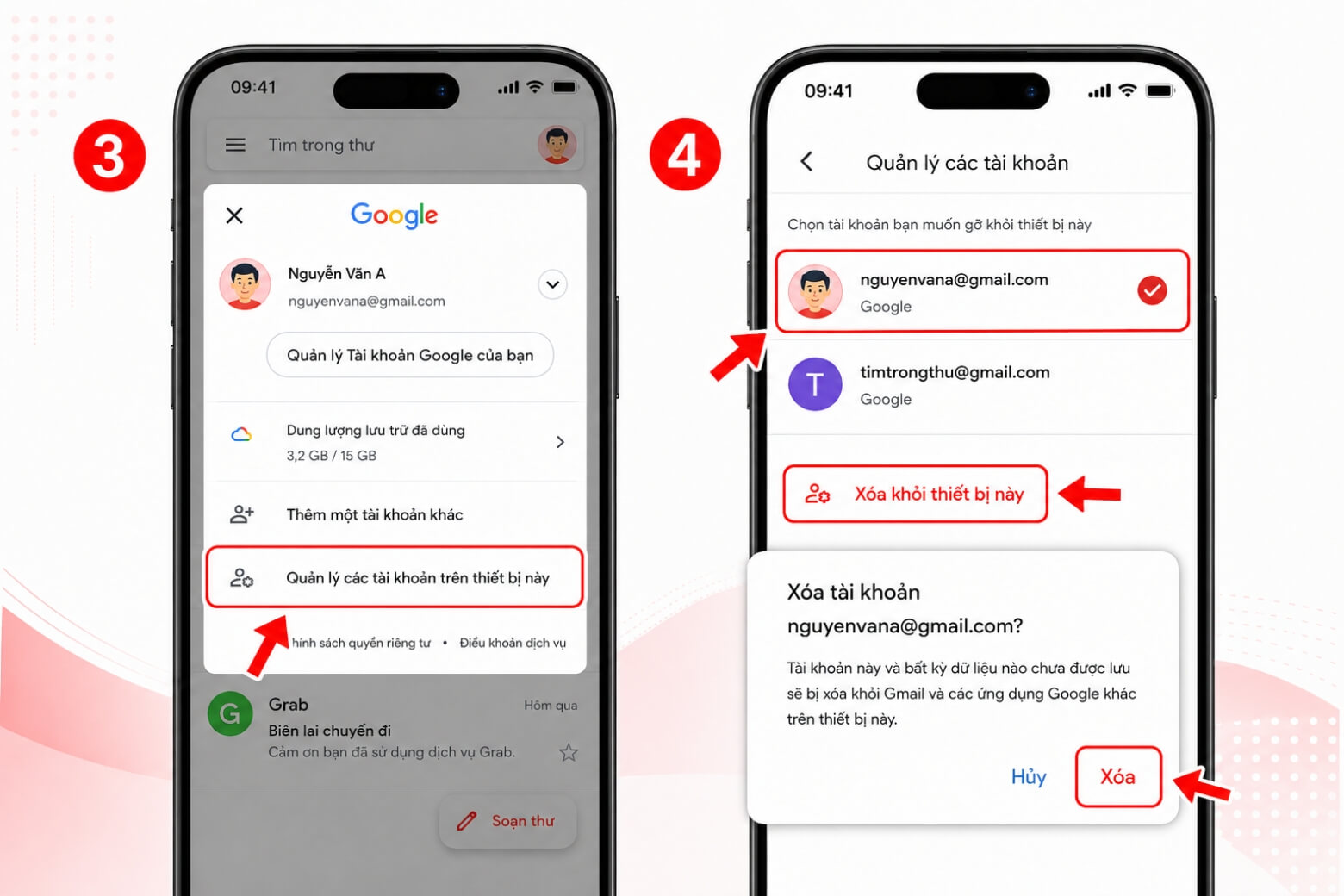
Thao tác gỡ tài khoản yêu cầu 4 bước cụ thể:
- Bước 1: Mở ứng dụng Gmail trên iPhone.
- Bước 2: Nhấn vào ảnh đại diện ở góc trên bên phải màn hình.
- Bước 3: Chọn Quản lý các tài khoản trên thiết bị này (Manage accounts on this device).
- Bước 4: Tìm tài khoản mục tiêu, nhấn Xóa khỏi thiết bị này (Remove from this device) và chọn Xóa để xác nhận.
Hệ sinh thái ứng dụng Google trên iOS sử dụng cơ chế Đăng nhập một lần (SSO – Single Sign-On) thông qua phân vùng bảo mật chung. Khi bạn gỡ tài khoản Gmail khỏi ứng dụng thư điện tử, bộ mã thông báo truy cập sẽ bị thu hồi toàn diện.
Hệ quả là thiết bị sẽ tự động đăng xuất tài khoản này trên toàn bộ các ứng dụng Google khác đang cài đặt như YouTube, Google Maps hay Google Drive. Dữ liệu gốc của bạn không hề mất, máy chủ chỉ đơn giản là ngừng cấp quyền truy cập cho chiếc iPhone hiện tại.
2. Cách xóa tài khoản Gmail khỏi ứng dụng Mail mặc định của Apple
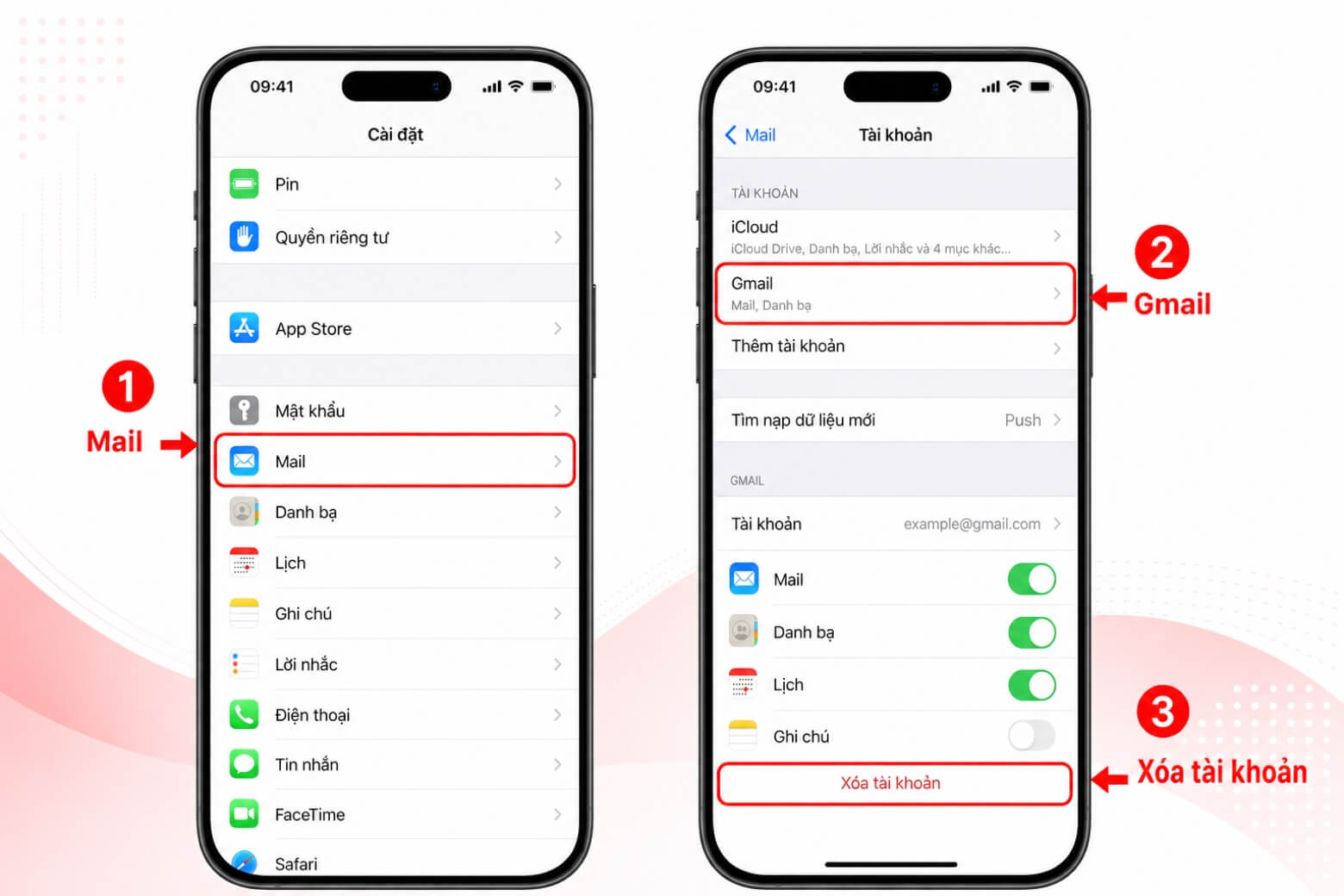
Việc xóa tài khoản Google trên iPhone đang liên kết với ứng dụng Mail mặc định yêu cầu bạn can thiệp trực tiếp vào ứng dụng Cài đặt (Settings) của hệ điều hành thay vì thao tác trong hòm thư. Vị trí thiết lập này thay đổi hoàn toàn tùy thuộc vào phiên bản iOS mà máy đang chạy.
| Phiên bản hệ điều hành | Đường dẫn thiết lập chính xác |
| iOS 26 mới nhất (từ iOS 18 trở lên) | Cài đặt > Ứng dụng > Mail > Tài khoản Mail > Chọn Gmail > Xóa tài khoản |
| Từ iOS 18 trở xuống | Cài đặt > Mail > Tài khoản > Chọn Gmail > Xóa tài khoản |
Kiến trúc của Apple sử dụng tiến trình Accounts.framework để quản lý độc lập. Việc bạn đăng xuất Gmail ứng dụng Mail sẽ ngắt giao thức đồng bộ IMAP/CardDAV.
Chuyên gia lobsterghost1 (Level 10 trên diễn đàn Apple Community) khẳng định: “Ứng dụng Mail gốc và ứng dụng Gmail chuyên biệt không liên kết với nhau. Việc xóa tài khoản Gmail khỏi ứng dụng Mail gốc trên iPhone hoàn toàn không ảnh hưởng đến bản thân ứng dụng Google Gmail.”
Đổi lại, bạn phải đối mặt với một sự đánh đổi ngay khi nhấn “Xóa khỏi iPhone của tôi”, toàn bộ danh bạ và lịch biểu đã đồng bộ từ email này sẽ lập tức biến mất khỏi bộ nhớ máy. Nếu bạn chuẩn bị lên đời thiết bị mới, hãy đảm bảo đã sao lưu iCloud hoặc giữ nguyên kết nối mạng để máy mới đồng bộ lại từ máy chủ Google.
3. Cách đăng xuất Gmail trên trình duyệt Safari (Dọn dẹp cookie)
Để thoát Gmail trên iOS qua trình duyệt Safari triệt để, bạn phải xóa bỏ lối tắt lưu thông tin đăng nhập (cache cookie) thay vì chỉ nhấn nút đăng xuất thông thường. Thao tác đăng xuất bề mặt chỉ tạm ngắt phiên làm việc, người dùng sau vẫn có thể truy cập lại chỉ bằng một cú chạm.
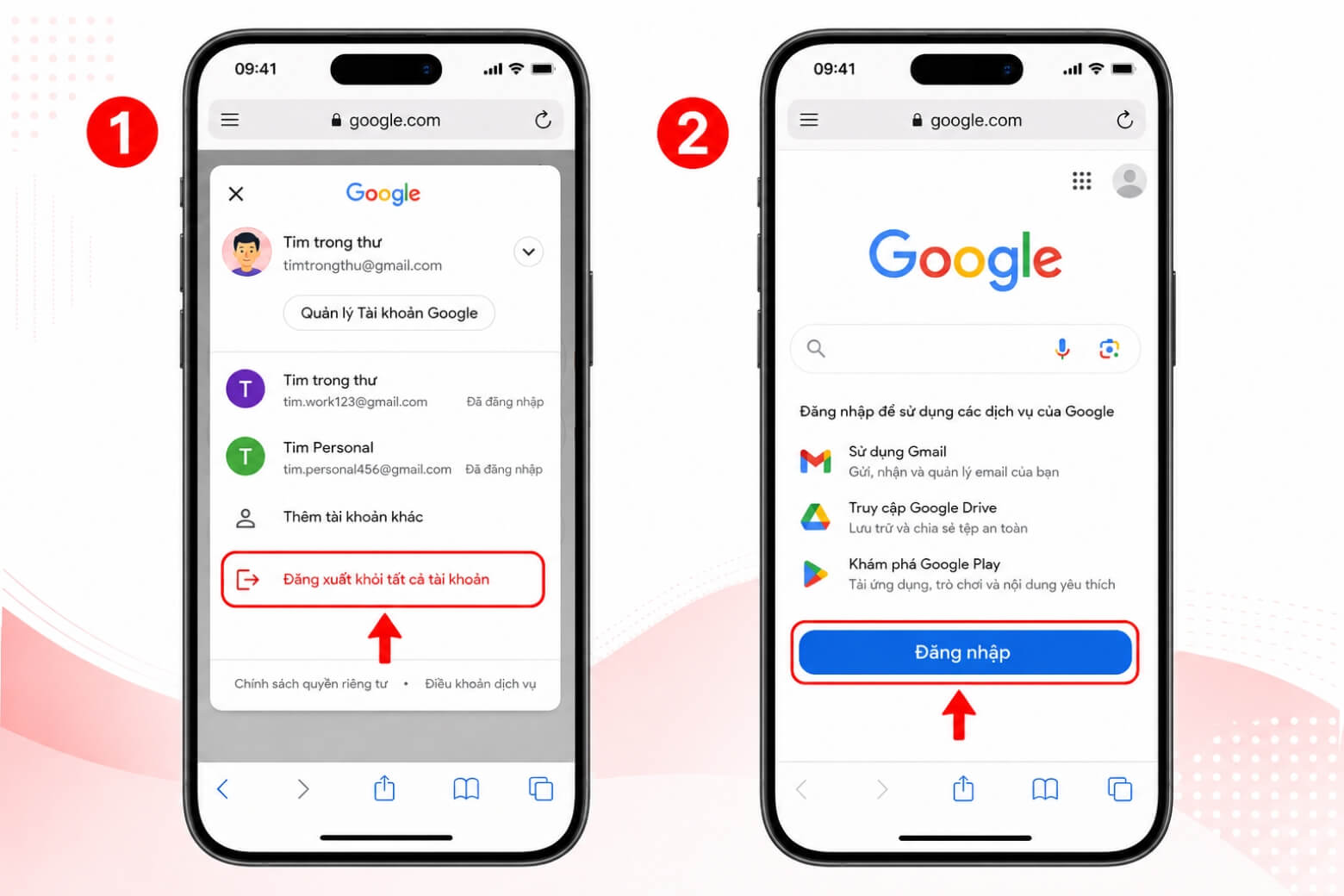
Quy trình dọn dẹp lối tắt đăng nhập bao gồm 4 bước:
- Bước 1: Truy cập google.com trên Safari, bấm vào ảnh đại diện và chọn Đăng xuất khỏi tất cả tài khoản.
- Bước 2: Nhấn lại vào nút Đăng nhập trên màn hình chính.
- Bước 3: Chọn lệnh Xóa tài khoản (Remove an account) ở cạnh dưới màn hình.
- Bước 4: Nhấn vào biểu tượng dấu trừ màu đỏ bên cạnh tên email và xác nhận Có, hãy xóa.
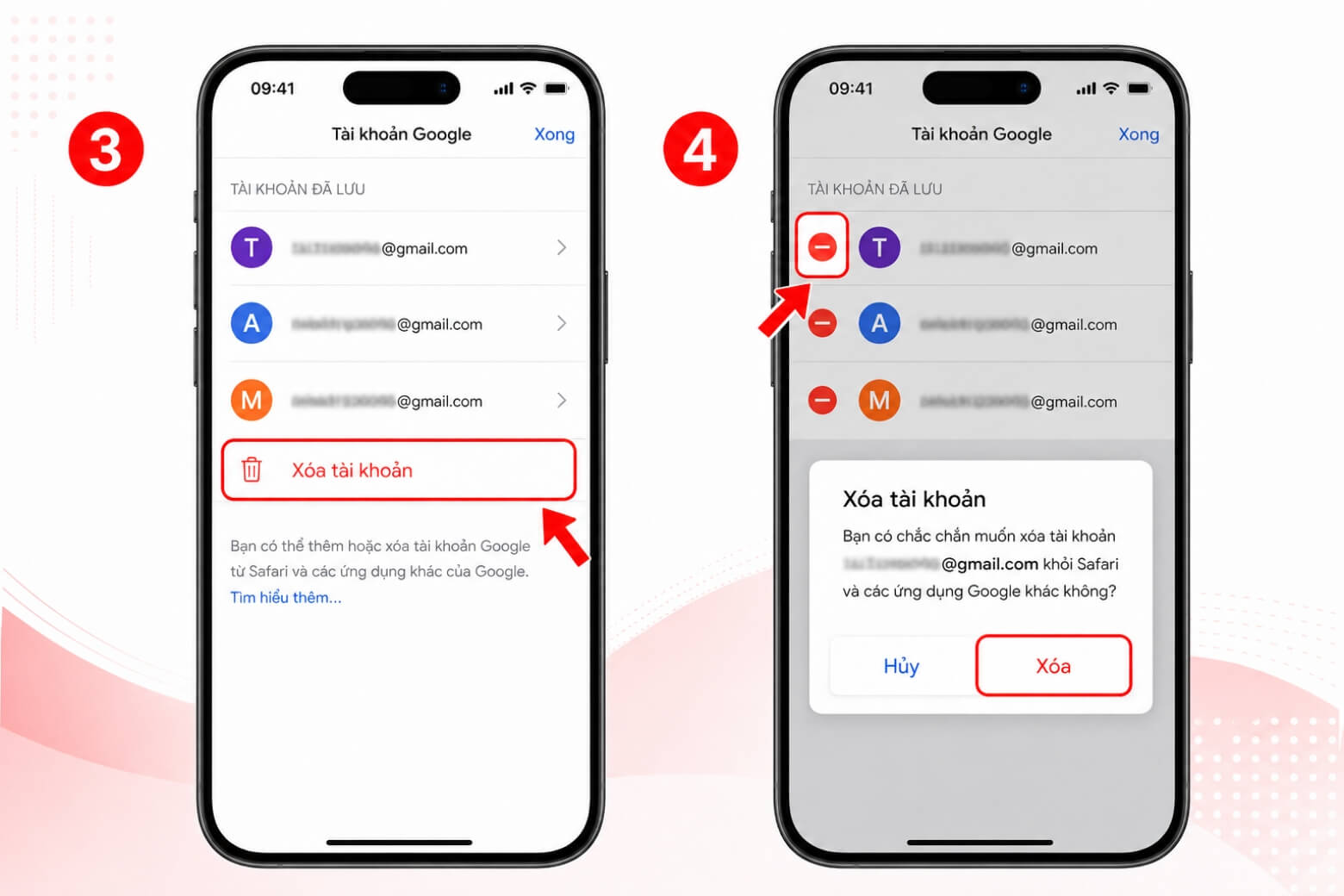
Trong thực tế sử dụng, nếu bỏ qua bước xóa bằng dấu trừ màu đỏ, thông tin địa chỉ email của bạn vẫn treo trên màn hình đăng nhập của Safari. Việc dọn dẹp cookie này cắt đứt mọi dấu vết tài khoản khỏi trình duyệt, ngăn chặn hoàn toàn rủi ro lộ lọt dữ liệu cá nhân khi giao máy cho người khác.
4. Cách đăng xuất Gmail trên iPhone từ xa khi bị mất máy
Khi không còn cầm thiết bị vật lý trên tay, cách đăng xuất Gmail trên iPhone an toàn là sử dụng tính năng thu hồi quyền truy cập từ xa thông qua trung tâm quản lý bảo mật của Google. Phương pháp này dựa trên cơ chế hủy bỏ mã xác thực OAuth cấp cho phần cứng.
Bạn dùng một máy tính hoặc điện thoại khác, truy cập vào địa chỉ myaccount.google.com/security, tìm đến mục Thiết bị của bạn. Tại đây, chọn đúng tên chiếc iPhone bị mất và nhấn nút Đăng xuất. Lệnh này sẽ được ghi nhận lên máy chủ đám mây.
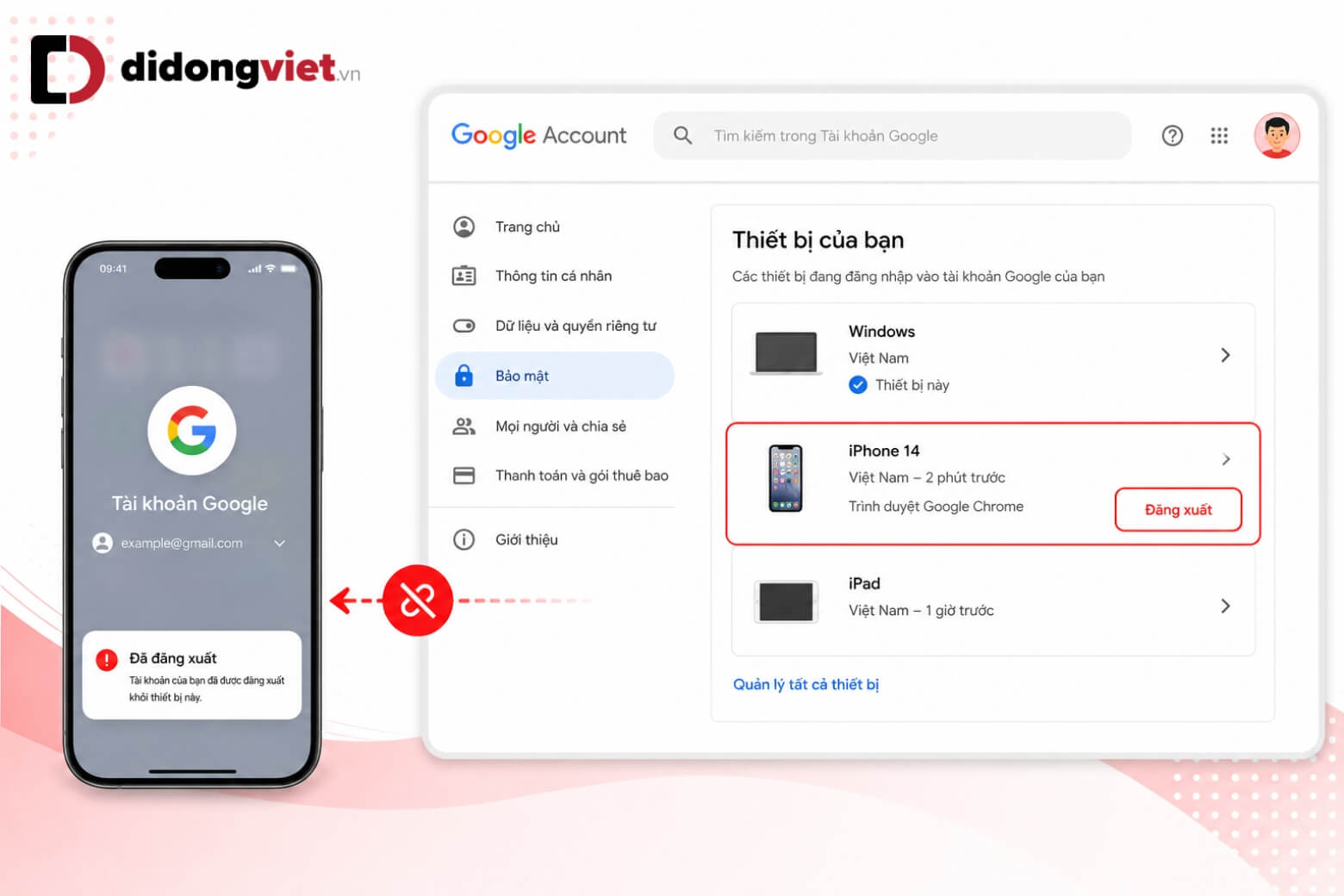
Giới hạn kỹ thuật là chiếc iPhone kia phải được kết nối Internet. Ngay khi thiết bị online, hệ thống sẽ phát hiện mã thông báo bị vô hiệu hóa và lập tức cưỡng chế đăng xuất bạn khỏi mọi nền tảng Google trên máy đó.
5. Các lỗi thường gặp khiến bạn không thể gỡ tài khoản Google
Quá trình xóa tài khoản Google trên iPhone có thể bị cản trở bởi các giới hạn phần mềm hệ thống hoặc lỗi xung đột giao diện, khiến nút thao tác bị làm mờ hoặc ẩn hoàn toàn. Bao gồm:
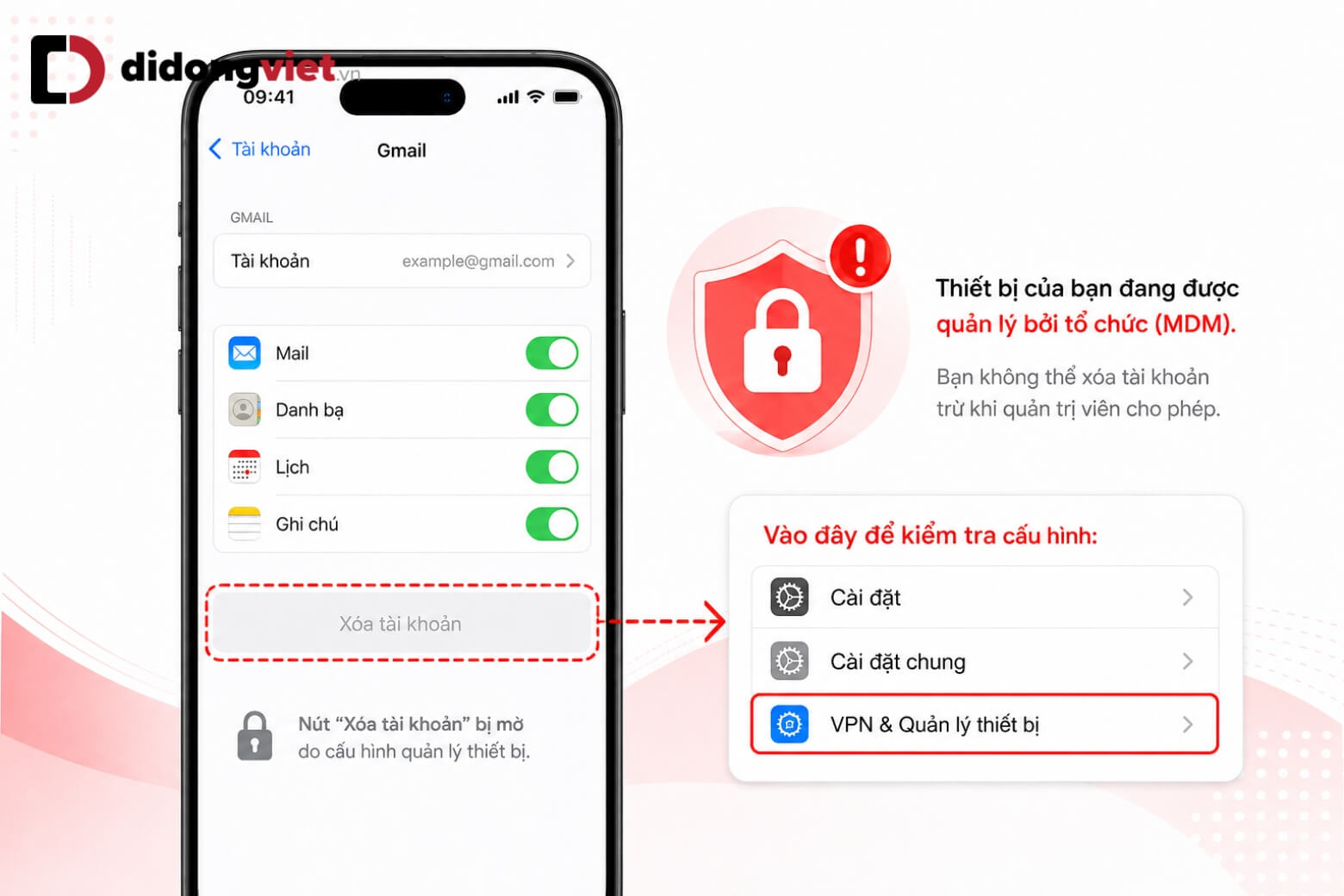
- Lỗi cấu hình MDM (Mobile Device Management): Nếu iPhone của bạn là thiết bị do công ty hoặc trường học cấp phát (thường gọi là máy MDM), tài khoản email tổ chức sẽ bị khóa cứng. Nút Xóa tài khoản bị làm mờ. Bạn buộc phải truy cập Cài đặt chung > Quản lý VPN & Thiết bị để gỡ hồ sơ cấu hình trước khi xóa mail.
- Vòng lặp xác minh trên Safari di động: Do lỗi hiển thị UI trên Safari, khi cố gỡ lối tắt đăng nhập cũ, hệ thống đôi khi không hiện nút “Remove” mà chuyển thẳng sang trang yêu cầu nhập mật khẩu (Verify if it’s you loop).
- Rủi ro mất email với giao thức POP: Nếu bạn thiết lập ứng dụng Mail mặc định bằng giao thức POP cũ thay vì IMAP, việc gỡ tài khoản sẽ xóa sạch các email đã tải xuống máy mà không còn bản sao trên đám mây.
6. Tổng kết
Thực hiện đúng cách đăng xuất Gmail trên iPhone giúp bạn ngắt kết nối tài khoản khỏi thiết bị mà vẫn bảo toàn email, danh bạ và dữ liệu đã lưu trên Google. Đây cũng là bước cần thiết để tăng bảo mật khi đổi máy hoặc chuyển giao iPhone cho người khác.
Nếu đang có kế hoạch nâng cấp thiết bị, bạn có thể tham khảo chương trình Thu cũ đổi mới tại Di Động Việt để tối ưu chi phí lên đời. Liên hệ 1800.6018 để được tư vấn định giá máy cũ, lựa chọn thiết bị mới và hỗ trợ chuyển đổi thuận tiện hơn.
Xem thêm:
- Hướng dẫn 5 cách đăng xuất tài khoản Google trên điện thoại iPhone, Android và máy tính chi tiết nhất
- Cách đổi tên Gmail và thực hư tính năng đổi địa chỉ Email mới nhất
- Cách giải quyết khi tài khoản Gmail bị người khác đăng nhập
Di Động Việt