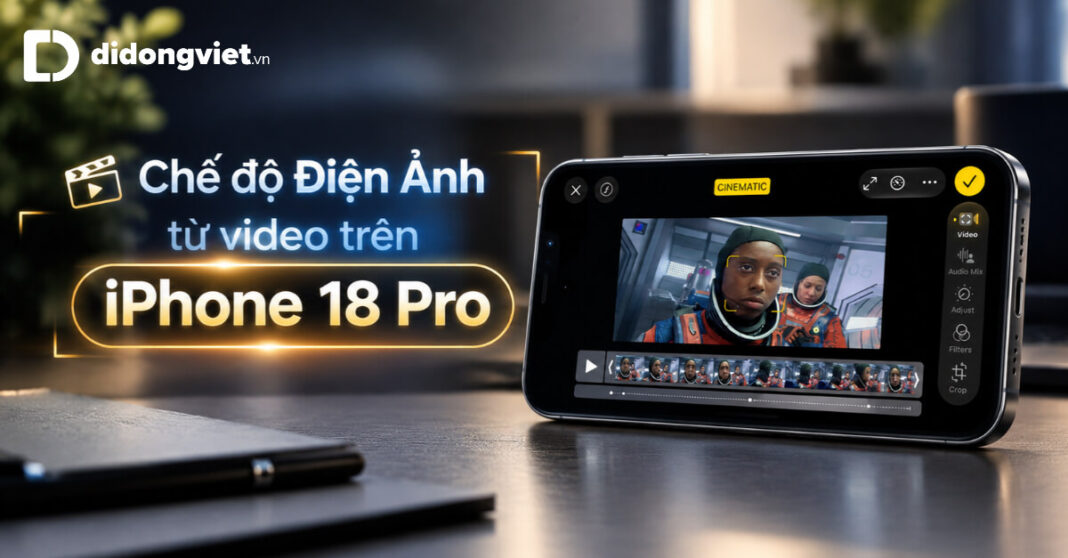
Khai thác hết tiềm năng camera trên thế hệ điện thoại mới đòi hỏi người dùng phải làm chủ các công cụ điều khiển tiêu cự và trường ảnh quang học. Thay vì phó mặc cho thuật toán tự động dẫn đến tình trạng video xóa phông thiếu tự nhiên hoặc lẹm biên thể, việc nắm vững cách thiết lập Chế độ Điện Ảnh từ video trên iPhone 18 Pro sẽ giúp bạn tạo nên những khung hình mượt mà, giữ trọn chi tiết chủ thể và chủ động điều phối hướng nhìn của người xem như một nhà quay phim thực thụ.
- Độ phân giải tối đa: Hỗ trợ ghi hình 4K Dolby Vision ở tốc độ 60fps trên hệ thống camera sau, tăng gấp đôi độ mượt khung hình so với mức 30fps của thế hệ tiền nhiệm.
- Khẩu độ biến thiên vật lý: Cảm biến chính 48MP Fusion tích hợp 4 mức lá khẩu cơ học (f/1.48, f/1.8, f/2.8, f/4.0), kết hợp máy quét LiDAR và chip A20 Pro tiến trình 2nm để dựng bản đồ độ sâu 3D theo thời gian thực.
- Hậu kỳ linh hoạt: Cho phép áp dụng hiệu ứng chiều sâu, thay đổi khẩu độ giả lập từ f/1.4 đến f/16 và đảo điểm lấy nét trực tiếp trên ứng dụng Ảnh (Photos) cho cả video quay ở chế độ tiêu chuẩn.
- Dung lượng lưu trữ: Định dạng 4K 60fps tiêu tốn khoảng 400 MB/phút, tương thích xuất luồng dữ liệu trực tiếp sang SSD ngoài qua cổng USB-C chuẩn USB 3 (10Gb/s).
1. Nguyên lý chế độ điện ảnh trên iPhone 18 Pro và các nâng cấp cốt lõi
Chế độ Điện Ảnh (Cinematic Mode) trên iPhone 18 Pro là hệ thống điện ảnh thuật toán kết hợp dữ liệu quét không gian từ cảm biến LiDAR Scanner, hệ thống lá khẩu cơ học của camera chính 48MP Fusion và bộ xử lý tín hiệu hình ảnh ISP trên chip A20 Pro để tái tạo trường ảnh nông sâu theo thời gian thực.
Cơ chế này không chỉ mô phỏng độ mờ hậu cảnh (bokeh) mà còn liên tục ghi nhận bản đồ độ sâu 3D (3D geometric depth map) song song với luồng hình ảnh chính.
Điểm khác biệt cốt lõi ở thế hệ này nằm ở khả năng phân tách mặt phẳng không gian chính xác hơn, hỗ trợ tối đa độ phân giải 4K Dolby Vision 60fps trên camera sau, cho phép người dùng kiểm soát chuyển động mượt mà ngay cả khi lia máy nhanh.
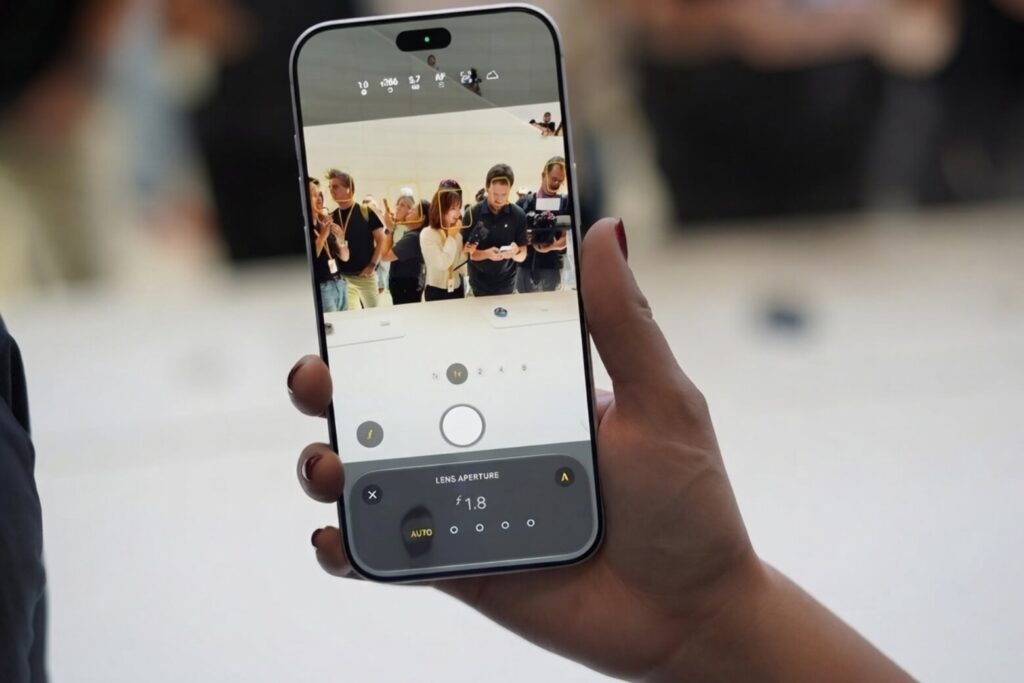
1.1. Khẩu độ biến thiên cơ học kết hợp thuật toán chiều sâu
Cảm biến chính 48MP Fusion của iPhone 18 Pro được trang bị hệ thống 6 lá khẩu cơ học, cho phép chuyển đổi vật lý giữa 4 mức khẩu độ: f/1.48, f/1.8, f/2.8 và f/4.0. Sự hiện diện của khẩu độ quang học thật giúp thu nhận lượng sáng chuẩn xác và tạo ra một vùng mờ quang học tự nhiên trước khi thuật toán phần mềm can thiệp.
Khi bấm máy, cảm biến LiDAR phát các xung laser để đo khoảng cách vật lý từ ống kính đến từng điểm trên chủ thể. Dữ liệu này được chuyển đến nhân xử lý thần kinh Neural Engine trên chip A20 Pro để hòa trộn độ mờ quang học với hiệu ứng xóa phông điện toán, giúp giảm thiểu tối đa hiện tượng tách lớp giả tạo quanh đường viền nhân vật.
1.2. Độ phân giải 4K 60fps cho các cảnh quay chuyển động
Việc nâng cấp tốc độ khung hình từ 30fps lên 60fps ở độ phân giải 4K mang lại lợi thế lớn cho các cảnh quay hành động hoặc chuyển động nhanh. Tốc độ quét khung hình cao triệt tiêu hiện tượng giật bóng mờ (ghosting), giữ cho các mặt phẳng chiều sâu luôn ổn định khi chủ thể di chuyển liên tục.
| Đặc tính kỹ thuật | Camera sau 48MP Fusion | Camera trước 18MP Center Stage |
| Độ phân giải & khung hình tối đa | 4K Dolby Vision 60fps | 4K Dolby Vision 30fps |
| Cơ chế khẩu độ | Biến thiên cơ học (f/1.48 – f/4.0) | Cố định vật lý (f/1.9) |
| Tạo bản đồ độ sâu hậu kỳ từ video thường | Hỗ trợ đầy đủ (tối đa 60fps) | Chỉ hỗ trợ khi quay trực tiếp |
2. Hướng dẫn quay chế độ điện ảnh trực tiếp trên iPhone 18 Pro
Để quay video xóa phông trên iPhone 18 Pro đạt chuẩn điện ảnh, bạn cần chủ động điều hướng điểm hội tụ quang học thay vì phụ thuộc hoàn toàn vào hệ thống nhận diện khuôn mặt tự động. Thao tác chính xác giúp cố định mặt phẳng nét, tránh hiện tượng trượt nét (focus hunting) khi có chuyển động phụ xuất hiện ở tiền cảnh.
2.1. Lựa chọn khung hình phù hợp cho từng bối cảnh
Bạn thực hiện các bước chuẩn bị thông số ghi hình trực tiếp như sau:
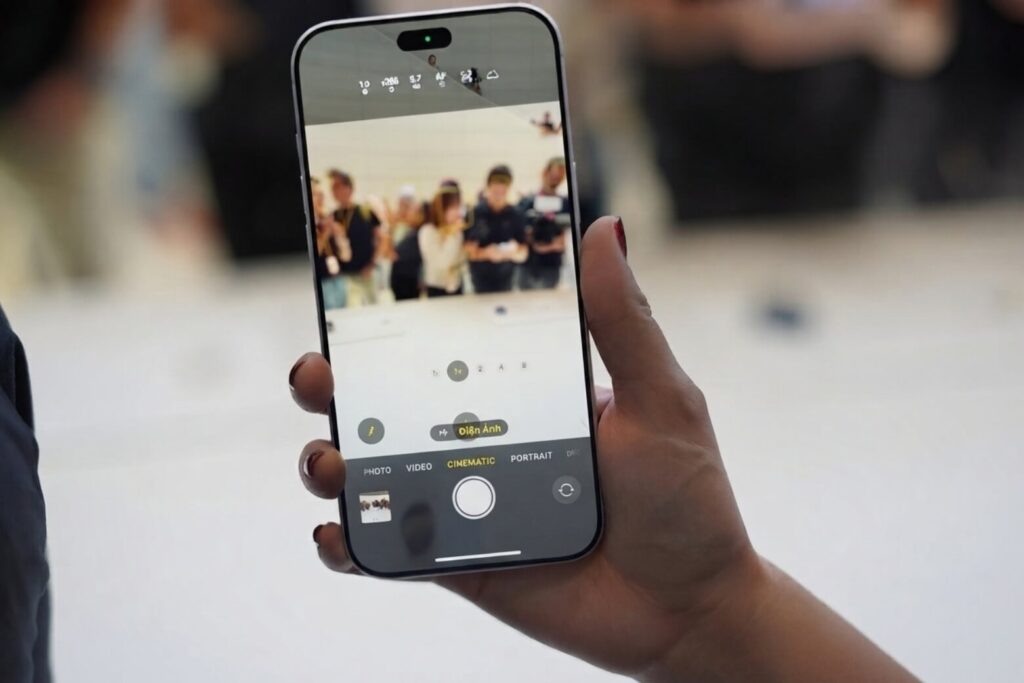
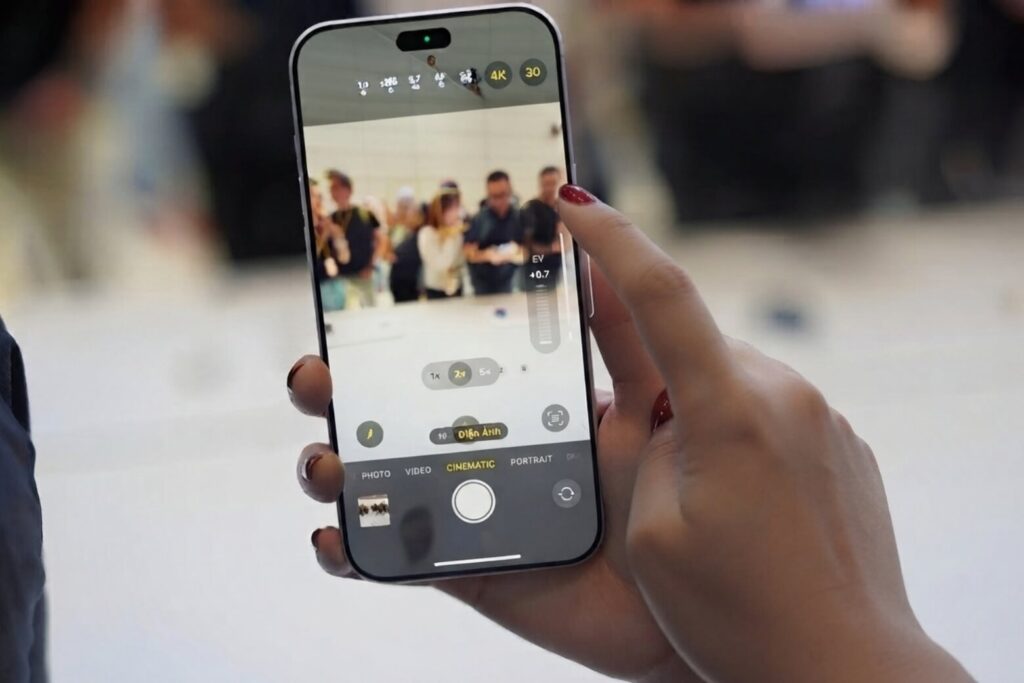
Bước 1: Mở ứng dụng Camera trên điện thoại, vuốt thanh trượt chế độ sang mục Cinematic (Điện Ảnh).
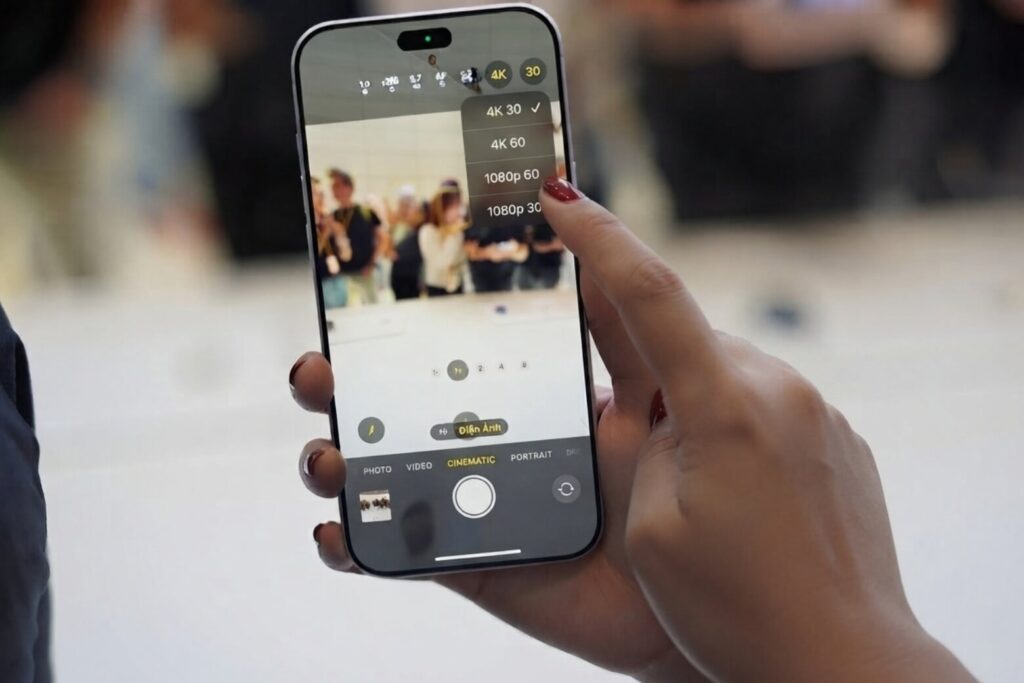
Bước 2: Chạm vào biểu tượng độ phân giải ở góc phải màn hình để chọn định dạng mong muốn:
- Chọn 4K ở 24fps cho các cảnh quay hội thoại, phỏng vấn hoặc khung cảnh nghệ thuật chuẩn tốc độ khung hình chiếu rạp.
- Chọn 4K ở 30fps cho các nội dung vlog đời thường, clip ngắn mạng xã hội cần độ sáng và chi tiết cân bằng.
- Chọn 4K ở 60fps cho các cảnh quay thể thao, vật thể chuyển động nhanh hoặc khi bạn dự định làm chậm khung hình (slow-motion 50%) ở khâu dựng phim.
Bước 3: Bạn có thể sử dụng phím điều khiển Camera Control ở cạnh máy, trượt nhẹ ngón tay để tinh chỉnh nhanh mức phơi sáng (EV) hoặc chuyển đổi giữa các tiêu cự 1x, 2x và 5x.
2.2. Kiểm soát tiêu điểm và kỹ thuật chuyển nét rack focus
Kỹ thuật chuyển nét mượt (rack focus) là yếu tố quyết định tạo nên ngôn ngữ điện ảnh cho thước phim di động:
- Khóa nét cố định (AF/AE Lock): Chạm và nhấn giữ vào gương mặt chủ thể hoặc vật thể chính cho đến khi khung viền màu vàng xuất hiện cùng biểu tượng Khóa AE/AF. Thao tác này ngăn camera tự động đảo nét khi chủ thể tạm thời quay mặt đi hoặc có người bước ngang qua khung hình.
- Bám nét chủ thể chuyển động (Focus Tracking): Chạm đúp (double-tap) vào đối tượng cần bám nét. Một khung nhận diện màu vàng sẽ bám sát chuyển động của nhân vật trong suốt khung hình.
- Chuyển tiêu điểm chủ động (Rack Focus): Khi muốn chuyển sự chú ý của người xem từ nhân vật phía trước sang nhân vật phía sau, bạn chỉ cần chạm nhẹ một lần vào nhân vật nền. Bộ xử lý ISP sẽ tự động điều chỉnh tốc độ trượt nét từ từ và êm ái, mô phỏng chính xác thao tác xoay vòng lấy nét cơ học trên ống kính cine chuyên nghiệp.
3. Cách chuyển video thông thường thành chế độ điện ảnh trong hậu kỳ
Một nâng cấp mang tính đột phá là khả năng biến đổi các video tiêu chuẩn thành Chế độ Điện Ảnh từ video trên iPhone 18 Pro trực tiếp trong ứng dụng Ảnh (Photos). Tính năng này áp dụng cho mọi đoạn video được quay bằng camera chính Fusion ở tốc độ khung hình từ 60fps trở xuống nhờ việc cảm biến luôn tự động lưu trữ dữ liệu bản đồ độ sâu kèm theo tệp tin gốc.
3.1. Kích hoạt hiệu ứng chiều sâu cho video đã quay
Để trích xuất bản đồ độ sâu và thêm hiệu ứng làm mờ hậu cảnh cho video thông thường, bạn thực hiện theo quy trình sau:
Bước 1: Truy cập ứng dụng Ảnh (Photos) và mở video bạn đã ghi bằng camera chính Fusion.
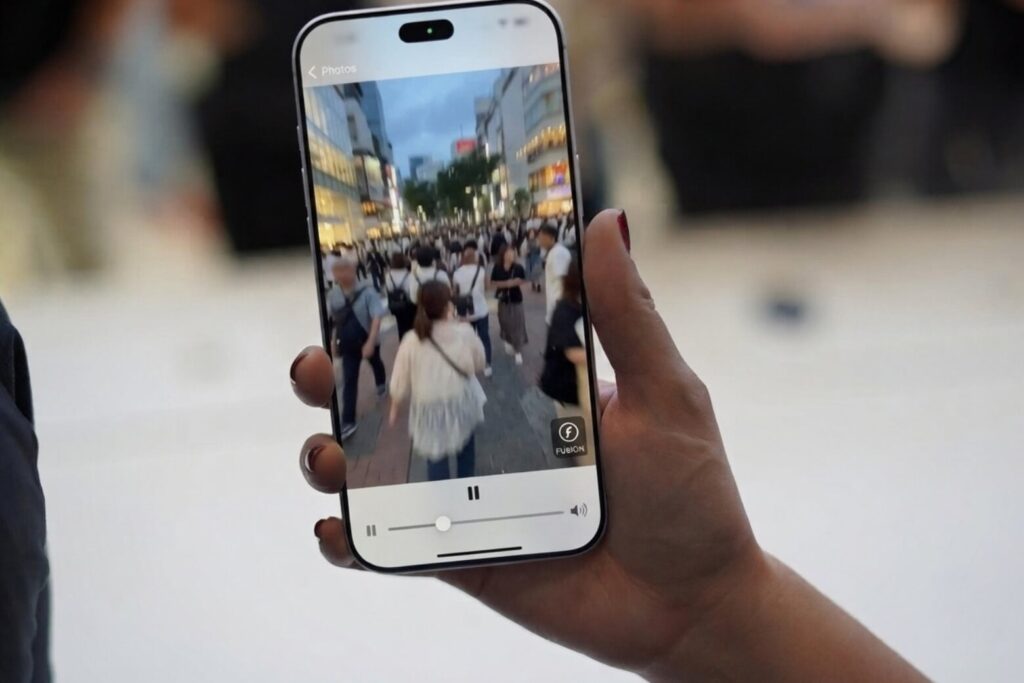
Bước 2: Nhấn vào nút Sửa (Edit) ở góc trên bên phải màn hình.
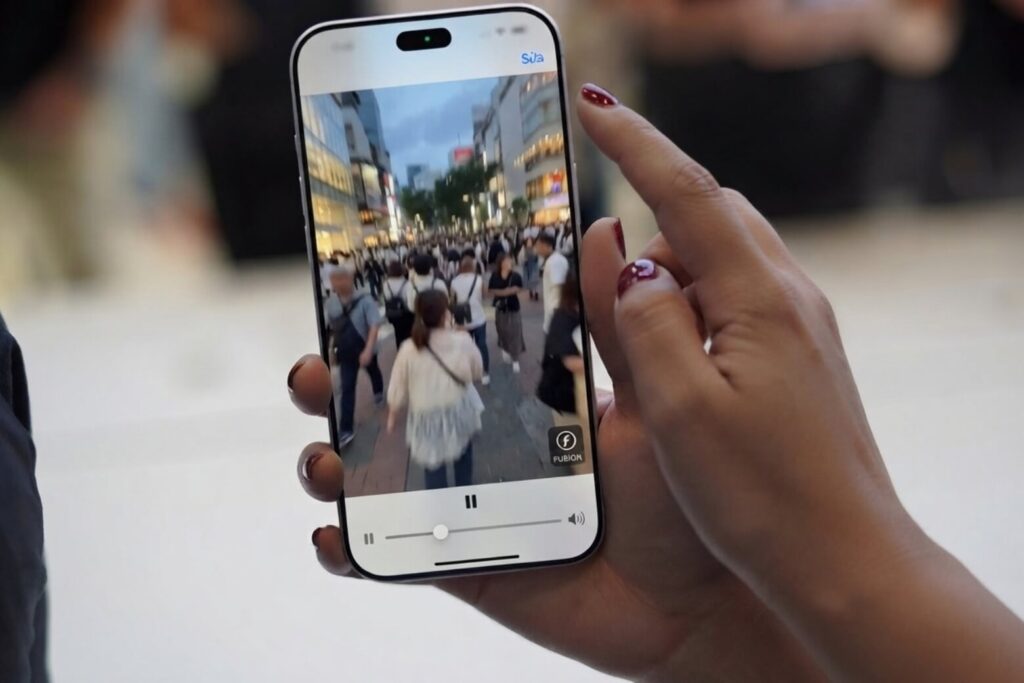
Bước 3: Tìm và chạm vào biểu tượng Cinema (Điện Ảnh) màu vàng hiển thị ở cạnh trên giao diện. Lúc này, hệ thống sẽ tự động kích hoạt thuật toán bóc tách đối tượng và nạp dữ liệu chiều sâu 3D đã lưu.
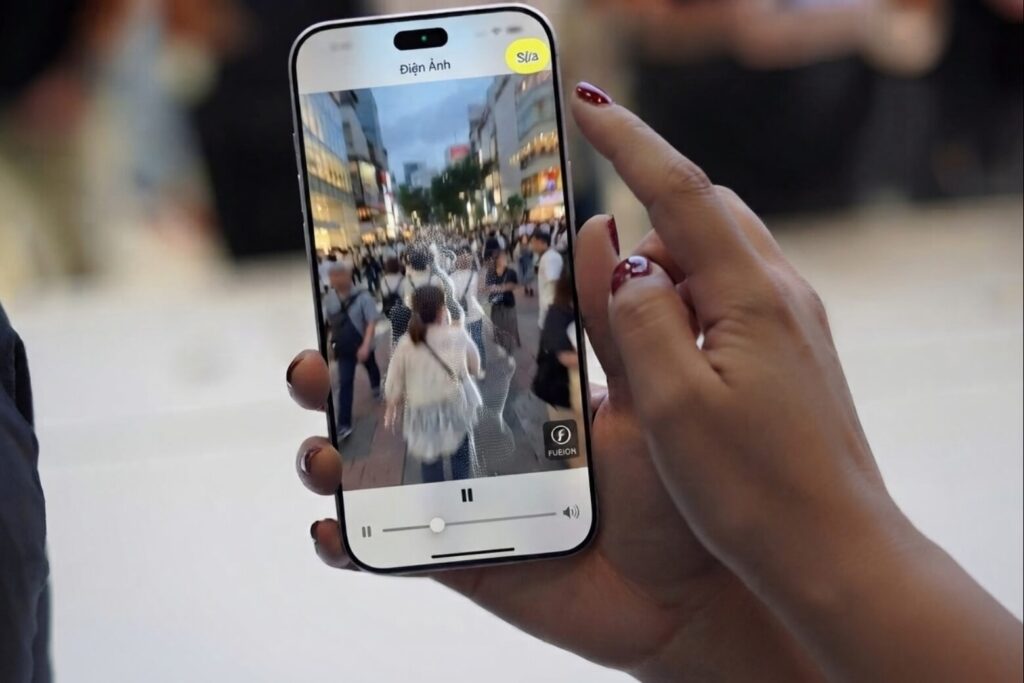
Lưu ý: Tính năng này sẽ bị ẩn nếu video gốc được quay ở tốc độ làm chậm 120fps hoặc quay bằng các ống kính phụ không hỗ trợ trích xuất bản đồ độ sâu thời gian thực. Cần phân biệt biểu tượng Cinema hình ảnh này với mục Cinema trong menu Audio Mix (vốn chỉ có tác dụng xử lý âm thanh vòm).
3.2. Tùy chỉnh khẩu độ f-stop và điều hướng điểm nét trên thanh thời gian
Sau khi kích hoạt hiệu ứng điện ảnh, bạn có toàn quyền can thiệp vào trường ảnh của từng giây video:
Thay đổi độ mờ hậu cảnh (Depth Control): Chạm vào biểu tượng ƒ ở góc trái màn hình. Một thanh trượt khẩu độ giả lập sẽ xuất hiện, cho phép bạn điều chỉnh từ f/1.4 (xóa mờ tối đa) đến f/16 (rõ toàn bộ hậu cảnh). Thanh trượt phản hồi rung nhẹ haptic theo từng nấc chỉnh giúp bạn cảm nhận chính xác độ sâu mong muốn.
Điều chỉnh điểm lấy nét trên Timeline: Di chuyển con trỏ trên thanh thời gian bên dưới đến đoạn video cần đổi nét, sau đó chạm trực tiếp vào chủ thể mới trên màn hình hiển thị.
- Điểm chấm màu trắng: Biểu thị vị trí lấy nét tự động do hệ thống AI tính toán và gợi ý dựa trên hướng nhìn của nhân vật.
- Điểm chấm màu vàng: Biểu thị vị trí lấy nét thủ công do chính bạn thiết lập đè lên thuật toán tự động.
- Để xóa một điểm lấy nét thủ công, bạn chỉ cần chạm vào điểm màu vàng tương ứng trên dòng thời gian và chọn biểu tượng thùng rác.
4. Mẹo tối ưu ánh sáng và xử lý viền tách nền thực tế
Mặc dù thuật toán xử lý hình ảnh trên iPhone 18 Pro đã được cải tiến vượt bậc, việc lạm dụng độ mờ kỹ thuật số trong điều kiện ánh sáng bất lợi vẫn có thể dẫn đến hiện tượng lem nhòe biên hoặc răng cưa li ti quanh sợi tóc và gọng kính trong suốt. Hiểu rõ các giới hạn vật lý giúp bạn chủ động thiết lập bối cảnh để thước phim đạt độ hoàn thiện cao nhất.
4.1. Chọn dải khẩu độ an toàn và giữ khoảng cách vật lý hợp lý
Sai lầm phổ biến của người dùng là luôn kéo khẩu độ giả lập về mức tối đa f/1.4. Việc tạo ra một trường ảnh quá mỏng bằng phần mềm sẽ khiến đường viền xung quanh tai, nếp áo và các sợi tóc tơ bị mờ cục bộ, làm lộ rõ sự can thiệp của thuật toán.
- Dải khẩu độ lý tưởng: Duy trì mức khẩu độ mô phỏng từ f/2.8 đến f/4.0. Ở dải tiêu chuẩn này, hậu cảnh vẫn đạt được độ mờ mịn màng (bokeh tròn trịa) trong khi toàn bộ ranh giới cơ thể chủ thể vẫn giữ được độ sắc nét tự nhiên.
- Khoảng cách tách lớp: Đặt chủ thể cách xa bức tường hoặc phông nền phía sau tối thiểu từ 1.5 mét đến 2 mét. Khoảng cách vật lý đủ lớn giúp cảm biến LiDAR dễ dàng phân chia các lớp không gian, tạo điều kiện cho bộ xử lý phủ độ mờ chuyển tiếp êm ái hơn.
- Khoảng cách lấy nét tối thiểu: Lưu ý camera chính có khoảng cách lấy nét gần nhất là 17.5 cm. Đưa ống kính quá sát chủ thể sẽ khiến cảm biến không thể khóa nét quang học, buộc máy phải chuyển sang camera góc siêu rộng làm giảm chất lượng xóa phông.
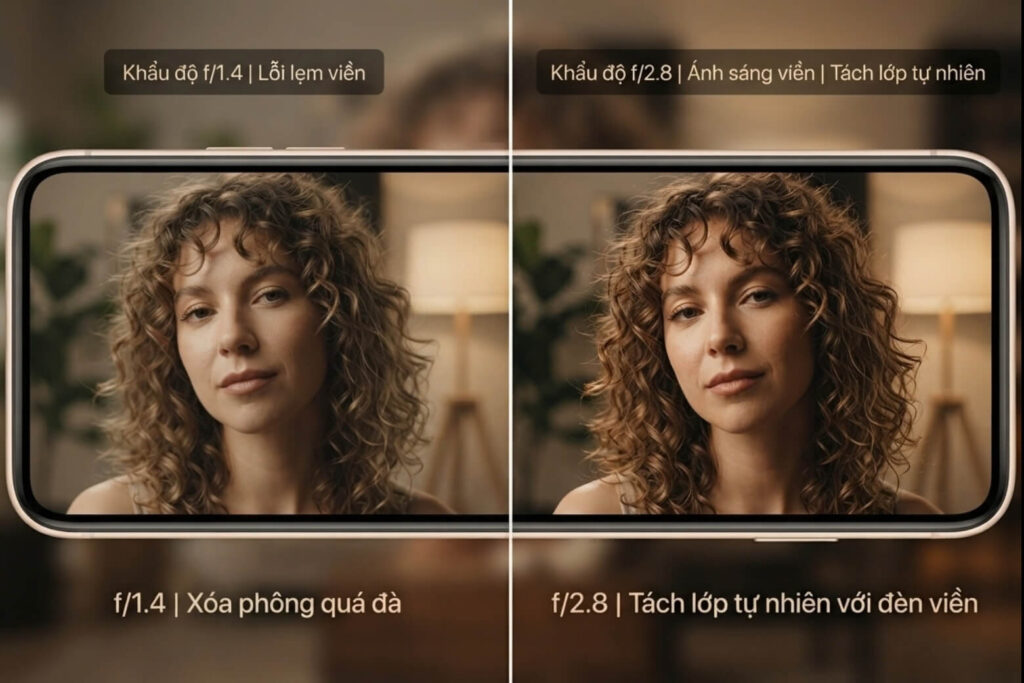
4.2. Khắc phục môi trường thiếu sáng và xử lý vật thể phức tạp
Khi quay trong không gian thiếu sáng dưới 30 lux, dữ liệu đám mây điểm từ máy quét laser bị suy giảm độ chính xác, dễ sinh ra nhiễu hạt (noise) tại các vùng rìa tối. Bạn có thể áp dụng các mẹo kỹ thuật sau để khắc phục:
- Thiết lập nguồn sáng ven (Rim Light): Bố trí một nguồn đèn phụ nhỏ đánh chếch từ phía sau lưng nhân vật. Ánh sáng ven giúp tách biệt hoàn toàn mái tóc và bờ vai khỏi phông nền tối, tạo đường tương phản rõ ràng để thuật toán bóc tách chính xác từng sợi tóc.
- Khóa cân bằng trắng (Lock White Balance): Truy cập vào Cài đặt (Settings) -> Camera -> Quay Video (Record Video) và bật tùy chọn Khóa cân bằng trắng. Thao tác này ngăn camera tự động thay đổi tông màu da khi bạn lia máy qua các vùng có nhiệt độ màu phức tạp.
- Hạn chế vật thể phản quang: Với các chủ thể cầm ly thủy tinh trong suốt hoặc bề mặt kim loại sáng bóng, hãy khép khẩu độ lên f/4.0 hoặc f/5.6 để giảm bớt sự chênh lệch xóa phông giữa phần chất lỏng bên trong và hậu cảnh phía sau.
5. Lưu ý về dung lượng lưu trữ và phụ kiện hỗ trợ quay phim
Ghi hình ở các chuẩn chất lượng cao như 4K 60fps Dolby Vision đòi hỏi băng thông xử lý lớn và tiêu tốn bộ nhớ trong rất nhanh. Chuẩn bị phương án lưu trữ và phụ kiện quang học phù hợp sẽ đảm bảo buổi quay diễn ra liền mạch, không bị gián đoạn do tràn dung lượng hay quá nhiệt điện thoại.
5.1. Bảng ước tính mức tiêu hao bộ nhớ theo từng chuẩn quay
Dưới đây là mức tiêu tốn dung lượng bộ nhớ tham khảo khi quay Chế độ Điện Ảnh ở các tùy chọn độ phân giải khác nhau:
| Độ phân giải video | Tốc độ khung hình | Dung lượng tiêu tốn mỗi phút |
| 1080p Full HD | 30 fps | ~60 MB / phút |
| 1080p Full HD | 60 fps | ~90 MB / phút |
| 4K Dolby Vision | 24 fps (Chuẩn phim) | ~135 MB / phút |
| 4K Dolby Vision | 30 fps | ~170 MB / phút |
| 4K Dolby Vision | 60 fps | ~400 MB / phút |
5.2. Ghi hình trực tiếp sang SSD và sử dụng kính lọc ND ngoài trời
Nhằm đáp ứng khối lượng dữ liệu lên đến ~400 MB/phút ở chuẩn 4K 60fps, bạn có thể tận dụng cổng kết nối USB-C hỗ trợ giao thức USB 3 với băng thông 10Gb/s để cắm trực tiếp ổ cứng SSD gắn ngoài. Hệ thống sẽ tự động nhận diện và ghi thẳng tệp video sang ổ cứng, giúp giải tỏa áp lực lưu trữ trên bộ nhớ trong của điện thoại.
Khi quay ngoài trời nắng gắt, dù camera có thể khép khẩu cơ học xuống f/4.0, lượng ánh sáng đi vào cảm biến vẫn có thể vượt mức cho phép nếu muốn duy trì tốc độ màn trập chuẩn điện ảnh (1/48s hoặc 1/60s). Ngoài ra, khi quay liên tục trong thời gian dài, bạn nên tháo ốp lưng bảo vệ để điện thoại tản nhiệt tối ưu qua khung viền kim loại, giữ cho hiệu năng xử lý của chip A20 Pro luôn ổn định.
6. Câu hỏi thường gặp
6.1. Có thể đổi điểm lấy nét của video chế độ điện ảnh sau khi chuyển sang máy tính không?
Có. Toàn bộ dữ liệu bản đồ độ sâu 3D được đóng gói cùng luồng video trong tệp tin. Khi bạn chuyển video sang máy tính Mac bằng AirDrop hoặc cáp kết nối, bạn hoàn toàn có thể tiếp tục tùy chỉnh điểm lấy nét và thay đổi khẩu độ giả lập f-stop trên các phần mềm biên tập tương thích như Final Cut Pro hoặc ứng dụng Photos trên macOS.
6.2. Tại sao video quay ở tốc độ 120fps không hiển thị nút chế độ điện ảnh trong ứng dụng ảnh?
Thuật toán trích xuất bản đồ độ sâu không gian theo thời gian thực hiện chỉ được tối ưu hóa cho các luồng video có tốc độ khung hình từ 60fps trở xuống. Định dạng quay chậm 120fps đòi hỏi tốc độ đọc ghi cảm biến cực lớn nên hệ thống tạm thời không ghi nhận dữ liệu chiều sâu song song để tránh hiện tượng quá tải phần cứng.
7. Kết luận
Làm chủ Chế độ Điện Ảnh từ video trên iPhone 18 Pro giúp bạn tự tin biến mọi khoảnh khắc đời thường thành những khung hình có chiều sâu nghệ thuật và cảm xúc chân thực. Việc kết hợp hài hòa giữa hệ thống khẩu độ biến thiên cơ học, kỹ thuật lấy nét rack focus có chủ đích và dải khẩu độ an toàn f/2.8 – f/4.0 trong hậu kỳ sẽ giải phóng bạn khỏi các giới hạn quang học thông thường của camera điện thoại.
Để trực tiếp trải nghiệm khả năng quay phim thực tế và nhận tư vấn kỹ thuật chuyên sâu từ đội ngũ chuyên viên, bạn có thể ghé thăm hệ thống cửa hàng Di Động Việt trên toàn quốc.
Xem giá và ưu đãi iPhone 18 Pro chính hãng VN/A mới nhất tại didongviet.vn.
8. Bản đồ hành trình khám phá
- Tìm hiểu: Thông số kỹ thuật iPhone 18 Pro
- Tính năng Chế độ Điện Ảnh từ video [Bạn đang ở đây]
- Tính năng Hình ảnh tham chiếu của Apple
- Các điều khiển Pro trên iPhone 18 Pro
Di Động Việt