Cách quay LOG và Open Gate trên OPPO Find X10 Pro Max giúp người dùng tận dụng khả năng ghi hình chuyên nghiệp, từ quay video 8K 30fps 10-bit Log đến Open Gate tỷ lệ 4:3, tối đa 60fps. Hai chế độ hỗ trợ chỉnh màu và điều chỉnh bố cục linh hoạt khi dựng video. Cùng Dchannel tìm hiểu cách thiết lập, sử dụng và hậu kỳ video LOG, Open Gate ngay sau đây.
- Quay LOG: Hỗ trợ 8K 30fps 10-bit, phù hợp chỉnh màu chuyên sâu.
- Quay Open Gate: Hỗ trợ 4096 × 3072 pixel, tỷ lệ 4:3, tối đa 60fps.
- Tiêu cự Open Gate: 0,5×, 1× và 3×.
- Hậu kỳ: Hỗ trợ O-Log2, quản lý màu ACES và LUT 3D tùy chỉnh.
- Lưu ý: Open Gate không hỗ trợ chống rung tăng cường.
1. LOG và Open Gate trên OPPO Find X10 Pro Max có gì khác nhau?
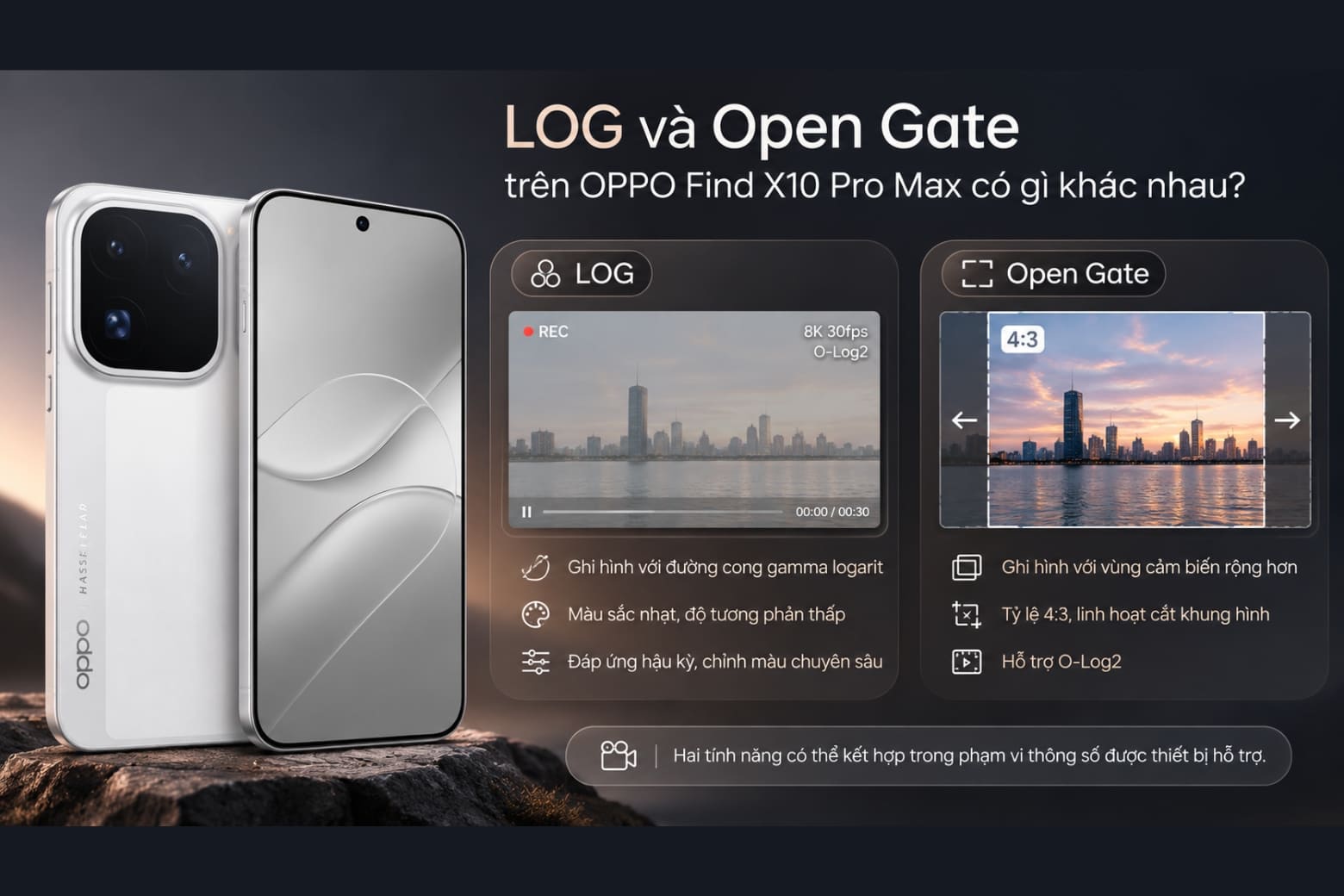
LOG là phương pháp ghi hình sử dụng đường cong gamma logarit, giúp lưu giữ thông tin độ sáng phục vụ hậu kỳ. Video LOG thường có màu sắc nhạt và độ tương phản thấp trước khi chỉnh màu.
Trong khi đó, Open Gate ghi hình với vùng cảm biến rộng hơn, giúp người dùng có thêm không gian cắt khung hình. Trên OPPO Find X10 Pro Max, chế độ này hỗ trợ tỷ lệ 4:3, phù hợp khi cần tạo video ngang và dọc từ cùng một cảnh quay.
| Tiêu chí | Quay LOG | Quay Open Gate |
| Mục đích | Chỉnh màu chuyên sâu | Linh hoạt bố cục |
| Khả năng nổi bật | 8K 30fps 10-bit Log | 4096 × 3072, tối đa 60fps |
| Màu sắc | Hỗ trợ hậu kỳ màu | Hỗ trợ O-Log2 |
| Ứng dụng | Video điện ảnh, quảng cáo | Vlog, video đa nền tảng |
| Hậu kỳ | Chỉnh màu, tương phản | Cắt khung hình, chỉnh tỷ lệ |
Đáng chú ý, Open Gate trên Find X10 Pro Max cũng hỗ trợ O-Log2. Vì vậy, hai tính năng không hoàn toàn tách biệt mà có thể kết hợp trong phạm vi thông số được thiết bị hỗ trợ.
2. Cách quay LOG và Open Gate trên OPPO Find X10 Pro Max
Để quay LOG, người dùng cần mở chế độ video chuyên nghiệp, kích hoạt Log và thiết lập thông số ghi hình phù hợp.
2.1. Mở chế độ quay video chuyên nghiệp
Trước tiên, hãy truy cập giao diện Camera để tìm các tùy chọn quay video nâng cao.
- Bước 1: Mở ứng dụng Camera trên OPPO Find X10 Pro Max.
- Bước 2: Truy cập danh sách chế độ quay và tìm mục video chuyên nghiệp hoặc chế độ quay điện ảnh.
- Bước 3: Mở phần thiết lập định dạng màu để tìm tùy chọn Log.
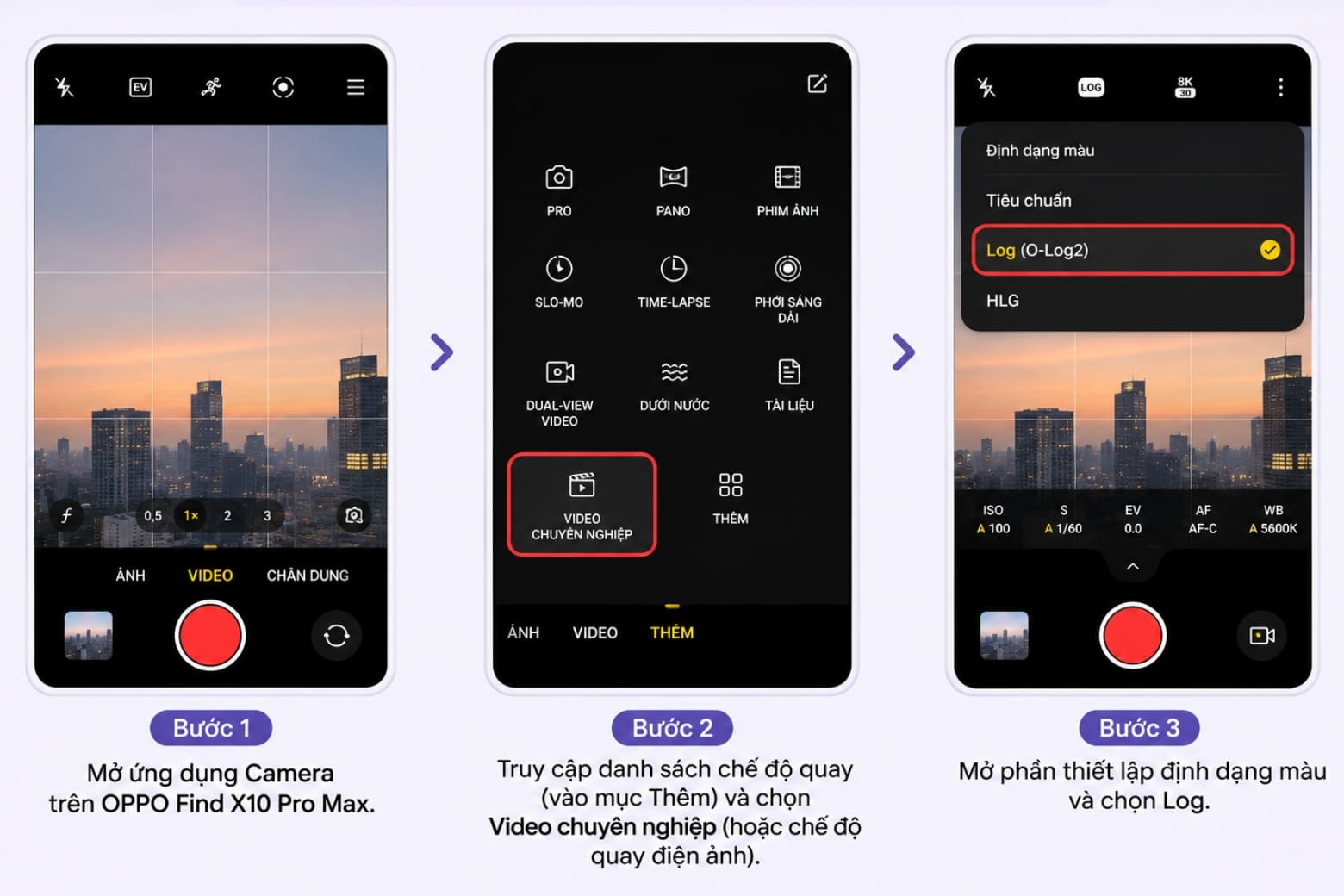
Lưu ý: OPPO xác nhận khả năng quay Log nhưng chưa công bố đường dẫn thao tác chi tiết trên hai trang sản phẩm. Vị trí và tên mục có thể khác nhau theo phiên bản ColorOS.
2.2. Bật LOG và thiết lập thông số quay
Sau khi tìm được tùy chọn Log, hãy chọn định dạng màu và kiểm tra độ phân giải, FPS trước khi ghi hình.
- Bước 1: Chọn Log trong phần định dạng hoặc cấu hình màu video.
- Bước 2: Thiết lập độ phân giải và tốc độ khung hình được hỗ trợ. Find X10 Pro Max có khả năng quay tối đa 8K 30fps 10-bit Log.
- Bước 3: Kiểm tra ánh sáng, lấy nét và cân bằng trắng trước khi nhấn quay.
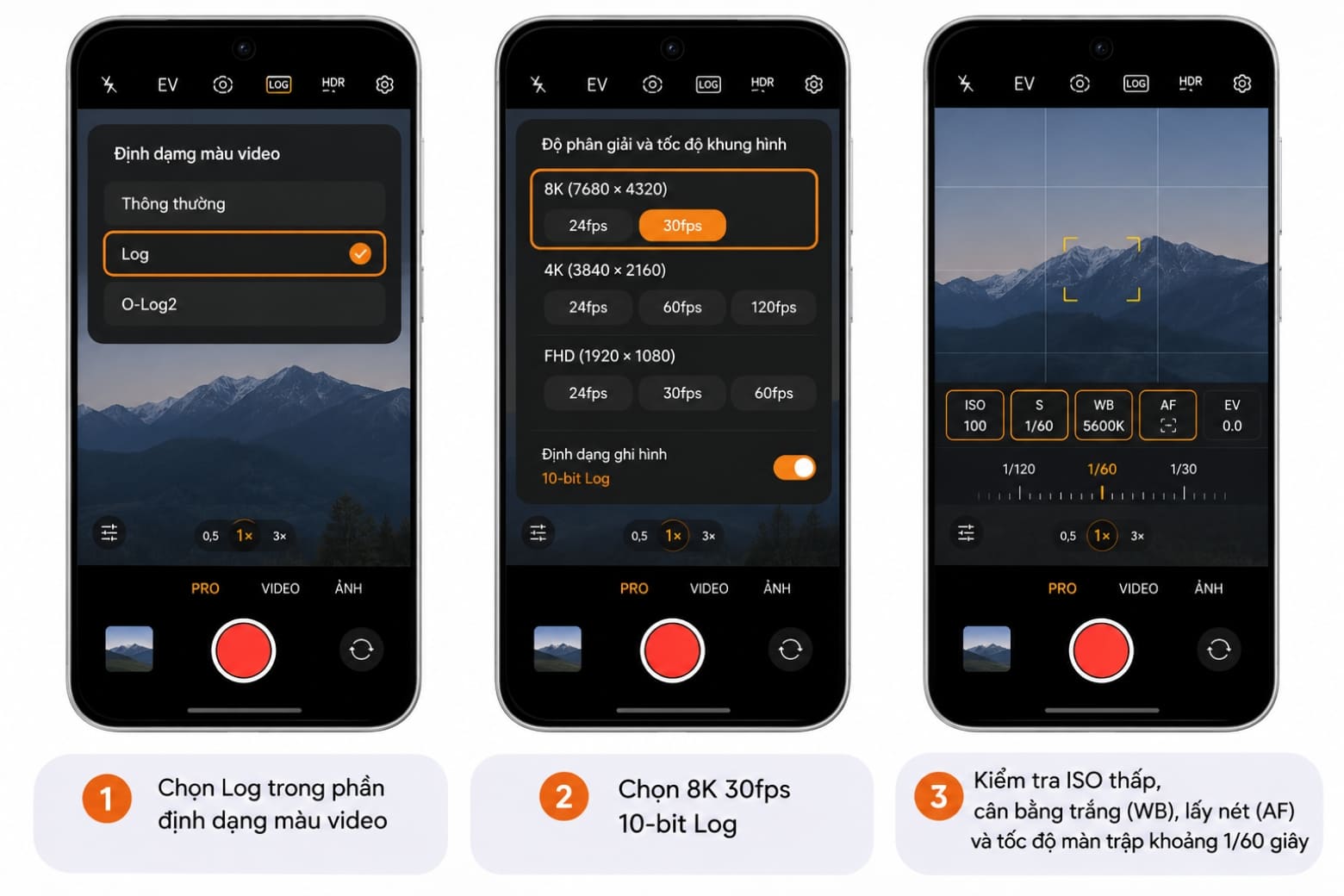
Nếu giao diện cho phép chỉnh tay, người dùng có thể ưu tiên ISO thấp để hạn chế nhiễu và khóa cân bằng trắng khi ánh sáng ổn định. Với video 30fps, tốc độ màn trập khoảng 1/60 giây là lựa chọn tham khảo để tạo chuyển động tự nhiên. Tuy nhiên, cần điều chỉnh theo ánh sáng và mục đích ghi hình thực tế.
2.3. Quay và kiểm tra video LOG
Khi quay LOG, hãy ưu tiên phơi sáng ổn định và kiểm tra video trước khi hậu kỳ.
- Bước 1: Giữ điện thoại ổn định, căn chỉnh bố cục và nhấn nút ghi hình.
- Bước 2: Theo dõi ánh sáng, tránh để vùng sáng quan trọng bị cháy hoặc chủ thể quá tối.
- Bước 3: Dừng quay, mở video và kiểm tra độ nét, chuyển động cùng mức phơi sáng.
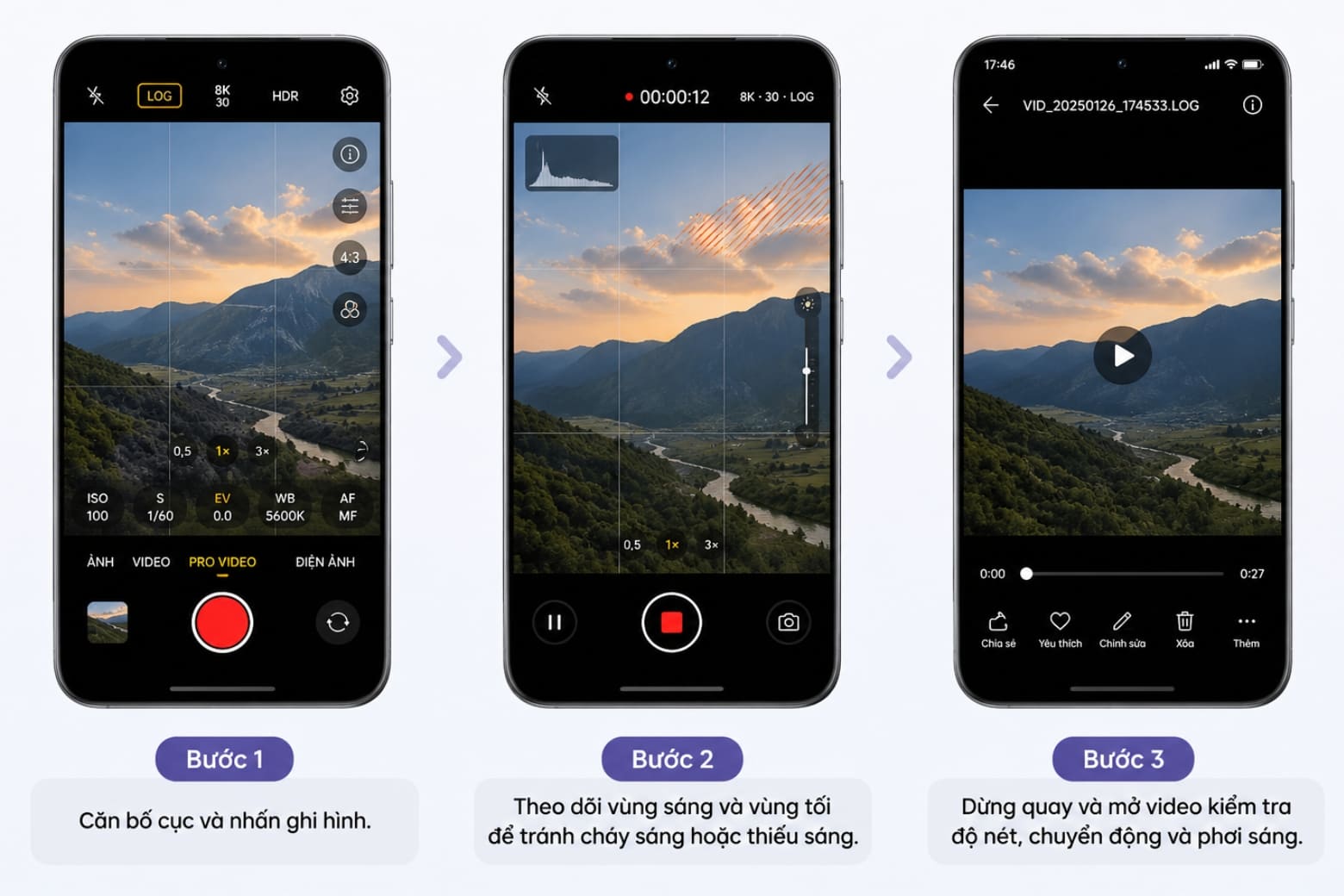
Video LOG có thể hiển thị màu sắc nhạt hơn thông thường. Đây là đặc điểm của dữ liệu hình ảnh chưa được chuyển đổi màu hoàn chỉnh, không phải lỗi camera.
3. Cách quay Open Gate trên OPPO Find X10 Pro Max
Để quay Open Gate, người dùng cần kích hoạt chế độ ghi hình 4:3 và lựa chọn tiêu cự phù hợp.
3.1. Kích hoạt chế độ Open Gate
Open Gate cho phép ghi lại khung hình rộng hơn, tạo thêm không gian điều chỉnh bố cục khi dựng video.
- Bước 1: Mở Camera và chuyển sang giao diện quay video.
- Bước 2: Tìm tùy chọn Open Gate trong danh sách chế độ hoặc phần cài đặt quay nâng cao.
- Bước 3: Kích hoạt Open Gate và kiểm tra khung hình 4:3 trên màn hình xem trước.
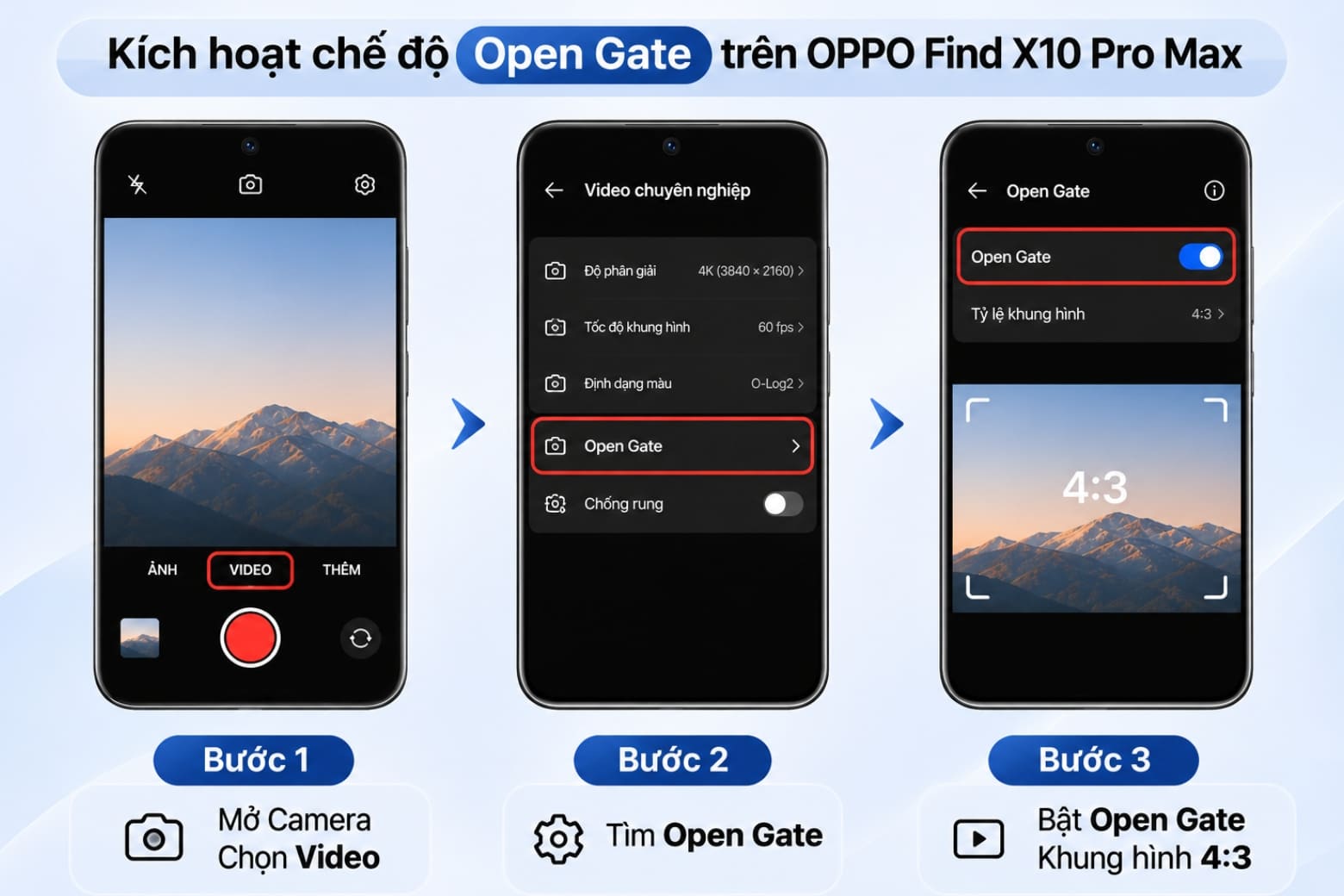
Đường dẫn cụ thể cần được đối chiếu với giao diện ColorOS trên thiết bị thực tế.
3.2. Thiết lập độ phân giải, FPS và tiêu cự
Open Gate hỗ trợ quay 4096 × 3072 pixel, tối đa 60fps tại ba mức tiêu cự quang học.
| Thông số | Khả năng hỗ trợ |
| Độ phân giải | 4096 × 3072 pixel |
| Tỷ lệ khung hình | 4:3 |
| Tốc độ khung hình | Tối đa 60fps |
| Tiêu cự | 0,5×, 1× và 3× |
| Định dạng màu | O-Log2 |
| Chống rung tăng cường | Không hỗ trợ |
Người dùng có thể chọn 0,5× khi quay phong cảnh, 1× cho những cảnh thông thường hoặc 3× để tập trung vào chủ thể ở xa. Theo OPPO, Open Gate mở rộng cạnh dài 25% và cạnh ngắn 66% so với video 16:9 có bật chống rung điện tử EIS. Nhờ đó, người quay có thêm không gian điều chỉnh khung hình khi hậu kỳ.
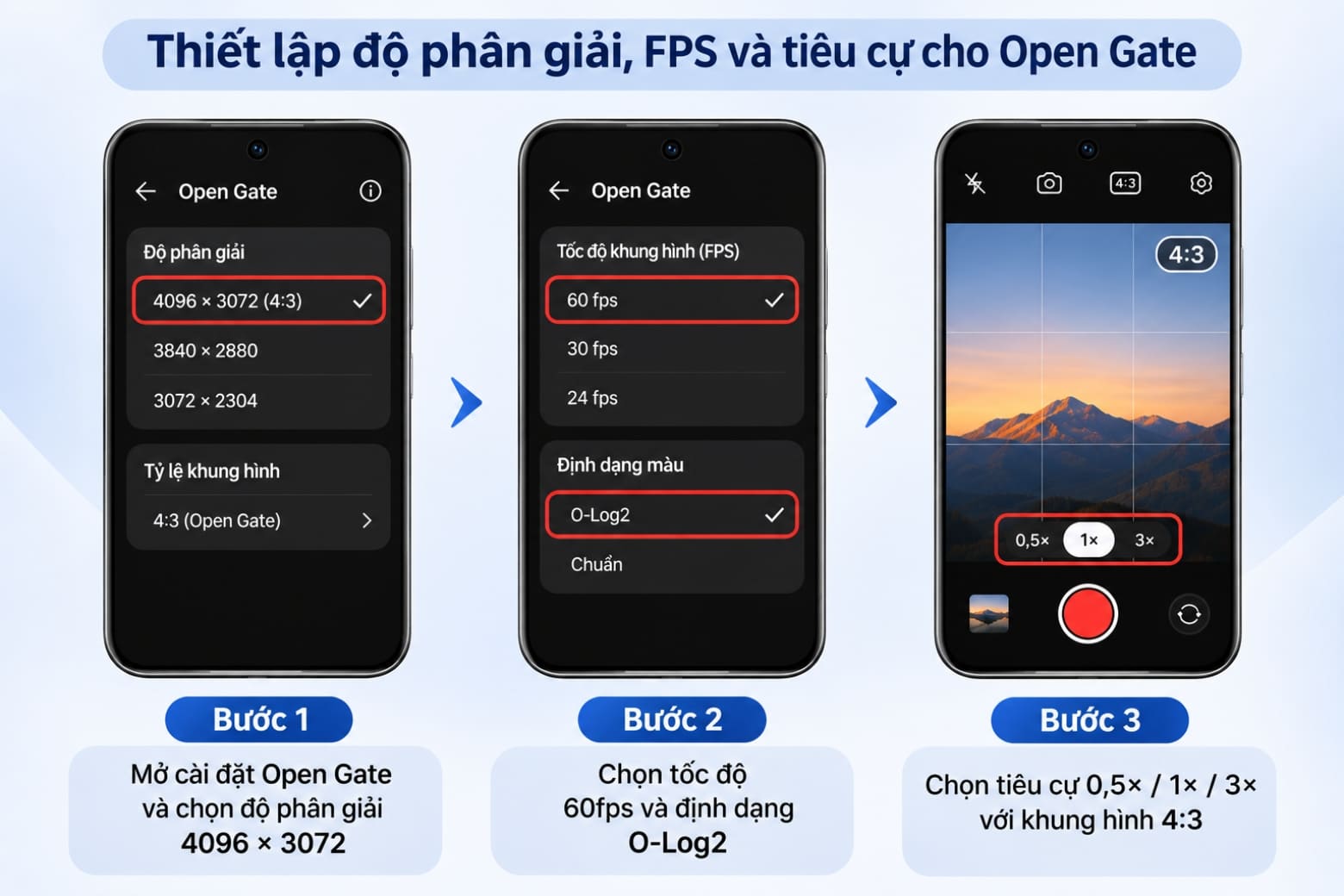
3.3. Tiến hành quay video Open Gate
Khi quay Open Gate, cần giữ máy ổn định và chừa khoảng trống để dễ cắt khung hình.
- Bước 1: Chọn tiêu cự, căn chỉnh chủ thể và chừa khoảng trống xung quanh.
- Bước 2: Cố định điện thoại bằng tripod hoặc giữ chắc tay trước khi ghi hình.
- Bước 3: Nhấn quay, sau đó kiểm tra bố cục và độ ổn định của video.
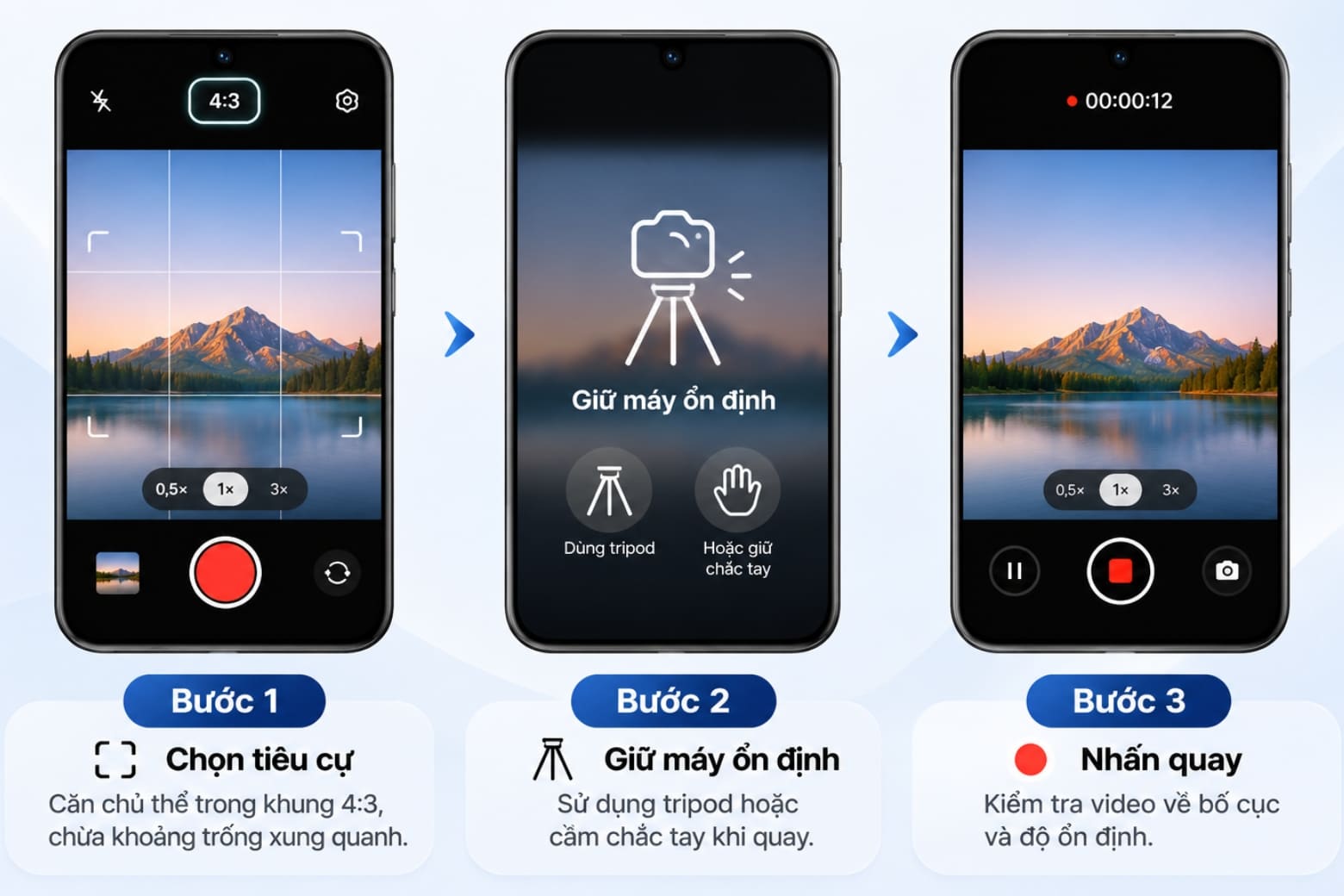
Do Open Gate không hỗ trợ chống rung tăng cường, người dùng nên hạn chế di chuyển máy đột ngột, đặc biệt khi quay cảnh hành động hoặc đi bộ.
4. Cách chỉnh màu LOG và xuất video Open Gate sau khi quay
Video LOG cần được xử lý màu phù hợp, trong khi Open Gate có thể cắt thành nhiều tỷ lệ khung hình.
4.1. Chỉnh màu video LOG bằng LUT
Find X10 Pro Max hỗ trợ O-Log2, hệ thống quản lý màu ACES và LUT 3D tùy chỉnh, giúp người dùng chủ động hơn trong quy trình hậu kỳ.
Có thể tham khảo cách thực hiện sau:
- Bước 1: Chuyển video LOG vào phần mềm dựng phim có khả năng quản lý màu, chẳng hạn DaVinci Resolve.
- Bước 2: Thiết lập chuyển đổi màu tương thích với profile LOG đã sử dụng hoặc áp dụng LUT phù hợp.
- Bước 3: Điều chỉnh phơi sáng, cân bằng trắng, tương phản và độ bão hòa trước khi xuất video.
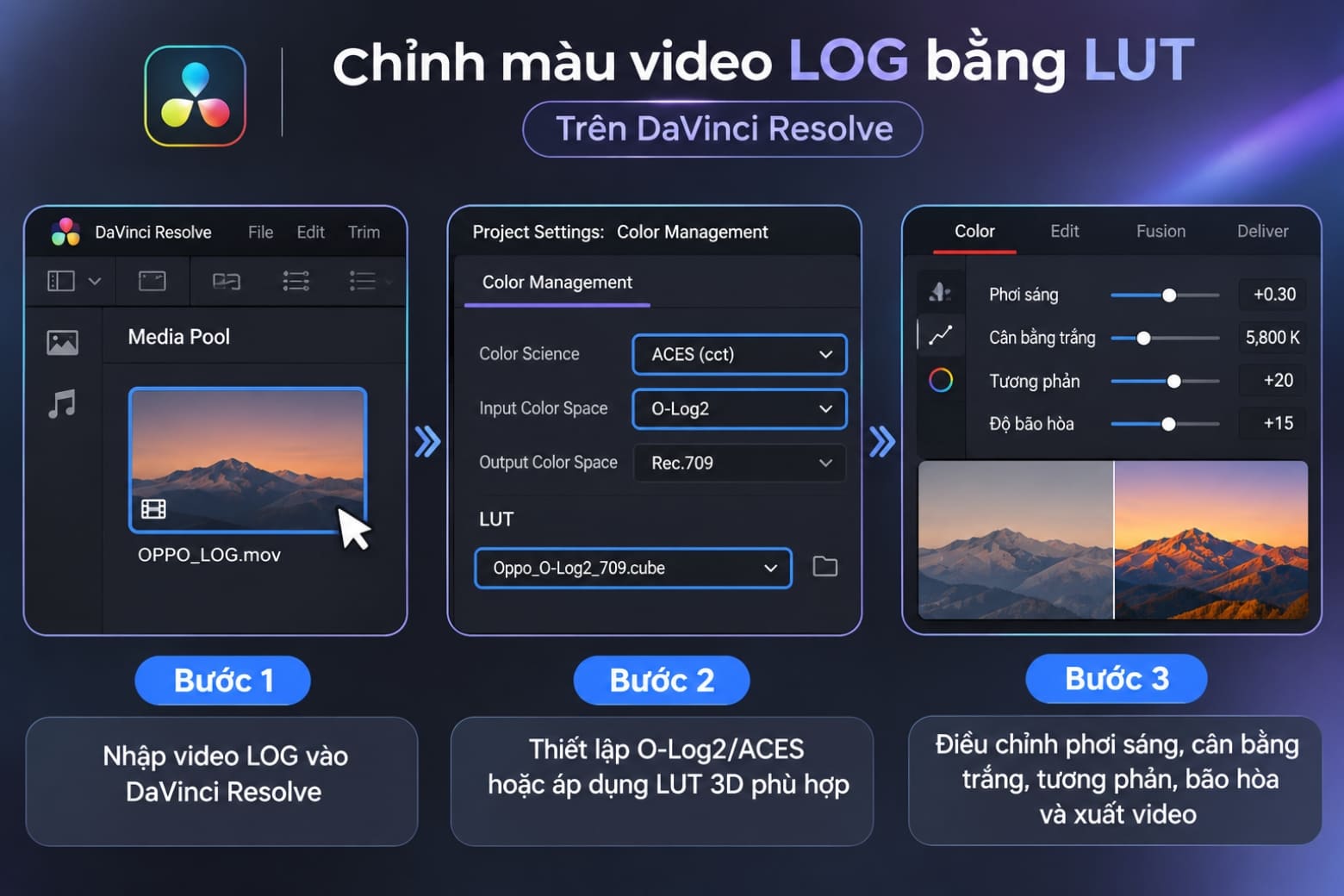
Không nên sử dụng tùy tiện LUT dành cho profile LOG khác vì có thể khiến màu sắc hiển thị sai lệch. Với quy trình ACES, cần thiết lập đúng biến đổi màu đầu vào và đầu ra.
4.2. Cắt video Open Gate sang tỷ lệ 16:9 hoặc 9:16
Open Gate giúp điều chỉnh bố cục linh hoạt cho YouTube, TikTok, Reels và Shorts.
- Bước 1: Nhập video Open Gate vào phần mềm dựng phim.
- Bước 2: Tạo timeline tỷ lệ 16:9 cho video ngang hoặc 9:16 cho video dọc.
- Bước 3: Điều chỉnh vị trí chủ thể, kiểm tra vùng bị cắt và xuất video.
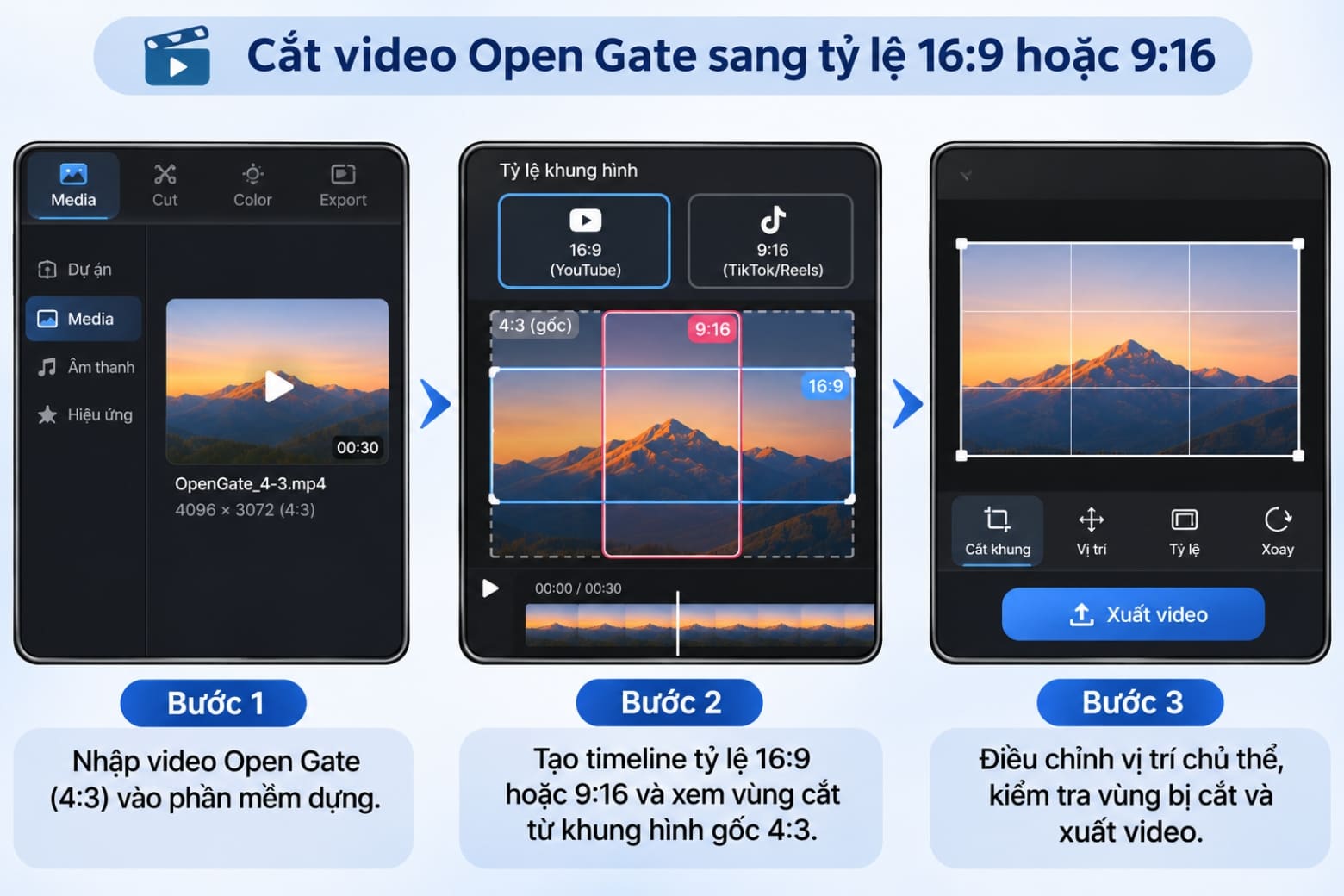
Ví dụ, khi quay một người đứng giữa khung hình 4:3, người dùng có thể tạo video ngang cho YouTube hoặc cắt thành video dọc cho TikTok mà không cần quay lại cảnh từ đầu.
Tuy nhiên, chuyển sang tỷ lệ 9:16 vẫn làm mất một phần hình ảnh ở hai bên. Vì vậy, cần bố trí chủ thể hợp lý ngay từ lúc ghi hình.
5. Câu hỏi thường gặp
Dưới đây là những giải đáp về khả năng quay LOG và Open Gate trên OPPO Find X10 Pro Max.
5.1. OPPO Find X10 Pro Max có quay LOG 8K không?
Có. Thiết bị hỗ trợ quay video 8K 30fps 10-bit Log, phù hợp với nhu cầu ghi hình độ phân giải cao và chỉnh màu chuyên sâu.
5.2. Có thể quay LOG và Open Gate cùng lúc không?
Open Gate hỗ trợ profile màu O-Log2 theo công bố của OPPO. Tuy nhiên, người dùng cần kiểm tra cấu hình khả dụng trên máy và không nên mặc định có thể kết hợp Open Gate với độ phân giải 8K.
5.3. Quay Open Gate có phù hợp làm video TikTok không?
Có. Open Gate ghi hình tỷ lệ 4:3, cho phép điều chỉnh bố cục sang 9:16 khi dựng video TikTok, Reels hoặc Shorts. Người dùng cần chừa đủ khoảng trống để tránh cắt mất chủ thể.
5.4. Quay LOG có cần chỉnh màu không?
Nên chỉnh màu hoặc chuyển đổi profile màu phù hợp trước khi xuất video hoàn chỉnh. Điều này giúp hình ảnh có độ tương phản, độ bão hòa và màu sắc phù hợp với mục đích sử dụng.
6. Tổng kết
Cách quay LOG và Open Gate trên OPPO Find X10 Pro Max giúp người dùng khai thác hiệu quả khả năng ghi hình và hậu kỳ video. LOG 8K 30fps 10-bit phù hợp với nhu cầu chỉnh màu chuyên sâu, còn Open Gate 4:3 tối đa 60fps hỗ trợ điều chỉnh bố cục linh hoạt cho nhiều nền tảng.
Hy vọng hướng dẫn trên giúp bạn lựa chọn chế độ quay phù hợp. Đừng quên theo dõi Dchannel để cập nhật thêm các thủ thuật OPPO hữu ích và xem chi tiết sản phẩm tại Di Động Việt.
Di Động Việt