Sở hữu một chiếc điện thoại mới luôn mang lại cảm giác hào hứng, nhưng việc làm quen với giao diện và hệ thống tính năng mới đôi khi gây ra không ít bỡ ngỡ.
Bài viết này hướng dẫn chi tiết cách dùng điện thoại OPPO cho người mới, từ việc chuyển dữ liệu cá nhân an toàn, thuần thục các thao tác vuốt chạm hàng ngày đến cách tận dụng những tiện ích thông minh trên hệ điều hành ColorOS để phục vụ công việc và sinh hoạt thuận tiện nhất.
- Thiết lập nhanh: Chuyển trọn vẹn danh bạ, tin nhắn, hình ảnh từ máy cũ sang máy mới bằng ứng dụng OPPO Clone Phone qua kết nối nội bộ, tiêu tốn 0 MB dung lượng mạng di động.
- Thao tác điều hướng: Làm quen cử chỉ vuốt toàn màn hình và thao tác vuốt 3 ngón tay chụp nhanh ảnh màn hình hoặc cuộn trang dài.
- Tiện ích ColorOS: Khai thác Thanh bên thông minh, cử chỉ vẽ chữ khi màn hình tắt và tính năng nhân bản ứng dụng để dùng song song 2 tài khoản.
- Bảo vệ pin và thiết bị: Duy trì mức pin trong khoảng 20-90%, kích hoạt chế độ sạc đêm thông minh và nhận biết cách xử lý khi máy gặp sự cố khởi động.
1. Thiết lập ban đầu và chuyển dữ liệu sang điện thoại OPPO
Cách dùng điện thoại OPPO khi vừa đập hộp bắt đầu từ các bước thiết lập hệ thống cơ bản và đồng bộ dữ liệu cũ sang thiết bị mới một cách an toàn.
Người dùng chỉ cần bật nguồn máy bằng cách nhấn giữ nút Nguồn khoảng 3 giây, chọn ngôn ngữ Tiếng Việt, kết nối mạng Wi-Fi khả dụng và đăng nhập tài khoản Google để kích hoạt thiết bị vào màn hình chính.
1.1. Khởi động máy và chuyển dữ liệu bằng ứng dụng OPPO Clone Phone
Để không bị thất lạc danh bạ, tin nhắn hay bộ sưu tập hình ảnh từ chiếc điện thoại trước đây, giải pháp tối ưu nhất là sử dụng ứng dụng Nhân bản điện thoại (OPPO Clone Phone) đã được tích hợp sẵn trên ColorOS.
Ứng dụng này vận hành dựa trên cơ chế thiết lập điểm truy cập Wi-Fi Direct nội bộ giữa hai máy, cho phép truyền tải dữ liệu trực tiếp với tốc độ cao mà không cần cáp nối vật lý và hoàn toàn không tiêu tốn dung lượng mạng di động.
Thao tác thực hiện rất trực quan: bạn mở ứng dụng Clone Phone trên máy OPPO mới, chọn mục Đây là thiết bị mới và chọn loại thiết bị cũ (OPPO, Android khác hoặc iPhone).
Lúc này màn hình sẽ hiện một mã QR. Trên điện thoại cũ, bạn mở ứng dụng tương ứng, quét mã QR này và tick chọn các mục cần sao chép như danh bạ, nhật ký cuộc gọi, hình ảnh, tài liệu và ứng dụng.
| Cách thực hiện | Ưu điểm thực tế | Điểm cần lưu ý |
| OPPO Clone Phone | Tốc độ nhanh, không tốn dữ liệu mạng, chuyển được cả tin nhắn SMS và tệp ứng dụng. | Cần đăng nhập lại ứng dụng ngân hàng và cài đặt lại thẻ eSIM thủ công. |
| Google Drive | Lưu trữ dữ liệu trên đám mây, dễ dàng tải lại từ xa khi đổi thiết bị bất kỳ lúc nào. | Phụ thuộc vào tốc độ đường truyền mạng, tài khoản miễn phí giới hạn dung lượng 15 GB. |
| OPPO Share | Gửi ảnh, video và tài liệu riêng lẻ giữa các máy ở gần nhau chỉ trong vài giây. | Chỉ phù hợp gửi tệp tin rời, không hỗ trợ chuyển danh bạ hay tin nhắn hệ thống. |
1.2. Những ứng dụng và tài khoản cần cài đặt lại thủ công
Mặc dù ứng dụng chuyển dữ liệu có thể sao chép hầu hết các tập tin, một số danh mục bảo mật đặc thù bắt buộc người dùng phải thiết lập lại bằng tay trên máy mới.
Cụ thể, các ứng dụng ngân hàng số, ví điện tử và ứng dụng tạo mã xác thực hai lớp (như Google Authenticator) sẽ không tự động chuyển phiên đăng nhập vì lý do an toàn thông tin.
Bạn cần tải hoặc mở ứng dụng, thực hiện đăng nhập lại bằng số điện thoại, quét khuôn mặt căn cước công dân hoặc nhập mã OTP gửi về tin nhắn.
Đối với ứng dụng tin nhắn Zalo, bạn hãy mở ứng dụng trên máy cũ, vào phần Cài đặt chọn Sao lưu và khôi phục để tải bản sao lưu tin nhắn mới nhất lên đám mây.
Sau đó, đăng nhập Zalo trên điện thoại OPPO mới và chọn Khôi phục dữ liệu để toàn bộ tin nhắn công việc, hình ảnh trao đổi không bị gián đoạn.
Nếu bạn sử dụng thẻ SIM điện tử (eSIM), bạn cần liên hệ tổng đài hoặc ra điểm giao dịch nhà mạng để quét mã QR cấp lại hồ sơ SIM trên máy mới.
2. Hướng dẫn các thao tác điều hướng và cử chỉ cơ bản trên ColorOS
Nắm vững các thao tác điều hướng giúp quá trình sử dụng điện thoại OPPO trở nên mượt mà, nhanh chóng và tận dụng tối đa không gian màn hình viền mỏng.
Giao diện ColorOS mang đến hai lựa chọn điều hướng chính: hệ thống ba phím ảo truyền thống phía dưới đáy màn hình hoặc hệ thống cử chỉ vuốt thông minh hiện đại.
2.1. Cách dùng cử chỉ vuốt toàn màn hình và các phím bấm cơ bản
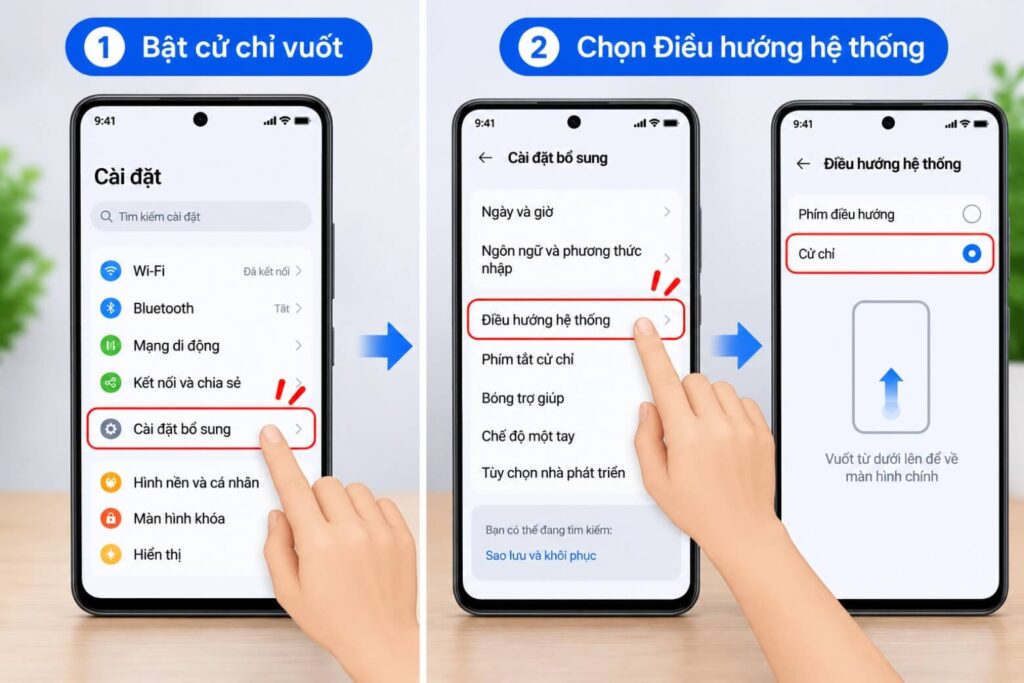
Để kích hoạt cử chỉ vuốt, bạn vào Cài đặt, chọn Cài đặt bổ sung (hoặc Cài đặt hệ thống tùy phiên bản máy), vào mục Điều hướng hệ thống và chọn Cử chỉ. Lúc này, ba phím điều hướng ảo sẽ ẩn đi để nhường chỗ cho nội dung hiển thị:
- Trở về màn hình chính (Home): Vuốt nhanh một ngón tay từ mép dưới cùng của màn hình thẳng lên trên.
- Mở danh sách ứng dụng đa nhiệm: Vuốt ngón tay từ mép dưới lên rồi dừng lại khoảng 1 giây trước khi thả tay.
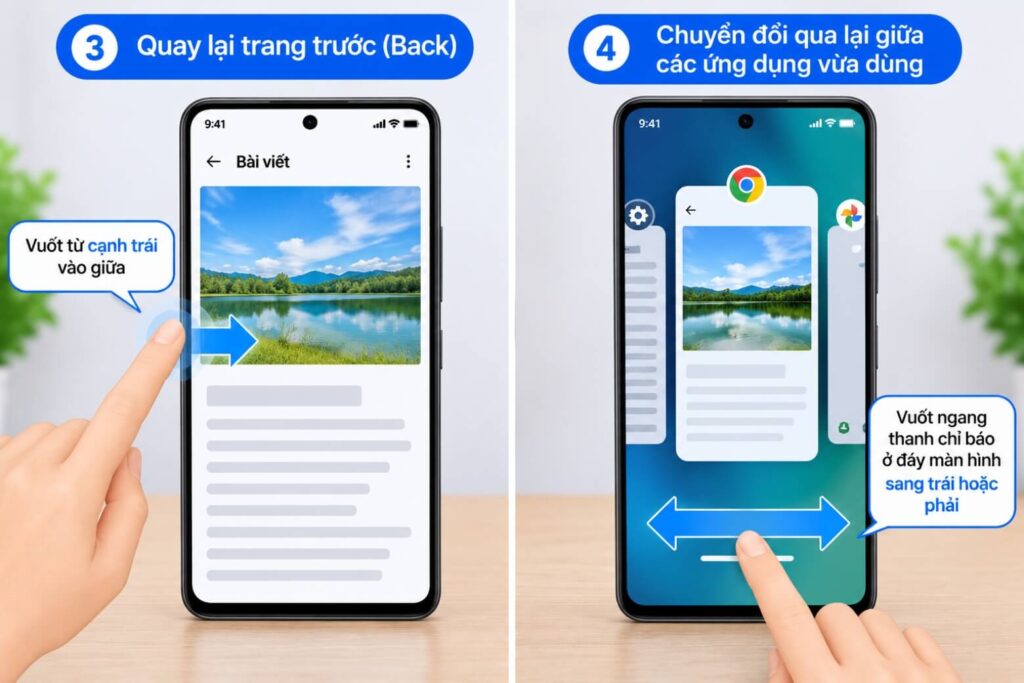
- Quay lại trang trước (Back): Vuốt nhẹ từ cạnh trái hoặc cạnh phải của màn hình vào giữa.
- Chuyển đổi qua lại giữa các ứng dụng vừa dùng: Vuốt ngang thanh chỉ báo nhỏ ở sát đáy màn hình sang trái hoặc phải.
Bên cạnh cảm ứng, thao tác phím cứng trên các dòng máy OPPO đời mới cũng có sự thay đổi so với các thiết bị trước đây. Để tắt nguồn hoặc khởi động lại, bạn cần nhấn giữ đồng thời nút Nguồn và nút Tăng âm lượng trong khoảng 3 giây rồi chọn biểu tượng tương ứng trên màn hình.
Trường hợp máy gặp hiện tượng đơ tạm thời không nhận cảm ứng, bạn nhấn giữ cùng lúc nút Nguồn và nút Giảm âm lượng liên tục từ 10 đến 15 giây để máy tự khởi động lại an toàn mà vẫn giữ nguyên zin áp cùng độ ổn định phần cứng.
2.2. Cách chụp ảnh màn hình và chụp cuộn trang dài bằng 3 ngón tay
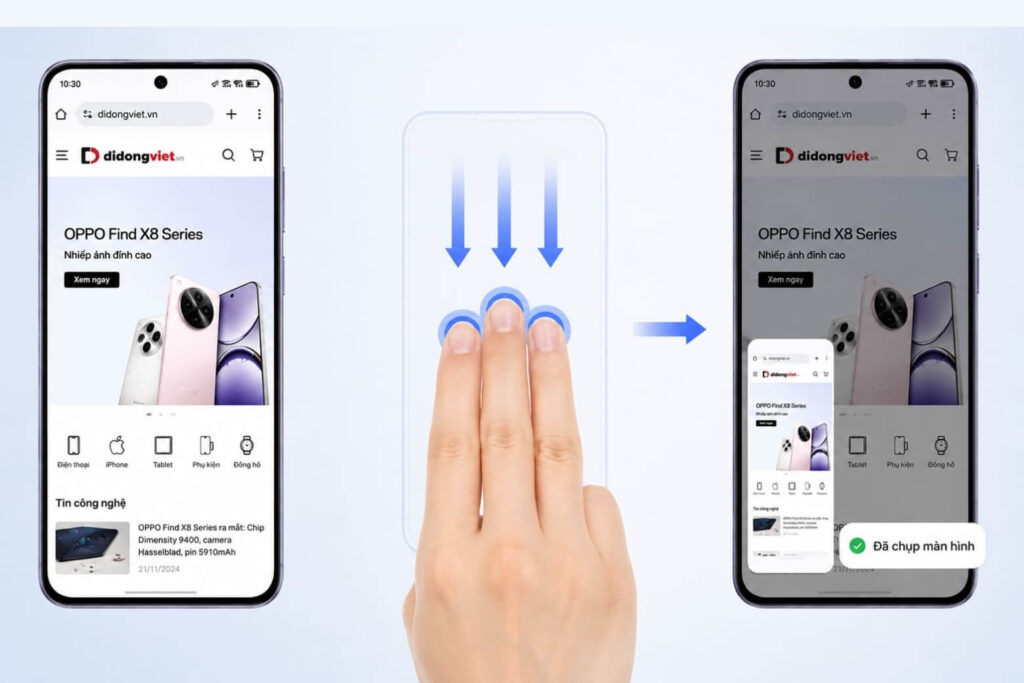
Chụp màn hình là thao tác diễn ra hàng ngày để lưu lại biên lai giao dịch, tin nhắn hoặc thông tin quan trọng. Trên điện thoại OPPO, bạn không cần dùng phím cứng rườm rà mà chỉ cần đặt nhẹ 3 ngón tay lên màn hình rồi vuốt trượt từ trên xuống dưới. Máy sẽ phát âm thanh chụp nhẹ và hiển thị một ảnh thu nhỏ ở góc màn hình báo hiệu đã lưu thành công vào Thư viện.
Nếu bạn muốn chụp lại một bài báo dài hoặc danh sách trao đổi kéo dài nhiều trang, ngay khi bức ảnh thu nhỏ xuất hiện, hãy nhấn vào chữ Cuộn ở bên dưới ảnh. Màn hình sẽ tự động lướt xuống để ghép nối toàn bộ nội dung thành một tấm ảnh dài liền mạch.
Bạn cũng có thể chạm và giữ 3 ngón tay cố định trên màn hình trong 1 giây để tùy chỉnh khung cắt một vùng nhỏ cụ thể theo ý muốn thay vì phải chụp toàn bộ màn hình rồi cắt lại.
3. Hướng dẫn sử dụng các tính năng tiện ích trên điện thoại OPPO
ColorOS được đánh giá cao nhờ tích hợp sẵn nhiều công cụ hỗ trợ người dùng mà không cần cài đặt thêm phần mềm từ bên ngoài. Những tính năng này được thiết kế để rút ngắn thời gian thao tác, phục vụ nhu cầu xử lý đa nhiệm trong công việc và học tập hàng ngày.
3.1. Dùng cử chỉ màn hình tắt để mở nhanh máy ảnh và đèn pin
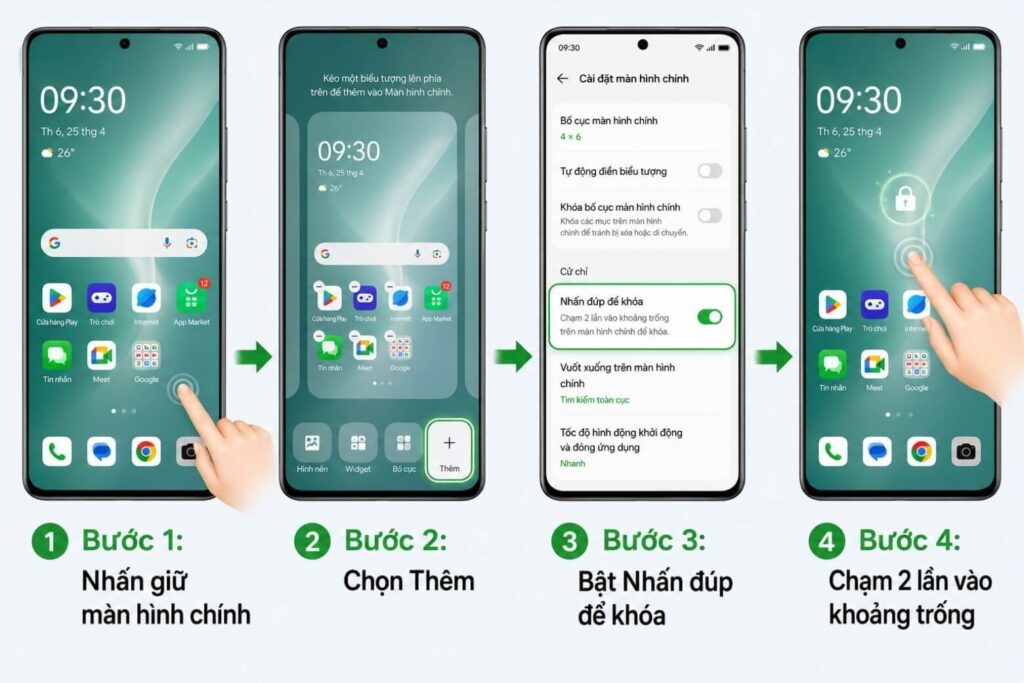
Tính năng Cử chỉ khi màn hình tắt cho phép bạn ra lệnh cho điện thoại ngay cả khi máy đang ở trạng thái khóa và màn hình tối đen. Để bật tính năng này, bạn truy cập vào Cài đặt, chọn Cài đặt bổ sung, tìm đến mục Cử chỉ và chuyển động rồi kích hoạt Cử chỉ khi màn hình tắt.
- Chạm đúp mở/tắt màn hình: Gõ nhẹ hai lần liên tiếp lên mặt kính để màn hình sáng lên xem giờ hoặc thông báo, gõ đúp lần nữa tại vùng trống để tắt màn hình mà không cần chạm vào phím nguồn.
- Vẽ chữ O: Dùng ngón tay vẽ một vòng tròn chữ O lên màn hình tối để khởi động ngay ứng dụng Máy ảnh, giúp bạn bắt trọn khoảnh khắc bất ngờ chỉ trong 1 giây.
- Vẽ chữ V: Vẽ ký tự chữ V để bật sáng đèn pin soi đường trong bóng tối, và vẽ lại chữ V để tắt đèn mà không cần mở khóa thiết bị.
3.2. Tiện ích Thanh bên thông minh và dùng cùng lúc hai tài khoản
Thanh bên thông minh (Smart Sidebar) là một dải công cụ ẩn nằm gọn ở mép màn hình. Khi cần dùng, bạn chỉ việc vuốt nhẹ từ vạch trắng mờ ở cạnh màn hình vào trong để mở ra một bảng phím tắt tiện lợi.
Thanh bên này chứa sẵn các công cụ như quay màn hình, chụp ảnh nhanh, trích xuất chữ viết từ hình ảnh và cho phép ghim các ứng dụng thường dùng như Máy tính, Zalo, Ghi chú.
Khi bạn mở một ứng dụng từ thanh bên, ứng dụng đó sẽ hiển thị dưới dạng cửa sổ nổi nhỏ gọn (Flexible Window), giúp bạn tra cứu số liệu mà không làm gián đoạn ứng dụng đang xem bên dưới.
Ngoài ra, nếu bạn có nhu cầu tách biệt công việc và cuộc sống cá nhân, tính năng Nhân bản ứng dụng (App Cloner) là giải pháp rất hữu ích. Bằng cách vào Cài đặt chọn Ứng dụng rồi vào Nhân bản ứng dụng, bạn có thể tạo thêm một biểu tượng ứng dụng thứ hai cho Zalo, Facebook hoặc Messenger.
Hai ứng dụng này hoạt động hoàn toàn độc lập, cho phép bạn đăng nhập song song 2 số điện thoại hoặc 2 tài khoản trên cùng một chiếc điện thoại một cách ổn định.
4. Thiết lập bảo mật dữ liệu và thói quen sạc pin đúng cách
Bên cạnh các thao tác sử dụng thuận tiện, việc bảo vệ thông tin riêng tư và thiết lập thói quen sạc pin khoa học là yếu tố then chốt giúp chiếc điện thoại OPPO duy trì độ bền phần cứng và giữ cho trải nghiệm luôn mượt mà theo năm tháng.
4.1. Bảo vệ hình ảnh và dữ liệu cá nhân với tính năng Khóa ứng dụng
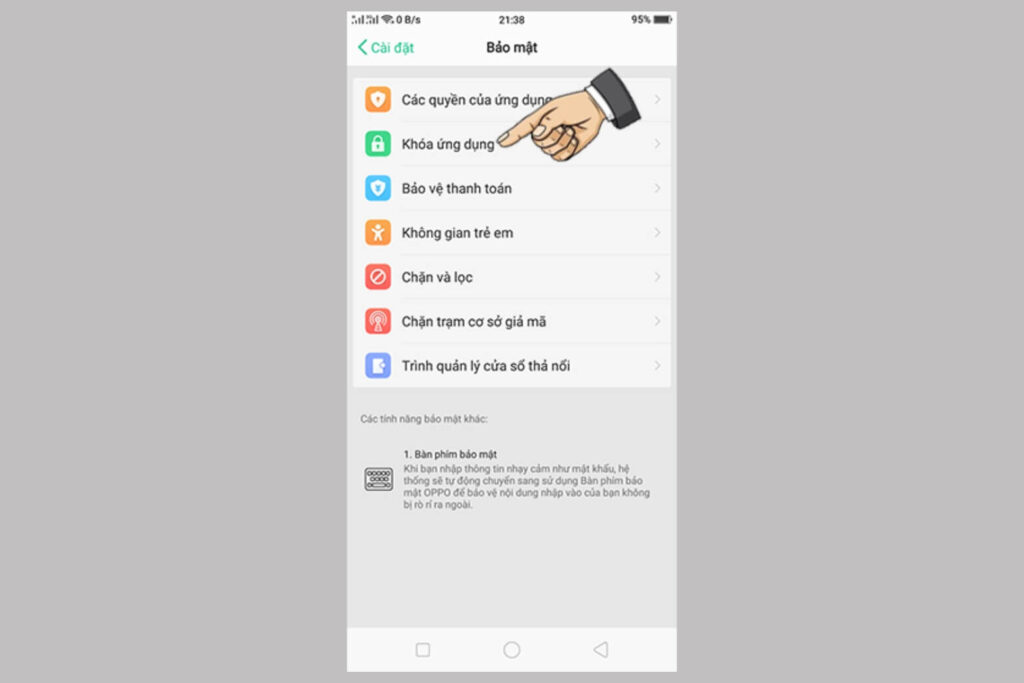
Để ngăn chặn nguy cơ người khác vô tình xem các tin nhắn riêng tư hoặc dữ liệu tài chính khi mượn điện thoại, ColorOS cung cấp hai lớp phòng vệ độc lập gồm Khóa ứng dụng và Két an toàn riêng tư nằm trong mục Cài đặt > Quyền riêng tư:
- Khóa ứng dụng: Thiết lập một mật khẩu số hoặc sử dụng trực tiếp vân tay, khuôn mặt để khóa các ứng dụng quan trọng như Tin nhắn, Thư viện ảnh, Zalo, ứng dụng Ngân hàng. Mỗi khi có người nhấn mở ứng dụng, máy sẽ yêu cầu quét bảo mật trước khi hiển thị nội dung.
- Két an toàn riêng tư (Private Safe): Khu vực lưu trữ bảo mật dùng để cất giấu các bức ảnh, video, bản ghi âm hoặc tệp tài liệu nhạy cảm. Các tệp tin sau khi đưa vào Két an toàn sẽ biến mất hoàn toàn khỏi Album ảnh và Trình quản lý tệp thông thường, chỉ có thể mở ra khi nhập đúng mật mã riêng tư đã cài đặt.
4.2. Thói quen sạc pin an toàn và quản lý bộ nhớ máy hợp lý
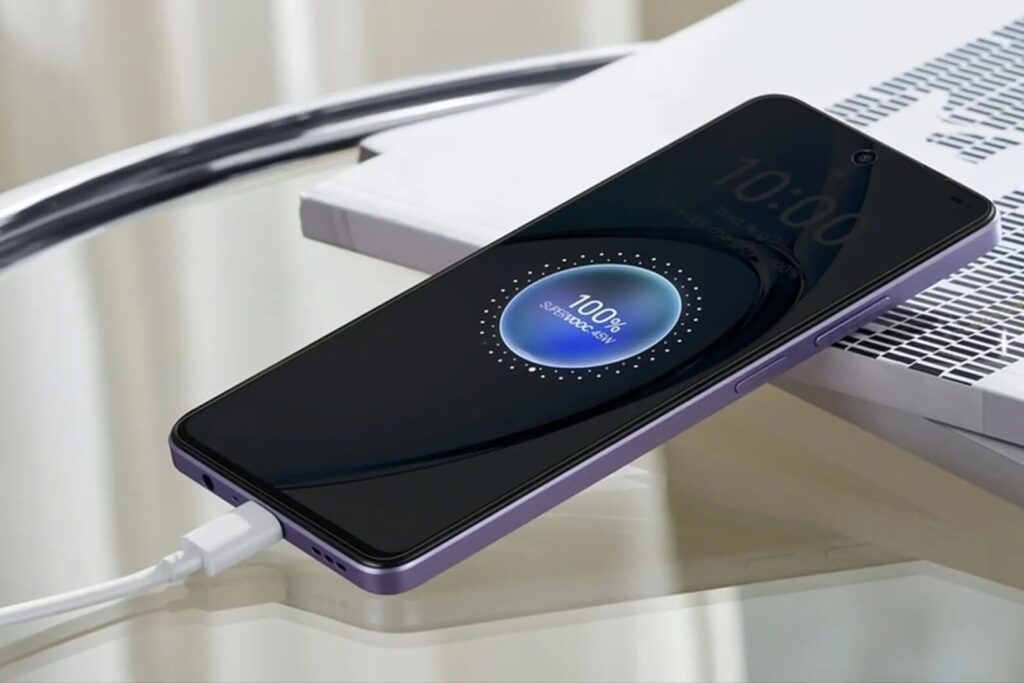
Các thiết bị OPPO hiện nay đều được trang bị công nghệ sạc nhanh SUPERVOOC với khả năng nạp năng lượng nhanh và kiểm soát nhiệt độ chặt chẽ.
Tuy nhiên, để hạn chế tối đa nguy cơ chai pin và giữ tuổi thọ cell pin bền nhất sau nhiều năm sử dụng, bạn nên duy trì dung lượng pin trong dải an toàn từ 20% đến 90%. Tránh thói quen để máy cạn kiệt sập nguồn mới cắm sạc hoặc vừa cắm sạc vừa chơi các tựa game nặng khiến nhiệt độ máy tăng cao.
Nếu bạn thường xuyên có thói quen cắm sạc qua đêm khi đi ngủ, hãy vào Cài đặt, chọn mục Pin và kích hoạt tính năng Sạc ban đêm tối ưu hóa. Hệ thống sẽ ghi nhận nhịp sinh hoạt hàng ngày, tự động nạp nhanh đến 80% dung lượng rồi tạm ngắt dòng điện, sau đó mới sạc tiếp 20% còn lại ngay trước thời điểm bạn thức dậy.
Đặc biệt, người dùng tuyệt đối không nên tải các ứng dụng dọn rác, làm mát máy hay phần mềm diệt virus của bên thứ ba từ trên mạng về máy.
Các ứng dụng này thường xuyên chạy ngầm, chèn quảng cáo gây tốn pin và thậm chí tự ý đóng các tiến trình hệ thống, dẫn đến hiện tượng trễ thông báo tin nhắn hoặc ứng dụng ngân hàng.
Bản thân hệ điều hành ColorOS đã tích hợp công cụ Trình quản lý điện thoại, giúp bạn tự quét dọn bộ nhớ đệm an toàn và quản lý tính năng mở rộng RAM ảo (lên tới 7 GB tùy dòng máy) một cách tối ưu nhất.
5. Giải đáp thắc mắc và xử lý các sự cố thường gặp trên máy OPPO
Trong quá trình đồng hành cùng thiết bị mới, người dùng có thể bắt gặp một vài hiện tượng khác lạ về nhiệt độ, thời lượng pin hoặc vô tình kích hoạt các chế độ hệ thống mà không rõ nguyên nhân. Việc hiểu rõ bản chất vấn đề sẽ giúp bạn bình tĩnh xử lý nhanh gọn ngay tại nhà mà không lo mất dữ liệu.
5.1. Vì sao máy OPPO mới mua nhanh hết pin và hơi ấm khi dùng?
Nhiều khách hàng sau khi chuyển dữ liệu từ máy cũ sang thường phản ánh tình trạng máy hơi ấm lên ở mặt lưng và pin sụt nhanh hơn bình thường trong khoảng 1 đến 2 tuần đầu tiên. Đây là hiện tượng hoàn toàn tự nhiên của hệ thống điện thoại thông minh. Sau quá trình chuyển dữ liệu, thiết bị phải xử lý ngầm hàng chục nghìn bức ảnh, phân loại chỉ mục tệp tin, cập nhật ứng dụng nền và học thói quen sử dụng của chủ nhân.
Sau khi hệ thống hoàn tất việc sắp xếp các tệp dữ liệu ngầm, máy sẽ tự động ổn định nhiệt độ và thời lượng pin sẽ trở về đúng với dung lượng thực tế của nhà sản xuất.
Để hệ thống hoạt động trơn tru nhất, bạn nên duy trì thói quen khởi động lại điện thoại sau mỗi 1 đến 2 tuần sử dụng nhằm giải phóng các tiến trình lưu đệm tạm thời.
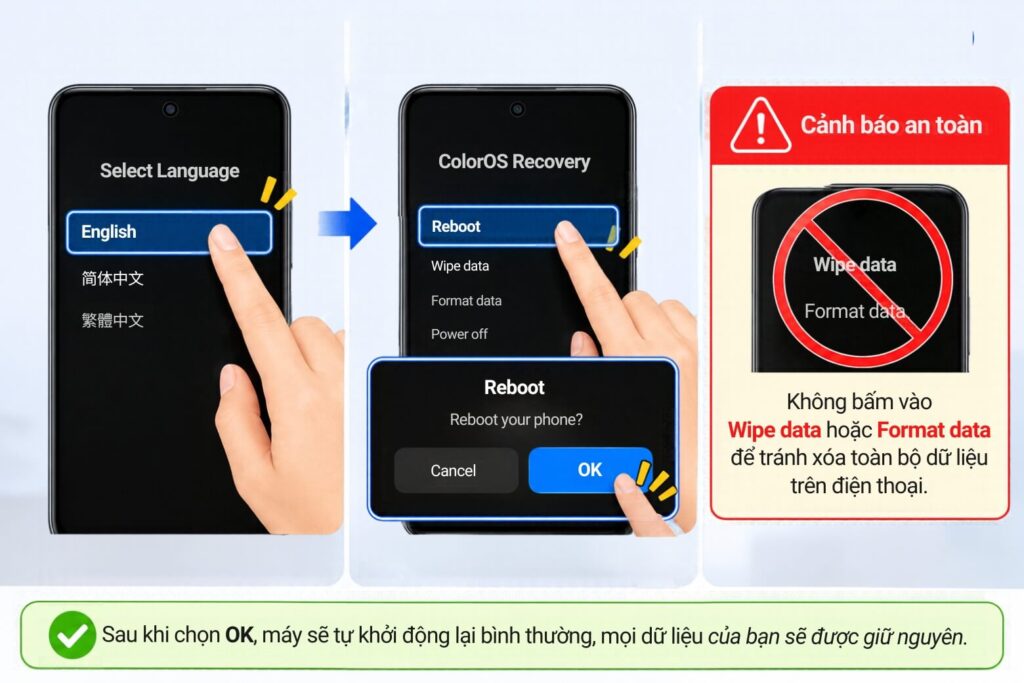
5.2. Cách thoát màn hình ColorOS Recovery an toàn không bị mất dữ liệu
Một tình huống khá phổ biến là chiếc điện thoại bất ngờ khởi động vào màn hình màu đen có chữ Select Language cùng các tùy chọn tiếng Anh và tiếng Trung.
Hiện tượng này xảy ra khi máy bị kẹt ở chế độ phục hồi hệ thống (ColorOS Recovery), nguyên nhân chủ yếu do ốp lưng quá chật cấn vào nút Giảm âm lượng khi đang bật nguồn, hoặc do quá trình cập nhật phần mềm bị ngắt quãng.
Khi gặp màn hình này, bạn cần bình tĩnh thực hiện theo đúng các bước hướng dẫn sau để tránh nguy cơ máy bị lỗi phần mềm dạng brick:
- Bước 1: Dùng ngón tay chạm chọn ngôn ngữ English trên màn hình (nếu cảm ứng không nhận, dùng nút Tăng/Giảm âm lượng để di chuyển vệt sáng và bấm nút Nguồn để chọn).
- Bước 2: Chọn ngay dòng chữ Reboot rồi chọn tiếp OK để máy tự khởi động lại bình thường về màn hình chính. Mọi hình ảnh, danh bạ và ứng dụng của bạn sẽ được giữ nguyên 100%.
- Cảnh báo an toàn: Tuyệt đối không bấm vào các dòng chữ Wipe data hoặc Format data. Các lệnh này có chức năng xóa trắng toàn bộ dữ liệu trên bộ nhớ trong, đưa điện thoại về trạng thái trống rỗng như lúc mới xuất xưởng.
6. Kết luận
Làm chủ cách dùng điện thoại OPPO từ những ngày đầu tiên sẽ giúp bạn tận dụng trọn vẹn sức mạnh của hệ điều hành ColorOS, bảo vệ sự riêng tư cho dữ liệu cá nhân và duy trì độ bền phần cứng theo thời gian. Mọi thao tác từ chuyển dữ liệu, vuốt cử chỉ thông minh đến thiết lập bảo mật đều được thiết kế thân thiện, giúp bạn tiết kiệm thời gian và cảm thấy an tâm trong suốt quá trình sử dụng.
Nếu bạn gặp bất kỳ trở ngại nào trong quá trình thiết lập máy hoặc cần hỗ trợ chuyển dữ liệu, hãy ghé ngay các cửa hàng thuộc hệ thống hoặc liên hệ để được hỗ trợ chu đáo nhất.
Tư vấn miễn phí 1800.6018 – hỗ trợ 24/7.
Di Động Việt