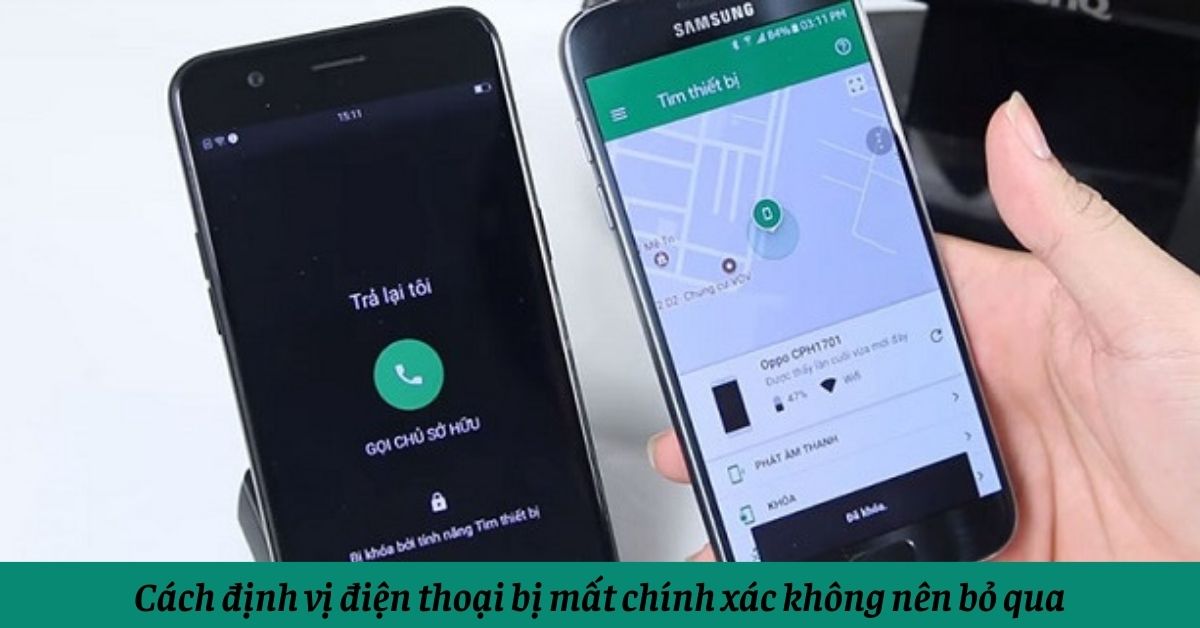
Định vị điện thoại là tính năng hữu ích giúp bạn nhanh chóng tìm lại thiết bị khi đánh rơi hoặc để quên ở đâu đó. Tuy nhiên, không phải ai cũng biết cách sử dụng định vị đúng cách để đạt độ chính xác cao và đảm bảo an toàn thông tin. Bài viết dưới đây sẽ hướng dẫn đầy đủ các cách định vị trên iPhone và Android cùng những lưu ý quan trọng bạn cần biết.
Cài đặt định vị điện thoại có lợi ích gì?
Công nghệ định vị điện thoại mang lại nhiều tiện ích thiết thực trong cuộc sống hàng ngày. Dưới đây là những lợi ích cụ thể khi kích hoạt tính năng này:
- Theo dõi lộ trình di chuyển an toàn: Hệ thống định vị cho phép theo dõi hành trình theo thời gian thực, giúp kiểm soát lộ trình di chuyển và kịp thời phát hiện các tình huống bất thường.
- Giám sát địa hình và khu vực di chuyển: Dữ liệu vị trí giúp xác định địa hình, đặc điểm khu vực đang di chuyển, hỗ trợ đánh giá mức độ an toàn và điều chỉnh lộ trình phù hợp.
- Quản lý và theo dõi trẻ em hiệu quả: Phụ huynh có thể kiểm tra lộ trình di chuyển của trẻ, từ đó chủ động bảo vệ và đảm bảo an toàn trong sinh hoạt hằng ngày.
- Xác định hướng đi và khoảng cách nhanh chóng: Tính năng định vị hỗ trợ xác định phương hướng, ước tính quãng đường, giúp di chuyển thuận tiện và tiết kiệm thời gian.
- Tìm lại thiết bị khi bị thất lạc: Khi điện thoại bị mất hoặc bị cầm nhầm, định vị giúp xác định vị trí thiết bị nhanh hơn, tăng khả năng tìm lại và bảo vệ dữ liệu cá nhân.
Cách định vị điện thoại iPhone chính xác nhất
Trước tiên, bài viết sẽ hướng dẫn cách định vị điện thoại iPhone bị mất cực dễ dàng và nhanh chóng thông qua tài khoản Apple ID.
Hướng dẫn nhanh
Truy cập Cài đặt > Tài khoản > Tìm > bật Tìm iPhone trên thiết bị. Sau đó mở iCloud.com trên máy tính, đăng nhập Apple ID và chọn Tìm iPhone để xem vị trí thiết bị trên bản đồ.
Hướng dẫn chi tiết
Để thực hiện chính xác từng bước định vị điện thoại iPhone bị mất, tham khảo hướng dẫn chi tiết dưới đây:
Bước 1: Trước tiên, bạn vào mục Cài đặt trên smartphone > chọn vào Tài khoản như hình dưới để kiểm tra thông tin Apple ID.
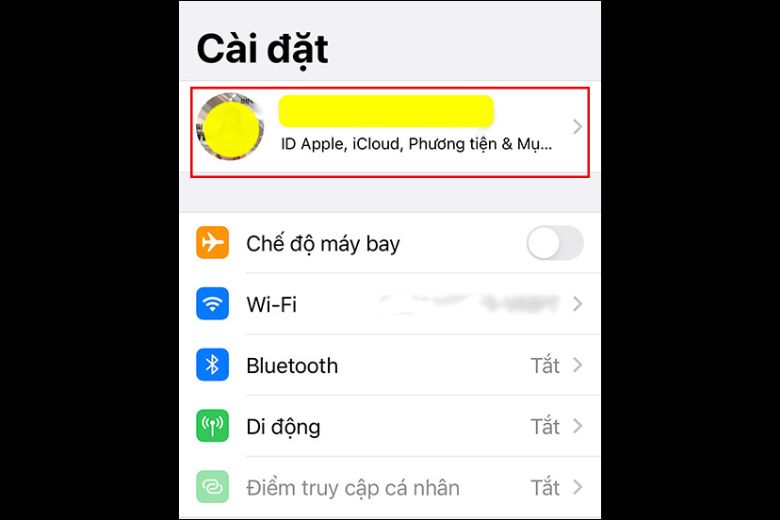
Bước 2: Bạn chọn vào chữ Tìm để bắt đầu quá trình định vị với tài khoản Apple.
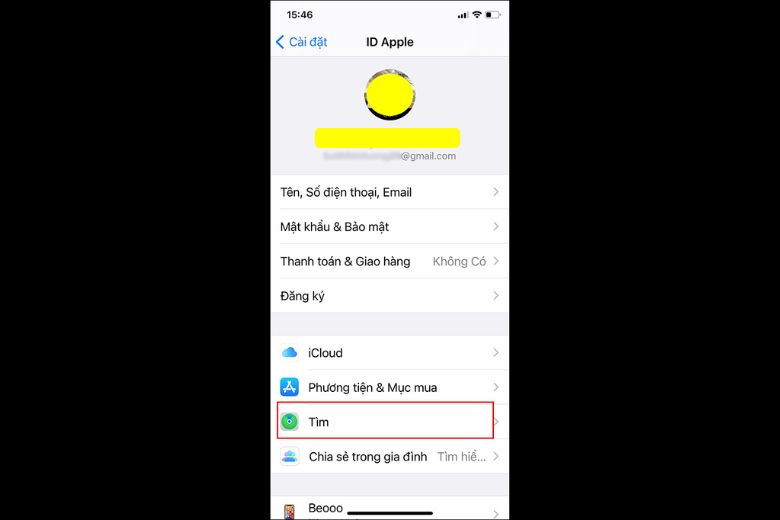
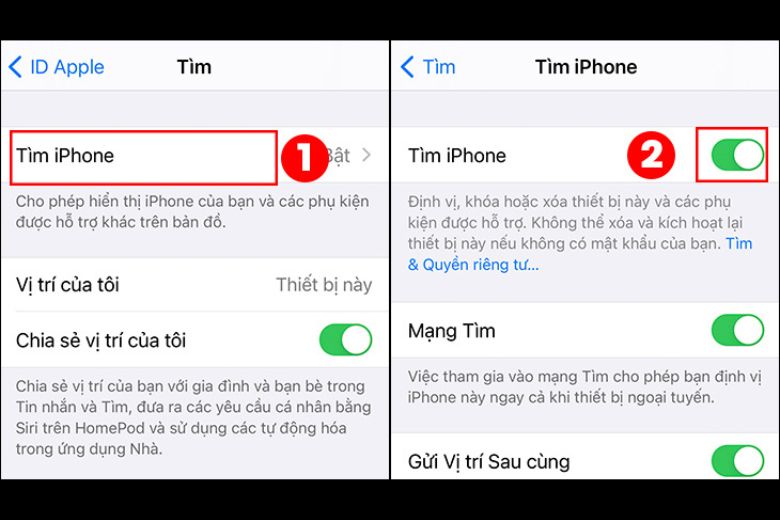
Bước 3: Lúc này, ngay tại giao diện > bạn chọn Tìm iPhone > bật chế độ Tìm iPhone để kích hoạt tính năng định vị với Apple ID.
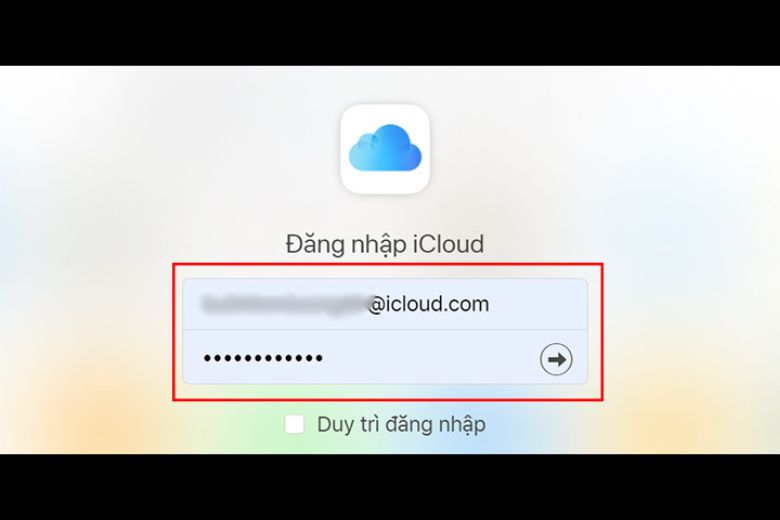
Bước 4: Sau đó, bạn mở máy tính lên và truy cập vào tài khoản iCloud rồi đăng nhập bằng Apple ID của bạn.
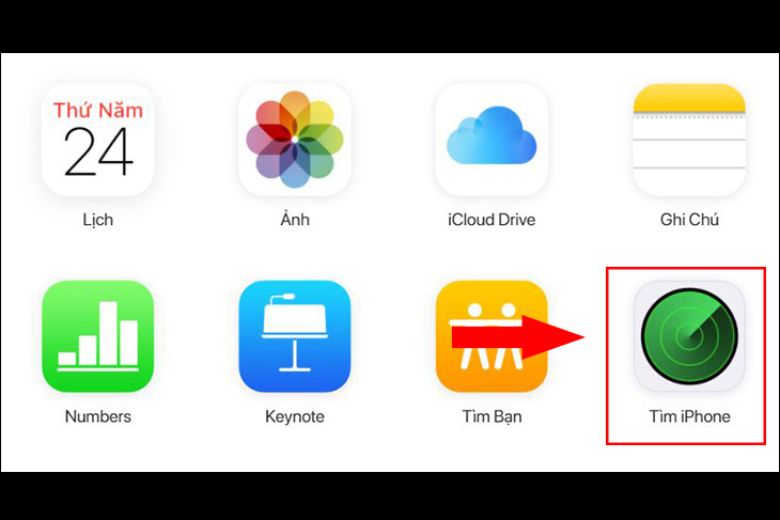
Bước 5: Bạn chọn vào mục Tìm iPhone tại trang chủ của máy tính để sử dụng tài khoản Apple định vị thiết bị.
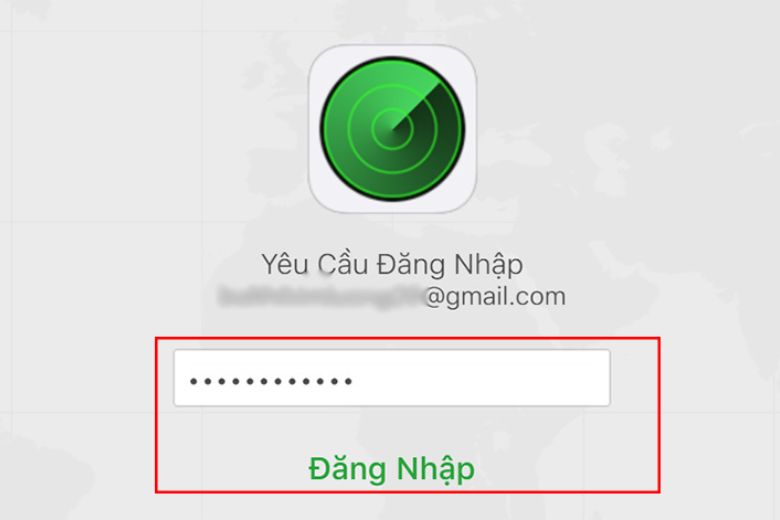
Bước 6: Cuối cùng, để xác nhận lại tài khoản, bạn login iCloud thêm một lần nữa trên máy tính với Apple ID.
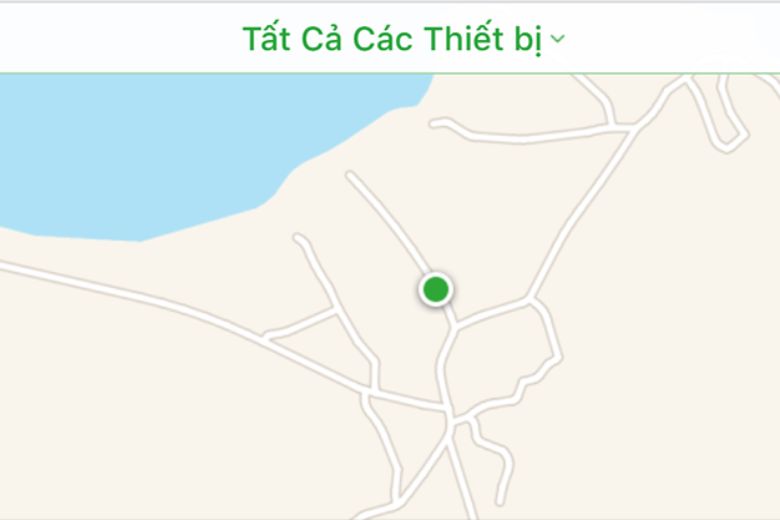
Bước 7: Sau khi đã đăng nhập, bạn chờ khoảng 5 giây để hệ thống tiến hành dò vị trí của bạn. Chúng được thể hiện qua chấm xanh trên màn hình.
Lưu ý: Để sử dụng chức năng này, trước hết bạn phải thoả mãn điều kiện sau:
- Điện thoại phải có kết nối Internet và bật định vị.
- Đã đăng nhập tài khoản Apple sẵn trên thiết bị.
Cách định vị điện thoại Android đơn giản
Tiếp theo, bài viết sẽ hướng dẫn cách định vị điện thoại Android bị mất với các bước đơn giản và dễ áp dụng.
Hướng dẫn nhanh
Truy cập Cài đặt > An toàn và bảo mật > Quản trị viên thiết bị > bật Quản lý thiết bị Android. Sau đó mở Android Device Manager trên web hoặc ứng dụng, đăng nhập tài khoản Google để xem vị trí thiết bị trên bản đồ.
Hướng dẫn chi tiết
Để thực hiện đúng từng bước, bạn hãy tham khảo hướng dẫn chi tiết dưới đây:
Bước 1: Trước tiên, bạn vào Cài đặt > chọn An toàn và bảo mật (hoặc trên một số máy khác là Màn hình khoá và Bảo mật).

Bước 2: Chọn vào Quản trị viên thiết bị > nhấn vào ô Quản lý thiết bị Android.
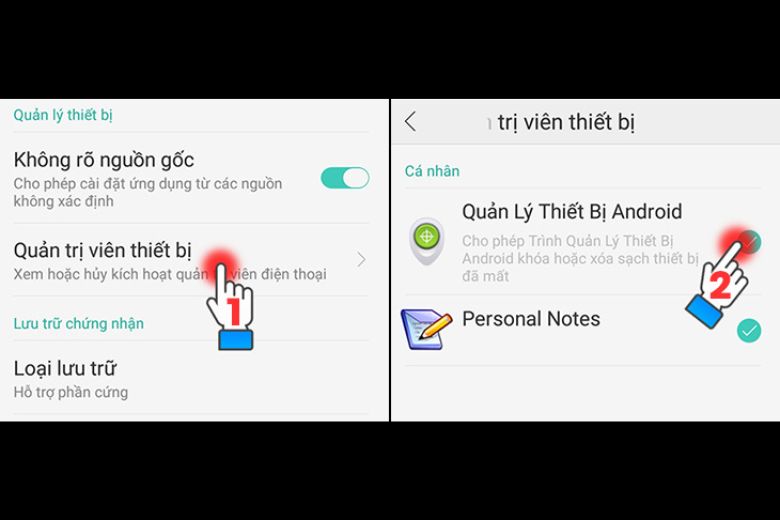
Bước 3: Lúc này sẽ có 2 cách để bạn chọn
+ Cách 1: Sử dụng trình duyệt web
Bạn vào web Android Device Manager của Google > đăng nhập vào tài khoản Google đang dùng trên máy bị mất.
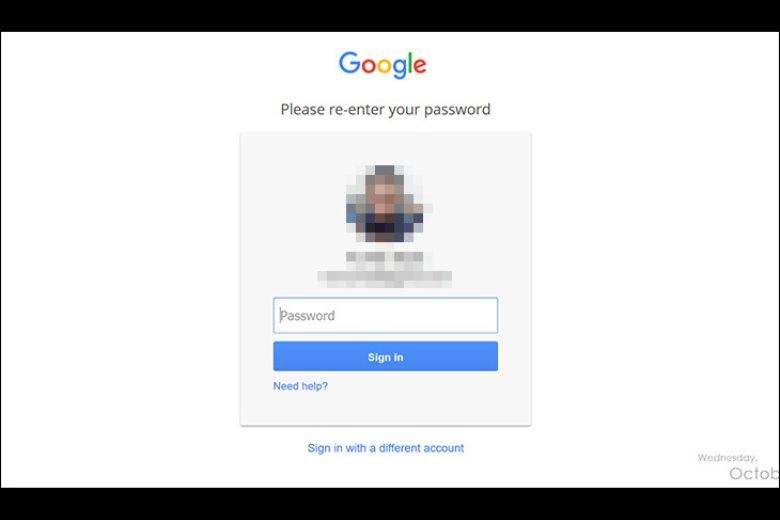
Nếu đăng nhập thành công thì thông tin và vị trí thiết bị sẽ hiển thị trên bản đồ. Tuy nhiên phải kèm theo điều kiện thiết bị bị mất của bạn phải được mở máy và có bật mạng hoặc WiFi.
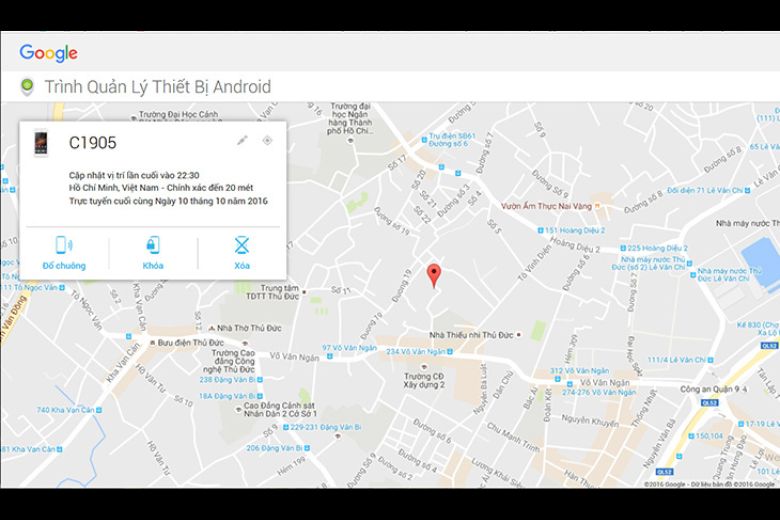
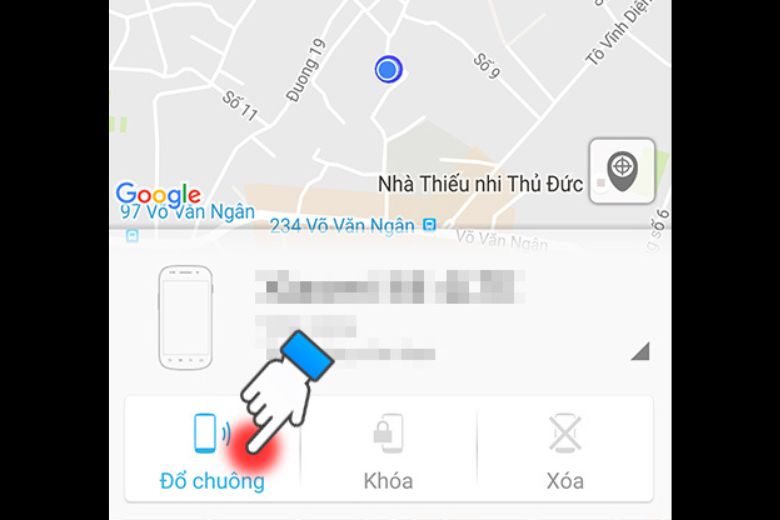
Sau đó, chọn chức năng Đổ chuông để máy kêu lên và bạn bắt đầu tìm kiếm chúng.
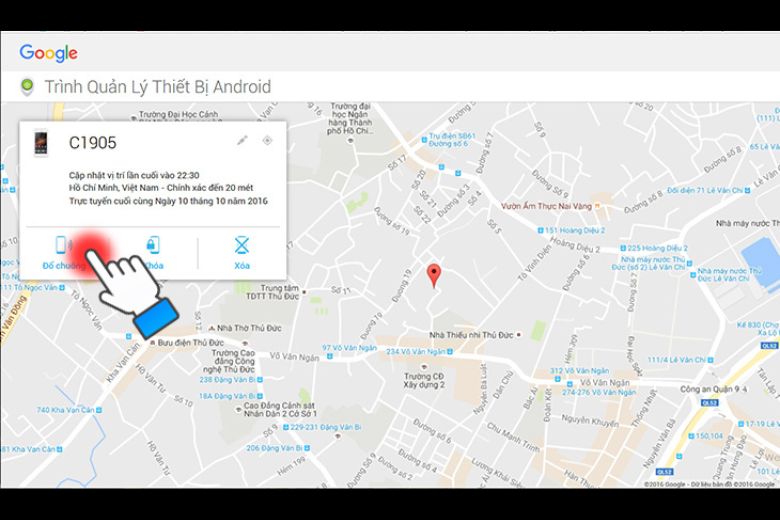
Còn đối với chức năng Khoá là chúng sẽ bắt bạn thiết lập mật khẩu mới. Đồng thời sẽ khoá thiết bị của bạn lại kèm điều kiện là máy phải có mạng. Trong trường hợp smartphone của bạn đang mất kết nối mạng hay tắt máy thì lệnh khoá vẫn được giữ cho đến khi máy có mạng và được bật lên.
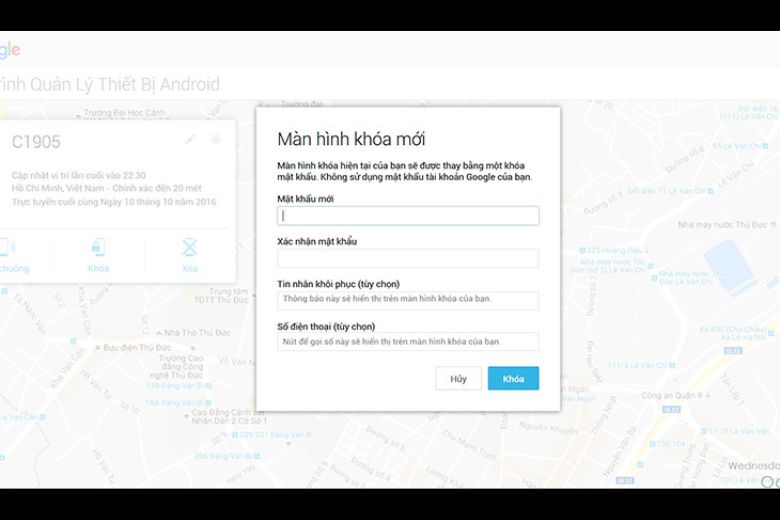
Cuối cùng, chức năng Xoá là chúng sẽ tiến hành xoá dữ liệu hiện đang có trên máy (trừ dữ liệu trên thẻ nhớ SD). Kèm điều kiện là máy phải mở và có mạng. Tương tự, chức năng xoá sẽ được giữ cho đến khi máy có mạng và được bật lên.

+ Cách 2: Trên điện thoại Android khác sử dụng ứng dụng Android Device Manager
Đầu tiên, bạn vào Google Play tải về Android Device Manager
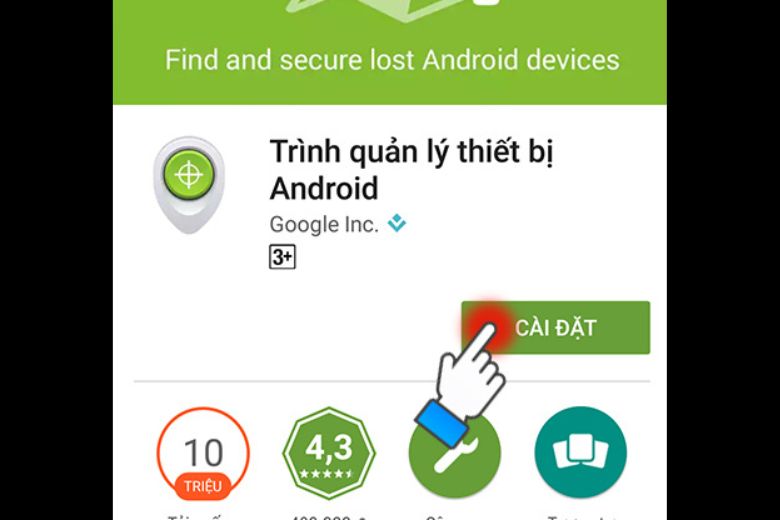
Tiếp theo, bạn mở chúng lên và đăng nhập vào tài khoản Google trên máy đang bị thất lạc.

Cuối cùng, thực hiện các chức năng giống Cách 1 là xong.
Lưu ý:
- Máy luôn bật chế độ định vị GPS và có kết nối mạng.
- Điện thoại Android sử dụng hệ điều hành từ v2.2 trở lên.
- Máy đã đăng nhập một tài khoản Google sẵn trên này.
Tìm lại điện thoại bị mất qua Google
Hầu hết trên các dòng điện thoại ngày nay đều được tích hợp tính năng Tìm thiết bị (nhưng bạn phải bật chúng lên trước khi máy bị mất). Sau đó, tính năng sẽ tự động theo dõi vị trí của máy.
Trong trường hợp chẳng may bị mất điện thoại, bạn có thể tìm vị trí cuối cùng của chúng bằng cách sử dụng máy tính hay điện thoại khác. Lúc này, điện thoại sẽ có 3 tính năng hiện lên như: Đổ chuông, Xoá hay Khoá để bạn lựa chọn.
Cách định vị điện thoại bị mất qua tính năng Tìm thiết bị sẽ được hướng dẫn nhanh như sau:
Bước 1: Bạn vào Cài đặt > chọn Google và nhấn chọn tiếp Bảo mật. Bạn vào Tìm thiết bị và bật chức năng này lên.
Bước 2: Bạn tiếp tục vào Cài đặt > chọn Vị trí và bật chức năng này lên (tại mục Phương pháp định vị điện thoại > chọn Độ chính xác cao). Sau đó, bạn vào lại Vị trí > bật Dò tìm WiFi và Dò tìm Bluetooth (chọn Cải thiện độ chính xác). Cuối cùng, bạn quay lại Vị trí và chọn Lịch sử vị trí trên Google rồi kích hoạt chức năng này.
Lưu ý: Thiết bị cần được bật nguồn, đăng nhập tài khoản Google và kết nối Internet ổn định. Đồng thời, máy phải hiển thị trên Google Play, bật định vị GPS và kích hoạt tính năng Tìm thiết bị.
Câu hỏi thường gặp về định vị điện thoại
Một số thắc mắc phổ biến về tính năng định vị điện thoại mà người dùng cũng thường gặp phải gồm có:
Có thể định vị điện thoại khi đã tắt nguồn không?
Không, điện thoại đã tắt nguồn hầu như không thể định vị theo thời gian thực. Nguyên nhân là thiết bị không còn gửi tín hiệu GPS hay dữ liệu mạng. Trong một số trường hợp, hệ thống chỉ hiển thị vị trí cuối cùng trước khi tắt máy; riêng một số dòng iPhone hoặc Android mới có thể ghi nhận vị trí gần nhất trong thời gian ngắn nếu đã bật sẵn mạng lưới hỗ trợ của định vị điện thoại.
Chế độ máy bay có định vị điện thoại được không?
Có nhưng hạn chế. Thiết bị vẫn nhận tín hiệu GPS để xác định vị trí khi bật chế độ máy bay. GPS hoạt động độc lập và không cần kết nối mạng di động hay Wi-Fi. Tuy nhiên, ứng dụng Find My hoặc Google Maps không thể chia sẻ vị trí lên mạng. Chế độ máy bay đã tắt các kết nối Internet cần thiết để truyền dữ liệu định vị điện thoại, trừ khi người dùng bật lại Wi-Fi thủ công.
Định vị điện thoại có chính xác không? Sai lệch bao nhiêu mét?
Độ chính xác khá cao với sai số khoảng 3-10 mét trong điều kiện lý tưởng ở ngoài trời. Khu vực đô thị có nhiều tòa nhà cao tầng khiến sai số tăng lên 10-100 mét hoặc cao hơn. Tín hiệu vệ tinh bị cản trở và phản xạ khi định vị điện thoại trong nhà hoặc hầm gửi xe. Độ chính xác phụ thuộc vào sự kết hợp GPS, Wi-Fi và trạm phát sóng di động cùng nhiều yếu tố môi trường khác.
Kết luận
Như vậy, bài viết đã hướng dẫn đủ cách định vị điện thoại cho cả iPhone và Android nhanh chóng, chính xác. Bạn có thể tìm lại thiết bị thất lạc hoặc theo dõi vị trí người thân hiệu quả thông qua tính năng này. Để trải nghiệm công nghệ mới nhất cùng ưu đãi hấp dẫn, ghé ngay Di Động Việt là đơn vị uy tín chuyên cung cấp smartphone chính hãng với chính sách bảo hành tận tâm.
Xem thêm:
- Phần mềm định vị điện thoại
- Cách định vị điện thoại Samsung
- Cách định vị số điện thoại
- Cách xác định vị trí số điện thoại trên bản đồ
Di Động Việt