Cách chụp màn hình OPPO phổ biến nhất là nhấn đồng thời nút Nguồn và nút Giảm âm lượng hoặc vuốt 3 ngón tay từ trên xuống màn hình. Ngoài hai phương pháp này, điện thoại OPPO còn hỗ trợ chụp một phần màn hình, chụp trang dài và một số cách không cần sử dụng phím vật lý.
Nếu bạn mới sử dụng OPPO hoặc chưa biết cách lưu nhanh nội dung đang hiển thị, hướng dẫn dưới đây sẽ giúp bạn lựa chọn phương pháp phù hợp với từng tình huống.
- Nhanh và dễ nhất: Nhấn đồng thời nút Nguồn + Giảm âm lượng.
- Không cần bấm phím: Vuốt 3 ngón tay từ trên xuống.
- Chỉ chụp một khu vực: Chạm và giữ màn hình bằng 3 ngón tay.
- Chụp toàn bộ trang dài: Chụp màn hình rồi chọn Cuộn/Ảnh chụp màn hình cuộn.
- Hạn chế dùng nút nguồn: Có thể sử dụng Thanh bên thông minh hoặc Bóng trợ lý trên thiết bị hỗ trợ.
- Sau khi chụp: Có thể cắt, chỉnh sửa, làm mờ hoặc chia sẻ ảnh trực tiếp.
1. Cách chụp màn hình OPPO bằng nút nguồn và giảm âm lượng
Cách chụp màn hình điện thoại OPPO bằng phím cứng là phương pháp đơn giản và có thể sử dụng trên hầu hết điện thoại của hãng. Người dùng chỉ cần nhấn đồng thời nút Nguồn và nút Giảm âm lượng để lưu nội dung đang hiển thị trên màn hình.
Các bước thực hiện:
- Bước 1: Mở trang web, tin nhắn, hình ảnh hoặc nội dung cần chụp.
- Bước 2: Nhấn đồng thời nút Nguồn + nút Giảm âm lượng.
- Bước 3: Thả tay khi màn hình nháy hoặc hình thu nhỏ của ảnh vừa chụp xuất hiện.
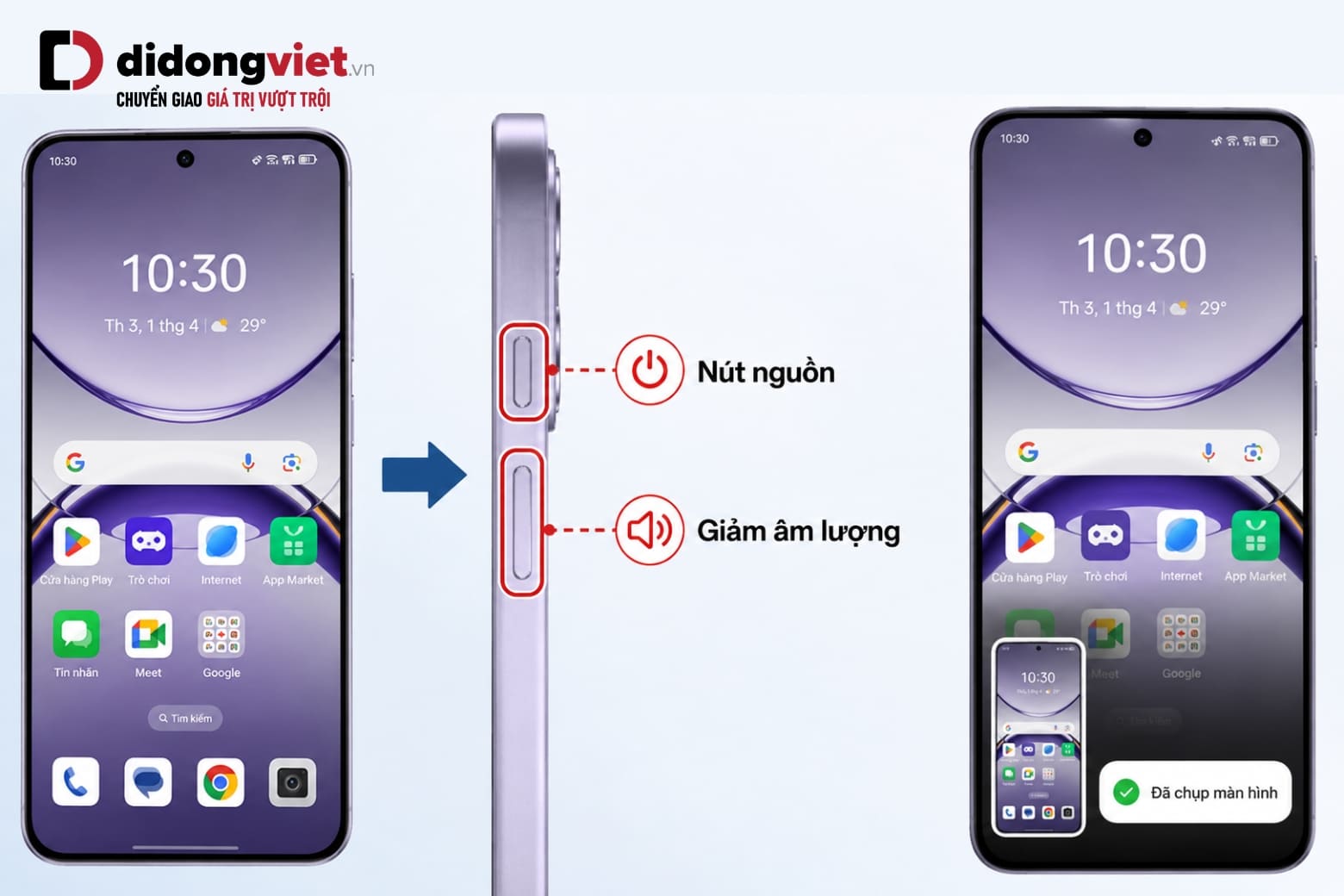
Ảnh chụp màn hình sẽ được lưu tự động để người dùng xem lại hoặc chỉnh sửa sau đó.
Cách này phù hợp khi cần chụp nhanh vì không yêu cầu thiết lập trước. Tuy nhiên, bạn nên nhấn hai phím gần như cùng thời điểm và không giữ nút nguồn quá lâu để tránh kích hoạt menu nguồn.
2. Cách chụp màn hình OPPO bằng 3 ngón tay
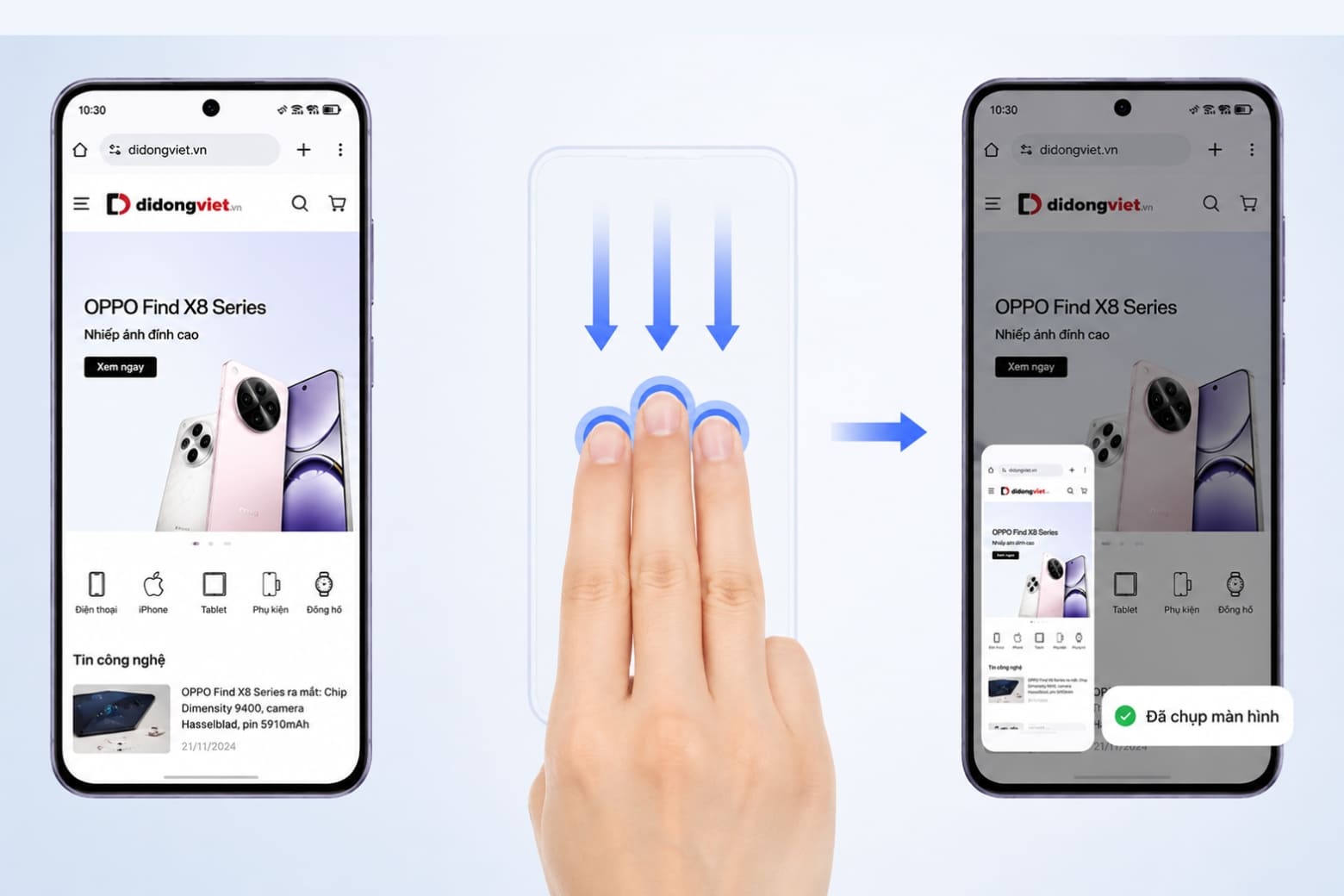
Vuốt 3 ngón tay là một trong những cách chụp màn hình OPPO tiện lợi nhất khi không muốn sử dụng nút vật lý. OPPO đã tích hợp cử chỉ chụp màn hình ba ngón tay trên ColorOS qua nhiều thế hệ.
Trên các phiên bản ColorOS mới, tính năng này thường được bật sẵn. Nếu chưa sử dụng được, bạn có thể vào Cài đặt, tìm kiếm từ khóa “Ảnh chụp màn hình”, “Screenshot” hoặc “3 ngón tay” rồi bật tùy chọn vuốt xuống bằng ba ngón tay.
Sau khi kích hoạt:
- Bước 1: Mở nội dung muốn lưu.
- Bước 2: Đặt đồng thời 3 ngón tay lên màn hình.
- Bước 3: Vuốt từ trên xuống dưới.
Điện thoại sẽ lập tức chụp lại toàn bộ nội dung đang hiển thị.
Trên một số phiên bản ColorOS mới, đường dẫn có thể nằm tại Cài đặt > Hỗ trợ tiếp cận & tiện ích > Ảnh chụp màn hình, sau đó bật tùy chọn Vuốt xuống bằng 3 ngón tay. Tên menu có thể thay đổi đôi chút tùy model, khu vực và phiên bản ColorOS.
Mẹo: Nếu không tìm thấy đúng đường dẫn, sử dụng thanh tìm kiếm trong Cài đặt thường nhanh và chính xác hơn việc tìm thủ công theo từng menu.
3. Cách chụp một phần màn hình OPPO
Nếu chỉ muốn lưu một đoạn tin nhắn, mã QR, địa chỉ hoặc một khu vực nhất định, người dùng có thể sử dụng tính năng chụp một phần màn hình OPPO thay vì chụp toàn bộ màn hình rồi cắt ảnh.
Trên các phiên bản ColorOS hỗ trợ, thao tác phổ biến là chạm và giữ màn hình bằng 3 ngón tay. Sau đó, điện thoại cho phép lựa chọn khu vực cần chụp và điều chỉnh phạm vi trước khi lưu. Một số phiên bản còn hỗ trợ khung chữ nhật, hình elip hoặc vùng tự do.
Cách thực hiện:
- Bước 1: Vào Cài đặt và tìm mục Ảnh chụp màn hình.
- Bước 2: Bật tùy chọn Chạm và giữ bằng 3 ngón tay nếu tính năng chưa được kích hoạt.
- Bước 3: Mở nội dung cần chụp, đặt ba ngón tay lên màn hình và giữ trong giây lát.
- Bước 4: Điều chỉnh khu vực cần lưu rồi xác nhận chụp.
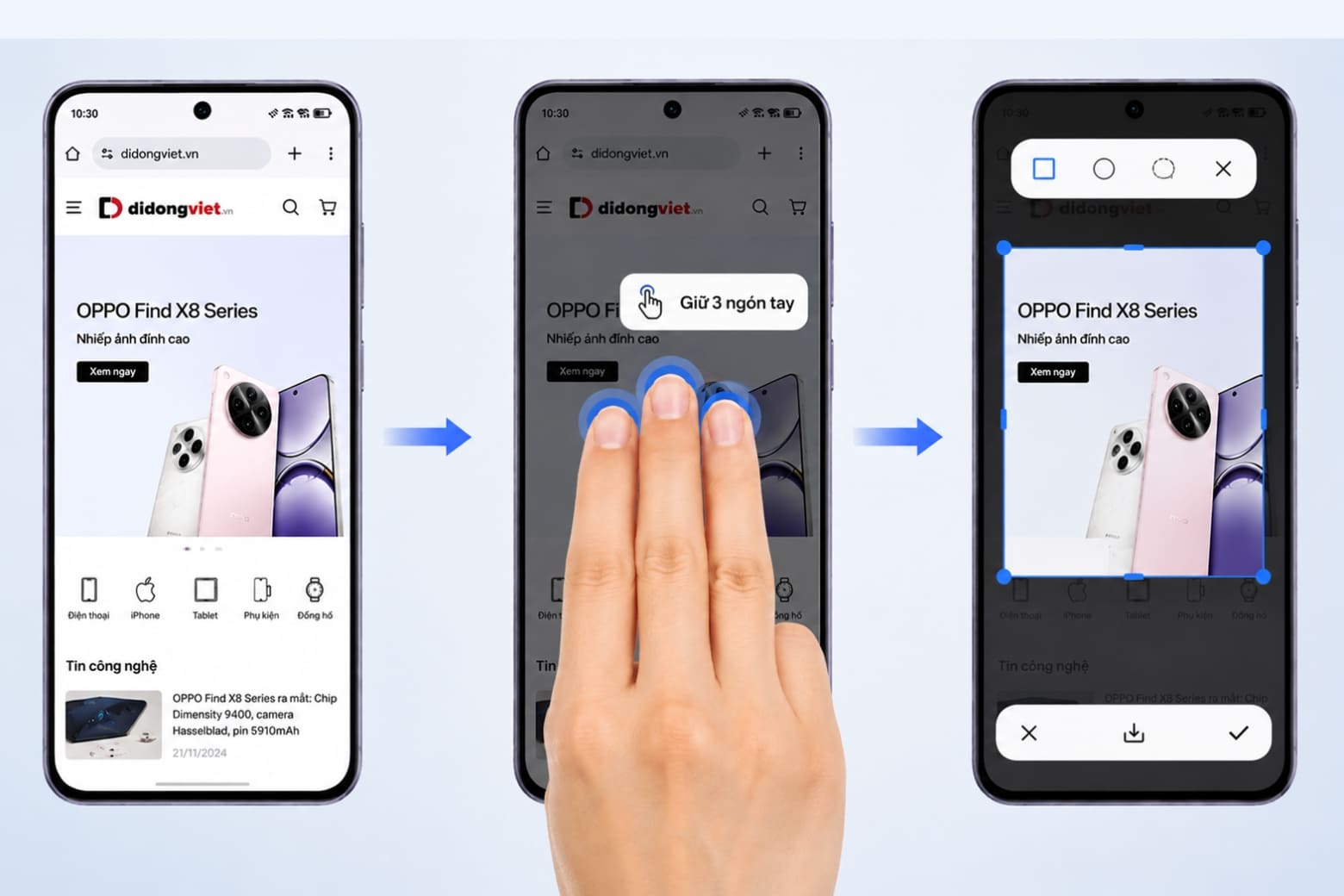
Phương pháp này giúp giảm thao tác chỉnh sửa sau khi chụp, đặc biệt hữu ích khi ảnh chứa nhiều nội dung riêng tư mà bạn không muốn lưu toàn bộ.
4. Cách chụp màn hình dài OPPO
Cách chụp màn hình dài OPPO phù hợp khi cần lưu toàn bộ trang web, đoạn hội thoại, danh sách hoặc tài liệu có nội dung dài hơn một màn hình. ColorOS hỗ trợ tạo ảnh chụp cuộn bằng cách nối phần nội dung phía dưới vào cùng một ảnh.
Cách dễ thực hiện nhất:
- Bước 1: Chụp màn hình bằng Nguồn + Giảm âm lượng hoặc vuốt 3 ngón tay.
- Bước 2: Khi hình thu nhỏ của ảnh vừa chụp xuất hiện, chọn Cuộn, Scroll hoặc Ảnh chụp màn hình cuộn.
- Bước 3: Để màn hình tự động cuộn xuống hoặc điều chỉnh đến phần nội dung muốn lưu.
- Bước 4: Nhấn Xong/Done để kết thúc.
Toàn bộ nội dung được ghi nhận sẽ được ghép thành một ảnh dài thay vì nhiều ảnh riêng lẻ.
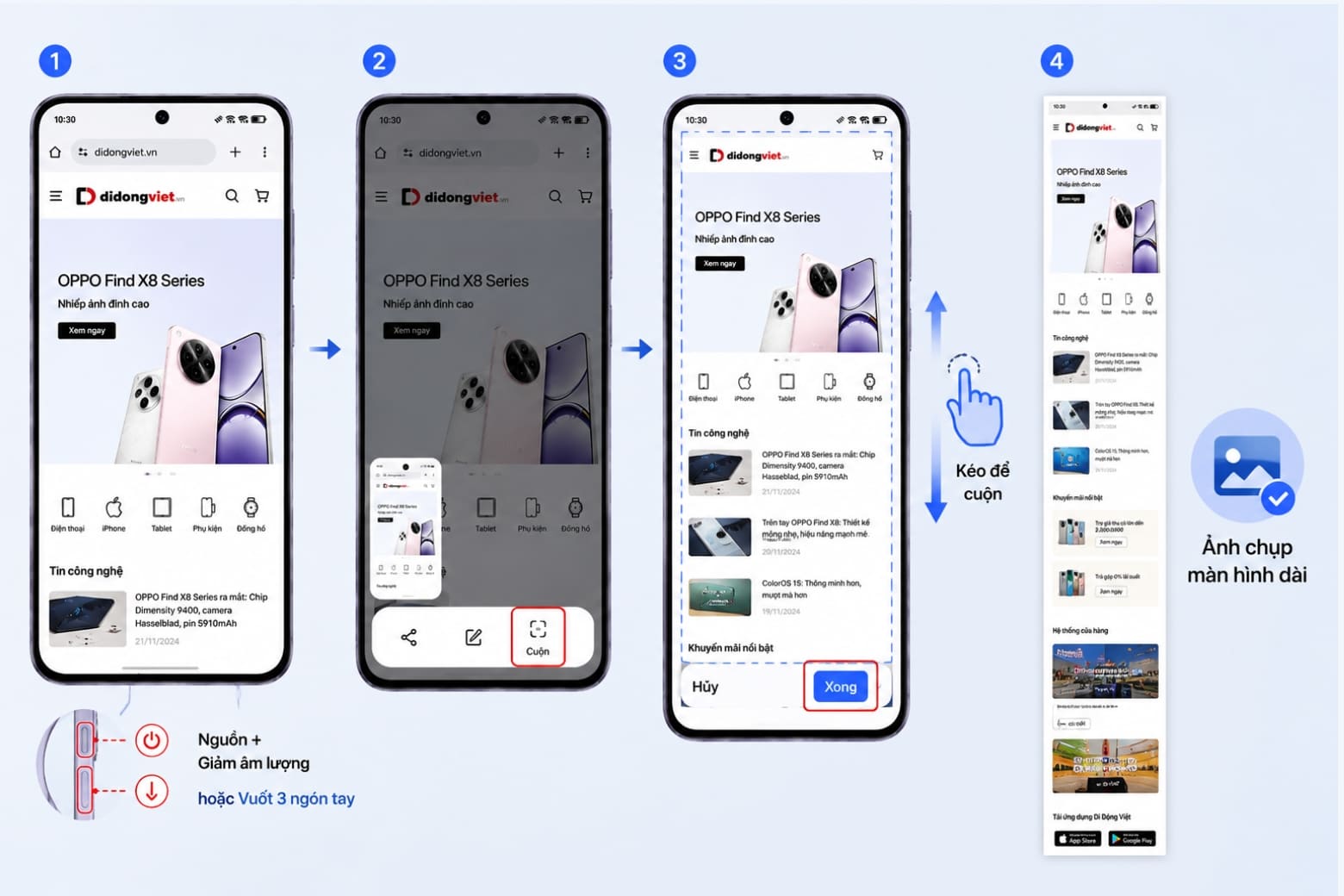
Trên một số phiên bản ColorOS mới, người dùng còn có thể chạm giữ màn hình bằng ba ngón tay rồi kéo xuống phía dưới để bắt đầu chụp cuộn.
Lưu ý: Không phải ứng dụng hoặc màn hình nào cũng cho phép chụp cuộn. Một số ứng dụng giới hạn chức năng chụp màn hình vì lý do bảo mật hoặc cách hiển thị nội dung.
5. Cách chụp màn hình OPPO không dùng nút nguồn
Nếu nút nguồn khó bấm, bị lỏng hoặc bạn thường xuyên chụp màn hình, OPPO còn cung cấp một số phương pháp không cần sử dụng phím vật lý.
- Vuốt 3 ngón tay: Đây là phương án nên ưu tiên vì thao tác nhanh, không cần mở thêm menu và được tích hợp trực tiếp trong ColorOS.
- Thanh bên thông minh: Trên thiết bị hỗ trợ Smart Sidebar, người dùng có thể bật tính năng trong Cài đặt, mở thanh bên ở cạnh màn hình và chọn Ảnh chụp màn hình/Screenshot. ColorOS từng tích hợp trực tiếp công cụ chụp màn hình vào Smart Sidebar.
- Bóng trợ lý: Một số phiên bản ColorOS cho phép bật Bóng trợ lý/Assistive Ball, sau đó thêm hoặc chọn chức năng Screenshot từ menu nổi. Đây là lựa chọn hữu ích khi muốn thao tác bằng một tay.
- Trung tâm điều khiển/Cài đặt nhanh: Một số model hoặc phiên bản phần mềm có thể cung cấp nút chụp màn hình trong bảng công cụ nhanh. Nếu có, bạn chỉ cần vuốt mở Trung tâm điều khiển rồi chọn biểu tượng chụp màn hình.
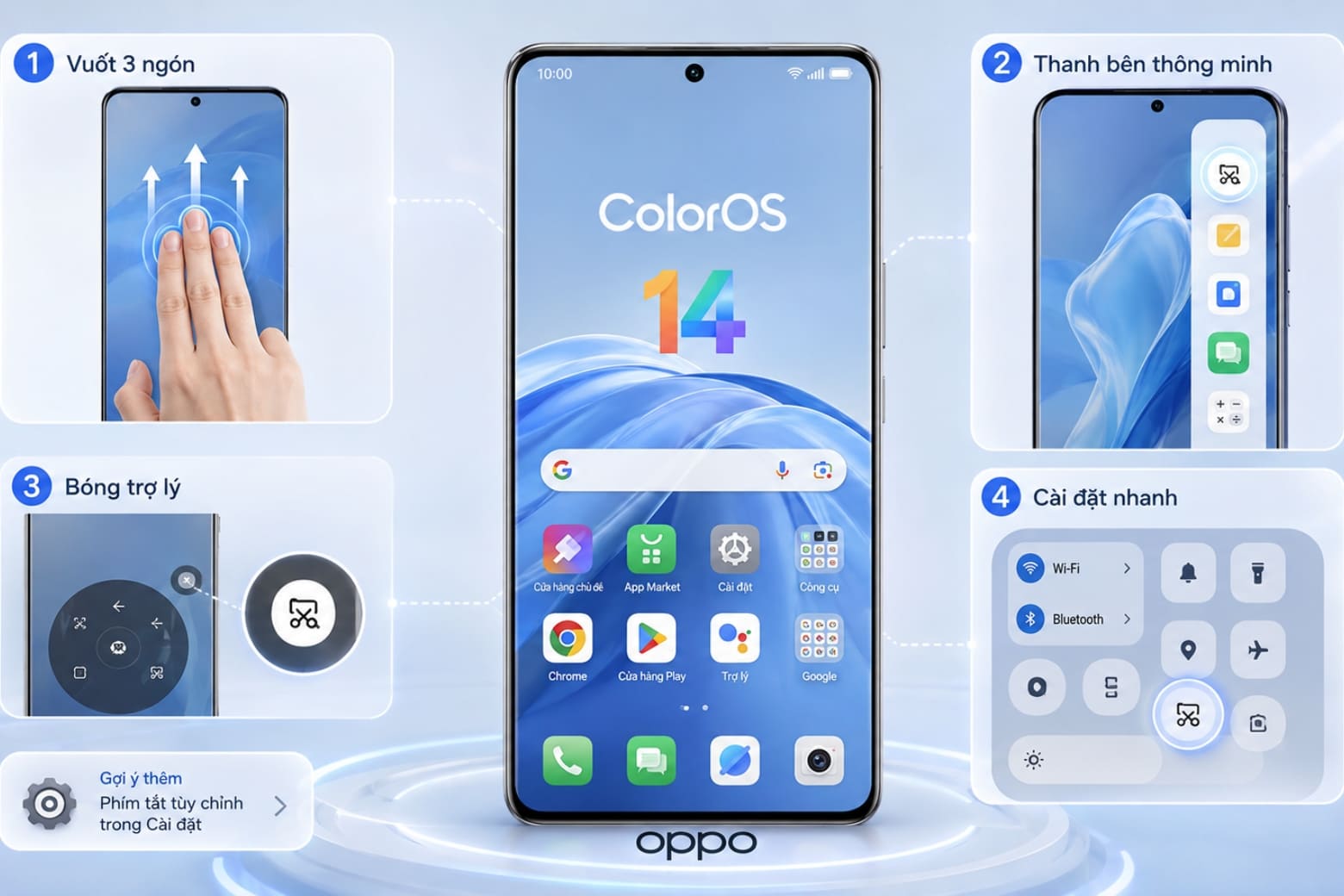
Ngoài ra, một số thế hệ OPPO mới trang bị phím tắt tùy chỉnh có thể gán chức năng chụp màn hình. Chẳng hạn, OPPO cho phép phím Snap Key trên một số dòng Find mới đảm nhiệm thao tác screenshot.
Do tính năng phụ thuộc vào phần cứng và phiên bản ColorOS, không phải mọi điện thoại OPPO đều có đầy đủ các lựa chọn trên.
6. Ảnh chụp màn hình OPPO được lưu ở đâu?
Sau khi chụp, ảnh màn hình OPPO thường được lưu tự động trong ứng dụng Ảnh/Photos hoặc Thư viện/Gallery.
Bạn có thể tìm theo đường dẫn: Ảnh/Thư viện > Album > Ảnh chụp màn hình/Screenshots
Ngay sau khi chụp, hình thu nhỏ thường xuất hiện trong thời gian ngắn trên màn hình. Chạm vào hình này để mở các công cụ chỉnh sửa nhanh. Tùy phiên bản ColorOS, người dùng có thể:
- Cắt phần thừa của ảnh.
- Xoay ảnh.
- Viết hoặc đánh dấu nội dung.
- Thêm chữ.
- Làm mờ thông tin không muốn chia sẻ.
- Chỉnh sửa ảnh chụp cuộn.
- Chia sẻ trực tiếp cho ứng dụng khác.
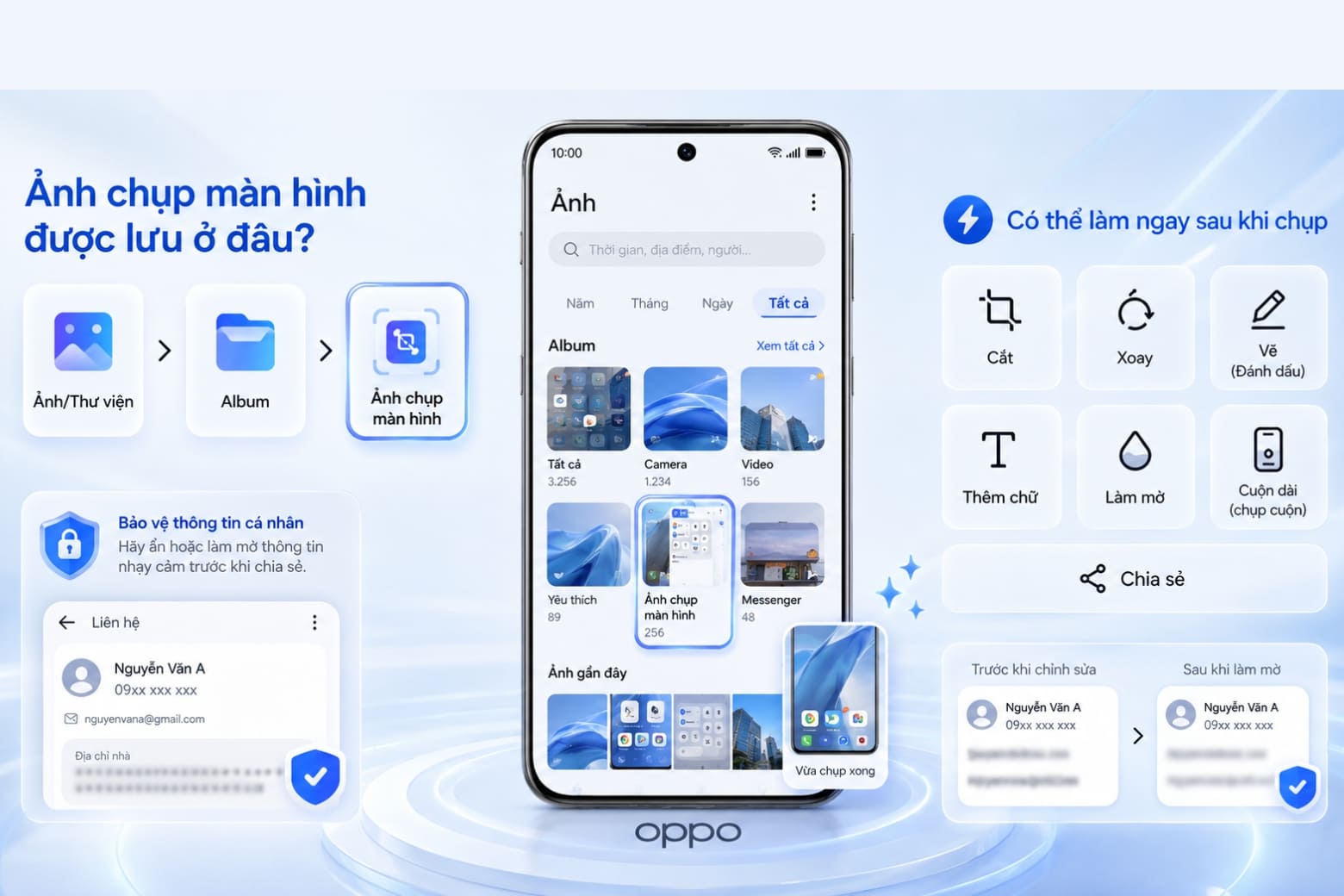
ColorOS cho phép chỉnh sửa hoặc chia sẻ ảnh ngay sau khi hoàn thành thao tác chụp, giúp giảm số bước khi cần gửi nhanh thông tin cho người khác. Nếu ảnh chứa số điện thoại, địa chỉ, thông tin tài khoản, mã đơn hàng hoặc dữ liệu cá nhân, bạn nên kiểm tra và che các phần nhạy cảm trước khi đăng lên mạng xã hội.
7. Vì sao OPPO không chụp được màn hình?
Nếu đã thực hiện đúng cách nhưng OPPO không chụp được màn hình, nguyên nhân thường liên quan đến thao tác phím, cài đặt cử chỉ hoặc giới hạn của ứng dụng.
Bạn có thể kiểm tra lần lượt:
- Phím nguồn hoặc giảm âm lượng không phản hồi: Thử từng nút riêng biệt. Nếu một phím vật lý hoạt động không ổn định, hãy chuyển sang vuốt 3 ngón tay.
- Vuốt 3 ngón tay không hoạt động: Vào Cài đặt, tìm Ảnh chụp màn hình và kiểm tra tính năng Vuốt xuống bằng 3 ngón tay đã được bật hay chưa.
- Ứng dụng báo không thể chụp màn hình: Một số ứng dụng ngân hàng, trình phát nội dung được bảo vệ hoặc màn hình có dữ liệu nhạy cảm có thể chủ động hạn chế chức năng screenshot.
- Không xuất hiện tùy chọn Cuộn: Trang đang mở có thể không hỗ trợ chụp cuộn. Hãy thử trên trình duyệt, trang cài đặt hoặc ứng dụng có danh sách dài để kiểm tra.
- Ảnh chụp không xuất hiện trong Thư viện: Kiểm tra album Screenshots, quyền truy cập bộ nhớ của ứng dụng Ảnh và dung lượng lưu trữ còn lại.
- Tên menu không giống hướng dẫn: OPPO thay đổi vị trí và tên một số thiết lập giữa các phiên bản ColorOS. Cách nhanh nhất là mở Cài đặt và nhập “ảnh chụp màn hình” vào thanh tìm kiếm.
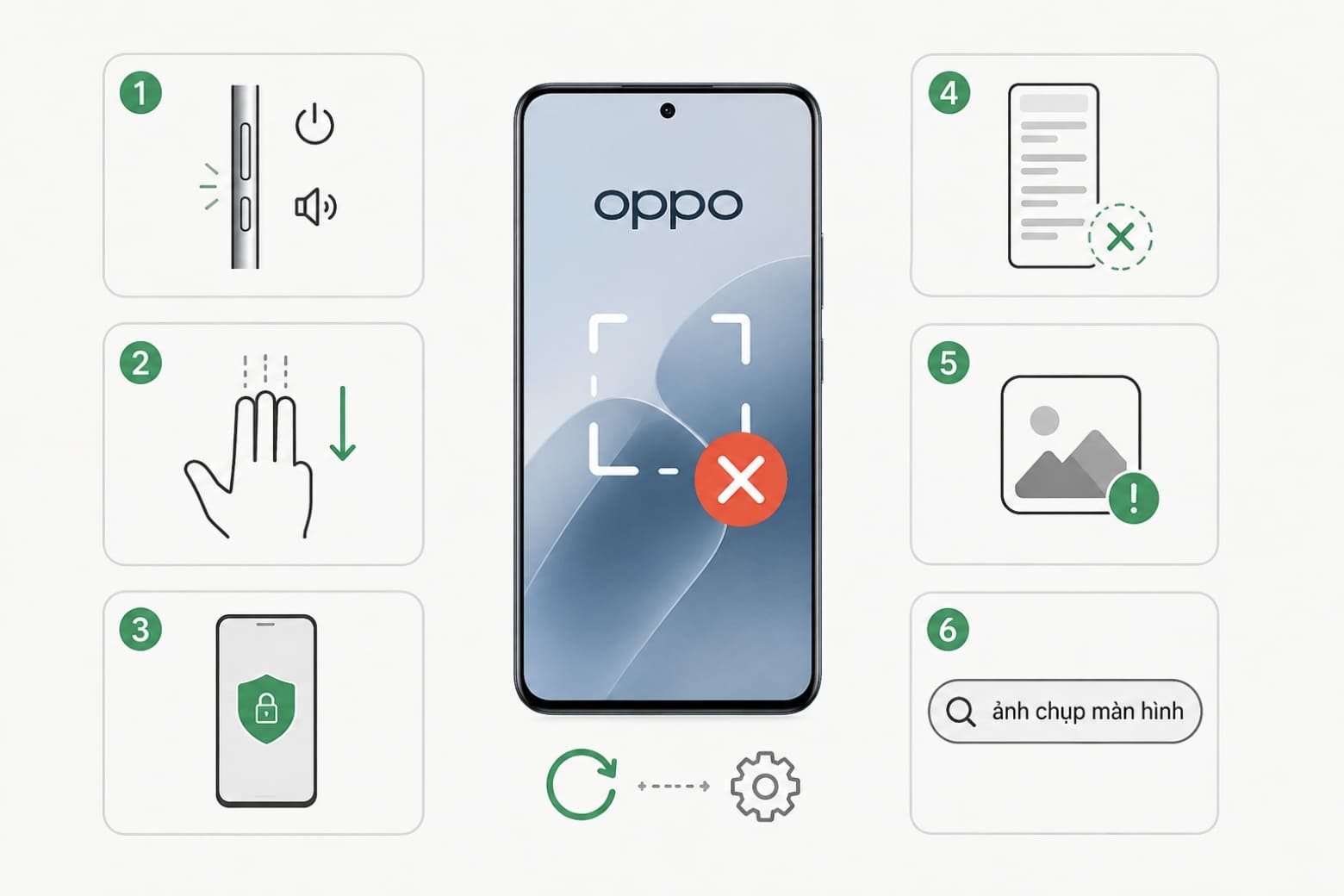
Nếu nhiều phương pháp đều không hoạt động, hãy khởi động lại điện thoại và kiểm tra cập nhật phần mềm trước khi xác định đây là lỗi phần cứng.
8. Tổng kết
Có nhiều cách chụp màn hình OPPO, nhưng hai phương pháp dễ sử dụng nhất vẫn là nhấn đồng thời Nguồn + Giảm âm lượng và vuốt 3 ngón tay từ trên xuống. Khi cần lưu nội dung dài hoặc chỉ một khu vực cụ thể, ColorOS còn hỗ trợ chụp cuộn và chụp một phần màn hình để người dùng không phải chỉnh sửa thủ công quá nhiều.
Tùy model OPPO và phiên bản ColorOS, tên hoặc vị trí một số menu có thể khác nhau. Nếu không tìm thấy tính năng theo đúng đường dẫn hướng dẫn, bạn nên sử dụng thanh tìm kiếm trong Cài đặt với từ khóa “Ảnh chụp màn hình” để truy cập nhanh hơn.
Hy vọng hướng dẫn trên từ Dchannel của Di Động Việt giúp bạn chụp và lưu nội dung trên điện thoại OPPO thuận tiện hơn. Đừng quên theo dõi Dchannel để cập nhật thêm các thủ thuật OPPO, Android và mẹo sử dụng smartphone hữu ích.
Xem thêm:
- Cách tắt nguồn OPPO nhanh nhất: Áp dụng mọi dòng máy
- Cách sử dụng OPPO Reno11 Series và làm quen with những tính năng hay ho
- Tổng hợp mẹo sử dụng OPPO Reno12 Series: Làm quen với các tính năng hay ho
Di Động Việt