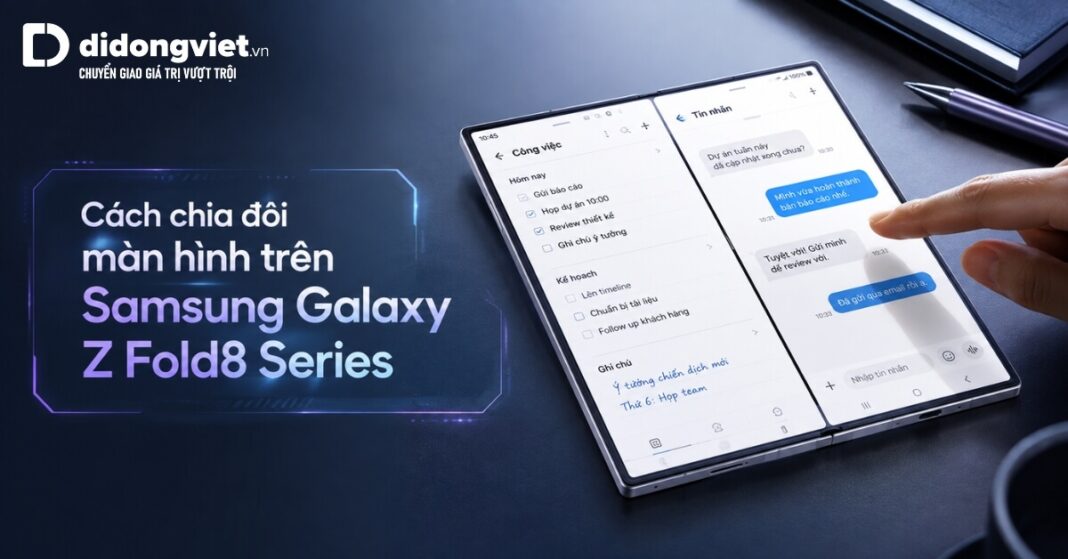
Màn hình 7.6 inch của Samsung Galaxy Z Fold8 sẽ lãng phí một nửa giá trị nếu bạn chưa kích hoạt đúng tính năng đa nhiệm. Việc sở hữu một thiết bị gập nhưng chỉ dùng một ứng dụng khiến máy không phát huy được sức mạnh phần cứng. Bài viết này sẽ giúp bạn làm chủ cách chia đôi màn hình trên Samsung Galaxy Z Fold8 Series và ép hệ thống chạy đa nhiệm mượt mà, không gặp lỗi ứng dụng từ chối.
- Điều kiện bắt buộc: Bật "Đa cửa sổ cho tất cả ứng dụng" trong cài đặt Samsung Labs để loại bỏ hoàn toàn lỗi ứng dụng bên thứ ba không hỗ trợ.
- Cách 1: Vuốt 2 ngón tay - Cử chỉ thông minh và khởi động nhanh nhất.
- Cách 2: Thanh Taskbar - Kéo thả tức thì, mô phỏng trải nghiệm thanh công cụ máy tính.
- Cách 3: Khay Edge Panel - Tối ưu nhất khi kết hợp với lưu sẵn App Pair.
- Cách 4: Cửa sổ đa nhiệm gần đây - Thao tác truyền thống cho người mới chuyển từ điện thoại thanh sang.
1. Cách chia đôi màn hình Z Fold8 bằng thao tác vuốt hai ngón tay
Bật tính năng “Đa cửa sổ cho tất cả ứng dụng” trong phần Labs là điều kiện tiên quyết để chia đôi màn hình Z Fold8 bằng cử chỉ vuốt hai ngón tay mà không bị hệ thống từ chối. Từ Cài đặt, bạn truy cập Tính năng nâng cao, chọn Phòng thí nghiệm (Labs) và kích hoạt mục Vuốt để chia đôi màn hình.
Các ứng dụng bên thứ ba thường chặn tính năng đa cửa sổ (multi-window) mặc định, việc ép hệ thống qua Labs sẽ giải quyết triệt để rào cản này.
Sau khi thiết lập, bạn chỉ cần đặt hai ngón tay ở viền dưới hoặc viền cạnh của màn hình chính và vuốt thẳng vào phía trong. Ngay lập tức, màn hình sẽ tách làm hai phần bằng nhau.
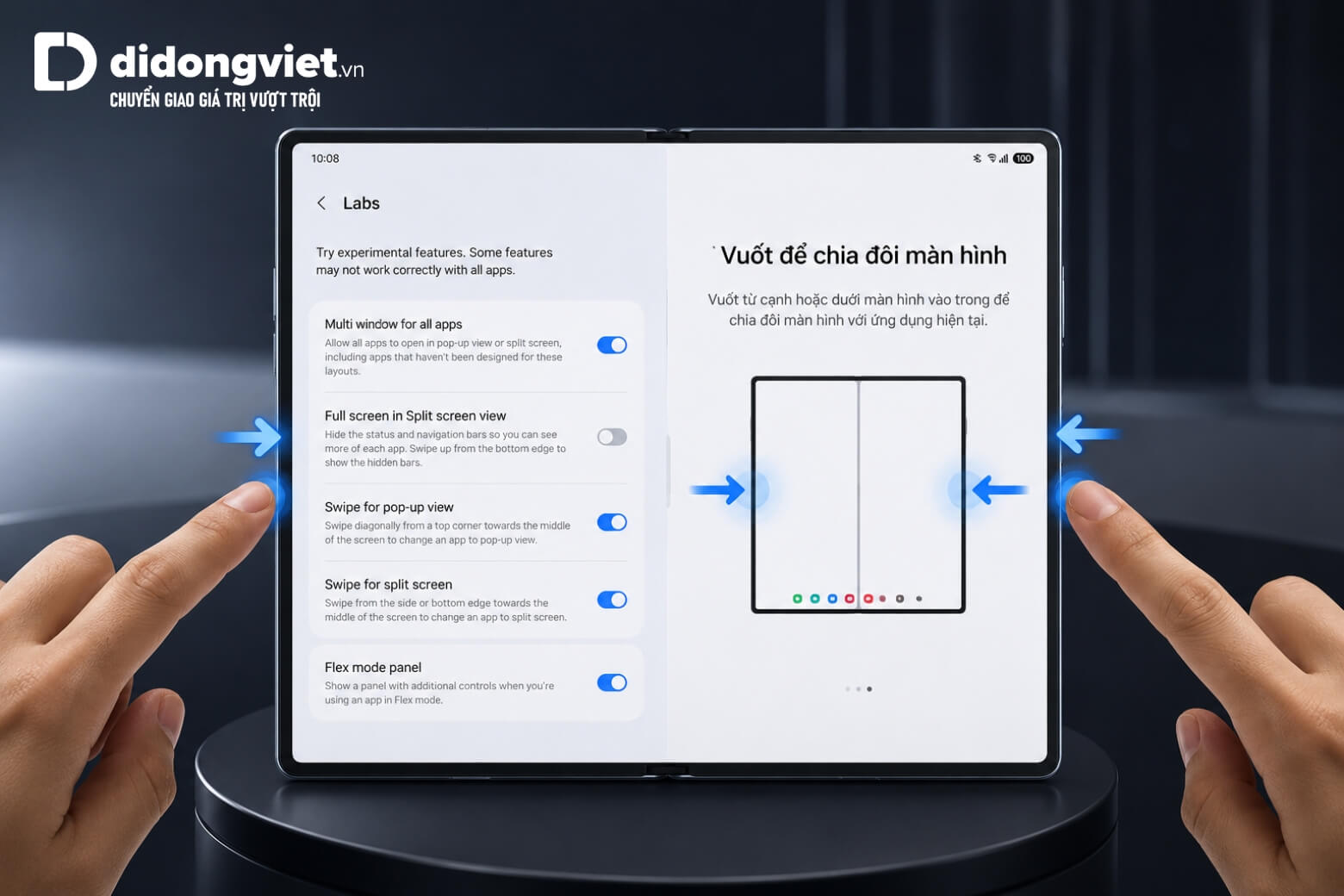
Quá trình thao tác thực tế thường gặp một lỗi phổ biến: người dùng vuốt trượt từ sát mép viền cạnh dưới, dẫn đến việc kích hoạt nhầm lệnh Home hoặc Back thay vì chia màn. Để khắc phục, hãy đặt ngón tay lùi hẳn vào phần màn hình đang hiển thị nội dung trước khi miết lên.
2. Sử dụng thanh Taskbar để chia đôi màn hình nhanh chóng
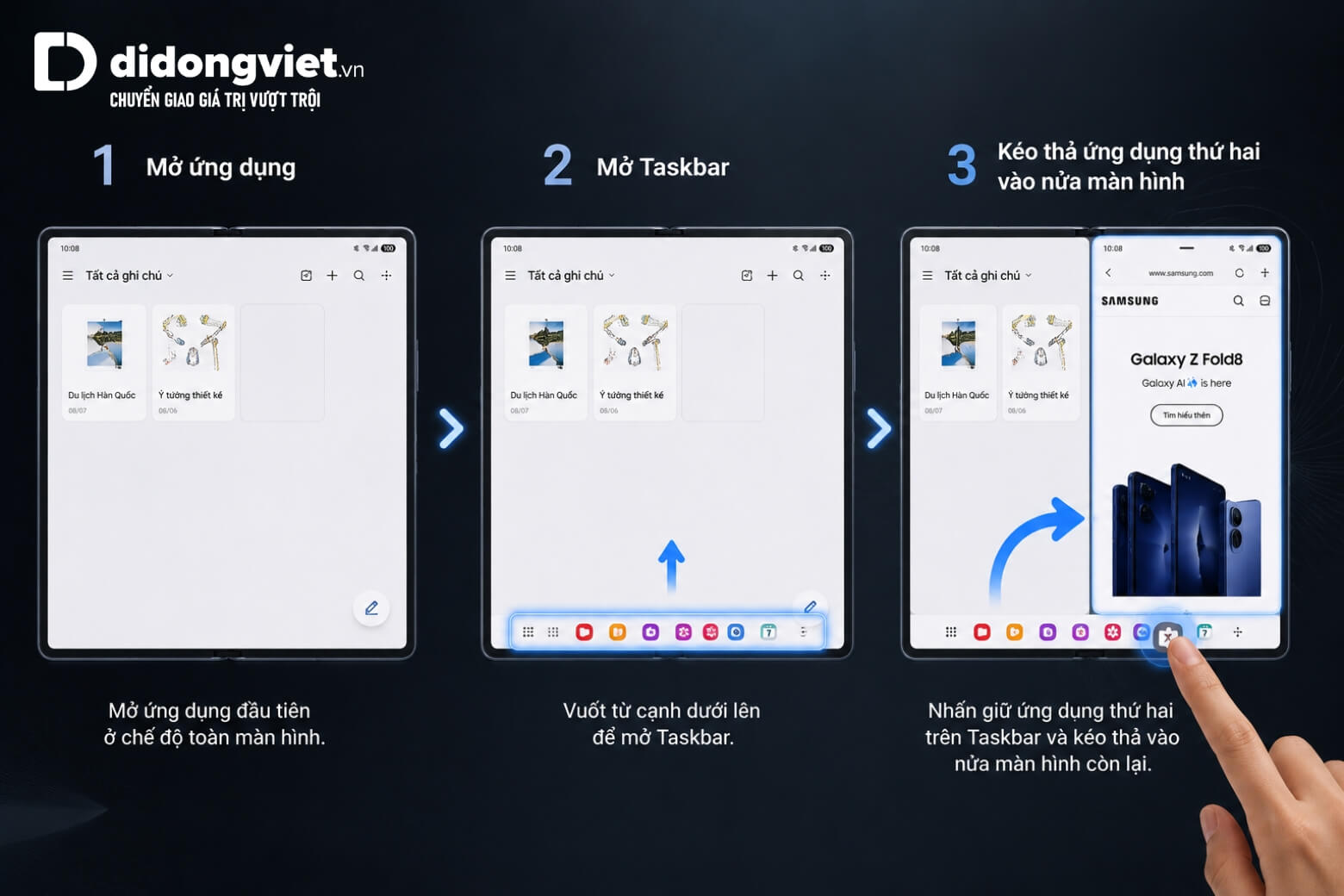
Thanh Taskbar mô phỏng lại thanh công cụ của máy tính cá nhân, cho phép bạn chia đôi màn hình Z Fold8 ngay lập tức bằng cách nhấn giữ biểu tượng ứng dụng thứ hai và kéo thả trực tiếp vào khoảng không gian trống. Tính năng này chỉ xuất hiện ở cạnh dưới khi bạn đang mở ít nhất một ứng dụng trên màn hình chính.
Việc chuyển đổi qua lại giữa nhiều công việc trở nên liền mạch hơn khi bạn khai thác thanh tác vụ này. Khi cần đối chiếu số liệu, bạn kéo một ứng dụng từ Taskbar lên và thả vào nửa trái, phải, trên hoặc dưới tùy ý.
Giao diện One UI cho phép thao tác kéo thả nội dung (drag and drop) trực tiếp giữa hai cửa sổ, chẳng hạn như nhấn giữ một bức ảnh từ Bộ sưu tập và thả thẳng sang khung soạn thảo Tin nhắn đang mở ở nửa bên kia.
3. Mở đa nhiệm bằng khay Edge Panel và lưu cặp ứng dụng
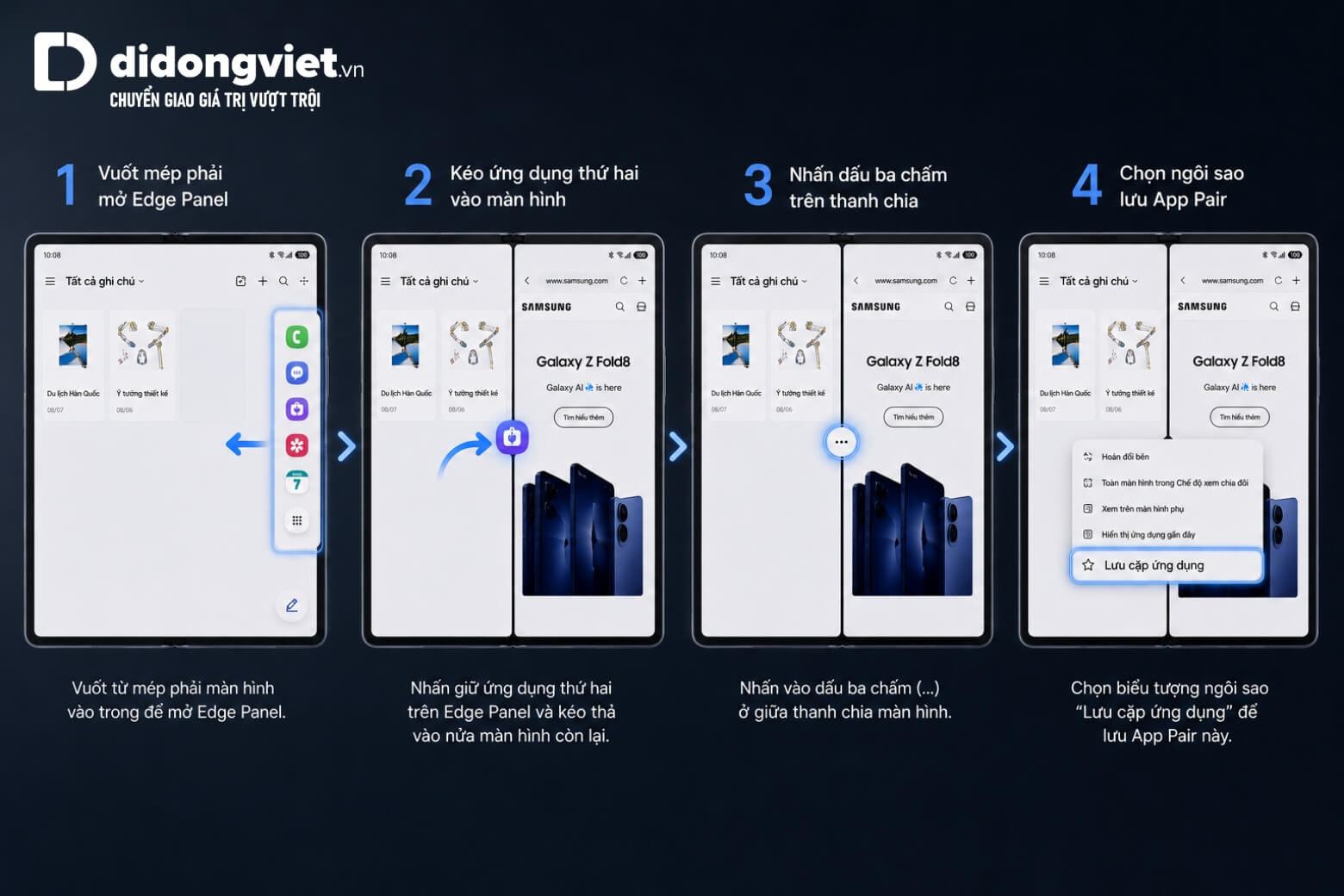
Khay Edge Panel (Bảng ở cạnh) giải quyết bài toán mở nhanh các Cặp ứng dụng (App Pair) bằng cách vuốt từ mép màn hình, kéo ứng dụng thứ hai ra và lưu lại thiết lập phân chia vĩnh viễn. Thao tác này tiêu tốn khoảng ba giây cài đặt nhưng loại bỏ hoàn toàn việc phải tìm lại ứng dụng trong những lần sử dụng sau.
Vuốt nhẹ từ mép phải màn hình để gọi bảng cạnh ra, sau đó nhấn giữ biểu tượng ứng dụng và kéo thả vào vị trí làm việc. Khi hai màn hình khớp vào vị trí tỷ lệ, bạn sẽ cảm nhận được một nhịp rung phản hồi xúc giác gợn nhẹ.
Để lưu cặp ứng dụng này, bạn chạm vào dấu ba chấm nằm trên thanh phân cách giữa hai màn hình, chọn biểu tượng hình ngôi sao. Hệ thống cung cấp ba tùy chọn lưu trữ lối tắt: ghim ra màn hình chính, ghim xuống thanh Taskbar, hoặc đưa ngược lại vào khay Edge Panel.
4. Khác biệt khi chia ba màn hình trên Z Fold8 và Z Fold8 Ultra
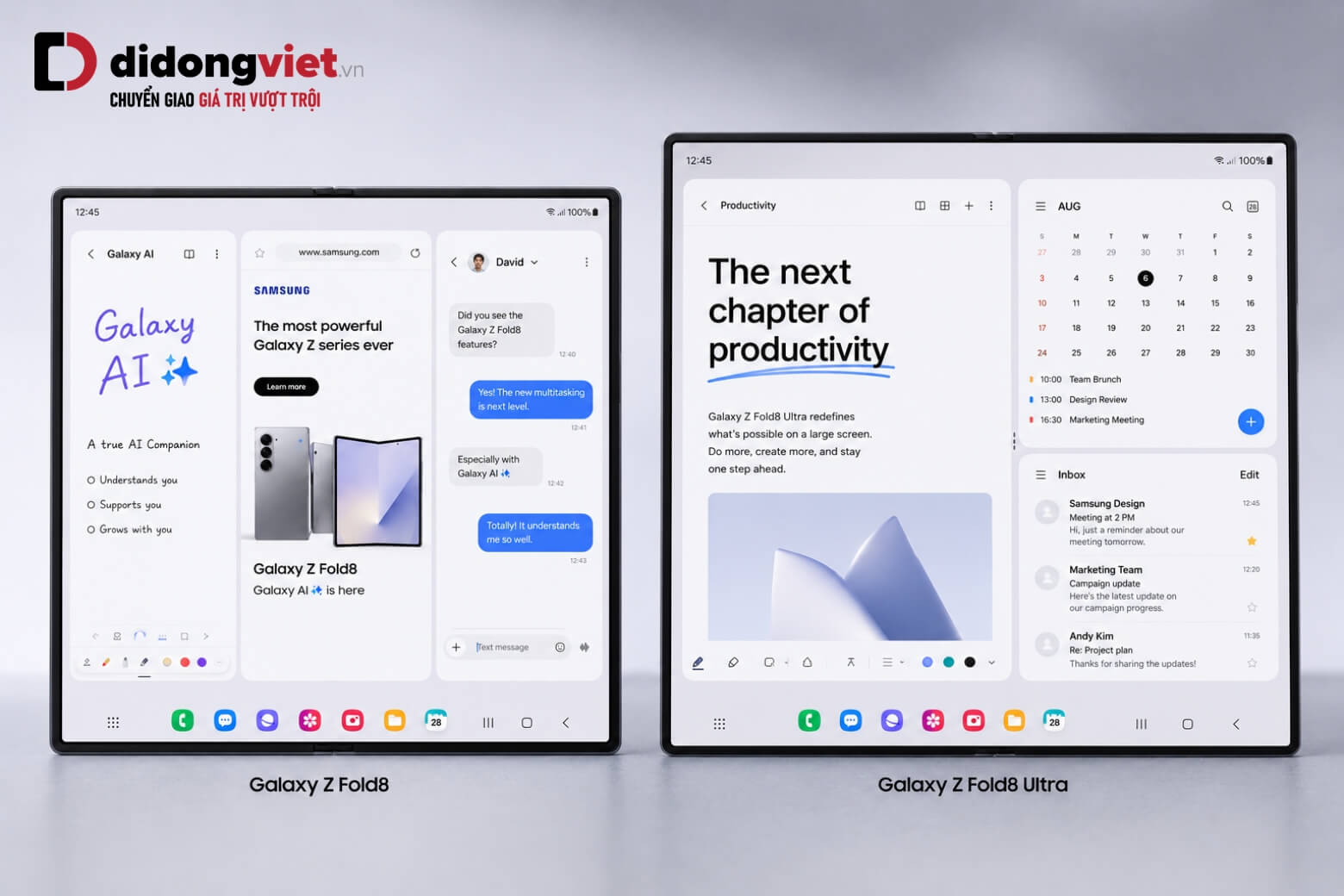
Định dạng đa nhiệm chia ba màn hình bị giới hạn cứng bởi tỷ lệ khung hình vật lý, khiến Samsung Galaxy Z Fold8 tiêu chuẩn có thể xếp ba ứng dụng thành ba cột dọc song song (tỷ lệ 1:1:1), trong khi Samsung Galaxy Z Fold8 Ultra chỉ hỗ trợ bố cục hỗn hợp (2:1:1).
Dù phiên bản Ultra sở hữu kích thước màn hình lớn 8.0 inch với tỷ lệ tiệm cận 1:1, phần cứng này lại tạo ra điểm đánh đổi về mặt phần mềm khi xử lý đa nhiệm.
Bố cục của máy sẽ ép một ứng dụng lớn nằm dọc và hai ứng dụng pop-up nhỏ xếp chồng ngang lên nhau ở phần còn lại. Ngược lại, tỷ lệ 4:3 trên bản tiêu chuẩn 7.6 inch lại tối ưu hơn cho trải nghiệm đọc, khi ba ứng dụng chia dọc đều giữ được đầy đủ nội dung văn bản mà không bị bóp méo khung hiển thị.
| Tiêu chí | Samsung Galaxy Z Fold8 | Samsung Galaxy Z Fold8 Ultra |
| Kích thước & Tỷ lệ | 7.6 inch (Tỷ lệ 4:3) | 8.0 inch (Tiệm cận 1:1) |
| Bố cục chia 3 màn hình | 3 cột dọc song song (1:1:1) | Bố cục hỗn hợp xếp chồng (2:1:1) |
| Tối ưu hiển thị văn bản | Giữ nguyên dòng chữ, không bị ép ngang | Không gian nhỏ bị ép ngang cục bộ |
5. Thiết lập chia đôi màn hình qua cửa sổ ứng dụng gần đây
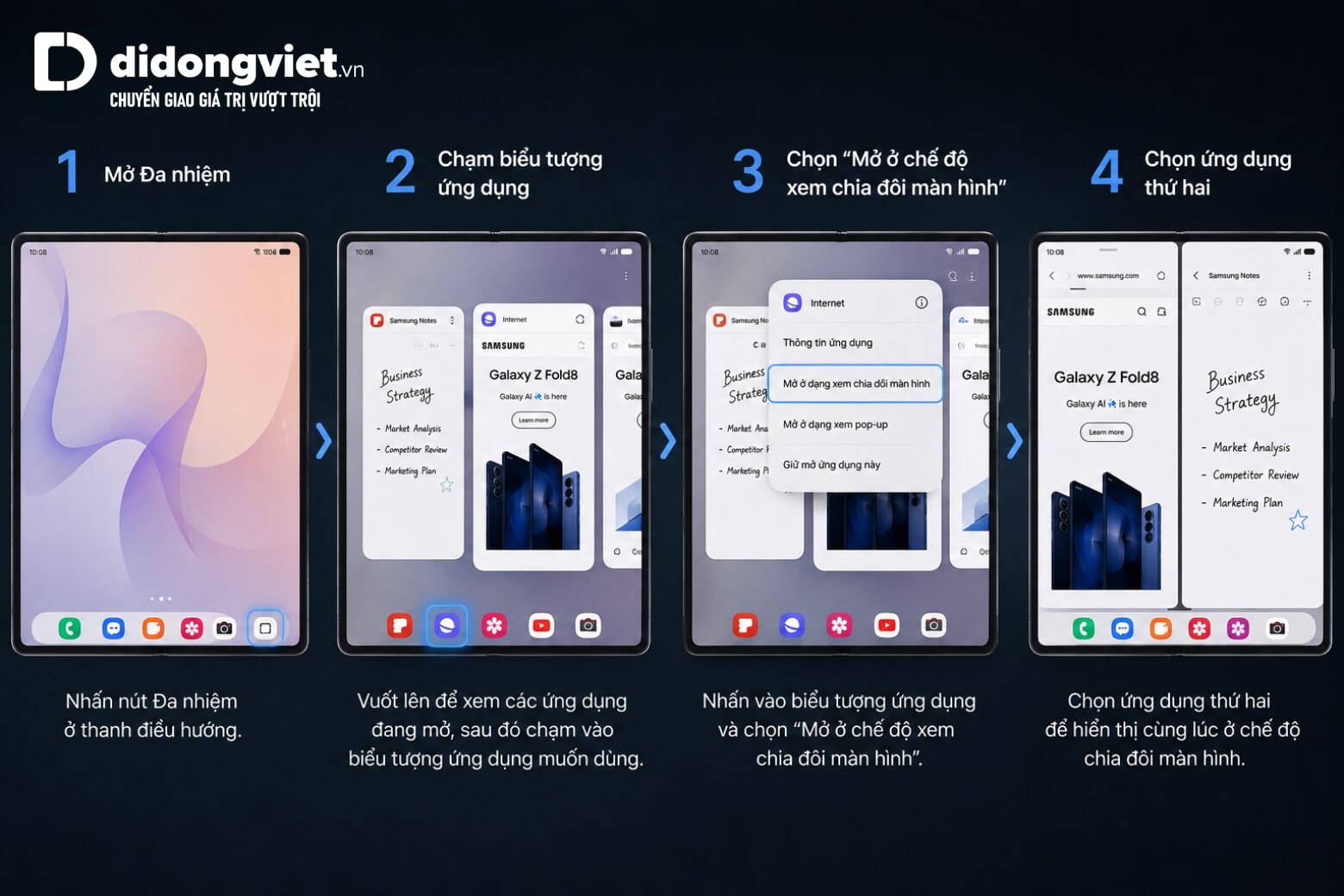
Mở qua cửa sổ ứng dụng gần đây là phương pháp cơ bản, thực hiện bằng cách bấm phím đa nhiệm, chạm vào biểu tượng logo của ứng dụng và chọn lệnh Mở ở chế độ xem chia đôi màn hình. Cách này đặc biệt phù hợp với những người dùng mới chuyển đổi từ thiết bị thanh truyền thống sang dòng gập.
Sau khi chọn lệnh, bạn tiếp tục chọn ứng dụng thứ hai từ danh sách bên dưới để lấp đầy phần hiển thị còn lại. Đây là thao tác thay thế an toàn khi bạn chưa quen với các cử chỉ vuốt chạm thông minh.
Tuy nhiên, giới hạn của phương pháp này là đòi hỏi qua nhiều bước chạm vật lý, làm giảm đi tốc độ phản hồi của luồng công việc.
6. Kết luận
Trên đây là toàn bộ cách chia đôi màn hình trên Samsung Galaxy Z Fold8 Series, giúp bạn biến màn hình gập thành không gian làm việc đa nhiệm thực thụ chỉ với vài thao tác đơn giản.
Nắm vững kỹ năng này, chiếc Z Fold8 của bạn sẽ phát huy tối đa sức mạnh phần cứng, xử lý công việc mượt mà và tiết kiệm thời gian đáng kể.
Nếu cần tư vấn thêm hoặc muốn sở hữu Samsung Galaxy Z Fold8 Series chính hãng VN/A, liên hệ ngay Di Động Việt qua hotline 1800.6018 để được hỗ trợ 24/7.
Di Động Việt