
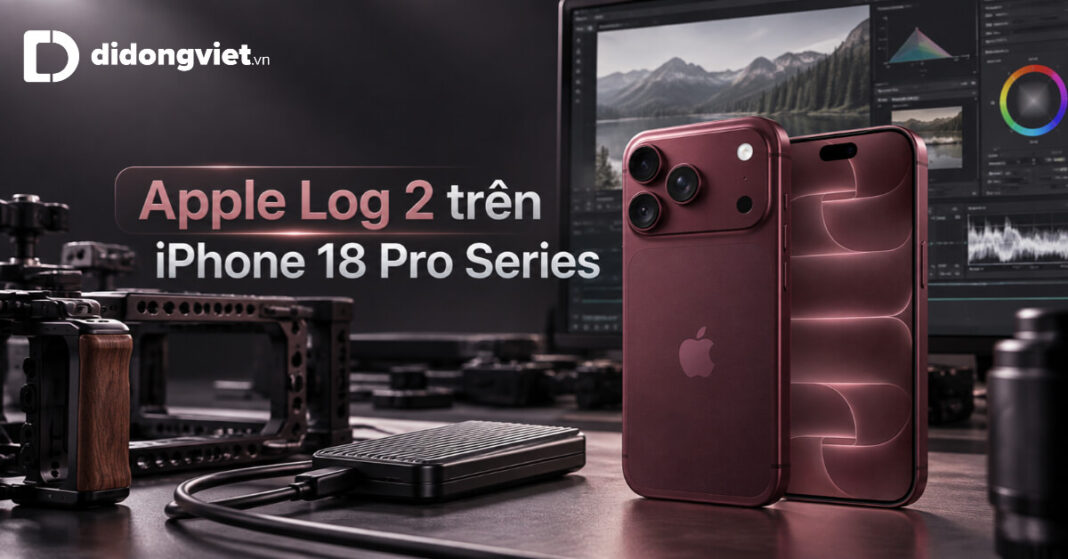
Chuẩn hệ màu Apple Log 2 trên iPhone 18 Pro Series mang lại bước tiến lớn trong khả năng ghi hình di động, giúp tối ưu hóa dải tương phản động và trao quyền kiểm soát màu sắc toàn diện cho người làm video.
Để khai thác tối đa tiềm năng của định dạng này, người dùng cần nắm vững bản chất kỹ thuật, thiết lập phần cứng lưu trữ chuẩn xác và áp dụng quy trình xử lý màu phù hợp thay vì chỉ quay theo cài đặt tự động mặc định.
- Apple Log 2 là cấu trúc hồ sơ màu phẳng (Log profile) thế hệ mới trên iPhone 18 Pro Series, tối ưu hóa dải tương phản động (dynamic range) giúp giữ lại tối đa chi tiết ở cả vùng sáng gắt lẫn vùng tối sâu.
- Cải tiến nằm ở việc mở rộng không gian màu Apple Wide Gamut và cải thiện chi tiết vùng shadow, mang lại khả năng phân màu linh hoạt hơn so với thế hệ Apple Log đầu tiên.
- Hỗ trợ ghi hình linh hoạt với định dạng nén 10-bit HEVC lưu trực tiếp vào bộ nhớ trong hoặc ProRes 422 HQ chất lượng cao.
- Quay ProRes Log 2 ở độ phân giải 4K 60fps hoặc 120fps bắt buộc phải kết nối SSD ngoài cho iPhone đạt tốc độ ghi tối thiểu từ 220 MB/s đến 440 MB/s qua cổng USB-C 10Gb/s.
- Hình ảnh Log nguyên bản có màu sắc phẳng nhạt, bắt buộc phải qua bước hậu kỳ bằng bộ LUT Apple Log chính thức hoặc công cụ Color Space Transform trên các phần mềm dựng phim.
1. Apple Log 2 là gì và nguyên lý hoạt động trên iPhone
Apple Log 2 trên iPhone 18 Pro Series là cấu trúc mã hóa hình ảnh theo đường cong logarithmic, hoạt động bằng cách làm phẳng phản hồi màu sắc và độ tương phản ngay tại thời điểm ghi hình để bảo toàn dải tương phản động rộng nhất từ cảm biến.
Nhờ khả năng phân bổ lại dải sáng thông minh, định dạng này giúp giữ lại chi tiết tối đa ở cả vùng sáng chênh gắt lẫn vùng tối sâu, tạo không gian xử lý màu sắc rộng mở cho khâu hậu kỳ chuyên nghiệp.
Về nguyên lý quang học, cảm biến camera thông thường khi ghi hình ở các cấu hình màu tiêu chuẩn (Rec.709 hoặc HDR) sẽ tự động nén dải sáng và đẩy độ bão hòa màu để video có thể phát ngay lập tức trên màn hình. Quá trình xử lý tự động này thường làm cháy các vùng trời nắng gắt (clipping) hoặc làm bệt đen các chi tiết trong bóng râm.
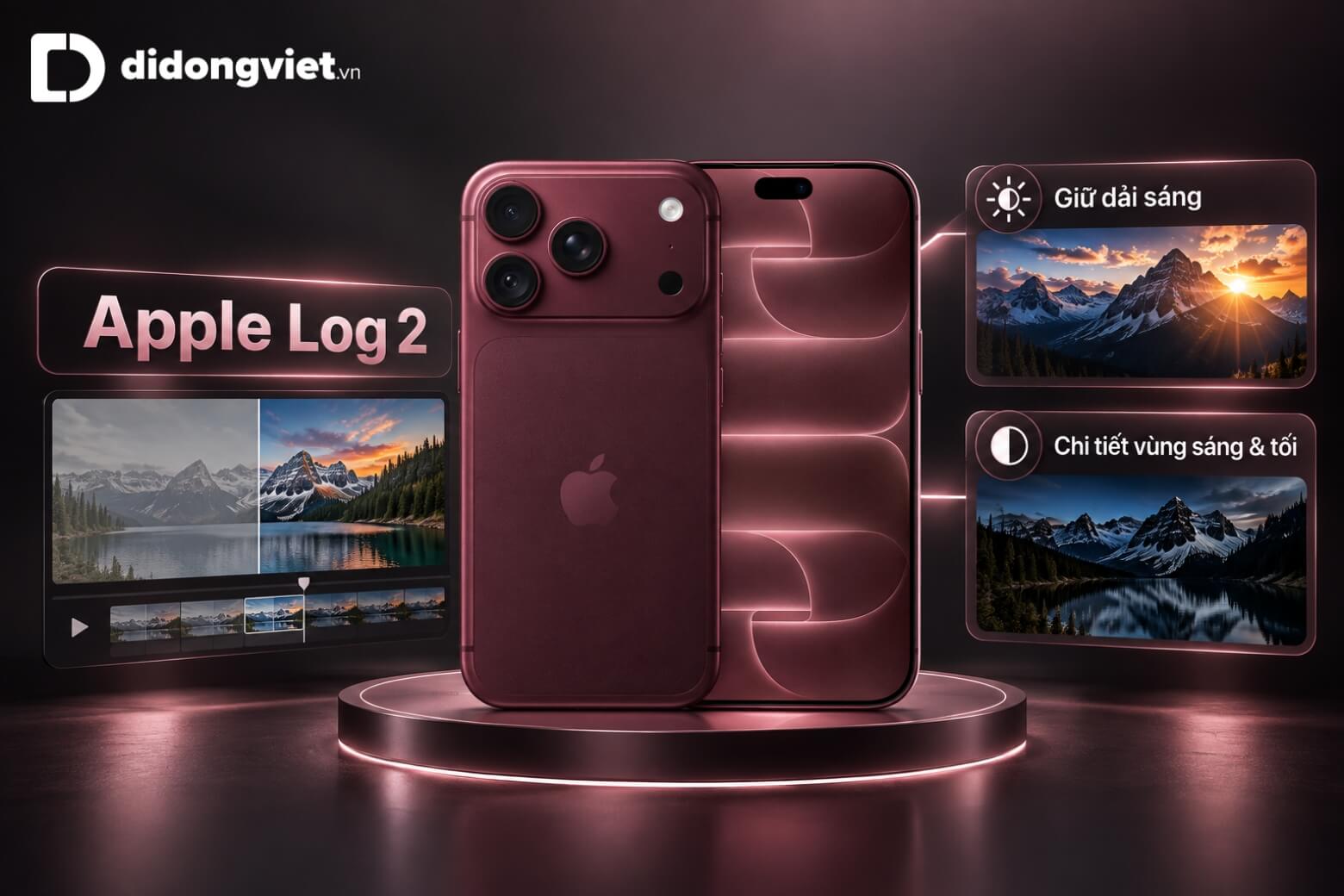
Khi kích hoạt quay Log trên iPhone, thuật toán sẽ phân bổ mức sáng theo hàm toán học logarithmic, giữ ngưỡng cháy sáng cố định ở mức an toàn trên điểm xám trung tính.
Kết quả thu được là một tệp video có độ tương phản phẳng lì với gam màu xám đục đặc trưng, nhưng lại chứa trọn vẹn thông tin phơi sáng để người dựng phim tự do phân màu mà không lo vỡ chi tiết.
2. Apple Log 2 có gì khác so với Apple Log thế hệ đầu?
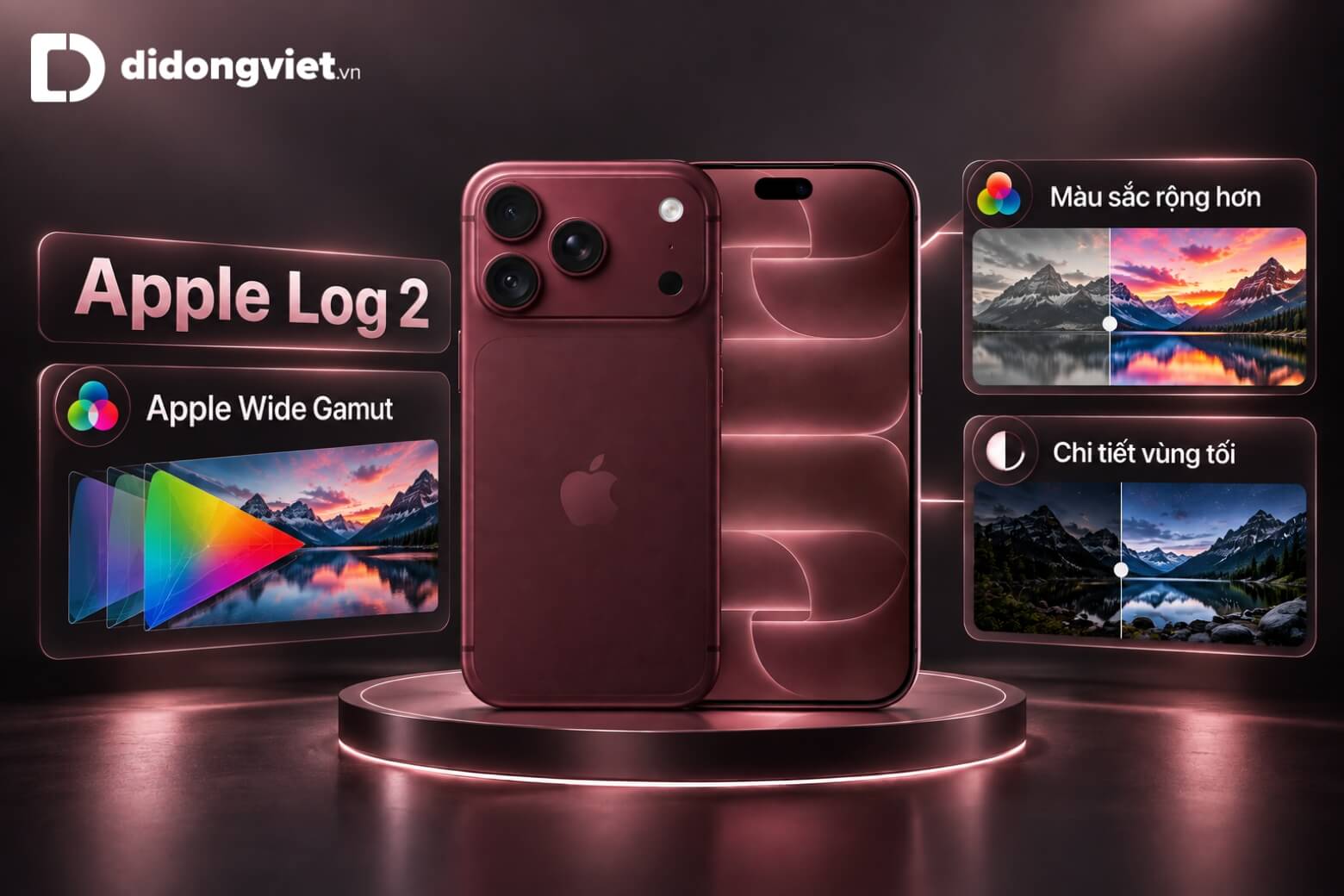
Apple Log 2 nâng cấp vượt trội so với Apple Log thế hệ đầu nhờ chuyển dịch sang không gian màu rộng độc quyền Apple Wide Gamut và cải tiến thuật toán tái tạo chi tiết vùng tối tiệm cận ngưỡng nhiễu hạt của cảm biến.
Sự cải tiến này giúp kiểm soát các dải màu có độ bão hòa cao mượt mà hơn, hạn chế tối đa hiện tượng gãy màu khi thực hiện kéo sáng trong phần mềm dựng phim.
Dù giữ nguyên cấu trúc đường cong Gamma nền tảng, Apple Log 2 mang lại sự khác biệt rõ rệt khi xử lý các cảnh quay phức tạp có ánh đèn neon rực rỡ hoặc ánh hoàng hôn ngược sáng.
Việc sử dụng tọa độ mẫu màu Apple Wide Gamut giúp các gam màu đỏ, xanh lam và tím không bị bão hòa sớm, giúp tông màu da nhân vật giữ được sắc thái tự nhiên hơn khi chuyển đổi sang không gian màu tiêu chuẩn.
Dưới đây là bảng đối chiếu kỹ thuật chi tiết giữa hai thế hệ hệ màu phẳng của Apple:
| Tiêu chí so sánh | Apple Log (Thế hệ 1) | Apple Log 2 (Thế hệ mới) |
| Không gian màu gốc | Rec.2020 (BT.2020) | Apple Wide Gamut (AWG) |
| Dải tương phản hữu dụng | 11 – 12 stops | 11 – 13 stops |
| Xử lý chi tiết vùng tối | Dễ xuất hiện nhiễu khi kéo sáng | Thuật toán tối ưu sạch hơn |
3. Khả năng hỗ trợ và điều kiện phần cứng trên iPhone 18 Pro Series
iPhone 18 Pro Series hỗ trợ ghi hình Apple Log 2 trên cả định dạng nén 10-bit HEVC lưu trực tiếp vào bộ nhớ trong và định dạng chất lượng cao ProRes 422 HQ.
Khi ghi hình chuẩn ProRes 4K ở tốc độ khung hình cao 60fps hoặc 120fps, điện thoại bắt buộc phải kết nối trực tiếp với SSD ngoài cho iPhone đạt chuẩn tốc độ theo quy định chính thức của Apple. Chuẩn kết nối phần cứng bảo vệ toàn vẹn dữ liệu quay.
Quá trình ghi hình ProRes Log 2 tạo ra lưu lượng dữ liệu khổng lồ, tiêu tốn từ 6 GB/phút (4K 30fps) đến hơn 10-12 GB/phút (4K 60fps/120fps).
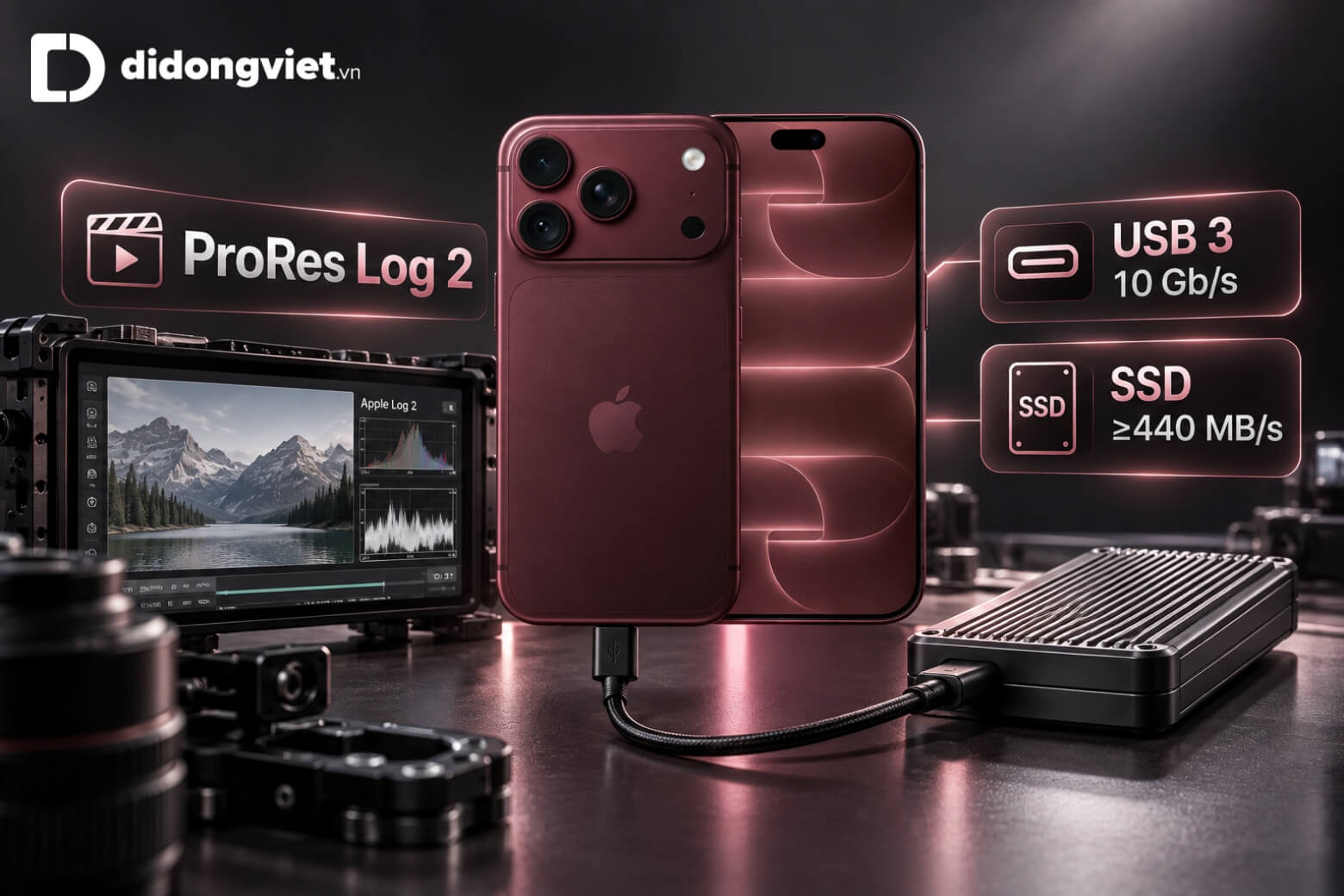
Để hệ thống hoạt động ổn định và không bị rớt khung hình (dropped frames), người dùng cần chuẩn bị hệ thống lưu trữ đạt đúng các thông số sau:
- Tốc độ ghi của ổ cứng: Apple quy định thiết bị lưu trữ ngoài phải đạt tốc độ ghi tuần tự thực tế tối thiểu 220 MB/s đối với ProRes 4K 60fps và 440 MB/s đối với ProRes 4K 120fps.
- Chuẩn cáp kết nối: Bắt buộc sử dụng cáp Type-C hỗ trợ chuẩn USB 3 với băng thông tối thiểu 10 Gb/s (tránh dùng các sợi cáp sạc USB 2.0 thông thường vì băng thông chỉ đạt 480 Mb/s).
- Định dạng ổ đĩa và nguồn điện: Ổ cứng di động cần được định dạng theo chuẩn exFAT hoặc APFS, đồng thời mức tiêu thụ điện của ổ đĩa không vượt quá 4,5 W khi cấp nguồn trực tiếp từ cổng Type-C của điện thoại.
4. Hướng dẫn cách bật, quay và xử lý màu Apple Log 2 cơ bản
Quá trình quay và xử lý Apple Log 2 trên iPhone 18 Pro Series đòi hỏi người dùng kích hoạt cấu hình màu trong cài đặt camera, kiểm soát tốt mức phơi sáng khi ghi hình và đưa tệp video về không gian màu chuẩn bằng LUT Apple Log hoặc Color Space Transform. Thiết lập đúng quy trình giúp video đạt độ sắc nét và màu sắc chuẩn điện ảnh ngay từ bước dựng thô.
4.1. Cách kích hoạt và quay trên ứng dụng Camera mặc định và Final Cut Camera
Để bắt đầu ghi hình, người dùng thực hiện kích hoạt tính năng theo các bước sau:
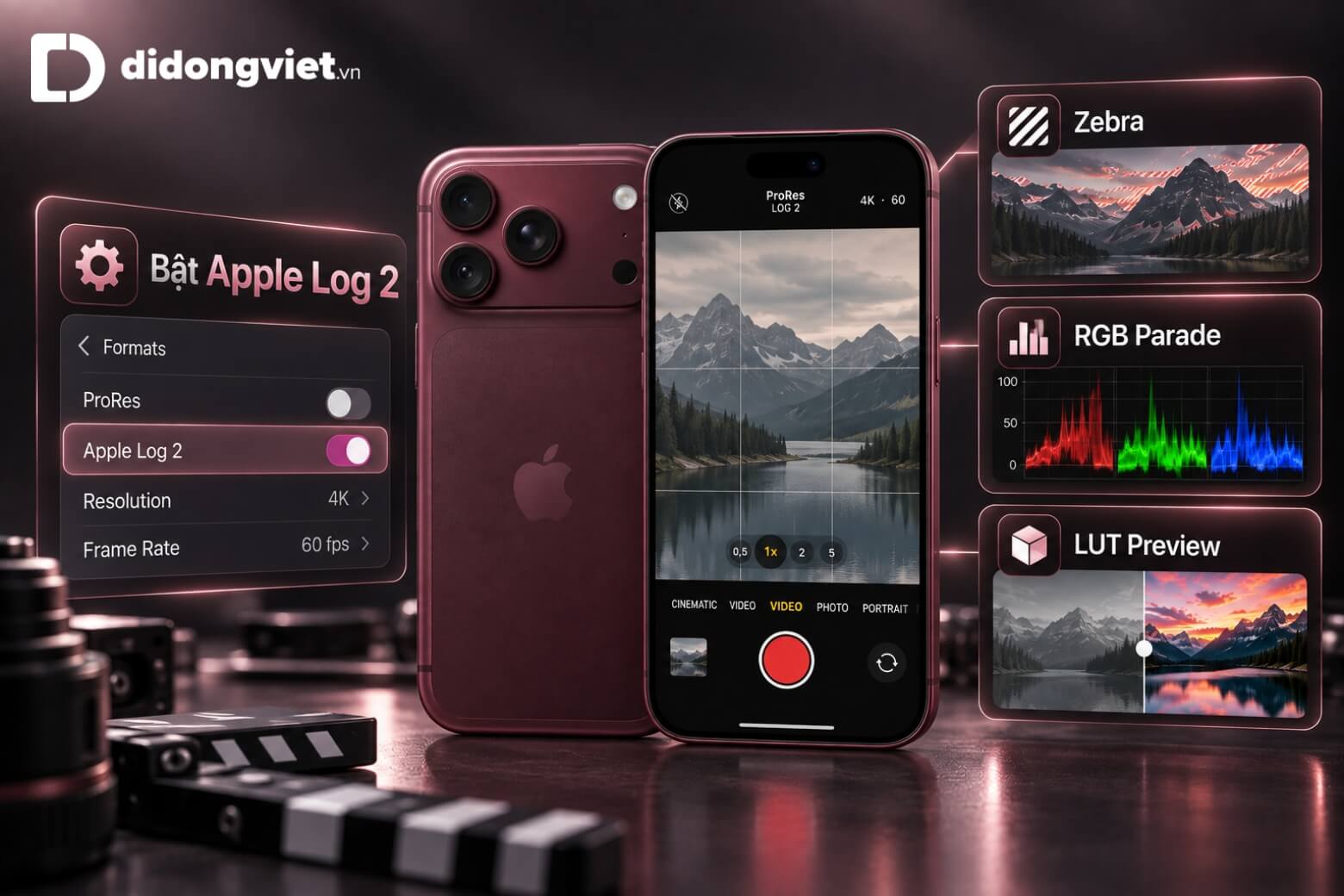
- Trên ứng dụng Camera mặc định: Truy cập Cài đặt > Camera > Định dạng > Bật tùy chọn Apple ProRes hoặc định dạng nén > Tại mục Mã hóa video chọn Log. Khi mở giao diện quay video, biểu đồ Log sẽ hiển thị sẵn sàng ở góc trên màn hình.
- Trên ứng dụng Final Cut Camera: Cho phép kiểm soát sâu thông số phơi sáng chuyên nghiệp như điều chỉnh tốc độ màn trập (duy trì quy tắc góc mở 180 độ), hiển thị cảnh báo cháy sáng (Zebra), biểu đồ RGB Parade và bật tính năng nạp LUT xem trước trực tiếp trên màn hình ProMotion mà không ghi đè vào tệp Log gốc.
- Kỹ thuật phơi sáng khuyến nghị: Do đường cong Apple Log 2 giữ chi tiết vùng sáng rất tốt, người dùng nên đo sáng đủ hoặc hơi dư sáng nhẹ (+0.5 đến +1 stop) ở vùng da nhân vật để hạn chế tối đa nhiễu hạt ở vùng tối khi kéo màu.
4.2. Cách áp LUT và xử lý màu cơ bản sau khi quay
Sau khi đưa video vào phần mềm dựng phim (như DaVinci Resolve, Final Cut Pro hoặc Adobe Premiere Pro), bạn có thể chuyển đổi không gian màu theo hai cách:
- Áp dụng Technical LUT chính thức: Nạp tệp LUT chuyển đổi chuẩn của Apple (Apple Log to Rec.709) vào đầu chuỗi xử lý màu để đưa hình ảnh phẳng về độ tương phản và bão hòa tự nhiên của mắt nhìn.
- Sử dụng công cụ Color Space Transform (CST): Trong DaVinci Resolve, thiết lập thông số đầu vào chính xác với Input Color Space: Apple Wide Gamut và Input Gamma: Apple Log, sau đó chọn đầu ra là Rec.709 / Gamma 2.4. Phương pháp toán học này giúp các dải chuyển tiếp màu sắc mượt mà và không bị bết màu như khi dùng các bộ lọc màu sáng tạo (Creative LUT) không rõ nguồn gốc.
5. Khi nào nên quay Apple Log 2 và khi nào nên dùng Dolby Vision?
Người dùng nên chọn Apple Log 2 cho các dự án video đòi hỏi kiểm soát ánh sáng và màu sắc chuyên sâu trong phòng dựng, trong khi Dolby Vision hoặc video tiêu chuẩn là lựa chọn tối ưu cho nhu cầu quay nhanh cần xuất bản ngay. Việc phân bổ đúng định dạng giúp tối ưu hóa dung lượng lưu trữ và tiết kiệm đáng kể thời gian xử lý hậu kỳ.
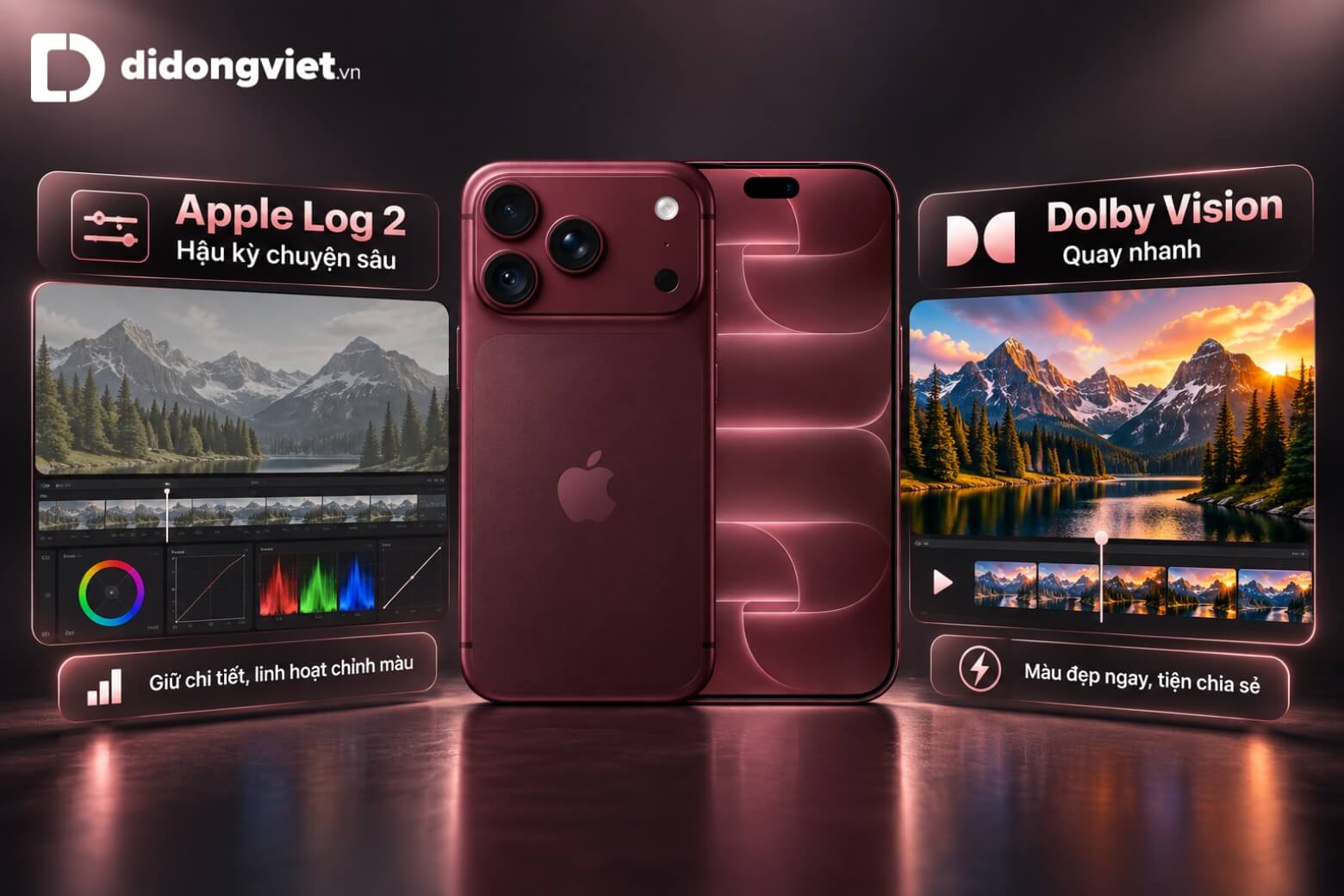
Dolby Vision tự động tính toán dải tương phản và tối ưu màu sắc rực rỡ theo thời gian thực nhờ bộ xử lý tín hiệu hình ảnh tích hợp, rất thích hợp cho việc quay vlog du lịch, sự kiện đời thường hoặc nội dung mạng xã hội ngắn.
Ngược lại, Apple Log 2 được thiết kế riêng cho phim ngắn, TVC quảng cáo, video âm nhạc hoặc các cảnh quay có độ chênh lệch sáng cực gắt.
Đối với các dự án điện ảnh quy mô lớn cần can thiệp sâu vào dữ liệu thô cảm biến Bayer, định dạng ProRes RAW sẽ là lựa chọn cao nhất nhưng đòi hỏi thiết bị ghi ngoài chuyên dụng và hệ thống máy tính xử lý cấu hình rất cao.
| Tiêu chí so sánh | Quay thường/Dolby Vision | Apple Log 2 |
| Yêu cầu hậu kỳ | Không cần chỉnh sửa, dùng ngay | Bắt buộc phải phân màu / áp LUT |
| Khả năng cứu chi tiết | Trung bình (dễ cháy sáng/bệt tối) | Rất cao (giữ trọn 11-13 stops) |
| Nhu cầu lưu trữ | Rất thấp, tiết kiệm bộ nhớ | Lớn (đặc biệt khi dùng ProRes) |
6. Câu hỏi thường gặp về Apple Log 2 trên iPhone 18 Pro Series
Các giải đáp dưới đây giúp làm rõ những băn khoăn thực tế của người dùng khi bắt đầu làm quen với hệ màu phẳng trên điện thoại:
6.1. Quay Apple Log 2 có làm video bị mờ hoặc giảm độ sắc nét không?
Hoàn toàn không. Quá trình quay Log chỉ làm giảm độ bão hòa màu và độ tương phản quang học để thu trọn dải tương phản động rộng hơn. Độ phân giải chi tiết thực tế của cảm biến 48MP và độ sắc nét ống kính vẫn được bảo toàn nguyên vẹn trên từng khung hình.
6.2. Tôi có thể chỉnh màu video Apple Log 2 trực tiếp trên iPhone không?
Có thể. Bạn có thể sử dụng các ứng dụng dựng video di động có hỗ trợ nạp LUT hoặc công cụ chỉnh màu chuyên dụng trên iOS như LumaFusion, Blackmagic Camera app hay ứng dụng Ảnh mặc định để cân chỉnh độ sáng và độ tương phản cơ bản trước khi chia sẻ.
6.3. Có bắt buộc phải mua ổ cứng SSD ngoài mới quay được Apple Log 2 không?
Không bắt buộc cho mọi trường hợp. Bạn hoàn toàn có thể quay Apple Log 2 với định dạng nén 10-bit HEVC hoặc chuẩn ProRes 4K ở 30fps lưu trực tiếp vào bộ nhớ trong của máy. Ổ cứng SSD ngoài chỉ là điều kiện bắt buộc khi bạn quay chuẩn ProRes 4K ở 60fps hoặc 120fps.
7. Kết luận
Chuẩn màu Apple Log 2 trên iPhone 18 Pro Series đã đưa khả năng ghi hình di động lên chuẩn mực chuyên nghiệp, mang lại dải tương phản động rộng và khả năng làm chủ màu sắc linh hoạt cho các nhà sáng tạo nội dung. Khi kết hợp iPhone 18 cùng hệ sinh thái phụ kiện lưu trữ chuẩn tốc độ cao và quy trình hậu kỳ bài bản, chiếc điện thoại hoàn toàn có thể đáp ứng tốt các dự án sản xuất video chất lượng cao.
Xem giá và ưu đãi iPhone 18 Pro Series mới nhất tại didongviet.vn.
Di Động Việt


