
Máy tính chạy chậm, giật lag khi chơi game hay làm việc? Muốn biết cách xem cấu hình máy tính để cài phần mềm mới nhất 2026 có tương thích không? Việc kiểm tra thông số phần cứng là bước đầu tiên để chẩn đoán “sức khỏe” thiết bị. Bài viết này Di Động Việt sẽ hướng dẫn chi tiết cách check cấu hình trên cả Windows và macOS, từ cơ bản đến chuyên sâu, giúp bạn đưa ra quyết định nâng cấp hoặc đổi máy hợp lý nhất.
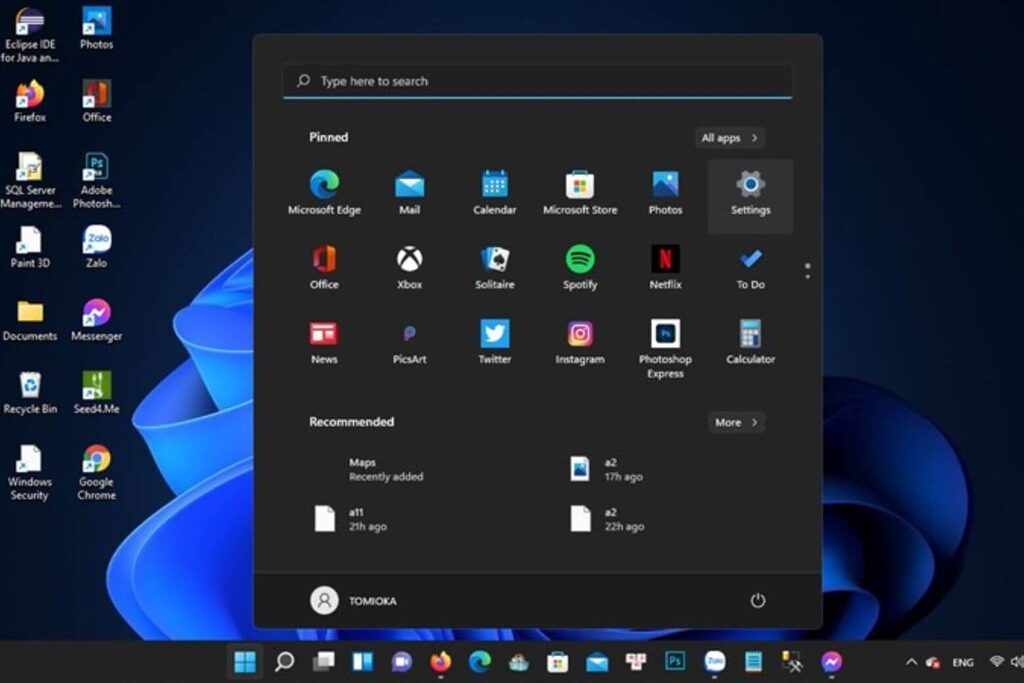
Cách xem cấu hình máy tính Windows không cần phần mềm (Đơn giản nhất)
Dành cho người dùng phổ thông cần xem nhanh tên chip, RAM và phiên bản Windows ngay lập tức.
Sử dụng Properties (System Information) trong Settings
Đây là cách xem cấu hình máy tính nhanh nhất và đơn giản nhất, không cần cài phần mềm hay gõ lệnh phức tạp.
Các bước thực hiện:
- Nhấp chuột phải vào biểu tượng This PC trên Desktop (hoặc trong File Explorer)
- Chọn Properties trong menu hiện ra
- Cửa sổ System Information sẽ hiển thị đầy đủ thông số cơ bản
Thông tin hiển thị:
- Device Name: Tên máy tính của bạn
- Processor: Tên chip xử lý và tốc độ (ví dụ: Intel Core i5-13500H @ 2.60GHz)
- Installed RAM: Dung lượng bộ nhớ tạm thời (ví dụ: 16.0 GB)
- System type: Cho biết máy chạy Windows 64-bit hay 32-bit
- Windows specifications: Phiên bản Windows đang sử dụng (Windows 11, Windows 12…)
Lưu ý năm 2026: Giao diện Windows 11/12 có thể hiển thị thêm thông tin về NPU (Neural Processing Unit) trên các dòng AI PC mới nhất – giúp bạn biết máy có xử lý tác vụ AI (Copilot, chỉnh ảnh tự động, dịch thuật) tốt hay không.
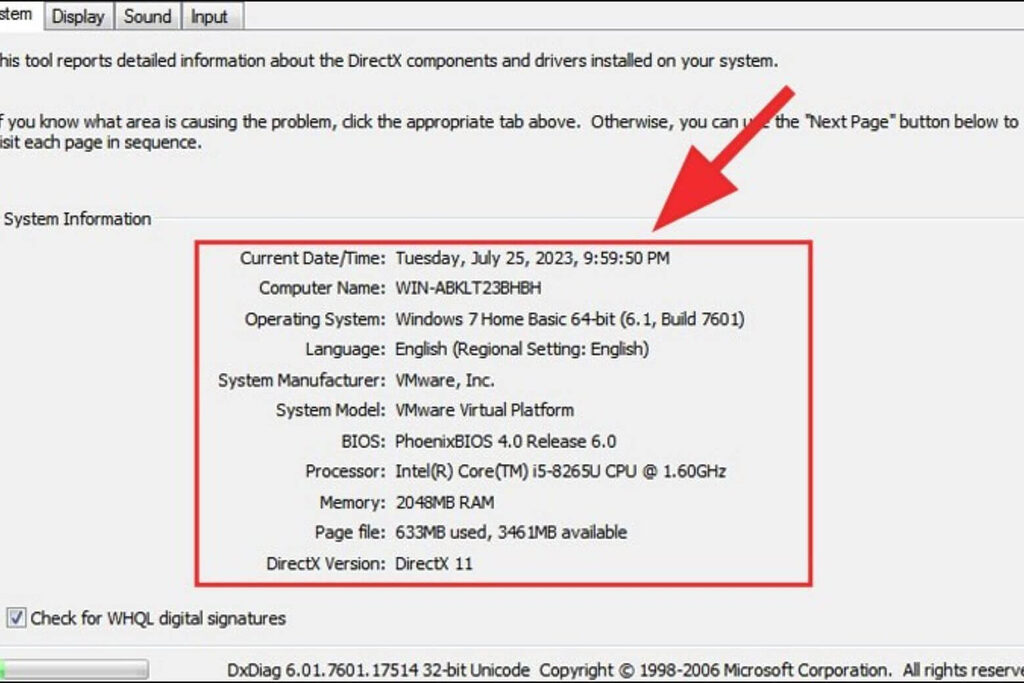
Sử dụng Task Manager để xem hiệu suất thực tế
Task Manager không chỉ cho biết bạn có gì, mà còn cho biết các linh kiện đó đang hoạt động ra sao theo thời gian thực.
Các bước thực hiện:
- Nhấn tổ hợp phím Ctrl + Shift + Esc
- Chọn tab Performance (Hiệu suất)
- Xem biểu đồ hoạt động trực tiếp của từng linh kiện
Thông tin hiển thị:
- Tab CPU: Phần trăm sử dụng, tốc độ xung nhịp thực tế, số nhân/luồng
- Tab Memory (RAM): Số khe cắm đã dùng (Slots used), tốc độ Bus RAM (DDR4 hay DDR5), dung lượng đang sử dụng
- Tab Disk: Loại ổ cứng (SSD hay HDD), tốc độ đọc/ghi hiện tại
- Tab GPU: Card đồ họa đang hoạt động, mức sử dụng, nhiệt độ (nếu có)
Ưu điểm: Đây là cách tuyệt vời để kiểm tra thông số phần cứng trong khi máy đang chạy, giúp phát hiện linh kiện nào đang quá tải gây giật lag.
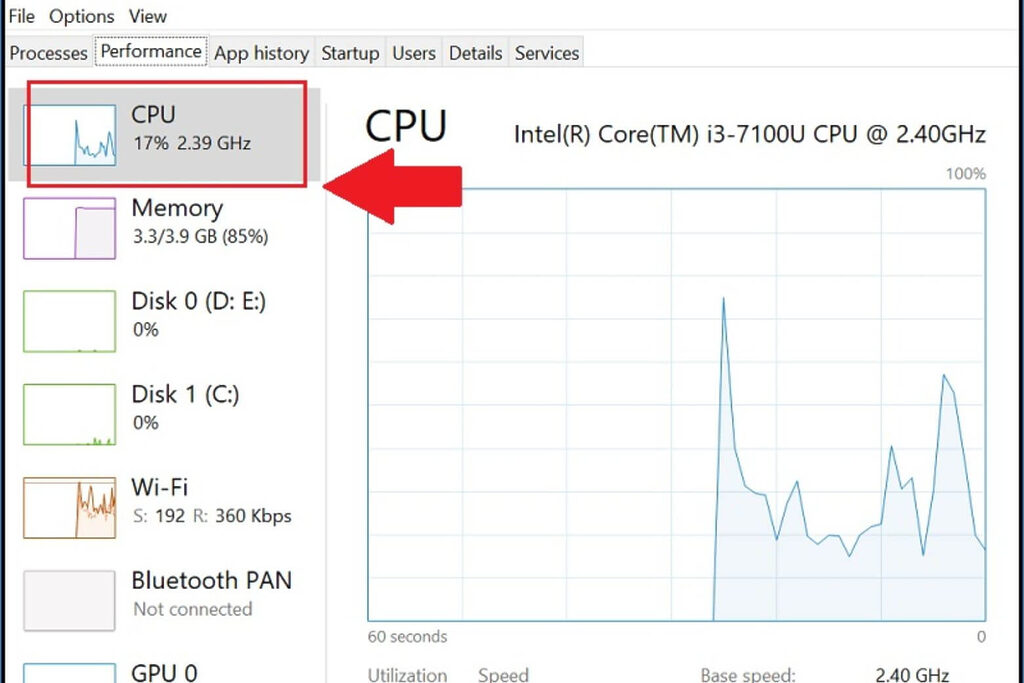
Cách kiểm tra cấu hình máy tính chi tiết bằng lệnh DxDiag
Dành cho game thủ và dân kỹ thuật cần xem kỹ về Card màn hình (GPU) và Driver – đây là cách “thần thánh” và chính xác nhất.
Hướng dẫn mở công cụ DirectX Diagnostic Tool
DxDiag (DirectX Diagnostic Tool) cung cấp thông tin sâu hơn về phần cứng và các trình điều khiển đồ họa, âm thanh – đây là công cụ “thần thánh” mà game thủ và dân kỹ thuật thường dùng.
Các bước thực hiện:
- Nhấn tổ hợp phím Windows + R để mở hộp thoại Run
- Gõ lệnh “dxdiag” vào ô trống
- Nhấn Enter hoặc click OK
- Nếu có bảng thông báo hiện ra, chọn Yes để tiếp tục
- Cửa sổ DirectX Diagnostic Tool sẽ mở ra với đầy đủ thông tin chi tiết
Lưu ý: Công cụ này hoàn toàn miễn phí, tích hợp sẵn trong Windows và không ảnh hưởng đến bảo hành.
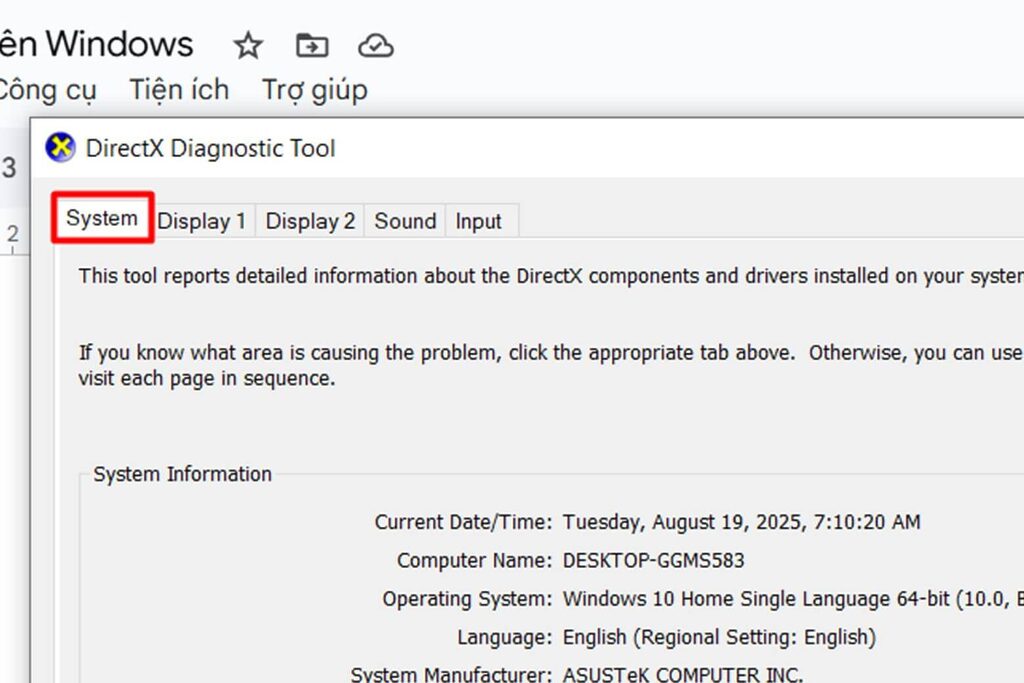
Cách đọc thông số trên DxDiag
Cửa sổ DxDiag chia thành nhiều tab, mỗi tab cung cấp thông tin chi tiết về một nhóm linh kiện cụ thể.
Các tab quan trọng:
Tab System (Hệ thống):
- System Manufacturer/Model: Hãng sản xuất và model Mainboard
- BIOS Version: Phiên bản BIOS hiện tại
- Memory: Dung lượng RAM chính xác
- Operating System: Phiên bản Windows đang dùng
Tab Display (Màn hình) – QUAN TRỌNG NHẤT:
- Name: Tên Card màn hình rời (ví dụ: NVIDIA GeForce RTX 4060)
- Display Memory (VRAM): Dung lượng bộ nhớ đồ họa (4GB, 8GB, 12GB…)
- Driver Version: Phiên bản driver card màn hình
- DirectX Support: Hỗ trợ DirectX 12 Ultimate, Ray Tracing hay không
- Tab Render: Hiển thị nếu máy có 2 card (onboard và rời)
Tab Sound & Input:
- Thông tin về loa, driver âm thanh
- Các thiết bị ngoại vi đang kết nối
Công dụng: Đây là cách tốt nhất để kiểm tra máy có đủ mạnh chơi game AAA hay chạy phần mềm đồ họa nặng không.
Cách xem cấu hình MacBook, iMac chuẩn AAR (Dành cho Fan Apple)
Di Động Việt là đại lý ủy quyền Apple (AAR), chúng tôi hiểu rõ hệ sinh thái Apple và hướng dẫn bạn kiểm tra cấu hình Mac một cách chi tiết nhất.
Xem nhanh qua “About This Mac” (Giới thiệu về máy Mac này)
Đối với người dùng Apple Silicon, việc kiểm tra cấu hình cực kỳ đơn giản và trực quan – Apple thiết kế giao diện rất thân thiện cho người dùng phổ thông.
Các bước thực hiện:
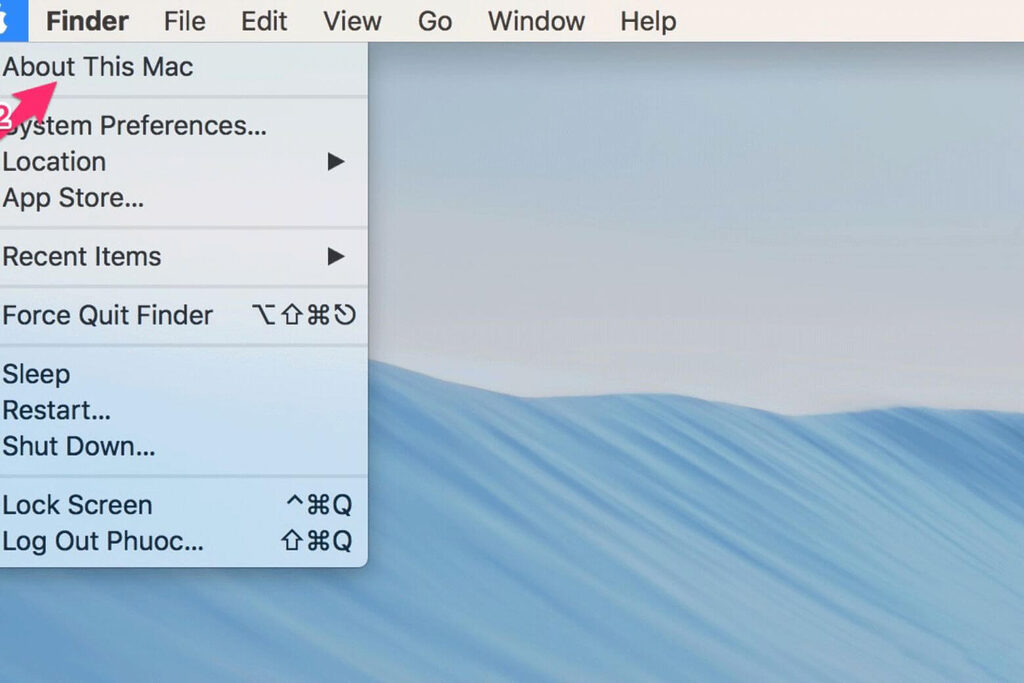
- Nhấp vào biểu tượng Apple () ở góc trên cùng bên trái màn hình
- Chọn About This Mac (Giới thiệu về máy Mac này)
- Bảng thông tin sẽ hiển thị ngay lập tức
Thông tin hiển thị:
- Tên đời máy: Ví dụ MacBook Pro M3 2023, MacBook Air M2 2024
- Chip: M1, M2, M3, M4 (bao gồm cả biến thể Pro, Max, Ultra)
- Memory (RAM): 8GB, 16GB, 32GB, 64GB… (lưu ý RAM trên Mac không thể nâng cấp)
- Serial Number: Số seri máy (quan trọng khi kiểm tra bảo hành)
- macOS Version: Phiên bản hệ điều hành (như macOS Sequoia, macOS Ventura…)
Ưu điểm: Giao diện đơn giản, đẹp mắt nhưng đầy đủ thông tin cơ bản để bạn đánh giá nhanh cấu hình và kiểm tra máy chính hãng.
Kiểm tra chi tiết trong System Information và Cycle Count (Pin)
Để xem chi tiết từng linh kiện và độ chai pin – yếu tố cực kỳ quan trọng khi định giá máy cũ hoặc mua Mac đã qua sử dụng.
Các bước vào System Report:
- Trong bảng About This Mac, chọn More Info
- Kéo xuống dưới cùng màn hình
- Chọn System Report (Báo cáo hệ thống)
Cách kiểm tra tình trạng pin:
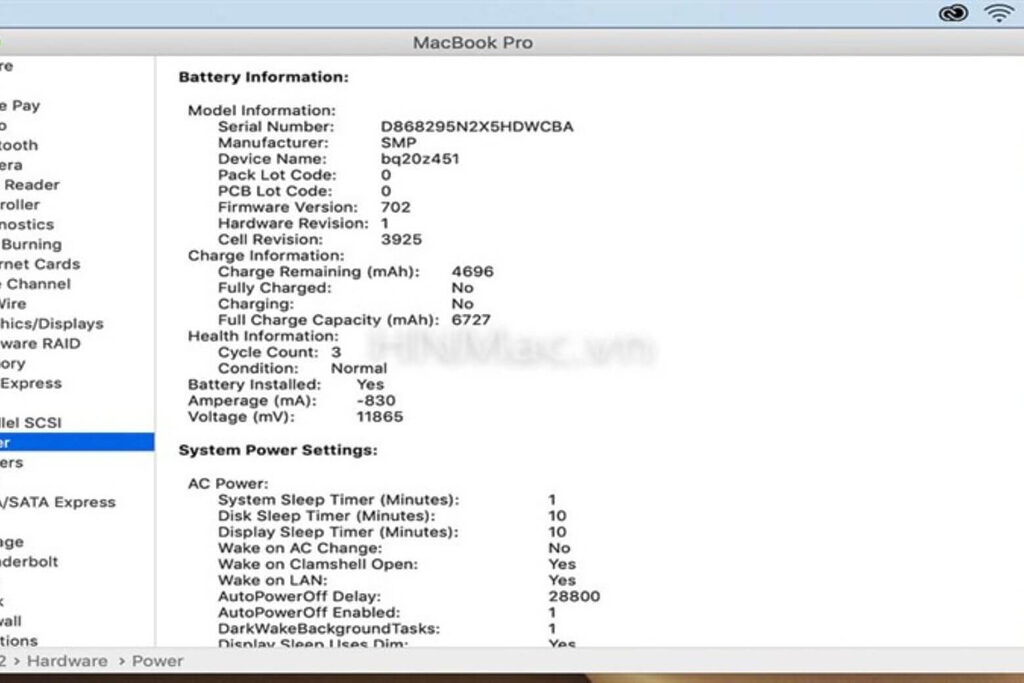
- Tại cửa sổ System Information, chọn mục Power ở cột bên trái
- Tìm dòng Cycle Count (Số chu kỳ sạc pin)
- Đánh giá tình trạng: Dưới 300 (Pin còn rất tốt), 300-800 (Pin ở mức ổn), Trên 800 (Nên cân nhắc thay pin)
Cách kiểm tra ổ cứng:
- Chọn mục Storage ở cột bên trái
- Xem dung lượng trống còn lại
- Kiểm tra loại định dạng ổ đĩa (APFS, ExFAT…)
Lưu ý: Cycle Count là chỉ số vàng khi định giá Mac cũ – càng thấp càng giá trị cao!
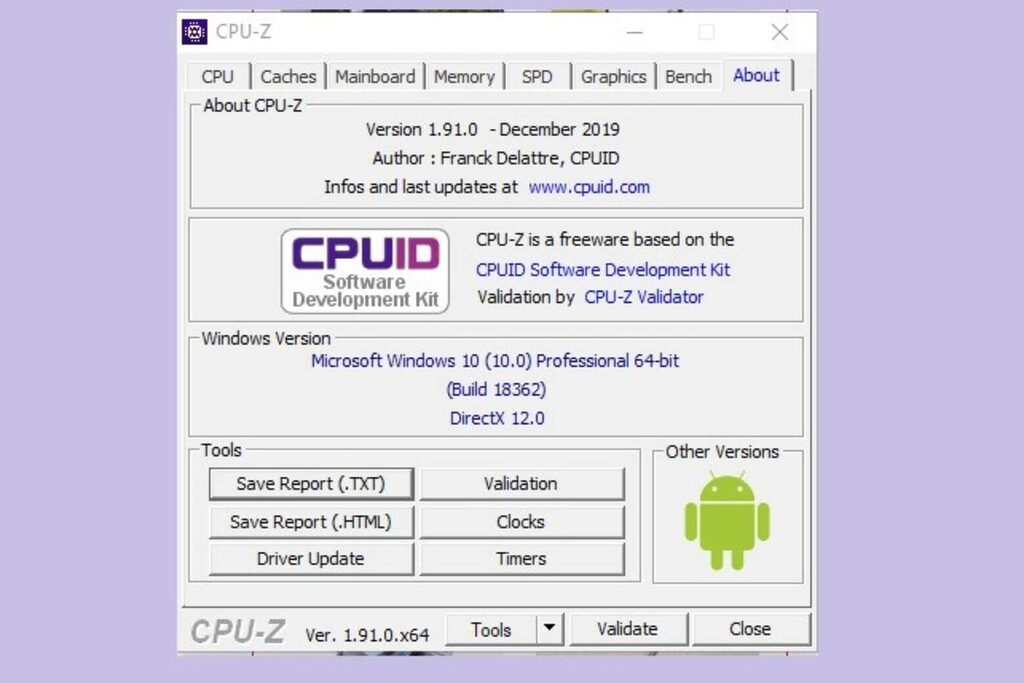
Cách sử dụng phần mềm CPU-Z để xem thông số chuyên sâu
Để xem chi tiết từng linh kiện và độ chai pin – yếu tố cực kỳ quan trọng khi định giá máy cũ hoặc kiểm tra trước khi mua Mac đã qua sử dụng.
Các bước thực hiện:
- Trong bảng About This Mac, chọn More Info
- Kéo xuống dưới cùng, chọn System Report (Báo cáo hệ thống)
- Cửa sổ System Information sẽ mở ra với danh sách chi tiết bên trái
Kiểm tra tình trạng pin:
- Chọn mục Power ở cột bên trái
- Nhìn vào dòng Cycle Count (Số chu kỳ sạc)
- Đánh giá độ chai pin: Dưới 300 chu kỳ (Pin còn rất tốt), 300-500 chu kỳ (Pin ở mức ổn định), 500-800 chu kỳ (Pin bắt đầu chai, cần theo dõi), Trên 800 chu kỳ (Nên cân nhắc thay pin mới).
Kiểm tra ổ cứng:
- Chọn mục Storage ở cột bên trái
- Xem dung lượng trống và loại định dạng ổ đĩa (APFS, ExFAT…)
- Kiểm tra tốc độ đọc/ghi nếu cần
Lưu ý: Cycle Count là chỉ số cực kỳ quan trọng khi mua Mac cũ tại Di Động Việt – giúp định giá chính xác và đàm phán giá hợp lý.
Giải mã các thông số kỹ thuật: Máy bạn mạnh hay yếu?
Xem xong thông số thì sao? Đây là phần giúp bạn tự đánh giá thiết bị của mình.
CPU (Bộ vi xử lý) và NPU
CPU càng nhiều nhân (Cores) và luồng (Threads) thì xử lý đa nhiệm càng tốt. Clock Speed (Xung nhịp) cao giúp các tác vụ đơn chạy nhanh hơn. Ví dụ, chip dòng H (hiệu năng cao) mạnh hơn dòng U (tiết kiệm điện) rất nhiều. Năm 2026, NPU (Neural Processing Unit) là thông số mới trên các dòng chip AI như Intel Core Ultra hoặc Apple M-series – NPU càng mạnh, máy xử lý các tác vụ AI (xóa phông video, dịch thuật trực tiếp, chỉnh ảnh tự động) càng nhanh và mượt.

RAM (Bộ nhớ trong)
Bao nhiêu RAM là đủ? 8GB chỉ là mức tối thiểu cho văn phòng, lướt web – dễ bị giật lag khi mở nhiều tab. 16GB là mức tiêu chuẩn hiện nay để làm việc mượt mà, chơi game và thiết kế cơ bản. 32GB trở lên dành cho dựng phim 4K, chạy máy ảo hoặc đồ họa 3D chuyên nghiệp. RAM ảnh hưởng trực tiếp đến khả năng đa nhiệm – càng nhiều RAM, bạn càng mở được nhiều ứng dụng cùng lúc mà không bị chậm.
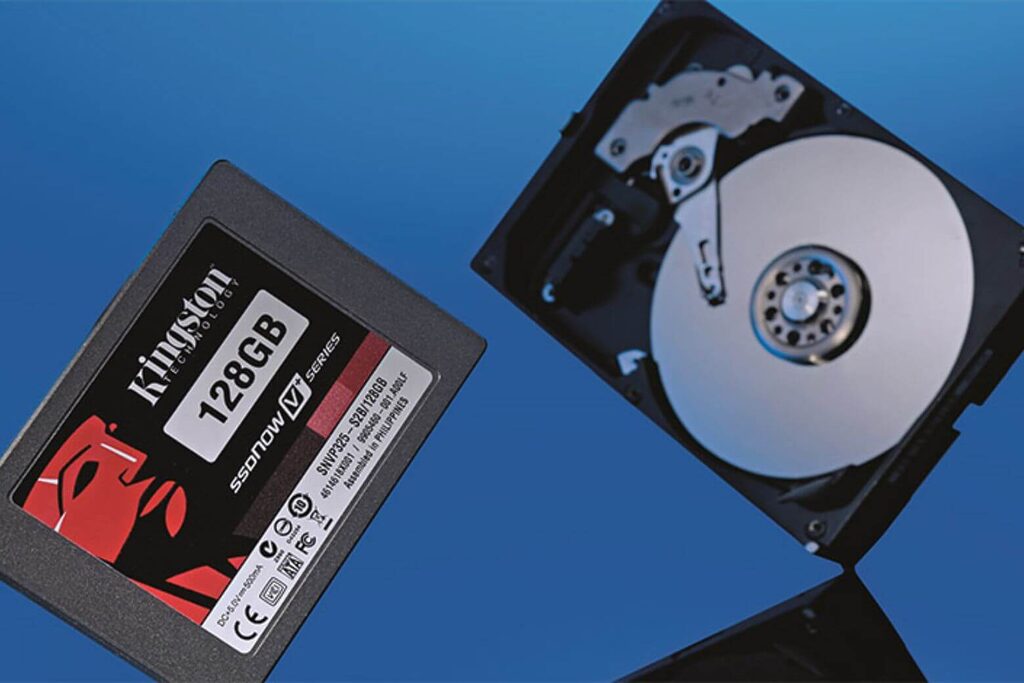
Ổ cứng (SSD vs HDD)
SSD (Solid State Drive) bắt buộc phải có để khởi động Windows nhanh (dưới 15 giây) và mở phần mềm gần như tức thì. Sự khác biệt tốc độ xử lý giữa ổ cứng SSD Gen 4/Gen 5 (đọc ghi 5000-7000 MB/s) và HDD truyền thống (chỉ 100-150 MB/s) là khổng lồ – có thể chênh lệch gấp 50 lần. HDD chỉ nên dùng để lưu trữ dữ liệu dung lượng lớn (phim, ảnh) vì tốc độ rất chậm và dễ hỏng hơn SSD.
Làm gì khi cấu hình máy tính không đáp ứng đủ nhu cầu?
Sau khi kiểm tra thông số phần cứng và nhận ra máy đã yếu, Di Động Việt có hai giải pháp tối ưu cho bạn.
Nâng cấp linh kiện (RAM/SSD)
Nếu CPU còn tốt (Intel thế hệ 10 trở lên, AMD Ryzen 3000 trở lên) nhưng thiếu RAM hoặc vẫn dùng HDD, việc nâng cấp RAM/SSD là giải pháp chi phí thấp nhất. Thêm RAM giúp máy hết bị giật lag khi mở nhiều tab Chrome hay làm việc với file nặng. Thay SSD sẽ thấy máy nhanh gấp 5-10 lần, khởi động chỉ còn 10-15 giây thay vì vài phút. Di Động Việt cung cấp linh kiện chính hãng, bảo hành dài hạn và dịch vụ lắp đặt tận nơi, giúp bạn “hồi sinh” máy cũ một cách an toàn và hiệu quả.
Thu cũ đổi mới – Lên đời máy cấu hình khủng
Nếu máy quá cũ (CPU Intel đời 8 trở về trước, vỏ nát, hỏng vặt nhiều), việc nâng cấp RAM/SSD cũng không cải thiện nhiều – Trade-in (Thu cũ đổi mới) là giải pháp kinh tế nhất. Di Động Việt cam kết giá thu cao nhất thị trường, thủ tục nhanh chóng, và trợ giá lên đời các dòng Laptop AI mới nhất 2026 với cấu hình mạnh mẽ. Bạn chỉ cần mang máy cũ đến cửa hàng, chuyên viên sẽ định giá miễn phí và hỗ trợ ngay trong ngày.
FAQ – Câu hỏi thường gặp
Kiểm tra cấu hình máy tính có ảnh hưởng gì đến bảo hành không?
Hoàn toàn KHÔNG. Việc xem thông số bằng phần mềm hoặc lệnh hệ thống chỉ là thao tác đọc dữ liệu, không can thiệp vào phần cứng nên không ảnh hưởng đến bảo hành. Bạn có thể yên tâm kiểm tra thông số phần cứng bất cứ lúc nào mà không lo mất quyền lợi bảo hành.
Làm sao để biết máy tính có chơi được game này không?
Bạn hãy xem cấu hình máy tính của mình theo hướng dẫn ở trên, sau đó lên Google gõ: [Tên Game] + System Requirements. So sánh mục Recommended (Khuyến nghị) với cấu hình máy bạn. Nếu các thông số của bạn (CPU, RAM, GPU) bằng hoặc cao hơn mức Recommended, bạn có thể chơi mượt. Nếu chỉ đạt mức Minimum, game sẽ chạy nhưng có thể giật lag.
Card màn hình Onboard và Card rời khác nhau thế nào trên thông số?
Card Onboard (Integrated Graphics) thường có tên Intel Iris Xe, UHD Graphics hoặc AMD Radeon Graphics – nó dùng chung RAM với hệ thống, phù hợp văn phòng và xem phim. Card rời (Dedicated Graphics) có tên như NVIDIA GeForce RTX hoặc AMD Radeon RX, đi kèm bộ nhớ riêng gọi là VRAM (thường 4GB-16GB), chuyên xử lý đồ họa nặng và chơi game. Khi xem trong DxDiag, Card rời sẽ hiển thị VRAM rõ ràng, còn Card Onboard sẽ ghi “Shared Memory”.
Tổng kết
Có nhiều cách xem cấu hình máy tính từ đơn giản (Properties, Task Manager) đến chuyên sâu (DxDiag, CPU-Z), tùy vào mục đích mà bạn chọn cách phù hợp. Hiểu rõ cấu hình giúp bạn sử dụng máy hiệu quả hơn, biết điểm dừng để nâng cấp, và đưa ra quyết định mua sắm thông minh.
Nếu cần tư vấn nâng cấp Laptop, định giá máy cũ, hoặc Thu cũ đổi mới, hãy mang máy đến cửa hàng Di Động Việt gần nhất để được chuyên viên hỗ trợ miễn phí. Là đại lý ủy quyền Apple (AAR) và trung tâm công nghệ uy tín, Di Động Việt cam kết mang đến dịch vụ tốt nhất cho bạn!
Xem thêm: