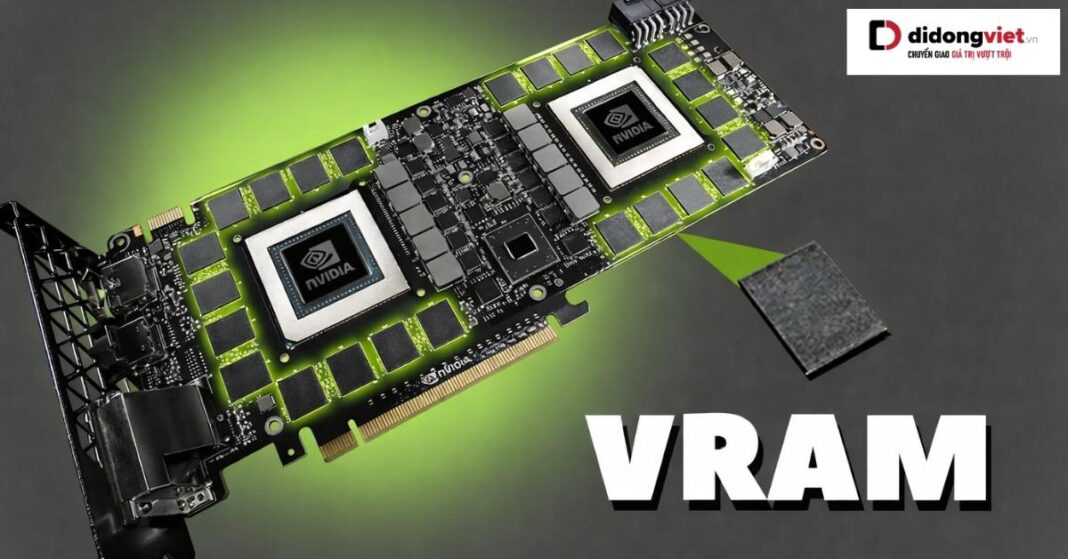
VRAM là gì và vì sao yếu tố này thường bị bỏ qua khi chọn laptop? Nhiều người chỉ tập trung vào CPU mà không nhận ra VRAM mới là giới hạn thực sự của đồ họa và đa nhiệm nặng.
Việc hiểu sai hoặc thiếu kiến thức về VRAM dễ dẫn đến mua thiếu cấu hình hoặc lãng phí ngân sách không cần thiết. Trong bài viết này, Dchannel sẽ giúp làm rõ bản chất VRAM và cách chọn dung lượng phù hợp với nhu cầu thực tế.
- VRAM là bộ nhớ tốc độ cao gắn trực tiếp trên GPU, chuyên xử lý dữ liệu hình ảnh, vân bề mặt và hiệu ứng đồ họa.
- VRAM có băng thông lên đến 1.500+ GB/s, nhanh hơn hàng chục lần so với RAM DDR5 thông thường.
- Chip M-series chia sẻ bộ nhớ chung cho CPU và GPU, xóa bỏ độ trễ PCIe và vượt trội hơn card rời khi chạy Local AI.
- 8GB là ngưỡng tối thiểu cho game AAA, 16GB+ là yêu cầu bắt buộc cho render 4K và các mô hình AI cục bộ.
1. VRAM là gì? Khác biệt giữa VRAM và RAM hệ thống
VRAM (Video RAM) là bộ nhớ được thiết kế riêng biệt để xử lý dữ liệu hình ảnh phức tạp. Hiểu đơn giản, nếu CPU là bộ não tổng chỉ huy, thì RAM hệ thống là chiếc bàn làm việc chung.
Còn VRAM chính là chiếc bàn vẽ kỹ thuật dành riêng cho họa sĩ (GPU). Một chiếc card màn hình rời được trang bị VRAM dung lượng lớn sẽ giúp GPU truy xuất bản đồ, vật thể 3D hay hiệu ứng ánh sáng ngay lập tức mà không phải chờ đợi.
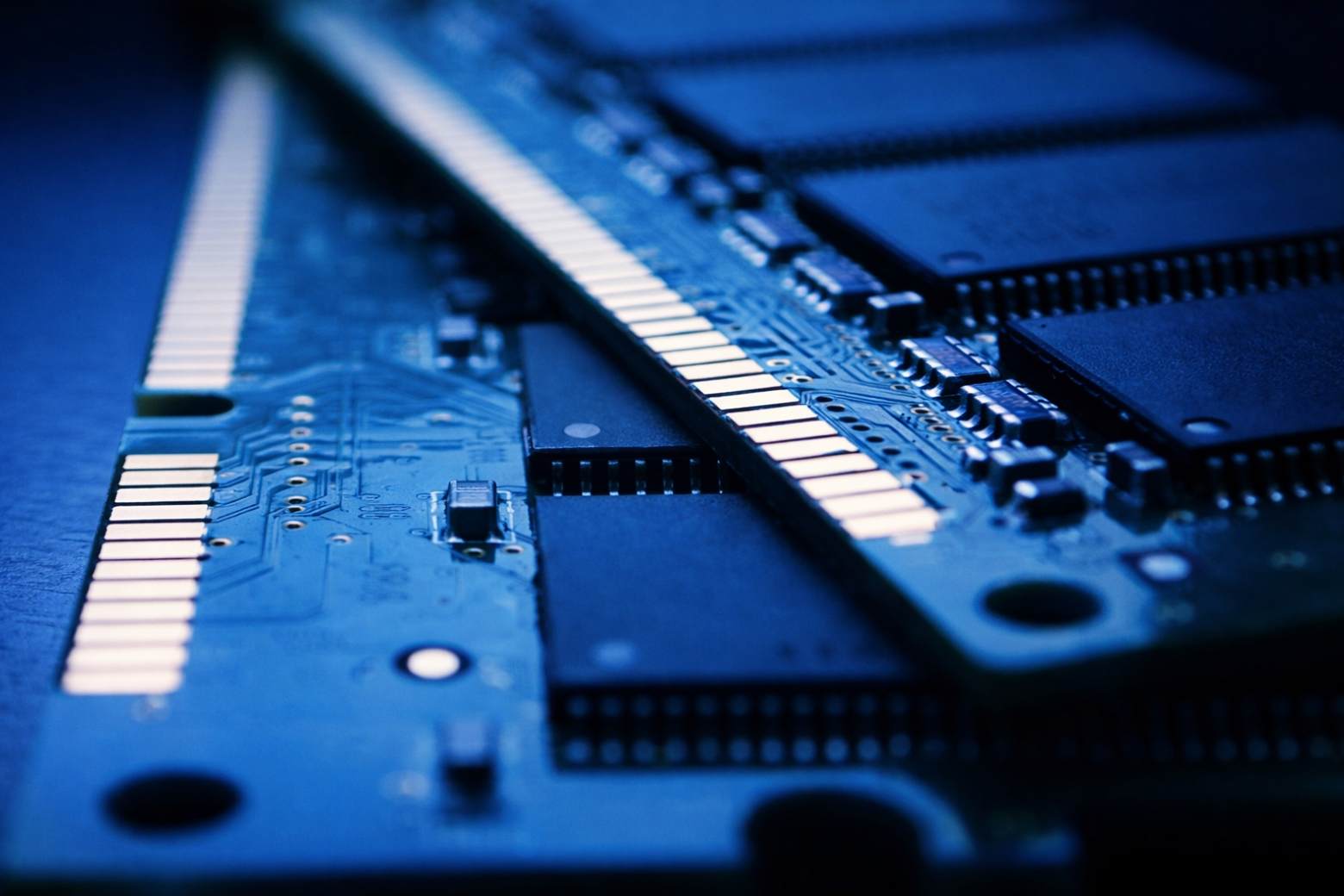
Điểm khác biệt cốt lõi giữa hệ thống RAM thông thường và bộ nhớ đồ họa nằm ở cấu trúc vật lý và băng thông truyền tải. VRAM được gắn trực tiếp lên bảng mạch in (PCB) cực gần nhân GPU.
Trong khi chuẩn DDR5 của hệ thống RAM chỉ hoạt động với cổng truy cập đơn (đọc/ghi tuần tự) có băng thông 50-100 GB/s, thì các chuẩn VRAM hiện đại như GDDR7 sử dụng cổng kép (đọc/ghi đồng thời), đẩy băng thông lên mức 1.000-1.500+ GB/s theo dữ liệu từ IC Components.
Để dễ hình dung, dưới đây là bảng so sánh cụ thể giữa hai loại bộ nhớ này:
| Đặc tính | System RAM (DDR5) | Dedicated VRAM (GDDR7) |
| Mục đích | Xử lý đa nhiệm, chạy hệ điều hành | Xử lý đồ họa nặng, AI, Rendering |
| Vị trí | Cắm trên bo mạch chủ (Mainboard) | Hàn trực tiếp trên card đồ họa |
| Cổng truy cập | Cổng đơn (Đọc/Ghi tuần tự) | Cổng kép (Đọc/Ghi đồng thời) |
| Băng thông | Ước tính 50 – 100 GB/s | Khổng lồ, đạt 1.000 – 1.500+ GB/s |
| Độ trễ | Ưu tiên phản hồi tác vụ nhanh cho CPU | Ưu tiên thông lượng dữ liệu cực lớn |
2. Vai trò của VRAM đối với hiệu năng laptop
Thiếu hụt VRAM chính là nguyên nhân trực tiếp dẫn đến hiện tượng “Vách đá hiệu năng” (Performance Cliff). Khi dung lượng VRAM bị lấp đầy, GPU buộc phải mượn tạm bộ nhớ từ RAM hệ thống thông qua bus PCIe.
Quá trình này ép dữ liệu đồ họa phải đi qua một nút thắt cổ chai, khiến tốc độ truy xuất sụt giảm thê thảm từ mức hàng terabyte mỗi giây xuống chỉ còn khoảng 64 GB/s.
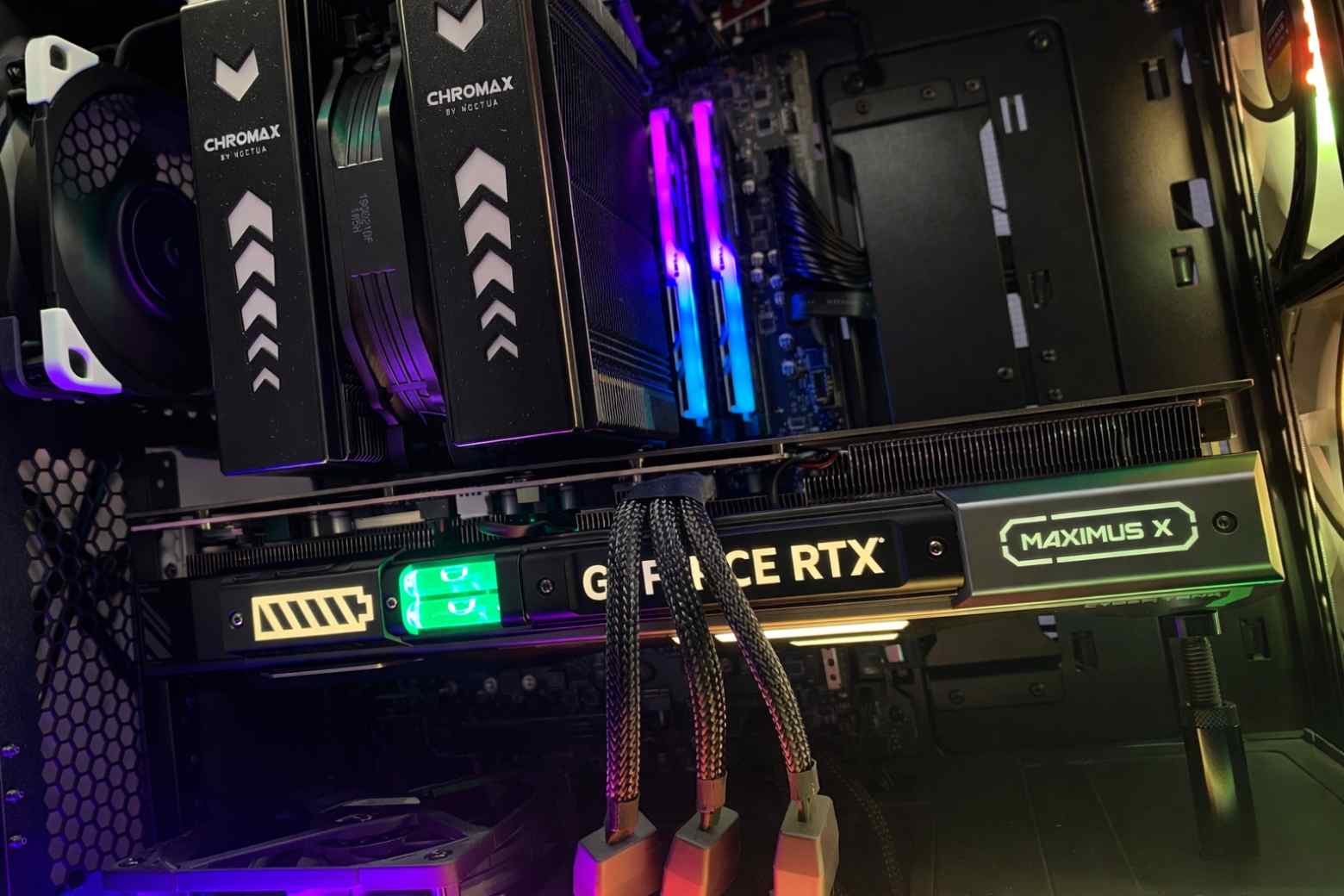
Trong thực tế, tràn VRAM mang đến những trải nghiệm cực kỳ ức chế. Đối với người dựng phim, đó là những cú khựng giật, mất hình preview hoặc báo đỏ “Out of Memory” ngay khi vừa kéo thanh timeline phần mềm Premiere.
Với game thủ, tình trạng này biểu hiện qua hiện tượng “texture pop-in” là vật thể, cây cỏ hay tòa nhà bị mờ nhòe, tải chậm chạp ngay trước mắt nhân vật dù bạn đang thiết lập mức đồ họa cao nhất.
Vì vậy, câu hỏi VRAM bao nhiêu là đủ không phụ thuộc vào việc chip xử lý mạnh đến đâu, mà phụ thuộc vào khối lượng dữ liệu hình ảnh (độ phân giải 2K/4K, hiệu ứng Ray Tracing) mà bạn nạp vào máy mỗi ngày.
3. Có nên sử dụng thủ thuật tăng VRAM ảo qua BIOS?
Đây là một trong những lầm tưởng công nghệ gây hại nhất đang trôi nổi trên mạng. Rất nhiều người dùng chọn mua laptop đồ họa cấu hình thấp để tiết kiệm ngân sách, sau đó tin vào các bài hướng dẫn vào BIOS để tăng bộ nhớ hệ thống thành VRAM. Thực tế, bạn không thể ép một chiếc xe đạp chạy với tốc độ của xe đua đua chỉ bằng cách sơn lại màu.
Về mặt vật lý, các chip nhớ VRAM chuyên dụng được hàn chết (soldered) trực tiếp lên bảng mạch đồ họa. Bạn không thể tự nâng cấp card đồ họa bằng cách gắn thêm VRAM như cắm thêm thanh RAM máy tính.
Việc chỉnh sửa thông số trong BIOS thực chất chỉ là ép hệ điều hành trích xuất một phần RAM hệ thống (Shared RAM) để giao cho GPU quản lý.
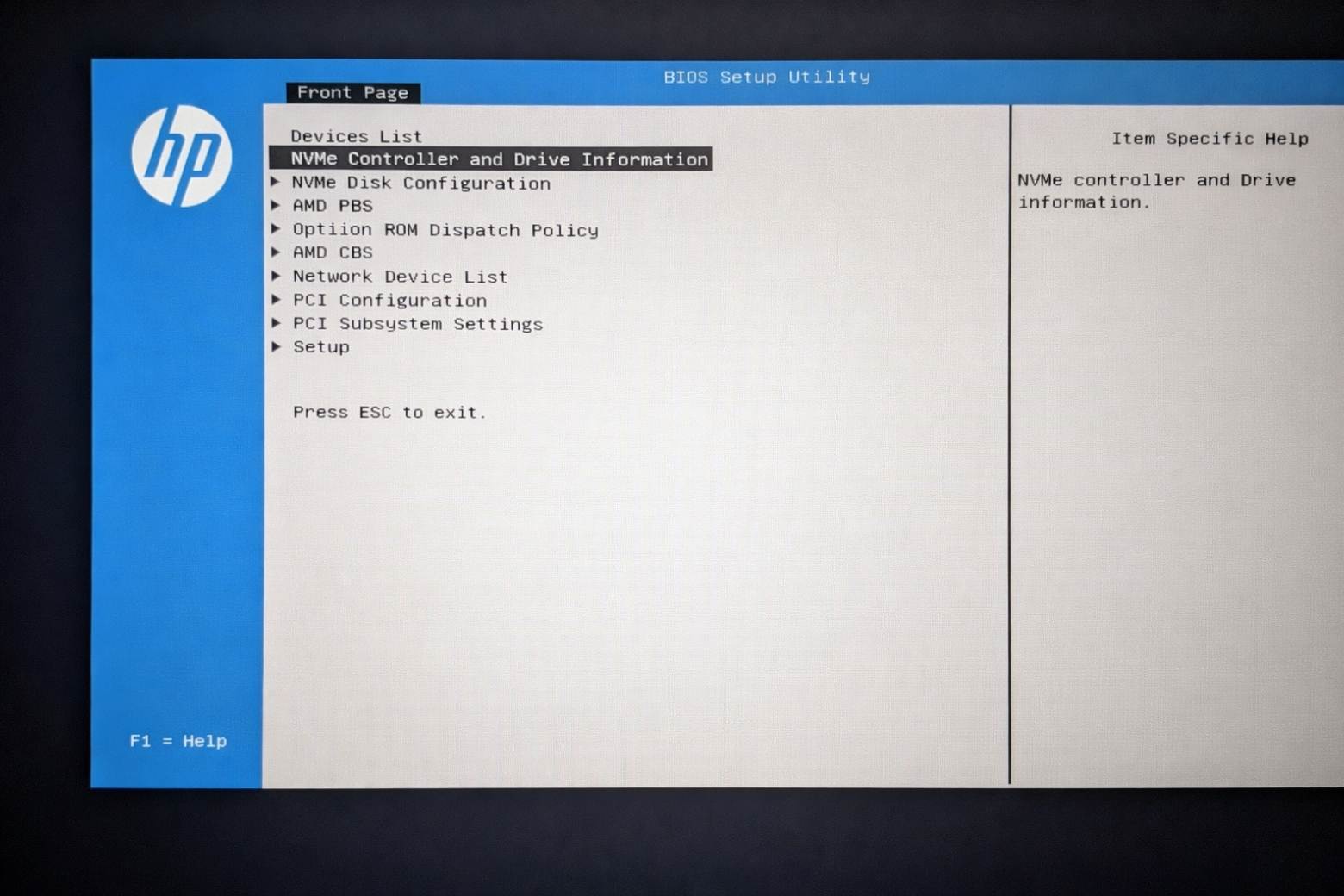
Như đã phân tích ở phần trước, băng thông của RAM hệ thống (DDR4/DDR5) chậm hơn hàng chục lần so với Dedicated VRAM (GDDR6/GDDR7).
Việc “tăng VRAM ảo” không những không cải thiện được tốc độ khung hình thực tế mà còn chiếm dụng không gian của hệ điều hành, khiến toàn bộ máy tính trở nên chậm chạp và ì ạch hơn.
4. Kiến trúc Unified Memory trên MacBook khác gì VRAM truyền thống?
Sự xuất hiện của Apple M-series đã định nghĩa lại hoàn toàn cách các vi mạch xử lý bộ nhớ đồ họa. Trên các hệ thống Windows truyền thống, CPU và GPU sở hữu hai phân vùng bộ nhớ riêng biệt.
Khi cần làm việc chung, dữ liệu phải liên tục được sao chép qua lại qua khe cắm PCIe, sinh ra độ trễ. Kiến trúc Unified Memory (Bộ nhớ thống nhất) của Apple đã xóa bỏ rào cản này.
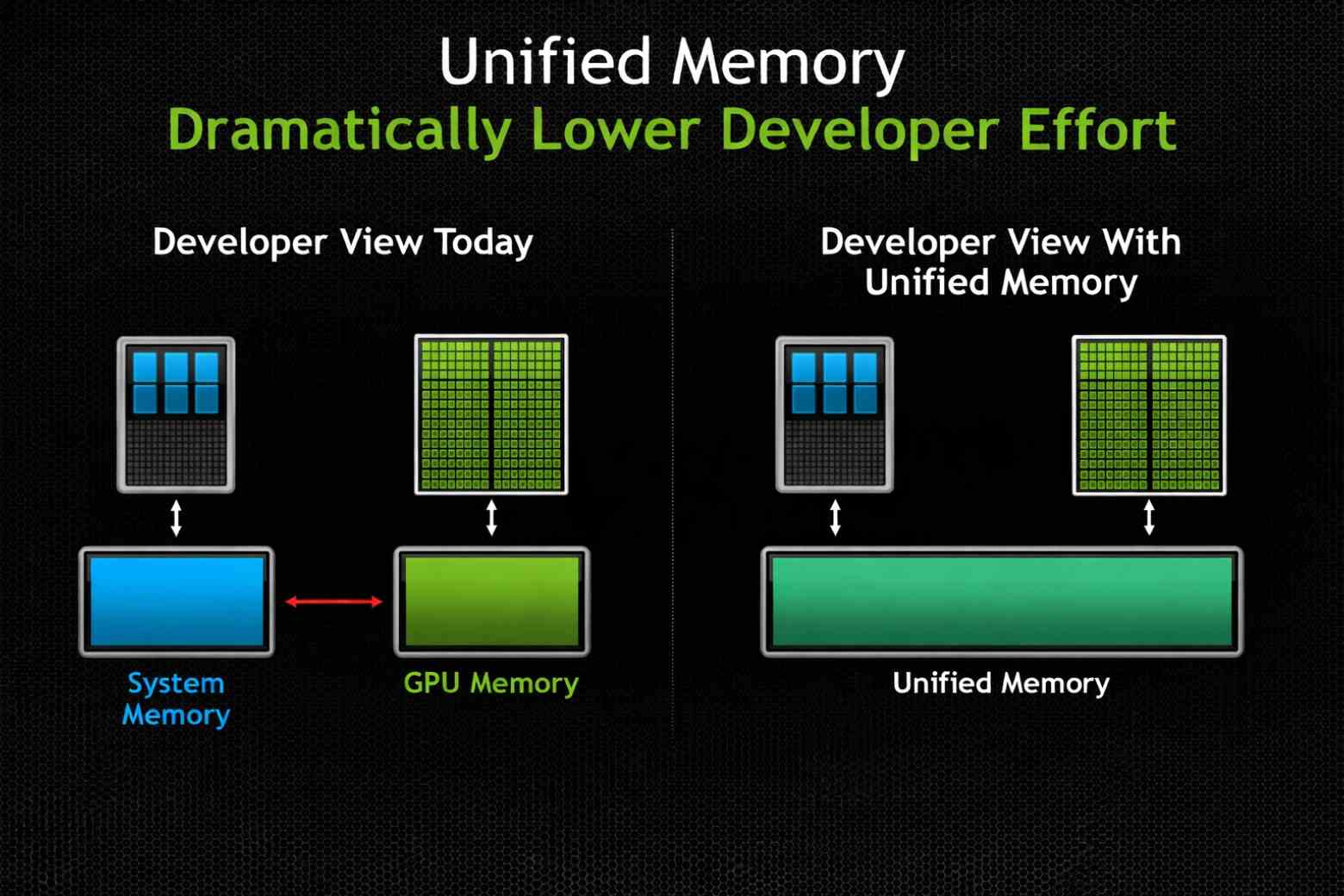
Với cơ chế này, một chiếc MacBook Pro M4 không cần thông số VRAM độc lập nhưng vẫn đủ sức gánh vác các khối lượng công việc khổng lồ mà máy tính Windows tương đương phải chật vật.
Theo báo cáo từ Spheron (2026), khi chạy mô hình ngôn ngữ lớn Llama 3 70B, chip Apple M4 Max với 64GB Unified Memory đạt tốc độ suy luận 28 tokens/giây. Trong khi đó, hệ thống trang bị card rời RTX 4090 cao cấp (với 24GB VRAM) bị nghẽn ở nút thắt PCIe, chỉ đạt 10 tokens/giây.
Chính sự phân bổ thông minh này giúp hệ sinh thái Apple xử lý xuất sắc các tác vụ Local AI hoặc render video 8K, mang lại tổng chi phí sở hữu thực tế tối ưu cho người dùng sáng tạo nội dung chuyên nghiệp.
5. Laptop cần bao nhiêu VRAM là đủ cho nhu cầu năm 2026?
Dựa trên bối cảnh bùng nổ của các công cụ AI cục bộ và công nghệ kiến tạo khung hình (Frame Generation), dung lượng bộ nhớ đã thiết lập những tiêu chuẩn mới.
Việc chọn đúng mức dung lượng VRAM cho laptop đồ họa không chỉ giúp máy chạy mượt hôm nay mà còn giữ giá trị sử dụng trong 2-3 năm tới.
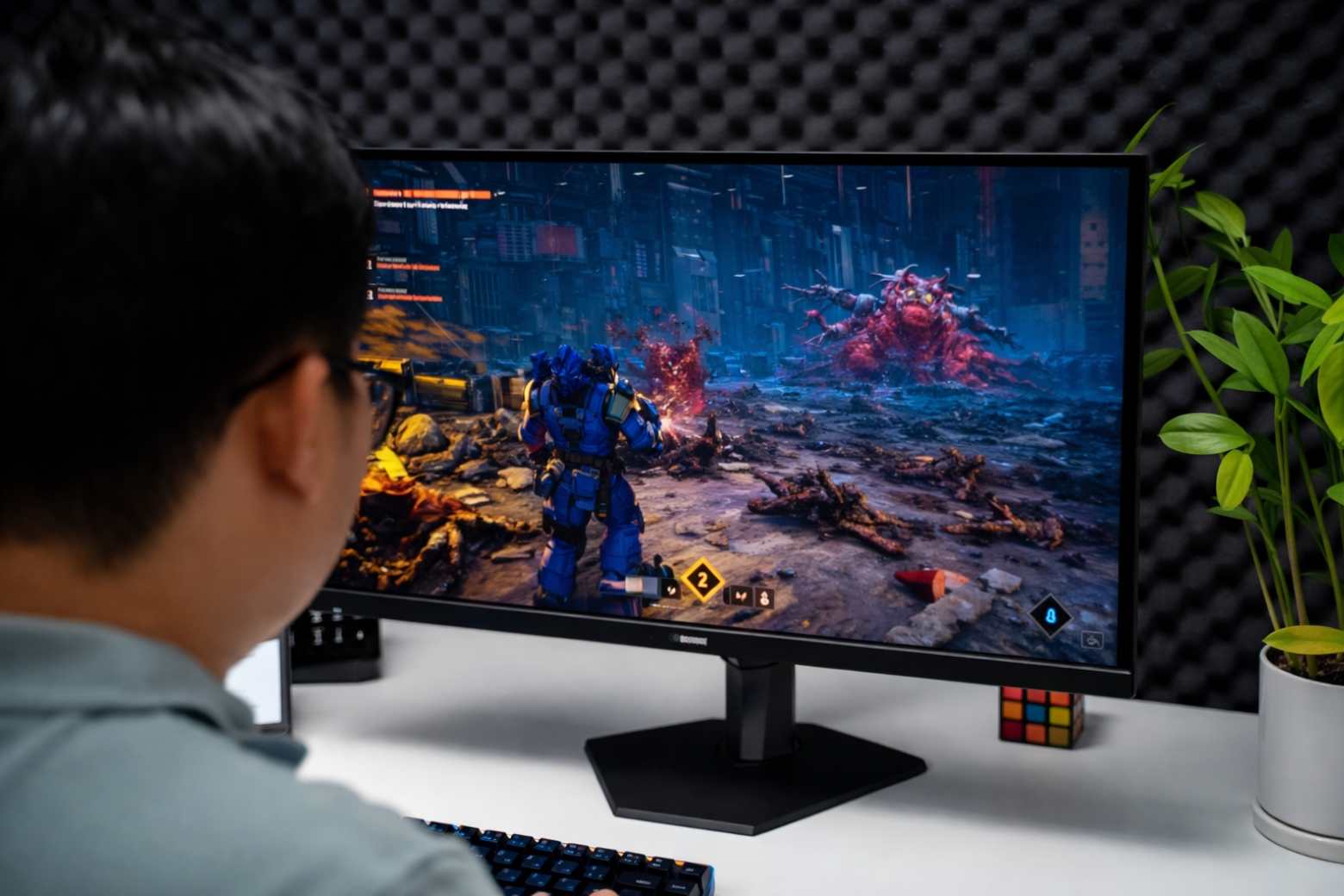
Dưới đây là bảng dung lượng khuyến nghị dựa trên các bài kiểm tra thực tế cập nhật mới nhất (năm 2026):
| Nhu cầu sử dụng thực tế | Mức dung lượng khuyến nghị | Phân tích sâu |
| Văn phòng, giải trí nhẹ nhàng | 2 – 4 GB | Hoạt động tốt trên card đồ họa tích hợp (iGPU), dùng chung bộ nhớ hệ thống. |
| Chơi game AAA (Độ phân giải 1080p) | 8 – 12 GB | 8GB là ngưỡng sinh tồn để mở các tựa game mới. Đủ để thiết lập đồ họa trung bình – cao. |
| Chơi game 2K, bật Ray Tracing | 12 – 16 GB | Không gian lý tưởng để lưu trữ hiệu ứng đổ bóng phức tạp mà không bị văng game. |
| Dựng phim 4K, hiệu ứng VFX nặng | 16 – 24 GB | Đảm bảo thanh timeline mượt mà khi chèn nhiều lớp màu sắc (color grading) và hiệu ứng chuyển cảnh. |
| Chạy Local AI (Stable Diffusion, LLM) | 16 – 32+ GB | Các mô hình AI nội bộ tiêu tốn VRAM cực lớn. Kiến trúc Unified Memory 16GB+ của Apple đang có lợi thế lớn ở phân khúc này. |
6. Cách kiểm tra dung lượng VRAM trên Windows và Mac
Việc nắm rõ máy tính của mình đang có bao nhiêu bộ nhớ thực tế sẽ giúp bạn đối chiếu nhanh với bảng cấu hình yêu cầu của các phần mềm nặng.
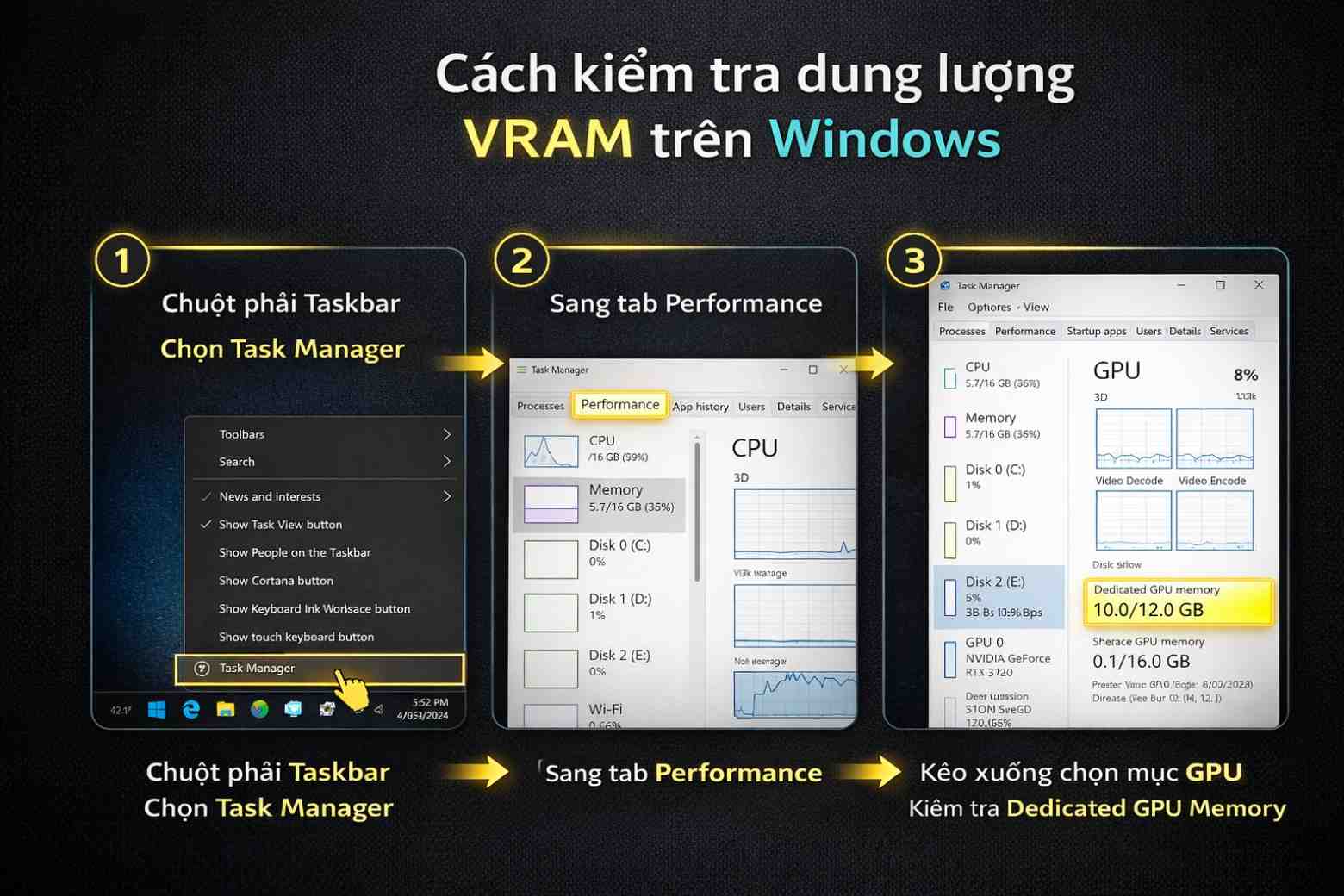
- Đối với máy tính Windows: Bạn click chuột phải vào thanh Taskbar, chọn Task Manager. Chuyển sang tab Performance, kéo xuống chọn mục GPU. Tại đây, hãy nhìn vào dòng Dedicated GPU Memory. Đây chính là số VRAM thực tế nằm trên card đồ họa của bạn (đừng nhầm lẫn với Shared GPU Memory).
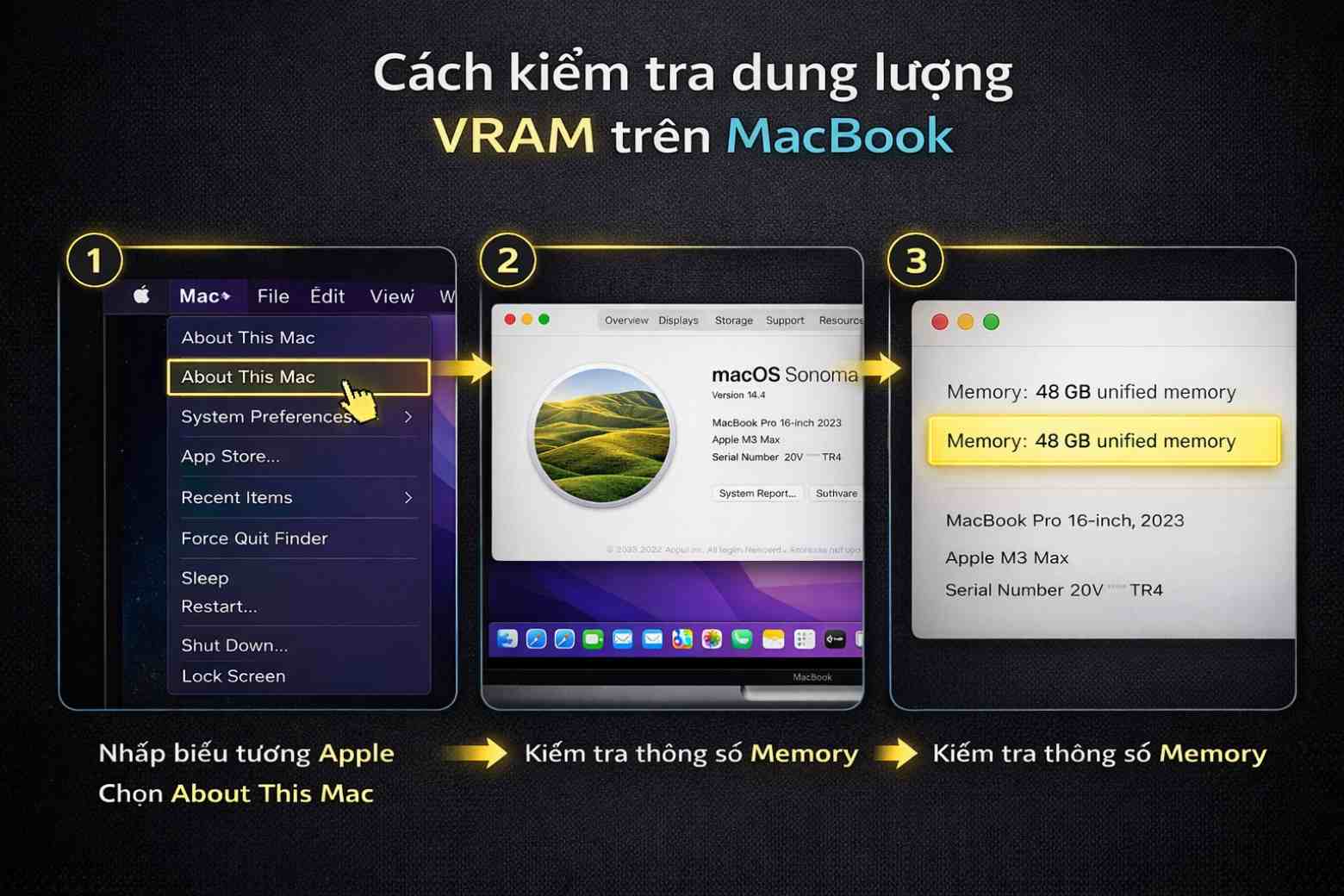
- Đối với máy Mac: Nhấp vào biểu tượng Apple ở góc trái màn hình, chọn About This Mac (Giới thiệu về máy Mac này). Tại đây, máy sẽ hiển thị thông số Memory (Bộ nhớ). Vì Apple sử dụng kiến trúc Unified Memory, con số này đại diện cho tổng dung lượng mà cả CPU và GPU đang dùng chung.
7. Kết luận
VRAM là gì đã không còn là câu hỏi xa lạ sau khi bạn đọc đến đây. Dù chọn card rời GDDR7 tốc độ cao trên laptop Windows hay kiến trúc Unified Memory của Apple M-series, bộ nhớ đồ họa vẫn là yếu tố cốt lõi giữ cho mọi tác vụ chạy trơn tru. Hiểu đúng thông số này giúp bạn chọn đúng máy, tránh lãng phí ngân sách vào cấu hình không phù hợp với nhu cầu thực tế.
Nếu laptop hiện tại thường xuyên giật lag hoặc báo lỗi tràn bộ nhớ khi dựng video, đó là tín hiệu rõ ràng để lên đời thiết bị. Ghé ngay didongviet.vn hoặc gọi 1800.6018 để được tư vấn chọn MacBook, laptop đồ họa phù hợp, kèm hỗ trợ thu cũ đổi mới trợ giá cao với cam kết “CHUYỂN GIAO GIÁ TRỊ VƯỢT TRỘI”.
Di Động Việt