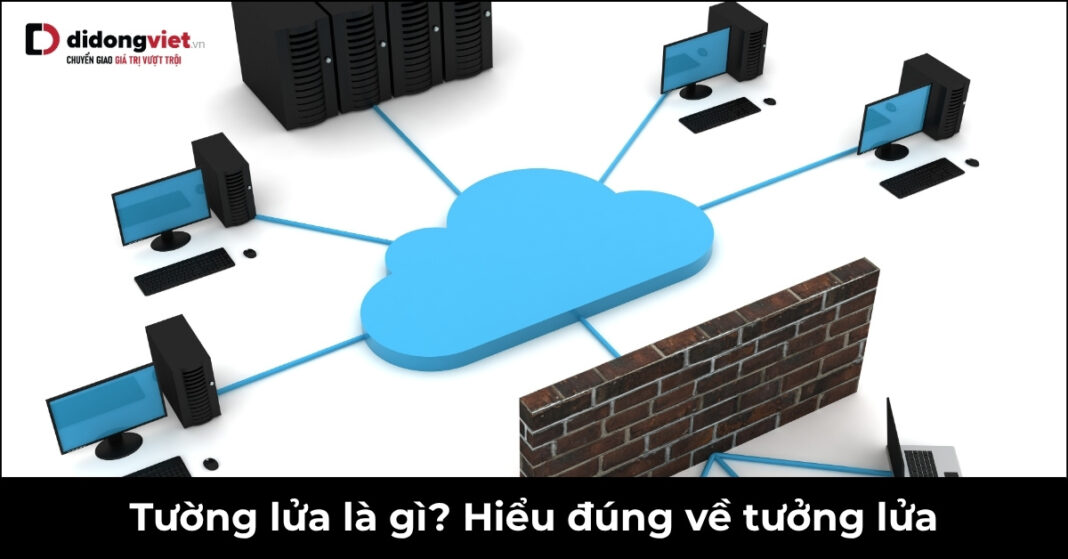
Hàng loạt vụ mất cắp tài khoản ngân hàng, rò rỉ dữ liệu cá nhân gần đây đều bắt nguồn từ một sơ suất nhỏ: tự tay tắt đi lớp bảo vệ của thiết bị. Khi tìm kiếm giải pháp, bạn sẽ thấy hàng ngàn kết quả nhắc đến thuật ngữ tường lửa là gì. Tuy nhiên, thay vì sa đà vào các khái niệm mạng phức tạp của dân IT, bài viết này sẽ cung cấp cho bạn kiến thức dễ hiểu nhất, áp dụng ngay lập tức để bảo vệ dữ liệu trên máy tính và điện thoại mà không cần rành công nghệ.
- Tường lửa (Firewall) là một rào chắn an ninh mạng, hoạt động như một "người bảo vệ gác cổng", giám sát và kiểm soát mọi kết nối dữ liệu ra vào thiết bị của bạn.
- Mọi thiết bị hiện đại như máy tính Windows, MacBook đều đã tích hợp sẵn tường lửa phần mềm cực tốt.
- Việc duy nhất người dùng cá nhân cần làm là bật nó lên và tuyệt đối không tắt tường lửa chỉ để cài các phần mềm bẻ khóa (crack) trôi nổi.
1. Khái niệm Firewall – Tường lửa là gì và cơ chế lọc dữ liệu?
Tường lửa (Firewall) là một hệ thống bảo mật mạng, đóng vai trò như một rào chắn giữa mạng nội bộ đáng tin cậy của bạn và môi trường Internet đầy rủi ro. Đây là lớp phòng ngự đầu tiên, quyết định xem một gói dữ liệu có được phép đi qua hay bị chặn lại dựa trên các quy tắc bảo mật thiết lập sẵn.
Theo OneSME: “Firewall là một hệ thống an ninh mạng, hoạt động như một rào chắn bảo vệ. Giống như một người bảo vệ ở cổng, tường lửa kiểm soát tất cả các luồng dữ liệu ra vào.”
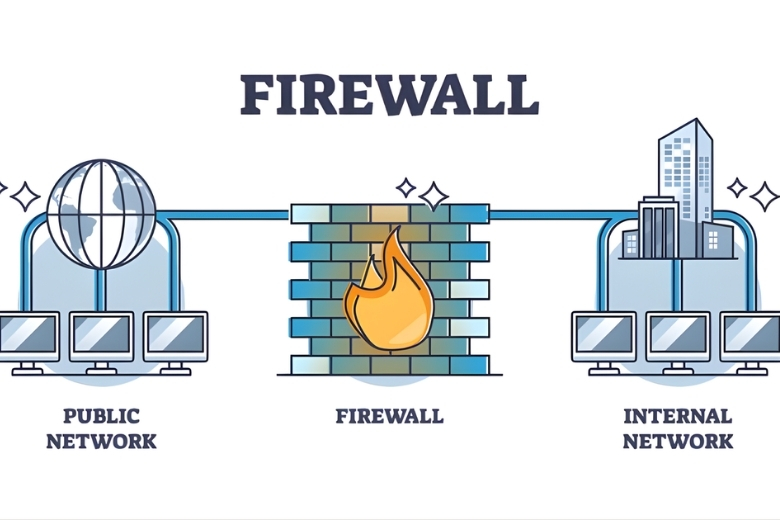
Để dễ hình dung, hãy tưởng tượng hệ thống bảo mật mạng của bạn là một tòa nhà văn phòng, và tường lửa chính là trạm kiểm soát an ninh ở cửa ra vào. Bác bảo vệ (tường lửa) cầm trên tay một danh sách quy tắc (Rules) để thực hiện công việc lọc dữ liệu theo hai chiều:
- Inbound (Dữ liệu vào): Khi một kết nối mạng từ Internet muốn truy cập vào máy tính của bạn, tường lửa sẽ kiểm tra. Nếu là dữ liệu an toàn (như trang web bạn vừa bấm xem), nó cho qua. Nếu là một mã độc tống tiền đang tìm cách len lỏi qua mạng Wi-Fi công cộng, nó sẽ lập tức chặn đứng.
- Outbound (Dữ liệu ra): Khi một ứng dụng trong máy muốn gửi dữ liệu ra ngoài Internet, tường lửa cũng giám sát. Nếu một phần mềm gián điệp ngầm gửi mật khẩu ngân hàng của bạn về máy chủ của hacker, tường lửa có thể phát hiện và cắt đứt kết nối.
Tại Việt Nam, nhiều người thường nhầm lẫn giữa “tường lửa bảo mật” và “vượt tường lửa”. Vượt tường lửa thực chất là dùng VPN để truy cập các trang web bị chặn IP, hoàn toàn khác với Firewall — thứ có chức năng chặn mã độc và bảo vệ thiết bị.
2. 2 loại tường lửa bảo mật hệ thống gắn liền với người dùng cá nhân
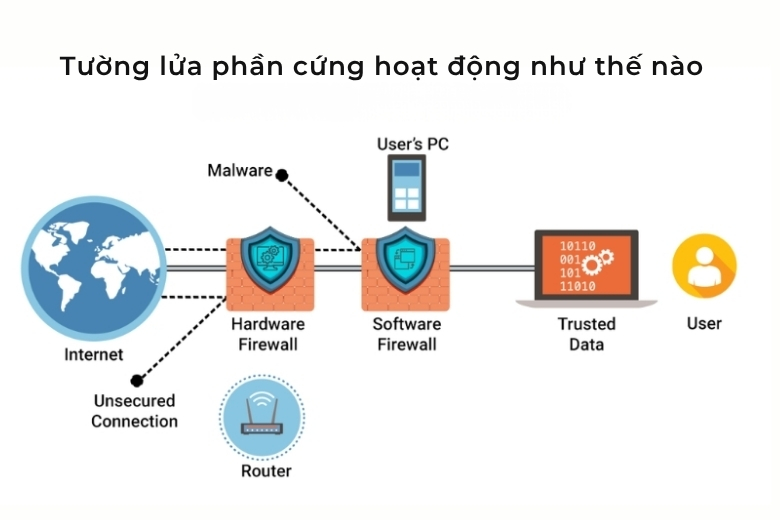
Người dùng cá nhân hiện đang được bảo vệ bởi hai lớp tường lửa chính: phần mềm tích hợp sẵn trên máy tính và phần cứng tích hợp trên cục phát Wi-Fi. Bạn không cần phải mua các hệ thống máy chủ Cisco hay Fortinet hàng trăm triệu đồng như các doanh nghiệp lớn.
2.1. Tường lửa phần mềm (Tích hợp sẵn trên Windows, macOS)
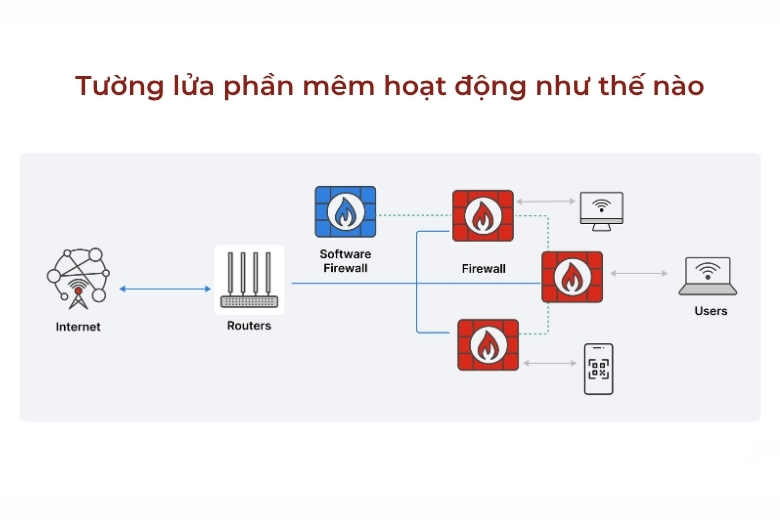
Đây là loại tường lửa đi theo thiết bị của bạn mọi lúc mọi nơi. Nó là một chương trình được cài sẵn miễn phí vào hệ điều hành. Ví dụ điển hình nhất là Windows Defender Firewall trên hệ điều hành Windows và Application Firewall trên hệ điều hành macOS. Nó kiểm soát chi tiết từng ứng dụng nào trên máy được phép dùng mạng, không gây tốn kém chi phí mua thêm.
2.2. Tường lửa phần cứng (Tích hợp trên Router Wi-Fi tại nhà)
Ít ai biết rằng, ngay trên cục phát Wi-Fi (Router) mà nhà mạng cung cấp cho gia đình bạn đã có sẵn một lớp tường lửa cơ bản. Trước khi các luồng truy cập độc hại từ Internet chạm đến máy tính hay điện thoại của bạn, chúng đã phải đi qua cánh cửa Router này. Tường lửa phần cứng bảo vệ toàn bộ các thiết bị đang kết nối vào chung một mạng Wi-Fi trong nhà.
3. Khác biệt giữa Tường lửa bảo vệ mạng lưới và Phần mềm diệt virus
Sự khác biệt lớn nhất giữa tường lửa và phần mềm diệt virus nằm ở vị trí phòng thủ: tường lửa đóng vai trò là “lớp vỏ” chặn đứng hiểm họa từ bên ngoài luồng mạng, còn phần mềm diệt virus là “đội đặc nhiệm” tiêu diệt mã độc đã xâm nhập vào bên trong hệ thống. Dưới đây là bảng phân biệt chi tiết:
Nếu bạn vẫn đang tự hỏi tại sao máy tính cần cả hai, hãy tưởng tượng ngôi nhà của bạn trong mùa dịch. Tường lửa chính là chiếc khẩu trang và nước rửa tay giúp ngăn chặn virus tiếp xúc với cơ thể ngay từ đầu. Trong khi đó, phần mềm diệt virus (Antivirus) lại giống như hệ miễn dịch và các loại thuốc đặc trị, có nhiệm vụ tìm kiếm và tiêu diệt những mầm bệnh chẳng may đã lọt được vào bên trong.
Về cơ chế hoạt động, Tường lửa (Firewall) giám sát mọi gói dữ liệu dựa trên địa chỉ IP, cổng (port) và các giao thức kết nối. Nó không quan tâm nội dung bên trong file đó là gì, mà chỉ quan tâm nó đến từ đâu và có được phép vào hay không.
Ngược lại, Phần mềm diệt virus lại đi sâu vào việc quét và phân tích nội dung tệp tin, so sánh chữ ký số của mã độc hoặc dùng trí tuệ nhân tạo (AI) để nhận diện hành vi đáng ngờ của các loại Trojan, Ransomware đang ẩn mình trong ổ cứng. Dưới đây là bảng phân biệt nhanh để bạn dễ nắm bắt:
| Tiêu chí | Tường lửa (Firewall) | Phần mềm diệt virus (Antivirus) |
| Vai trò | Ngăn chặn truy cập mạng trái phép | Quét, phát hiện và xóa mã độc |
| Đối tượng xử lý | Các gói tin (Packets), địa chỉ IP | Tệp tin (Files), tiến trình hệ thống |
| Cơ chế chính | Lọc dữ liệu theo quy tắc (Rules) | Quét chữ ký số & phân tích hành vi |
| Thời điểm chặn | Trước khi xâm nhập vào máy | Sau khi mã độc đã hiện diện trên máy |
4. Điện thoại có cần cài tường lửa chống mã độc không?
Cả iPhone và điện thoại Android đều không cần cài thêm ứng dụng tường lửa từ bên thứ ba, vì hệ điều hành đã được thiết kế sẵn cơ chế bảo mật cô lập hộp cát (Sandbox) cực kỳ nghiêm ngặt.
Khác với máy tính, bạn sẽ không tìm thấy nút bật/tắt “Tường lửa” rõ ràng trên giao diện điện thoại. Lý do nằm ở kiến trúc lõi của nền tảng di động:
- Với iPhone: Hệ điều hành iOS áp dụng cơ chế Sandbox (Hộp cát). Mỗi ứng dụng bạn tải về bị nhốt trong một “hộp kính” riêng biệt. Nó không thể tự ý chọc ngoáy vào dữ liệu hệ thống hay trộm thông tin của ứng dụng khác nếu không có sự cho phép của bạn. Theo chuyên gia từ Avast VN: “Apple không cho phép các ứng dụng chống virus của bên thứ ba hoạt động trên phần mềm iOS. Hệ điều hành này đã được tích hợp sẵn cơ chế bảo mật, nổi bật là nền tảng Hộp cát”. Việc cài thêm một ứng dụng mang danh “tường lửa iOS” là vô tác dụng vì Apple khóa chặt các API can thiệp mạng sâu.
- Với Android: Cơ chế kiểm soát truy cập SELinux hoạt động tương tự. Miễn là bạn chỉ tải ứng dụng từ cửa hàng chính thức (Google Play Store) và duy trì cập nhật hệ điều hành để vá lỗi, cơ chế bảo mật dữ liệu mặc định đã đủ mạnh.
Vì vậy, nếu bạn đang lướt web và gặp một bảng thông báo hiện lên “iPhone của bạn bị nhiễm virus, hãy tải ngay tường lửa bảo mật” — hãy tỉnh táo, 100% đó là chiêu trò lừa đảo nhằm dụ dỗ bạn tải mã độc.
5. Hướng dẫn nhanh: Cách kiểm tra và bật tắt tường lửa trên máy tính
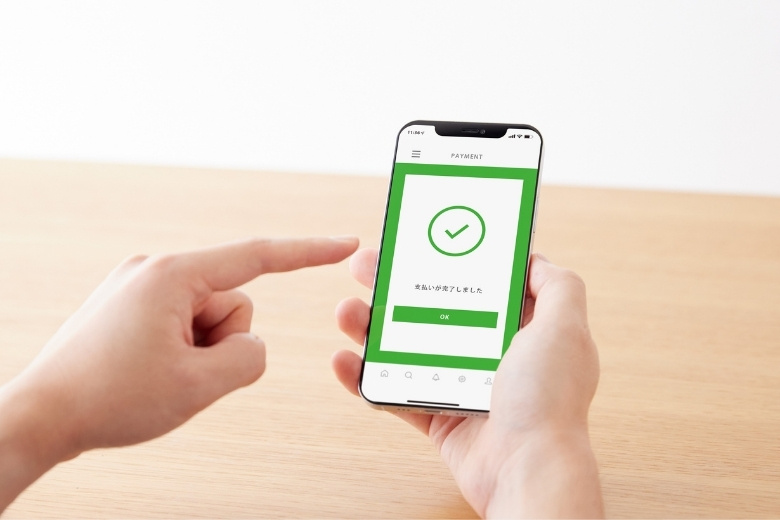
Cách nhanh nhất để đảm bảo an toàn là kiểm tra trạng thái tường lửa trong phần cài đặt hệ thống và bảo đảm chúng luôn ở trạng thái “On”. Các thao tác bật tắt tường lửa rất đơn giản, không yêu cầu chuyên môn sâu về cấu hình mạng.
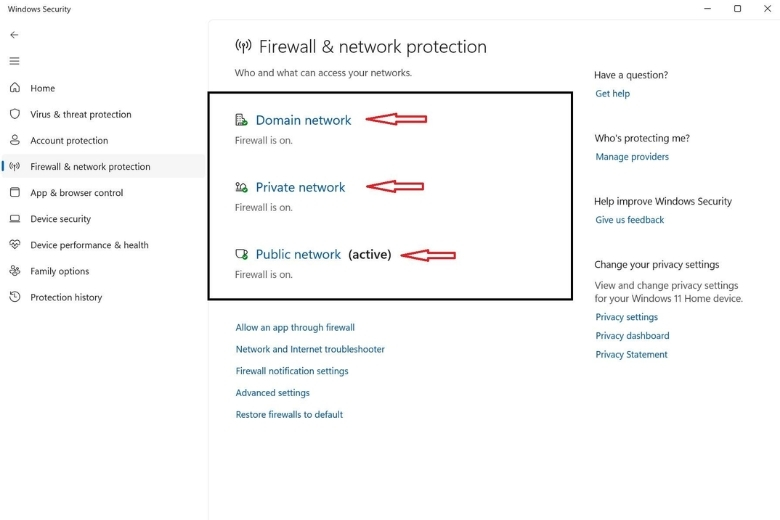
5.1. Trên máy tính Windows 11
- Bước 1: Mở trình đơn Start, gõ tìm và mở Settings (Cài đặt).
- Bước 2: Chọn mục Privacy & security (Quyền riêng tư & bảo mật) ở cột bên trái.
- Bước 3: Nhấp vào Windows Security, sau đó chọn Firewall & network protection.
- Bước 4: Tại đây, hãy kiểm tra 3 mục: Domain network, Private network và Public network. Nếu tất cả đều hiển thị chữ On màu xanh lá, máy tính của bạn đã an toàn.
5.2. Trên MacBook (macOS)
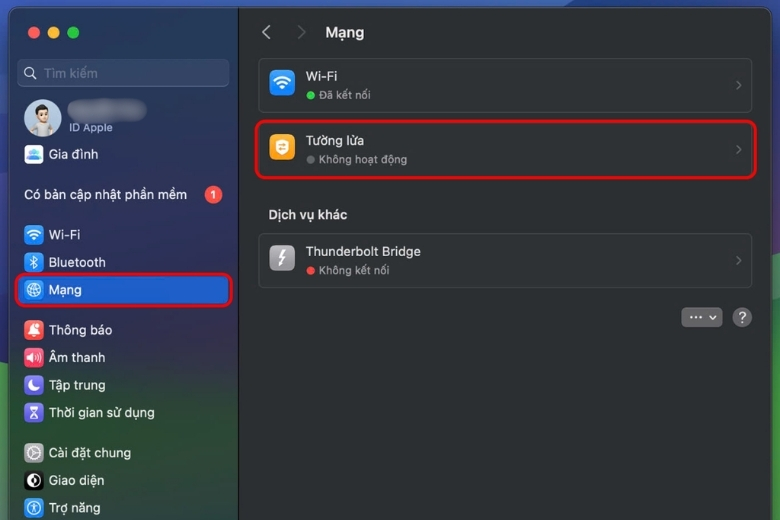
- Bước 1: Nhấn vào biểu tượng Apple ở góc trái màn hình, chọn System Settings (Cài đặt hệ thống).
- Bước 2: Ở cột bên trái, kéo xuống tìm và nhấn vào mục Network (Mạng).
- Bước 3: Nhấn vào dòng Firewall (Tường lửa) ở khung bên phải.
- Bước 4: Gạt công tắc sang trạng thái On (bật xanh). Bạn có thể nhấn vào nút Options để tinh chỉnh ứng dụng nào được phép kết nối.
6. Cảnh báo bảo mật: 3 sai lầm tắt tường lửa khiến thiết bị nhiễm virus
Tường lửa mạnh đến đâu cũng trở nên vô dụng nếu người dùng tự tay mở cửa rước mã độc vào nhà thông qua các thói quen sử dụng sai lầm. Theo tổ chức CISA (Mỹ), rủi ro đánh cắp dữ liệu lớn nhất hiện nay không đến từ việc hacker phá vỡ hệ thống, mà từ việc chính chủ nhân thiết bị thỏa hiệp với các cảnh báo bảo mật.
6.1. Tắt tường lửa để cài phần mềm bẻ khóa (Crack)
Đây là “án tử” số 1 đối với bảo mật thiết bị. Các bài hướng dẫn tải bộ phần mềm Office, Adobe hay game bẻ khóa trên mạng thường yêu cầu bạn phải: “Turn off Windows Defender Firewall” trước khi giải nén. Khi bạn làm theo, chiếc áo giáp duy nhất của hệ điều hành bị tháo bỏ.
Thực tế, file crack mà bạn vừa tải chính là mã độc (Trojan). Khi tường lửa tắt đi, mã độc này ngang nhiên kết nối với máy chủ của hacker, âm thầm tải toàn bộ dữ liệu lịch sử duyệt web, cookie đăng nhập tài khoản ngân hàng và Facebook của bạn gửi ra ngoài mà hệ thống không hề hay biết.
6.2. Bấm Allow (Cho phép) ngay khi có bảng thông báo hiện lên
Khi bạn mở một ứng dụng hoặc game mới lần đầu, Windows/macOS thường bật lên một cửa sổ hỏi quyền truy cập mạng (Windows Security Alert). Phản xạ của đa số người dùng là lập tức bấm Allow access để vào dùng app cho nhanh.
Tuy nhiên, bạn cần dừng lại 3 giây để đọc xem tên ứng dụng đang xin quyền là gì. Nếu đó là tựa game quen thuộc bạn vừa cài, hãy cho phép. Nhưng nếu đó là một file lạ hoắc có đuôi .exe không rõ nguồn gốc, hãy bấm Cancel. Nếu không, bạn đang trao quyền cho một tác nhân xấu đi xuyên qua tường lửa.
6.3. Tải các app “Tường lửa” lừa đảo trên điện thoại
Như đã phân tích, iOS và Android đã có sẵn cơ chế bảo mật lõi. Mọi đường link gửi qua SMS, Zalo hù dọa rằng máy bị nhiễm virus và yêu cầu tải tệp APK hay ứng dụng “Quét mã độc / Tường lửa” đều là thủ đoạn lừa đảo. Việc bấm vào các đường link này sẽ qua mặt cả tường lửa để cài thẳng phần mềm gián điệp vào máy bạn.
7. Kết luận
Hiểu rõ tường lửa là gì giúp bạn nhận ra một sự thật: Bạn không cần phải mua thêm các phần mềm bảo mật đắt tiền, bởi vì các hệ điều hành bản quyền trên máy tính chính hãng đã trang bị sẵn lớp giáp vững chắc nhất. Việc bạn cần làm là duy trì trạng thái bật (On), thường xuyên cập nhật hệ điều hành và kiên quyết nói không với phần mềm bẻ khóa.
Dữ liệu cá nhân, hình ảnh và tài khoản ngân hàng của bạn vô giá hơn rất nhiều so với số tiền tiết kiệm được từ việc dùng phần mềm lậu. Để bắt đầu một trải nghiệm số an toàn tuyệt đối, hãy chọn sử dụng máy tính, điện thoại nguyên bản, chính hãng.
Xem thêm:
- Gateway là gì? Khái niệm, vai trò và cấu trúc của Gateway
- 9 cách vào web bị chặn trên điện thoại và máy tính đơn giản thành công 100%
- Spyware là phần mềm gì? Spyware ảnh hưởng gì đến máy tính?
- Proxy là gì? Tính năng, lợi ích và cách cài đặt Proxy cho trình duyệt
Di Động Việt