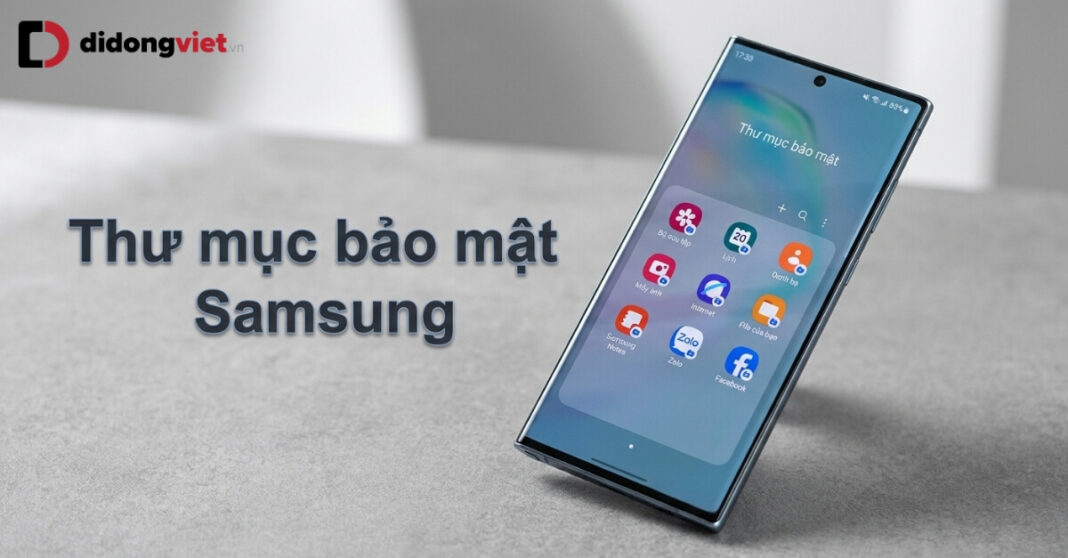
Cảm giác thấp thỏm khi đưa điện thoại cho đồng nghiệp xem một bức ảnh, lo sợ họ vô tình lướt nhầm sang tin nhắn Zalo công việc hay ứng dụng ngân hàng là điều không ai muốn trải qua. Khác với những ứng dụng khóa màn hình hời hợt, hệ sinh thái Galaxy sở hữu một lớp khiên vật lý để giải quyết dứt điểm nỗi lo này.
Việc thiết lập đúng thư mục bảo mật Samsung không chỉ bảo vệ quyền riêng tư cá nhân mà còn giúp bạn hoàn toàn bình tâm mỗi khi phải đưa máy cho người khác cầm hoặc cho trẻ em mượn.
Thư mục bảo mật Samsung (Secure Folder) là một không gian độc lập trên điện thoại Samsung, hoạt động như một chiếc điện thoại thứ hai được mã hóa sâu bên trong máy nhờ hệ thống vi mạch Samsung Knox.
- Lợi ích: Tách biệt hoàn toàn ứng dụng mạng xã hội, app ngân hàng và tệp tin nhạy cảm; ngăn chặn nguy cơ rò rỉ dữ liệu khi cho mượn thiết bị.
- Cơ chế mã hóa: Hoạt động độc lập ở cả tầng ứng dụng và phần cứng, không dùng chung bộ nhớ đệm hay lịch sử đăng nhập với vùng dữ liệu bên ngoài.
- Cảnh báo sử dụng: Bảo mật cấp độ phần cứng đi kèm với quy tắc khắt khe. Người dùng bắt buộc phải kích hoạt tính năng khôi phục bằng Samsung Account ngay khi thiết lập nếu không muốn mất trắng dữ liệu khi lỡ quên mật mã.
1. Thư mục bảo mật Samsung thực chất hoạt động như thế nào?
Thư mục bảo mật Samsung hoạt động như một môi trường “hộp cát” độc lập, cách ly hoàn toàn dữ liệu và tiến trình của các ứng dụng bên trong khỏi hệ điều hành chính.
Ở tầng phần cứng, khóa mật mã sinh trắc học và khóa giải mã phân vùng dữ liệu được quản lý trực tiếp bởi phân hệ Knox Vault, triệt tiêu mọi nỗ lực trích xuất dữ liệu thô kể cả khi kẻ gian tháo dỡ linh kiện. Đây là một Không gian vật lý thứ hai đúng nghĩa, không chia sẻ bộ nhớ dùng chung hay trạng thái đăng nhập với bên ngoài.
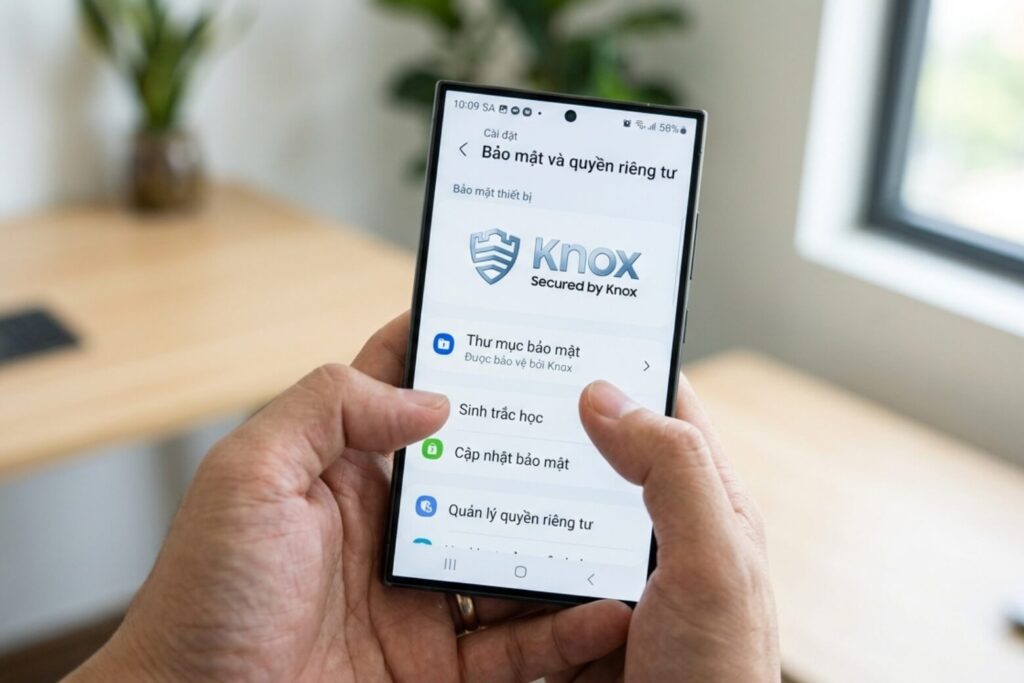
1.1. Sự khác biệt giữa khóa bằng phần cứng Knox và app bên thứ ba
Nhiều người dùng nhầm tưởng Thư mục bảo mật chỉ là một dạng khóa ứng dụng (app lock) tải về từ cửa hàng. Thực tế, các ứng dụng khóa bên thứ ba thường chứa quảng cáo và rất dễ bị vô hiệu hóa chỉ bằng một thao tác xóa ứng dụng. Ngược lại, Knox Vault là một vi xử lý bao gồm SRAM và ROM hoạt động độc lập với hệ điều hành Android.
Phân hệ này tích hợp cảm biến nhiệt độ, điện áp và laser để phát hiện mọi cuộc tấn công vật lý. Khi phát hiện thiết bị bị dò mạch hay tiêm lỗi, chip bảo mật sẽ tự động thực hiện lệnh xóa sạch dữ liệu để bảo vệ chủ nhân. Bạn có thể hình dung Knox như một chiếc két sắt đúc liền vào móng nhà, khác hoàn toàn với ổ khóa dây lỏng lẻo của các phần mềm miễn phí.
1.2. Những dòng máy nào được trang bị tính năng này?
Để sử dụng, thiết bị Galaxy của bạn bắt buộc phải chạy hệ điều hành Android 7.0 trở lên và sở hữu phần cứng tích hợp chip bảo mật Knox. Bạn cần lưu ý kiểm tra thông số kỹ thuật trước khi mua máy, bởi một số dòng điện thoại Samsung giá rẻ thuộc phân khúc Galaxy M hoặc Galaxy A bản rút gọn (chạy giao diện One UI Core) đã bị lược bỏ tính năng này do không đáp ứng yêu cầu vi mạch phần cứng.
2. Hướng dẫn thiết lập Thư mục bảo mật lần đầu tiên
Để thiết lập Thư mục bảo mật lần đầu, bạn cần truy cập Cài đặt hệ thống, đăng nhập tài khoản Samsung Account và lựa chọn phương thức xác thực bằng mật mã hoặc vân tay. Quá trình này sẽ khởi tạo một phân vùng logic mới và yêu cầu bạn cấp các quyền truy cập độc lập cho hệ thống tệp tin bên trong.
2.1. Các bước kích hoạt nhanh chóng
Quá trình khởi tạo diễn ra trực tiếp trong phần Cài đặt của máy với các thao tác rút gọn:
Bước 1: Truy cập Cài đặt > Chọn Bảo mật và quyền riêng tư (hoặc Sinh trắc học và bảo mật).
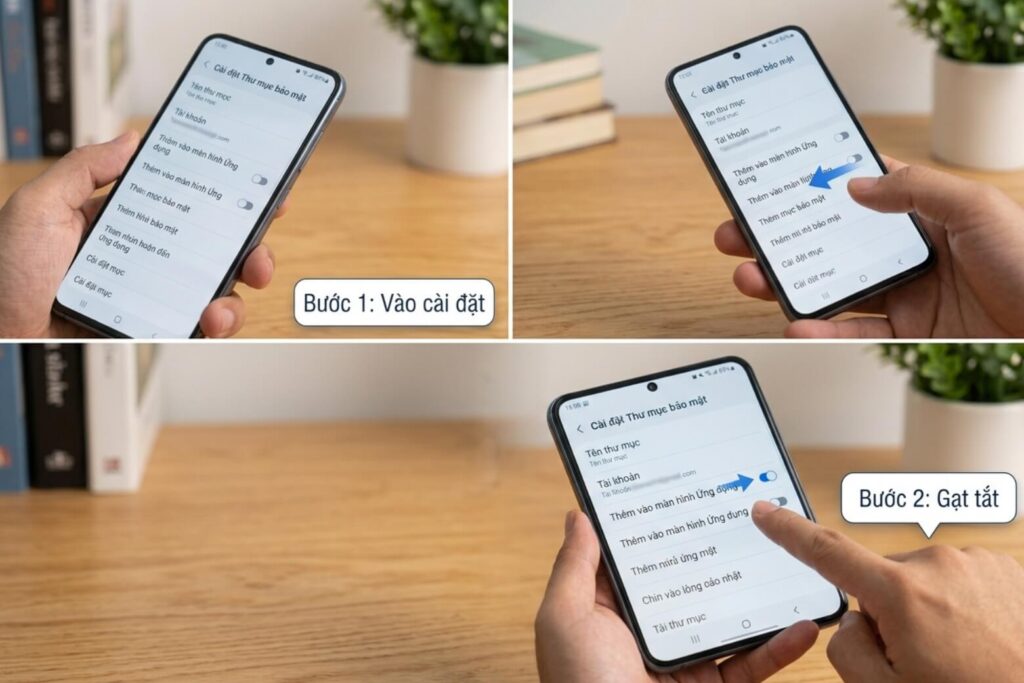
Bước 2: Hệ thống yêu cầu đăng nhập Samsung Account. Đây là bước bắt buộc để liên kết phân vùng bảo mật với định danh đám mây.
Ngay tại bước này, bạn phải truy cập Cài đặt khác và kích hoạt tùy chọn Đặt lại bằng tài khoản Samsung. Nếu bỏ qua thao tác này, bạn sẽ tự tước đi đường lùi duy nhất để cứu dữ liệu nếu lỡ quên mật khẩu sau này.
2.2. Chọn kiểu khóa và mẹo cài vân tay ngón khác
Bạn có thể bảo vệ phân vùng bằng Mã PIN, Mật mã hoặc Mẫu hình. Đáng chú ý, trên giao diện One UI 8, Samsung cho phép thiết lập cơ chế vân tay độc lập hoàn toàn. Thay vì dùng chung dấu vân tay mở khóa màn hình chính, bạn có thể gán riêng một ngón tay (ví dụ ngón út hoặc ngón giữa) chỉ để mở không gian bí mật này.
Vân tay dùng để mở máy bên ngoài sẽ bị hệ thống từ chối quyền truy cập vào Thư mục bảo mật. Thiết lập này mang lại cảm giác bảo vệ ở mức tối đa, loại trừ trường hợp người khác yêu cầu bạn chạm ngón tay để mở ứng dụng khi đang cầm máy.
3. Cách chuyển ảnh nhạy cảm và dùng hai tài khoản mạng xã hội
Người dùng có thể chuyển trực tiếp hình ảnh, tài liệu từ vùng lưu trữ chung hoặc tải các ứng dụng độc lập để sử dụng song song hai tài khoản ngay bên trong Thư mục bảo mật. Mọi tệp tin sau khi được di chuyển vào đây sẽ lập tức biến mất khỏi các ứng dụng mặc định bên ngoài, đảm bảo không ai có thể tình cờ vuốt trúng.
3.1. Đưa hình ảnh và tài liệu quan trọng vào không gian riêng
Để ẩn các tệp tin hiện có, bạn mở Bộ sưu tập (Gallery) hoặc File của bạn (My Files) bên ngoài màn hình chính. Nhấn giữ để chọn các ảnh cần ẩn, chạm vào biểu tượng Ba dấu chấm dọc và chọn Chuyển đến Thư mục bảo mật.
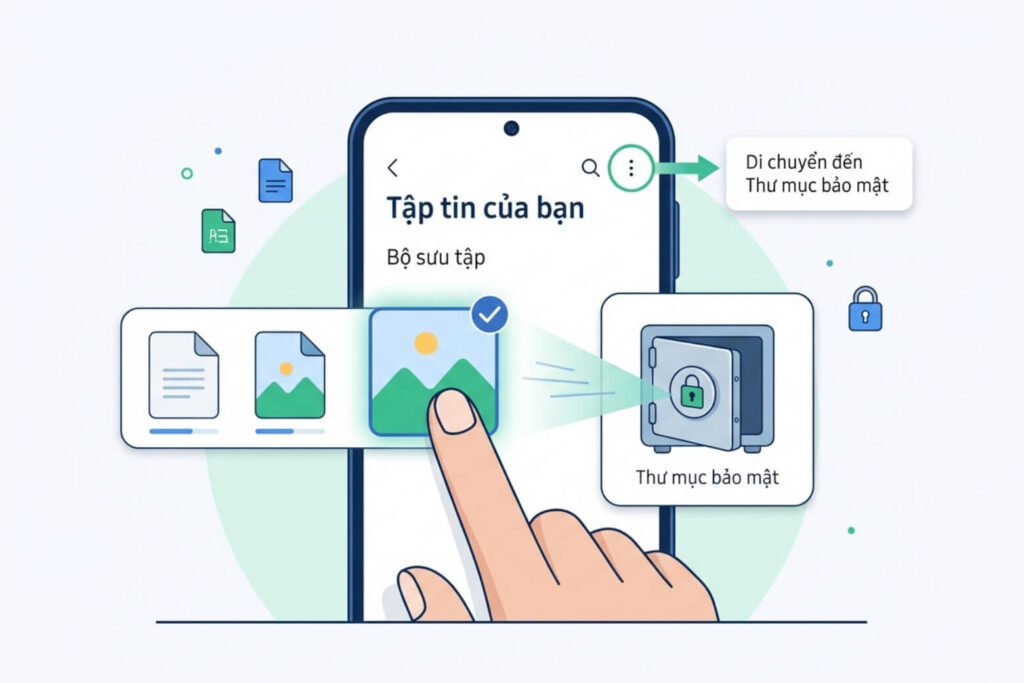
Khi thực hiện thao tác này, bạn cần phân định rõ hai tùy chọn hệ thống đưa ra: Sao chép (giữ nguyên bản gốc bên ngoài, tạo bản sao bên trong) và Di chuyển (chuyển hẳn tệp vào vùng mã hóa và xóa sạch dấu vết ở bộ nhớ ngoài). Để chống rò rỉ dữ liệu khi cho mượn máy, lệnh Di chuyển là lựa chọn an toàn nhất.
3.2. Cài đặt tài khoản Zalo, ngân hàng hoàn toàn độc lập
Nhu cầu tách bạch cuộc sống gia đình và công việc khiến việc “đúp app” (nhân bản ứng dụng) trở nên thiết yếu. Mở Thư mục bảo mật, nhấn vào dấu (+) để tải trực tiếp phiên bản ứng dụng ẩn danh từ CH Play hoặc tạo bản sao từ ứng dụng có sẵn. Lúc này, bạn sẽ nhận thấy hệ thống yêu cầu đăng nhập lại tài khoản Google Play từ đầu.
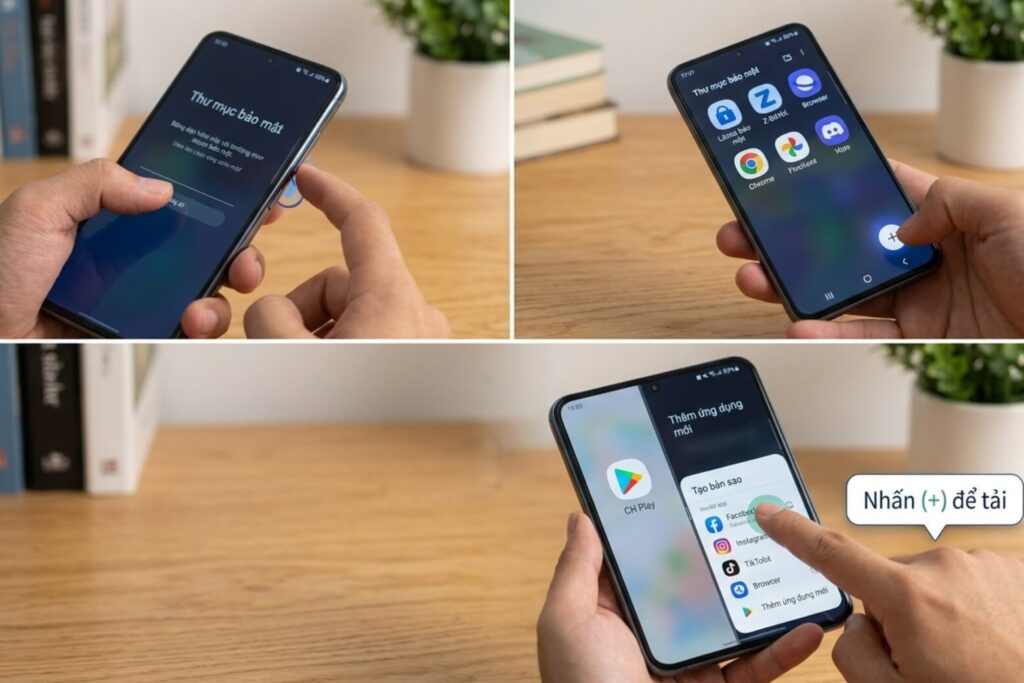
Đây không phải là lỗi, mà là minh chứng rõ ràng cho việc bạn đang ở trong một môi trường cách ly. Bạn có thể đăng nhập tài khoản Zalo thứ hai hoặc cài đặt ứng dụng ngân hàng giao dịch số lớn tại đây. Mã độc theo dõi màn hình ngoài sẽ không thể với tay vào khu vực được mã hóa này.
4. Cách ẩn hoàn toàn Thư mục bảo mật khỏi màn hình
Bạn có thể làm biến mất hoàn toàn biểu tượng Thư mục bảo mật trên màn hình ứng dụng bằng cách vô hiệu hóa công tắc hiển thị trong cài đặt hệ thống hoặc thao tác nhanh qua thanh trạng thái. Việc ẩn biểu tượng giúp xóa bỏ hoàn toàn sự tò mò từ những người cầm điện thoại.
Cách 1 (Ẩn vĩnh viễn qua Cài đặt): Truy cập Cài đặt của Thư mục bảo mật, gạt tắt công tắc Thêm Thư mục bảo mật vào màn hình Ứng dụng. Biểu tượng sẽ tàng hình hoàn toàn khỏi ngăn kéo ứng dụng.
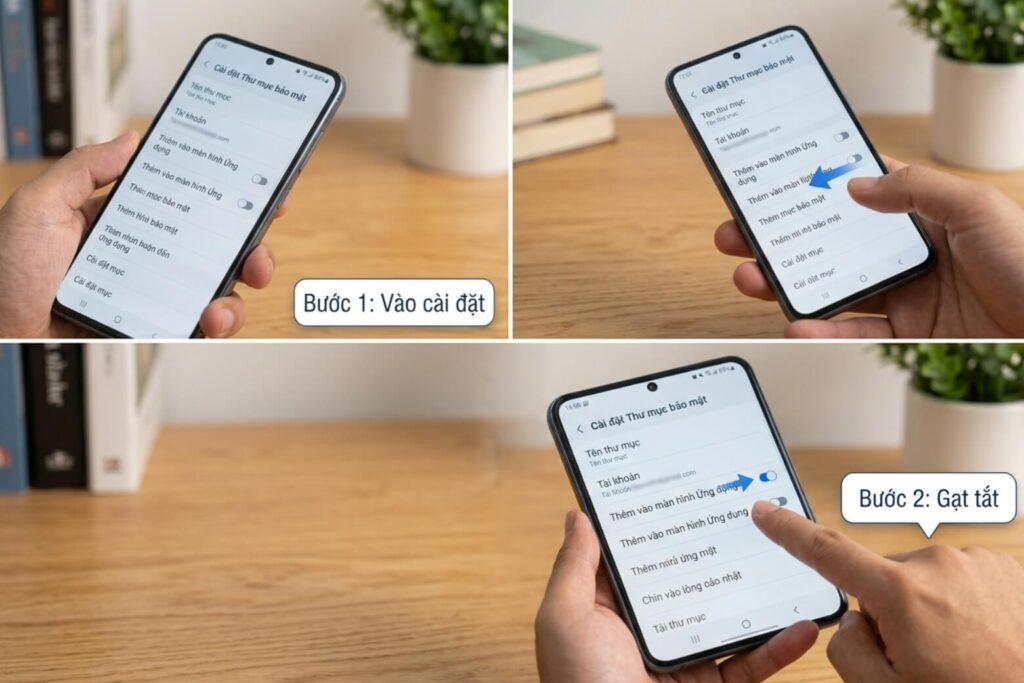
Cách 2 (Sử dụng Kill Switch trên One UI 8): Dùng hai ngón tay vuốt mở bảng Quick Panel, chạm vào biểu tượng Thư mục bảo mật để tắt sáng. Thao tác này đóng băng hoàn toàn tiến trình chạy ngầm và chặn triệt để mọi thông báo đẩy từ các ứng dụng nhạy cảm bên trong.
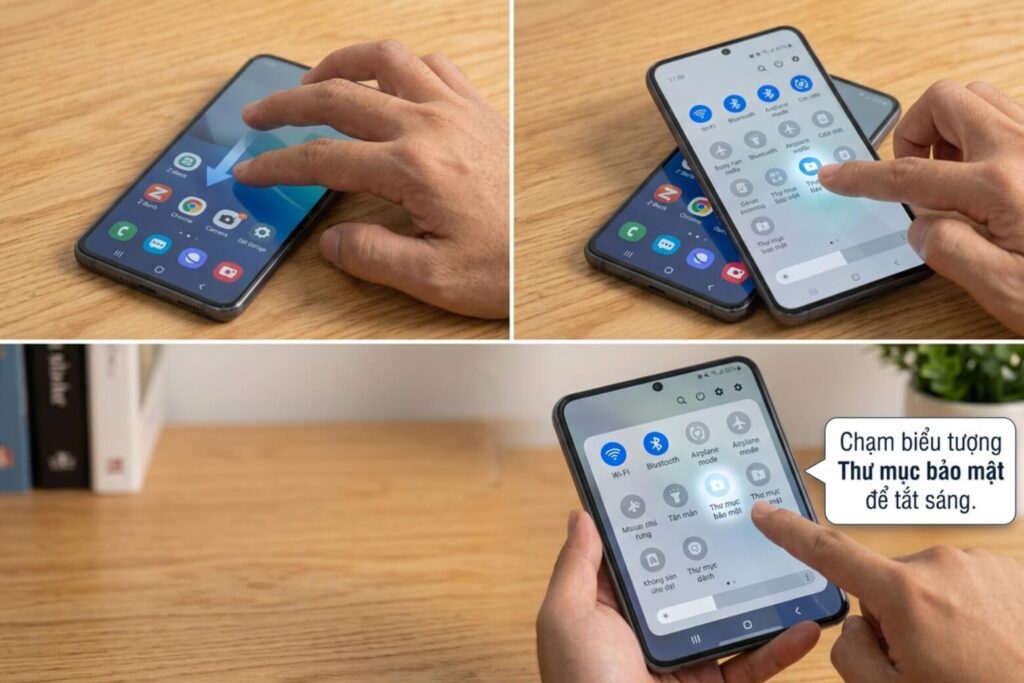
Đổi lại mức độ ẩn thân hoàn hảo này, bạn sẽ không nhận được bất kỳ tin nhắn Zalo hay thông báo nào từ các ứng dụng bên trong cho đến khi bạn chủ động bật lại biểu tượng và truy cập vào thư mục.
5. Xử lý rắc rối thường gặp: Quên mật khẩu và đổi máy mới
Dữ liệu trong Thư mục bảo mật chỉ có thể được khôi phục mật khẩu thông qua tài khoản Samsung Account đã liên kết, và việc di chuyển dữ liệu mã hóa sang điện thoại mới bắt buộc phải sử dụng cáp kết nối vật lý thay vì truyền không dây. Đây là những giới hạn kỹ thuật cứng rắn nhằm đảm bảo dữ liệu không bị sao chép hoặc bẻ khóa trái phép.
5.1. Cách lấy lại mật khẩu khi lỡ quên
Khi nhập sai mật mã, một tùy chọn Quên (Forgot) sẽ xuất hiện trên màn hình khóa. Nhấp vào Đặt lại và đăng nhập mật khẩu Samsung Account để thiết lập mã PIN mới.
Sự thật kỹ thuật bạn cần đối mặt: Nếu ở bước thiết lập đầu tiên, bạn không kích hoạt tùy chọn “Reset with Samsung account”, hệ thống từ chối mọi nỗ lực can thiệp.
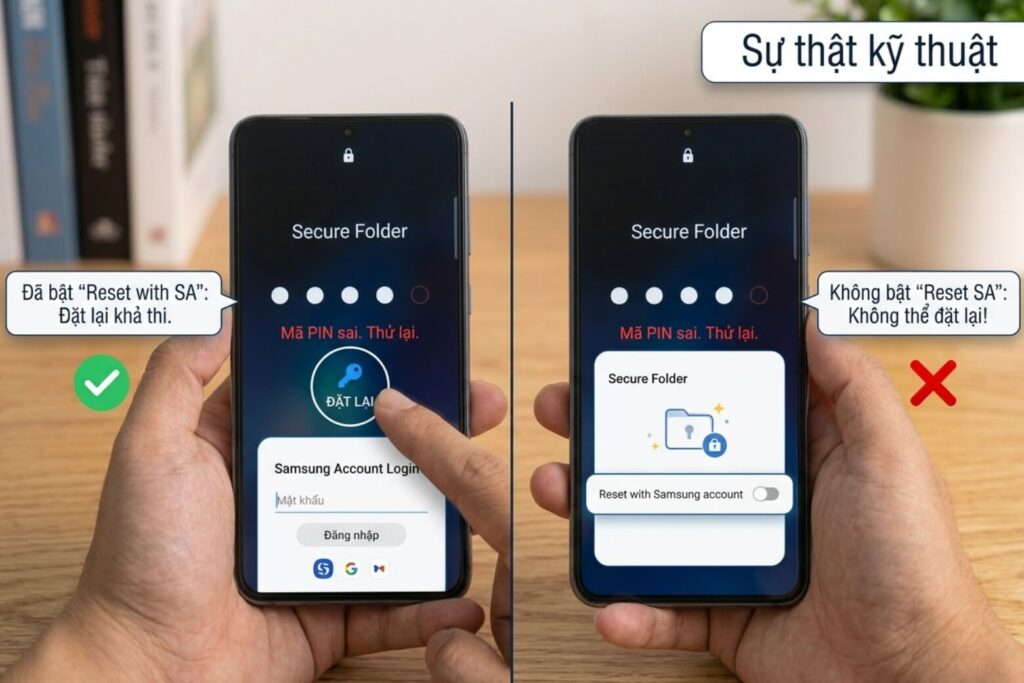
Giải pháp duy nhất lúc này là khôi phục cài đặt gốc toàn bộ máy (Factory Reset) hoặc gỡ ứng dụng, đồng nghĩa với việc xóa sạch vĩnh viễn tệp tin bên trong mà không có ngoại lệ.
5.2. Chuyển dữ liệu sang máy mới an toàn (Lưu ý quan trọng)
Bắt đầu từ tháng 1/2021, Samsung đã chính thức ngừng hỗ trợ sao lưu đám mây cho Thư mục bảo mật. Rất nhiều người dùng hoảng hốt khi dùng ứng dụng Smart Switch qua sóng Wi-Fi và phát hiện toàn bộ dữ liệu mật không được chuyển sang máy mới. Để chuyển dữ liệu thành công, bạn bắt buộc phải dùng cáp kết nối vật lý (USB-C sang USB-C) nối trực tiếp hai điện thoại thông qua Smart Switch.
Truyền tải ngoại tuyến bằng cáp là phương thức duy nhất Samsung cho phép để di dời phân vùng mã hóa này. Lưu ý, các lịch sử tin nhắn ứng dụng bên trong (như WhatsApp, Zalo) vẫn đòi hỏi bạn phải sao lưu thủ công từ trong chính ứng dụng đó trước khi chuyển máy.
5.3. Vì sao máy cũ từng qua sửa chữa có thể bị mất tính năng này?
Trên thị trường máy cũ trôi nổi, nhiều thiết bị được rao bán với mức giá rẻ nhưng lại bị lỗi không thể mở Thư mục bảo mật. Trong ngôn ngữ của dân kỹ thuật, tình trạng này được gọi là “nhảy Knox” hay gặp trên các loại máy trôi nổi, không rõ nguồn gốc.
Khi một chiếc điện thoại bị can thiệp phần mềm trái phép (root) hoặc sửa chữa bo mạch chủ không chính hãng, hệ thống sẽ phóng dòng điện kích nổ vi mạch cầu chì e-Fuse (Knox Warranty Bit chuyển từ trạng thái 0x0 sang 0x1).
“Cháy cầu chì” là một phá hủy vật lý không thể đảo ngược bằng phần mềm. Máy bị nhảy Knox sẽ vĩnh viễn bị khóa tính năng Thư mục bảo mật, Samsung Pay và từ chối bảo hành phần cứng.
6. Kết luận
Thư mục bảo mật Samsung không đơn thuần là một tính năng phần mềm; nó là sự bình yên trong tâm trí (peace of mind) được bảo chứng bằng phần cứng.
Khả năng bảo vệ dữ liệu tuyệt đối trước những ánh nhìn tò mò và các nguy cơ rò rỉ là giá trị thiết thực khiến hệ sinh thái Galaxy luôn được đánh giá cao về quyền riêng tư. Tuy nhiên, điều kiện tiên quyết để tận hưởng sự an tâm này là một chiếc máy nguyên bản, chưa từng bị can thiệp phá vỡ hàng rào Knox.
Để nền tảng bảo mật hoạt động đúng chuẩn và bảo vệ bạn trọn vẹn, hãy tham khảo các dòng điện thoại Galaxy chính hãng VN/A tại Di Động Việt nhé.
Xem thêm:
- Hướng dẫn 3 Cách khóa ứng dụng trên Samsung nhanh chóng dễ làm nhất cho bạn
- Privacy Display trên S26 Ultra là gì? Cách bật chống nhìn trộm đơn giản, dễ làm
- Cách sử dụng Samsung Pass để lưu tài khoản và mật khẩu an toàn
Di Động Việt