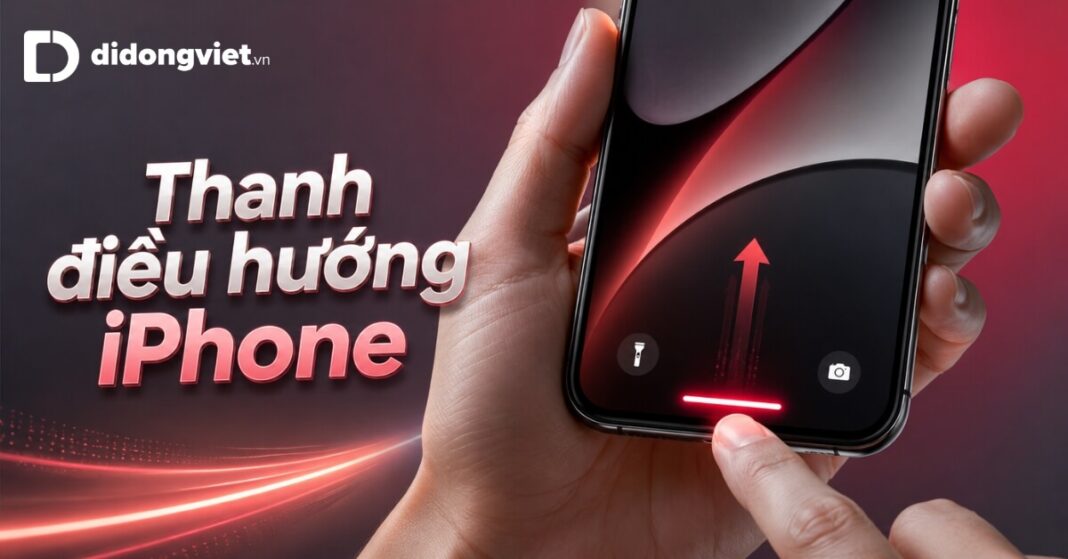
Khi đang trong trận game căng thẳng, việc vô tình chạm vào mép dưới màn hình rất dễ khiến bạn bị văng khỏi ứng dụng. Sự cố gián đoạn này xuất phát từ thanh điều hướng iPhone trên các dòng máy sở hữu Face ID.
Thay vì dùng phần mềm can thiệp, hệ điều hành iOS đã tích hợp sẵn công cụ chính thống giúp bạn xử lý triệt để. Bài viết sau sẽ hướng dẫn ẩn thanh điều hướng khi chơi game đơn giản và nhanh chóng.
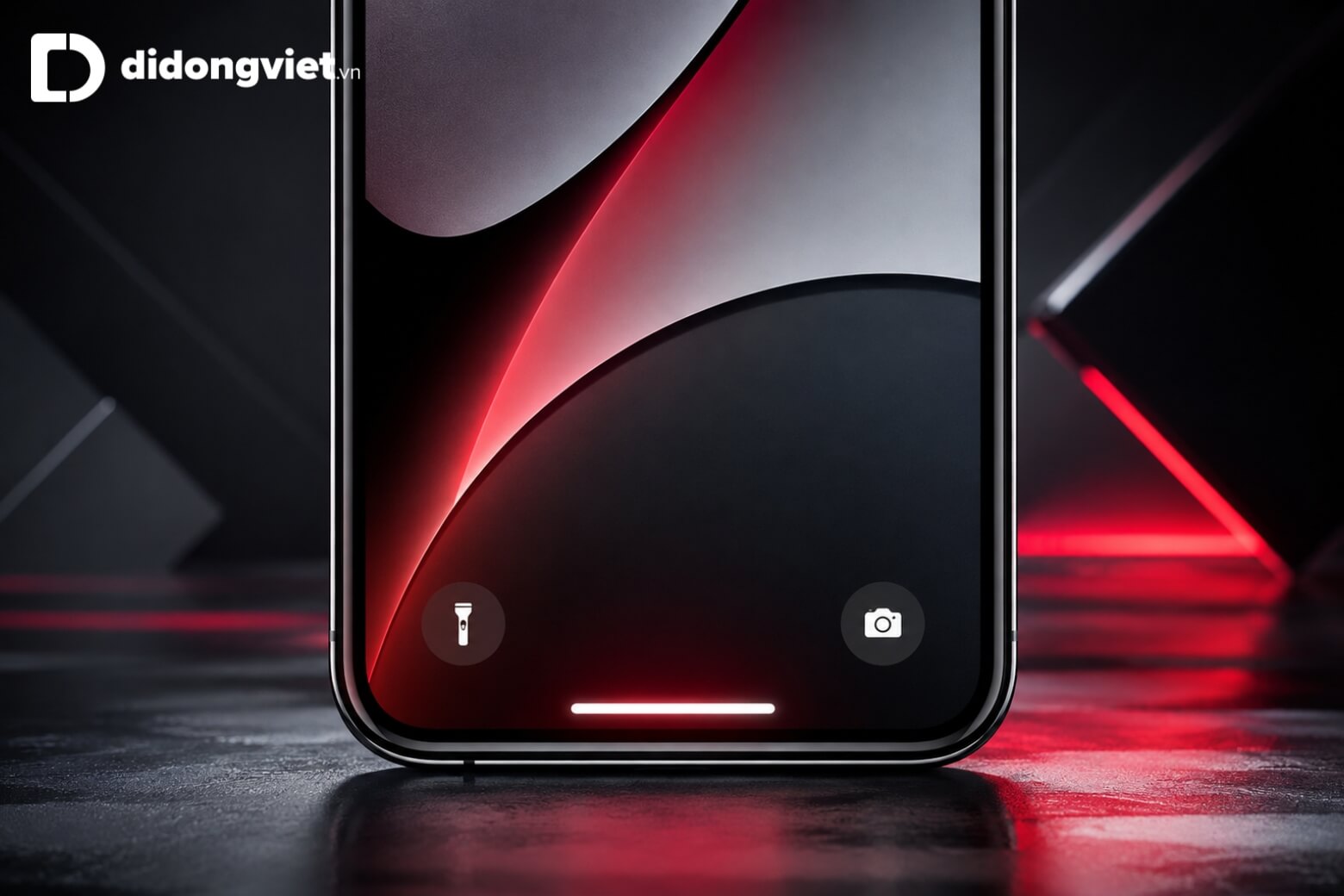
Thanh điều hướng iPhone (Home Indicator) là dải ngang nằm sát mép dưới màn hình, thay thế chức năng của nút Home vật lý trên các dòng máy trang bị Face ID.
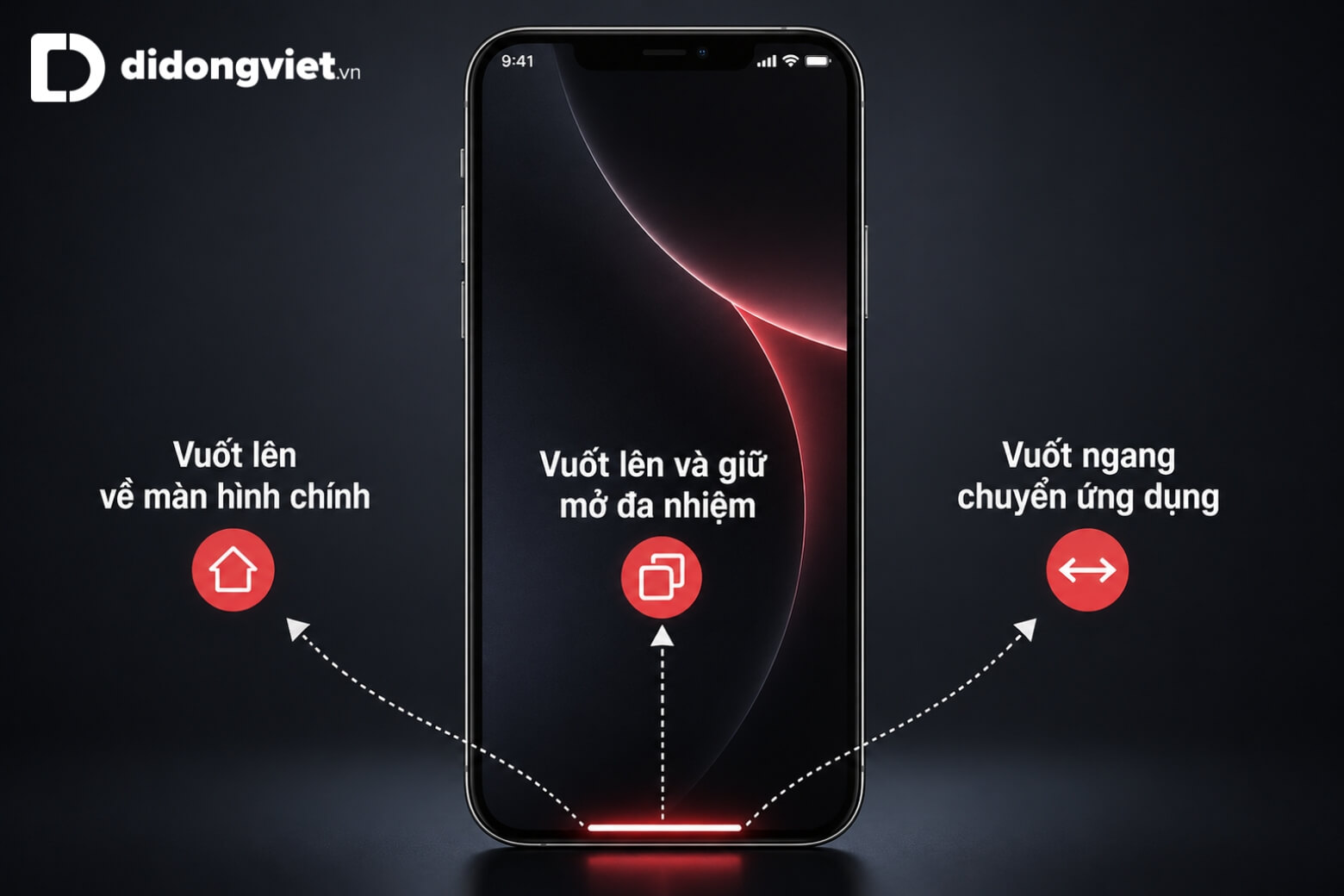
- Giao thức thao tác: Thực hiện vuốt lên để về màn hình chính, vuốt giữ để mở đa nhiệm và vuốt ngang để chuyển đổi ứng dụng nhanh chóng.
- Giới hạn bảo mật: Apple không cấp quyền tắt vĩnh viễn thanh chỉ báo này nhằm ngăn chặn nguy cơ lưu ảnh (burn-in) trên tấm nền OLED.
- Giải pháp an toàn: Tính năng Truy cập được hướng dẫn (Guided Access) giúp khóa cứng màn hình vào một ứng dụng, làm biến mất dải Home để tối ưu không gian gaming.
1. Khái niệm thanh điều hướng iPhone và các thao tác vuốt cơ bản
Thanh điều hướng iPhone (Home Indicator) là một dải ngang mảnh nằm sát mép dưới màn hình trên các dòng máy Face ID, đóng vai trò làm điểm tựa thị giác để người dùng thực hiện thao tác vuốt.
Hệ thống liên tục lấy mẫu màu sắc của các lớp hiển thị phía sau để tự động tính toán và điều chỉnh màu dải Home thành trắng, đen hoặc chuyển sắc.
Cơ chế này đảm bảo độ tương phản luôn ở mức cao nhất trong mọi bối cảnh ánh sáng. Để tránh đè lên các nút tương tác của ứng dụng, thanh điều hướng yêu cầu khoảng đệm an toàn (Bottom Inset) cố định ở mức 34 pt khi máy hiển thị dọc và 21 pt khi xoay ngang. Đối với các iPhone từ thế hệ iPhone X trở lên, cử chỉ điều khiển được chuẩn hóa qua ba thao tác:
- Về màn hình chính: Vuốt nhanh từ dải chỉ báo Home ở cạnh dưới lên trên rồi thả tay.
- Mở trình đa nhiệm: Vuốt từ cạnh dưới lên và dừng lại ở giữa màn hình một khoảnh khắc ngắn.
- Chuyển app nhanh: Vuốt ngang sang trái hoặc sang phải trực tiếp trên dải chỉ báo để đổi qua lại giữa các ứng dụng vừa mở.
2. Có thể tắt vĩnh viễn thanh điều hướng trên iPhone không?
Bạn không thể tắt vĩnh viễn thanh điều hướng trên hệ điều hành iOS. Trái ngược với các điện thoại Android cho phép ẩn dải Home hệ thống để mở rộng 100% diện tích hiển thị, Apple duy trì quyền kiểm soát tuyệt đối đối với khu vực này.
Nhiều thủ thuật trôi nổi thường xúi giục người dùng sử dụng ứng dụng bên thứ ba để ép xóa dải chỉ báo. Việc này đi ngược lại thiết kế lõi của nền tảng. Ngay cả khi nhà phát triển trò chơi cố tình chèn lệnh ẩn vào mã nguồn, hệ điều hành vẫn bảo lưu quyền vô hiệu hóa lệnh đó.
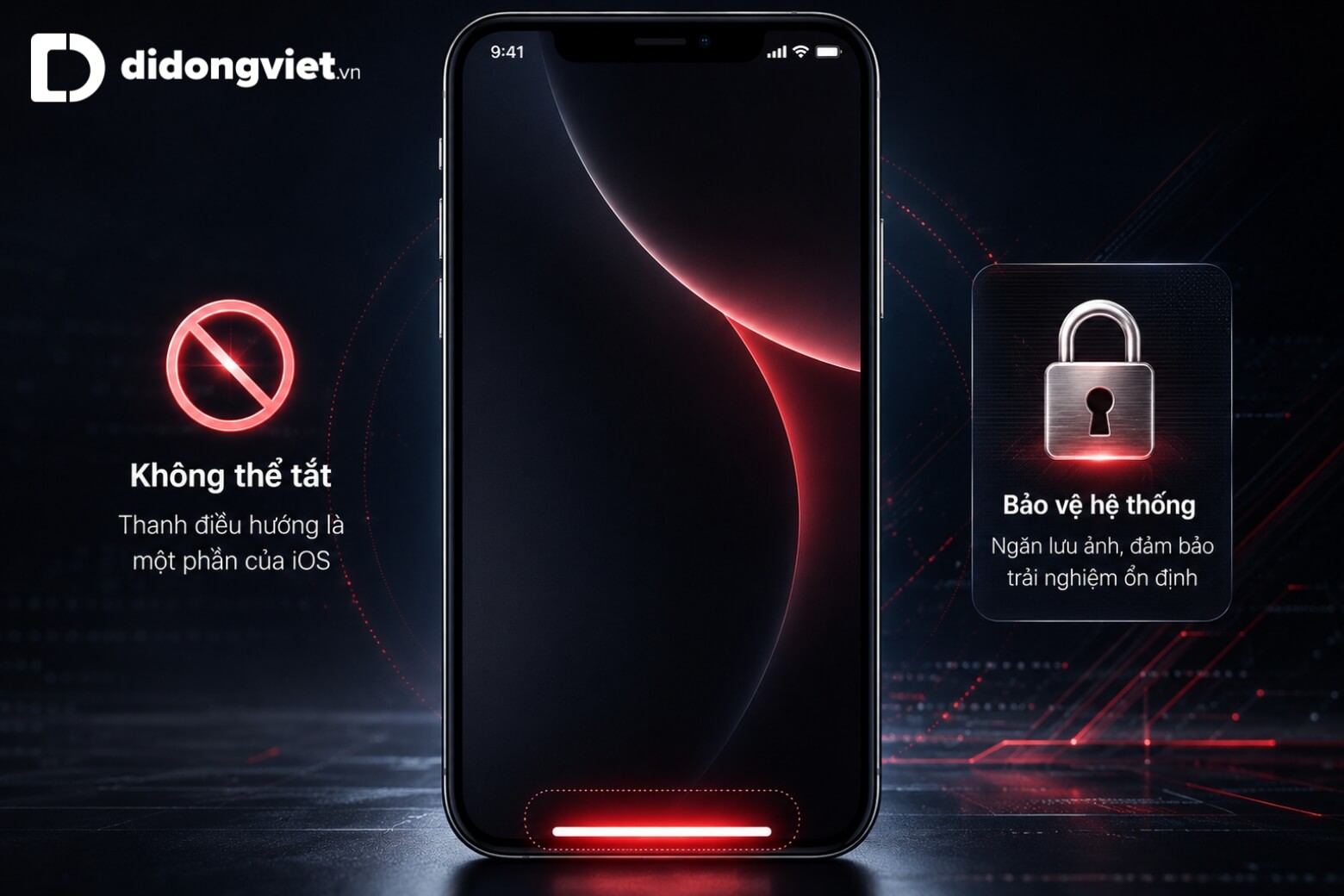
Vạch ngang này liên tục hiển thị và đổi màu không phải là lỗi, mà là thuật toán bảo vệ điện thoại. Sự biến thiên màu sắc tạo ra các vách đá tương phản (cliffs) giúp ngăn chặn diode phát quang tại một vị trí bị lão hóa không đồng đều.
Can thiệp phần mềm để xóa hoặc ép dải Home hiển thị tĩnh một màu sẽ đẩy tấm nền OLED vào nguy cơ lưu ảnh (burn-in) hay ám màn nghiêm trọng.
3. Cách ẩn thanh điều hướng iPhone khi chơi game an toàn
Để không bị văng game khi vô tình chạm nhầm mép dưới màn hình, bạn cần kích hoạt tính năng Truy cập được hướng dẫn (Guided Access) ngay trong cài đặt hệ thống. Phương pháp này khóa iPhone vào một ứng dụng cụ thể, làm biến mất hoàn toàn dải Home và ngăn chặn mọi cử chỉ vuốt nhầm.
Quy trình thiết lập chuẩn xác diễn ra qua 4 bước:
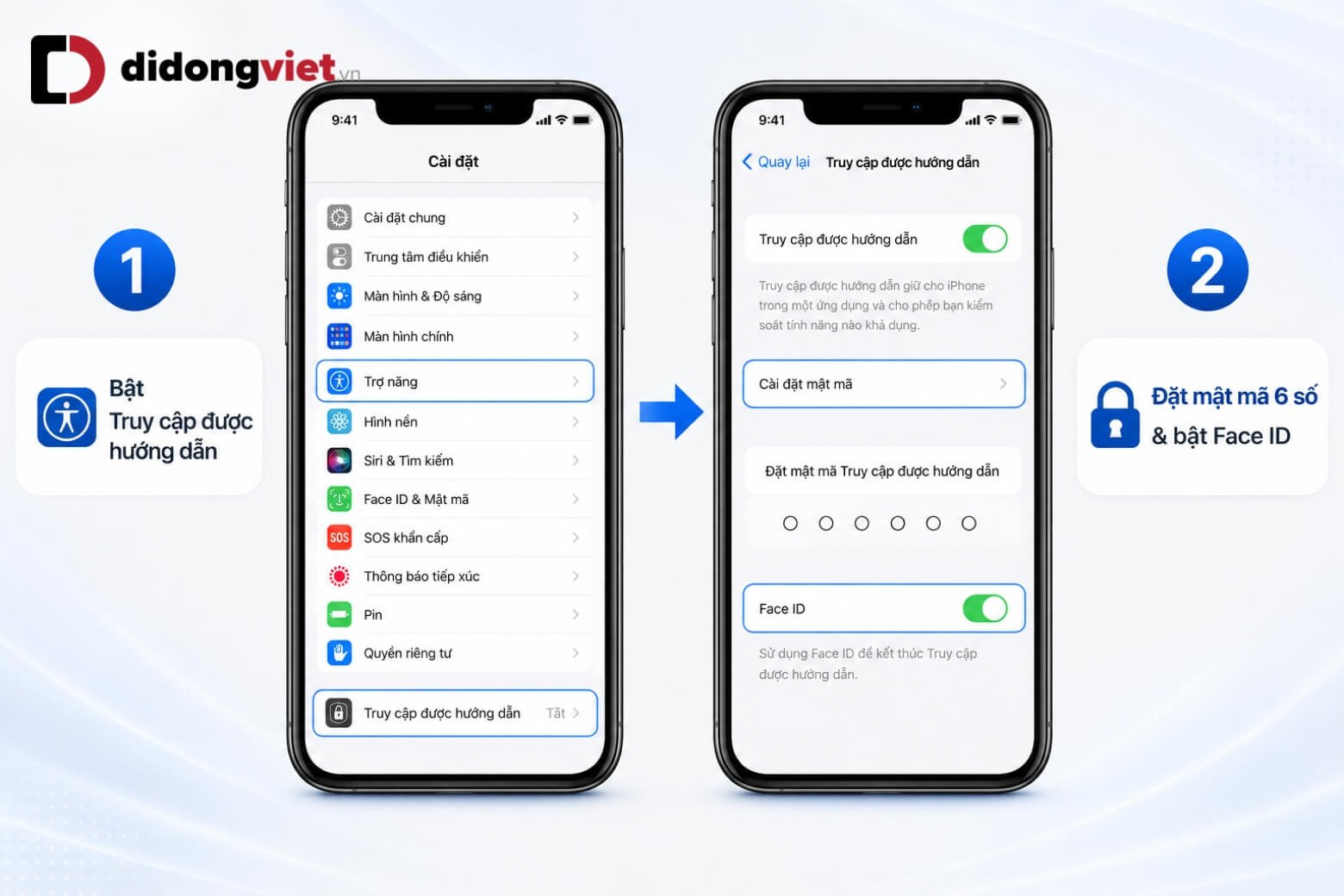
- Bước 1: Mở ứng dụng Cài đặt, chọn Trợ năng, tìm đến mục Truy cập được hướng dẫn và kích hoạt công tắc chuyển sang màu xanh.
- Bước 2: Chọn Cài đặt mật mã, nhấn Đặt mật mã Truy cập được HD và nhập 6 chữ số bảo mật riêng biệt. Bạn nên bật Face ID tại bước này để mở khóa nhanh.
- Bước 3: Khởi chạy trò chơi. Nhấn nhanh 3 lần liên tục vào nút Nguồn. Trình đơn điều khiển xuất hiện, bạn nhấn Bắt đầu ở góc trên bên phải màn hình. Toàn bộ thanh điều hướng biến mất, dọn đường cho những pha combat không giới hạn.
- Bước 4: Để thoát chế độ, nhấn lại 3 lần liên tục vào nút Nguồn, nhập mật mã 6 số (hoặc nhấn đúp để quét Face ID) rồi chọn Kết thúc.

Sự can thiệp này tuy mang lại không gian toàn vẹn nhưng đòi hỏi một sự đánh đổi vật lý. Khi Guided Access hoạt động, hệ thống sẽ chặn hoàn toàn mọi thông báo tin nhắn và cuộc gọi đến.
Đặc biệt trên các dòng máy sở hữu tần số quét ProMotion, sự xung đột tài nguyên đồ họa đôi khi khiến tốc độ khung hình tụt mạnh từ 90 FPS xuống 30 FPS, gây hiện tượng giật lag tức thời.
4. Khắc phục lỗi thường gặp với thanh điều hướng
Quá trình tương tác hàng ngày đôi khi phát sinh các sự cố kỹ thuật khiến dải Home hoạt động sai lệch. Bạn xử lý các trường hợp treo máy hoặc hiển thị lỗi theo cách sau:
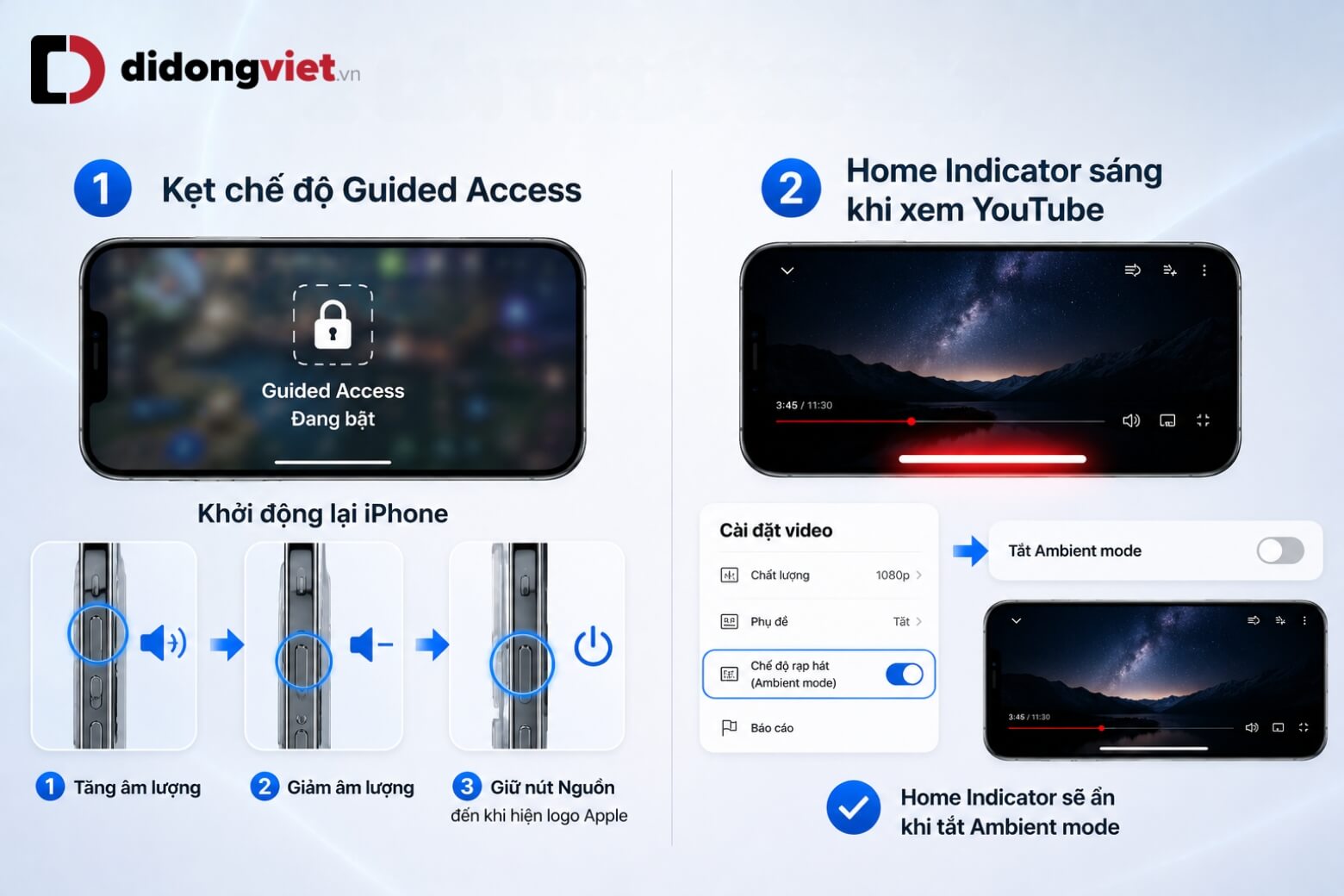
- Lỗi kẹt chế độ do quên mật mã: Khi máy bị khóa cứng trong game do bạn không nhớ 6 chữ số đã thiết lập, giải pháp là khởi động nóng điện thoại. Nhấn nhả nhanh nút Tăng âm lượng, nhấn nhả nhanh nút Giảm âm lượng, sau đó nhấn giữ chặt nút Nguồn cho đến khi màn hình hiển thị logo Apple.
- Thanh điều hướng sáng liên tục khi xem YouTube toàn màn hình: Sự cố đồ họa này phát sinh do xung đột với chế độ hắt sáng nền của ứng dụng. Bạn chỉ cần truy cập vào cài đặt nâng cao của video đang phát trên YouTube, tắt thủ công tính năng Ambient Mode (Chế độ rạp hát). Dải chỉ báo sẽ lập tức chìm vào nền đen.
5. Kết luận
Thanh điều hướng iPhone không chỉ là công cụ chuyển đổi ứng dụng, mà còn là thuật toán chủ chốt bảo vệ tấm nền OLED khỏi nguy cơ lưu ảnh. Việc Apple từ chối cấp quyền vô hiệu hóa vĩnh viễn là một quyết định dựa trên nền tảng kỹ thuật vững chắc.
Bằng việc tận dụng tính năng Truy cập được hướng dẫn, bạn vừa dọn sạch rào cản vật lý khi chơi game, vừa đảm bảo điện thoại vận hành trong vùng an toàn tuyệt đối mà hãng quy định.
Xem thêm:
- Cách mở nút Home ảo trên iPhone 17 và thiết lập tối ưu thao tác
- Always On Display là gì? Có nên sử dụng Always On Display?
- Cách chạm 2 lần mở màn hình iPhone đơn giản nhanh nhất
Di Động Việt