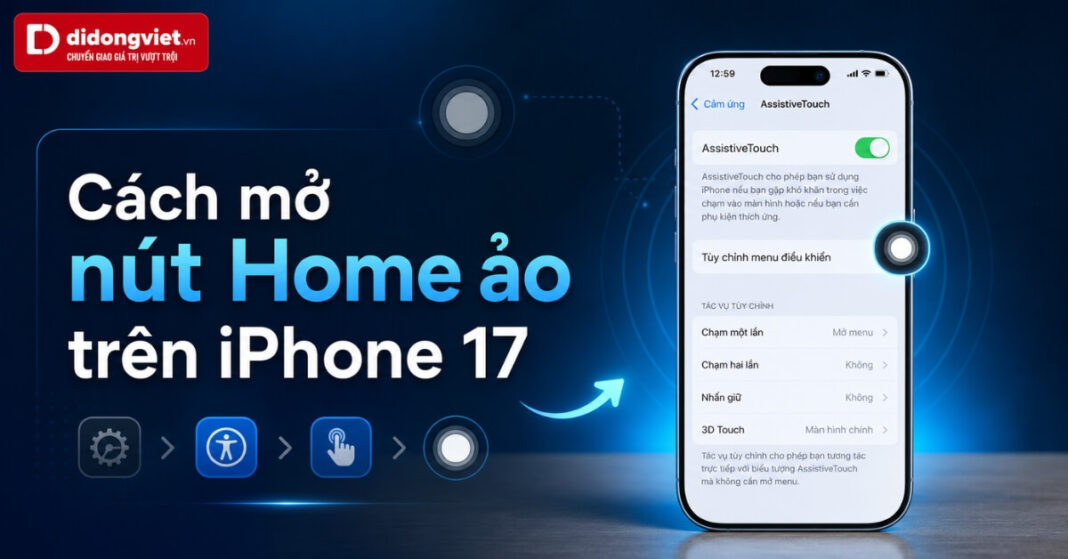
Khởi động hành trình với iPhone 17, nhiều người dùng vẫn giữ thói quen sử dụng nút Home ảo (AssistiveTouch) để thao tác nhanh gọn bằng một tay. Tuy nhiên, việc tìm lại tính năng này trên phiên bản iOS mới đôi khi gây bối rối.
Bài viết này sẽ hướng dẫn chi tiết cách mở nút Home ảo trên iPhone 17, đồng thời cung cấp các mẹo tùy chỉnh thông minh để biểu tượng này không che khuất màn hình hay gây phiền nhiễu khi bạn xem phim, chơi game.
Nút Home ảo (AssistiveTouch) là công cụ hỗ trợ tiếp cận trên iOS, cho phép bạn thực hiện các thao tác vuốt, chạm hoặc gán lệnh phần cứng trực tiếp ngay trên màn hình cảm ứng. Để kích hoạt và tối ưu tính năng này, bạn cần nắm rõ:
- Truy cập vào Cài đặt > Trợ năng > Cảm ứng > Chọn AssistiveTouch và gạt công tắc sang Bật.
- Tùy chỉnh Độ mờ khi không dùng (Idle Opacity) xuống mức 15% - 20% để nút chìm vào nền, không gây lóa hoặc che khuất giao diện.
- Gán thao tác Chạm 1 lần, Chạm 2 lần hoặc Nhấn giữ để thay thế hoàn toàn các phím vật lý (khóa màn hình, chụp ảnh).
1. Cách bật nút Home ảo trên iPhone 17
Để thực hiện cách mở nút Home ảo trên iPhone 17, bạn chỉ cần truy cập vào mục Trợ năng trong ứng dụng Cài đặt. Thao tác này áp dụng chuẩn xác cho phiên bản iOS mới, giúp bạn nhanh chóng kích hoạt AssistiveTouch mà không cần tìm kiếm rườm rà.
1.1. Bật qua ứng dụng Cài đặt
Bạn có thể kích hoạt nhanh tính năng này thông qua chuỗi 4 bước cơ bản sau:
- Bước 1: Mở ứng dụng Cài đặt (Settings) trên màn hình chính của iPhone 17.
- Bước 2: Cuộn xuống và chọn mục Trợ năng (Accessibility).
- Bước 3: Tại phần Thể chất và vận động, nhấn vào Cảm ứng (Touch).
- Bước 4: Chọn AssistiveTouch và gạt công tắc sang màu xanh để bật tính năng này.
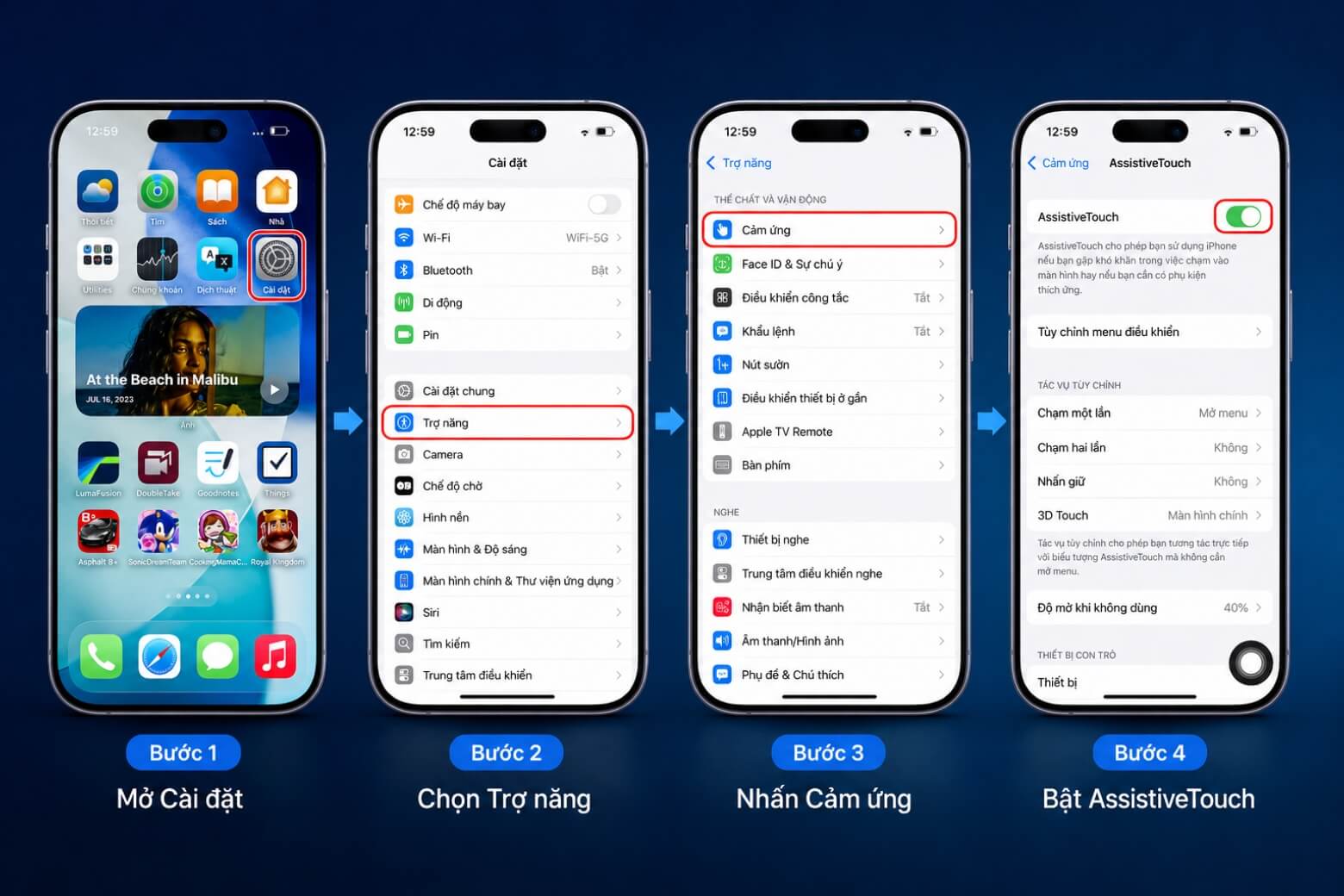
Ngay sau khi bật, một biểu tượng hình tròn mờ sẽ xuất hiện trên màn hình. Bạn có thể chạm và giữ để kéo biểu tượng này đến vị trí thuận tay.
1.2. Bật bằng khẩu lệnh Siri
Nếu đang bận tay, bạn có thể yêu cầu trợ lý ảo kích hoạt tính năng này bằng giọng nói: “Hey Siri, turn on AssistiveTouch”
Lệnh thoại này giúp bạn bật AssistiveTouch lập tức mà không cần chạm vào màn hình. Để tìm hiểu thêm chi tiết từ hệ thống của hãng, bạn có thể tham khảo hướng dẫn Cách dùng AssistiveTouch trên iPhone của Apple.
2. Cách tùy chỉnh nút Home ảo iPhone 17
Việc cài đặt nút Home ảo iPhone không chỉ dừng lại ở thao tác bật hoặc tắt, mà giá trị thực sự nằm ở khả năng cá nhân hóa. Bằng cách gán các lệnh thường dùng vào AssistiveTouch, bạn có thể thao tác một tay mượt mà trên tấm nền ProMotion 120Hz của iPhone 17 mà không cần với tới các phím cứng.
2.1. Tùy chỉnh Menu Điều khiển
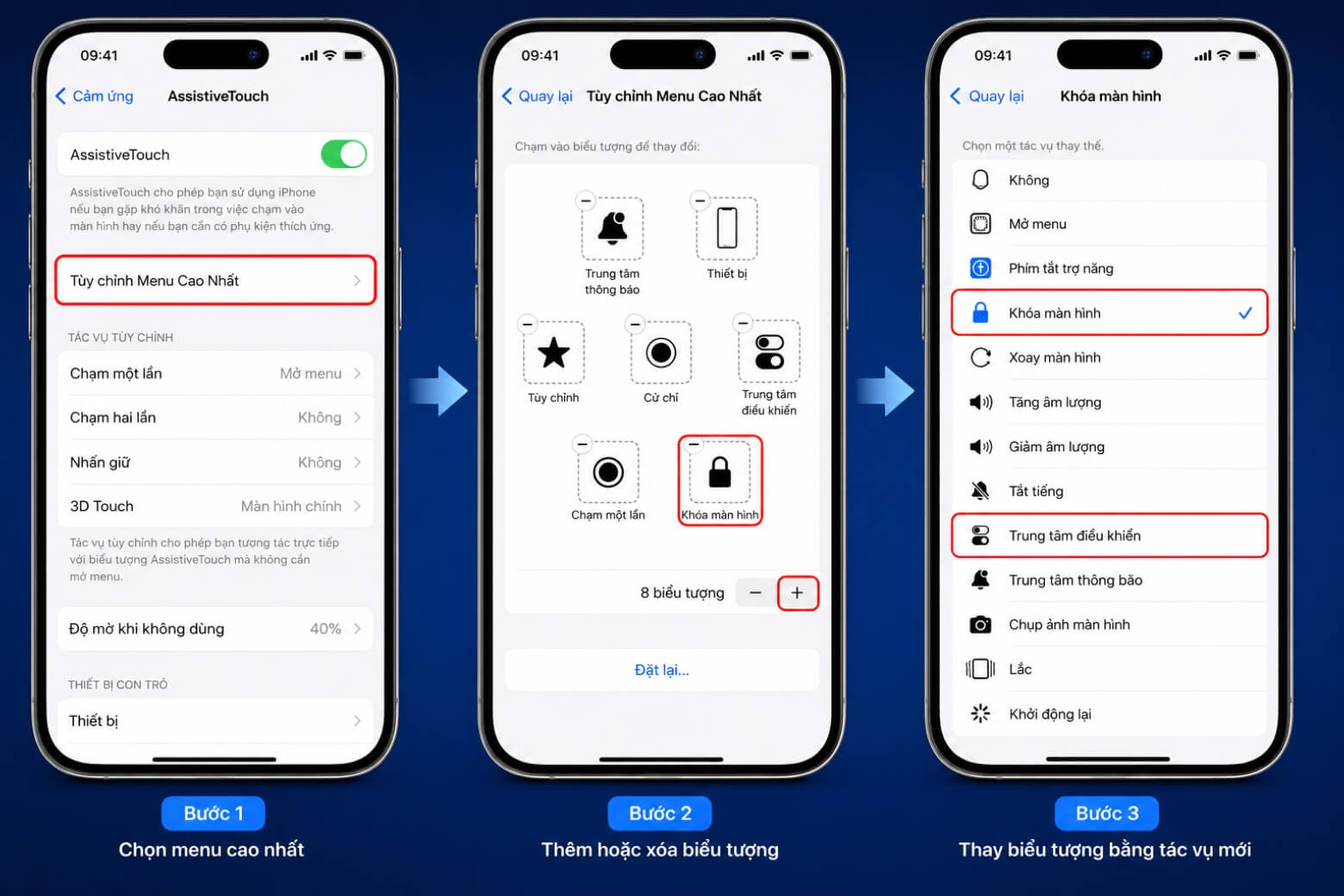
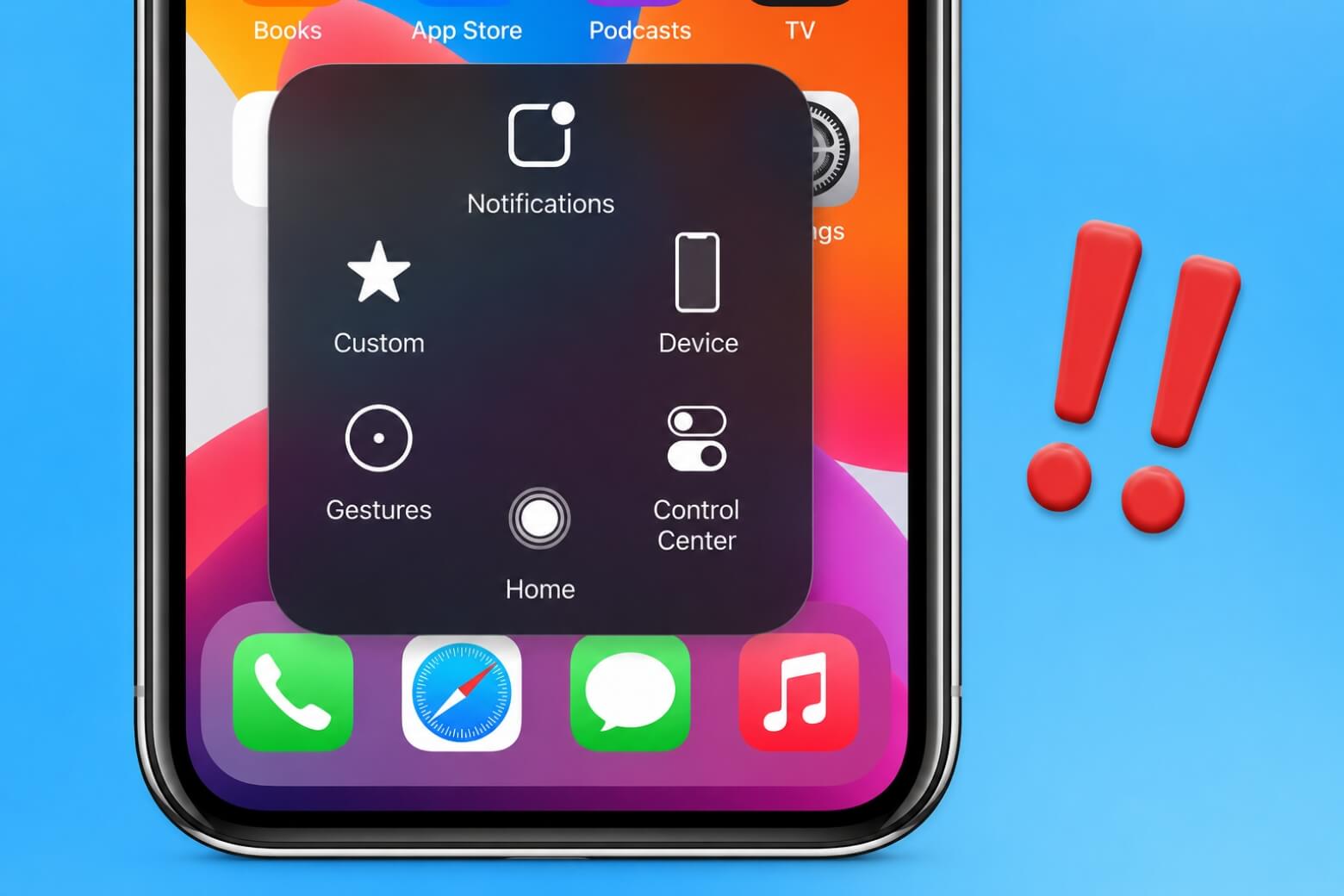
Mặc định, menu mức cao của nút Home ảo hiển thị khá nhiều biểu tượng có thể bạn không bao giờ dùng tới. Để tinh gọn lại bảng điều khiển:
- Bước 1: Trong giao diện cài đặt AssistiveTouch, chọn mục Tùy chỉnh Menu Cao Nhất.
- Bước 2: Nhấn vào dấu “-” để xóa bớt các tính năng thừa, hoặc dấu “+” để thêm lệnh mới. Hệ thống hỗ trợ hiển thị tối đa 8 biểu tượng trên cùng một menu.
- Bước 3: Chạm trực tiếp vào một biểu tượng đang có để thay thế bằng tác vụ cần thiết hơn, chẳng hạn như Khóa màn hình, Xoay màn hình hoặc Trung tâm điều khiển.
2.2. Gán tác vụ tùy chỉnh (Thao tác chạm)
Thay vì phải bấm mở menu điều khiển, bạn có thể thiết lập để AssistiveTouch phản hồi ngay lập tức qua các cử chỉ tương tác vật lý lên màn hình:
- Chạm 1 lần (Single-Tap): Bạn có thể gán cử chỉ này thành tác vụ “Màn hình chính” để giả lập hoàn toàn cảm giác bấm của phím Home vật lý truyền thống.
- Chạm 2 lần (Double-Tap): Gán thành lệnh Chụp ảnh màn hình (Screenshot). Thao tác này giúp bạn lưu lại thông tin cực nhanh mà không cần phải dùng lực bóp tổ hợp phím Sườn và Âm lượng.
- Nhấn giữ (Long Press): Gán thành Khóa màn hình hoặc mở nhanh Apple Pay để thanh toán.
3. Mẹo dùng nút Home ảo không bị vướng màn hình
Để biểu tượng điều hướng không che khuất nội dung khi chơi game hay xem phim, bạn cần chỉnh độ mờ nút Home ảo xuống mức thấp kết hợp với phím tắt phần cứng. Đây là giải pháp triệt để giúp biểu tượng này chìm vào nền khi không sử dụng.
3.1. Giảm độ mờ khi không sử dụng
Rào cản lớn của AssistiveTouch là nguy cơ lẹm vào các nút kỹ năng trong tựa game FPS hoặc che mất phụ đề phim. Để xử lý, hệ thống iOS cung cấp thanh trượt độ mờ khi không dùng (Idle Opacity).
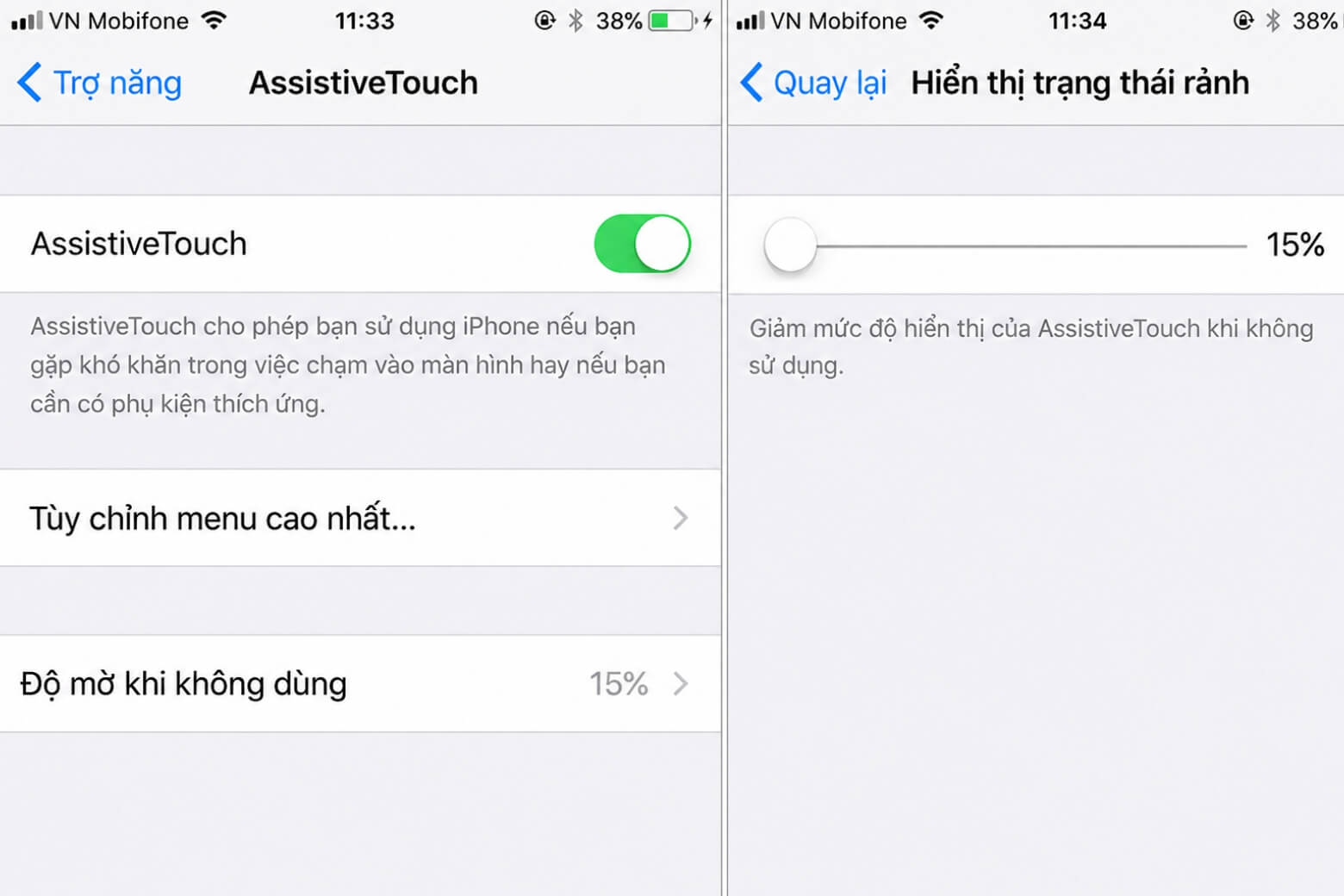
Trong giao diện cài đặt AssistiveTouch, hãy kéo thanh trượt Opacity về dải 15% – 20%. Ở mức thiết lập này, nút Home ảo sẽ mờ đi đáng kể khi nhàn rỗi, loại bỏ hoàn toàn sự vướng víu về mặt thị giác nhưng vẫn hiển thị rõ nét ngay khi đầu ngón tay bạn chạm vào.
3.2. Cài đặt bật tắt bằng Nút Sườn hoặc Action Button
Nếu bạn muốn không gian hiển thị sạch 100% khi vào trận đấu hạng căng thẳng, hãy ẩn AssistiveTouch tức thời bằng Phím tắt Trợ năng (Accessibility Shortcut):
- Bước 1: Truy cập Cài đặt > Trợ năng > Phím tắt Trợ năng.
- Bước 2: Đánh dấu chọn vào mục AssistiveTouch.
Sau khi thiết lập, bạn chỉ cần bấm nút Sườn (Side button) 3 lần liên tiếp để ẩn hoặc hiện nút Home ảo. Trên các phiên bản Pro, bạn có thể tích hợp thao tác này trực tiếp vào Nút Tác vụ (Action Button) để bật tắt nhanh gọn hơn nữa.
4. Khắc phục lỗi nút Home ảo tự bật hoặc biến mất
Trong quá trình sử dụng nút Home ảo iPhone 17, đôi khi bạn sẽ gặp tình trạng nút bị đơ, biến mất khỏi màn hình hoặc đã tắt thủ công nhưng lại tự bật lên. Dưới đây là cơ chế gây ra vấn đề và cách xử lý nhanh chóng:
- Lỗi tự bật lại: Sự cố này xảy ra khi AssistiveTouch vẫn đang được liên kết trong Phím tắt Trợ năng. Nếu bạn vô tình bấm nút Sườn 3 lần (thường gặp khi cất điện thoại vào túi quần hoặc ốp lưng quá chật), tính năng sẽ tự động kích hoạt. Giải pháp là vào cài đặt Phím tắt Trợ năng và bỏ đánh dấu chọn.
- Lỗi biến mất do lóa sáng: Nếu bạn chỉnh độ mờ xuống mức cực hạn 15% và đang hiển thị trên một nền giao diện màu trắng sáng, nút Home ảo có thể bị “tàng hình” trong mắt người dùng. Hãy vuốt màn hình sang giao diện Dark Mode hoặc vùng nền tối hơn để tìm lại biểu tượng.
- Lỗi đơ phản hồi: Thỉnh thoảng các tựa game toàn màn hình sẽ chiếm quyền kiểm soát thao tác hoặc hệ thống bị xung đột tiến trình. Bạn chỉ cần buộc khởi động lại máy (Force Restart) để khôi phục mọi chức năng cảm ứng về trạng thái ban đầu.
5. Tổng kết
Hy vọng qua hướng dẫn trên, người dùng đã nắm rõ cách mở nút Home ảo trên iPhone 17 cũng như các mẹo chỉnh AssistiveTouch để thao tác thuận tiện mà không che khuất màn hình. Khi biết cách tùy chỉnh độ mờ, vị trí hiển thị và menu thao tác nhanh, iPhone 17 sẽ trở nên linh hoạt hơn trong quá trình sử dụng hằng ngày.
Nếu cần hỗ trợ thiết lập iOS hoặc tối ưu trải nghiệm trên iPhone 17, hãy liên hệ ngay Di Động Việt qua hotline 1800.6018 để được tư vấn nhanh chóng và tận tâm.
Di Động Việt