Thanh bên thông minh OPPO là tính năng giúp truy cập nhanh ứng dụng, mở công cụ tiện ích và thực hiện nhiều tác vụ mà không cần quay về màn hình chính. Tuy nhiên, vị trí cài đặt và cách sử dụng có thể khác nhau tùy phiên bản ColorOS. Bài viết dưới đây của Dchannel sẽ hướng dẫn bạn bật, tắt và tùy chỉnh tính năng này đơn giản, dễ thực hiện.
- Thanh bên thông minh OPPO giúp mở nhanh ứng dụng, truy cập tiện ích và hỗ trợ đa nhiệm.
- Có thể bật, tắt tính năng trong Cài đặt, tùy theo phiên bản ColorOS.
- Hỗ trợ thêm, xóa phím tắt, di chuyển thanh bên và mở cửa sổ nổi trên thiết bị tương thích.
- Nếu thanh bên không hiển thị, hãy kiểm tra cài đặt, phiên bản ColorOS và khả năng hỗ trợ của máy.
1. Thanh bên thông minh OPPO là gì?
Thanh bên thông minh OPPO (Smart Sidebar) là một bảng công cụ ẩn ở cạnh màn hình, cho phép người dùng mở nhanh các ứng dụng và tiện ích thường dùng. Khi được kích hoạt, tính năng hiển thị dưới dạng một vạch nhỏ ở cạnh trái hoặc phải. Bạn chỉ cần vuốt từ vị trí này vào trong để mở bảng công cụ.
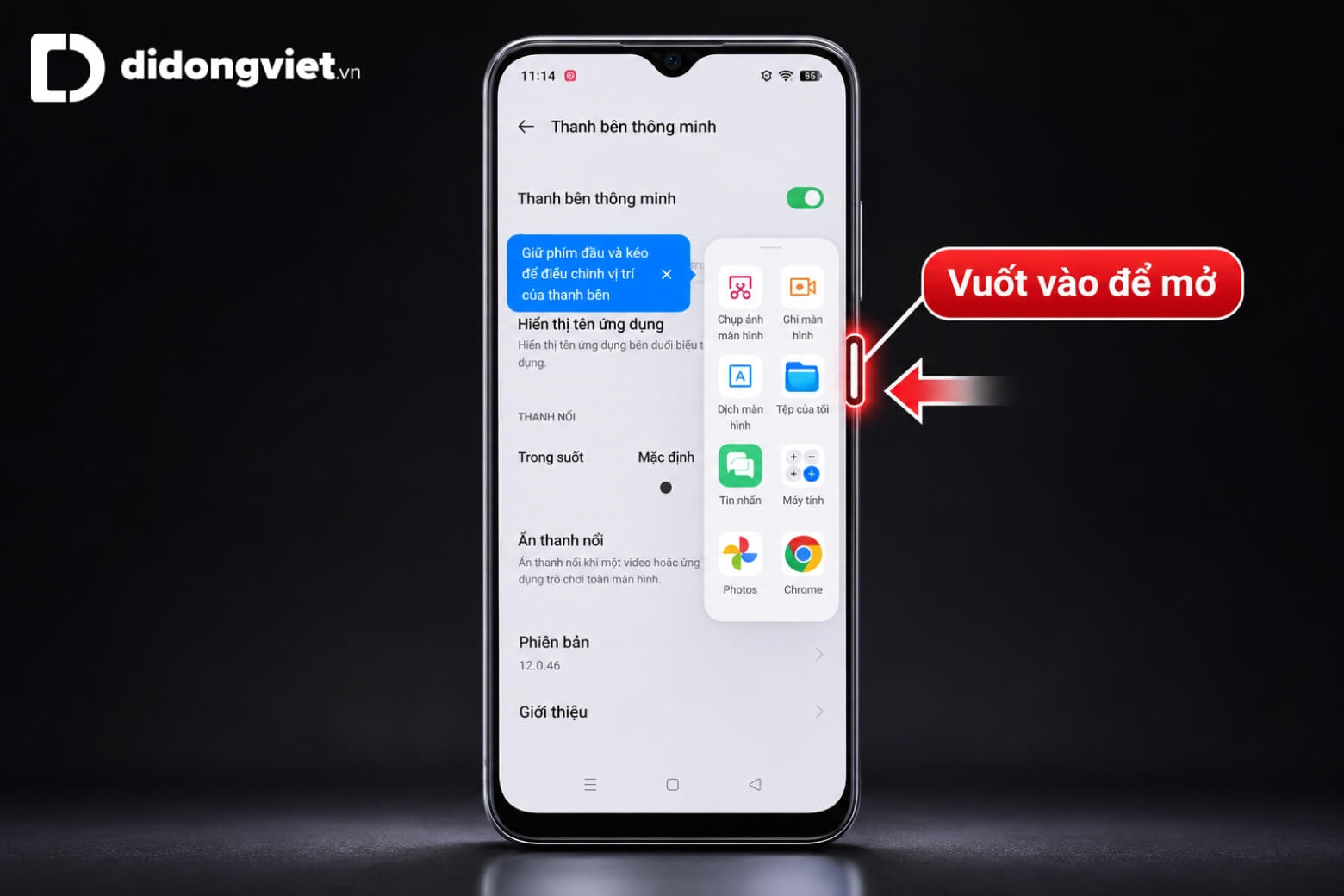
Theo OPPO, Smart Sidebar được giới thiệu từ ColorOS 5.2 và hỗ trợ truy cập ứng dụng, chuyển đổi tác vụ hoặc mở một số ứng dụng dưới dạng cửa sổ nổi. Nhờ đó, bạn có thể vừa xem video vừa trả lời tin nhắn mà không phải liên tục chuyển đổi màn hình.
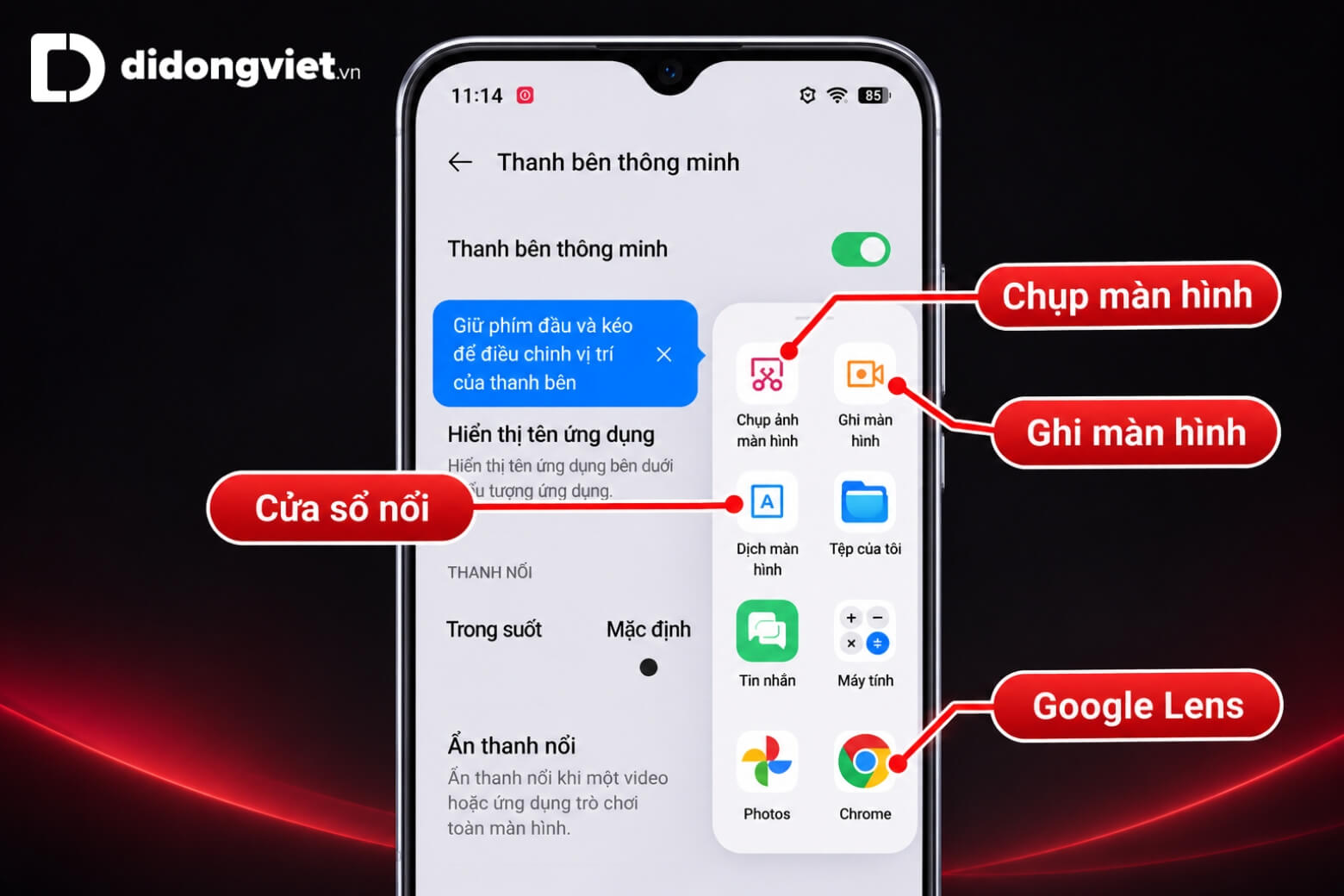
Các tiện ích thường gặp gồm:
- Truy cập nhanh: Mở ứng dụng hoặc công cụ được ghim trên thanh bên.
- Cửa sổ nổi: Sử dụng ứng dụng tương thích ngay trên màn hình hiện tại.
- Chụp màn hình: Thực hiện nhanh nếu có phím tắt tương ứng.
- Dịch màn hình: Hỗ trợ dịch nội dung bằng Google Lens trên một số phiên bản ColorOS.
Lưu ý, không phải điện thoại OPPO nào cũng có đầy đủ những tiện ích trên. Các chức năng thực tế phụ thuộc vào model và phiên bản phần mềm.
2. Cách bật, tắt thanh bên thông minh OPPO
Để bật thanh bên thông minh OPPO, bạn cần truy cập phần Cài đặt của điện thoại. Tên danh mục có thể khác nhau giữa các phiên bản ColorOS, nhưng thao tác kích hoạt nhìn chung khá đơn giản.
Bạn thực hiện theo các bước sau:
- Bước 1: Mở ứng dụng Cài đặt trên điện thoại OPPO.
- Bước 2: Tìm mục Tính năng đặc biệt hoặc Công cụ tiện lợi, sau đó chọn Thanh bên thông minh nếu có.
- Bước 3: Gạt công tắc sang trạng thái Bật để kích hoạt tính năng.
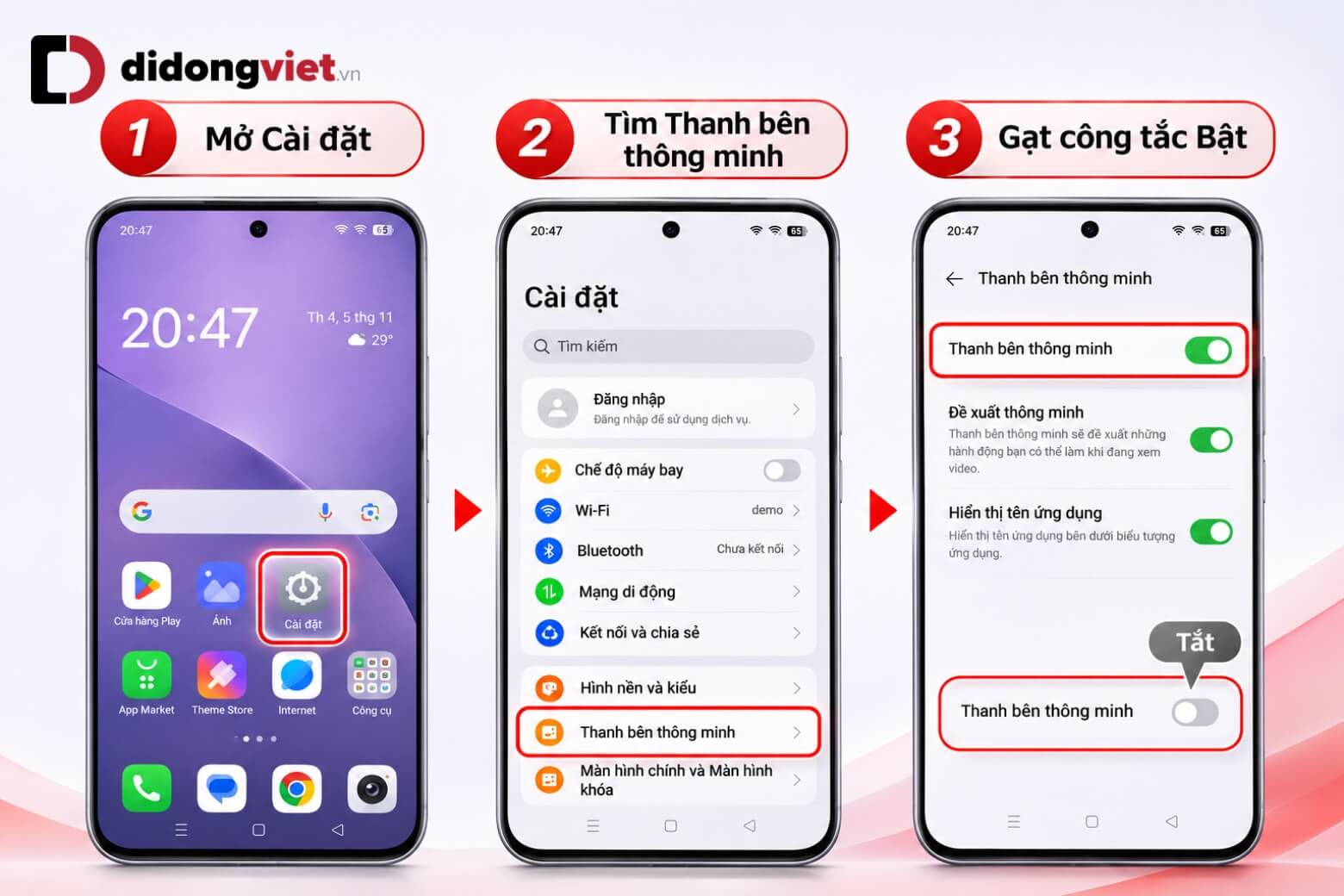
Trên một số phiên bản ColorOS cũ, đường dẫn có thể là Cài đặt > Thông minh và tiện lợi > Thanh bên thông minh. Nếu không thấy đúng tên mục, bạn có thể nhập từ khóa “Thanh bên thông minh” vào ô tìm kiếm trong Cài đặt.
Sau khi bật thanh bên thông minh OPPO, một vạch nhỏ sẽ xuất hiện ở cạnh màn hình. Để tắt, bạn quay lại đúng mục cài đặt vừa sử dụng và gạt công tắc sang trạng thái Tắt. Thao tác này không xóa ứng dụng hoặc dữ liệu trên điện thoại.
3. Cách sử dụng và tùy chỉnh thanh bên thông minh OPPO
Sau khi kích hoạt, bạn có thể tùy chỉnh thanh bên thông minh OPPO theo thói quen sử dụng. Những thao tác hữu ích gồm mở nhanh ứng dụng, thay đổi phím tắt, di chuyển vị trí thanh bên và sử dụng các chế độ đa nhiệm.
3.1. Cách mở thanh bên và truy cập nhanh ứng dụng
Để mở bảng công cụ, bạn tìm vạch nhỏ nằm ở cạnh trái hoặc phải màn hình rồi vuốt nhẹ vào trong. Danh sách ứng dụng và tiện ích đã được thiết lập sẽ xuất hiện ngay sau đó.
Cách sử dụng rất đơn giản:
- Mở ứng dụng: Chạm vào biểu tượng ứng dụng muốn sử dụng.
- Dùng công cụ: Chọn phím tắt chụp màn hình hoặc tiện ích có sẵn.
- Đóng thanh bên: Chạm ra ngoài bảng công cụ hoặc vuốt để thu gọn.
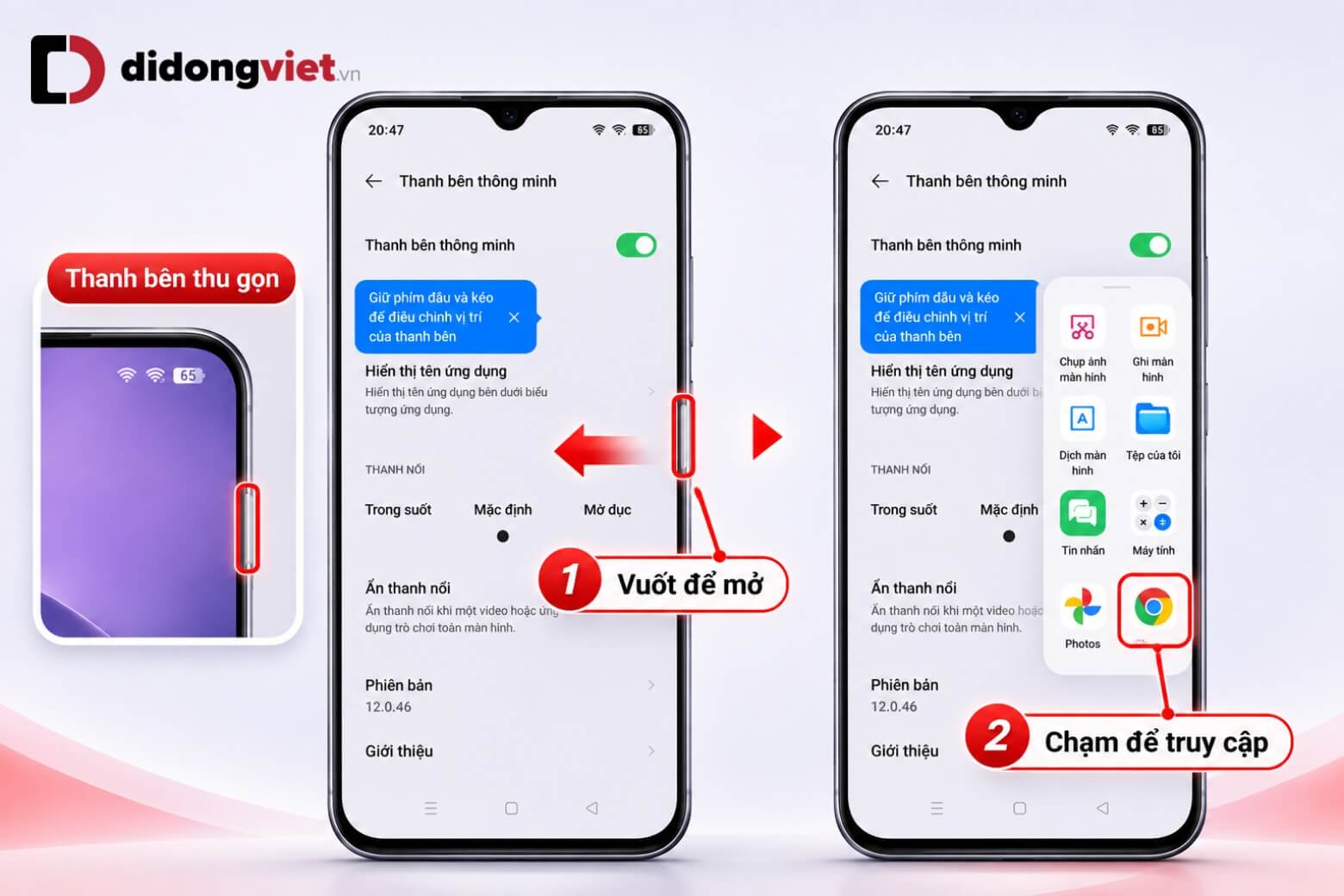
Với thanh bên thông minh OPPO, bạn có thể mở nhanh ứng dụng nhắn tin trong lúc đọc tài liệu hoặc xem video. Tuy nhiên, cách ứng dụng xuất hiện ở chế độ toàn màn hình hay cửa sổ nổi còn tùy khả năng hỗ trợ của từng ứng dụng.
3.2. Cách thêm, xóa và sắp xếp ứng dụng trên thanh bên
Bạn nên ưu tiên những ứng dụng thường xuyên sử dụng như trình duyệt, ghi chú hoặc ứng dụng nhắn tin. Điều này giúp bảng công cụ gọn gàng và dễ thao tác hơn. Trên các phiên bản ColorOS hỗ trợ chỉnh sửa danh sách phím tắt, bạn có thể thực hiện như sau:
- Bước 1: Vuốt từ cạnh màn hình để mở thanh bên.
- Bước 2: Chọn Chỉnh sửa hoặc biểu tượng tương ứng nếu được hiển thị.
- Bước 3: Thêm ứng dụng cần dùng hoặc loại bỏ phím tắt không cần thiết.
- Bước 4: Sắp xếp lại các biểu tượng nếu phiên bản phần mềm cho phép, sau đó hoàn tất.
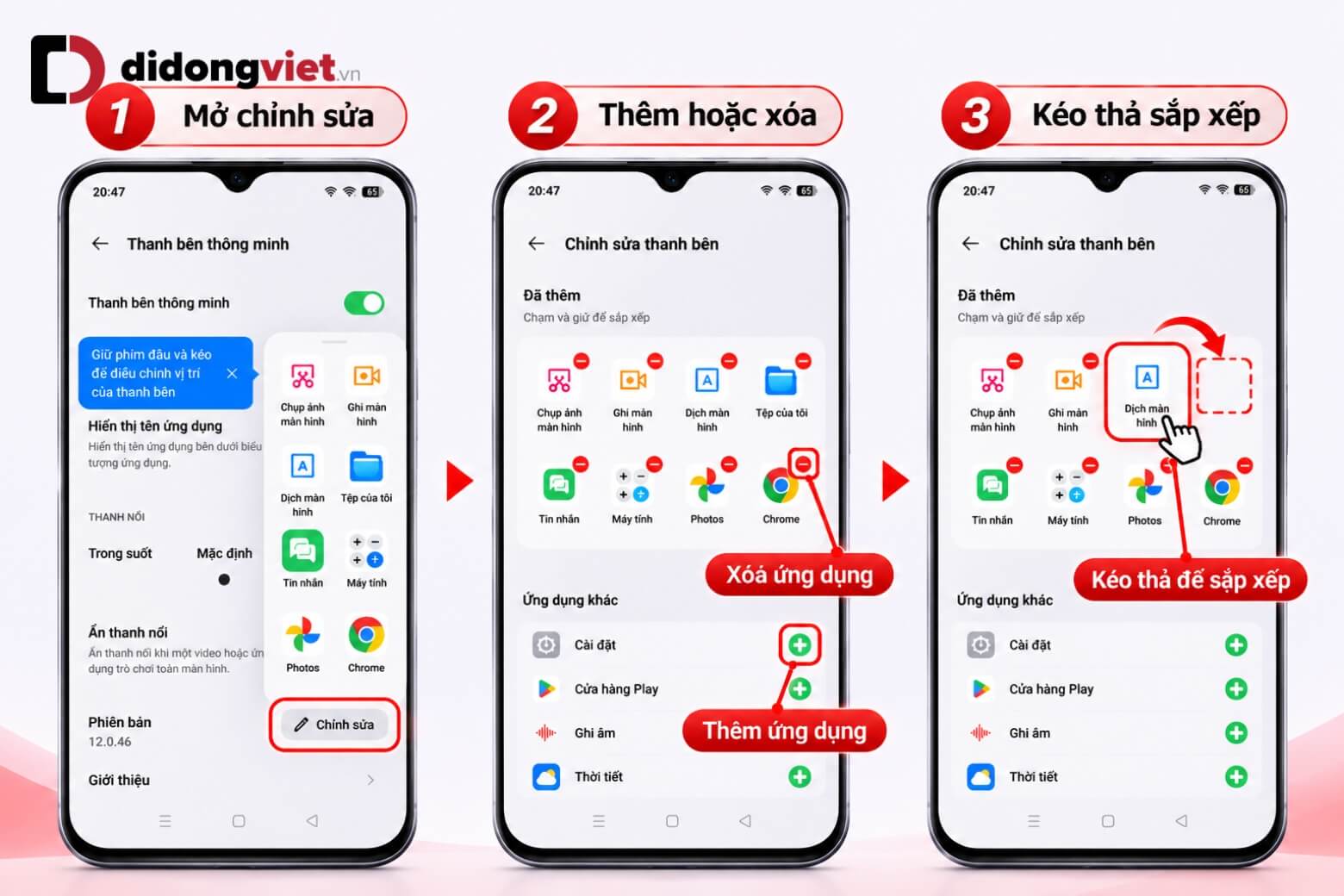
Nếu không thấy tùy chọn chỉnh sửa, hãy kiểm tra phần cài đặt của tính năng. Một số phiên bản ColorOS có cách quản lý phím tắt khác nhau và không hỗ trợ đầy đủ mọi thao tác.
3.3. Cách di chuyển vị trí thanh bên thông minh
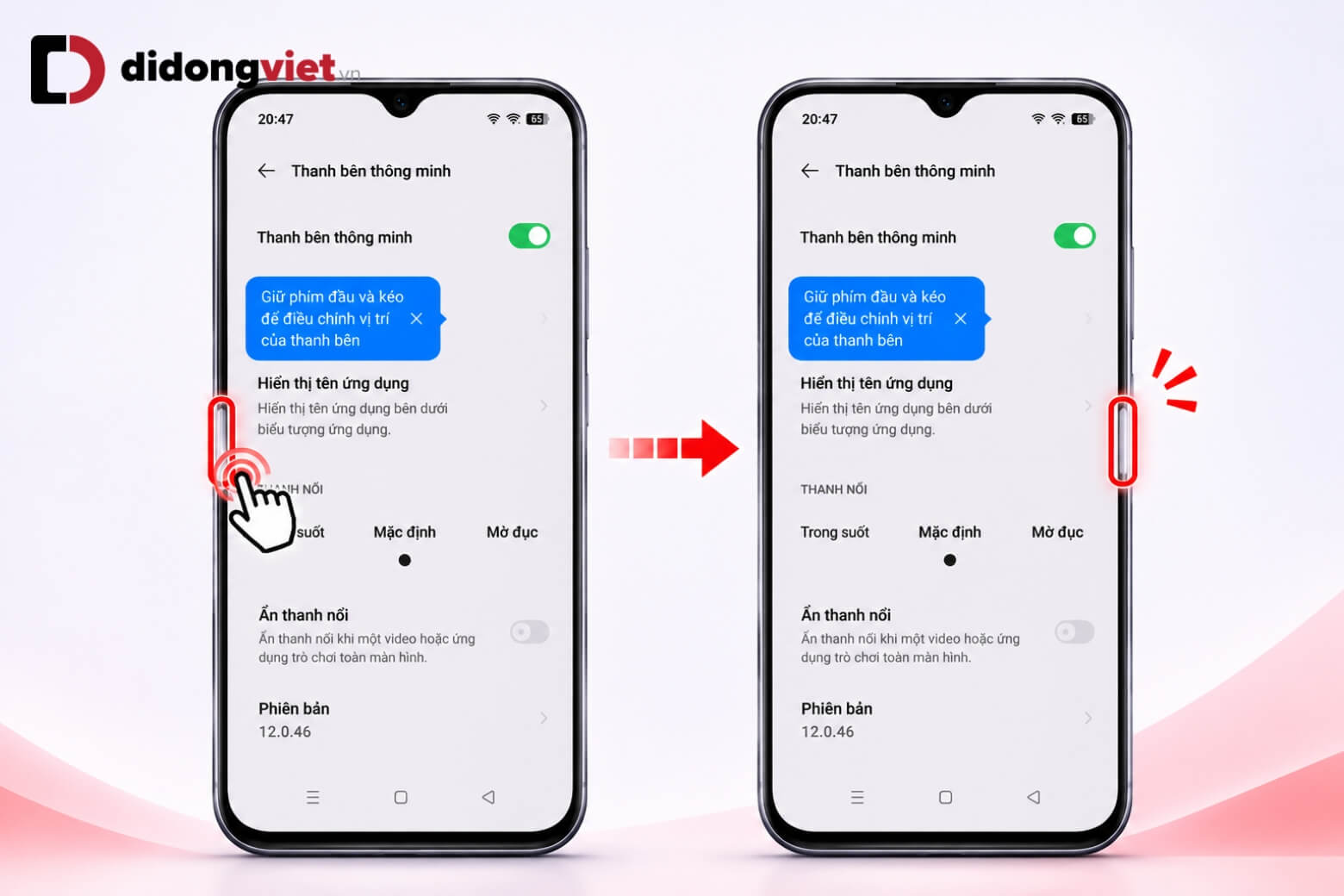
Nếu vạch kích hoạt che nội dung hoặc nằm ở vị trí khó thao tác, bạn có thể chuyển nó sang cạnh màn hình thuận tay hơn. Để thay đổi vị trí thanh bên thông minh OPPO, hãy nhấn giữ vạch kích hoạt rồi kéo đến vị trí mong muốn trên cạnh màn hình. Theo hướng dẫn của OPPO, người dùng có thể chuyển thanh bên giữa hai cạnh trái và phải trên các thiết bị hỗ trợ.
Ngoài ra, bạn nên đặt thanh bên ở vị trí dễ vuốt nhưng không trùng với khu vực thường xuyên chạm khi chơi game hoặc xem video. Nếu không thể kéo, hãy kiểm tra tùy chọn vị trí trong phần cài đặt của máy.
3.4. Cách sử dụng cửa sổ nổi và chia đôi màn hình
Cửa sổ nổi giúp bạn thao tác với một ứng dụng trong khi vẫn quan sát nội dung đang mở. Chẳng hạn, bạn có thể trả lời tin nhắn mà không cần thoát khỏi video đang xem.
Để mở cửa sổ nổi từ thanh bên, hãy thực hiện:
- Bước 1: Mở ứng dụng chính, chẳng hạn trình duyệt hoặc trình phát video.
- Bước 2: Vuốt mở thanh bên và chọn ứng dụng hỗ trợ cửa sổ nổi.
- Bước 3: Nếu ứng dụng xuất hiện dưới dạng cửa sổ nổi, bạn có thể di chuyển hoặc thay đổi kích thước bằng các điều khiển được cung cấp.
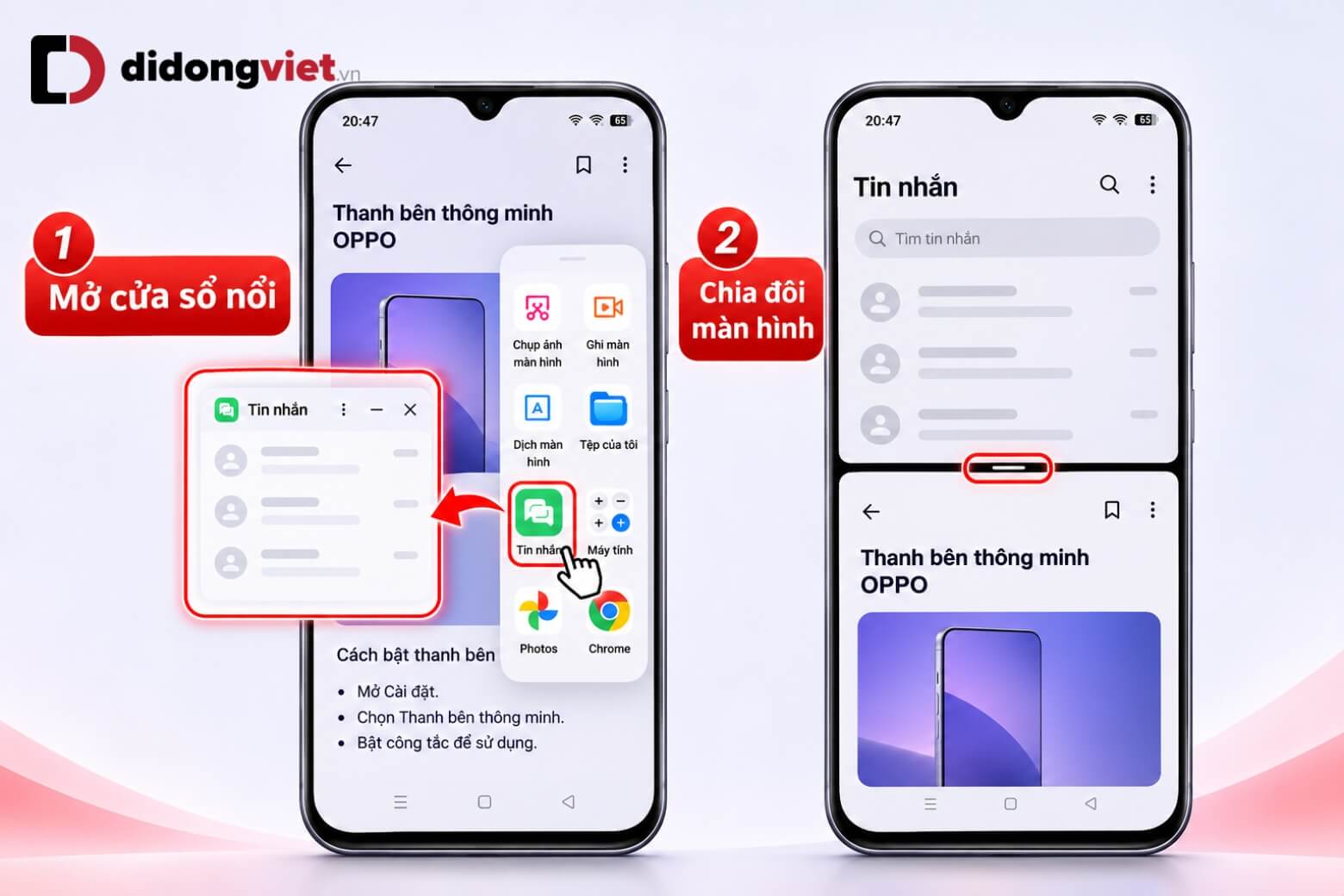
Với chế độ chia đôi màn hình, một số phiên bản ColorOS cho phép kéo ứng dụng tương thích từ thanh bên vào vùng hiển thị để mở đồng thời hai ứng dụng. Bạn cũng có thể sử dụng tính năng chia đôi màn hình trong Cài đặt hoặc giao diện đa nhiệm nếu thiết bị hỗ trợ.
Đối với các mẫu máy thế hệ mới như OPPO Find X10, người dùng có thể khám phá các tiện ích đa nhiệm trên ColorOS 17. Song, cần kiểm tra trực tiếp những chế độ cửa sổ nổi và thao tác thanh bên được hỗ trợ trên thiết bị, thay vì mặc định mọi ứng dụng đều hoạt động giống nhau.
4. Vì sao điện thoại OPPO không có thanh bên thông minh?
Nếu không tìm thấy thanh bên thông minh OPPO, nguyên nhân có thể đến từ phiên bản ColorOS, khả năng hỗ trợ của thiết bị hoặc vị trí cài đặt đã thay đổi. Ngoài ra, thanh bên có thể đang bật nhưng vạch kích hoạt nằm ở vị trí khó nhận thấy.
Bạn nên kiểm tra lần lượt những trường hợp sau:
- Không thấy mục cài đặt: Dùng ô tìm kiếm trong Cài đặt để tra cứu tên tính năng.
- Phiên bản phần mềm khác: Kiểm tra ColorOS tại mục Giới thiệu về điện thoại.
- Đã bật nhưng không hiển thị: Quan sát hai cạnh màn hình và thử vuốt từ mép vào trong.
- Thanh bên không phản hồi: Khởi động lại điện thoại rồi kiểm tra lần nữa.
- Thiếu ứng dụng hoặc công cụ: Xác nhận tính năng đó có được hỗ trợ trên thiết bị hay không.
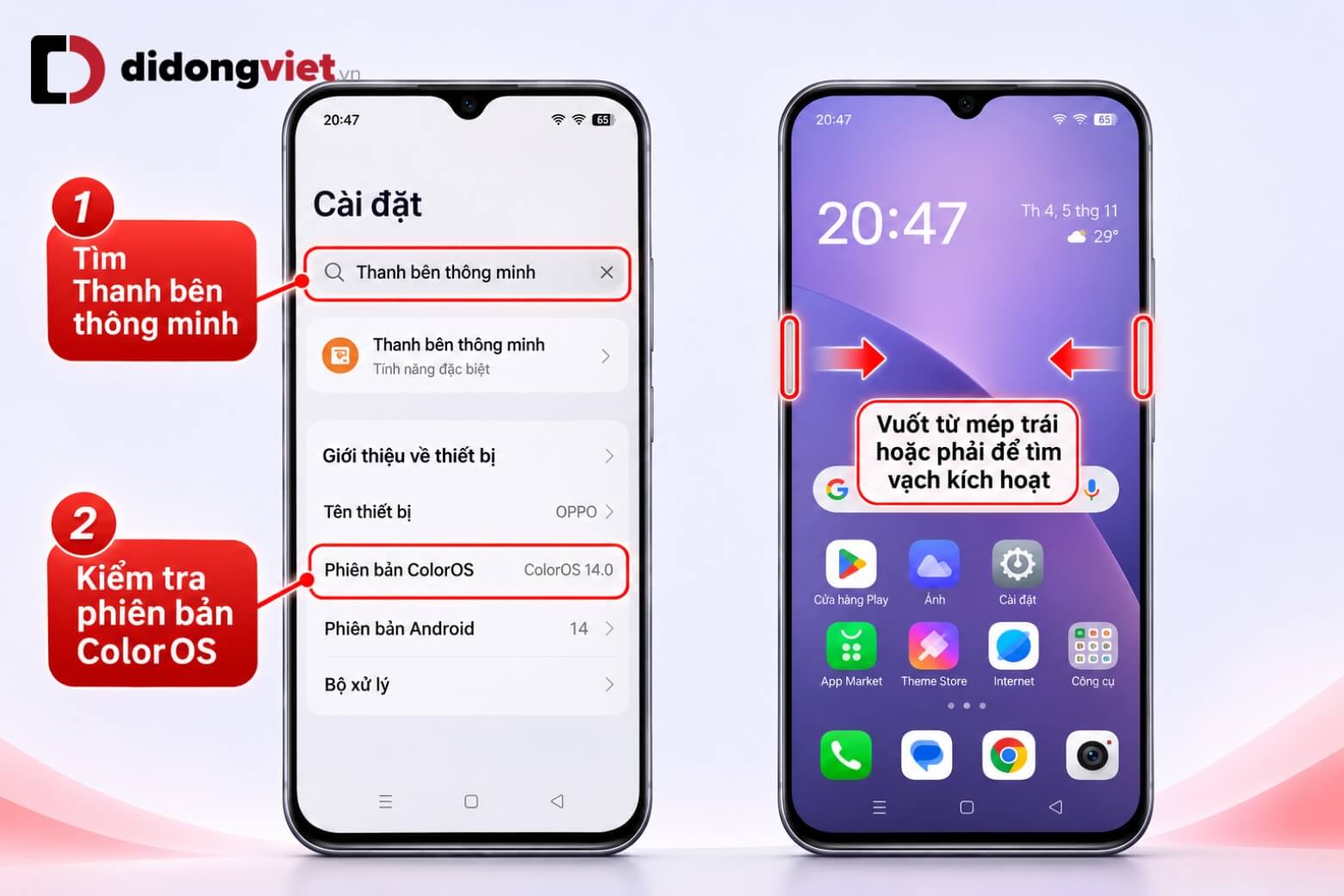
Nếu thanh bên thông minh OPPO vẫn không hoạt động, bạn có thể kiểm tra bản cập nhật phần mềm trong Cài đặt. Chỉ nên cập nhật khi có phiên bản chính thức phù hợp với thiết bị và nên sao lưu dữ liệu quan trọng trước khi thực hiện. Trường hợp không tìm thấy tính năng sau kiểm tra, hãy đối chiếu model và phiên bản ColorOS với tài liệu hỗ trợ của OPPO. Không nên cài ứng dụng không rõ nguồn gốc chỉ để bổ sung một thanh công cụ tương tự.
5. Kết luận
Thanh bên thông minh OPPO giúp truy cập nhanh ứng dụng và sử dụng các công cụ đa nhiệm thuận tiện hơn. Chỉ cần bật tính năng trong Cài đặt, sắp xếp những phím tắt thường dùng và lựa chọn vị trí phù hợp, bạn đã có thể tiết kiệm đáng kể thao tác hằng ngày.
Nếu muốn trải nghiệm điện thoại OPPO thế hệ mới, bạn có thể tham khảo các dòng điện thoại OPPO chính hãng tại Di Động Việt. Liên hệ hotline 1800.6018 (miễn phí) để được tư vấn sản phẩm, kiểm tra tình trạng hàng và lựa chọn thiết bị phù hợp với nhu cầu.
Di Động Việt