Test màn hình OPPO giúp kiểm tra độ nhạy cảm ứng, khả năng hiển thị màu sắc và phát hiện các lỗi như điểm chết, sọc màn hình hoặc loạn cảm ứng. Người dùng có thể thực hiện bằng mã kiểm tra phần cứng, công cụ tích hợp trên ColorOS hoặc ứng dụng hỗ trợ. Vậy cách test màn hình OPPO như thế nào để nhận biết lỗi chính xác? Cùng Dchannel tìm hiểu chi tiết ngay sau đây.
Dưới đây là những cách test màn hình OPPO đơn giản, dễ thực hiện:
- Mã test màn hình OPPO: Nhập *#899# để thử mở menu kiểm tra phần cứng trên thiết bị hỗ trợ.
- Trình quản lý điện thoại: Sử dụng tính năng kiểm tra linh kiện nếu phiên bản ColorOS có tích hợp.
- Kiểm tra thủ công: Dùng hình nền đơn sắc để phát hiện điểm chết, sọc màn hình và lỗi hiển thị.
- Ứng dụng hỗ trợ: Kiểm tra khả năng phản hồi cảm ứng tại nhiều vị trí trên màn hình.
- Lưu ý: Mã test và các tính năng kiểm tra có thể khác nhau tùy dòng OPPO và phiên bản ColorOS.
1. Test màn hình OPPO để kiểm tra những gì?
Test màn hình OPPO là quá trình kiểm tra khả năng hiển thị và phản hồi cảm ứng nhằm phát hiện những bất thường trên màn hình điện thoại. Thao tác này đặc biệt hữu ích khi mua OPPO cũ, sau khi thiết bị bị rơi hoặc khi màn hình xuất hiện dấu hiệu hoạt động không ổn định.
Các hạng mục cần kiểm tra bao gồm:
- Độ nhạy cảm ứng: Xác định màn hình có nhận thao tác chạm, vuốt và kéo liên tục hay không.
- Điểm chết màn hình: Phát hiện điểm ảnh không hiển thị đúng màu hoặc không hoạt động.
- Khả năng hiển thị màu sắc: Kiểm tra tình trạng ám vàng, ám xanh hoặc sai lệch màu bất thường.
- Sọc và đốm màn hình: Nhận biết đường sọc ngang, sọc dọc, đốm sáng hoặc vùng tối.
- Cảm ứng đa điểm: Kiểm tra khả năng nhận nhiều ngón tay cùng lúc trên thiết bị hỗ trợ.
- Độ sáng và độ đồng đều: Quan sát tình trạng màn hình sáng không đều hoặc nhấp nháy bất thường.
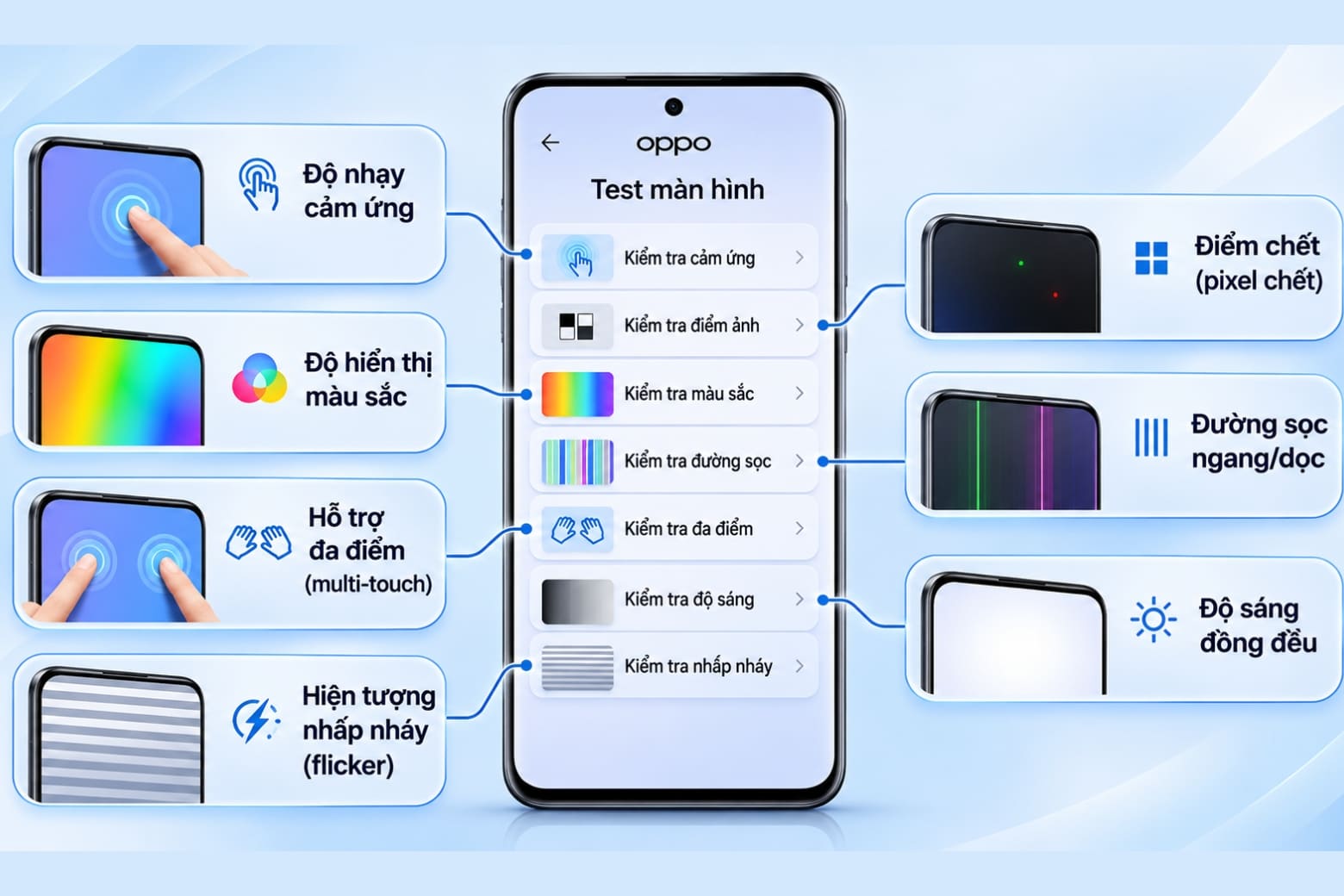
Việc kiểm tra từng hạng mục giúp phân biệt lỗi cảm ứng với lỗi hiển thị. Tuy nhiên, kết quả test chỉ mang tính chẩn đoán ban đầu, không thể xác định chắc chắn nguyên nhân hư hỏng phần cứng.
2. Hướng dẫn 4 cách test màn hình OPPO đơn giản
Có 4 cách test màn hình OPPO phổ biến gồm sử dụng mã kiểm tra, công cụ ColorOS, kiểm tra thủ công và ứng dụng hỗ trợ. Bạn có thể lựa chọn phương pháp phù hợp với tình trạng điện thoại và phiên bản phần mềm đang sử dụng.
2.1. Test màn hình OPPO bằng mã kiểm tra
Mã *#899# có thể mở giao diện kiểm tra phần cứng trên nhiều điện thoại OPPO, giúp kiểm tra màn hình và cảm ứng mà không cần cài đặt ứng dụng.
Các bước thực hiện:
- Bước 1: Mở ứng dụng Điện thoại trên OPPO và nhập mã *#899# bằng bàn phím quay số.
- Bước 2: Nếu giao diện kiểm tra xuất hiện, chọn Manual Test hoặc mục kiểm tra thủ công tương ứng.
- Bước 3: Tìm LCD Test, Screen Unit Test, Display Test hoặc Touch Test tùy giao diện để kiểm tra màn hình.
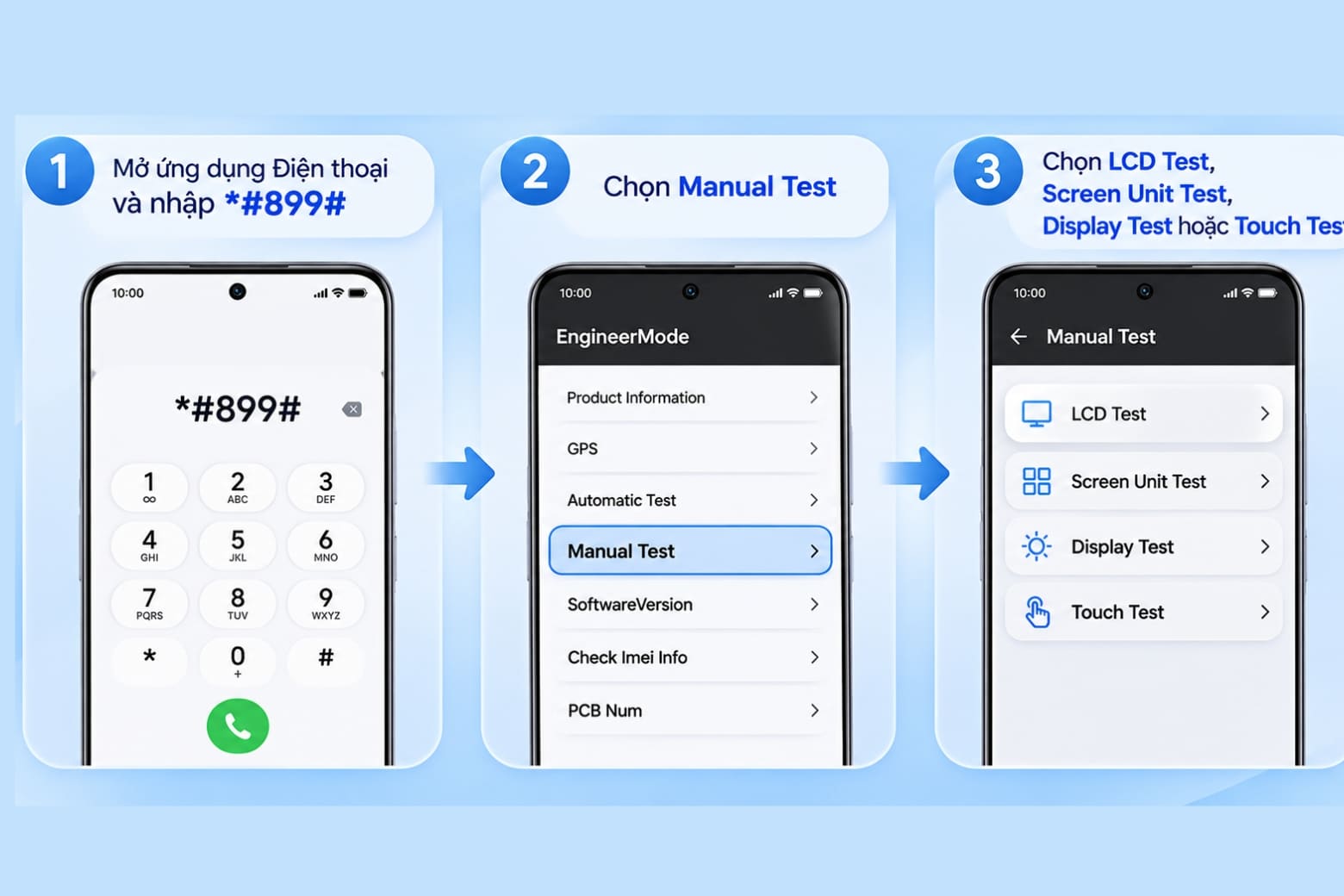
Trong bài kiểm tra hiển thị, bạn có thể quan sát các màu nền để tìm điểm chết, sọc hoặc vùng màu bất thường. Với bài kiểm tra cảm ứng, hãy chạm và vuốt theo hướng dẫn để phát hiện khu vực không phản hồi.
Một số mã test màn hình OPPO khác:
| Mã kiểm tra | Chức năng tham khảo |
| *#899# | Mở menu kiểm tra phần cứng trên nhiều thiết bị hỗ trợ |
| *#808# | Truy cập chế độ kiểm tra thủ công trên một số OPPO đời cũ |
| *#807# | Truy cập chế độ kiểm tra tự động trên một số thiết bị đời cũ |
| *#36446337# | Mở giao diện kỹ thuật trên một số phiên bản cũ |
Lưu ý: Không phải điện thoại OPPO nào cũng hỗ trợ những mã trên. Menu có thể tự mở sau khi nhập ký tự cuối mà không cần nhấn Gọi. Nếu mã không hoạt động, bạn nên chuyển sang phương pháp khác, không tự ý thay đổi thông số trong chế độ kỹ thuật.
2.2. Kiểm tra màn hình OPPO bằng Trình quản lý điện thoại
Một số phiên bản ColorOS tích hợp công cụ kiểm tra linh kiện trong Trình quản lý điện thoại, cho phép đánh giá màn hình và khả năng cảm ứng.
Các bước thực hiện:
- Bước 1: Mở ứng dụng Trình quản lý điện thoại (Phone Manager) trên OPPO.
- Bước 2: Tìm mục Kiểm tra linh kiện (Component Check), Kiểm tra nhanh (Routine Test) hoặc chức năng tương tự nếu có.
- Bước 3: Chọn Màn hình (Screen), bắt đầu kiểm tra và thực hiện theo hướng dẫn hiển thị.
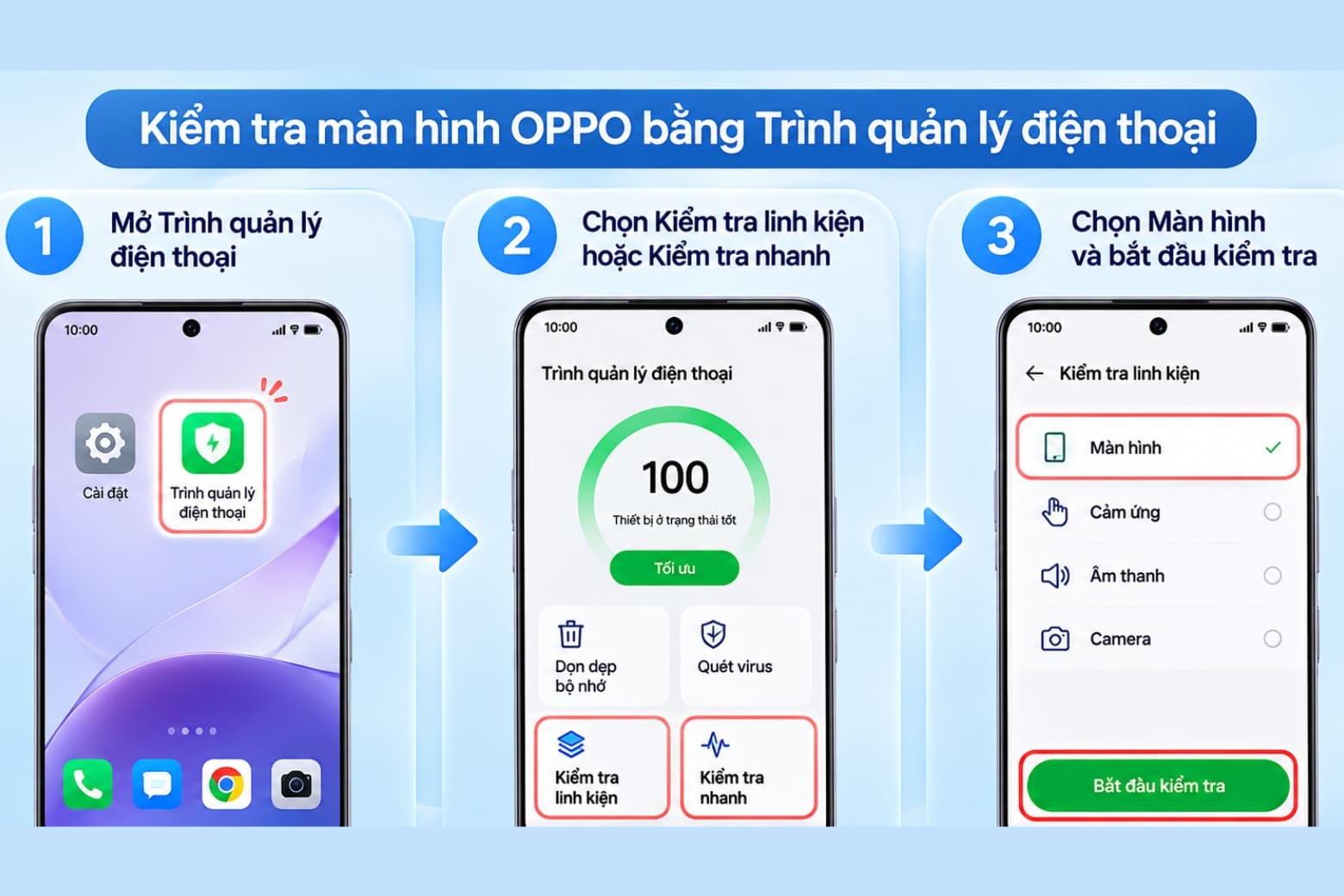
Tùy thiết bị, hệ thống có thể yêu cầu chạm vào những vị trí khác nhau hoặc đặt nhiều ngón tay lên màn hình để kiểm tra cảm ứng đa điểm.
Sau khi hoàn tất, hãy xem kết quả kiểm tra. Nếu công cụ báo bất thường, bạn nên kiểm tra lại và liên hệ bộ phận kỹ thuật khi cần thiết.
Lưu ý: Không phải phiên bản ColorOS nào cũng có tính năng này. Nếu không tìm thấy mục kiểm tra linh kiện, bạn có thể sử dụng mã test hoặc kiểm tra thủ công.
2.3. Test điểm chết và màu sắc màn hình OPPO thủ công
Kiểm tra màn hình OPPO bằng hình nền đơn sắc giúp phát hiện điểm chết, đốm sáng, ám màu và sọc màn hình mà không cần truy cập mã kỹ thuật.
Các bước thực hiện:
- Bước 1: Chuẩn bị các hình ảnh đơn sắc gồm trắng, đen, đỏ, xanh lá và xanh dương.
- Bước 2: Mở từng hình ở chế độ toàn màn hình, điều chỉnh độ sáng ở mức phù hợp và quan sát kỹ.
- Bước 3: Kiểm tra toàn bộ màn hình, đặc biệt là các góc và cạnh, để tìm điểm ảnh hoặc vùng hiển thị bất thường.
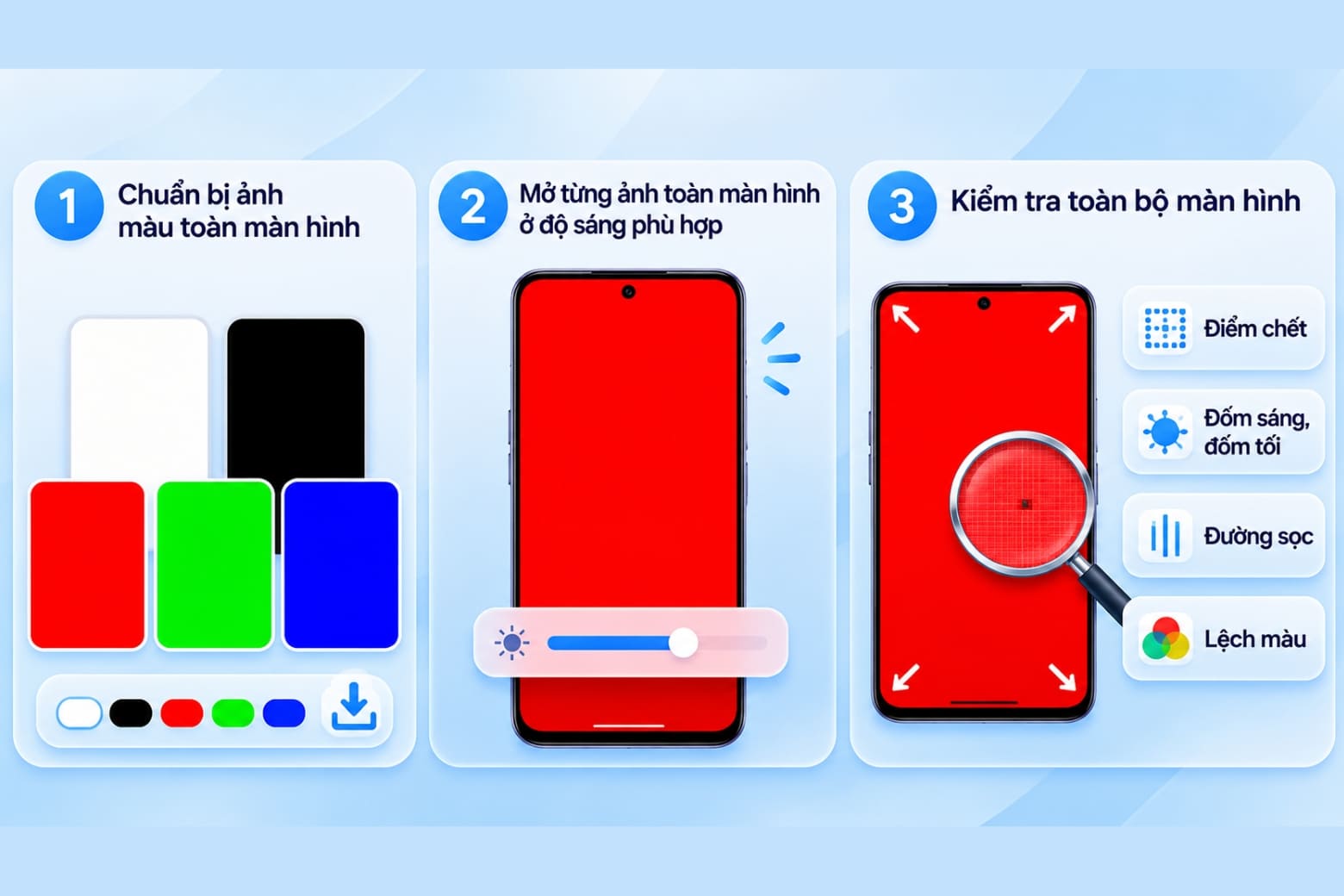
Bạn có thể đối chiếu kết quả theo bảng sau:
| Màu kiểm tra | Dấu hiệu cần quan sát |
| Trắng | Điểm tối, vết ố, vùng ám màu |
| Đen | Điểm sáng bất thường, vùng sáng không đều |
| Đỏ | Điểm ảnh hiển thị sai màu, sọc màn hình |
| Xanh lá | Điểm chết, sai lệch màu sắc |
| Xanh dương | Điểm ảnh bất thường, sọc hoặc đốm màu |
Ngoài ra, hãy thử thay đổi độ sáng từ thấp đến cao để kiểm tra hiện tượng nhấp nháy hoặc độ sáng không đồng đều.
Lưu ý: Màn hình OLED và LCD có đặc tính hiển thị khác nhau. Một số hiện tượng thay đổi màu nhẹ theo góc nhìn hoặc ở độ sáng thấp không nhất thiết là lỗi. Bạn nên kiểm tra trong nhiều điều kiện trước khi kết luận.
2.4. Test cảm ứng OPPO bằng ứng dụng hỗ trợ
Ứng dụng kiểm tra cảm ứng giúp xác định các khu vực màn hình OPPO không phản hồi hoặc bị gián đoạn khi chạm và vuốt.
Nếu điện thoại không hỗ trợ mã test hoặc công cụ kiểm tra tích hợp, bạn có thể sử dụng ứng dụng kiểm tra cảm ứng phù hợp trên Google Play.
Các bước thực hiện:
- Bước 1: Mở Google Play, tìm ứng dụng kiểm tra cảm ứng như Touch Screen Test và xem thông tin ứng dụng trước khi cài đặt.
- Bước 2: Mở ứng dụng, chọn chức năng kiểm tra cảm ứng nếu có nhiều chế độ.
- Bước 3: Dùng ngón tay chạm, kéo và vuốt liên tục khắp màn hình, bao gồm các góc và cạnh.
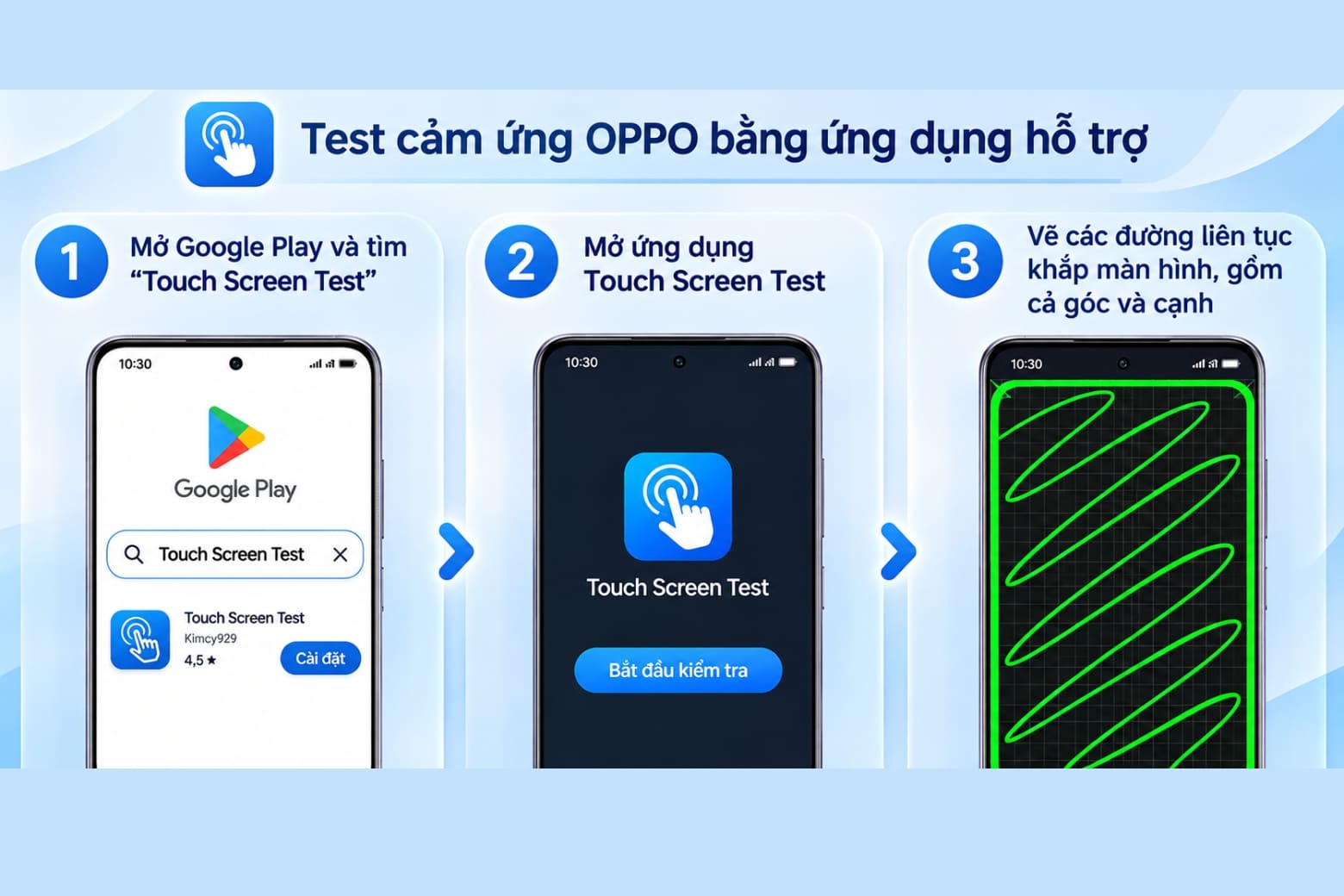
Trong quá trình kiểm tra, hãy quan sát đường vẽ hoặc dấu chạm hiển thị trên màn hình:
- Đường vẽ liên tục, không bị đứt: Khu vực cảm ứng đang phản hồi bình thường trong lần thử.
- Đường vẽ bị ngắt tại một vị trí: Có thể tồn tại vùng cảm ứng không ổn định.
- Xuất hiện dấu chạm khi không thao tác: Có thể liên quan đến hiện tượng loạn cảm ứng.
- Một số khu vực không ghi nhận thao tác: Cần kiểm tra lại để xác định nguyên nhân.
Bạn nên thử lại nhiều lần và tháo miếng dán màn hình nếu nghi ngờ phụ kiện ảnh hưởng đến cảm ứng.
3. Cách nhận biết màn hình OPPO có bị lỗi sau khi test
Màn hình OPPO có thể gặp lỗi khi xuất hiện điểm ảnh bất thường, sọc màu, vùng cảm ứng không phản hồi hoặc thao tác chạm không chính xác. Dưới đây là những dấu hiệu cần chú ý khi kiểm tra.
| Lỗi màn hình OPPO | Dấu hiệu nhận biết |
| Điểm chết | Điểm ảnh không thay đổi đúng theo màu nền kiểm tra |
| Điểm sáng bất thường | Chấm sáng nổi bật trên nền tối |
| Sọc màn hình | Xuất hiện đường sọc ngang hoặc dọc |
| Liệt cảm ứng | Một vùng không nhận thao tác chạm, vuốt |
| Loạn cảm ứng | Máy tự ghi nhận thao tác dù không chạm |
| Ám màu | Màn hình ngả vàng, xanh hoặc hồng bất thường |
| Chảy mực, đốm đen | Xuất hiện vùng đen hoặc tím loang trên màn hình |
| Nhấp nháy bất thường | Hình ảnh chớp tắt hoặc độ sáng thay đổi không ổn định |
Nếu lỗi chỉ xuất hiện trong một ứng dụng, bạn nên kiểm tra ứng dụng đó trước khi nghi ngờ màn hình bị hỏng. Ngược lại, nếu hiện tượng lặp lại ở nhiều ứng dụng và trong bài kiểm tra phần cứng, thiết bị có thể cần được kiểm tra chuyên sâu.
4. Cách xử lý khi test màn hình OPPO phát hiện lỗi
Khi test màn hình OPPO phát hiện bất thường, bạn nên kiểm tra phụ kiện, khởi động lại thiết bị và thử lại trước khi quyết định sửa chữa.
Một số cách xử lý ban đầu gồm:
- Vệ sinh màn hình: Dùng khăn mềm, sạch và khô để loại bỏ bụi bẩn, dầu hoặc hơi ẩm trên bề mặt.
- Kiểm tra miếng dán: Tháo miếng dán nếu nghi ngờ kính cường lực làm giảm độ nhạy cảm ứng.
- Ngắt kết nối bộ sạc: Nếu cảm ứng bất thường khi sạc, hãy thử kiểm tra lại khi không cắm sạc.
- Khởi động lại OPPO: Giúp loại trừ một số lỗi phần mềm tạm thời.
- Cập nhật phần mềm: Kiểm tra bản cập nhật ColorOS phù hợp trong phần Cài đặt.
- Kiểm tra lại màn hình: Thực hiện bài test nhiều lần để xác định lỗi có lặp lại hay không.
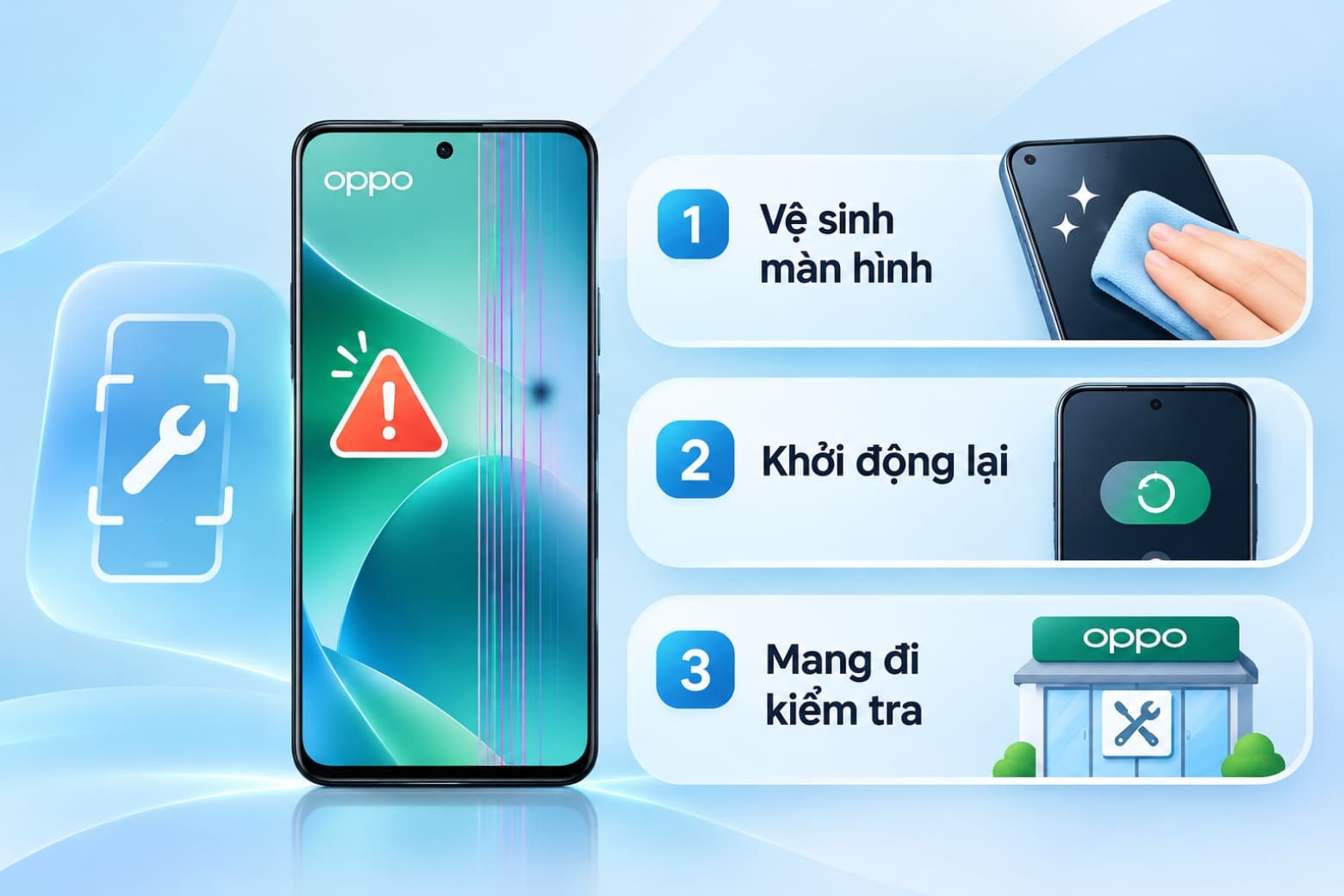
Nếu màn hình xuất hiện sọc cố định, chảy mực, nứt vỡ hoặc liệt cảm ứng kéo dài, bạn nên mang điện thoại đến trung tâm bảo hành hoặc cơ sở sửa chữa uy tín để kiểm tra.
Lưu ý: Không tự ý tháo màn hình, sử dụng nhiệt hoặc các ứng dụng quảng cáo có thể sửa lỗi phần cứng. Những biện pháp này không bảo đảm khắc phục được hư hỏng và có thể làm tình trạng nghiêm trọng hơn.
5. Những lưu ý khi test màn hình OPPO cũ trước khi mua
Khi mua điện thoại OPPO cũ, bạn nên kiểm tra cả màn hình hiển thị và cảm ứng để hạn chế rủi ro phát sinh lỗi sau khi sử dụng. Những hạng mục quan trọng cần kiểm tra:
- Quan sát màn hình khi tắt để phát hiện vết nứt, trầy xước hoặc dấu hiệu bong keo.
- Mở hình nền trắng và đen để tìm điểm chết, đốm sáng hoặc vùng ám màu.
- Kiểm tra lần lượt các màu đỏ, xanh lá và xanh dương.
- Vuốt liên tục từ cạnh này sang cạnh kia để phát hiện vùng liệt cảm ứng.
- Thử gõ bàn phím ở nhiều vị trí để đánh giá khả năng phản hồi.
- Kiểm tra cảm ứng đa điểm bằng công cụ phù hợp.
- Thay đổi độ sáng để quan sát tình trạng hiển thị.
- Kiểm tra màn hình trong nhiều ứng dụng để phát hiện lỗi bất thường.
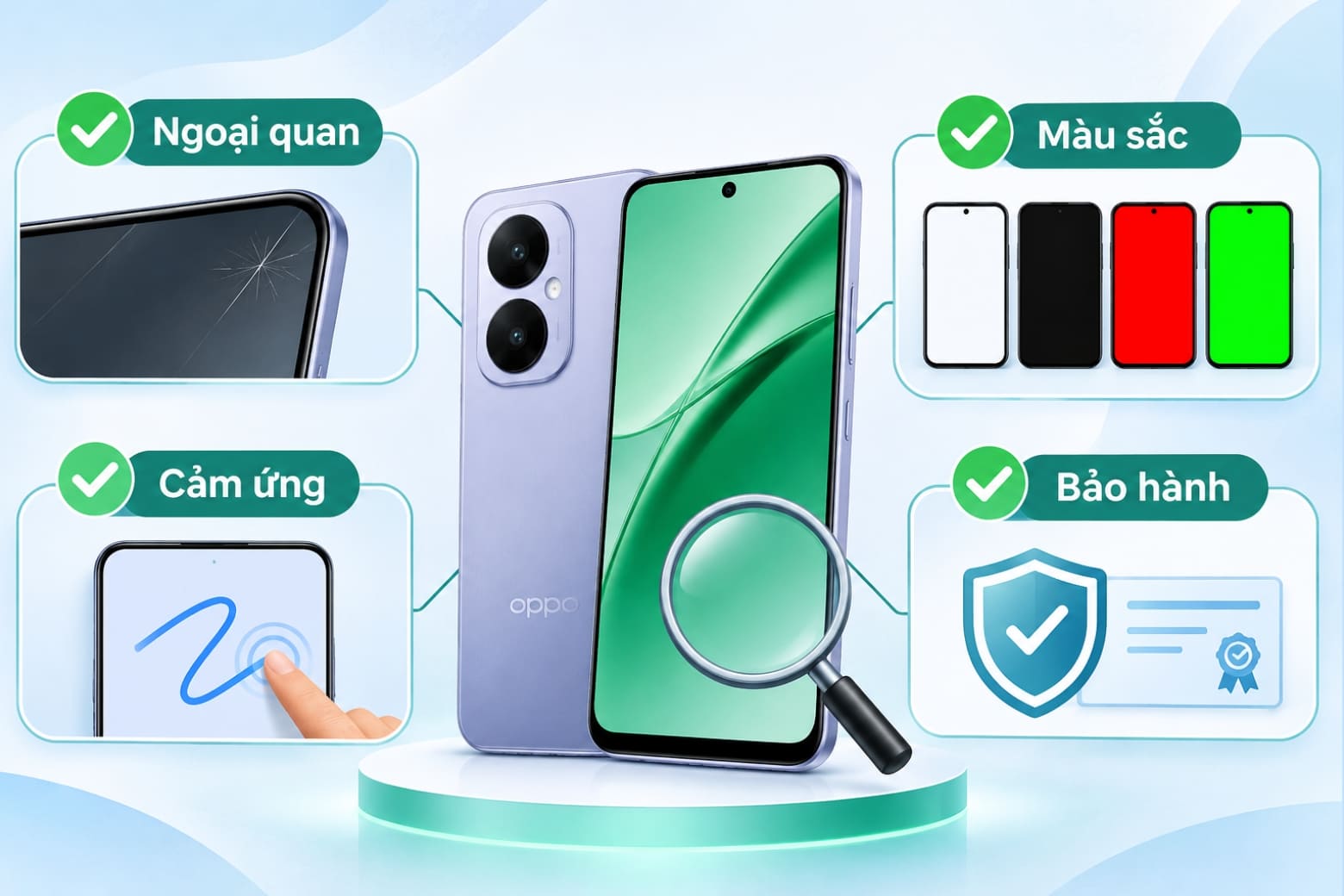
Nếu màn hình có dấu hiệu đã thay thế, bạn nên yêu cầu người bán cung cấp thông tin sửa chữa và chính sách bảo hành. Việc test màn hình không thể tự xác nhận màn hình còn nguyên bản hoặc là linh kiện chính hãng.
6. Câu hỏi thường gặp về test màn hình OPPO
6.1. Mã test màn hình OPPO là gì?
Mã *#899# có thể mở menu kiểm tra phần cứng trên nhiều điện thoại OPPO. Tại đây, người dùng tìm mục kiểm tra hiển thị hoặc cảm ứng. Một số model cũ còn hỗ trợ mã *#808# hoặc *#36446337#.
6.2. Test màn hình OPPO có làm mất dữ liệu không?
Các bài kiểm tra hiển thị và cảm ứng thông thường không yêu cầu xóa dữ liệu cá nhân. Tuy nhiên, người dùng chỉ nên sử dụng chức năng kiểm tra, không thay đổi thông số kỹ thuật hoặc chọn các tùy chọn đặt lại thiết bị.
6.3. Vì sao nhập mã test màn hình OPPO không hoạt động?
Mã test có thể không được hỗ trợ trên model hoặc phiên bản ColorOS đang sử dụng. Bạn nên thử mã *#899# bằng ứng dụng Điện thoại mặc định. Nếu không hoạt động, hãy chuyển sang công cụ kiểm tra tích hợp hoặc phương pháp thủ công.
6.4. Có thể test điểm chết màn hình OPPO không cần ứng dụng không?
Có. Bạn chỉ cần mở lần lượt hình ảnh đơn sắc trắng, đen, đỏ, xanh lá và xanh dương ở chế độ toàn màn hình. Quan sát các điểm ảnh không đổi màu, điểm sáng bất thường hoặc vùng hiển thị không đồng đều.
6.5. Test màn hình OPPO có biết màn hình đã thay chưa?
Không thể xác định chắc chắn màn hình đã thay chỉ bằng các bài test cảm ứng và hiển thị. Để đánh giá nguồn gốc linh kiện, bạn cần kết hợp kiểm tra ngoại quan, lịch sử sửa chữa và kết quả kiểm tra kỹ thuật.
7. Tổng kết
Test màn hình OPPO là cách đơn giản để kiểm tra cảm ứng, điểm chết, màu sắc và phát hiện các dấu hiệu bất thường trên màn hình điện thoại. Bạn có thể sử dụng mã *#899#, công cụ kiểm tra tích hợp trên ColorOS hoặc thực hiện kiểm tra thủ công bằng hình nền đơn sắc. Nếu phát hiện lỗi kéo dài, hãy kiểm tra thiết bị tại cơ sở kỹ thuật uy tín.
Đừng quên theo dõi Dchannel để cập nhật thêm nhiều hướng dẫn sử dụng điện thoại hữu ích và xem chi tiết các dòng OPPO tại Di Động Việt.
Di Động Việt