
Tải video trên Youtube về iPhone giúp bạn tiết kiệm dung lượng 4G và xem nội dung yêu thích mọi lúc, mọi nơi ngay cả khi không có kết nối mạng. Hiện có nhiều phương pháp thực hiện đơn giản và nhanh chóng chỉ trong vài thao tác. Hãy cùng Dchannel tham khảo 5 cách tải video Youtube về máy dễ dàng nhất trong bài viết dưới đây.
Cách tải video trên Youtube về iPhone:
- Cách 1: Tải trực tiếp từ ứng dụng YouTube
Tải app YouTube từ App Store > Đăng nhập tài khoản Google > Chọn video muốn tải > Nhấn tải xuống > Chọn độ phân giải > Nhấn OK/Tải xuống > Xem video “Video đã lưu”.
- Cách 2: Sử dụng phần mềm Documents
Tải app Documents từ App Store > Sao chép link video YouTube > Mở Documents, nhấn biểu tượng la bàn > Truy cập en.savefrom.net > Dán link vào khung URL > Download > Chọn nơi lưu > Nhấn Done > Kéo video vào Photo để chuyển về Camera Roll.
- Cách 3: Sử dụng phần mềm Jungle
Tải app Jungle từ App Store > Mở video trên YouTube > Nhấn Chia sẻ và sao chép link > Mở Jungle > Dán link vào khung URL và nhấn download > Vào tab Download để theo dõi tiến trình > Xem video đã tải trong tab Home.
- Cách 4: Sử dụng website y2mate.com
Mở video trên YouTube > Nhấn Chia sẻ và sao chép link > Mở Safari, truy cập y2mate.com > Dán link vào khung > Chọn chất lượng > Nhấn Tải về .mp4 > Vào biểu tượng download > Chọn video > Nhấn Lưu video.
- Cách 5: Sử dụng website yt1s.com
Sao chép link video YouTube > Mở Safari, truy cập yt1s.com > Dán link vào khung URL > Nhấn Convert > Chọn chất lượng video > Nhấn Get link > Nhấn Tải về > Kiểm tra video trong biểu tượng download góc phải màn hình.
Hướng dẫn cách tải video trên Youtube về iPhone đơn giản nhanh nhất
Có thể bạn chưa biết, không chỉ có một cách để tải video Youtube về iPhone và mỗi cách đều có những bước thực hiện khác nhau. Với những chỉ dẫn cực chi tiết về các cách làm để tải video Youtube về điện thoại iPhone sau đây, bạn có thể chọn ra cho mình phương pháp phù hợp dễ thực hiện nhất.
Tải video trên Youtube về iPhone không sử dụng phần mềm
Bạn hoàn toàn có thể tải video Youtube về iPhone mà không cần cài đặt thêm bất kỳ phần mềm hỗ trợ nào. Cách thực hiện cũng khá đơn giản, chỉ cần bạn làm theo những bước sau đây:
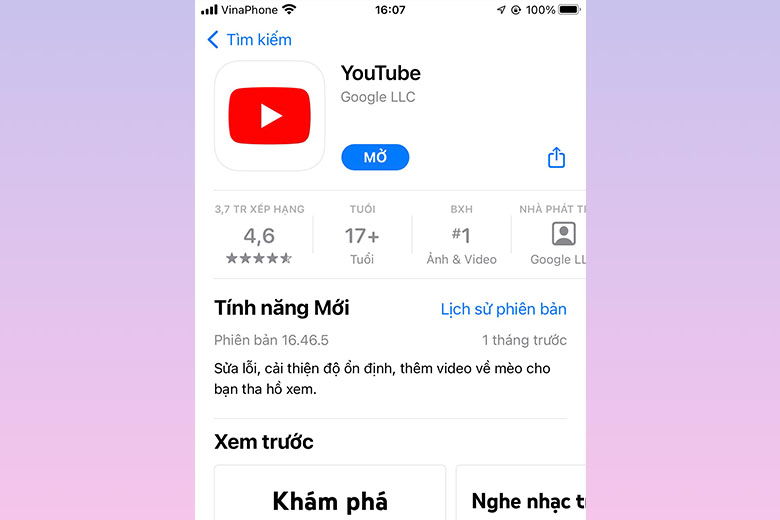
- Bước 1: Tải và cài đặt ứng dụng Youtube cho điện thoại iPhone 15 128GB Chính hãng của bạn từ Appstore (Trong trường hợp điện thoại của bạn chưa có Youtube)
- Bước 2: Mở ứng dụng Youtube trên điện thoại
- Bước 3: Đăng nhập tài khoản Google để có thể tải video Youtube về iPhone
- Bước 4: Tìm kiếm và chọn video mà bạn muốn tải về
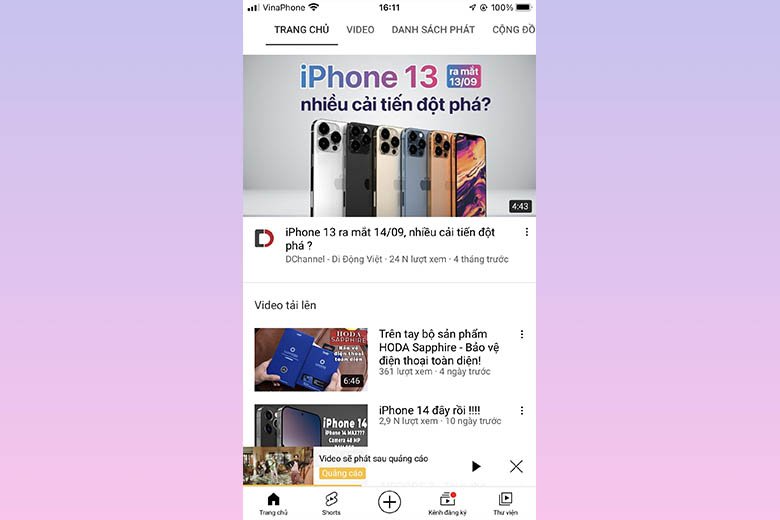
- Bước 5: Ấn chọn vào biểu tượng download về máy ở phía dưới video

- Bước 6: Chọn độ phân giải mong muốn rồi ấn OK/Tải xuống
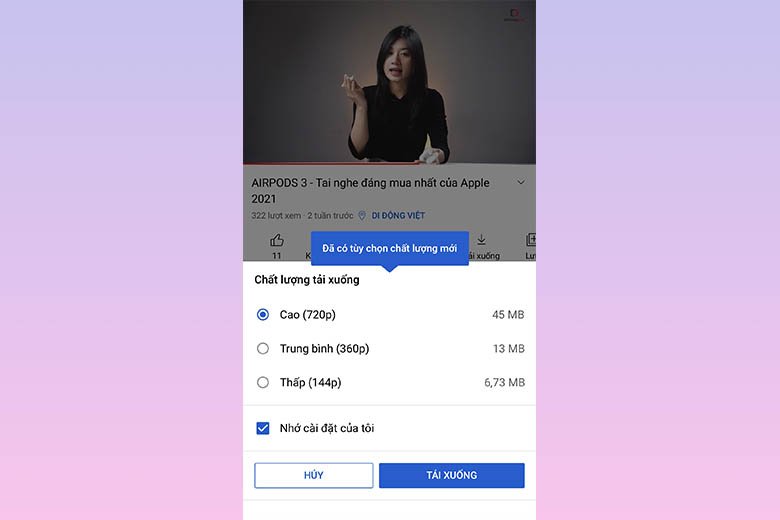
- Bước 7: Chờ video được tải về và thế là hoàn tất. Trong lúc chờ đợi, bạn có thể vào mục Video đã lưu trong tab cá nhân để xem tiến độ tải video.
Với những bước khá đơn giản, bạn đã có thể tải video Youtube về iPhone mà không cần phải tải thêm phần mềm hỗ trợ khác.
Tải video trên Youtube về iPhone bằng phần mềm Documents
Người dùng cũng có thể tải clip Youtube về iPhone với sự hỗ trợ của phần mềm Documents – Trình quản lý file đa năng dành cho các thiết bị sử dụng iOS chưa Jailbreak. Cách thực hiện khá đơn giản, bạn chỉ cần làm theo một số bước sau đây:
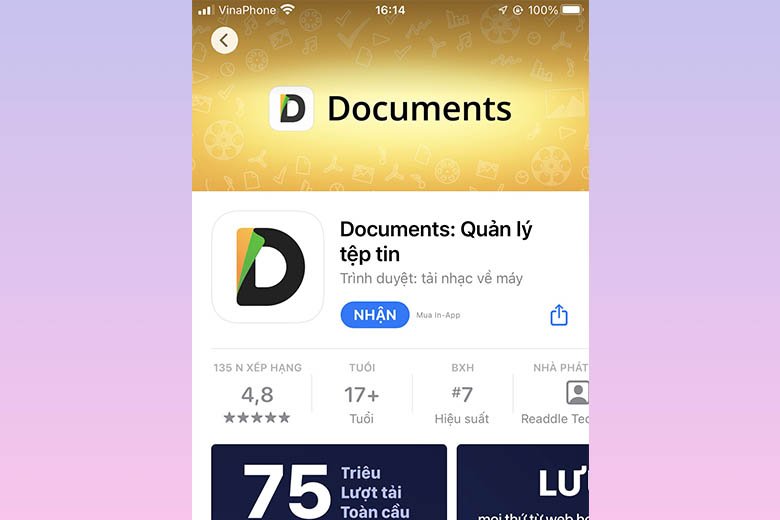
- Bước 1: Tải và cài đặt Documents từ Appstore.
- Bước 2: Tìm video mà bạn muốn tải về, và lấy đường liên kết của video
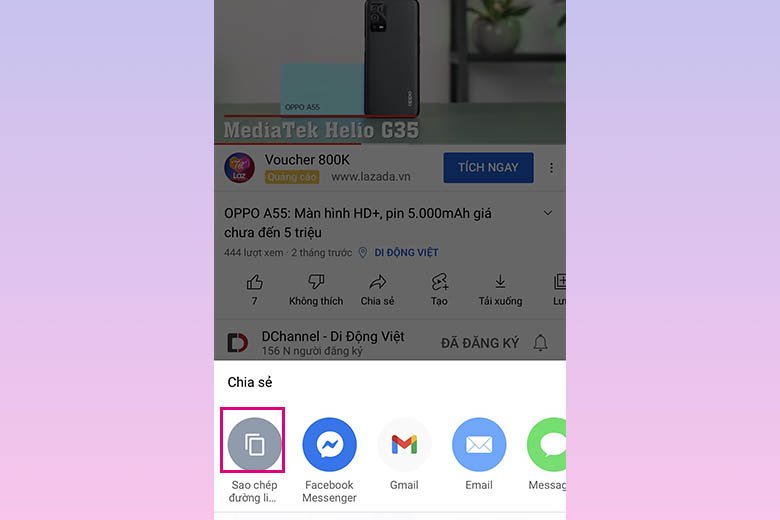
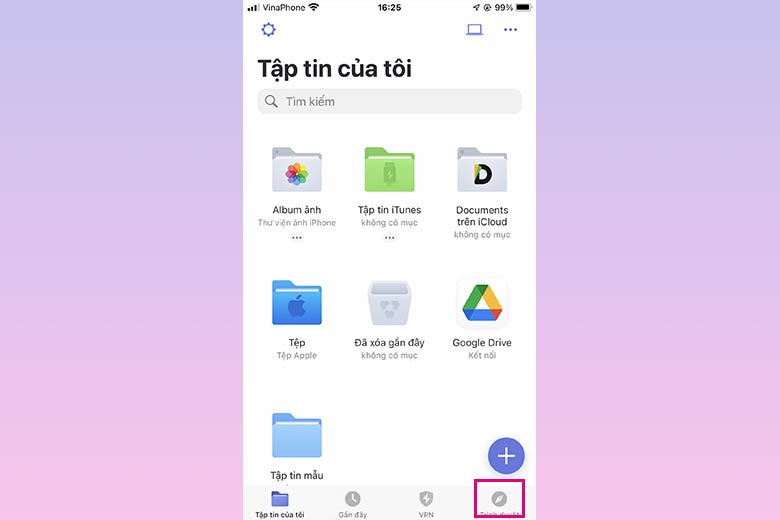
- Bước 3: Mở ứng dụng Documents đã cài đặt rồi ấn vào biểu tượng la bàn ở góc phải màn hình, sau đó nhập điện địa chỉ <en.savefrom.net> trên thanh address
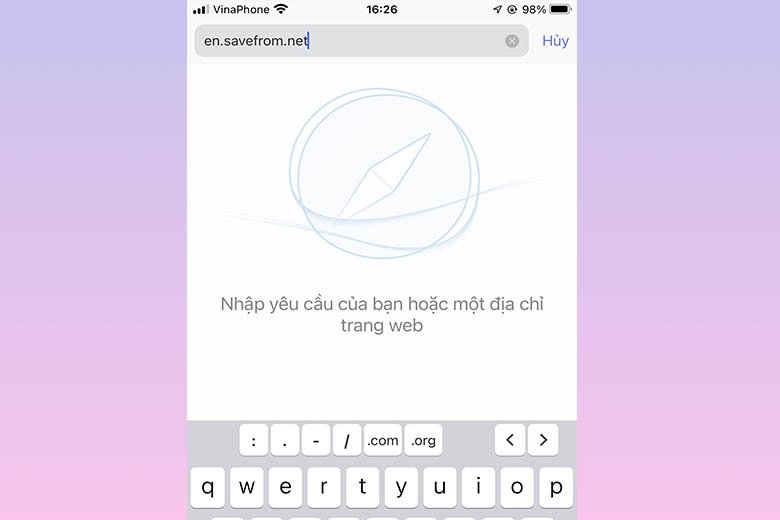
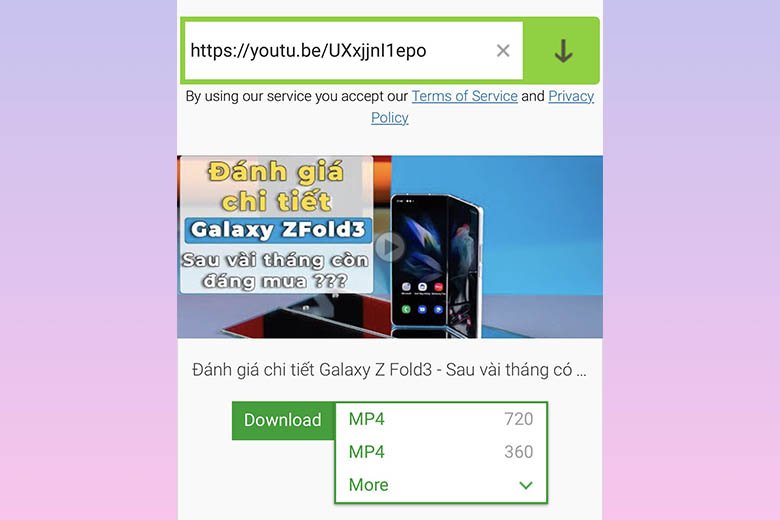
- Bước 4: Dán đường liên kết của video vào khung URL. Tiếp đến chờ savefrom kiểm tra định dạng của video
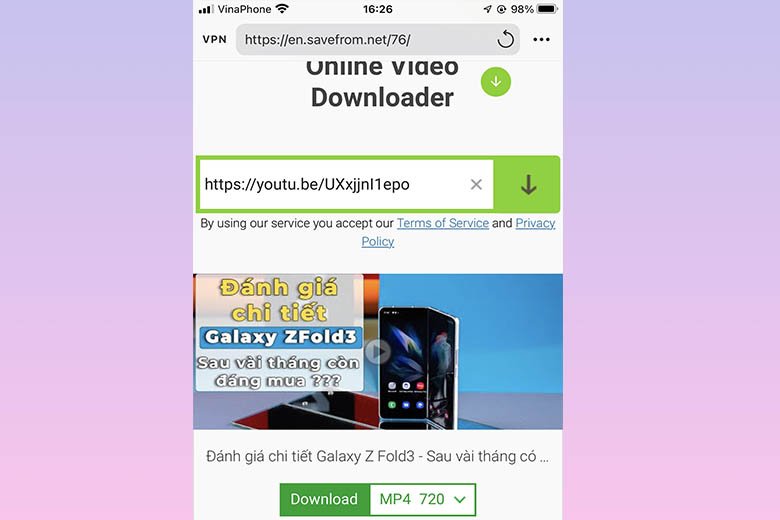
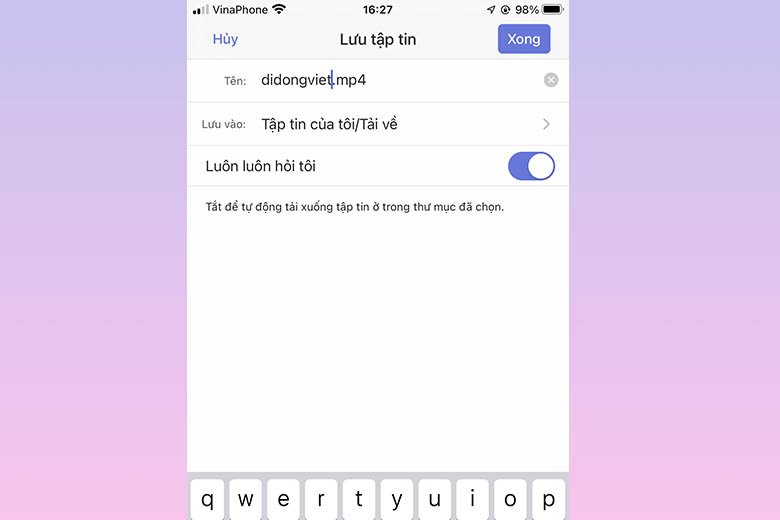
- Bước 5: Ấn nút Download, khi đó một hộp thoại mới sẽ xuất hiện, bạn có thể đổi tên file, định dạng và chọn vị trí lưu trữ video.
- Bước 6: Ấn Xong/Done để tiến hành việc download
- Bước 7: Sau khi hoàn thành việc Download, bạn có thể ấn giữ video và kéo vào mục Photo để chuyển đến Camera Roll
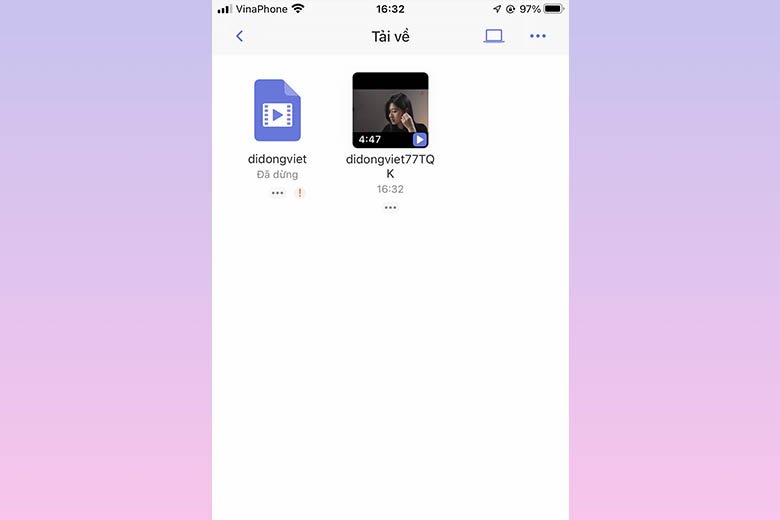
Vậy là việc tải video về iPhone đã hoàn tất và giờ đây bạn có thể thưởng thức video hấp dẫn ngay cả khi không có Wi-Fi.
Mặc dù cách làm này cần bạn phải tải thêm phần mềm Documents tuy nhiên các thực hiện khá nhanh chóng và tiện lợi, là một cách tải video Youtube về iPhone đáng để bạn thử.
Tải video trên Youtube về iPhone bằng phần mềm Jungle
Một trong những cách download video Youtube về iPhone khác là bạn có thể nhờ đến sự hỗ trợ của phần phần mềm Jungle. Cách thực hiện không phức tạp, bạn có thể theo dõi hướng dẫn sau đây:
- Bước 1: Tải Jungle về iPhone từ Appstore
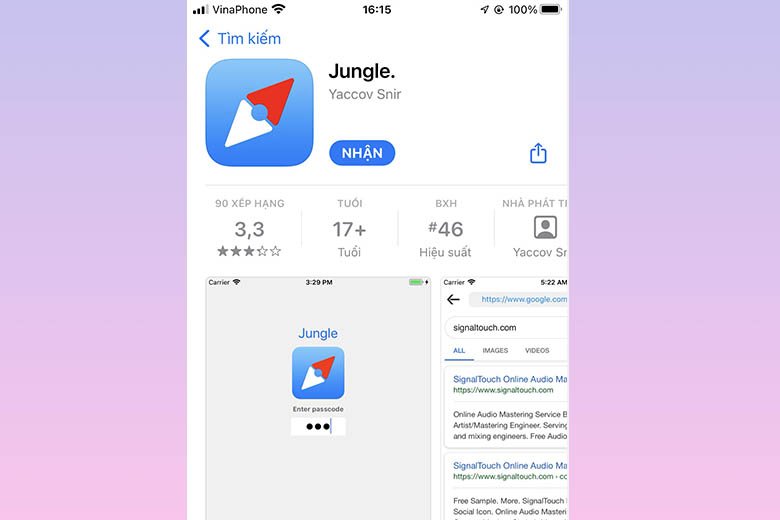
- Bước 2: Vào Youtube và mở lên video mà bạn muốn tải về

- Bước 3: Ấn vào mục Chia sẻ phía dưới video, sau đó Sao chép đường liên kết đến video
- Bước 4: Quay lại màn hình điện thoại, vào ứng dụng Jungle mà bạn đã tải về ở bước 1
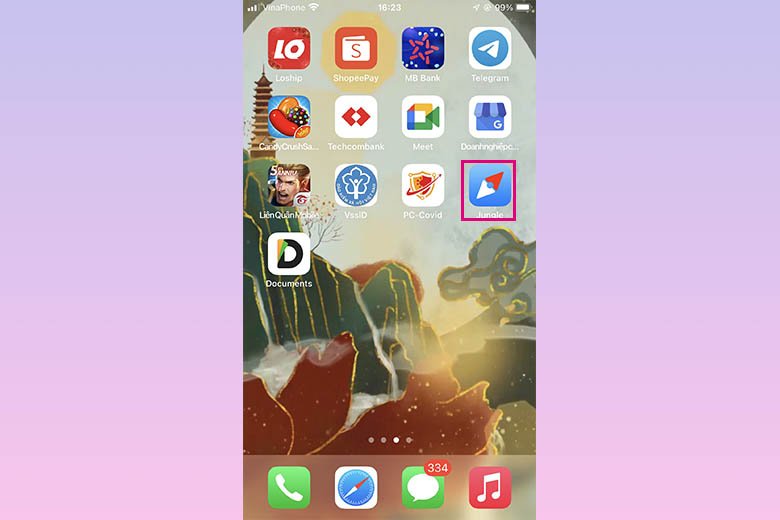
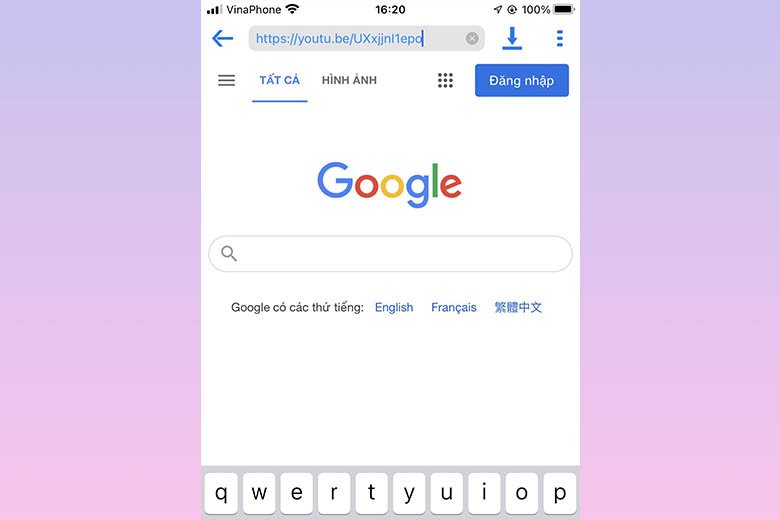
- Bước 5: Dán đường liên kết video vào khung URL > Chọn biểu tượng download
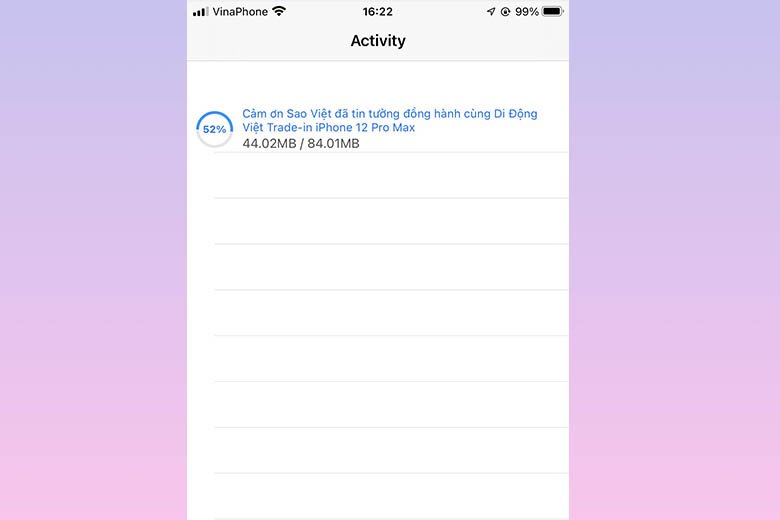
- Bước 6: Vào tab Download để xem tốc độ tải file
- Bước 7: Sau khi quá trình tải file hoàn tất, bạn có thể vào tab Home để xem video đã tải về
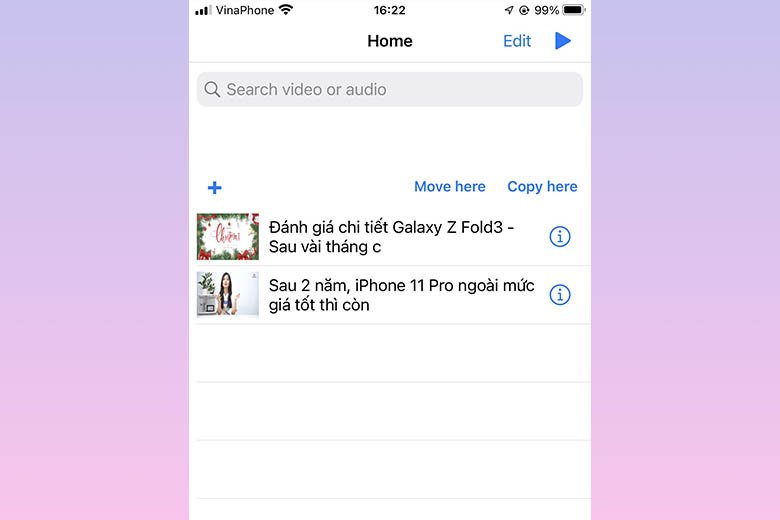
Vậy là với những bước đơn giản và dựa vào công cụ Jungle, bạn đã có thể tải video từ Youtube về iPhone một cách nhanh chóng.
Cách tải video trên Youtube về iPhone bằng website y2mate.com
Người dùng điện thoại iPhone cũng có thể tải video Youtube về iPhone bằng cách sử dụng chức năng hữu ích từ website <y2mate.com>. Làm theo những bước cực đơn giản sau đây là bạn đã có thể tải video về máy và tận hưởng.
- Bước 1: Vào ứng dụng Youtube trên điện thoại > Tìm và mở video bạn muốn tải về
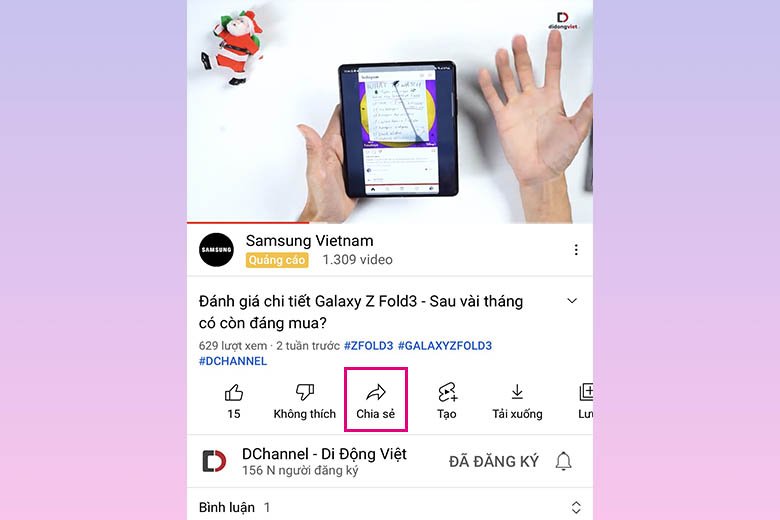
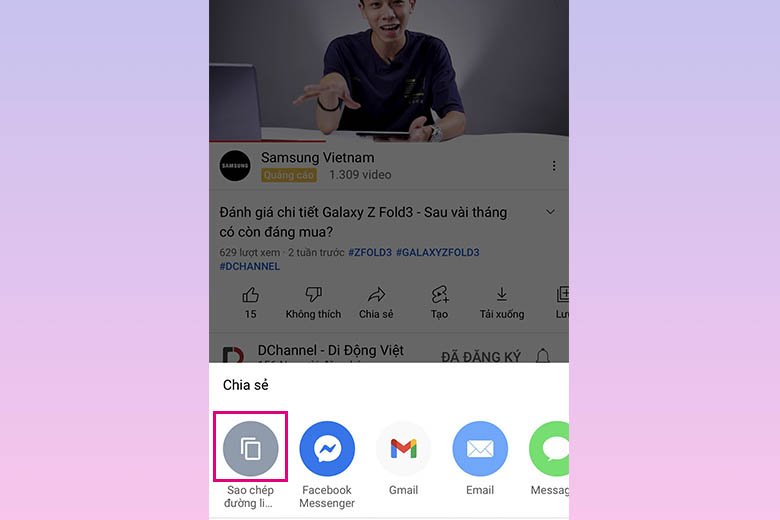
- Bước 2: Chọn vào mục Chia sẻ phía dưới video > Sao chép đường dẫn
- Bước 3: Mở ứng dụng Safari
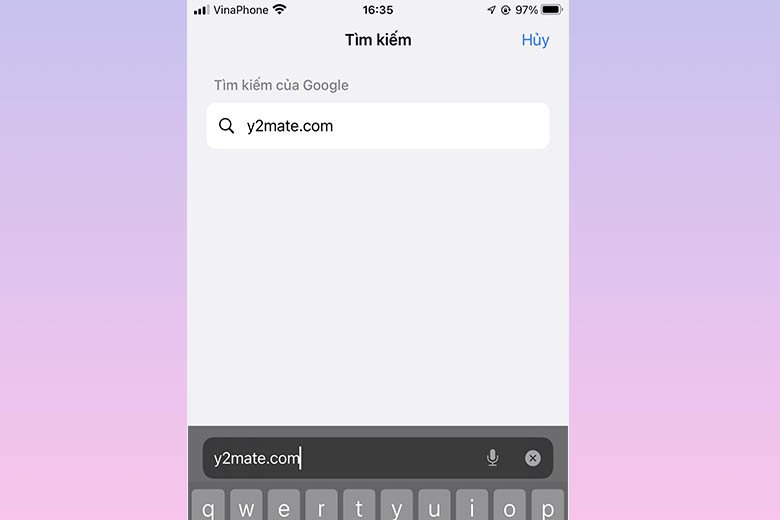
- Bước 4: Truy cập vào trang web <y2mate.com> sau đó dán đường link vừa sao chép vào khung URL > Ấn vào mũi tên để tiếp tục
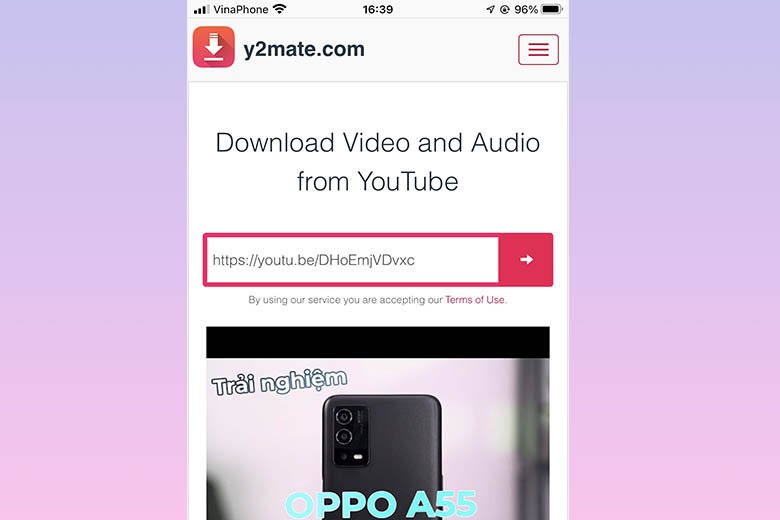
- Bước 5: Chọn chất lượng video mong muốn > Nhấn chọn Tải về .mp4
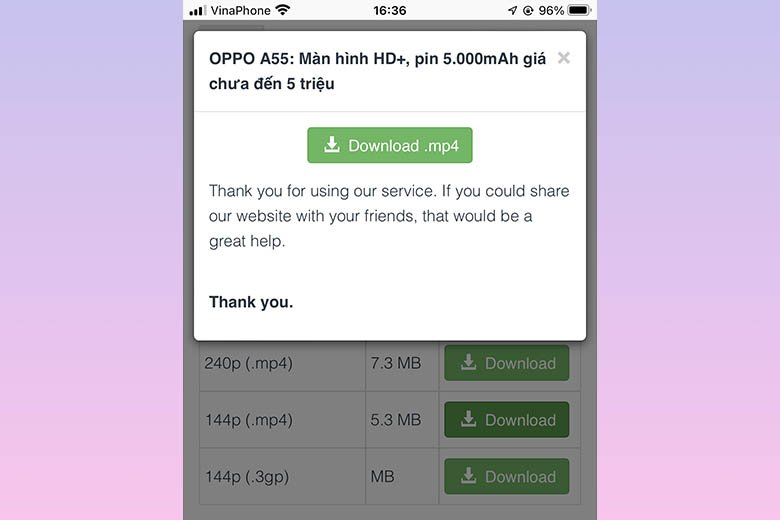
- Bước 6: Chọn Tải về
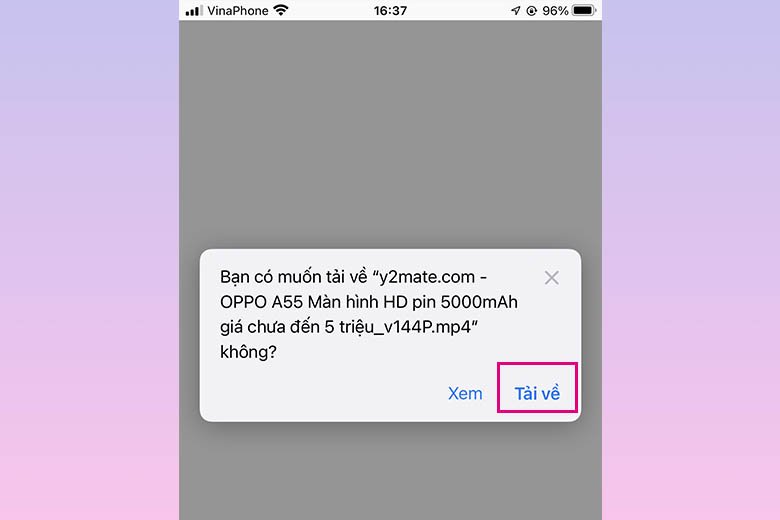
- Bước 7: Sau khi quá trình tải về hoàn tất, bạn vào biểu tượng download trên góc phải màn hình
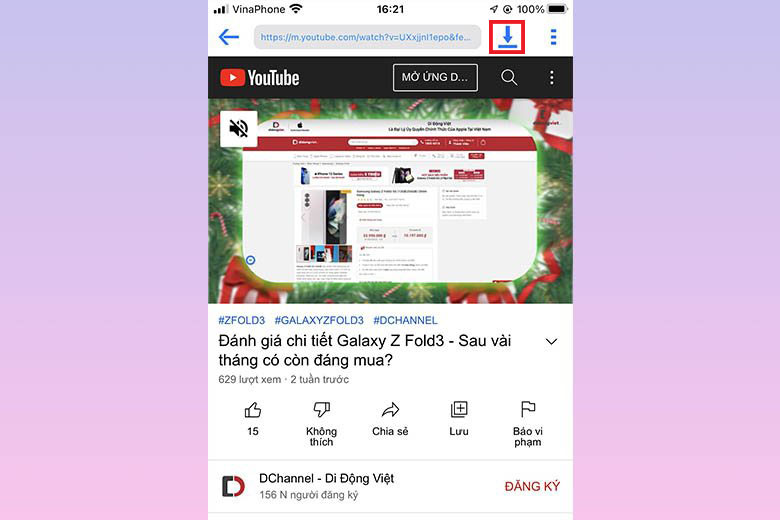
- Bước 8: Chọn vào video vừa tải > Ấn tiếp biểu tượng Lưu ở góc trái màn hình
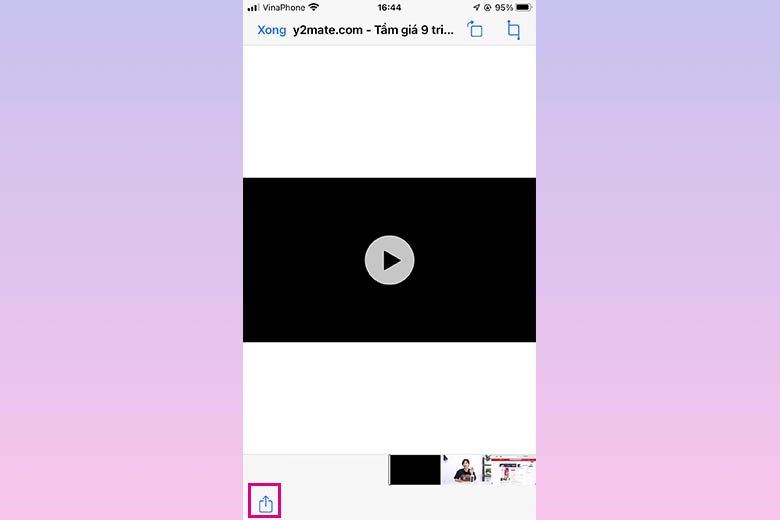
- Bước 9: Chọn Lưu video
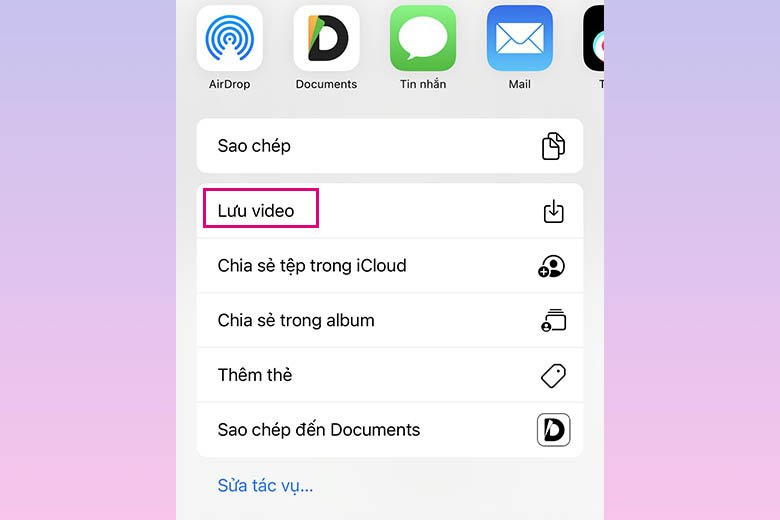
Sau khi hoàn tất quá trình trên, bạn có thể vào mục Ảnh trong thiết bị đề tìm lại video đã tải về và thưởng thức ngay lập tức. Có thể qua nhiều bước nhưng nhìn chung cách làm này khá đơn giản, bạn cũng không phải cài đặt gì thêm mà tất cả dựa vào chức năng từ trang web <y2mate.com> hỗ trợ giúp bạn từ A đến Z
Download video YouTube trên yt1s.com
Dù là các dòng iPhone cũ hay iPhone mới hiện đại, bạn cũng đều có thể thử cách tải video từ Youtube về iPhone nhờ có trang web <yt1s.com>. Khá tương tự các bước thực hiện ở cách trên, bạn có thể tham khảo qua các bước được rút gọn ở phương pháp cuối cùng này.
- Bước 1: Thực hiện cách lấy link video như đã hướng dẫn
- Bước 2: Mở Safari và truy cập trang web <yt1s.com>
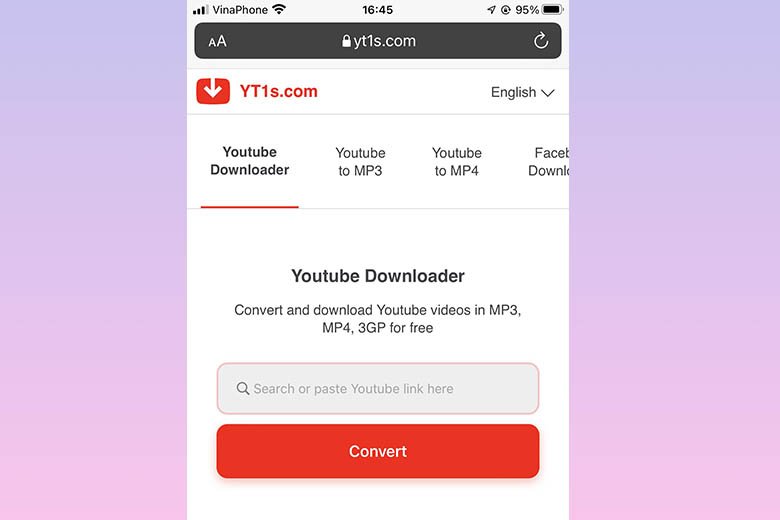
- Bước 3: Dán đường dẫn video vào khung URL > Sau đó bấm Convert
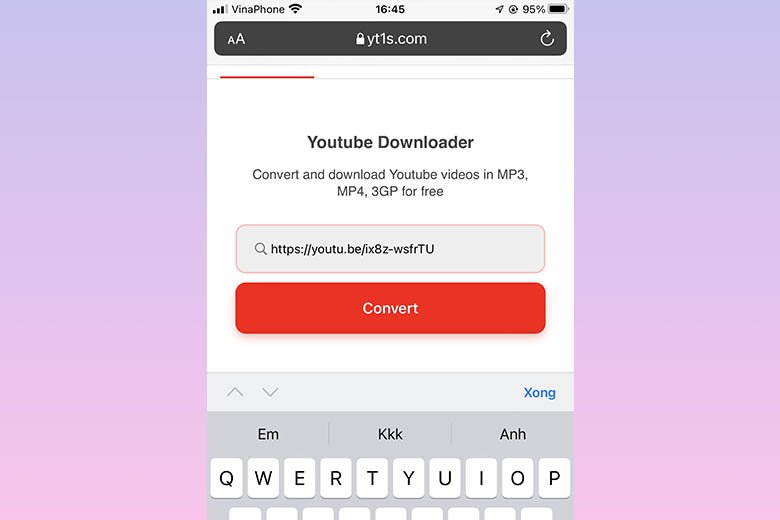
- Bước 4: Tùy chọn chất lượng video tải về và bấm Get link
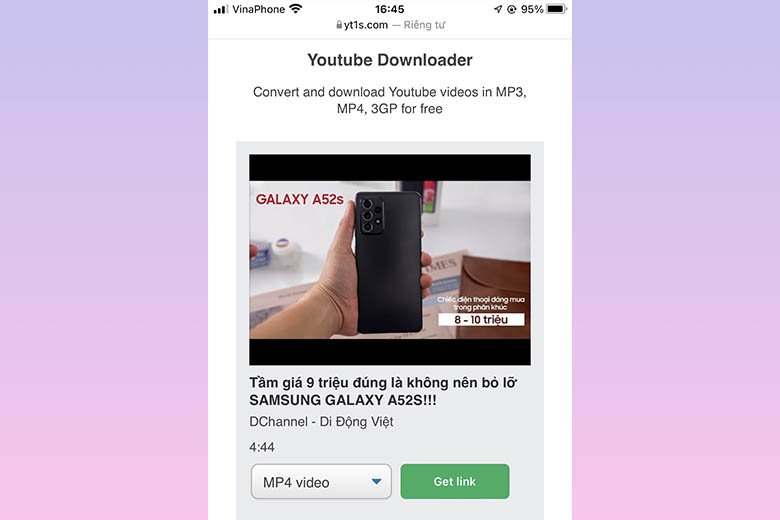
- Bước 5: Ấn vào Tải về để bắt đầu quá trình download file
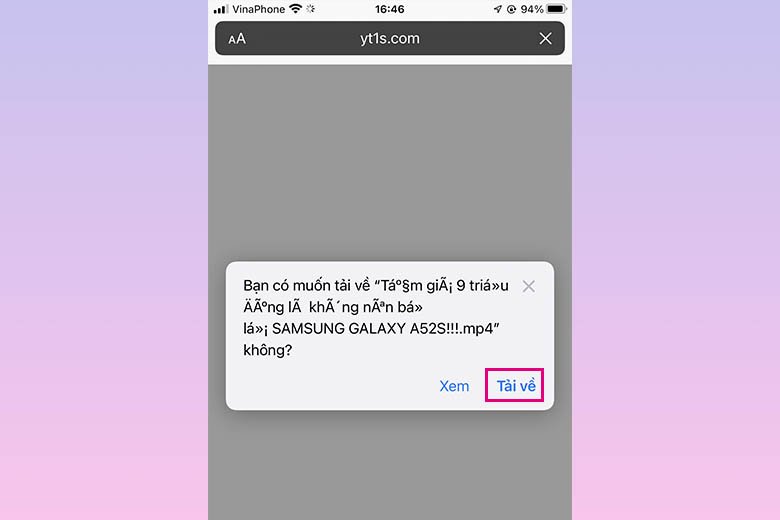
- Bước 6: Sau khi video đã được tải, bạn tiếp tục ấn vào biểu tượng download trên góc phải để kiểm tra video được tải xuống
Ta thấy những cách tải video Youtube về iPhone từ trang web có các bước khá giống nhau nên bạn có thể học theo một cách và áp dụng cho các trang web khác.
Câu hỏi thường gặp khi tải video trên Youtube về iPhone
Dưới đây là một số thắc mắc phổ biến mà nhiều người dùng thường gặp khi tải video trên Youtube về iPhone:
Tải video YouTube về iPhone có vi phạm bản quyền?
Không vi phạm nếu bạn tải về để xem cá nhân và không chia sẻ lại. Tuy nhiên, những video có bản quyền khi tải xuống và phát tán công khai có thể vi phạm chính sách bản quyền của YouTube. Do đó, bạn chỉ nên tải video để phục vụ nhu cầu giải trí cá nhân.
Tải video từ yt1s.com, y2mate.com có an toàn không?
Các website này khá phổ biến nhưng thường xuất hiện nhiều quảng cáo và pop-up. Bạn nên cẩn trọng khi sử dụng, tránh nhấp vào các quảng cáo lạ để bảo vệ thiết bị. Nếu có thể, hãy ưu tiên tải video qua các nguồn và ứng dụng uy tín hơn.
Tải video YouTube chất lượng cao (HD, 4K) về iPhone có được không?
Hoàn toàn có thể tải video với chất lượng cao như HD hay 4K về iPhone. Khi tải qua ứng dụng hoặc website hỗ trợ, bạn sẽ được lựa chọn độ phân giải từ 360p, 720p, 1080p đến 4K nếu video gốc hỗ trợ. Chất lượng video phụ thuộc vào file nguồn và công cụ tải.
Video tải về iPhone lưu ở đâu?
Video tải về thường được lưu trong thư mục Camera Roll hoặc iCloud Drive nếu tải qua Safari. Bạn có thể thay đổi vị trí lưu trữ bằng cách vào Cài đặt > Safari > Bản tải về để chọn thư mục mong muốn. Ngoài ra, một số ứng dụng tải video có thư mục lưu trữ riêng trong chính app.
Tổng kết
Nhìn chung thì những cách tải video Youtube về iPhone trên khá đơn giản và dễ thực hiện. Bạn có thể lựa chọn phương pháp phù hợp nhất và ứng dụng ngay để tải về video Youtube cho chiếc điện thoại của mình. Ngoài ra, những thủ thuật hay ho cũng như những tin tức công nghệ hấp dẫn khác sẽ được Dchannel cập nhật trong các bài viết tiếp theo. Đừng bỏ lỡ nhé!
Xem thêm:
- Cách tải Youtube Vanced mới nhất 2022 cho Android, iOS, máy tính
- Top ứng dụng nghe nhạc trên YouTube khi tắt màn hình iOS, Android
- TOP 4 cách ghi âm cuộc gọi trên iPhone chất lượng tốt nhất vô cùng đơn giản
- Hướng dẫn 7+ cách khôi phục tin nhắn trên iPhone đơn giản nhất
Di Động Việt