Đi chơi về với cả tá clip ngắn trong máy, bạn muốn ghép lại làm một video kỷ niệm hoặc đăng Story nhưng lại ngại tải các ứng dụng rườm rà. Thêm nữa, cảm giác hụt hẫng là hì hục ngồi dựng xong, video xuất ra lại bị dính logo mờ mờ ở góc, hoặc chất lượng bị giảm sút trầm trọng, mờ nhòe so với bản gốc. Bài viết này sẽ chỉ cho bạn cách ghép video trên iPhone chuẩn xác từ góc độ của một người dùng thực tế, tập trung vào các giải pháp an toàn và giữ nguyên chất lượng cao.
- Ghép tự động không cần tải app: Mở ứng dụng Ảnh (Photos), gom các clip vào một Album mới và chọn "Phát phim kỷ niệm". Máy sẽ tự động ghép nối và lồng nhạc có sẵn.
- Dùng iMovie (Chính chủ Apple): Lựa chọn an toàn tuyệt đối. Thao tác mượt mà, không bao giờ xuất hiện quảng cáo và cam kết không chèn logo (watermark) vào thành phẩm.
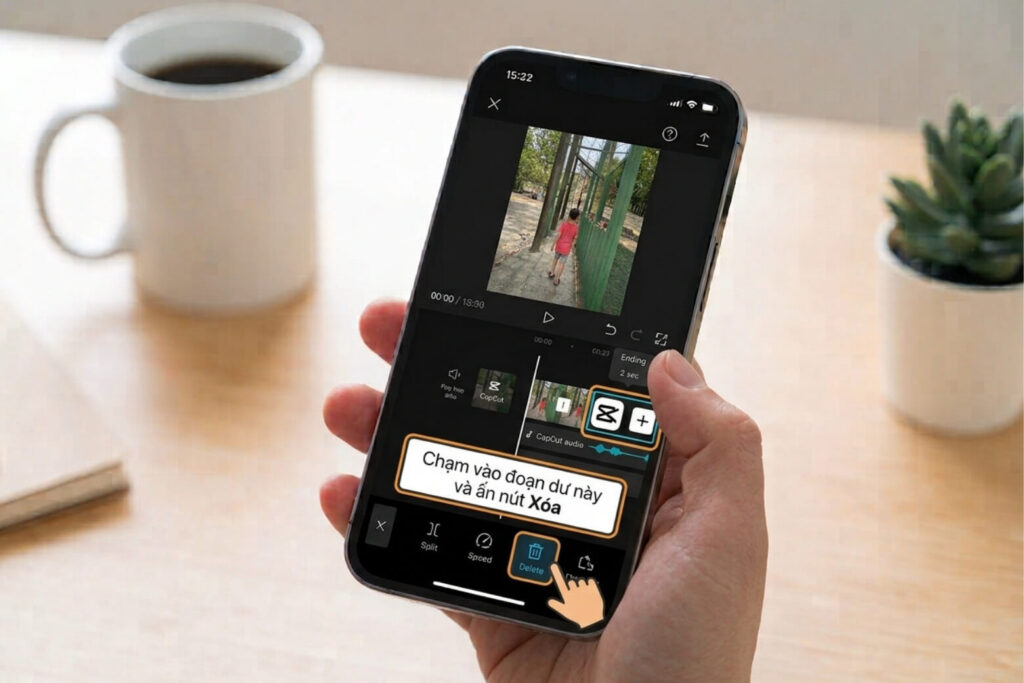
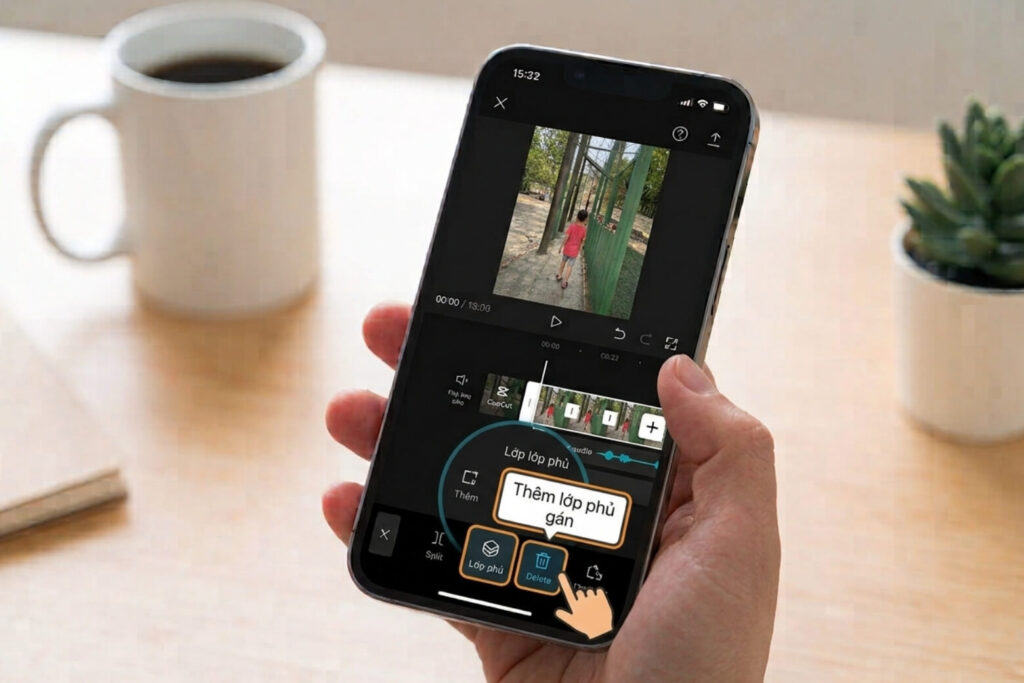
- Dùng CapCut (Nhiều hiệu ứng): Phù hợp để chèn chữ, nhạc trending. Ứng dụng mặc định chèn đoạn video chứa logo ở cuối dòng thời gian, bạn bắt buộc phải xóa thủ công trước khi lưu.
- Yêu cầu phần cứng: Việc kết xuất (render) chuỗi clip thành một tệp tin độ phân giải 4K sẽ khiến mặt lưng điện thoại ấm lên nhanh chóng. Đây là lúc sức mạnh của hệ sinh thái phần cứng iOS phát huy tác dụng.
1. Cách ghép video bằng iMovie có sẵn trên máy (miễn phí, không logo)
Ứng dụng iMovie là giải pháp chính chủ từ Apple giúp xử lý video hoàn toàn miễn phí và không bị ép buộc gắn dấu bản quyền. Quá trình biên tập diễn ra trực tiếp trên iPhone, sử dụng bộ công cụ nguyên bản nên đảm bảo độ phân giải gốc được giữ nguyên vẹn.
Giao diện của iMovie được thiết kế tối giản, cảm giác vuốt thả trên dòng thời gian (timeline) vô cùng trơn tru, không có độ trễ kể cả khi bạn tải vào hàng chục clip. Theo hướng dẫn từ Apple Support, bạn chỉ cần thực hiện thao tác sau:
Bước 1: Mở ứng dụng iMovie (nếu máy chưa có, hãy tải miễn phí từ App Store). Chọn Bắt đầu dự án mới, sau đó chọn Phim.
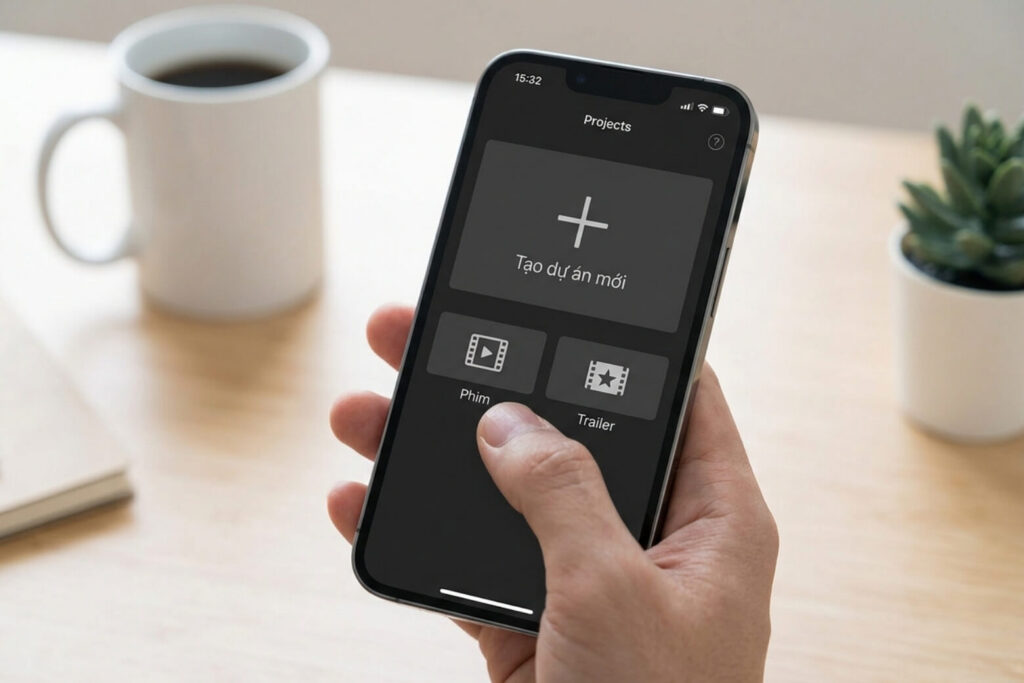
Bước 2: Màn hình sẽ hiển thị thư viện Ảnh. Chạm để tích chọn các clip bạn muốn nối (chúng sẽ hiện viền màu cam). Nhấn Tạo phim ở dưới cùng.

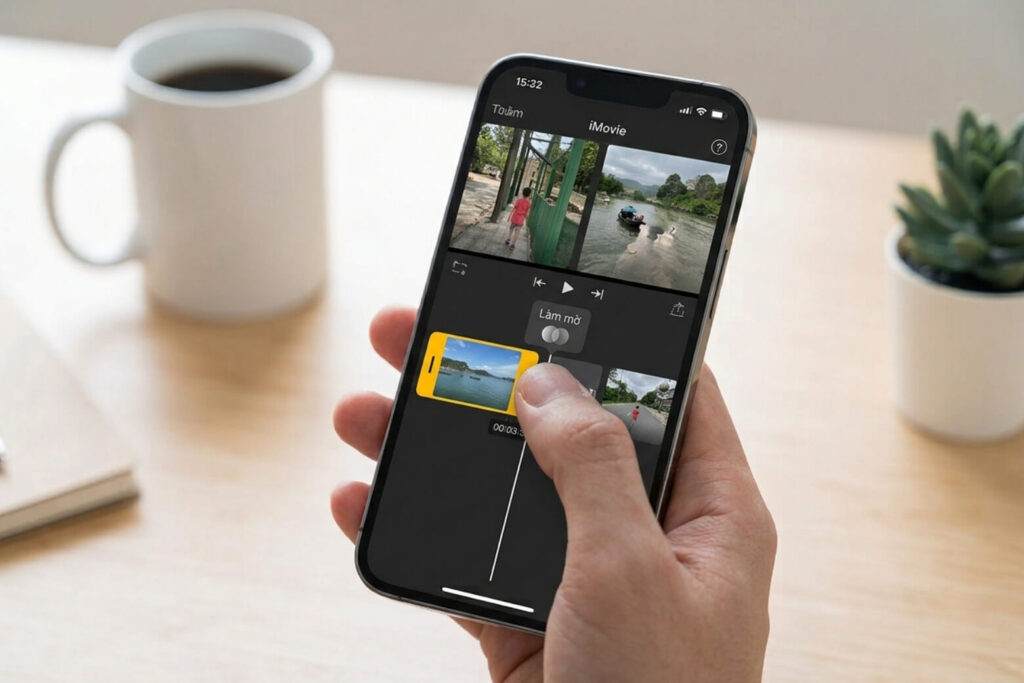
Bước 3: Để loại bỏ phần thời lượng thừa, bạn chạm vào đoạn video trên timeline và kéo hai đầu thanh màu vàng thu hẹp lại. Giữa các đoạn cắt, hệ thống mặc định gán hiệu ứng chuyển cảnh “Làm mờ”.
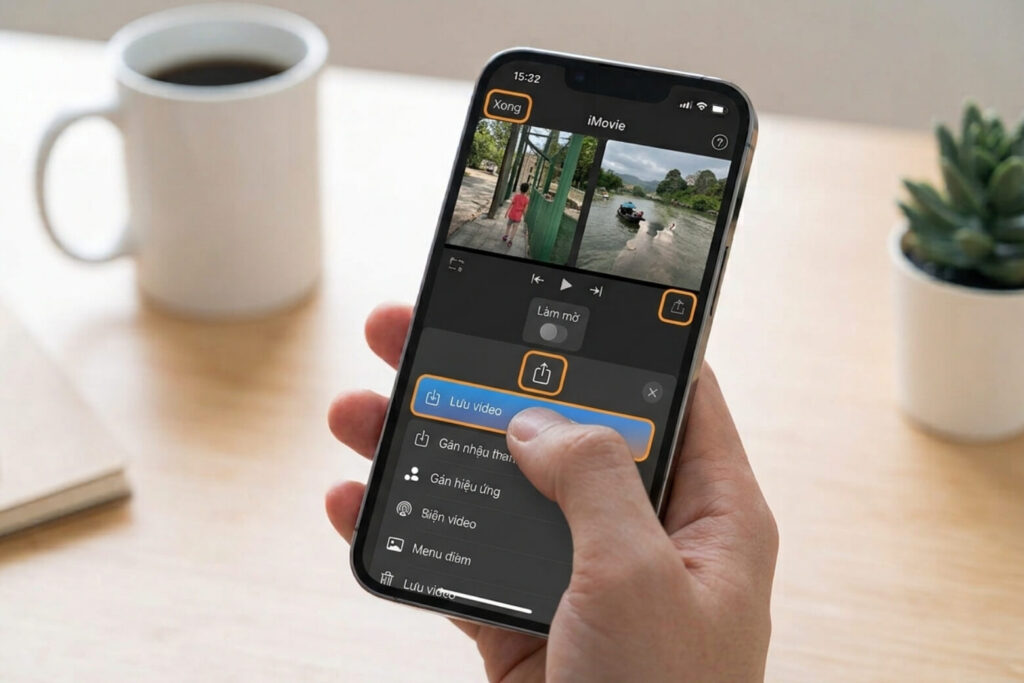
Bước 4: Khi đã ưng ý, nhấn Xong ở góc trên bên trái. Tiếp tục nhấn biểu tượng Chia sẻ (hình vuông có mũi tên) và chọn Lưu video để kết xuất tệp tin vào máy.
2. Cách ghép video bằng CapCut cho người mới
CapCut cung cấp kho hiệu ứng chuyển cảnh và công cụ tự động hóa đa dạng, nhưng yêu cầu người dùng phải chủ động kiểm soát cấu hình xuất file. Ứng dụng này vận hành theo mô hình Freemium, cho phép dùng miễn phí các công cụ cốt lõi nhưng mặc định sẽ chèn một đoạn video ngắn chứa logo nền đen ở cuối dự án.
2.1. Cách nối tiếp các clip và mẹo xóa logo cuối video
Việc đầu tiên khiến nhiều người mới bối rối khi mở CapCut là giao diện chứa quá nhiều nút bấm. Để thực hiện cách ghép 2 video trên iPhone nối tiếp nhau một cách gọn gàng, bạn làm như sau:
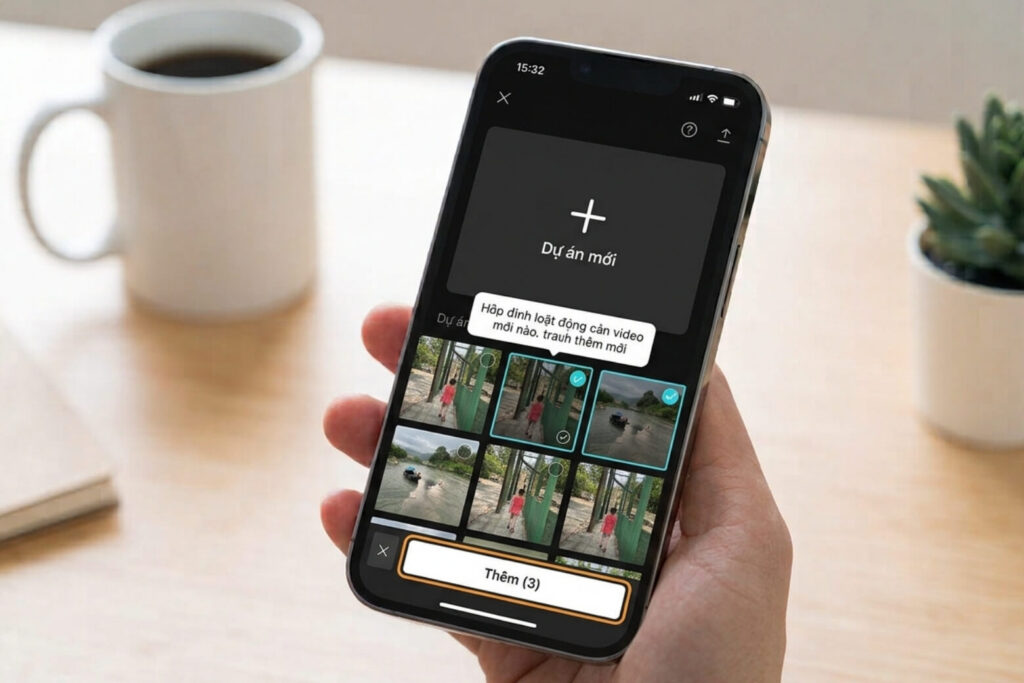
Bước 1: Nhấn chọn Dự án mới và tích vào các clip cần ghép, nhấn Thêm.
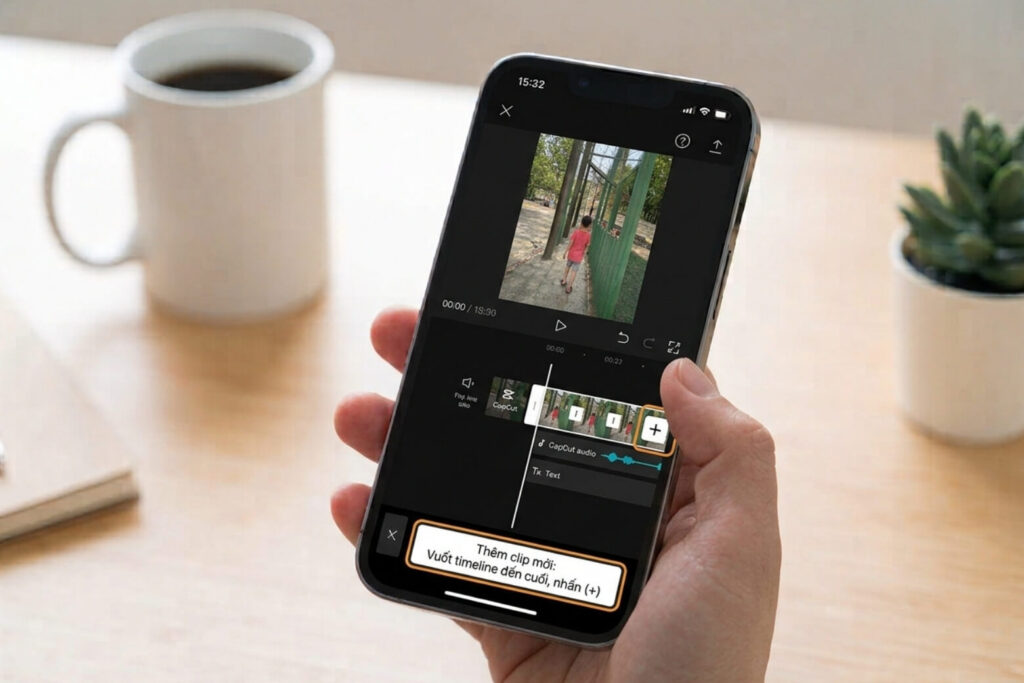
Bước 2: Để tiếp tục chèn thêm clip khác vào luồng đang dựng, bạn vuốt dòng thời gian đến tận cùng bên phải, nhấn vào biểu tượng dấu (+).
Bước 3: Cuộn đến cuối cùng của dòng thời gian, bạn sẽ thấy một đoạn clip ngắn vài giây có chứa logo ứng dụng. Hãy chạm vào đoạn dư này và ấn nút Xóa ở thanh công cụ bên dưới. Đây là thao tác bắt buộc để thành phẩm xuất ra hoàn toàn sạch sẽ.
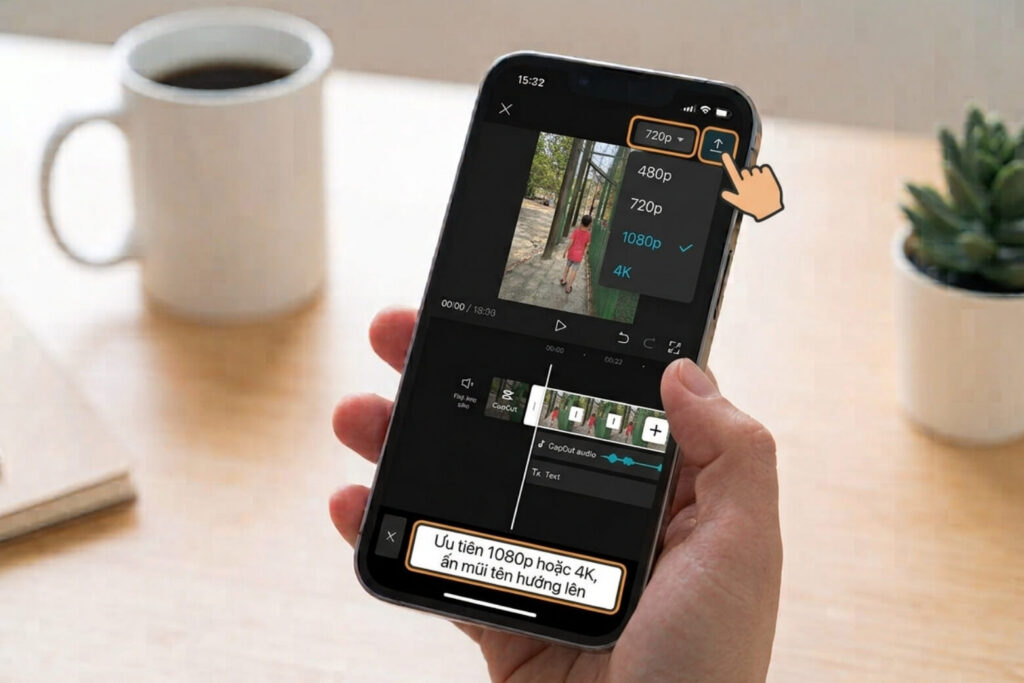
Bước 4: Chọn độ phân giải (ưu tiên 1080p hoặc 4K) ở góc trên bên phải, nhấn nút mũi tên hướng lên để lưu video.
2.2. Cách ghép video chạy song song (chồng lớp)
Nếu bạn muốn hai đoạn phim phát cùng lúc trên một màn hình (ví dụ một video chơi game và một video quay mặt bạn), tính năng nối tiếp cơ bản sẽ không giải quyết được. Bạn cần sử dụng kỹ thuật Picture-in-Picture (PiP):
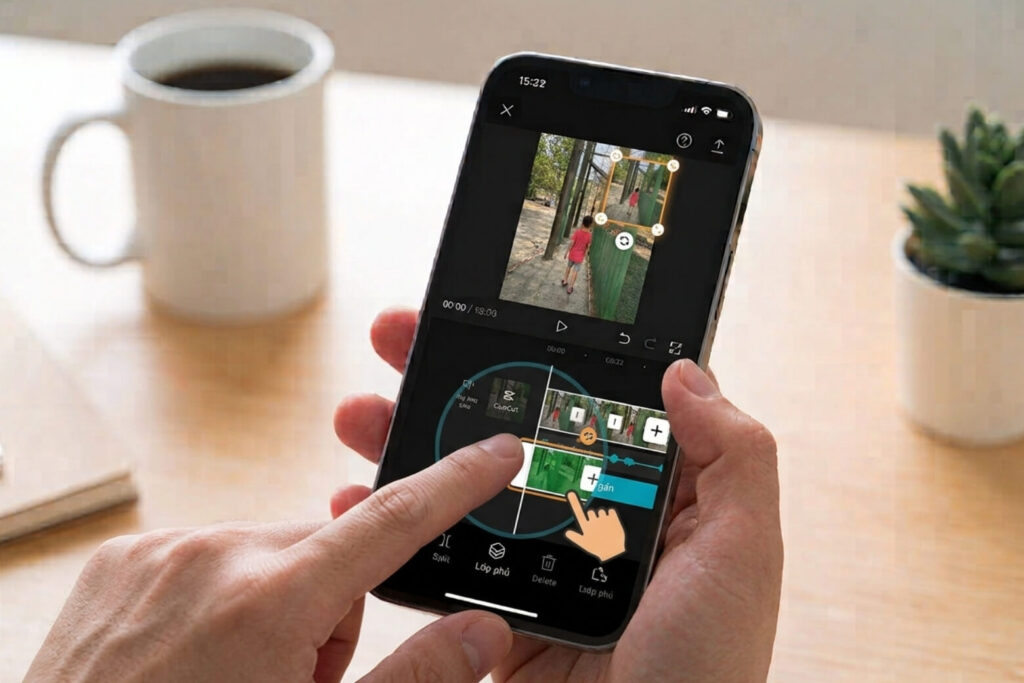
Thay vì thêm vào luồng chính, bạn chọn thanh Lớp phủ > Thêm lớp phủ và chọn video thứ hai. Lúc này, đoạn clip mới sẽ nằm đè lên khung hình gốc.
Bạn dùng thao tác chụm hai ngón tay trực tiếp trên màn hình xem trước để thu nhỏ, phóng to và di chuyển đoạn clip này đến góc mong muốn. Thao tác này đòi hỏi một chút khéo léo khi căn chỉnh trên không gian hiển thị nhỏ gọn của điện thoại.
3. Những phiền toái hay gặp khi xuất video và cách xử lý
Quá trình xuất video 4K từ nhiều nguồn clip lẻ tẻ thường phát sinh rủi ro kỹ thuật ẩn sâu dưới lớp giao diện. Từ việc sai lệch không gian màu gây chói sáng đến cảnh báo tràn bộ nhớ ảo, dưới đây là cách xử lý triệt để dựa trên kinh nghiệm thực chiến.
3.1. Video xuất ra bị chói sáng, nhạt màu (lỗi HDR)
Đây là sự cố gây ức chế đối với người dùng từ dòng iPhone 12 trở lên. Video gốc quay rất đẹp, nhưng khi xuất qua CapCut hoặc iMovie, thành phẩm cuối cùng lại bị cháy sáng (overexposed) và nhợt nhạt.
Nguyên nhân nằm ở việc phần mềm nén dữ liệu từ không gian màu chuẩn 10-bit HDR Dolby Vision xuống tiêu chuẩn hiển thị thông thường SDR (Rec. 709) nhưng thiếu thuật toán ánh xạ tông màu (Tone Mapping) chính xác.
Cách xử lý:
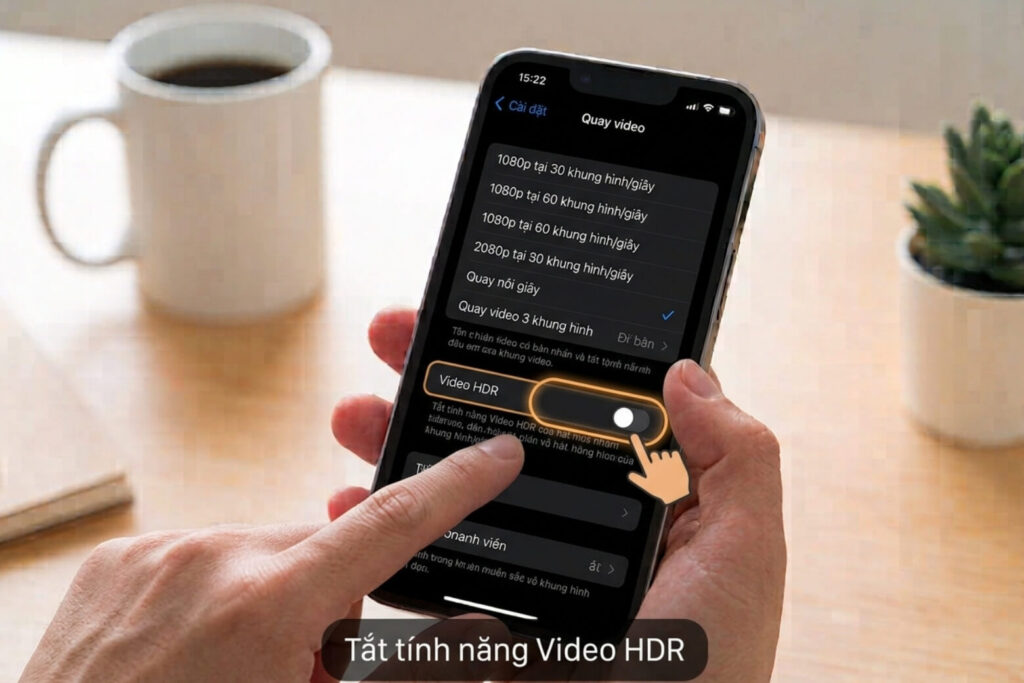
Trước khi quay video: Vào Cài đặt máy > Camera > Quay video > Tắt tính năng Video HDR. Máy sẽ ghi hình ở định dạng SDR tiêu chuẩn ngay từ đầu.
Hậu kỳ: Nếu lỡ quay HDR, trước khi xuất trên CapCut, bạn phải đổi cấu hình Color Space về định dạng chuẩn, hoặc giảm thông số phơi sáng thủ công để cân bằng lại ánh sáng.
3.2. Cảnh báo “không đủ dung lượng” dù đã xóa video gốc
Nhiều người dùng hoảng hốt khi iPhone báo đầy dung lượng cục bộ dù vừa xóa sạch bộ sưu tập Ảnh. Thực tế, các ứng dụng biên tập như CapCut ngốn bộ nhớ lưu trữ cực kỳ tàn bạo. Do cấu trúc bảo mật Sandbox của hệ điều hành iOS khóa quyền truy cập chéo, hệ thống không thể tự động dọn dẹp các tệp tin lưu nháp của ứng dụng bên thứ ba. Dữ liệu rác đệm (cache) này thường dao động từ 70GB, thậm chí ghi nhận lên tới 800GB kẹt lại trong máy.
Xóa dự án ngoài màn hình chính của CapCut là vô tác dụng vì tệp tin vẫn nằm trong Thùng rác nội bộ. Bạn bắt buộc phải vào Cài đặt bên trong ứng dụng, thực thi lệnh Xóa bộ nhớ đệm (Clear Cache), hoặc gỡ cài đặt và tải lại ứng dụng để giải phóng triệt để.
3.3. Xuất hiện viền đen hai bên khi ghép clip ngang và dọc
Tình huống dở khóc dở cười này xảy ra khi bạn ném chung một clip quay dọc (dành cho Story/Reels) và một clip quay ngang (phong cảnh) vào cùng một luồng dựng. Khung hình tổng thể bắt buộc phải nén lại để chứa trọn vẹn chi tiết, dẫn đến việc để lại những dải viền đen dày cộp ở hai bên cạnh.
Nguyên tắc thiết yếu là xác định rõ định dạng hiển thị ngay từ đầu. Nếu làm video cho TikTok, hãy chọn tỷ lệ khung hình 9:16 và dùng thao tác phóng to để cắt bỏ viền đen của các đoạn clip quay ngang. Đừng để phần mềm tự động ép khung hình.
4. Tổng kết: Trải nghiệm thực tế khi render video nặng trên iPhone
Khi bạn gộp nhiều đoạn clip dài và ép điện thoại kết xuất ra chất lượng cao nhất (4K tốc độ 60fps), phần cứng phải hoạt động ở cường độ tối đa. Bạn sẽ cảm nhận rõ mặt lưng điện thoại (khu vực gần cụm camera) ấm lên nhanh chóng. Với các thế hệ iPhone cũ, phần trăm pin có thể tụt trông thấy và thanh tiến trình chạy khá ì ạch.
Nếu việc quay dựng nội dung là thói quen thường xuyên, sự mát mẻ và tốc độ phản hồi tức thì của các con chip A Pro đời mới sẽ thay đổi hoàn toàn trải nghiệm làm việc của bạn. Thu cũ điện thoại hiện tại – lên đời iPhone thế hệ mới với trợ giá tại Di Động Việt để quá trình quay dựng, kết xuất video 4K luôn mượt mà, không gián đoạn hay lo lắng về bộ nhớ.
Xem thêm:
- TOP 7 cách ghép nhạc vào video trên iPhone, Android đơn giản nhất
- Tổng hợp cách ghép ảnh vào Video đơn giản, hiệu quả
- Cách cắt video trên iPhone giữ nguyên chất lượng 4K không cần tải app
Di Động Việt