Để biết cách tiết kiệm pin cho iPhone, bạn nên bật Chế độ nguồn điện thấp, giảm độ sáng màn hình, rút ngắn thời gian tự động khóa và kiểm tra ứng dụng tiêu thụ nhiều năng lượng trong Cài đặt > Pin.
Sau đó, hãy giới hạn có chọn lọc hoạt động nền, định vị và thông báo thay vì tắt hàng loạt tính năng cần thiết. Bài viết dưới đây hướng dẫn từng cách thực hiện và giúp bạn xử lý đúng khi iPhone đột nhiên tụt pin nhanh.
- Bật Chế độ nguồn điện thấp khi cần kéo dài thời gian sử dụng.
- Vào Cài đặt > Pin để xác định ứng dụng hoặc hoạt động hệ thống gây hao pin.
- Giảm độ sáng, bật Độ sáng tự động và đặt Tự động khóa trong 30 giây hoặc 1 phút.
- Hạn chế Làm mới ứng dụng trong nền, định vị và thông báo ở các ứng dụng không quan trọng.
- Ưu tiên Wi-Fi ổn định, dùng 5G Tự động và bật Chế độ máy bay khi ở lâu trong vùng mất sóng.
- Tránh sử dụng hoặc sạc máy trong môi trường trên 35°C; bật Sạc pin được tối ưu hóa.
1. Cách tiết kiệm pin cho iPhone nào nên ưu tiên trước?
Nếu iPhone sắp hết pin và chưa thể sạc ngay, bạn nên thực hiện lần lượt các thao tác dưới đây. Đây là nhóm cài đặt dễ áp dụng, tác động trực tiếp và ít ảnh hưởng đến trải nghiệm cơ bản.
| Mức ưu tiên | Cách thực hiện | Khi nên áp dụng |
| 1 | Bật Chế độ nguồn điện thấp | Pin yếu hoặc cần dùng máy lâu hơn trong ngày |
| 2 | Giảm độ sáng và rút ngắn Tự động khóa | Màn hình đang sáng cao hoặc thường để sáng lâu |
| 3 | Kiểm tra mục Pin | Máy tụt pin bất thường nhưng chưa rõ nguyên nhân |
| 4 | Giới hạn ứng dụng nền, định vị và thông báo | Một số ứng dụng hoạt động nhiều dù ít sử dụng |
| 5 | Dùng Wi-Fi ổn định hoặc Chế độ máy bay khi mất sóng | Máy nóng và hao pin tại khu vực tín hiệu yếu |
| 6 | Kiểm tra Tình trạng pin | iPhone đã dùng lâu, sập nguồn hoặc phải sạc nhiều lần |
Không có một cài đặt duy nhất giúp pin tăng đột biến trong mọi trường hợp. Hiệu quả còn phụ thuộc vào tình trạng pin, độ sáng màn hình, chất lượng sóng, ứng dụng đang chạy và cách bạn sử dụng thiết bị.
2. Bật Chế độ nguồn điện thấp trên iPhone
Chế độ nguồn điện thấp là cách tiết kiệm pin iPhone nhanh nhất khi dung lượng còn ít. Khi bật, iPhone giảm hoặc tạm dừng một số hoạt động như tìm nạp email, làm mới ứng dụng trong nền, tự động tải về, đồng bộ Ảnh iCloud và một số hiệu ứng hình ảnh. Trên thiết bị có màn hình ProMotion, tốc độ làm mới cũng được giới hạn tối đa ở 60Hz.
Trên iPhone 15 trở lên:
- Bước 1: Mở Cài đặt.
- Bước 2: Chọn Pin > Chế độ nguồn điện.
- Bước 3: Bật Chế độ nguồn điện thấp.
Trên iPhone 14 trở về trước:
- Bước 1: Mở Cài đặt > Pin.
- Bước 2: Bật Chế độ nguồn điện thấp.
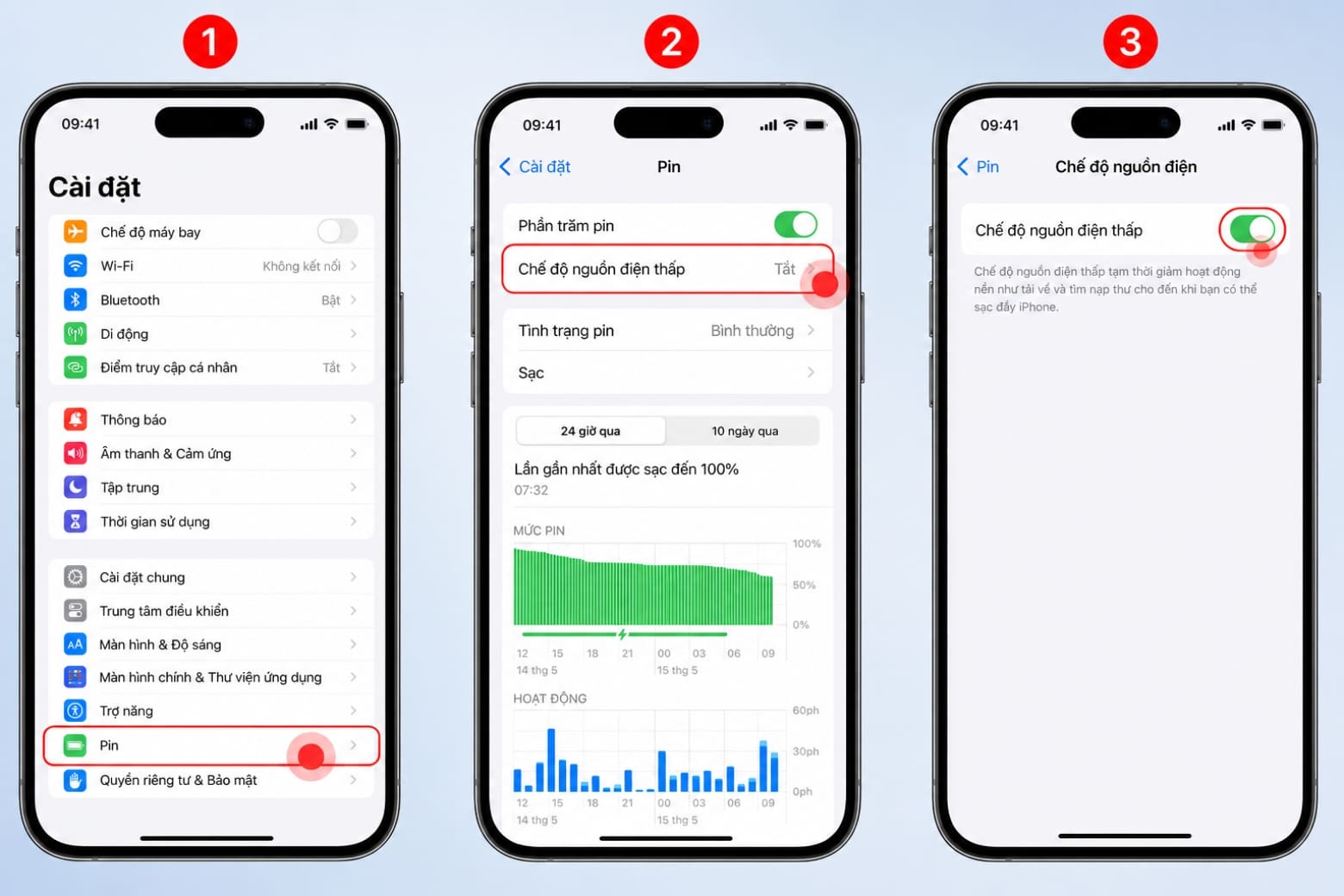
Bạn cũng có thể thêm nút này vào Trung tâm điều khiển hoặc yêu cầu Siri bật giúp. Khi chế độ hoạt động, biểu tượng pin trên thanh trạng thái chuyển sang màu vàng. Tính năng sẽ tự tắt khi iPhone được sạc đến 80% hoặc cao hơn, vì vậy đây không phải dấu hiệu pin hay máy gặp lỗi.
Chế độ nguồn điện thấp có thể khiến một số tác vụ hoàn tất chậm hơn, giảm độ sáng và giới hạn hiệu ứng. Bạn nên tắt chế độ khi cần chơi game, xử lý video hoặc thực hiện tác vụ đòi hỏi hiệu năng và tốc độ làm mới cao.
3. Kiểm tra ứng dụng làm iPhone hao pin
Trước khi tắt nhiều tính năng, hãy xác định chính xác ứng dụng hoặc hoạt động đang dùng nhiều pin:
- Bước 1: Vào Cài đặt > Pin.
- Bước 2: Xem biểu đồ sử dụng pin và danh sách ứng dụng bên dưới.
- Bước 3: Chạm vào từng ứng dụng hoặc chọn Xem tất cả mức sử dụng pin nếu tùy chọn này xuất hiện.
- Bước 4: So sánh tỷ lệ pin với thời gian hoạt động trên màn hình và hoạt động trong nền.
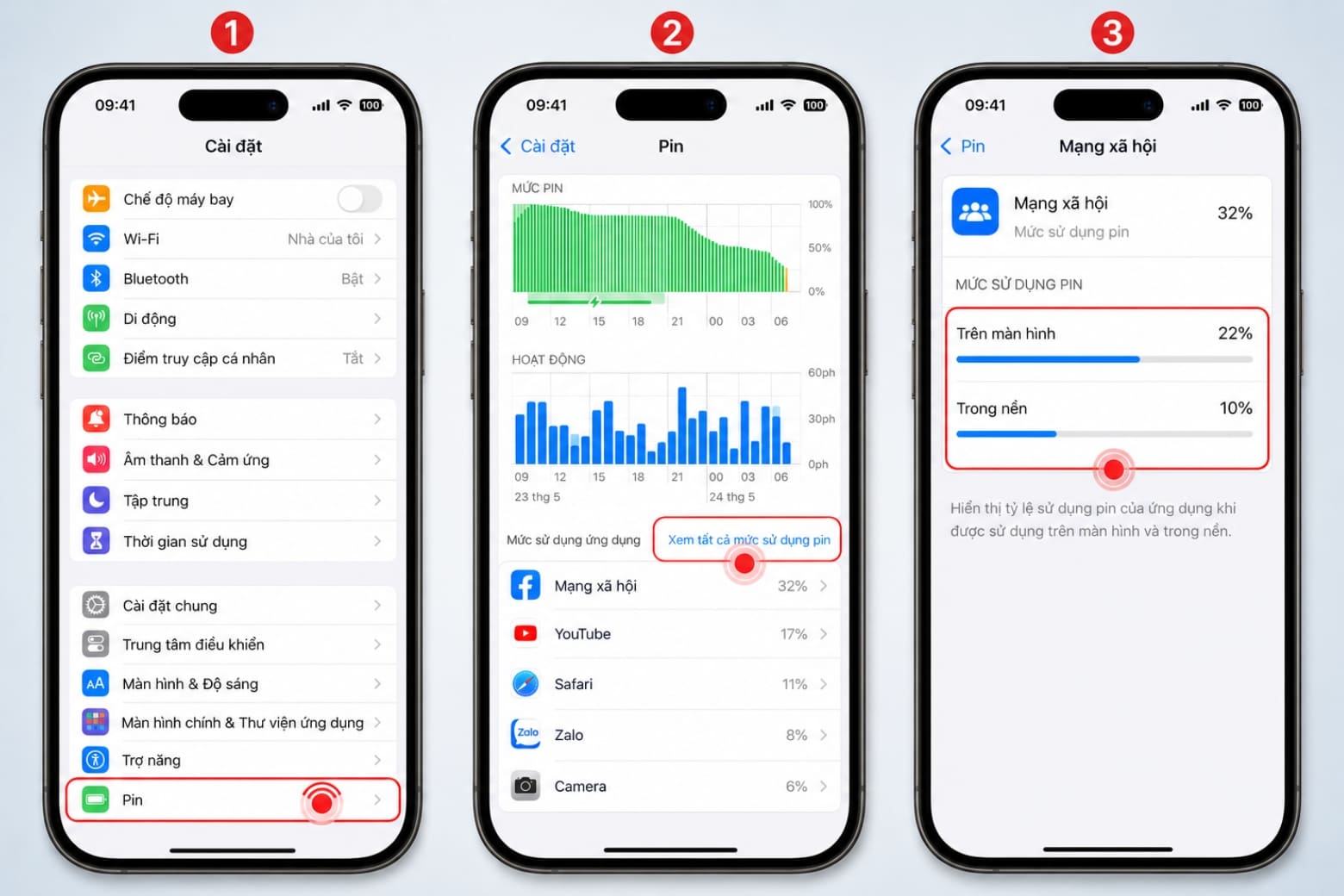
Trên các phiên bản iOS mới, mục Pin còn có thể hiển thị gợi ý về độ sáng, tự động khóa hoặc thông tin cho biết thiết bị đang cập nhật và thiết lập trong nền. Các dấu hiệu cần chú ý gồm:
- Hoạt động trong nền cao: Ứng dụng có thể đang phát nội dung, đồng bộ hoặc theo dõi vị trí khi không mở trên màn hình.
- Thông báo xuất hiện nhiều: Mỗi lần thông báo đánh thức màn hình đều có thể làm tăng mức tiêu thụ điện.
- Tín hiệu yếu hoặc không có vùng phủ sóng: iPhone phải tìm kiếm mạng liên tục nên dễ hao pin và nóng hơn.
- Thời gian trên màn hình dài: Mức hao pin cao có thể đến từ việc bạn thực sự dùng ứng dụng nhiều, không nhất thiết do ứng dụng bị lỗi.
Nếu một ứng dụng tiêu thụ bất thường, hãy cập nhật ứng dụng, kiểm tra quyền chạy nền và định vị, sau đó khởi động lại iPhone. Chỉ nên xóa rồi cài lại khi tình trạng vẫn lặp lại.
4. 15 cách tối ưu pin iPhone dễ thực hiện
Bạn không cần thay đổi tất cả cài đặt cùng lúc. Hãy kiểm tra mục Cài đặt > Pin để xác định ứng dụng hoặc tính năng tiêu thụ nhiều năng lượng, sau đó áp dụng những cách phù hợp dưới đây.
4.1. Giảm độ sáng màn hình
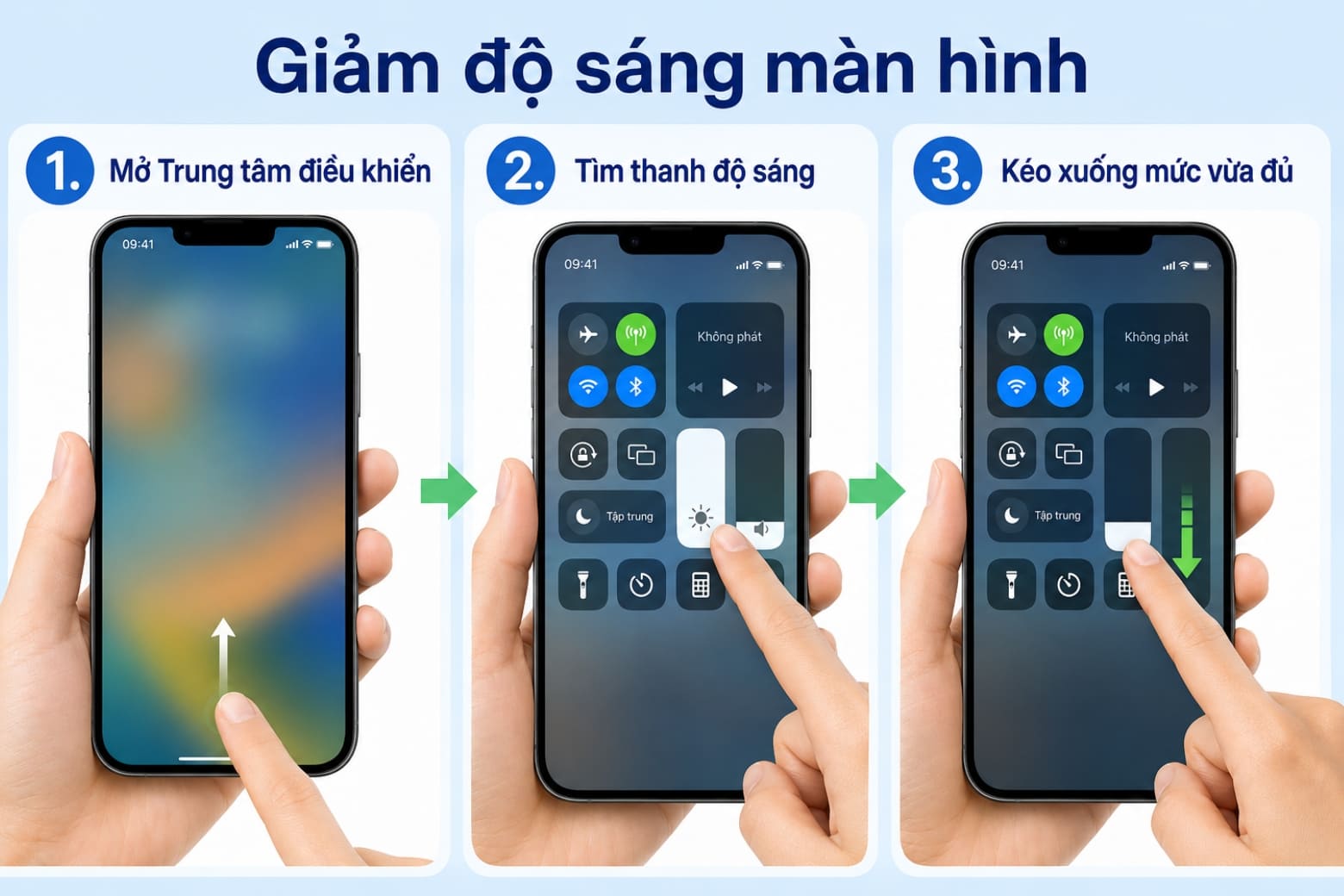
Màn hình có độ sáng quá cao sẽ làm pin giảm nhanh hơn, đặc biệt khi bạn xem video hoặc sử dụng iPhone liên tục. Hãy mở Trung tâm điều khiển rồi kéo thanh độ sáng xuống mức vừa đủ nhìn. Bạn cũng có thể vào Cài đặt > Màn hình & Độ sáng để điều chỉnh.
4.2. Bật Độ sáng tự động
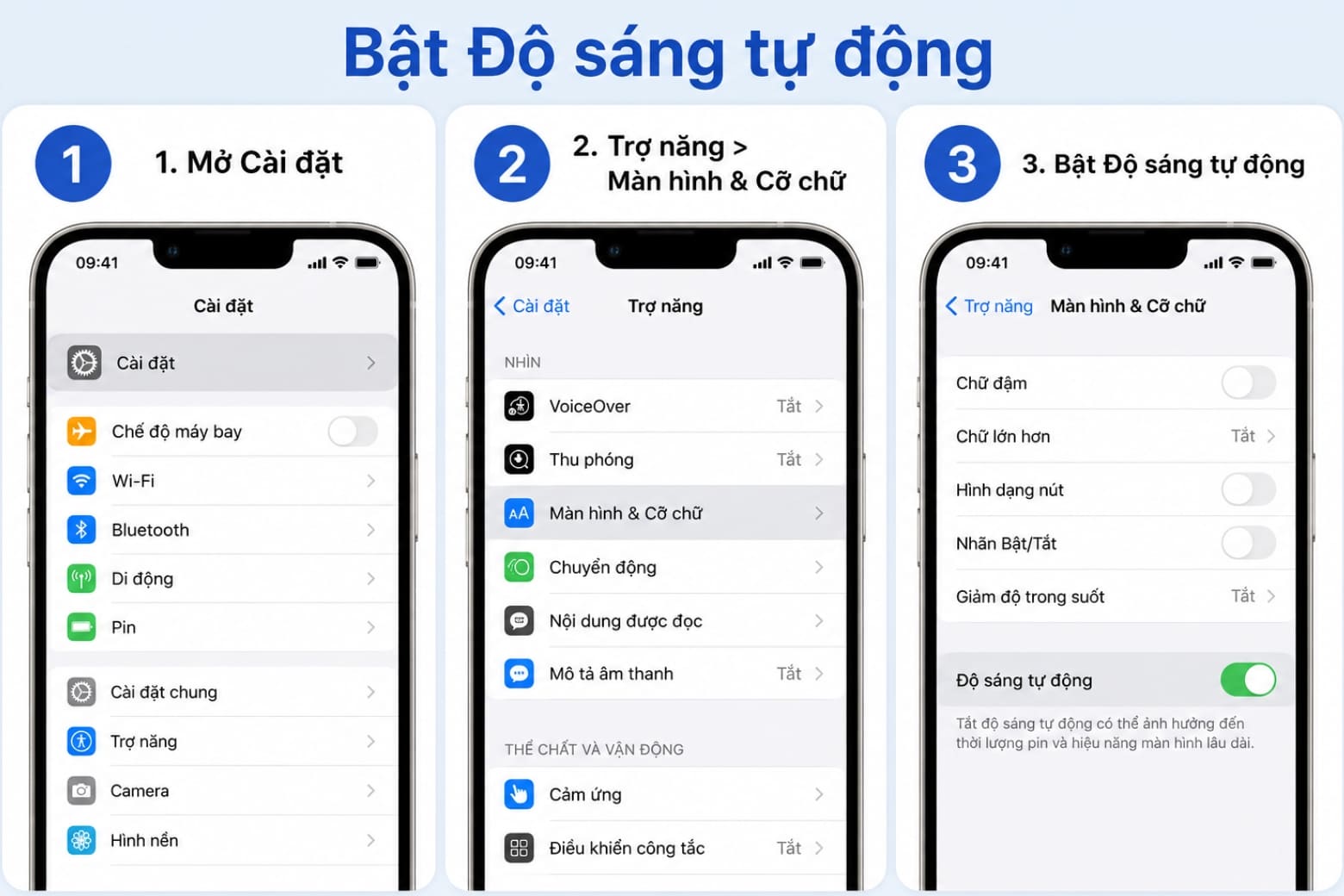
Độ sáng tự động giúp iPhone điều chỉnh màn hình theo ánh sáng môi trường, hạn chế tình trạng màn hình sáng quá mức cần thiết. Bạn vào Cài đặt > Trợ năng > Màn hình & Cỡ chữ, kéo xuống cuối trang và bật Độ sáng tự động.
4.3. Rút ngắn thời gian Tự động khóa
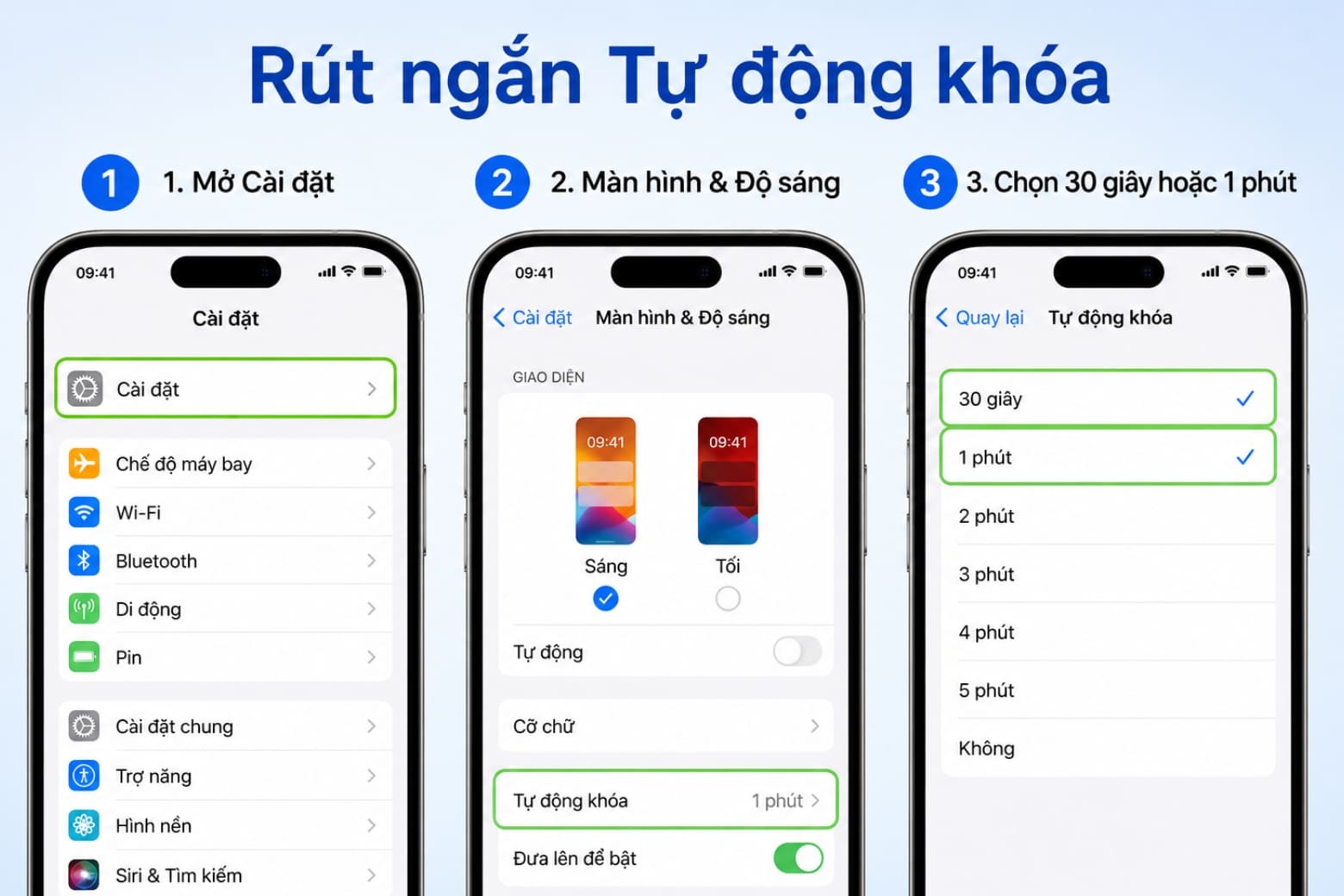
Nếu thường xuyên quên tắt màn hình sau khi sử dụng, bạn nên rút ngắn thời gian tự động khóa. Vào Cài đặt > Màn hình & Độ sáng > Tự động khóa, sau đó chọn 30 giây hoặc 1 phút. Cách này giúp giảm thời gian màn hình sáng khi máy không được dùng.
4.4. Tắt Màn hình luôn bật khi không cần
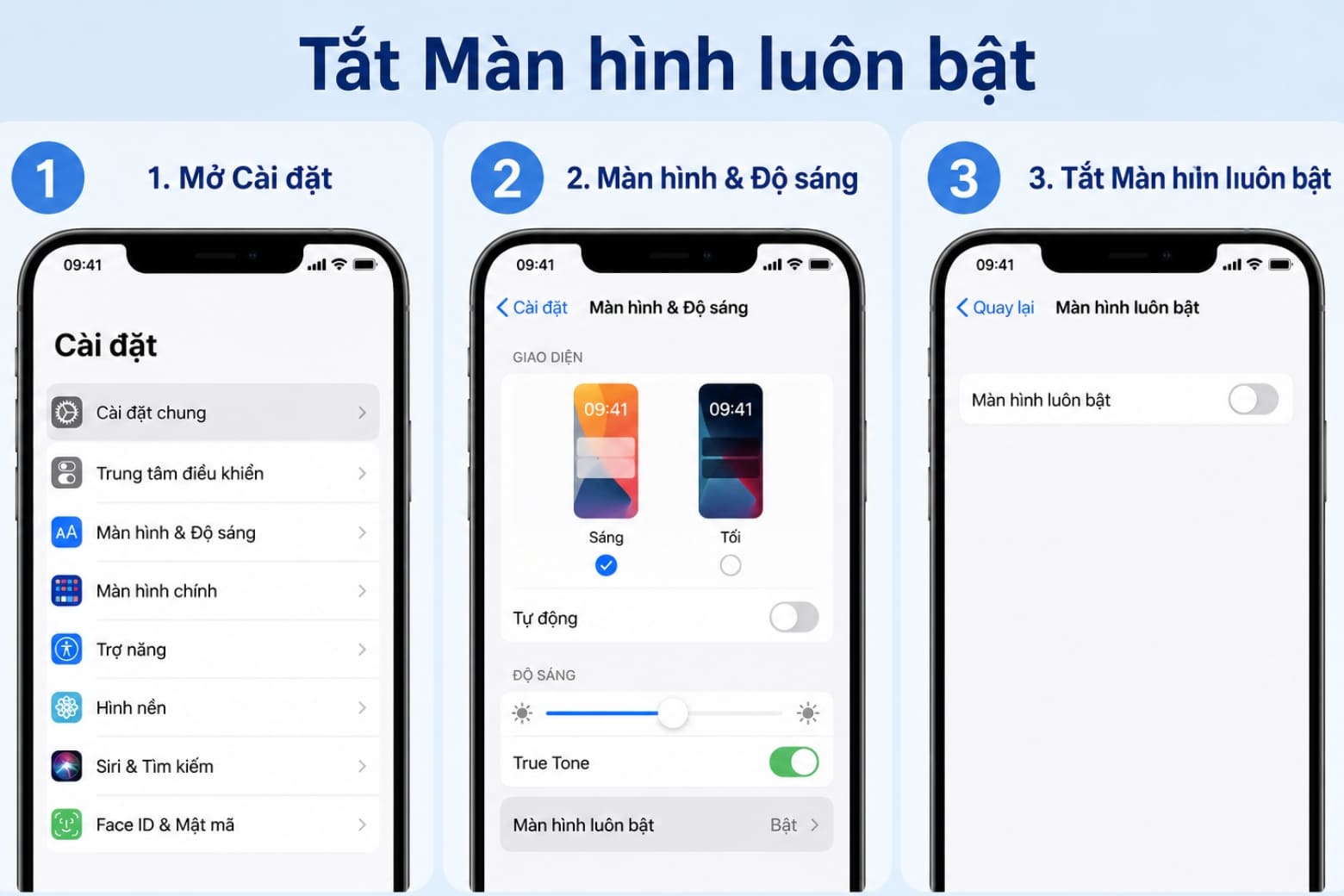
Màn hình luôn bật cho phép bạn xem giờ, thông báo và tiện ích mà không cần mở khóa máy. Tuy nhiên, nếu không thường xuyên sử dụng tính năng này, bạn có thể vào Cài đặt > Màn hình & Độ sáng > Màn hình luôn bật để tắt, từ đó hạn chế mức tiêu thụ pin trên các mẫu iPhone được hỗ trợ.
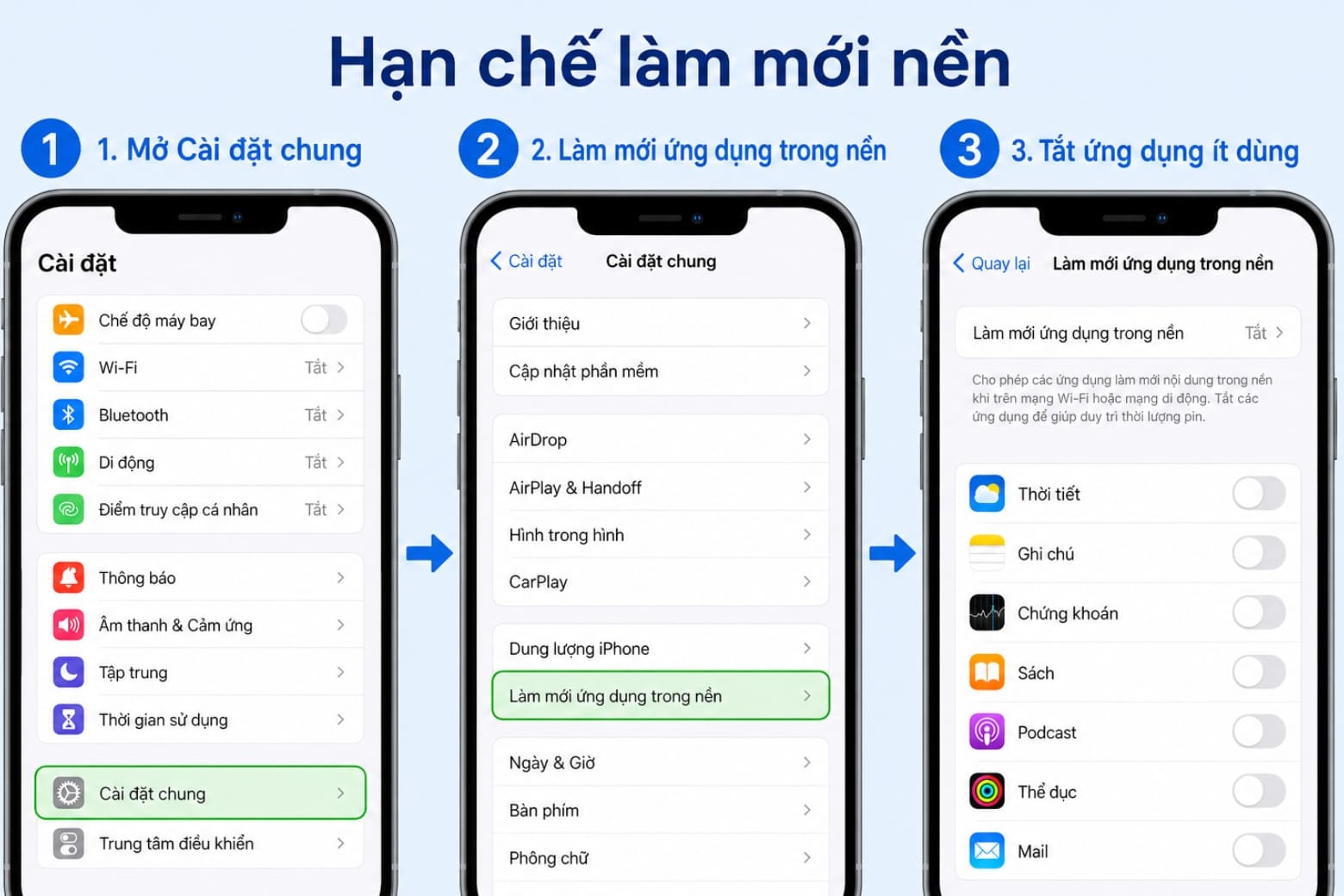
4.5. Hạn chế Làm mới ứng dụng trong nền
Một số ứng dụng có thể cập nhật nội dung ngay cả khi bạn không mở chúng. Hãy vào Cài đặt > Cài đặt chung > Làm mới ứng dụng trong nền và tắt quyền đối với những ứng dụng ít dùng. Bạn cũng có thể chọn chỉ cho phép làm mới khi iPhone kết nối Wi-Fi.
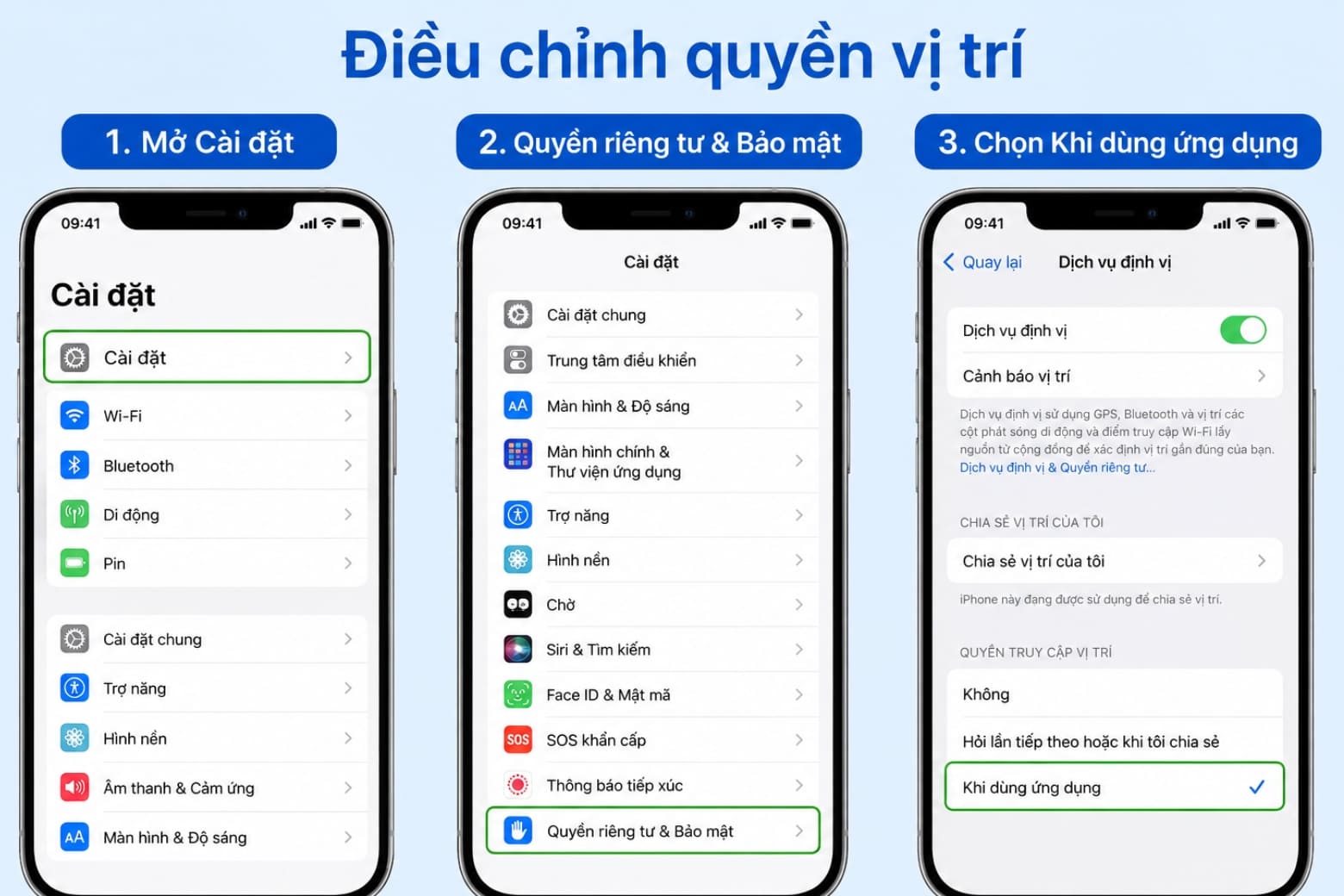
4.6. Điều chỉnh quyền truy cập vị trí
Ứng dụng liên tục sử dụng GPS có thể làm iPhone tiêu hao nhiều năng lượng hơn. Bạn vào Cài đặt > Quyền riêng tư & Bảo mật > Dịch vụ định vị, chọn từng ứng dụng và chuyển quyền sang Khi dùng ứng dụng hoặc Không nếu chức năng định vị không cần thiết.
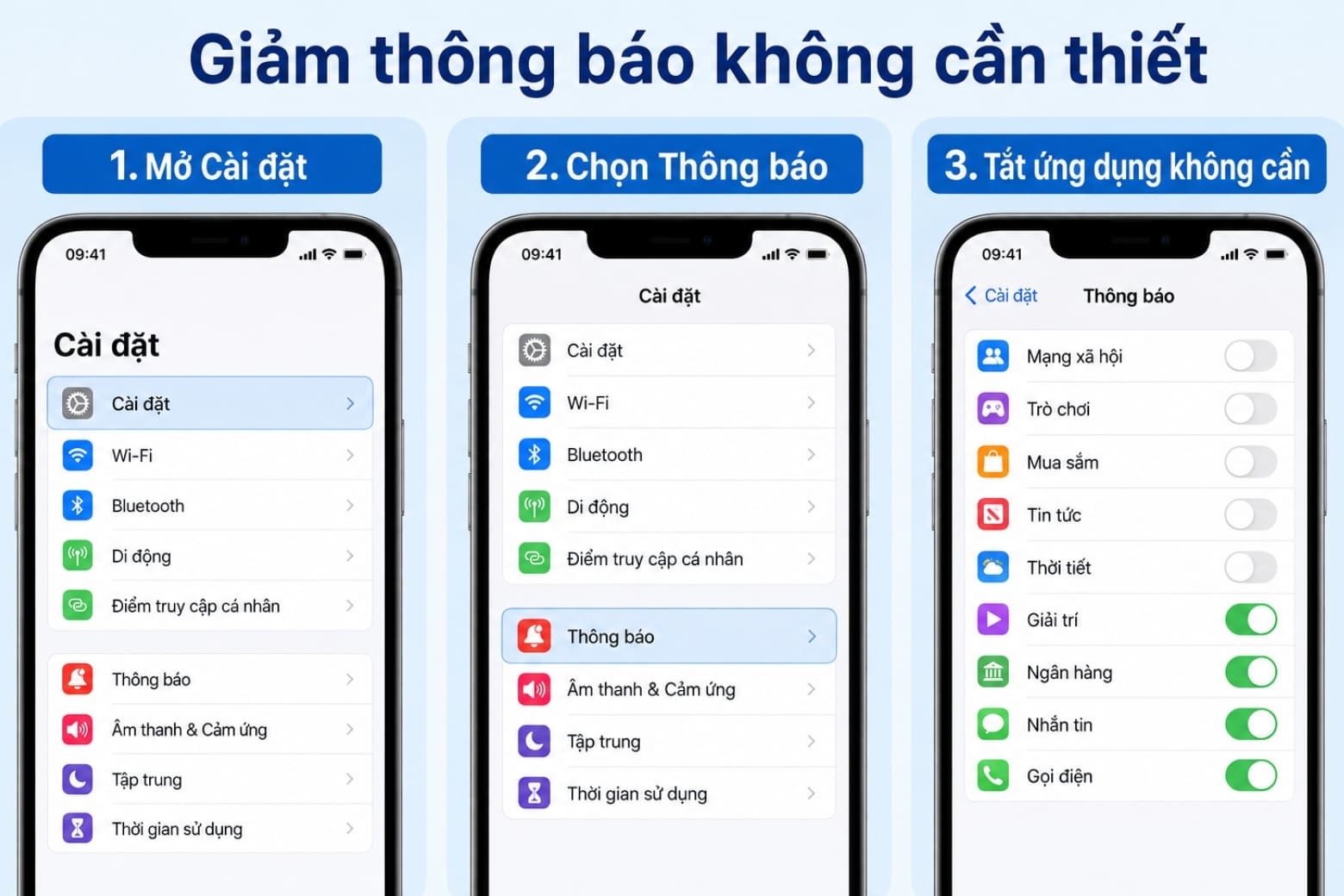
4.7. Giảm thông báo không quan trọng
Mỗi thông báo xuất hiện có thể làm sáng màn hình và khiến bạn mở máy thường xuyên hơn. Vào Cài đặt > Thông báo, chọn các ứng dụng không cần cảnh báo tức thời rồi tắt Cho phép thông báo. Bạn cũng có thể sử dụng Tóm tắt theo lịch trình để nhận các thông báo ít quan trọng vào thời điểm phù hợp.
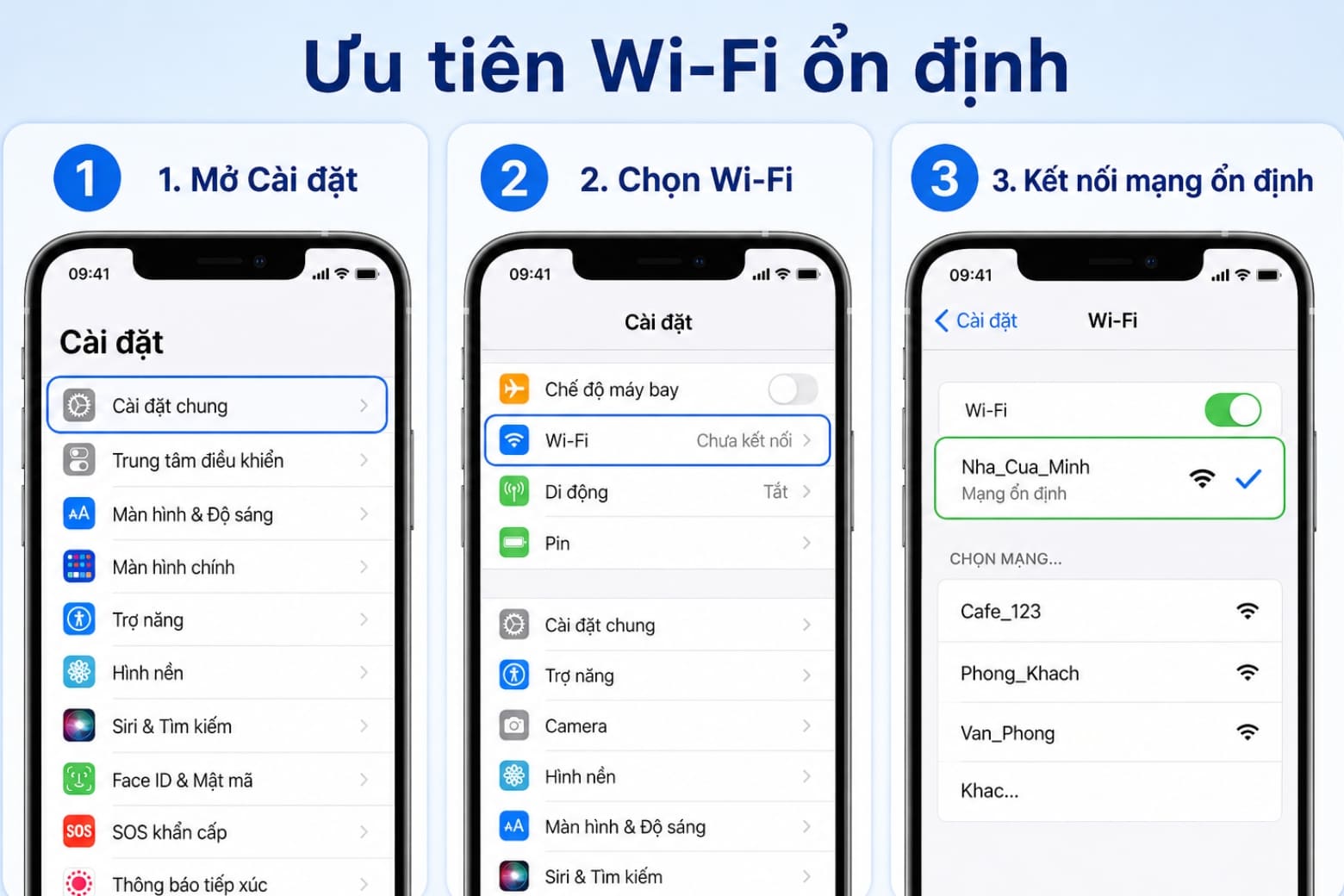
4.8. Ưu tiên sử dụng Wi-Fi ổn định
Khi có mạng Wi-Fi ổn định, bạn nên ưu tiên kết nối Wi-Fi thay vì sử dụng dữ liệu di động trong thời gian dài. iPhone có thể tiêu hao nhiều pin hơn khi phải duy trì kết nối với mạng di động yếu. Bạn không cần liên tục tắt Wi-Fi và Bluetooth khi không sử dụng vì điều này có thể ảnh hưởng đến các tính năng trong hệ sinh thái Apple.
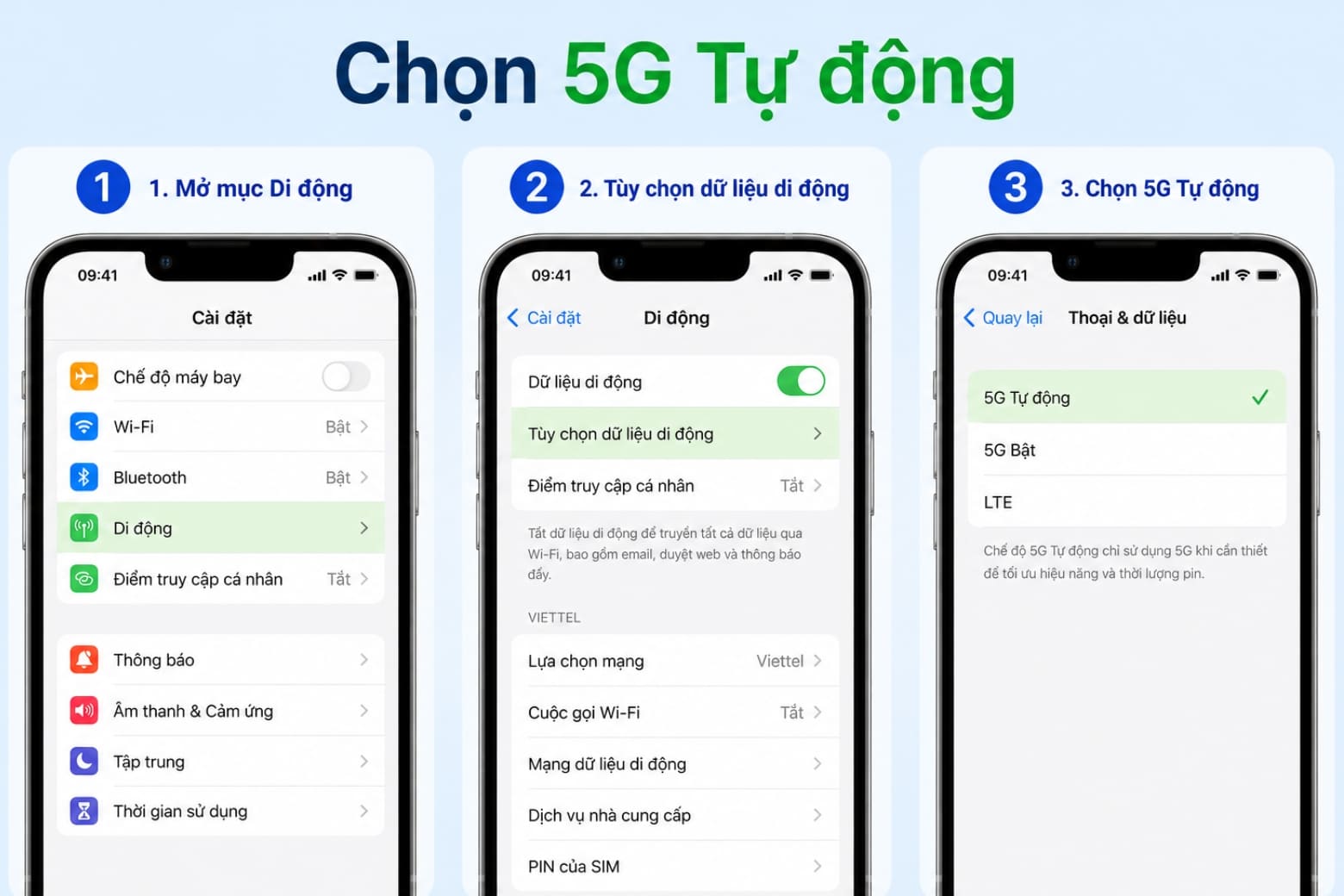
4.9. Chọn chế độ 5G Tự động
Chế độ 5G Tự động cho phép iPhone chuyển sang LTE khi tốc độ 5G không mang lại lợi ích đáng kể, qua đó cân bằng kết nối và thời lượng pin. Bạn vào Cài đặt > Di động > Tùy chọn dữ liệu di động > Thoại & dữ liệu, sau đó chọn 5G Tự động.
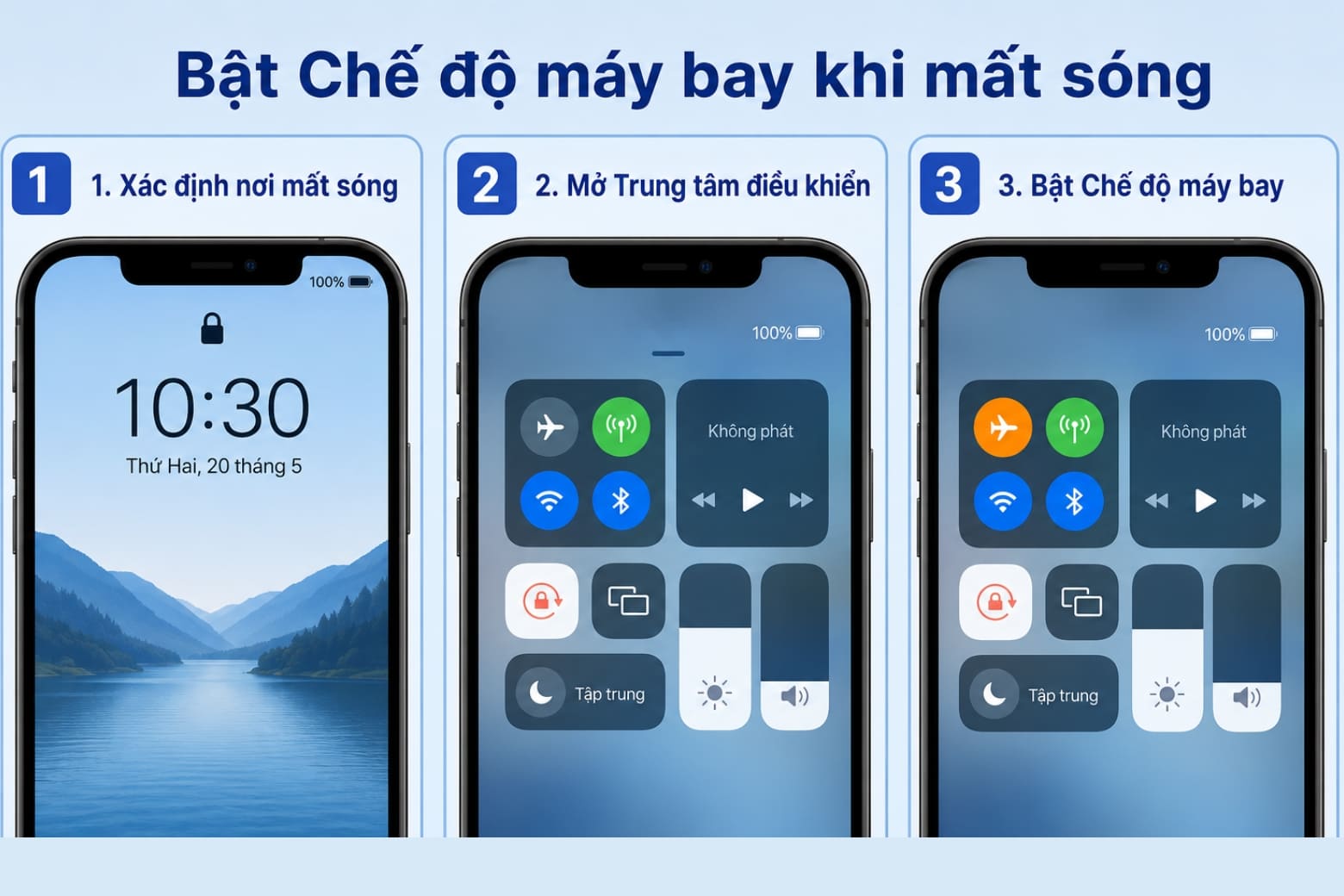
4.10. Bật Chế độ máy bay khi mất sóng lâu
Ở nơi hoàn toàn không có sóng, iPhone có thể liên tục tìm kiếm mạng và làm pin giảm nhanh. Nếu ở tầng hầm, vùng xa hoặc khu vực mất sóng trong thời gian dài, bạn có thể mở Trung tâm điều khiển và bật Chế độ máy bay. Hãy tắt chế độ này khi cần liên lạc trở lại.
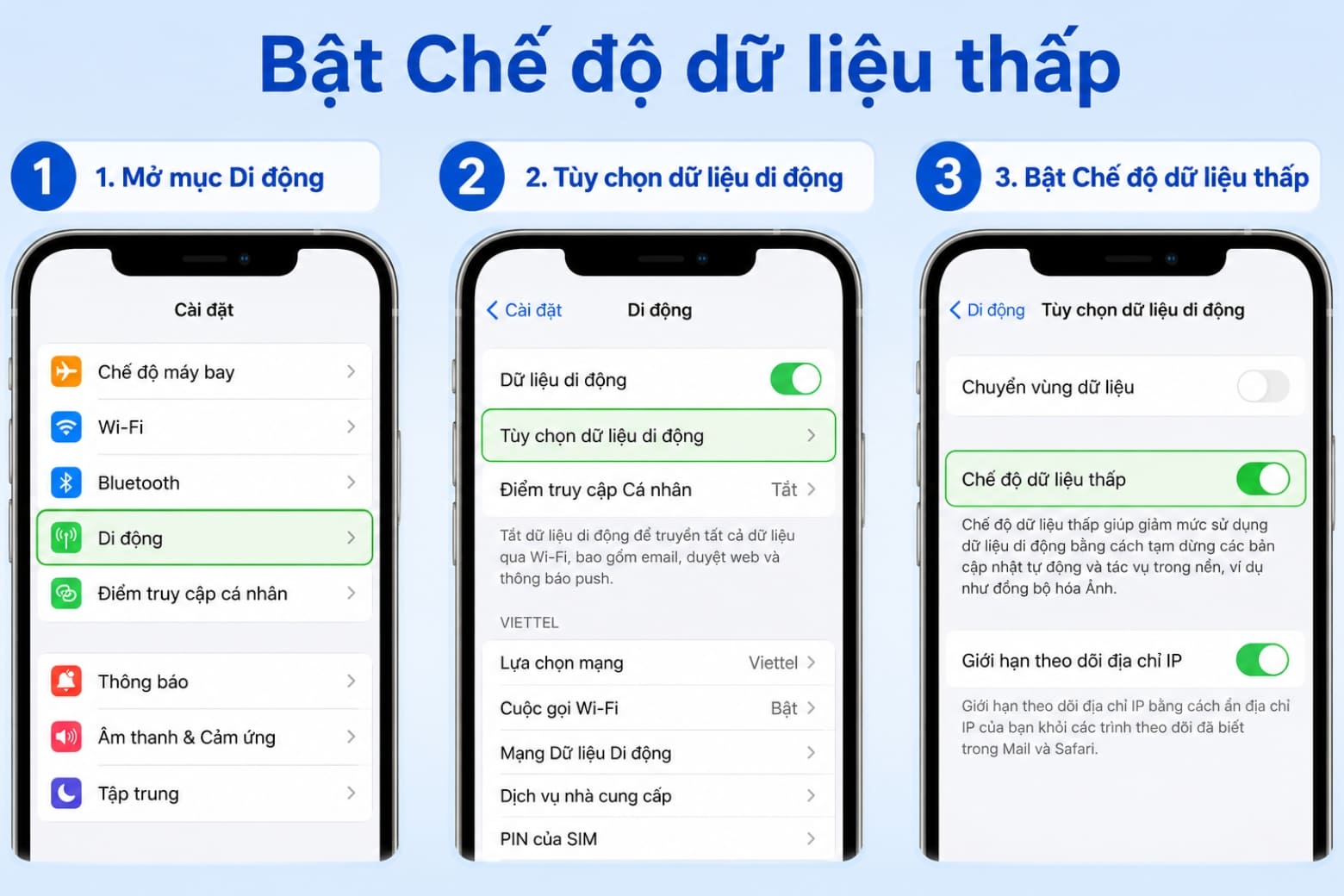
4.11. Sử dụng Chế độ dữ liệu thấp
Chế độ dữ liệu thấp giúp hạn chế một số hoạt động mạng nền như cập nhật và đồng bộ tự động. Để bật, vào Cài đặt > Di động > Tùy chọn dữ liệu di động > Chế độ dữ liệu, sau đó chọn Chế độ dữ liệu thấp. Thiết lập này phù hợp khi pin yếu hoặc bạn không cần ứng dụng cập nhật liên tục.
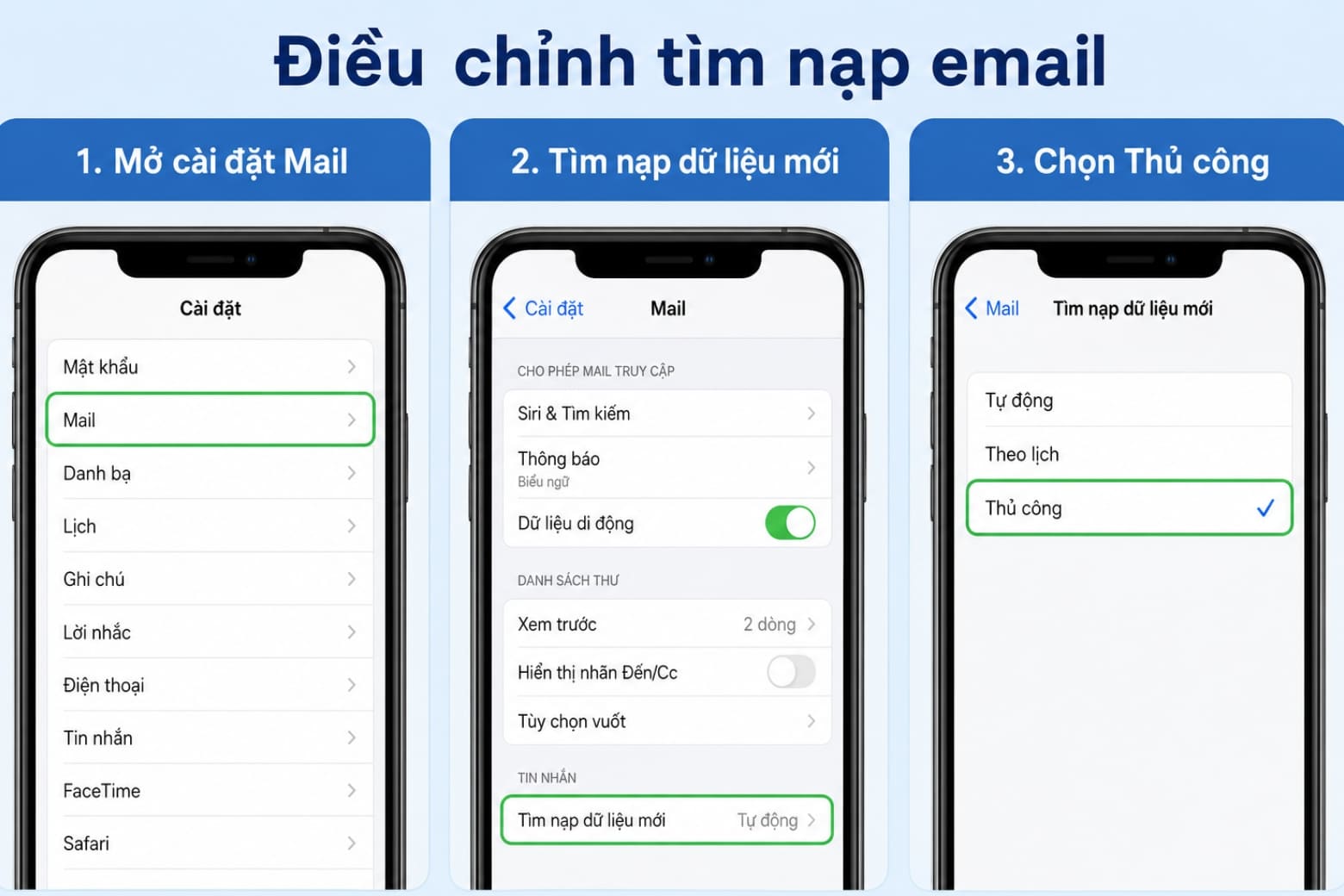
4.12. Điều chỉnh tần suất tìm nạp email
Nếu có nhiều tài khoản email, việc kiểm tra thư mới thường xuyên có thể làm tăng hoạt động nền. Trong phần cài đặt Mail, hãy mở Tìm nạp dữ liệu mới, chuyển tài khoản phụ sang Thủ công hoặc chọn chu kỳ tìm nạp dài hơn. Bạn vẫn nên giữ thông báo tức thời cho tài khoản phục vụ công việc quan trọng.
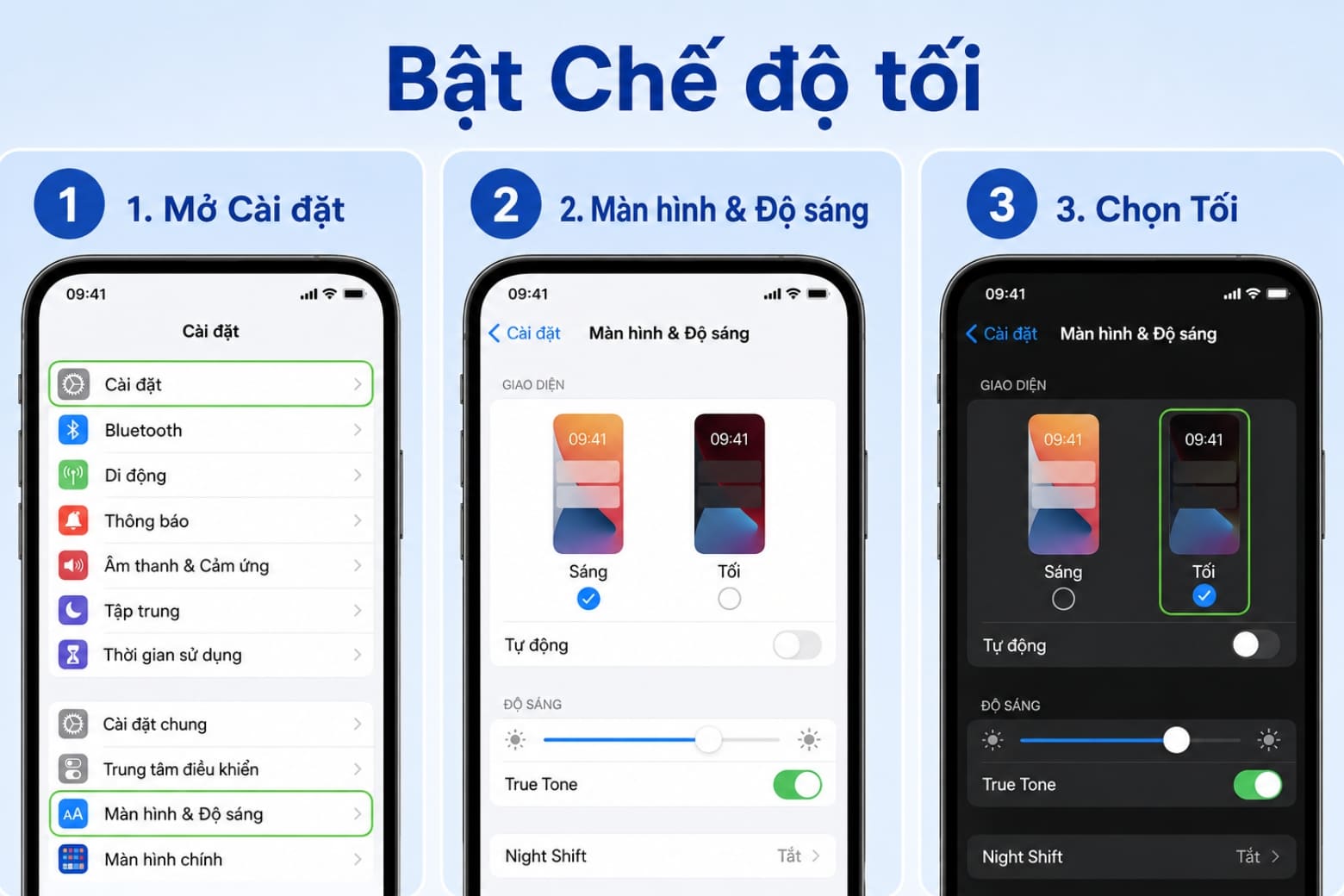
4.13. Dùng Chế độ tối trên iPhone màn hình OLED
Chế độ tối có thể hỗ trợ giảm mức tiêu thụ điện trên iPhone sử dụng màn hình OLED, nhất là khi giao diện và nội dung hiển thị nhiều vùng màu đen. Bạn vào Cài đặt > Màn hình & Độ sáng rồi chọn Tối. Hiệu quả tiết kiệm pin sẽ phụ thuộc vào nội dung và mức độ sử dụng thực tế.
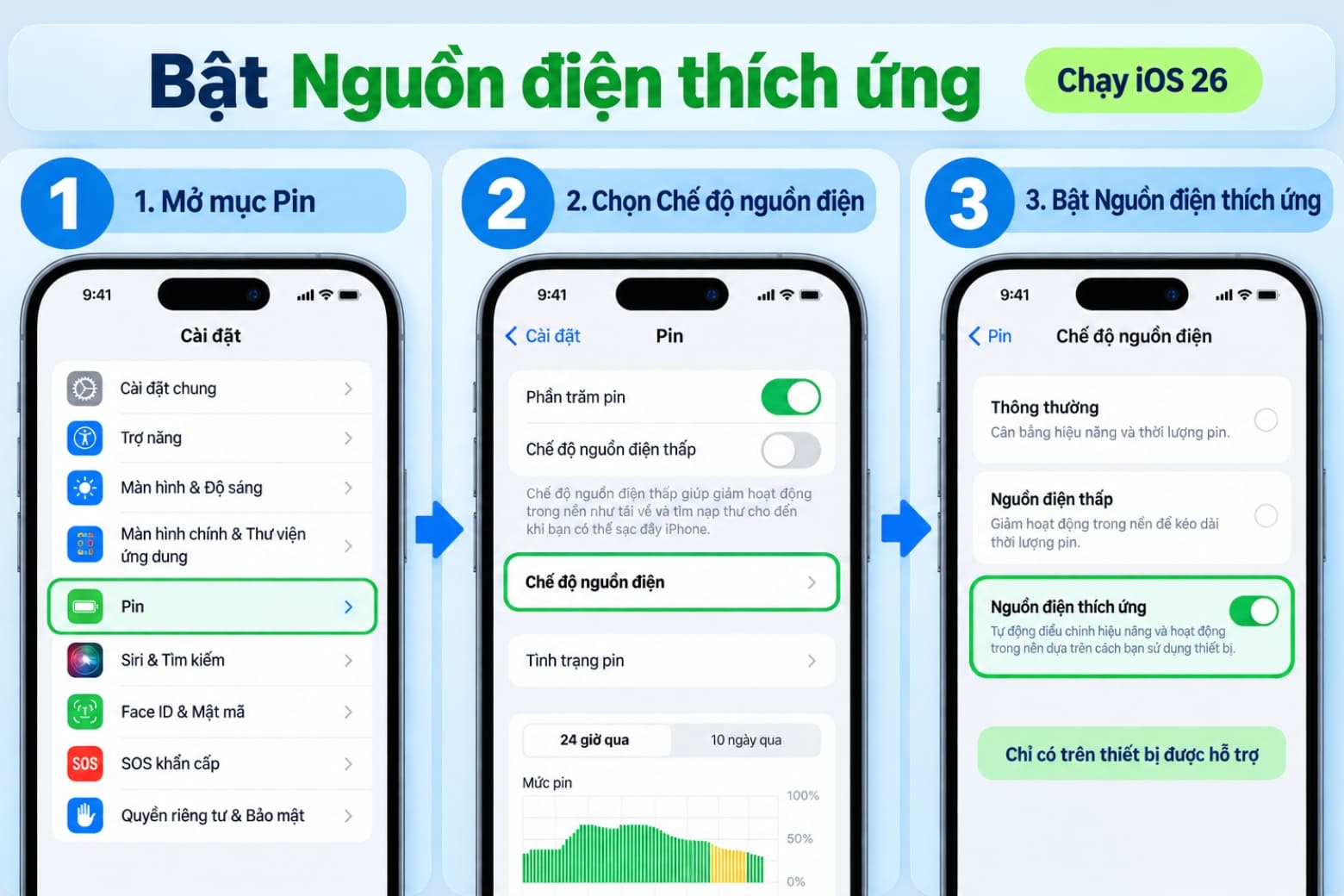
4.14. Bật Nguồn điện thích ứng
Trên iPhone hỗ trợ tính năng này, Nguồn điện thích ứng có thể tự điều chỉnh hiệu suất và một số hoạt động để kéo dài thời lượng sử dụng khi mức tiêu thụ pin cao. Bạn vào Cài đặt > Pin > Chế độ nguồn điện rồi bật Nguồn điện thích ứng. Tên mục hoặc khả năng hỗ trợ có thể khác tùy mẫu iPhone và phiên bản iOS.
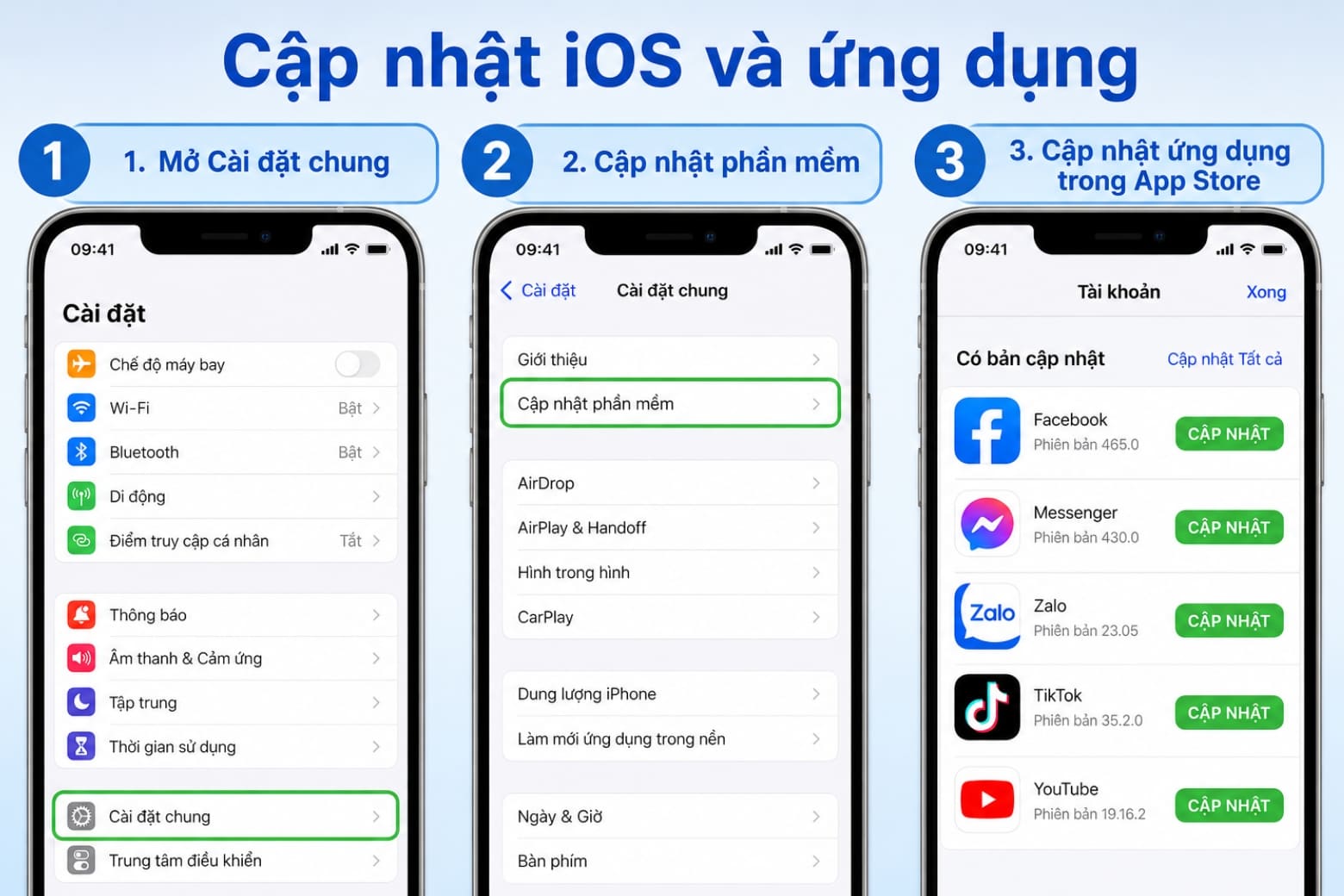
4.15. Cập nhật iOS và ứng dụng
Bản cập nhật có thể bổ sung tối ưu hiệu suất hoặc khắc phục lỗi khiến thiết bị tiêu hao pin bất thường. Bạn vào Cài đặt > Cài đặt chung > Cập nhật phần mềm để kiểm tra iOS mới và mở App Store để cập nhật ứng dụng. Sau khi cập nhật hệ thống, iPhone có thể tạm thời dùng nhiều pin hơn để hoàn tất các tác vụ nền.
5. Sạc như thế nào để duy trì tuổi thọ pin iPhone?
Tiết kiệm pin giúp kéo dài thời gian sử dụng giữa hai lần sạc, còn sạc hợp lý giúp hạn chế pin xuống cấp trong dài hạn. Bạn nên lưu ý:
- Bật Sạc pin được tối ưu hóa: Tính năng ghi nhớ thói quen sạc và trì hoãn sạc quá 80% trong một số trường hợp để giảm thời gian pin duy trì ở trạng thái đầy.
- Dùng Giới hạn sạc nếu phù hợp: Trên iPhone 15 trở lên, vào Cài đặt > Pin > Sạc và chọn giới hạn từ 80% đến 100% theo gia số 5%. Nếu thường xuyên ở gần nguồn điện, giới hạn dưới 100% có thể hỗ trợ bảo vệ tuổi thọ pin; nếu cần thời lượng tối đa cho chuyến đi dài, bạn có thể chọn 100%.
- Tránh nhiệt độ quá cao: Không nên sử dụng hoặc sạc iPhone trong môi trường trên 35°C vì nhiệt có thể làm giảm vĩnh viễn tuổi thọ pin. Nếu máy nóng đáng kể khi sạc, hãy dừng tác vụ nặng và để thiết bị tản nhiệt.
- Không cần đợi pin về 0%: Bạn có thể sạc iPhone mỗi đêm ngay cả khi pin chưa cạn. iPhone tự ngừng sạc khi đầy và quản lý quá trình sạc bằng phần mềm.
- Ưu tiên phụ kiện tương thích: Dùng cáp, củ sạc đáp ứng tiêu chuẩn phù hợp; tránh phụ kiện hư hỏng, nguồn điện không ổn định hoặc khiến thiết bị nóng bất thường.
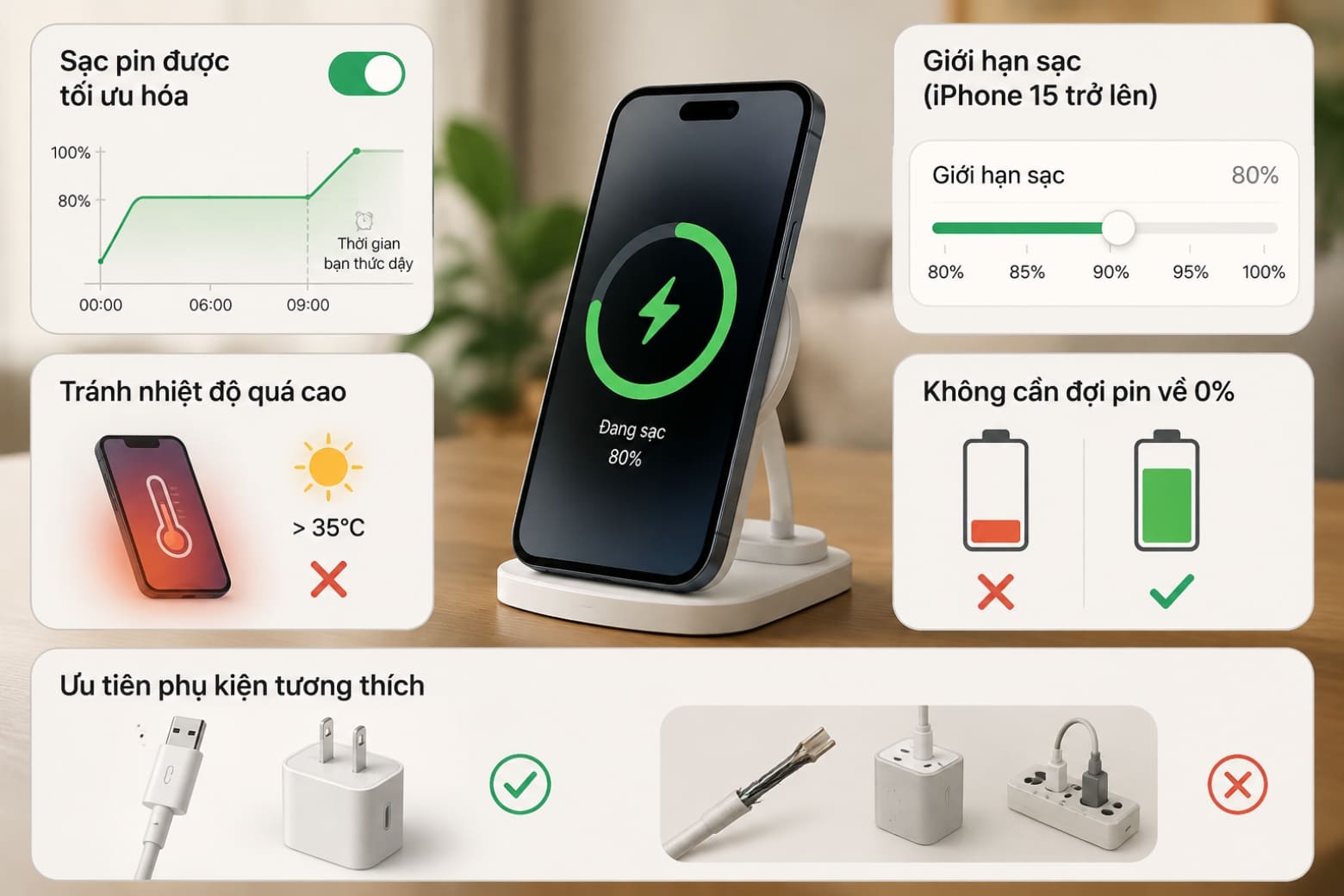
Việc luôn giới hạn ở 80% không phù hợp với mọi người. Nếu mức pin đó không đủ cho một ngày sử dụng, bạn nên chọn giới hạn cao hơn hoặc dùng Sạc pin được tối ưu hóa để tránh phải sạc nhiều lần giữa ngày.
6. Những cách tiết kiệm pin iPhone không nên lạm dụng
Một số mẹo phổ biến có thể làm trải nghiệm kém đi nhưng không mang lại lợi ích tương xứng:
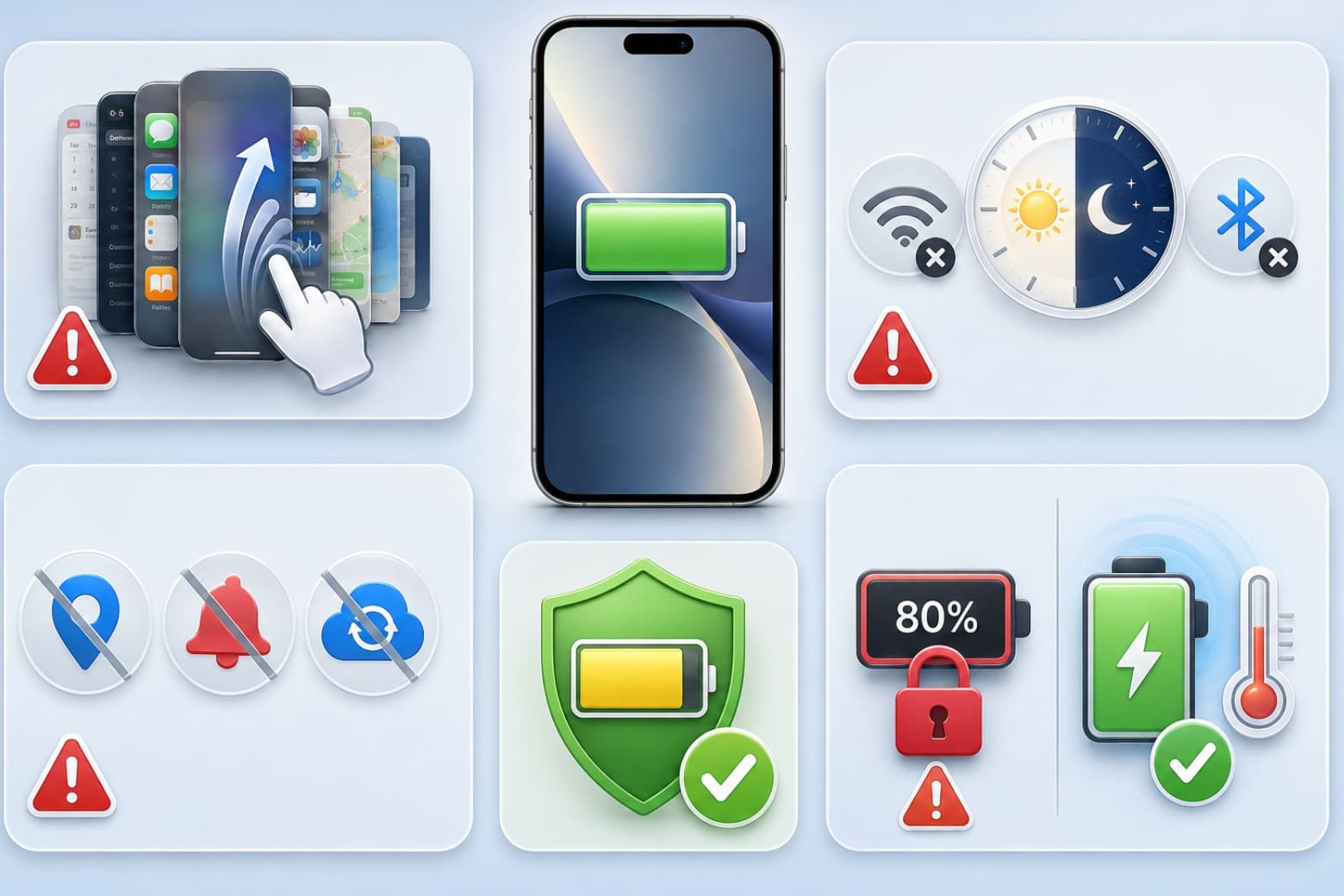
- Vuốt đóng mọi ứng dụng sau mỗi lần dùng: Ứng dụng trong bộ chuyển đổi không đồng nghĩa đang liên tục tiêu thụ pin. Chỉ nên buộc đóng khi ứng dụng bị treo, lỗi hoặc được mục Pin ghi nhận hoạt động bất thường.
- Tắt Wi-Fi và Bluetooth cả ngày: Hai kết nối này tiêu thụ điện tối thiểu khi không kết nối. Việc tắt liên tục có thể ảnh hưởng hệ sinh thái Apple và không phải giải pháp ưu tiên.
- Tắt toàn bộ định vị, thông báo và đồng bộ: Cách này có thể làm mất cảnh báo quan trọng, gây lỗi Bản đồ hoặc ảnh hưởng tính năng Tìm. Hãy giới hạn theo từng ứng dụng.
- Tin rằng Chế độ nguồn điện thấp làm chai pin: Chế độ này chỉ giảm hoạt động và một số hiệu ứng để kéo dài thời lượng sử dụng, không phải nguyên nhân trực tiếp làm pin chai.
- Áp dụng một tỷ lệ sạc cố định cho mọi tình huống: Nhu cầu sử dụng khác nhau; quản lý nhiệt độ và bật tối ưu hóa sạc quan trọng hơn việc căng thẳng giữ pin trong một khoảng phần trăm tuyệt đối.
7. Khi nào hao pin không còn là vấn đề cài đặt?
Nếu đã áp dụng các cách trên nhưng iPhone vẫn tụt pin nhanh, hãy kiểm tra tình trạng pin:
- iPhone 15 trở lên: Vào Cài đặt > Pin > Tình trạng pin.
- iPhone 14 trở về trước: Vào Cài đặt > Pin > Tình trạng pin & Sạc.
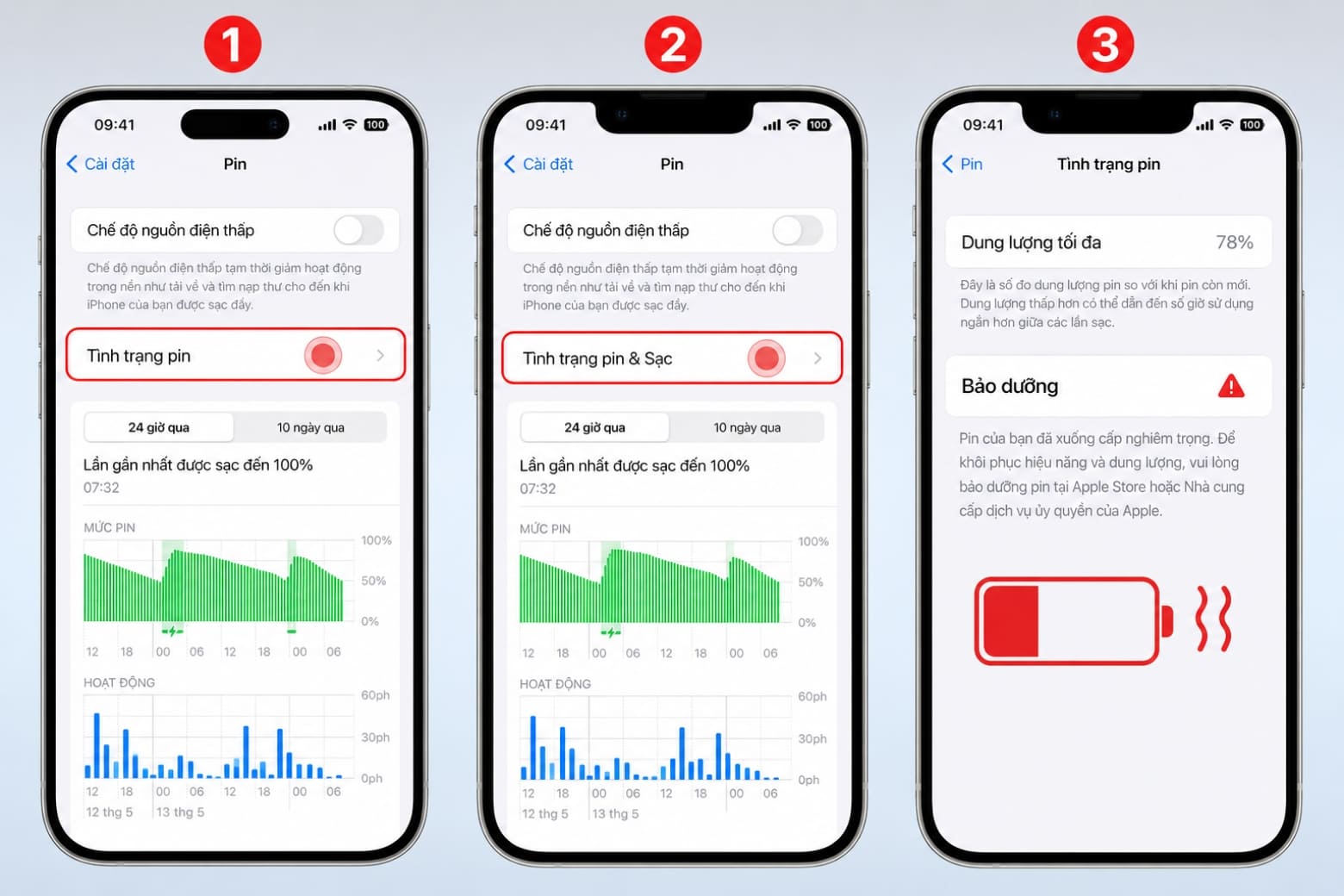
Dung lượng tối đa giảm dần theo quá trình lão hóa hóa học là hiện tượng bình thường. Bạn nên cân nhắc kiểm tra kỹ hơn khi máy xuất hiện thông báo Bảo dưỡng, sập nguồn bất ngờ, nóng bất thường, pin phồng hoặc thời gian dùng giảm rõ rệt dù thói quen không đổi.
Apple cho biết pin của iPhone 14 trở về trước được thiết kế để duy trì 80% dung lượng ban đầu sau 500 chu kỳ sạc đầy trong điều kiện lý tưởng; pin của dòng iPhone 15 được thiết kế duy trì 80% sau 1.000 chu kỳ. Đây là thông số thiết kế, không phải mốc bắt buộc phải thay pin. Quyết định bảo dưỡng nên dựa thêm vào cảnh báo của hệ thống và trải nghiệm sử dụng thực tế.
Nếu pin có dấu hiệu phồng, làm hở màn hình hoặc thiết bị nóng bất thường khi không sử dụng, hãy ngừng sạc và mang máy đến đơn vị kỹ thuật đáng tin cậy để kiểm tra; không tự tháo pin tại nhà.
8. Kết luận
Cách tiết kiệm pin iPhone hiệu quả không phải là tắt mọi tính năng, mà là xác định đúng nguồn tiêu thụ rồi điều chỉnh có chọn lọc. Hãy bắt đầu bằng Chế độ nguồn điện thấp, độ sáng màn hình và mục thống kê Pin; sau đó mới giới hạn ứng dụng nền, vị trí, thông báo hoặc dữ liệu theo nhu cầu. Nếu máy vẫn hao pin bất thường hoặc xuất hiện cảnh báo Bảo dưỡng, bạn nên kiểm tra tình trạng pin để chọn giải pháp phù hợp.
Hy vọng hướng dẫn trên giúp bạn duy trì thời lượng sử dụng iPhone tốt hơn mà vẫn giữ trải nghiệm cần thiết. Đừng quên theo dõi Dchannel của Di Động Việt để cập nhật thêm mẹo sử dụng iPhone hữu ích và dễ áp dụng.
Xem thêm:
- Mẹo dùng iPhone 17 Pro Max tiết kiệm pin bền bỉ cả ngày
- Cách tiết kiệm pin iPhone 17 Pro: Tối ưu thời lượng, giữ trọn trải nghiệm
- Top 6 ứng dụng tiết kiệm pin cho iPhone vô cùng hiệu quả
Di Động Việt