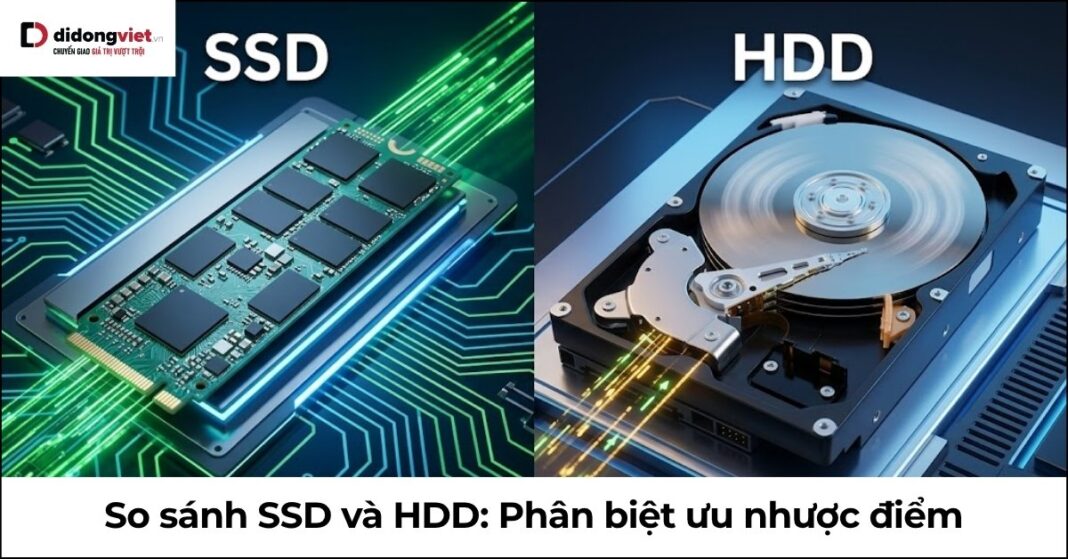
Máy tính khởi động mất 3 phút, vòng xoay chuột liên tục hiện lên, hay tình trạng treo máy vì lỗi Full Disk 100% là những dấu hiệu rõ cho thấy ổ cứng hiện tại đã chạm ngưỡng giới hạn. Khi đứng trước quyết định nâng cấp không gian lưu trữ, bài toán đặt ra không chỉ là chọn mức dung lượng bao nhiêu cho đủ, mà là hiểu rõ bản chất công nghệ cốt lõi khi so sánh SSD và HDD.
Bài viết này sẽ bóc tách mọi thông số kỹ thuật khô khan thành trải nghiệm thực tế, cung cấp bảng phân tích chi tiết và định hướng chọn mua chuẩn xác, giúp bạn tối ưu từng đồng chi phí để thực sự “hồi sinh” hiệu năng thiết bị.
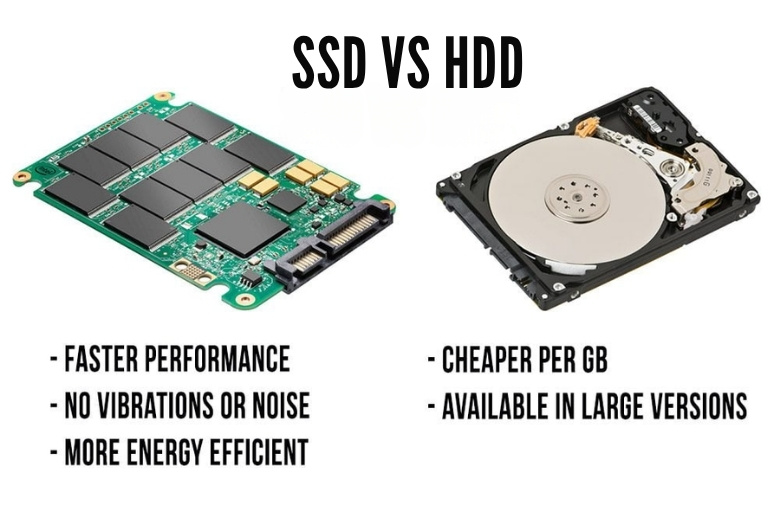
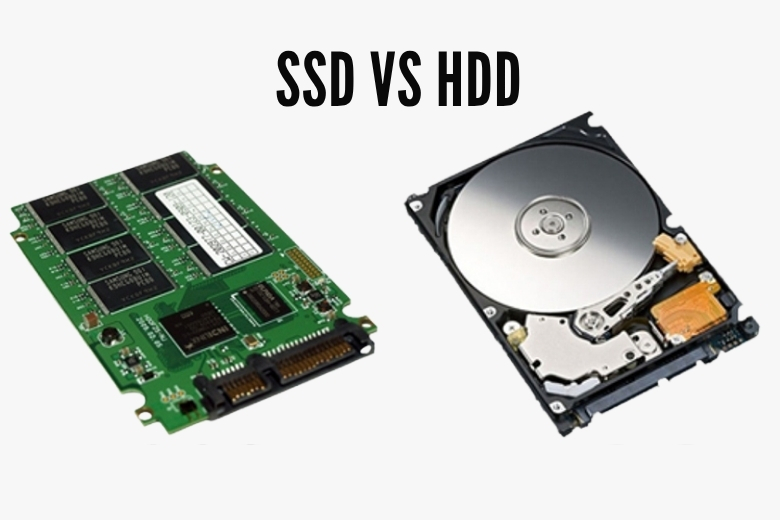
- SSD (Solid State Drive): Ổ cứng thể rắn sử dụng chip nhớ bán dẫn NAND Flash, truyền tải dữ liệu qua luồng tín hiệu điện, mang lại tốc độ truy xuất gần như tức thì.
- HDD (Hard Disk Drive): Ổ đĩa cứng cơ học lưu trữ dữ liệu trên đĩa từ quay (Platter), sử dụng đầu đọc vật lý để tìm kiếm thông tin, có độ trễ cơ học nhất định.
- Tốc độ khởi động: Máy tính dùng SSD NVMe khởi động Windows 10/11 chỉ mất 10-15 giây, trong khi HDD 7200 RPM cần từ 2-3 phút.
- Độ bền vật lý: Lợi thế tuyệt đối thuộc về SSD nhờ loại bỏ hoàn toàn các bộ phận cơ học di chuyển, triệt tiêu rủi ro xước đĩa từ hay hỏng đầu đọc khi xảy ra va đập.
- Chi phí sở hữu: HDD có giá thành trên mỗi GB cực kỳ rẻ (khoảng 800-1.000 đ/GB), phù hợp làm kho lưu trữ thứ cấp, trong khi SSD là trang bị bắt buộc để hệ điều hành vận hành mượt mà.
1. Bảng so sánh SSD và HDD chi tiết: Tốc độ, độ bền và giá thành
Khác biệt lớn giữa ssd và hdd nằm ở tốc độ đọc ghi thực tế, khả năng chịu lực vật lý và bài toán kinh tế trên mỗi GB dung lượng. Dưới đây là bảng phân tích đối chiếu 10 tiêu chí quan trọng, giúp bạn định hình rõ ràng quyền lợi nhận được trước khi đưa ra quyết định nâng cấp.
1.1. Bảng so sánh tổng quan thông số kỹ thuật
| Tiêu chí | SSD (Solid State Drive) | HDD (Hard Disk Drive) |
| Cơ chế hoạt động | Chip bán dẫn NAND Flash (Không cơ học) | Đĩa từ quay + Kim từ đọc/ghi (Cơ học) |
| Tốc độ đọc tuần tự | SATA: ~550 MB/sNVMe Gen 4: ~7.000 MB/s | 5400 RPM: ~80-100 MB/s7200 RPM: ~120-150 MB/s |
| Tốc độ đọc ngẫu nhiên (4K Random) | ~500.000 đến 1.000.000+ IOPS | Chỉ đạt ~100 IOPS |
| Khởi động Windows | 10 – 15 giây (NVMe) | 2 – 3 phút |
| Độ bền vật lý | Xuất sắc, chịu va đập tốt, tối ưu cho laptop | Kém, kim từ dễ làm xước đĩa khi rung lắc mạnh |
| Tiêu thụ điện năng | Thấp (2-3W) – Kéo dài pin laptop | Cao (6-8W cho laptop, 8-12W cho PC) |
| Tiếng ồn | Tĩnh lặng tuyệt đối (0 dB) | Tiếng đĩa quay và tiếng “rẹc rẹc” của kim từ |
| Khả năng phục hồi dữ liệu | Khó và tốn kém khi chip nhớ chết đột ngột | Dễ hơn, thường có dấu hiệu báo trước khi hỏng |
| Giá tham khảo T4/2026 (VNĐ/GB) | ~1.600 – 2.400 đ/GB | ~800 – 1.000 đ/GB |
1.2. Đánh giá ưu và nhược điểm trong sử dụng thực tế
Nhìn vào các thông số trên, dễ thấy việc cố gắng cài đặt Windows và các phần mềm nặng trên HDD ở thời điểm hiện tại là một sự lãng phí nghiêm trọng về thời gian. Ưu điểm cốt lõi của SSD là khả năng loại bỏ hoàn toàn độ trễ cơ học.
Khi bấm nút nguồn máy tính dùng SSD, bạn sẽ không còn nghe tiếng “rẹc rẹc” vất vả của hệ thống cơ khí; thay vào đó là sự tĩnh lặng hoàn toàn, hệ điều hành load xong trong chưa đầy 15 giây và không có tình trạng phải đợi thêm vài phút để máy “ổn định” mới có thể thao tác.
Tuy nhiên, ưu điểm của HDD vẫn nằm ở khả năng lưu trữ kho dữ liệu khổng lồ với ngân sách cực thấp. Với cùng một số tiền đầu tư khoảng 1 triệu đồng, bạn chỉ mua được một chiếc SSD 512GB, nhưng lại dư sức sở hữu một chiếc HDD dung lượng lên tới 1TB hoặc 2TB. Dữ liệu tĩnh như file video độ phân giải cao, kho ảnh RAW hay hệ thống camera giám sát (CCTV) 24/7 hoàn toàn không cần đến tốc độ truy xuất hàng nghìn MB/s của SSD, biến HDD trở thành giải pháp sao lưu lạnh (cold storage) tối ưu về chi phí.
2. Phân tích hiệu năng: Tại sao ổ cứng HDD gây giật lag và lỗi Full Disk 100%?
Nguyên nhân sâu xa khiến HDD trở thành “nút thắt cổ chai” (bottleneck) của toàn bộ hệ thống không nằm ở tốc độ đọc tuần tự (Sequential Read), mà nằm ở khả năng truy xuất dữ liệu phân mảnh quá kém. Nhiều người dùng sai lầm khi nhìn vào con số 120-150 MB/s của HDD và cho rằng “như thế là đủ nhanh”. Thực tế, kiến trúc của hệ điều hành hiện đại hoạt động dựa trên hàng trăm nghìn file siêu nhỏ nằm rải rác ở khắp mọi nơi.
Lỗi Full Disk 100% là hiện tượng xảy ra khi kim từ vật lý của HDD phải liên tục di chuyển không ngừng nghỉ trên bề mặt đĩa quay để tìm kiếm hàng loạt các tệp tin nhỏ lẻ (chạy ngầm bởi Windows Update, Antivirus, hay bộ nhớ ảo), dẫn đến tình trạng ổ đĩa bị quá tải và không thể phản hồi thêm bất kỳ lệnh nào từ người dùng.
Bắt buộc phải nhìn nhận sự thật: Tốc độ đọc ngẫu nhiên (4K Random Read) mới là chỉ số quyết định độ mượt mà. Ổ cứng HDD giới hạn ở mức 100 IOPS, trong khi SSD SATA đạt tới 500.000 IOPS, chênh lệch hiệu năng thực tế lên tới hàng nghìn lần.
“Nâng cấp SSD giúp tăng tốc khởi động Windows, mở ứng dụng và là giải pháp triệt để cho lỗi Full Disk 100% thường gặp trên HDD. Lựa chọn tiết kiệm chi phí hiện nay là kết hợp SSD cài hệ điều hành và HDD để lưu trữ dữ liệu lớn như phim, ảnh, tài liệu.” — theo chuyên trang phần cứng GearVN.
2.1. Khác biệt cơ chế: Đĩa từ quay cơ học vs Chip nhớ bán dẫn
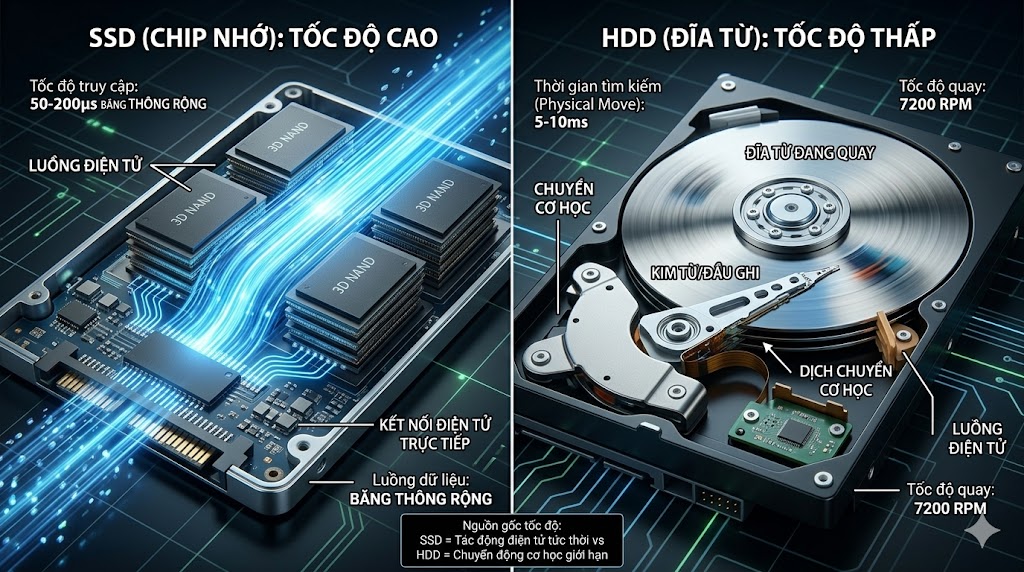
Để xuất ra một tệp tin, ổ HDD buộc phải quay đĩa từ (Platter) bằng một động cơ đạt tốc độ 5400 hoặc 7200 RPM (vòng/phút), đồng thời di chuyển cánh tay đòn (Actuator Arm) mang đầu đọc vật lý đến đúng vị trí Track và Sector chứa dữ liệu. Quy trình cơ học này tạo ra độ trễ khoảng 5-10ms cho mỗi lần tìm kiếm.
Ngược lại, SSD sử dụng bộ điều khiển điện tử để kích hoạt dòng điện đi qua các bóng bán dẫn (Floating Gate Transistor) trên chip NAND Flash, truy xuất dữ liệu ngay lập tức mà không cần bất kỳ chuyển động vật lý nào. Không ma sát, không hao mòn cơ học, không độ trễ vật lý.
2.2. Tốc độ ngẫu nhiên (4K Random) và nỗi ám ảnh Full Disk 100%
Hệ điều hành Windows khi khởi động không tải một cục dữ liệu lớn. Nó kích hoạt hàng nghìn file .dll, file registry và driver với dung lượng cực nhỏ (thường ở mức 4KB) nằm phân mảnh khắp ổ cứng. Ổ HDD phải kéo đầu kim đọc nhảy qua lại liên tục, mất thời gian chờ đĩa quay đúng góc, làm suy giảm tốc độ đọc thực tế xuống chỉ còn 0.5 – 1 MB/s.
Đó là lý do mỗi khi có bản cập nhật nền, bạn click mở Chrome nhưng máy tính đứng hình hoàn toàn, thanh Task Manager báo đỏ chót cột Disk 100%. Mọi CPU Core i7 hay RAM 16GB đều trở nên vô nghĩa khi dữ liệu không thể cấp kịp thời từ ổ cứng.
3. Phân biệt các chuẩn SSD phổ biến (SATA, NVMe) để tránh mua nhầm
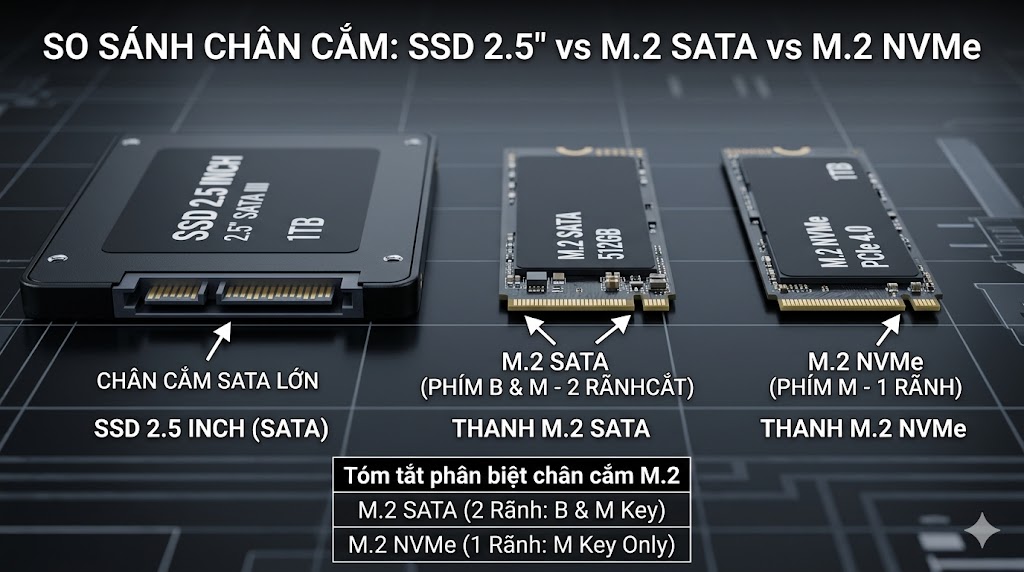
Khi đã nhận thức được mức độ quan trọng của SSD, rào cản tiếp theo khiến nhiều người dùng lúng túng là làm sao chọn đúng linh kiện tương thích với mainboard. Thị trường hiện có 3 giao thức lưu trữ chính: SSD 2.5 inch SATA, SSD M.2 SATA và đỉnh cao hiệu năng SSD M.2 NVMe. Việc cắm sai chuẩn không chỉ khiến thiết bị từ chối nhận diện phần cứng mà còn gây lãng phí ngân sách.
Lực cản lớn tại các cửa hàng kỹ thuật là việc khách hàng nhầm lẫn giữa chuẩn M.2 vật lý và giao thức truyền tải bên trong. Thiết kế thanh kẹo cao su (form factor M.2) bao gồm hai biến thể hoàn toàn trái ngược về sức mạnh:
- SSD 2.5 inch SATA III: Có hình dáng chiếc hộp vuông nhỏ, kích thước y hệt ổ HDD 2.5 inch trên laptop cũ. Tốc độ giới hạn ở mức truyền thống ~550 MB/s. Đây là phương án tốt để thay thế trực tiếp vào vị trí ổ HDD cũ hỏng mà không cần kiến thức phần cứng phức tạp.
- SSD M.2 SATA: Ngoại hình dạng thanh nhỏ nhưng chân cắm có 2 rãnh khoét (B & M key). Nó dùng chung băng thông chuẩn SATA III nên tốc độ đọc vẫn kẹt ở mốc ~550 MB/s. Rất dễ mua nhầm nếu bạn chỉ nhìn vào thiết kế bên ngoài.
- SSD M.2 NVMe (PCIe): Sở hữu chân cắm 1 rãnh khoét (M key) sử dụng giao tiếp PCIe kết nối thẳng tới CPU. Thế hệ Gen 4 hiện nay đẩy tốc độ chạm ngưỡng 7.000 MB/s, trong khi Gen 5 có thể vọt lên 14.700 MB/s. Đây là chuẩn bắt buộc phải có trên laptop gaming hiện đại, PC Workstation hoặc thiết bị xử lý media cường độ cao.
Đối với hệ sinh thái Apple, cụ thể là các dòng máy trang bị Apple Silicon như MacBook Air M3 hay MacBook Pro M4, chip NAND Flash lưu trữ được hàn chết vĩnh viễn trực tiếp lên bo mạch chủ. Tốc độ đọc của kiến trúc tích hợp này cực kỳ ấn tượng (trên 7.400 MB/s đối với dòng Pro), nhưng đồng nghĩa với việc bạn không thể nâng cấp sau khi xuất xưởng. Mọi tính toán dung lượng phải được chốt chặn ngay từ thời điểm đặt mua.
4. Nên lắp SSD 512GB hay HDD 1TB?
Bài toán chi tiêu thông minh không nằm ở việc mù quáng chọn mức dung lượng lớn với số tiền nhỏ, mà nằm ở việc phân bổ dòng tiền đúng vào nhu cầu tạo ra giá trị. Bạn đang đứng trước lựa chọn: Giữ lại tốc độ và mua SSD 512GB, hay đánh đổi thời gian để lấy không gian lưu trữ HDD 1TB? Câu trả lời trực diện: Tuyệt đối không cài Hệ điều hành lên HDD dưới bất kỳ hoàn cảnh nào.
4.1. Những đối tượng bắt buộc phải nâng cấp SSD ngay
Nếu bạn thuộc nhóm người dùng dưới đây, cấu hình 100% sử dụng SSD bộ nhớ bán dẫn là tiêu chuẩn tối thiểu để không bị tụt hậu về hiệu suất làm việc:
- Nhân viên văn phòng, sinh viên: Cần xử lý file Excel nhiều hàm, thuyết trình PowerPoint và mở hàng chục tab trình duyệt song song. Một ổ SSD NVMe 512GB là không gian lưu trữ lý tưởng đủ để vận hành Windows, cài bộ Office trơn tru và chứa tài liệu cá nhân trong 3-4 năm mà không báo đỏ không gian.
- Gamer chuyên nghiệp: Các tựa game AAA hiện đại nặng từ 50GB – 150GB yêu cầu nạp texture liên tục vào VRAM. Dùng HDD đồng nghĩa với việc bạn sẽ phải nhìn màn hình loading kéo dài hàng phút và bị văng khung hình (stuttering) liên tục khi nhân vật xoay góc nhìn. SSD là điều kiện sống còn.
- Người dùng Laptop thường xuyên di chuyển: Tính chất công việc rung lắc, di chuyển trên xe, đặt mạnh máy xuống bàn sẽ phá hủy cụm kim từ cơ học của HDD ngay lập tức. Tính năng chống sốc tự nhiên của SSD bảo vệ an toàn tuyệt đối cho dữ liệu của bạn.
4.2. Chỗ đứng của HDD trong chiến lược lưu trữ dữ liệu lớn
Không thể phủ nhận sự đào thải của HDD trong mảng thiết bị cá nhân tốc độ cao, nhưng với tư cách là một hầm chứa (cold storage), ổ cứng cơ học vẫn nắm giữ vị thế vô song nhờ mức giá trên mỗi Gigabyte rẻ chạm đáy. Chiến lược khôn ngoan dành cho dân thiết kế, Editor dựng video 4K hay người chơi nhiếp ảnh là Sử dụng Dual-Drive (Ổ cứng kép).
Hãy dành ra khoảng 1 triệu đồng sắm ổ cứng SSD 256GB – 512GB chuyên làm “bàn làm việc” (Ổ đĩa C) để khởi chạy Windows, Adobe Premiere, Photoshop với tốc độ bàn thờ. Đồng thời, giữ lại ổ HDD 1TB – 2TB hiện có làm “nhà kho” (Ổ đĩa D) để cất giữ những bộ phim 4K, tệp tin RAW gốc chưa chỉnh sửa, hoặc các bản sao lưu Backup dài hạn.
Đây chính là cách người am hiểu công nghệ tối ưu dòng tiền: Không trả chi phí đắt đỏ của SSD cho những dữ liệu “chết” không bao giờ cần đọc nhanh.
5. Kết luận
Nhìn xuyên qua lớp vỏ bọc thông số, cuộc đối đầu giữa ổ cứng bán dẫn và ổ đĩa cơ học chưa bao giờ là sự lựa chọn ngang hàng. Nâng cấp từ HDD lên chuẩn SSD không đơn thuần là thay thế một linh kiện điện tử; đó là hành động mua lại hàng trăm giờ đồng hồ lãng phí trong vòng đời sử dụng máy tính, bảo vệ dữ liệu tối đa khỏi rủi ro rơi vỡ và loại bỏ vĩnh viễn sự ức chế do lỗi thắt cổ chai hệ thống.
Sản phẩm chính hãng chỉ là điều kiện tối thiểu. Giá trị thực sự nằm ở sự an tâm tuyệt đối khi bạn được tư vấn đúng chuẩn giao tiếp, được hỗ trợ chuyển dữ liệu nguyên vẹn từ ổ cũ sang ổ mới mà không phát sinh thêm chi phí ẩn. Đừng để một chiếc ổ cứng cơ học lỗi thời ghì chân hiệu năng toàn bộ hệ thống đắt tiền của bạn thêm một giây phút nào nữa. Tư vấn miễn phí 1800.6018 – hỗ trợ 24/7.
Xem thêm: