Hiện tượng màn hình điện thoại Samsung bị liệt cảm ứng, đột ngột mất phản hồi khi chạm làm gián đoạn toàn bộ liên lạc, công việc và gây lo lắng về nguy cơ mất dữ liệu cá nhân. Thay vì vội vã mang máy đến các sở sửa chữa chưa được kiểm chứng, bạn hoàn toàn có thể chủ động chẩn đoán chính xác nguyên nhân thông qua quy trình phân lập kỹ thuật từng bước.
Bài viết này cung cấp phác đồ xử lý chi tiết, từ các giải pháp tự khắc phục miễn phí tại nhà cho đến phương án điều khiển máy cứu dữ liệu khẩn cấp và lựa chọn giải pháp tài chính tối ưu nhất.
Lỗi cảm ứng trên điện thoại Samsung xuất phát từ ba nhóm nguyên nhân: xung đột tiến trình giao diện One UI, phụ kiện bên ngoài cản trở điện dung, hoặc tổn thương vật lý ở vi mạch Touch IC và phôi màn hình Dynamic AMOLED 2X. Khi thiết bị mất hoàn toàn phản hồi, giải pháp cấp cứu đầu tiên là tái khởi động phần cứng để làm sạch bộ nhớ tạm thời.
- Cấp cứu phần mềm tức thì: Giữ đồng thời tổ hợp phím Nguồn và Giảm âm lượng trong 7 đến 10 giây để gửi tín hiệu ngắt phần cứng PMIC, ép hệ thống nạp lại trình điều khiển cảm ứng.
- Loại trừ yếu tố ngoại vi: Tháo bỏ kính cường lực dày hoặc củ sạc rò dòng làm sai lệch điện áp tham chiếu của mạch cảm ứng Indium Tin Oxide (ITO).
- Cứu dữ liệu khi liệt hoàn toàn: Sử dụng đầu chuyển USB OTG kết nối chuột máy tính để nhập mật khẩu, sao lưu dữ liệu và kích hoạt Chế độ bảo trì (Maintenance Mode) niêm phong thông tin trước khi sửa chữa.
- Điểm hòa vốn phần cứng: Nếu chi phí thay màn hình vượt quá 40% đến 50% giá trị máy, giải pháp Trade-in thu cũ đổi mới là hướng đi kinh tế và an toàn hơn việc sửa chữa linh kiện trôi nổi.
1. Dấu hiệu nhận biết các dạng lỗi cảm ứng trên điện thoại Samsung
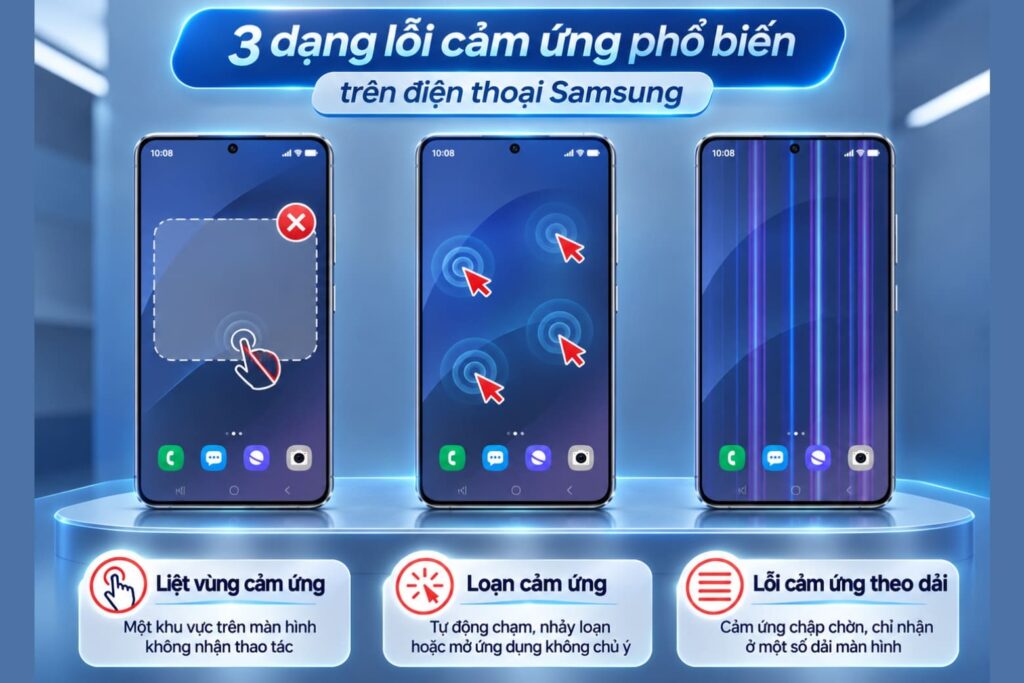
Màn hình Samsung không vuốt được phản ánh tình trạng gián đoạn tín hiệu giữa bề mặt tiếp xúc điện dung và bộ vi xử lý trung tâm, biểu hiện qua ba trạng thái lỗi vật lý hoặc phần mềm riêng biệt.
Việc xác định đúng dạng lỗi giúp người dùng nhanh chóng khoanh vùng nguyên nhân thay vì mặc định rằng máy đã hỏng hoàn toàn tấm nền hiển thị đắt đỏ.
1.1. Liệt cảm ứng toàn phần (Unresponsive Screen)
Toàn bộ không gian hiển thị của tấm nền vẫn sáng rõ, các biểu tượng ứng dụng và thanh trạng thái hoạt động bình thường nhưng không tiếp nhận bất kỳ thao tác chạm, vuốt hay cử chỉ đa điểm nào.
Bạn không thể nhập mã PIN, không thể vuốt để trả lời cuộc gọi đến hoặc tắt chuông báo thức. Tình trạng điện thoại Samsung đơ cảm ứng toàn phần thường xuất hiện sau các chấn động va đập mạnh, ngấm ẩm hoặc do hệ thống bị đóng băng tiến trình xử lý đầu vào.
1.2. Liệt cảm ứng cục bộ hoặc theo dải (Dead Zones)
Thiết bị vẫn phản hồi ở hầu hết các vị trí nhưng xuất hiện những điểm chết cố định, thường rơi vào một góc màn hình, khu vực bàn phím số hoặc chạy thành một vệt sọc ngang, sọc dọc cắt ngang giao diện.
Khi kéo thanh thông báo trạng thái từ trên xuống hoặc gõ văn bản, các ký tự nằm trong dải này sẽ bị bỏ sót hoàn toàn. Dấu hiệu này chỉ ra đường truyền tín hiệu điện dung ITO tại khu vực đó đã bị đứt gãy vi mô.
1.3. Loạn cảm ứng hoặc phản hồi chậm (Ghost Touch)
Màn hình tự động mở ứng dụng, nhảy trang liên tục hoặc tự động gõ ký tự dù bàn tay người dùng không hề tiếp xúc với bề mặt kính. Ở mức độ nhẹ hơn, máy xuất hiện độ trễ lớn: ngón tay đã rời khỏi màn hình nhưng 1 đến 2 giây sau lệnh vuốt mới được thực thi. Hiện tượng này tạo ra sự ức chế lớn trong quá trình sử dụng và tiềm ẩn nguy cơ khóa máy do tự nhập sai mật khẩu nhiều lần.
2. Nguyên nhân khiến màn hình Samsung bị liệt cảm ứng
Hệ thống nhận diện cử chỉ của Samsung Galaxy vận hành dựa trên cơ chế cảm ứng điện dung biến thiên, bao gồm bề mặt kính, lớp phủ dẫn điện Indium Tin Oxide (ITO), vi mạch điều khiển cảm ứng (Touch IC), trình điều khiển nhân (Kernel Driver) và tiến trình quản lý đầu vào (InputManager) của One UI. Sự cố xảy ra khi một trong các mắt xích này bị suy giảm tín hiệu hoặc gián đoạn vật lý.
| Tầng nguyên nhân | Cơ chế phát sinh lỗi | Biểu hiện thực tế |
| Phụ kiện và tác động ngoài | Kính cường lực quá dày làm cản trở hằng số điện môi; sạc rò dòng làm mất ổn định điện áp Touch IC. | Cảm ứng chập chờn, không nhận lực vuốt nhẹ hoặc chỉ loạn cảm ứng khi đang cắm dây sạc. |
| Hệ điều hành One UI | Tràn bộ nhớ đệm RAM làm tắc nghẽn tiến trình InputManager; xung đột ứng dụng chạy ngầm bên thứ ba. | Máy đơ cứng cục bộ khi mở đa nhiệm, phím bấm vật lý phản hồi chậm hoặc treo cảm ứng sau khi cập nhật phần mềm. |
| Tổn thương phần cứng | Nứt phôi tấm nền Dynamic AMOLED 2X, đứt gãy mạch dẫn tín hiệu ITO hoặc oxy hóa socket cảm ứng. | Xuất hiện điểm chết theo dải, sọc màn hình hiển thị đi kèm chết cảm ứng toàn phần sau va đập hoặc ngấm nước. |
2.1. Nhóm nguyên nhân do phụ kiện và tác động bên ngoài
Miếng dán bảo vệ màn hình không đạt chuẩn kỹ thuật, lớp keo dán phân bố không đều tạo ra những bọt khí ngầm làm thay đổi điện dung bề mặt tiếp xúc. Bên cạnh đó, việc sử dụng phụ kiện củ sạc kém chất lượng khiến dòng điện cao tần truyền qua cổng sạc Type-C gây nhiễu loạn điện áp tham chiếu của Touch IC.
Theo tài liệu từ Google Support, hiện tượng bộ sạc rò dòng làm mất ổn định điện áp Touch IC là nguyên nhân hàng đầu khiến màn hình nhảy loạn cảm ứng trong lúc sạc pin.
2.2. Nhóm nguyên nhân do xung đột phần mềm One UI
Khi các ứng dụng chạy ngầm tiêu thụ cạn kiệt tài nguyên RAM, tiến trình quản lý đầu vào InputManager của hệ điều hành Android sẽ bị tạm dừng để ưu tiên duy trì tác vụ nền của hệ thống.
Ngoài ra, các bản cập nhật One UI lớn đôi khi phát sinh lỗi không tương thích với driver màn hình cũ, dẫn đến tình trạng treo cảm ứng tạm thời dù phần cứng hoàn toàn nguyên vẹn.
2.3. Nhóm nguyên nhân hư hỏng phần cứng
Lực tác động cơ học từ các cú rơi rớt có thể làm nứt phôi cảm ứng bên dưới lớp kính cường lực mà mắt thường không nhìn thấy. Đối với các dòng điện thoại gập như Galaxy Z Fold hay Galaxy Z Flip, việc gập mở hàng chục nghìn lần có thể dẫn đến hiện tượng đứt gãy sợi cáp flex cảm ứng đi qua bản lề. Trong kỹ thuật sửa chữa chuyên sâu, trường hợp này buộc phải tháo tách để xử lý cổ cáp nhằm phục hồi đường tín hiệu.
3. Hướng dẫn tự sửa lỗi Samsung bị liệt cảm ứng nhanh tại nhà
Trước khi đưa ra kết luận về hư hỏng phần cứng, bạn cần tiến hành các bước sàng lọc phần mềm và phụ kiện theo trình tự từ đơn giản đến chuyên sâu. Toàn bộ các thao tác dưới đây hoàn toàn miễn phí và không làm mất dữ liệu của thiết bị nếu thực hiện đúng quy chuẩn.
3.1. Khởi động lại cưỡng bức bằng tổ hợp phím cứng (Force Restart)
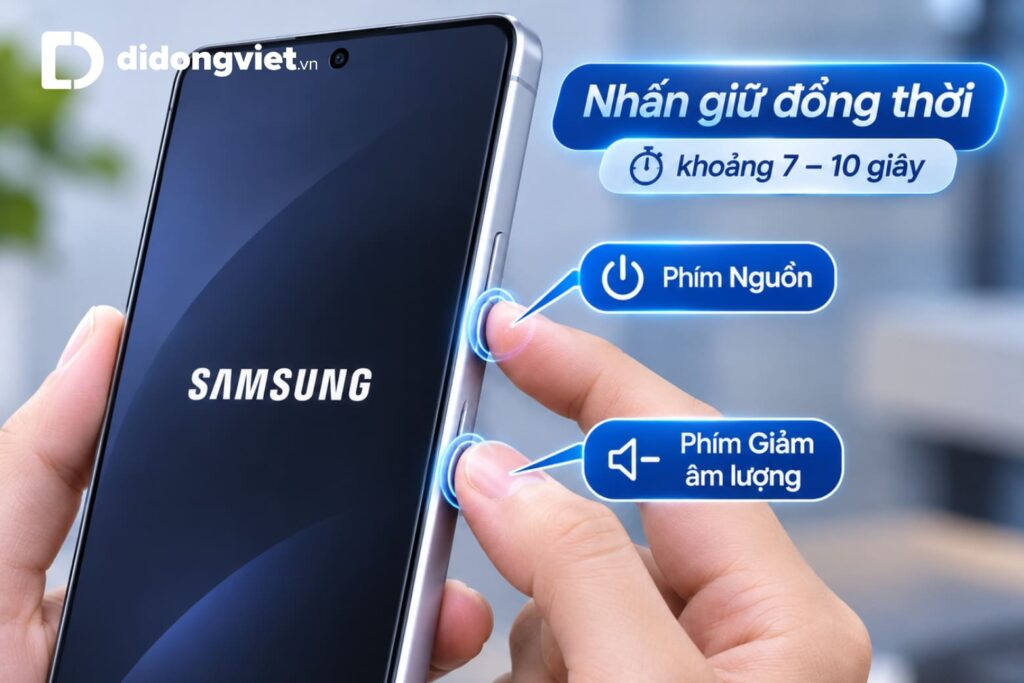
Khi màn hình bị đơ cứng hoàn toàn, bạn không thể sử dụng bảng điều khiển nguồn trên giao diện. Lúc này, hãy gửi tín hiệu ngắt phần cứng trực tiếp đến vi mạch quản lý nguồn (PMIC) bằng thao tác phím cứng:
- Ấn và giữ đồng thời cụm phím Nguồn (Side Key) và phím Giảm âm lượng (Volume Down).
- Duy trì lực giữ liên tục trong khoảng 7 đến 10 giây.
- Khi màn hình tắt hẳn và logo Samsung Galaxy xuất hiện trở lại, hãy thả tay để hệ điều hành nạp lại toàn bộ nhân kernel và giải phóng bộ nhớ RAM bị treo.
3.2. Tháo phụ kiện bảo vệ và điều chỉnh độ nhạy cảm ứng (Touch Sensitivity)
Nếu nghi ngờ phụ kiện gây cản trở, hãy nhẹ nhàng bóc bỏ miếng dán cường lực và lau sạch bề mặt màn hình bằng khăn mềm chuyên dụng. Nếu sau khi tháo miếng dán mà máy nhận cảm ứng tốt hơn, bạn hãy bật tính năng tăng cường tiếp xúc được tích hợp sẵn trên One UI:
- Mở ứng dụng Cài đặt (Settings), chọn mục Màn hình (Display).
- Cuộn xuống dưới và gạt bật mục Độ nhạy cảm ứng (Touch Sensitivity) để hệ thống tăng cường dòng điện cực quét trên lớp ITO.
- Kiểm tra trong phần Hỗ trợ (Accessibility) để đảm bảo không bật nhầm các tính năng phóng to ba lần (Magnification shortcut) gây trễ nhịp cảm ứng.
3.3. Kiểm tra ứng dụng xung đột qua Chế độ an toàn (Safe Mode)
Chế độ an toàn cho phép khởi động thiết bị với toàn bộ ứng dụng bên thứ ba bị tạm khóa, giúp bạn phân lập chính xác lỗi phần mềm phát sinh từ ứng dụng nào:
- Nhấn giữ phím Nguồn cho đến khi biểu tượng Tắt nguồn hiện ra (hoặc dùng tổ hợp phím cứng nếu màn hình phản hồi chập chờn).
- Chạm và giữ vào biểu tượng Tắt nguồn (Power off) trên màn hình khoảng 2 giây cho đến khi xuất hiện biểu tượng Chế độ an toàn (Safe Mode) màu xanh lá cây, sau đó nhấn xác nhận.
- Khi máy khởi động lại với dòng chữ Chế độ an toàn ở góc dưới, hãy kiểm tra cảm ứng. Nếu cảm ứng mượt mà, nguyên nhân bắt nguồn từ ứng dụng cài ngoài; bạn chỉ cần gỡ bỏ các ứng dụng vừa cài gần nhất rồi khởi động lại máy để thoát Safe Mode.
3.4. Kiểm tra độ phủ cảm ứng bằng mã lệnh chuyên sâu (#0#)
Giao diện kiểm tra phần cứng của Samsung cho phép người dùng vẽ lưới cảm ứng để tìm ra các điểm mù trên màn hình. Để thực hiện, bạn theo sát hướng dẫn chính thức được tổng hợp tại tài liệu hướng dẫn khắc phục sự cố cảm ứng từ Samsung:
- Mở ứng dụng Điện thoại (Bàn phím cuộc gọi), nhập cú pháp #0# để kích hoạt màn hình chẩn đoán HwModuleTest.
- Chạm vào ô Touch. Một lưới ô vuông màu trắng viền xám sẽ bao phủ toàn bộ diện tích hiển thị.
- Dùng ngón tay quét liên tục theo các cạnh viền và đường chéo chữ X. Vị trí nào nhận cảm ứng sẽ chuyển sang màu xanh lá cây. Nếu có ô vuông nào không thể chuyển màu dù bạn đã quẹt qua nhiều lần, khu vực đó đã bị đứt mạch cảm ứng phần cứng.
4. Cách cứu dữ liệu và niêm phong máy khi cảm ứng liệt hoàn toàn
Rào cản lớn nhất khi điện thoại Samsung bị liệt cảm ứng 100% là người dùng không thể nhập mật khẩu mở khóa để sao lưu dữ liệu, dẫn đến rủi ro lộ lọt hình ảnh riêng tư và tài khoản ngân hàng khi giao thiết bị cho thợ sửa chữa. Giải pháp kỹ thuật độc quyền dưới đây sử dụng thiết bị ngoại vi để giành lại quyền kiểm soát máy.
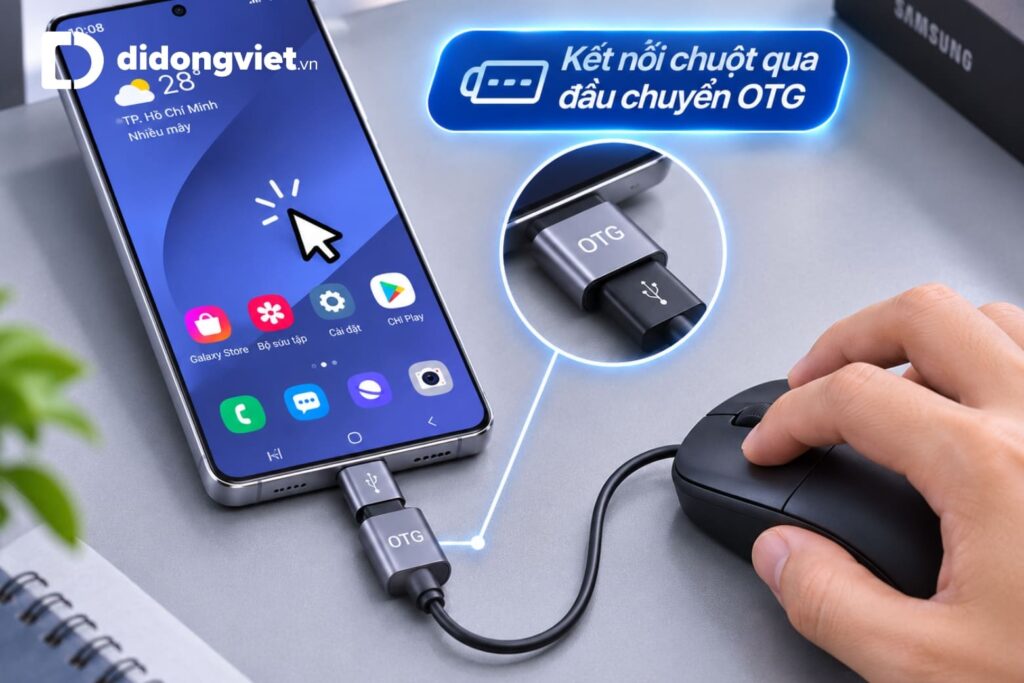
4.1. Điều khiển màn hình liệt cảm ứng bằng chuột qua cổng USB OTG
Hệ điều hành Android hỗ trợ giao thức kết nối thiết bị ngoại vi thông qua chuẩn USB On-The-Go (OTG). Bạn chỉ cần chuẩn bị một đầu chuyển đổi Type-C sang USB thông thường và một con chuột máy tính có dây hoặc không dây:
- Cắm đầu chuyển OTG vào cổng sạc của điện thoại Samsung, sau đó cắm đầu thu USB của chuột vào.
- Ngay lập tức, một con trỏ chuột màu đen sẽ hiển thị trên màn hình điện thoại.
- Bạn sử dụng nút chuột trái để nhấp chọn số mở khóa PIN, vẽ hình mở khóa Pattern hoặc vuốt trang điều hướng y hệt như thao tác bằng ngón tay.
4.2. Sao lưu dữ liệu khẩn cấp lên Samsung Cloud hoặc máy tính
Sau khi đã mở khóa thiết bị bằng chuột, hãy ưu tiên sao lưu dữ liệu ngay lập tức. Tính năng Sao lưu đám mây tạm thời (Temporary Cloud Backup) của Samsung cho phép người dùng lưu trữ không giới hạn dung lượng với từng tệp đơn lẻ tối đa 100 GB trong vòng 30 ngày:
- Dùng chuột điều hướng vào Cài đặt (Settings) > Quản lý chung (General Management) > Đặt lại (Reset) > Sao lưu đám mây tạm thời.
- Chọn các dữ liệu quan trọng như Tin nhắn, Danh bạ, Hình ảnh, Âm thanh và bắt đầu đồng bộ. Hoặc bạn có thể kết nối điện thoại với máy tính qua phần mềm Smart Switch để tạo bản sao lưu cục bộ.
4.3. Kích hoạt Chế độ bảo trì (Maintenance Mode) niêm phong thông tin
Để ngăn chặn triệt để nguy cơ kỹ thuật viên can thiệp vào dữ liệu cá nhân trong quá trình tháo lắp máy, hãy kích hoạt Chế độ bảo trì được tích hợp từ One UI 5.0 trở lên. Tính năng này vận hành trên kiến trúc Đa người dùng (Multi-User Mode) để tạo một môi trường khách hoàn toàn cô lập.
Chế độ bảo trì là phương thức khởi tạo một tài khoản người dùng độc lập khi bạn giao máy đi sửa chữa, giúp kỹ thuật viên vận hành đầy đủ các tính năng kiểm tra cốt lõi mà không thể truy cập vào bất kỳ dữ liệu riêng tư nào của bạn theo thông cáo chính thức từ Samsung Electronics tại tài liệu thông cáo chính thức về Maintenance Mode.
Điều kiện để kích hoạt Chế độ bảo trì là máy cần có sẵn mã khóa màn hình và dung lượng bộ nhớ trống tối thiểu từ 500 MB (với máy từ 128 GB trở lên) hoặc 1,5 GB (với máy dưới 64 GB). Bạn dùng chuột vào Cài đặt > Chăm sóc thiết bị (Device Care) > Chế độ bảo trì (Maintenance Mode) > chọn Bật (Turn on) và nhấn Khởi động lại (Restart). Khi máy mở lên, toàn bộ tin nhắn, tài khoản ngân hàng và bộ sưu tập ảnh đều bị ẩn hoàn toàn.
5. Khi nào cần can thiệp phần cứng và bài toán: Thay màn hình hay lên đời máy?
Khi các thao tác kiểm tra mã lệnh #0# cho thấy các dải chết cảm ứng cố định hoặc màn hình không phản hồi dù đã nạp lại nhân hệ thống, sự cố chắc chắn thuộc về tổn thương phần cứng. Lúc này, người dùng cần đối mặt với bài toán tài chính thực tế để đưa ra quyết định hợp lý nhất.
| Tiêu chí so sánh | Thay màn hình chính ngạch | Trade-in thu cũ lên đời máy mới |
| Chi phí tài chính | Chiếm từ 30% đến 50% giá trị thiết bị hiện hành tùy theo dòng máy phẳng hay máy gập. | Bù khoản chênh lệch sau khi trừ giá trị xác máy cũ và nhận trợ giá chuyển đổi thiết bị. |
| Bảo hành và rủi ro | Bảo hành linh kiện thay thế chuẩn từ 6 đến 12 tháng; cần đơn vị có máy ép lại keo kháng nước chuẩn. | Sở hữu thiết bị mới nguyên seal, bảo hành tiêu chuẩn 12 tháng chính hãng VN/A toàn diện. |
| Hiệu quả lâu dài | Thiết bị cũ sau mở máy có nguy cơ suy giảm độ bền cơ học và tuổi thọ pin vốn đã chai sau nhiều năm. | Lên đời thế hệ vi xử lý mới hơn, thời gian cập nhật One UI dài hơn và pin mới 100%. |
5.1. Các trường hợp bắt buộc phải can thiệp phần cứng
Bạn bắt buộc phải mang máy đến các trung tâm kỹ thuật nếu rơi vào các tình huống sau: màn hình hiển thị xuất hiện đốm đen mực loang dần, các vệt sọc chỉ xanh hoặc hồng chạy dọc màn hình đi kèm mất cảm ứng, hoặc máy bị va đập làm biến dạng khung sườn gây đứt cổ cáp kết nối vào bo mạch chủ.
5.2. Rủi ro khi thay màn hình tại các cơ sở trôi nổi
Việc lựa chọn thay thế cụm màn hình linh kiện bên thứ ba không rõ nguồn gốc tiềm ẩn nhiều hệ lụy nghiêm trọng. Thiết bị sẽ mất hoàn toàn khả năng kháng nước chuẩn IP68 do không được xử lý bằng gioăng keo áp suất chuyên dụng.
Nguy hiểm hơn, việc nạp lại phần mềm không đúng cách tại các tiệm sửa chữa ngoài có thể kích hoạt cờ bảo mật Knox nhảy lên trạng thái 0x1, làm mất vĩnh viễn quyền truy cập vào các ứng dụng bảo mật như Samsung Pay hay Thư mục bảo mật.
Bạn có thể tự mình tra cứu thời hạn bảo hành chính hãng Samsung qua cổng thông tin chính thức của hãng trước khi quyết định can thiệp phần cứng.
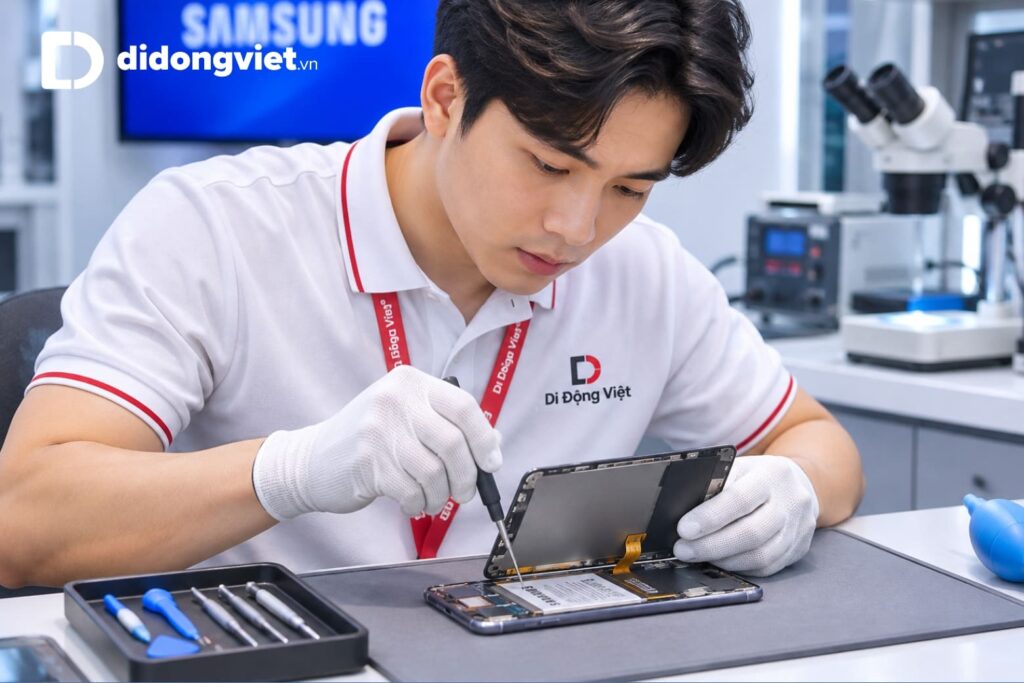
5.3. Bài toán kinh tế: Thay màn hình chính ngạch hay Trade-in thu cũ lên đời?
Một quy tắc tài chính quan trọng trong sử dụng thiết bị công nghệ: Nếu chi phí thay thế màn hình chính ngạch vượt quá 40% giá trị hiện tại của chiếc điện thoại cũ, việc sửa chữa không còn là quyết định khôn ngoan.
Thay vì bỏ ra một khoản tiền lớn cho một chiếc máy đã có độ hao mòn linh kiện qua 2 đến 3 năm sử dụng, phương án tối ưu dòng tiền là tham gia chương trình Thu cũ đổi mới (Trade-in).
Tại các hệ thống bán lẻ uy tín, thiết bị Samsung dù đã bị liệt cảm ứng hay nứt vỡ màn hình vẫn được thẩm định thu mua theo bảng giá xác máy minh bạch, kết hợp cùng các gói trợ giá lên đời thiết bị mới. Điều này giúp bạn loại bỏ hoàn toàn rủi ro tái phát lỗi phần cứng mà vẫn sở hữu thiết bị đời mới với chi phí bỏ ra ban đầu được chia nhỏ hợp lý.
6. Câu hỏi thường gặp về lỗi cảm ứng trên điện thoại Samsung
Dưới đây là lời giải đáp kỹ thuật cho những băn khoăn thực tế được người dùng gửi về nhiều nhất khi đối mặt với tình trạng mất cảm ứng màn hình.
6.1. Tại sao điện thoại Samsung chỉ bị loạn cảm ứng khi đang cắm sạc?
Hiện tượng này xuất phát từ hiện tượng xung nhiễu điện áp cao tần truyền qua củ sạc kém chất lượng hoặc nguồn điện gia đình không nối đất tiếp địa ổn định. Xung điện rò làm sai lệch điện áp tham chiếu trên lớp cảm ứng điện dung ITO. Khi rút dây sạc ra, vi mạch Touch IC ổn định trở lại và máy sẽ hoạt động bình thường. Bạn nên thay thế ngay bằng bộ củ cáp sạc chính hãng đúng tiêu chuẩn nguồn điện của Samsung.
6.2. Màn hình gập Galaxy Z Fold hoặc Z Flip bị đơ cảm ứng có tự khắc phục được không?
Nếu đã thực hiện khởi động lại cưỡng bức bằng phím cứng mà màn hình trong vẫn đơ cảm ứng trong khi màn hình phụ bên ngoài vẫn dùng bình thường, đây là dấu hiệu đứt gãy sợi cáp flex đi qua cơ chế gập bản lề. Đây là sự cố phần cứng cơ học thuần túy, các can thiệp phần mềm tại nhà hoàn toàn không mang lại hiệu quả và bạn cần đưa máy đến trung tâm kiểm định chuyên môn.
6.3. Kiểm tra lỗi cảm ứng tại cửa hàng có bị mất phí không?
Tại các hệ thống bán lẻ và trung tâm bảo hành quy chuẩn, toàn bộ quy trình tiếp nhận máy, đo dòng, kiểm tra mã lệnh phần mềm và thẩm định ngoại quan ban đầu đều được thực hiện minh bạch và hoàn toàn miễn phí. Khách hàng chỉ phải chi trả chi phí khi đã đồng ý với phương án sửa chữa hoặc phương án thu cũ lên đời được tư vấn.
7. Kết luận
Lỗi điện thoại Samsung bị liệt cảm ứng hoàn toàn có thể phân lập và xử lý một cách chủ động nếu bạn nắm vững phác đồ kỹ thuật: từ các bước tự khắc phục phần mềm bằng tổ hợp phím ngắt PMIC, tháo gỡ phụ kiện nhiễu điện áp, cho đến giải pháp cấp cứu dữ liệu bằng chuột OTG kết hợp Chế độ bảo trì. Khi thiết bị đã gặp tổn thương phần cứng nghiêm trọng, việc nhìn nhận thấu đáo giữa chi phí sửa chữa thay màn hình và giá trị sử dụng còn lại sẽ giúp bạn đưa ra nước đi tài chính an toàn nhất.
Để được kiểm tra kỹ thuật miễn phí không bung máy hoặc thẩm định giá thu cũ đổi mới trợ giá tốt nhất, hãy xem giá và ưu đãi Samsung mới nhất tại didongviet.vn.
Di Động Việt