Bạn đang thao tác tài liệu quan trọng hoặc mở ứng dụng ngân hàng thì điện thoại, laptop bỗng nhiên treo cứng. Hầu hết người dùng trong tình huống này đều lo sợ việc nhấn nhầm các nút vật lý sẽ lỡ tay xóa sạch toàn bộ dữ liệu đang làm dở. Giải pháp an toàn tuyệt đối ngay lúc này chính là Reboot.
Vậy reboot là gì, và thao tác này khác biệt thế nào với việc khôi phục cài đặt gốc? Bài viết này sẽ hướng dẫn bạn cách khởi động lại thiết bị bằng phím cứng cực kỳ nhanh chóng mà vẫn bảo toàn 100% dữ liệu cá nhân.
- Reboot là thao tác khởi động lại giúp làm sạch RAM và không làm mất dữ liệu
- Hard Reboot là giải pháp khi máy treo cứng, dùng tổ hợp phím vật lý
- Nên reboot định kỳ 1–2 lần/tuần để duy trì hiệu năng và hạn chế memory leak
- Nếu reboot không khắc phục lỗi, có thể thiết bị đã gặp sự cố phần cứng nghiêm trọng
1. Reboot là gì? Thao tác này có làm mất dữ liệu không?
Reboot (khởi động lại máy) là quá trình hệ thống tự động ngắt toàn bộ tiến trình đang chạy, làm sạch bộ nhớ tạm thời (RAM) và tải lại hệ điều hành từ đầu. Đặc biệt, thao tác này tuyệt đối không làm mất bất kỳ dữ liệu cá nhân nào của bạn.
Khi bạn sử dụng thiết bị liên tục, bộ nhớ đệm sẽ dần bị lấp đầy, sinh ra các tiến trình lỗi ngầm khiến máy chạy chậm hoặc treo cứng. Quá trình reboot giống như một giấc ngủ ngắn giúp thiết bị nạp lại năng lượng. Thao tác này được chia làm hai loại chính:
- Soft Reboot (Khởi động lại mềm): Bạn thao tác trực tiếp trên màn hình cảm ứng hoặc menu hệ điều hành. Lệnh này an toàn, thường bỏ qua bước tự kiểm tra phần cứng (POST) và giữ lại một phần điện tích trên RAM trước khi ghi đè nạp lại hệ điều hành.
- Hard Reboot (Khởi động lại cứng): Khi màn hình liệt cảm ứng hoàn toàn, bạn buộc phải ngắt nguồn điện vật lý bằng tổ hợp phím cứng. Thao tác này mô phỏng việc tháo pin vật lý, xóa sạch 100% dữ liệu tồn đọng trong bộ nhớ khả biến (RAM) và bắt buộc hệ thống phải kiểm tra lại tính toàn vẹn của phần cứng từ đầu.
Dù áp dụng phương pháp nào, mọi hình ảnh, tin nhắn hay tài liệu chưa sao lưu của bạn đều được an toàn.
2. Cách phân biệt Reboot và Reset để đảm bảo an toàn cho dữ liệu
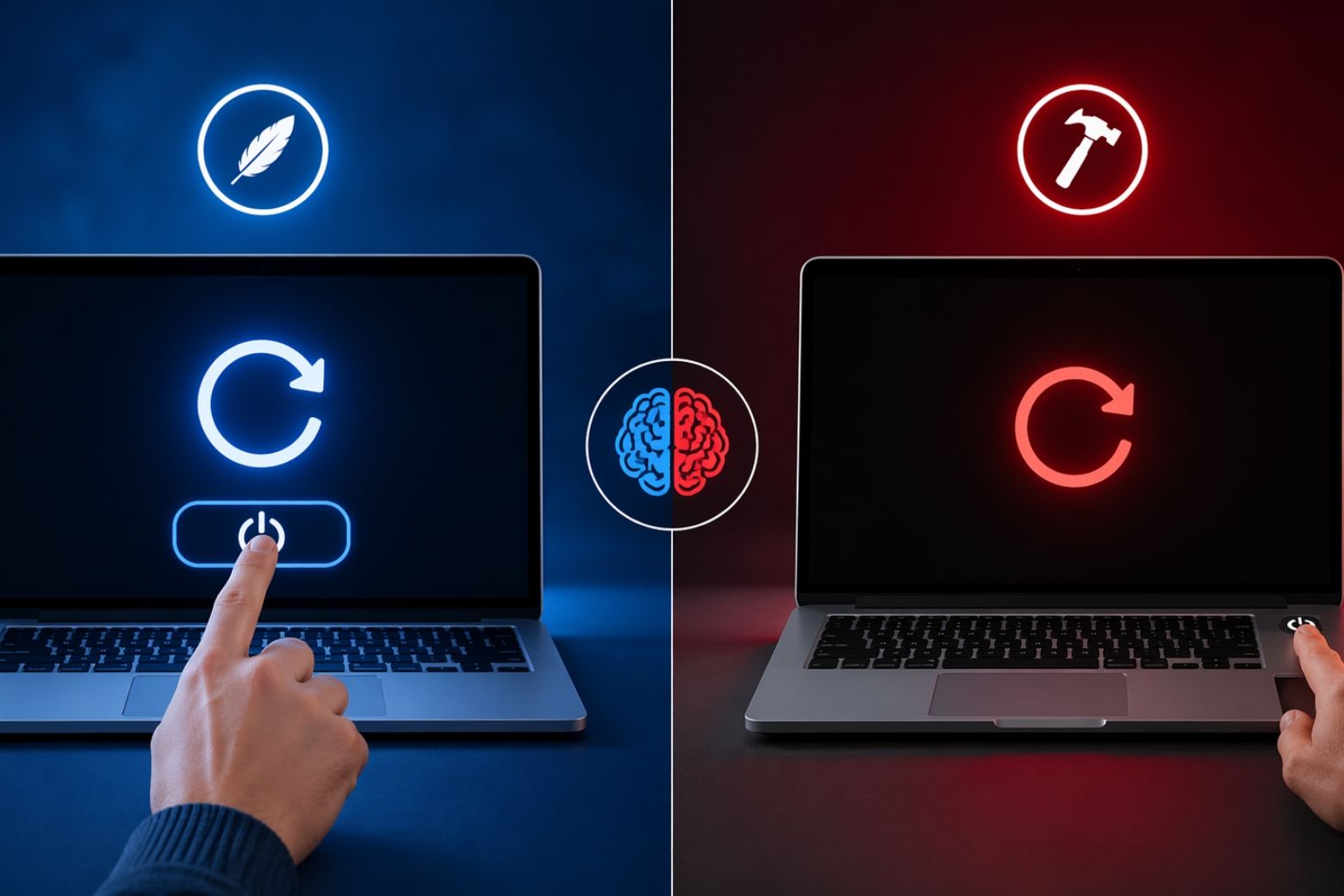
Hiểu đúng sự khác biệt giữa reboot và reset giúp tránh mất dữ liệu không đáng có. Reboot chỉ khởi động lại hệ thống và làm sạch bộ nhớ tạm, không ảnh hưởng dữ liệu cá nhân. Ngược lại, reset sẽ xóa toàn bộ dữ liệu và đưa thiết bị về trạng thái ban đầu. Việc nhầm lẫn hai thao tác này có thể khiến người dùng mất dữ liệu vĩnh viễn.
| Tiêu chí | Khởi động lại (Reboot) | Khôi phục cài đặt gốc (Reset) |
| Tác động dữ liệu | Giữ nguyên 100% dữ liệu, ứng dụng và cài đặt | Xóa sạch toàn bộ dữ liệu, tài khoản và ứng dụng |
| Mục đích sử dụng | Sửa lỗi nhẹ như treo máy, lag, rò rỉ bộ nhớ | Khắc phục lỗi nặng, nhiễm virus hoặc trước khi bán máy |
| Thời gian thực thi | Nhanh, khoảng 1–3 phút | Lâu hơn, khoảng 20–60 phút |
3. Hướng dẫn Hard Reboot (ép khởi động lại) khi máy bị treo cứng
Khi máy bị đơ treo táo, liệt cảm ứng và bạn không thể vuốt màn hình để chọn lệnh tắt nguồn thông thường, force restart (ép khởi động lại cứng) là thao tác cứu cánh. Bạn sẽ sử dụng tổ hợp phím vật lý để ép bo mạch chủ ngắt dòng điện.
Một trở ngại lớn với các dòng máy hiện đại là nút nguồn mặc định thường được gán cho Trợ lý ảo (Siri hoặc Bixby). Nếu chỉ nhấn giữ nút nguồn 2-3 giây, màn hình sẽ gọi trợ lý thay vì hiện menu tắt máy, khiến nhiều người lầm tưởng máy đã hỏng phần cứng. Dưới đây là thao tác phím chuẩn xác cho từng dòng thiết bị:
3.1. Thao tác cách reboot iPhone
Theo hướng dẫn chính thức từ Bộ phận hỗ trợ của Apple, tổ hợp phím ép khởi động lại sẽ thay đổi tùy theo thiết kế của từng thế hệ:
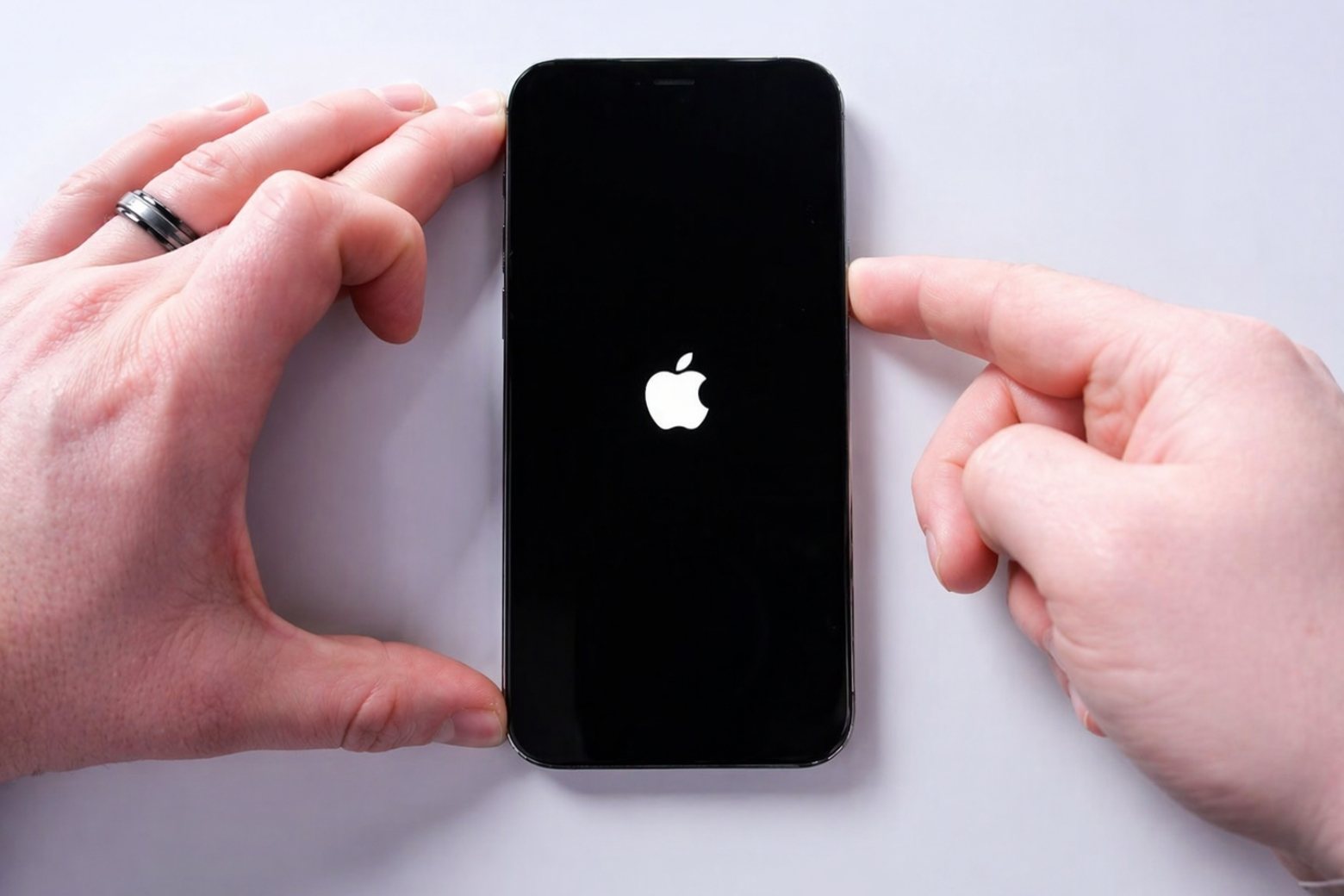
- Đối với iPhone có Face ID (từ iPhone 8 đến iPhone 17 series): Nhấn rồi thả nhanh nút Tăng âm lượng → Nhấn rồi thả nhanh nút Giảm âm lượng → Cuối cùng, nhấn và giữ chặt nút Sườn (Nguồn) cho đến khi màn hình tối đen và hiện lại logo Apple.
- Đối với iPhone 7 và 7 Plus: Nhấn và giữ đồng thời nút Sườn (Nguồn) và nút Giảm âm lượng trong khoảng chờ 30 giây để máy tắt hẳn rồi hiển thị lại logo.
- Đối với iPhone 6s, SE (thế hệ 1) trở xuống (có nút Home vật lý): Nhấn và giữ đồng thời nút Nguồn và nút Home cho đến khi logo quả táo xuất hiện.
3.2. Thao tác cách reboot Samsung (Android)
Trên đa số các dòng điện thoại Android hiện nay, thao tác ép khởi động lại có tính thống nhất cao hơn:
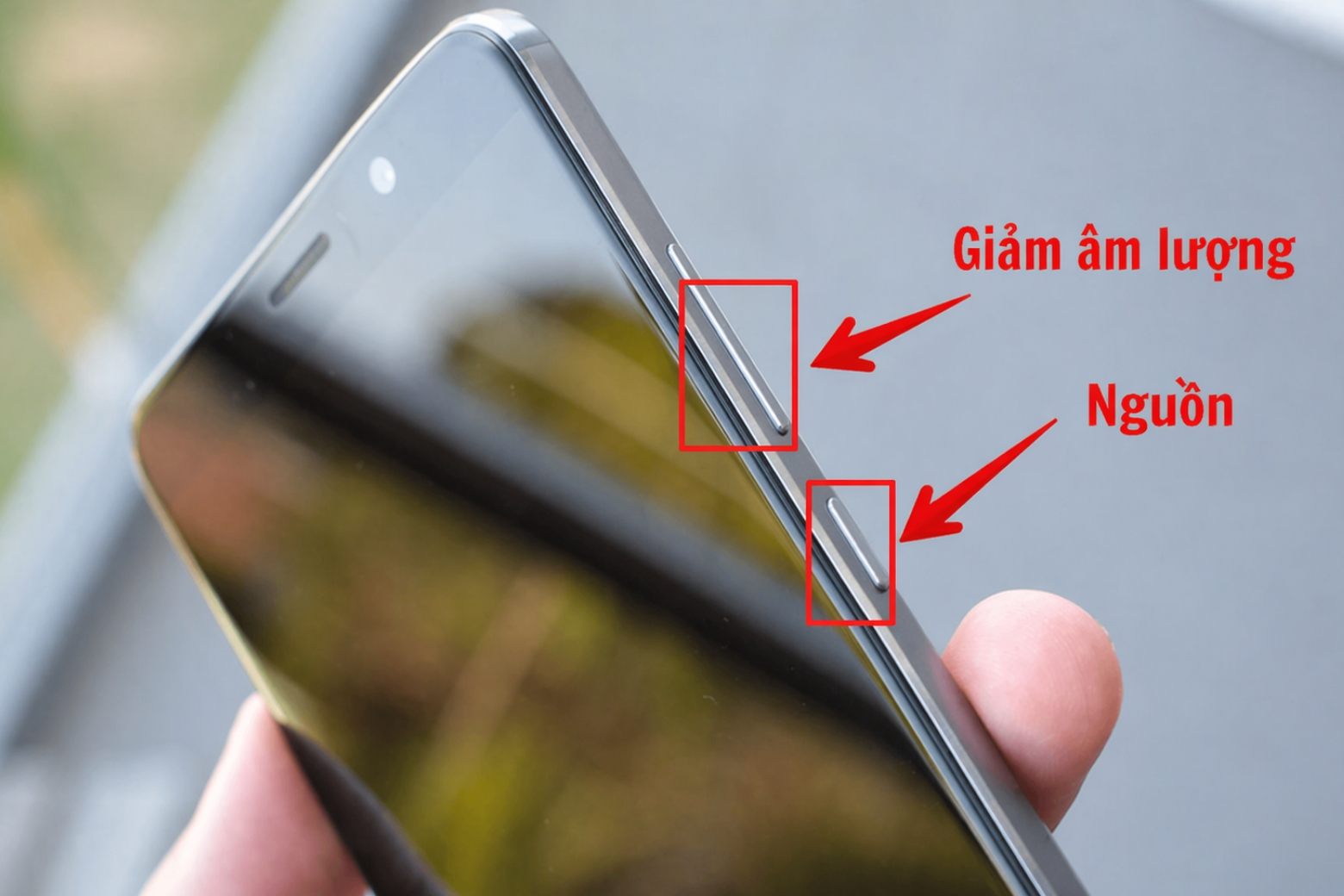
Khoảnh khắc bạn cảm nhận được một nhịp rung haptic nhẹ (“rẹc”) và màn hình chớp tắt đen thui trước khi logo Samsung sáng lên, đó là dấu hiệu Hard Reboot đã thành công.
Bạn chỉ cần nhấn và giữ đồng thời nút Nguồn và nút Giảm âm lượng liên tục trong khoảng 7 đến 10 giây.
3.3. Thao tác trên MacBook (macOS)
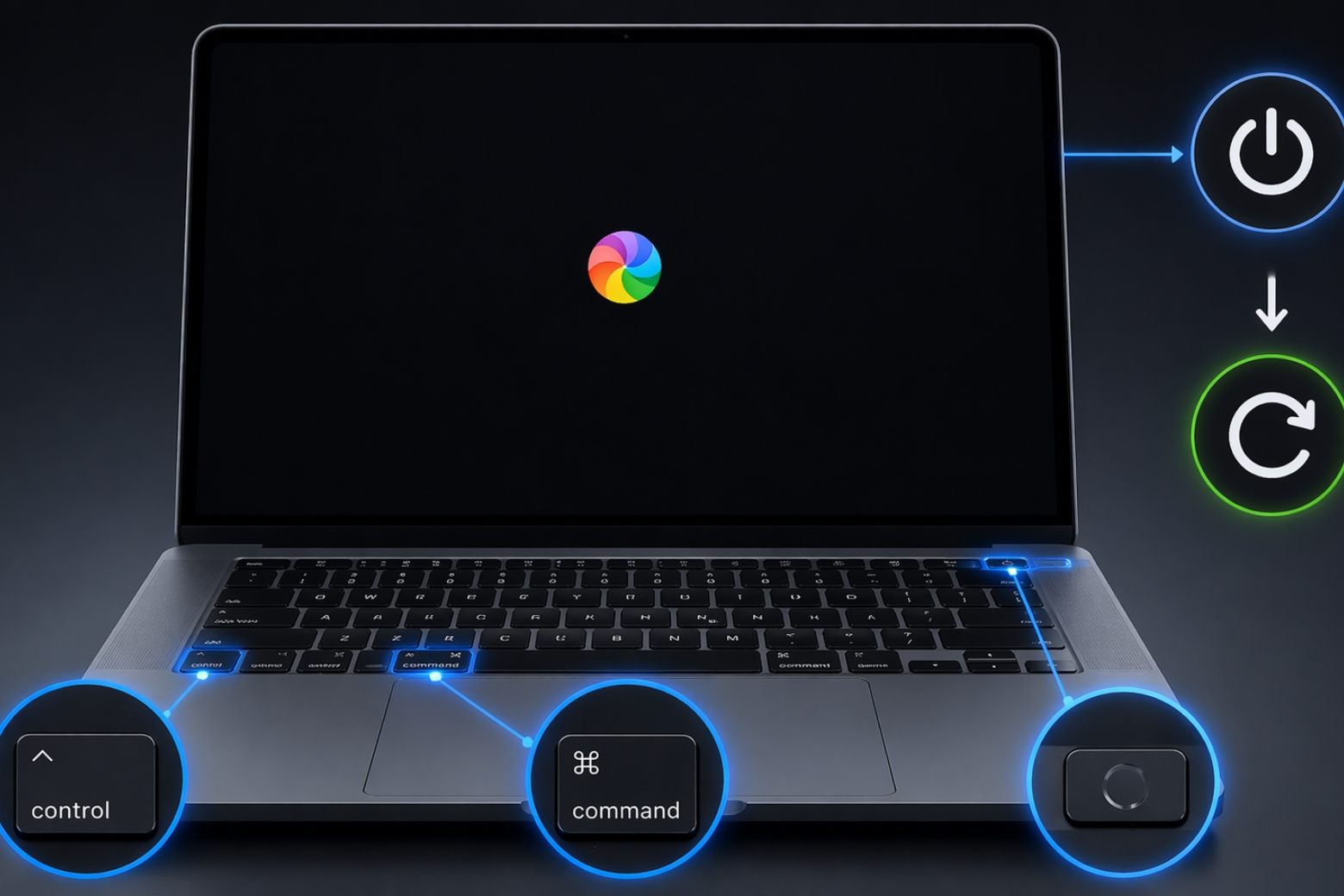
Khi máy tính Mac gặp hiện tượng trỏ chuột đóng băng xoay vòng liên tục:
- Sử dụng tổ hợp phím khẩn cấp: Nhấn và giữ đồng thời Control + Command + Nút Nguồn.
- Thao tác này sẽ ép hệ thống macOS ngắt nguồn và khởi động lại cưỡng bức ngay lập tức.
3.4. Thao tác trên máy tính Windows
Đối với PC hoặc Laptop chạy hệ điều hành Windows:
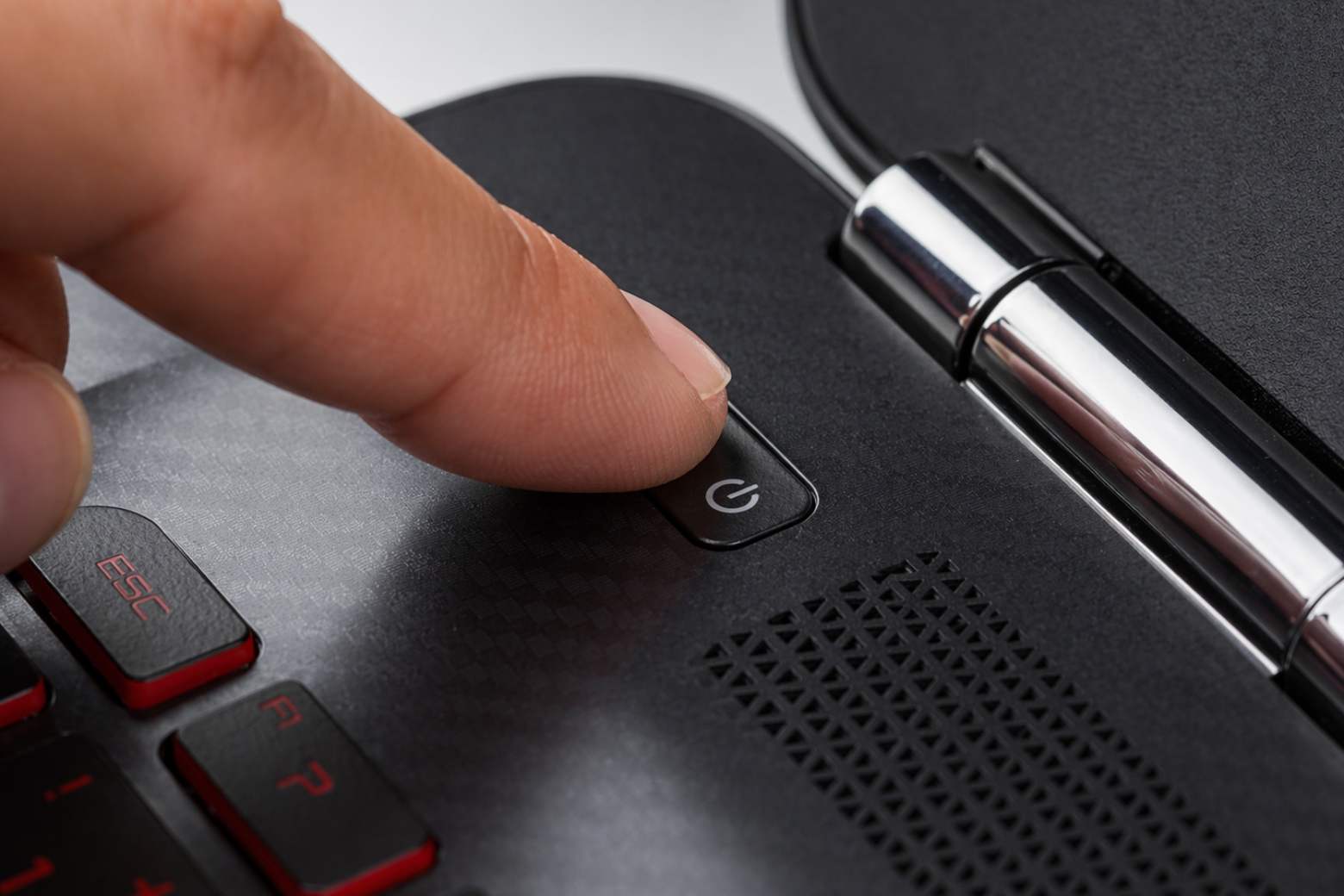
- Cách nhanh là nhấn và giữ nút nguồn vật lý trên thân máy từ 5 đến 10 giây cho đến khi quạt tản nhiệt ngừng quay và máy tắt hoàn toàn.
- Sau đó, bạn nhấn lại nút nguồn một lần nữa để bật máy, bắt đầu lại quy trình nạp hệ thống.
4. Nên Reboot thiết bị bao nhiêu lần một tuần?
Tần suất reboot hợp lý là 1 đến 2 lần mỗi tuần, đủ để giải phóng RAM và ngăn tình trạng rò rỉ bộ nhớ đệm (memory leak) tích tụ dần. Smartphone và laptop hiện nay thường có RAM từ 8GB đến 12GB, khiến nhiều người bỏ quên việc khởi động lại trong nhiều tháng. Hậu quả là các ứng dụng chạy ngầm âm thầm ngốn tài nguyên, hiệu năng suy giảm mà người dùng không nhận ra.
Khi reboot, nên ưu tiên Soft Reboot từ menu màn hình thay vì Hard Reboot bằng phím cứng. Thao tác ngắt nguồn vật lý đột ngột lặp đi lặp lại sẽ gây hao mòn cơ học do chu kỳ nhiệt (thermal cycle), thậm chí có thể làm lỗi Master Boot Record (MBR) trên máy tính. Soft Reboot giúp hệ thống tắt đúng quy trình, an toàn hơn cho cả phần cứng lẫn dữ liệu.
5. Kết luận
Hiểu rõ reboot là gì giúp bạn chủ động xử lý các sự cố phần mềm và tối ưu hiệu suất thiết bị. Thao tác này không chỉ làm sạch bộ nhớ RAM mà còn bảo vệ an toàn cho dữ liệu cá nhân. Việc phân biệt rạch ròi giữa Reboot và Reset chính là bí quyết giúp bạn làm chủ công nghệ hiệu quả.
Nếu thiết bị vẫn treo logo hoặc nóng ran sau khi khởi động lại, có thể phần cứng đã gặp sự cố nghiêm trọng. Đừng ngần ngại liên hệ chuyên gia để tránh rủi ro hỏng hóc vĩnh viễn cho máy. Ghé ngay Di Động Việt để được tư vấn miễn phí và tận hưởng đặc quyền “Thu cũ đổi mới” với mức trợ giá cực hấp dẫn!
Xem thêm:
- Driver là gì? Nó đóng vai trò gì trên hệ thống máy tính mà lại cần thiết đến vậy?
- Thư mục (Folder) là gì? Tổng hợp tính năng và cách quản lý hiệu quả
- P/S nghĩa là gì? Cách sử dụng P/S phù hợp với mọi tình huống
- CGI là gì? Tính ứng dụng đỉnh cao mà công nghệ này đem lại cho các lĩnh vực
Di Động Việt