
Phím Fn là một trong những phím quan trọng trên bàn phím laptop, giúp bạn truy cập nhanh các chức năng như điều chỉnh âm lượng, độ sáng màn hình, bật tắt WiFi… Tuy nhiên, không phải ai cũng biết cách sử dụng và bật tắt phím Fn đúng cách, đặc biệt khi chuyển sang laptop mới hoặc khi phím Fn đột ngột không hoạt động. Bài viết này sẽ hướng dẫn chi tiết về phím Fn là gì, cách sử dụng trên laptop Windows và MacBook, cùng các phương pháp khắc phục khi gặp sự cố.
Phím Fn là gì?
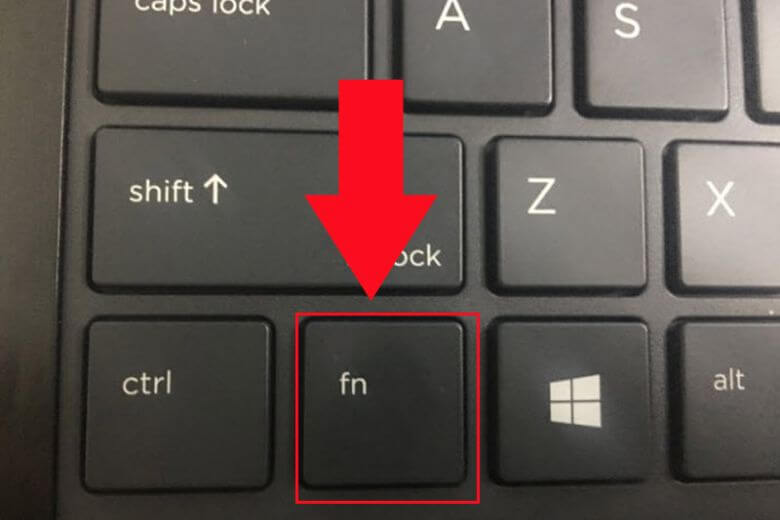
Phím Fn (viết tắt từ Function – chức năng) là phím đặc biệt trên bàn phím laptop và MacBook, thường nằm ở góc dưới bên trái. Phím này kết hợp với các phím F1-F12 để kích hoạt nhanh các tính năng như điều chỉnh âm lượng, độ sáng màn hình, bật tắt WiFi, Bluetooth và nhiều chức năng hệ thống khác. Mỗi hãng laptop có thể thiết lập tổ hợp phím Fn khác nhau tùy theo thiết kế riêng.
Tổ hợp phím Fn phổ biến trên các dòng laptop hiện nay
Mỗi hãng laptop có tổ hợp phím Fn khác nhau nhưng đều có biểu tượng rõ ràng trên phím. Dưới đây là bảng tra cứu nhanh các tổ hợp Fn + F phổ biến để bạn dễ dàng sử dụng.
| Chức năng | ACER | ASUS | DELL | HP | LENOVO |
| WiFi | F3 | F2 | F2 | F12 | F7 |
| Chế độ Sleep | F4 | F1 | – | – | – |
| Xuất màn hình ngoài | F5 | F8 | F1 | F4 | F10 |
| Bật/tắt màn hình | F6 | F7 | – | – | F9 |
| Bật/tắt Touchpad | F7 | F9 | F3 | – | F6 |
| Tắt âm thanh | F8 | F10 | phím tắt bên phải F1, F12 | F1 | F1 |
| Tăng/giảm độ sáng | Phải/Trái | F6/F5 | F5/F4 | F3/F2 | F12/F11 |
| Tăng/giảm âm lượng | Lên/Xuống | F12/F11 | F12/F11 | F10/F9 | F3/F2 |
| Play/Pause | Home | Mũi tên xuống | F9 | F7 | – |
Cách sử dụng và bật tắt phím Fn trên Laptop
Có 3 cách bật/tắt phím Fn trên laptop: nhấn tổ hợp Fn + Esc trực tiếp trên bàn phím, điều chỉnh trong BIOS, hoặc dùng Windows Mobility Center với laptop Dell.
Bật phím Fn ngay trên bàn phím
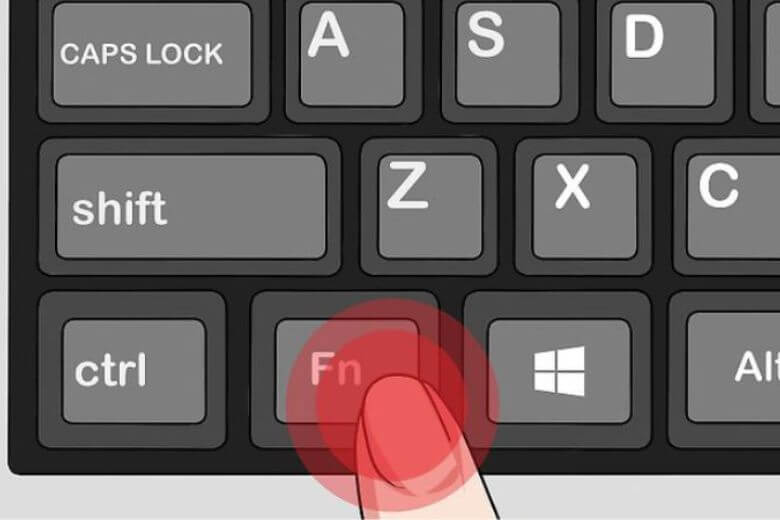
Cách nhanh nhất để bật chế độ Fn Lock là nhấn tổ hợp Fn + Esc (phím Escape thường có biểu tượng ổ khóa). Khi kích hoạt, biểu tượng khóa sáng lên báo hiệu bạn có thể nhấn trực tiếp F1-F12 mà không cần giữ phím Fn. Muốn tắt chế độ này, chỉ cần nhấn lại tổ hợp Fn + Esc một lần nữa.
Bật phím Fn trong BIOS
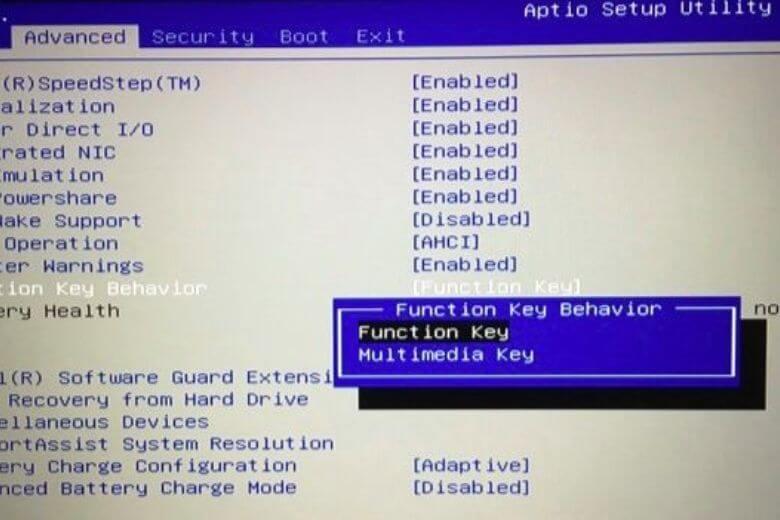
Nếu bàn phím không hỗ trợ Fn + Esc, bạn có thể bật phím Fn thông qua BIOS. Phương pháp này áp dụng cho hầu hết laptop Dell, HP, Lenovo, Asus…
- Bước 1: Truy cập BIOS. Khởi động lại máy tính, ngay khi logo xuất hiện nhấn liên tục phím F2 (Asus, Lenovo), F10 (HP), F12/Del (Dell) hoặc ESC tùy hãng.
- Bước 2: Thay đổi cài đặt. Dùng phím mũi tên chuyển sang tab Advanced, tìm mục Function Key Behavior, nhấn Enter và chọn Function Key (bật Fn Lock) hoặc Multimedia Key (tắt Fn Lock).
- Bước 3: Lưu và thoát. Nhấn F10, chọn Yes, máy tự động khởi động lại.
Bật phím Fn bằng Windows Mobility Center (Chỉ dùng trên laptop Dell)
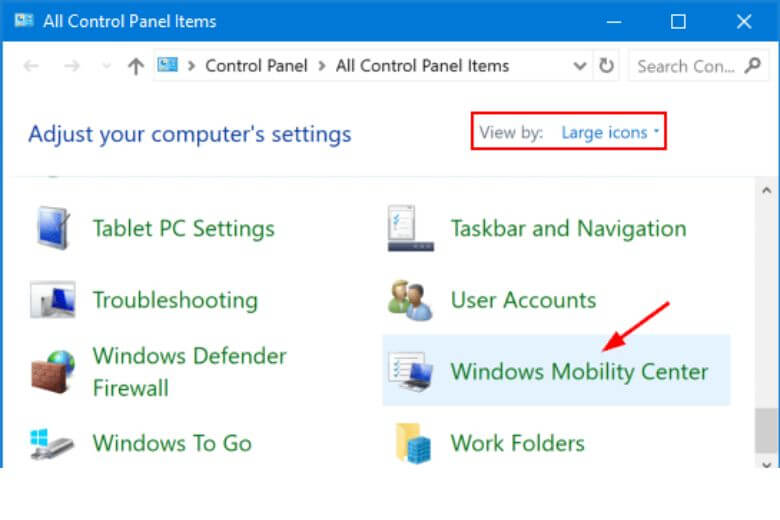
Laptop Dell từ Windows 7 trở lên có thể dùng Windows Mobility Center. Nhấn Windows + X rồi chọn Mobility Center. Trong phần Function Key Row (Hàng phím chức năng), mở menu thả xuống và chọn Function key để khóa phím Fn, hoặc chọn Multimedia key để mở khóa. Phương pháp này chỉ hiệu quả nếu laptop Dell của bạn có mục Function Key Row hiển thị trong Mobility Center.
Cách sử dụng và bật tắt phím Fn trên MacBook
Phím Fn trên MacBook điều khiển các chức năng hệ thống (âm lượng, độ sáng, đèn bàn phím) và các phím F1-F12. Mặc định, nhấn trực tiếp sẽ thực hiện chức năng hệ thống, ví dụ nhấn F11 để giảm âm lượng. Muốn sử dụng lệnh F11 tiêu chuẩn (như toàn màn hình trình duyệt), bạn cần giữ thêm phím Fn. MacBook cho phép đảo ngược cài đặt này nếu bạn thường xuyên sử dụng phím F1-F12.
Cách thay đổi cài đặt phím Fn trên macOS Ventura trở lên (macOS 13+)
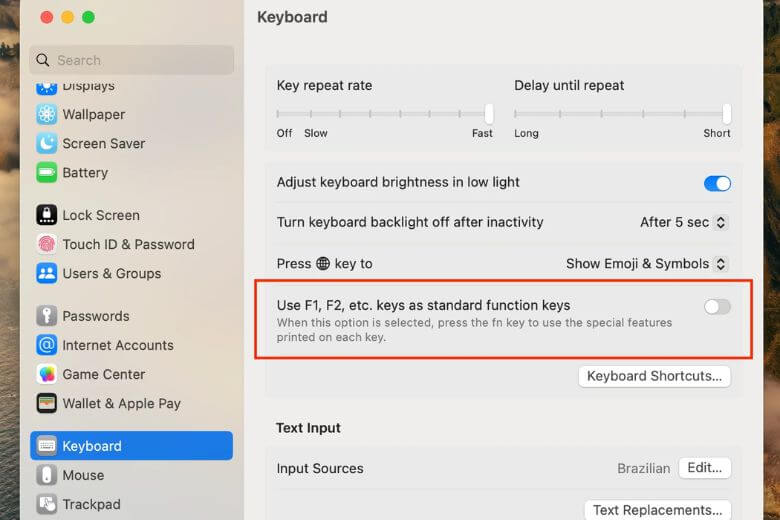
- Nhấn vào biểu tượng Apple ở góc trái màn hình, chọn System Settings (Cài đặt hệ thống).
- Chọn Keyboard ở cột bên trái, sau đó nhấn vào nút Keyboard Shortcuts.
- Chọn Function Keys trong danh sách hiển thị, bật công tắc tại dòng “Use F1, F2, etc. keys as standard function keys”.
- Nhấn Done để lưu thay đổi. Từ giờ bạn nhấn trực tiếp F1-F12 mà không cần giữ phím Fn, còn muốn điều chỉnh âm lượng hoặc độ sáng thì phải giữ thêm phím Fn.
Cách thay đổi cài đặt phím Fn trên macOS Monterey trở xuống (macOS 12 hoặc cũ hơn)
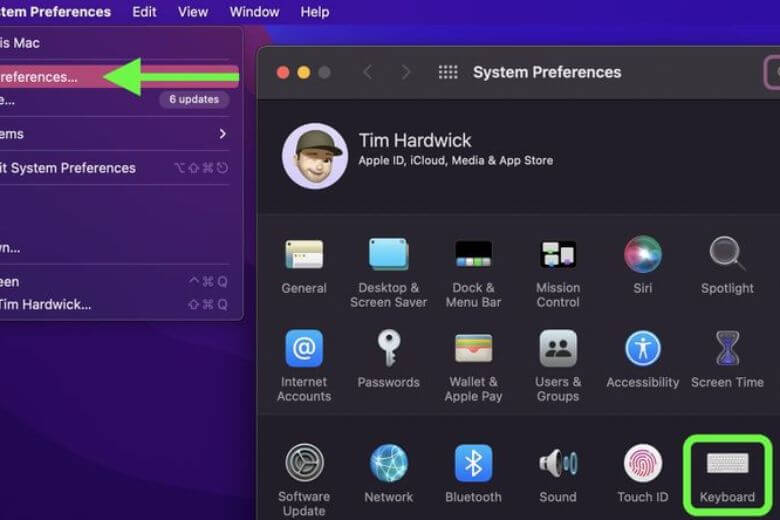
- Nhấn vào biểu tượng Apple, chọn System Preferences (Tùy chọn hệ thống).
- Chọn biểu tượng Keyboard, sau đó chọn tab Keyboard ở trên cùng.
- Tích vào ô “Use F1, F2, etc. keys as standard function keys” để kích hoạt chế độ này.
Trên MacBook chip Apple Silicon (M1, M2, M3), phím Fn có biểu tượng quả địa cầu với nhiều chức năng tiện ích. Bạn vào System Settings > Keyboard > “Press key to” để chọn hành động như chuyển bộ gõ tiếng Việt, mở bảng emoji hoặc nhập liệu bằng giọng nói. Với MacBook Pro có Touch Bar, giữ phím Fn sẽ chuyển thanh cảm ứng sang hiển thị hàng phím F1-F12.
Cách khắc phục khi phím Fn không hoạt động
Khi phím Fn không hoạt động sau khi thử các cách bật tắt thông thường, có thể do lỗi driver hoặc cài đặt hệ thống. Dưới đây là hai phương pháp khắc phục hiệu quả cho laptop Windows.
Phương pháp 1: Sử dụng Troubleshoot
Windows tích hợp công cụ Troubleshoot giúp tự động phát hiện và sửa lỗi bàn phím. Thực hiện theo các bước sau:
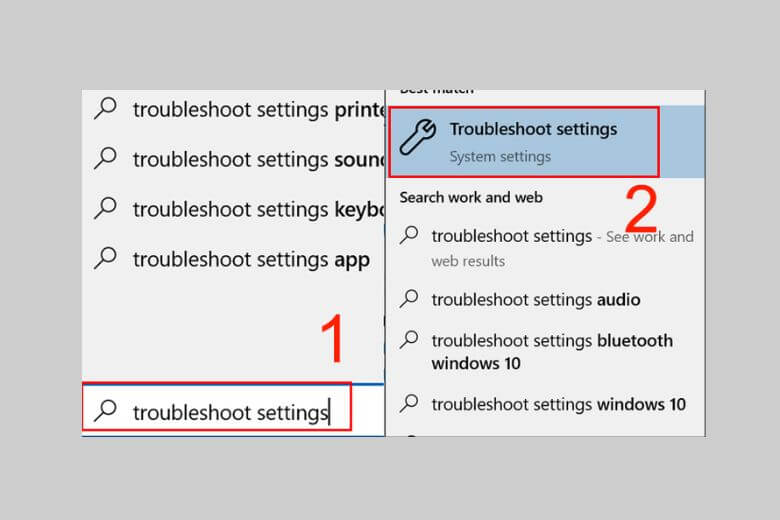
- Nhấn nút Start → Tìm kiếm “Troubleshoot settings”
- Mở Troubleshoot settings → Chọn Keyboard (Bàn phím)
- Nhấn Run the troubleshooter
- Chờ hệ thống tự động kiểm tra và sửa lỗi
Nếu tìm thấy vấn đề liên quan đến phím Fn, công cụ sẽ tự động khắc phục và phím Fn sẽ hoạt động trở lại bình thường.
Phương pháp 2: Cài đặt lại Keyboard Driver
Nếu Troubleshoot không giải quyết được, thử gỡ và cài đặt lại driver bàn phím:
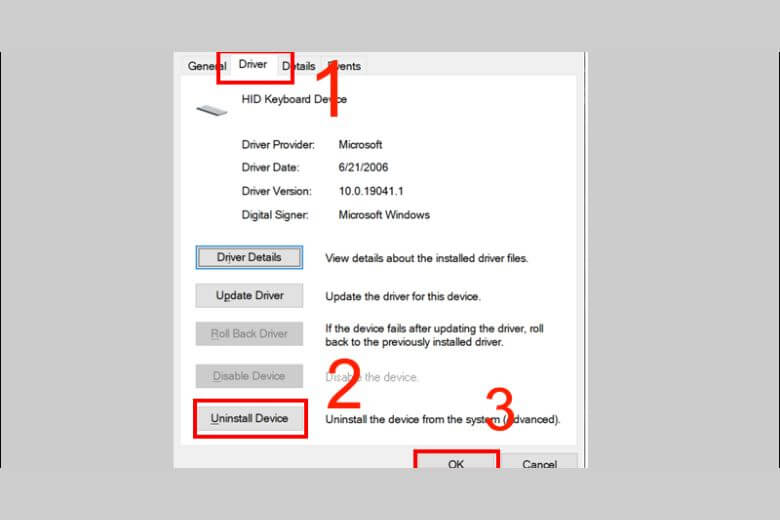
- Nhấn Start → Tìm kiếm “Device Manager” → Nhấn Enter
- Mở rộng mục Keyboards (Bàn phím) → Tìm HID Keyboard Device
- Nhấn chuột phải vào HID Keyboard Device → Chọn Driver → Chọn Uninstall Device
- Nhấn OK để xác nhận gỡ cài đặt
- Khởi động lại máy tính.
Câu hỏi thường gặp về phím Fn
Ngoài câu hỏi phím Fn là gì, dưới đây là những thắc mắc phổ biến mà người dùng thường gặp khi sử dụng phím Fn trên laptop và MacBook, cùng câu trả lời chi tiết giúp bạn hiểu rõ hơn về cách sử dụng phím chức năng này.
Phím Fn nằm ở đâu trên bàn phím?
Phím Fn thường nằm ở góc dưới bên trái của bàn phím laptop, bên cạnh phím Ctrl hoặc giữa Ctrl và phím Windows. Một số laptop gaming hoặc bàn phím cơ có thể đặt phím Fn ở vị trí khác nhau tùy theo thiết kế.
Làm sao để tắt phím Fn trên laptop?
Bạn có thể tắt chế độ Fn Lock bằng cách nhấn Fn + Esc, hoặc vào BIOS để đổi Function Key Behavior sang Multimedia Key. Trên laptop Dell, dùng Windows Mobility Center để chuyển từ Function key sang Multimedia key cũng sẽ tắt được phím Fn.
Fn + F5 có tác dụng gì?
Tác dụng của Fn + F5 phụ thuộc vào hãng laptop. Trên Acer và Toshiba, tổ hợp này xuất hình ảnh ra màn hình ngoài. Trên Dell, Fn + F5 thường bật đèn nền bàn phím. Hãy xem biểu tượng trên phím F5 để biết chức năng cụ thể trên máy của bạn.
Cách bật phím Fn trên laptop Asus?
Laptop Asus thường bật Fn Lock bằng cách nhấn Fn + Esc, hoặc vào BIOS (nhấn F2 khi khởi động), tìm đến tab Advanced và chọn Function Key trong mục Function Key Behavior. Nhấn F10 để lưu và khởi động lại.
Phím Fn trên MacBook khác laptop Windows như thế nào?
MacBook mặc định ưu tiên chức năng đặc biệt (âm lượng, độ sáng) cho phím F1-F12, ngược với hầu hết laptop Windows. MacBook có Touch Bar còn có thể tùy chỉnh hiển thị các nút chức năng linh hoạt hơn. Cách bật tắt Fn Lock trên macOS cũng đơn giản hơn thông qua Cài đặt hệ thống thay vì phải vào BIOS như một số laptop Windows.
Kết luận
Phím Fn là công cụ hữu ích giúp bạn thao tác nhanh và tối ưu trải nghiệm sử dụng laptop hàng ngày. Hy vọng qua bài viết này, bạn đã nắm rõ cách sử dụng, bật tắt phím Fn trên cả laptop Windows và MacBook, cũng như biết cách khắc phục khi gặp sự cố. Nếu vấn đề vẫn không được giải quyết sau khi thử các phương pháp trên, hãy đến trung tâm bảo hành hoặc cửa hàng uy tín để được hỗ trợ kỹ thuật chuyên nghiệp.
Bạn đang tìm kiếm MacBook phù hợp với nhu cầu học tập, làm việc hay giải trí? Di Động Việt hiện đang cung cấp đa dạng các dòng MacBook với nhiều mức giá khác nhau cùng những ưu đãi hấp dẫn. Ghé thăm cửa hàng hoặc truy cập website để tham khảo, so sánh và nhận tư vấn từ đội ngũ chuyên viên nhiệt tình, giúp bạn chọn được chiếc MacBook ưng ý nhất!
Xem thêm: