Outlook Mail là công cụ email của Microsoft, cho phép người dùng gửi, nhận, sắp xếp thư và kết hợp lịch, danh bạ cùng nhiều tiện ích quản lý công việc trên một nền tảng. Dịch vụ có thể được sử dụng miễn phí trên web, ứng dụng máy tính và điện thoại.
- Outlook Mail phục vụ nhu cầu gửi, nhận và quản lý email.
- Outlook.com là dịch vụ email cá nhân của Microsoft, trước đây có tên Hotmail.
- Microsoft Outlook là ứng dụng dùng để quản lý email, lịch và danh bạ.
- Bản miễn phí hiện cung cấp 15GB dung lượng hộp thư.
- Người dùng có thể thêm Gmail, Yahoo, iCloud và một số tài khoản khác vào ứng dụng Outlook.
1. Outlook Mail là gì?
Outlook Mail là dịch vụ và công cụ quản lý email do Microsoft phát triển. Người dùng có thể tạo địa chỉ email dạng tennguoidung@outlook.com, gửi nhận thư, quản lý tệp đính kèm, sắp xếp hộp thư và sử dụng lịch ngay trong cùng một giao diện.
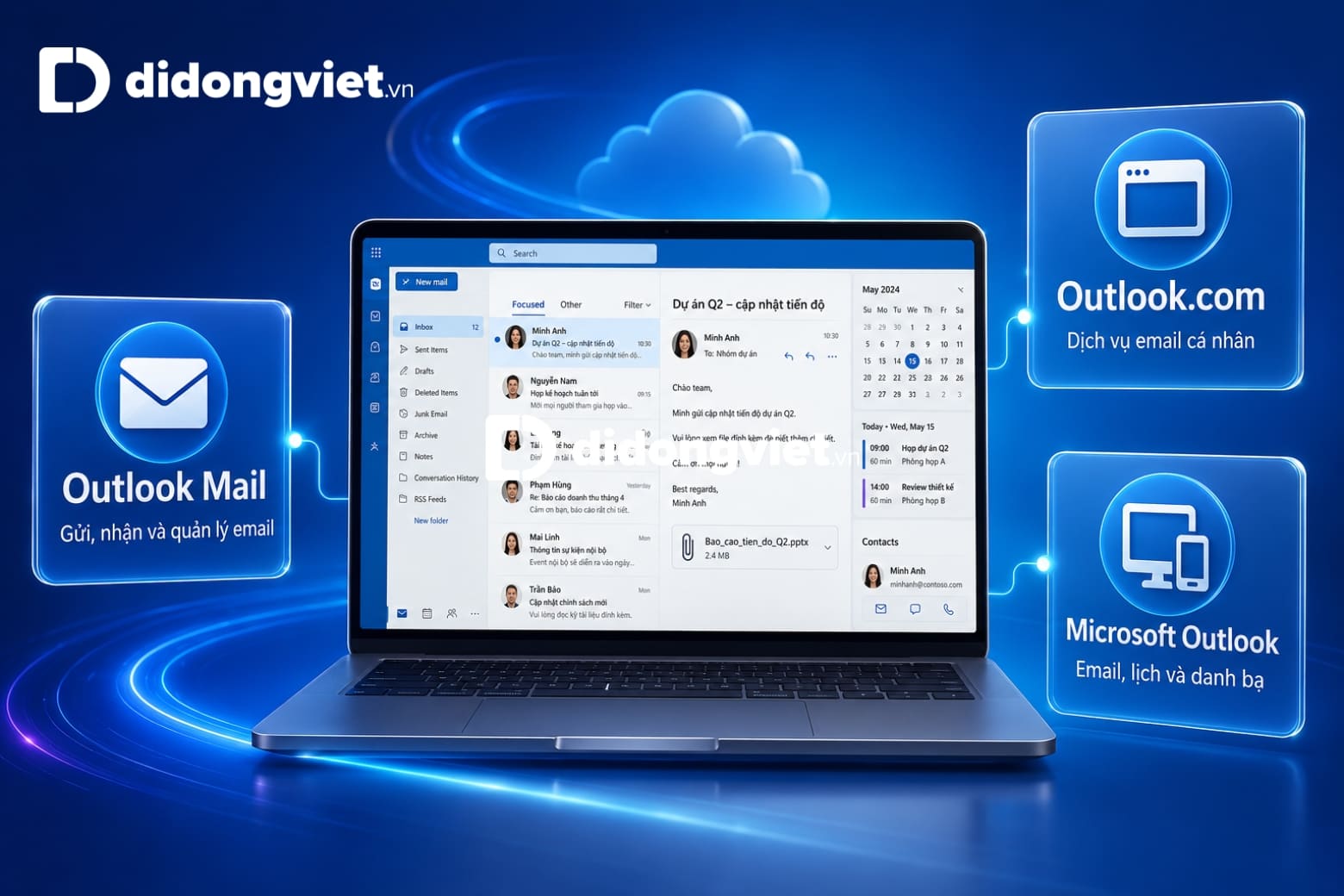
Trong cách gọi thông thường, Outlook Mail có thể được dùng để chỉ chức năng email trong hệ sinh thái Outlook. Tuy nhiên, bạn cần phân biệt ba khái niệm sau:
| Khái niệm | Giải thích |
| Outlook Mail | Chức năng gửi, nhận và quản lý thư điện tử trong Outlook |
| Outlook.com | Dịch vụ email cá nhân trên nền tảng web của Microsoft, trước đây gọi là Hotmail |
| Microsoft Outlook | Ứng dụng quản lý email, lịch, danh bạ và công việc trên máy tính, điện thoại hoặc web |
Microsoft giải thích rằng Outlook.com là tên hiện tại của dịch vụ email trước đây được gọi là Hotmail, còn Outlook Mail là giao diện web để người dùng truy cập hộp thư Outlook.com. Vì vậy, các khái niệm này có liên quan chặt chẽ nhưng không hoàn toàn giống nhau
2. Outlook Mail dùng để làm gì?
Công dụng chính của Outlook Mail là giúp người dùng trao đổi email và quản lý thông tin liên quan đến công việc, học tập hoặc liên lạc cá nhân. Những nhu cầu phổ biến gồm:
- Gửi, nhận, chuyển tiếp và trả lời email.
- Đính kèm hình ảnh, tài liệu hoặc chia sẻ tệp qua OneDrive.
- Phân loại thư bằng thư mục, danh mục, cờ và quy tắc.
- Tìm kiếm email theo người gửi, từ khóa hoặc thời gian.
- Tạo lịch hẹn, cuộc họp và lời nhắc.
- Quản lý danh bạ và thông tin liên hệ.
- Theo dõi nhiều tài khoản email trên cùng một ứng dụng.
- Đồng bộ thư và lịch giữa điện thoại, máy tính với trình duyệt.
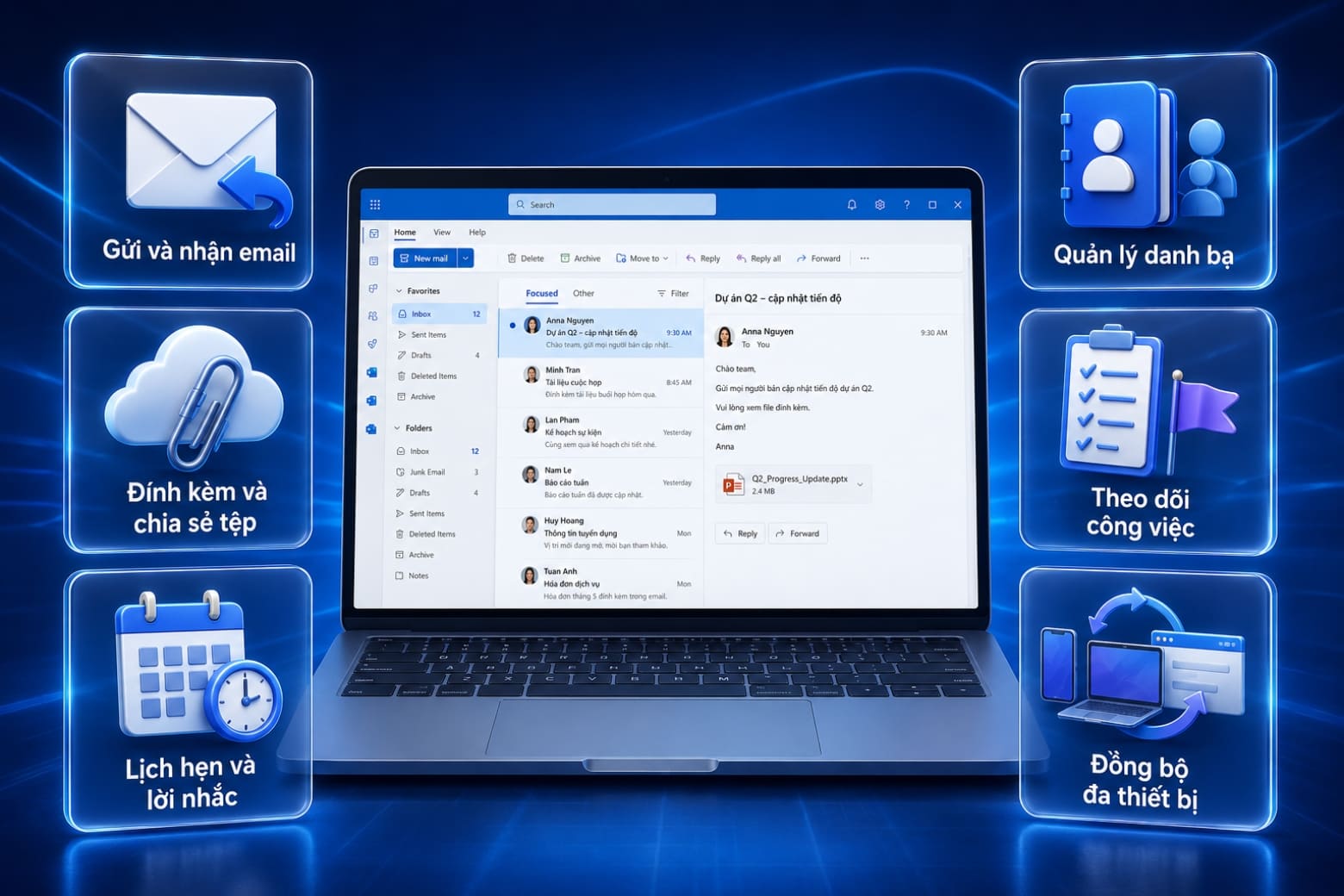
Outlook tập hợp email, lịch, danh bạ và danh sách việc cần làm vào cùng một nơi. Người dùng cũng có thể chuyển nội dung email thành tác vụ hoặc cuộc hẹn để theo dõi thuận tiện hơn.
3. Những tính năng nổi bật của Outlook Mail
Outlook Mail cung cấp nhiều công cụ hỗ trợ gửi thư, sắp xếp hộp thư và quản lý lịch làm việc. Những tính năng chính gồm:
- Gửi và quản lý email: Hỗ trợ soạn, trả lời, chuyển tiếp, đính kèm tệp, thêm chữ ký và đánh dấu thư cần theo dõi. Email có thể được sắp xếp theo ngày, người gửi, chủ đề hoặc trạng thái đã đọc.
- Hộp thư đến Ưu tiên: Tự động chia email thành hai tab Ưu tiên và Khác. Người dùng có thể di chuyển thư giữa hai tab để Outlook điều chỉnh cách phân loại phù hợp hơn.
- Thư mục, danh mục và quy tắc: Cho phép phân loại email theo dự án, khách hàng hoặc mục đích sử dụng. Người dùng cũng có thể tạo quy tắc để tự động di chuyển, gắn danh mục, đánh dấu hoặc chuyển tiếp thư theo điều kiện.
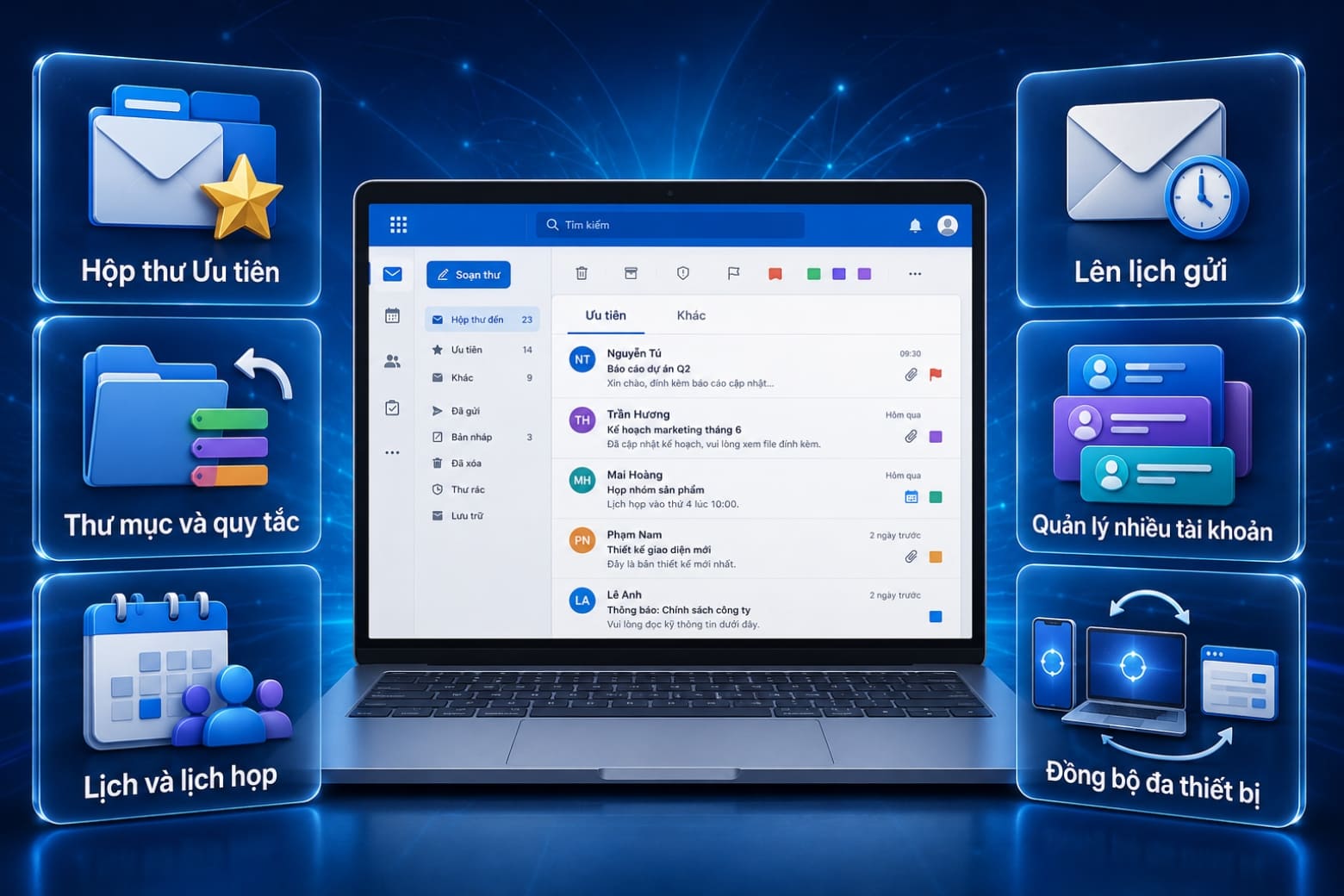
- Tích hợp lịch và lịch họp: Hỗ trợ tạo sự kiện, đặt lời nhắc, mời người tham dự và theo dõi lịch ngay trong Outlook. Tài khoản Microsoft 365 dành cho doanh nghiệp còn có thể xem trạng thái rảnh hoặc bận của thành viên khi lên lịch họp.
- Lên lịch gửi email: Cho phép soạn thư trước và chọn ngày giờ gửi. Tuy nhiên, tính năng này có thể khác nhau tùy phiên bản Outlook và loại tài khoản; một số tài khoản IMAP hoặc POP có thể không được hỗ trợ.
- Quản lý nhiều tài khoản: Người dùng có thể thêm tài khoản Microsoft 365, Gmail, Yahoo, iCloud, Exchange hoặc IMAP để theo dõi nhiều hộp thư trong cùng một ứng dụng.
- Đồng bộ trên nhiều thiết bị: Outlook Mail có thể sử dụng trên trình duyệt, Windows, macOS, Android và iOS. Dữ liệu email, lịch và danh bạ được đồng bộ theo tài khoản để người dùng tiếp tục công việc khi chuyển thiết bị.
4. Ưu và nhược điểm của Outlook Mail
Outlook Mail sở hữu nhiều công cụ hỗ trợ quản lý email và công việc, nhưng vẫn có một số hạn chế tùy theo phiên bản và nhu cầu sử dụng. Bảng dưới đây sẽ giúp bạn đánh giá cụ thể hơn:
| Ưu điểm | Hạn chế |
| Kết hợp email, lịch và danh bạ trên cùng nền tảng | Giao diện có nhiều chức năng nên người mới cần thời gian làm quen |
| Hỗ trợ quản lý nhiều tài khoản email | Một số tính năng phụ thuộc vào phiên bản hoặc loại tài khoản |
| Có thư mục, danh mục, quy tắc và Hộp thư đến Ưu tiên | Bản miễn phí có quảng cáo |
| Đồng bộ trên web, điện thoại và máy tính | Một số tính năng bảo mật nâng cao yêu cầu đăng ký Microsoft 365 |
| Tích hợp tốt với OneDrive và các ứng dụng Microsoft 365 | Dung lượng hộp thư vẫn có giới hạn |
| Có thể sử dụng miễn phí cho nhu cầu cá nhân | Cách bố trí giữa Outlook mới, Outlook cổ điển và bản web có thể khác nhau |
Nhìn chung, Outlook Mail phù hợp với người cần quản lý email gắn với lịch làm việc. Nếu chỉ có nhu cầu gửi và nhận một lượng thư nhỏ, người dùng có thể chưa cần sử dụng hết các tính năng quản lý nâng cao.
5. Outlook Mail có miễn phí không?
Người dùng có thể tạo tài khoản Outlook Mail và sử dụng các chức năng email, lịch cơ bản mà không phải trả phí.
Theo thông tin hiện tại từ Microsoft, gói Outlook miễn phí dành cho cá nhân bao gồm:
- 15GB dung lượng lưu trữ hộp thư.
- 5GB dung lượng lưu trữ đám mây.
- Bộ lọc thư rác và các tính năng bảo mật cốt lõi.
- Outlook trên web, máy tính và thiết bị di động.
- Phiên bản web hoặc di động của một số ứng dụng Microsoft.
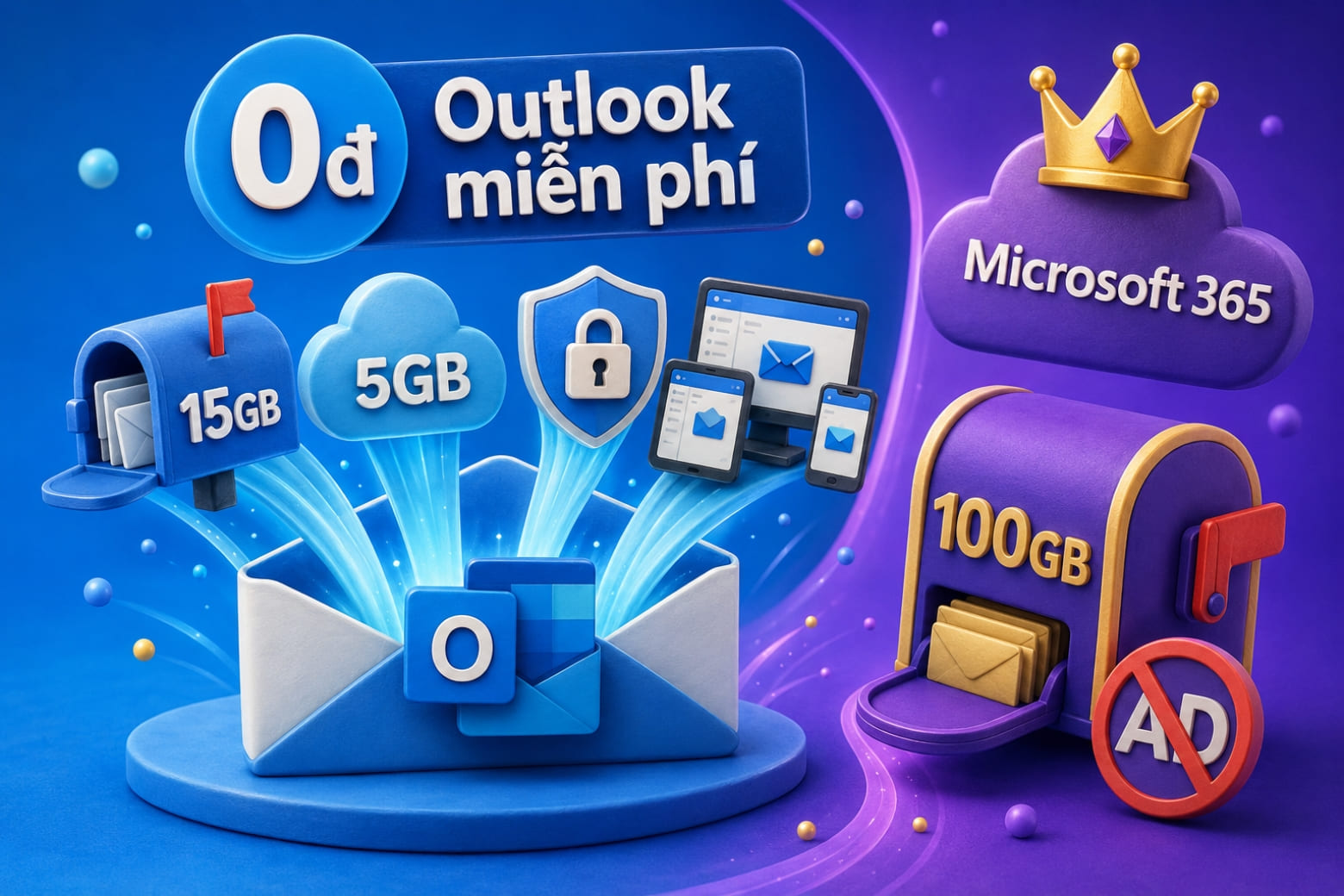
Các gói Microsoft 365 dành cho cá nhân có thể cung cấp hộp thư 100GB, loại bỏ quảng cáo và bổ sung tính năng bảo mật. Quyền lợi cụ thể phụ thuộc vào gói đăng ký tại từng thời điểm.
6. Cách tạo tài khoản Outlook Mail
Bạn có thể tạo địa chỉ Outlook Mail miễn phí theo các bước sau:
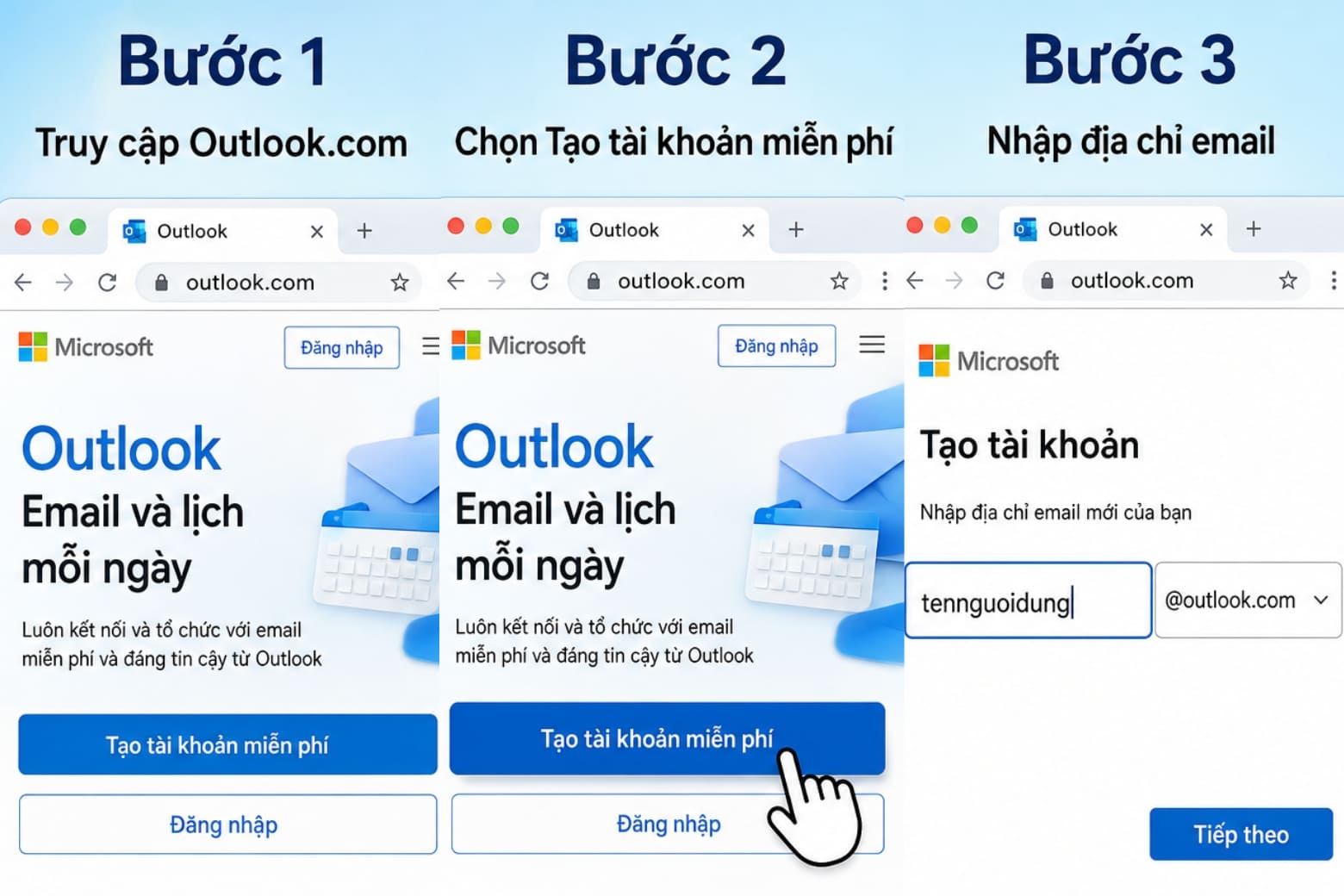
- Bước 1: Truy cập Outlook.com bằng trình duyệt.
- Bước 2: Chọn Tạo tài khoản miễn phí hoặc Create free account.
- Bước 3: Nhập tên địa chỉ email muốn sử dụng và chọn đuôi @outlook.com.
- Bước 4: Tạo mật khẩu đủ mạnh cho tài khoản.
- Bước 5: Điền họ tên, ngày sinh và những thông tin được yêu cầu.
- Bước 6: Hoàn tất bước xác minh để bắt đầu sử dụng hộp thư.
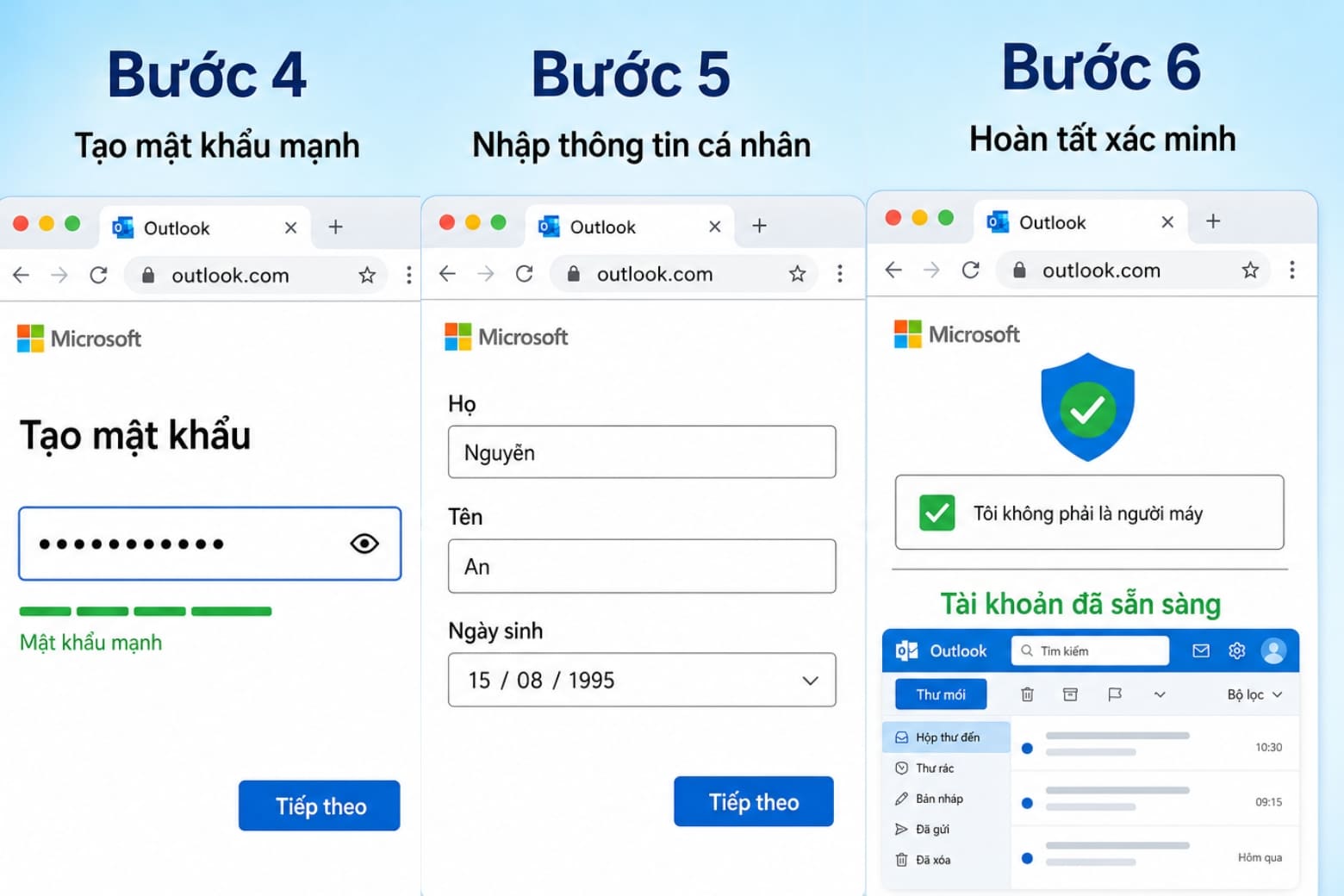
Địa chỉ từng được dùng cho một tài khoản Microsoft đã đóng có thể không được phép đăng ký lại. Vì vậy, bạn nên chọn tên email dễ nhớ nhưng đủ khác biệt.
7. Cách đăng nhập Outlook Mail
Bạn có thể đăng nhập Outlook Mail trên trình duyệt, điện thoại hoặc máy tính theo hướng dẫn tương ứng dưới đây:
7.1. Đăng nhập trên trình duyệt
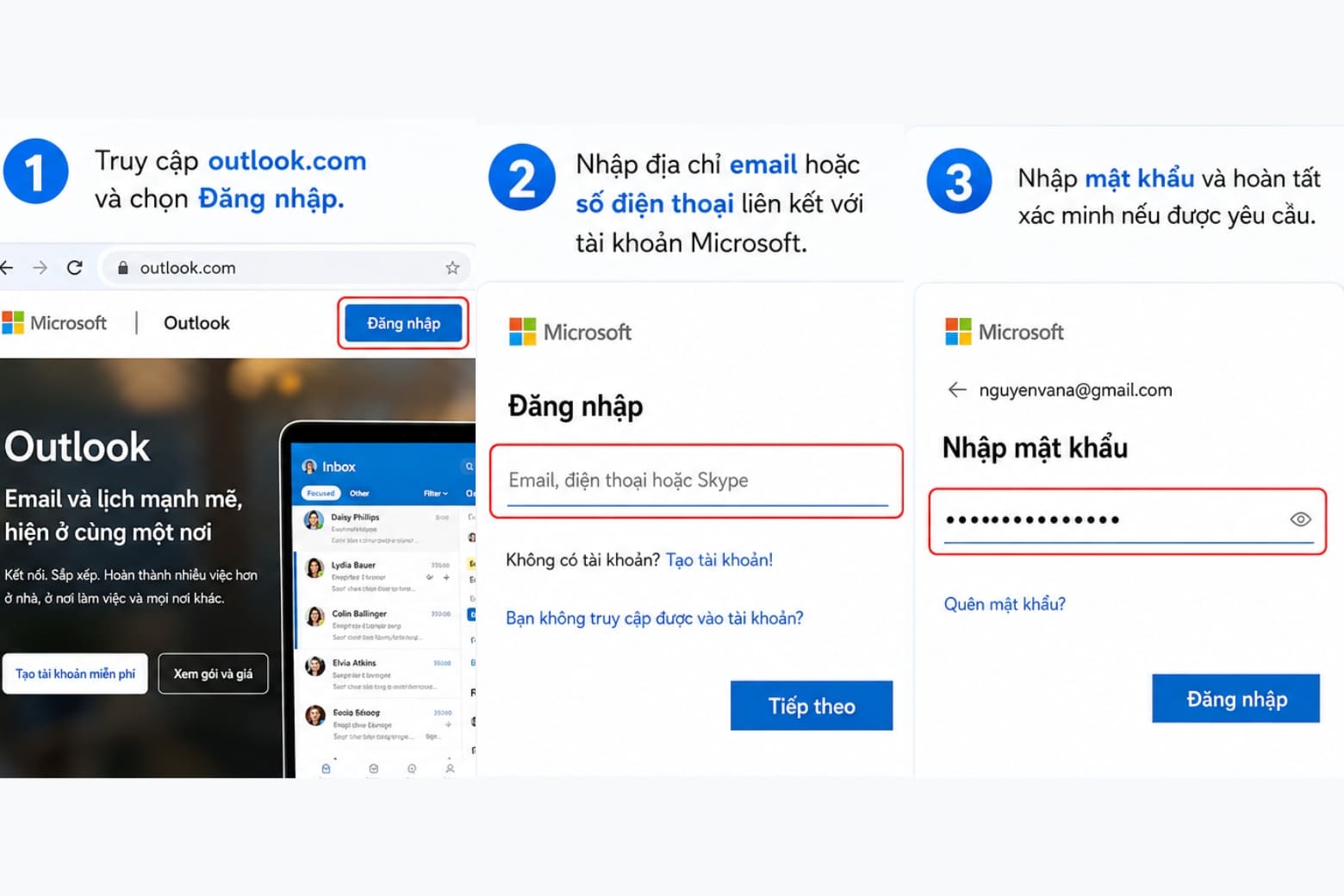
- Truy cập outlook.com.
- Chọn Đăng nhập.
- Nhập địa chỉ email hoặc số điện thoại liên kết với tài khoản Microsoft.
- Nhập mật khẩu và hoàn tất xác minh nếu được yêu cầu.
7.2. Đăng nhập trên điện thoại
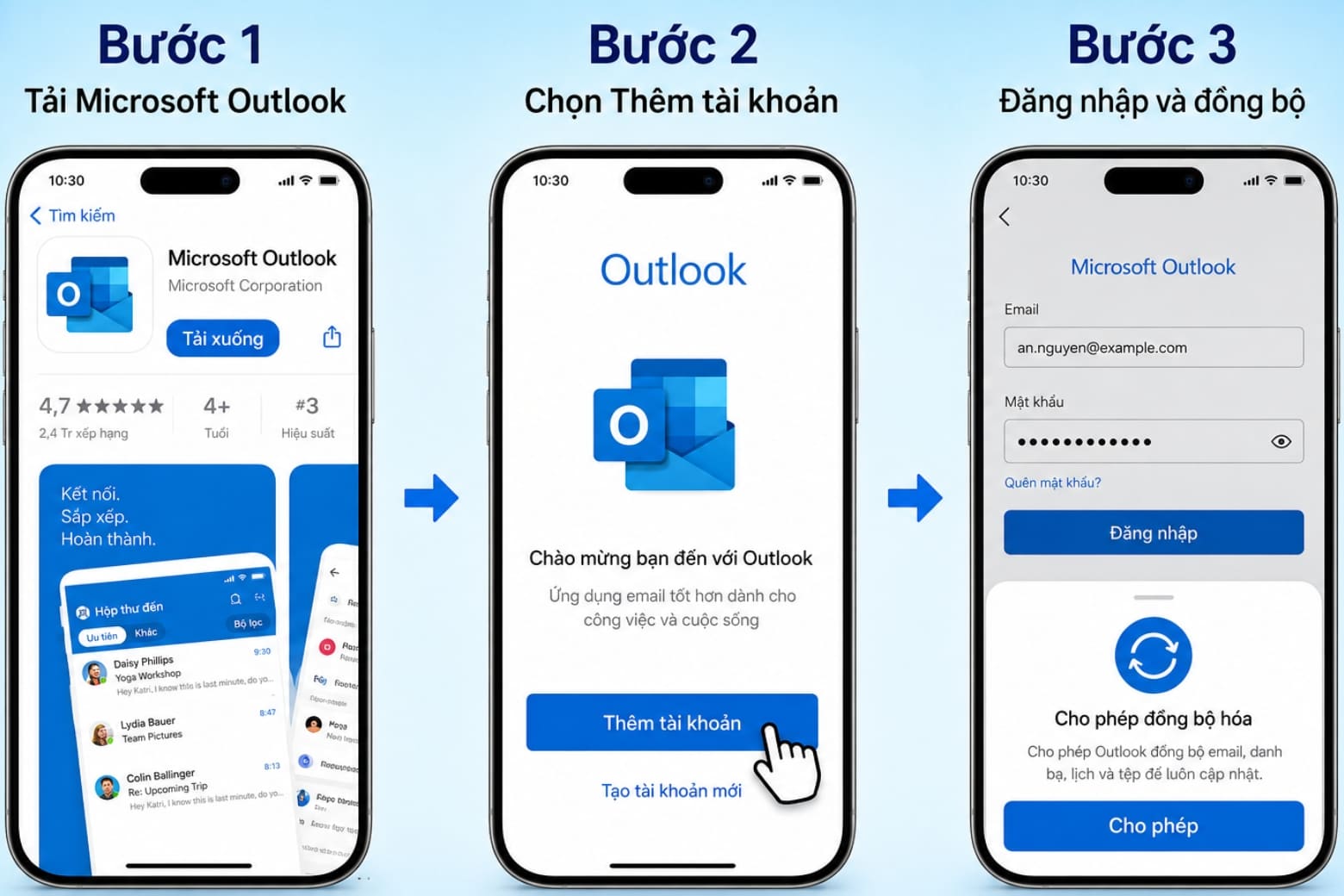
- Tải ứng dụng Microsoft Outlook từ App Store hoặc Google Play.
- Mở ứng dụng và chọn Thêm tài khoản.
- Nhập địa chỉ email.
- Nhập mật khẩu rồi cấp quyền đồng bộ cần thiết.
7.3. Đăng nhập trên máy tính
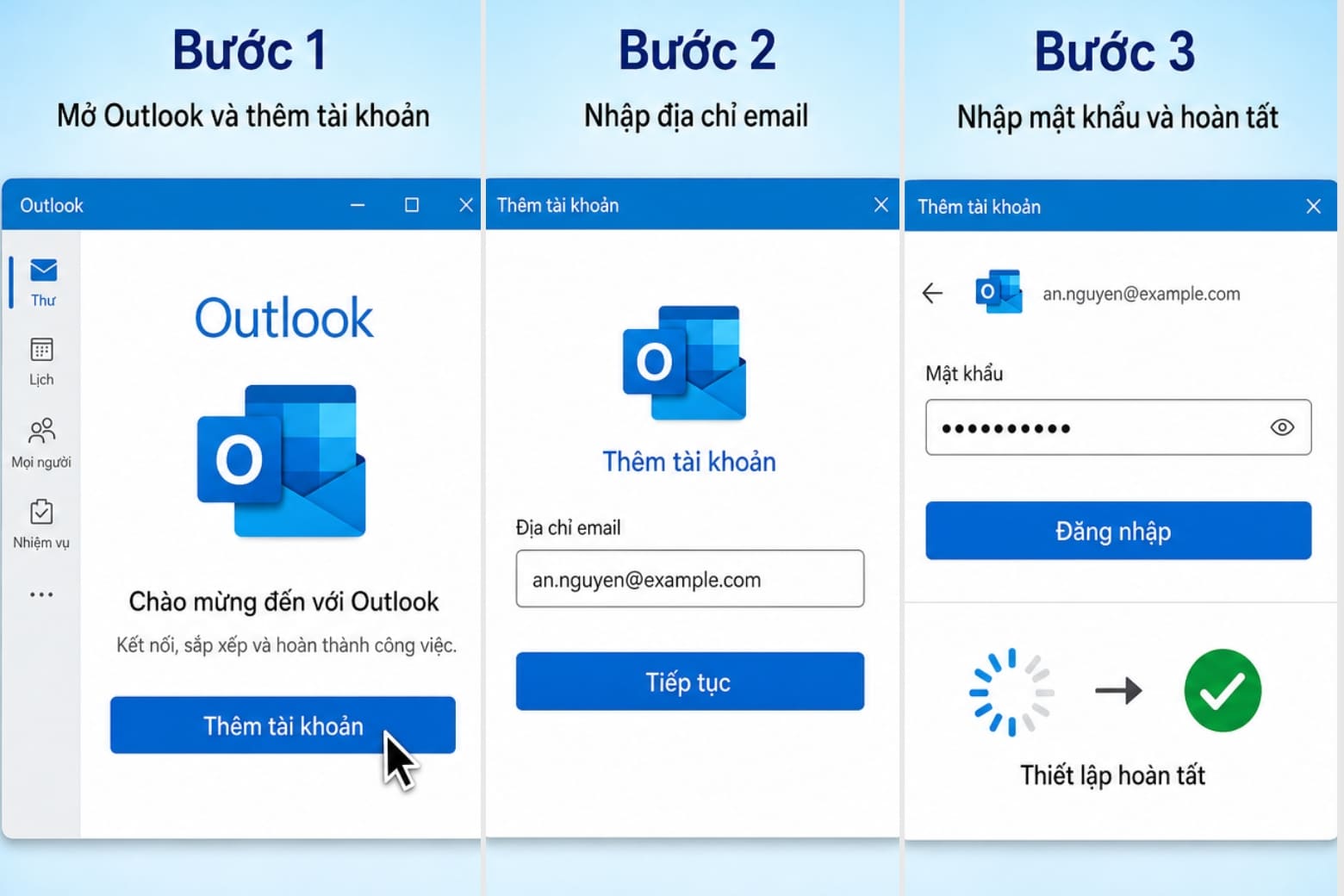
- Mở ứng dụng Outlook.
- Chọn Thêm tài khoản.
- Nhập địa chỉ email rồi chọn Tiếp tục.
- Nhập mật khẩu và chờ Outlook hoàn tất thiết lập.
Bạn không nhất thiết phải có địa chỉ @outlook.com mới sử dụng được ứng dụng Outlook. Gmail, Yahoo và một số tài khoản email khác cũng có thể được thêm vào ứng dụng.
8. Cách sử dụng Outlook Mail cơ bản
Sau khi đăng nhập, bạn có thể thực hiện một số thao tác cơ bản trên Outlook Mail theo hướng dẫn dưới đây:
| Thao tác | Cách thực hiện |
| Gửi email mới | Chọn Thư mới hoặc New mail > nhập địa chỉ người nhận, tiêu đề và nội dung > đính kèm tệp nếu cần > kiểm tra lại rồi nhấn Gửi. |
| Trả lời thư | Mở email > chọn Trả lời để phản hồi người gửi hoặc Trả lời tất cả để phản hồi mọi người trong thư. Hãy kiểm tra danh sách người nhận trước khi gửi. |
| Chuyển tiếp thư | Mở email cần gửi lại > chọn Chuyển tiếp > nhập địa chỉ người nhận mới > bổ sung nội dung nếu cần rồi nhấn Gửi. |
| Tạo thư mục | Tại danh sách thư mục, chọn Tạo thư mục mới > đặt tên theo dự án hoặc mục đích sử dụng > di chuyển các email liên quan vào thư mục. |
| Tạo lịch hẹn | Chọn Lịch > Sự kiện mới > nhập tiêu đề, ngày giờ, địa điểm, người tham dự và thời gian nhắc nhở > chọn Lưu. |
9. Outlook Mail khác Gmail như thế nào?
Outlook Mail và Gmail đều hỗ trợ gửi nhận email, quản lý danh bạ, lịch và tệp. Sự khác biệt chủ yếu nằm ở hệ sinh thái tích hợp và cách tổ chức hộp thư.
| Tiêu chí | Outlook Mail | Gmail |
| Nhà phát triển | Microsoft | |
| Hệ sinh thái chính | Microsoft 365, OneDrive, Teams | Google Workspace, Drive, Meet |
| Dung lượng miễn phí | 15GB riêng cho hộp thư và 5GB lưu trữ đám mây | 15GB dùng chung cho Gmail, Drive và Google Photos |
| Cách tổ chức thư | Thư mục, danh mục, cờ, quy tắc, tab Ưu tiên | Nhãn, danh mục, bộ lọc và các tab hộp thư |
| Ứng dụng máy tính | Có ứng dụng Outlook chuyên biệt | Chủ yếu sử dụng trên web hoặc qua ứng dụng email khác |
| Quản lý nhiều tài khoản | Hỗ trợ Gmail, Yahoo, iCloud, Exchange và IMAP | Có thể thêm nhiều tài khoản trong ứng dụng Gmail |
| Phù hợp | Người dùng Microsoft 365, môi trường văn phòng | Người dùng dịch vụ Google và thiết bị Android |
Dung lượng 15GB của tài khoản Google được chia sẻ giữa Gmail, Google Drive và Google Photos, trong khi Outlook miễn phí cung cấp riêng 15GB cho hộp thư.
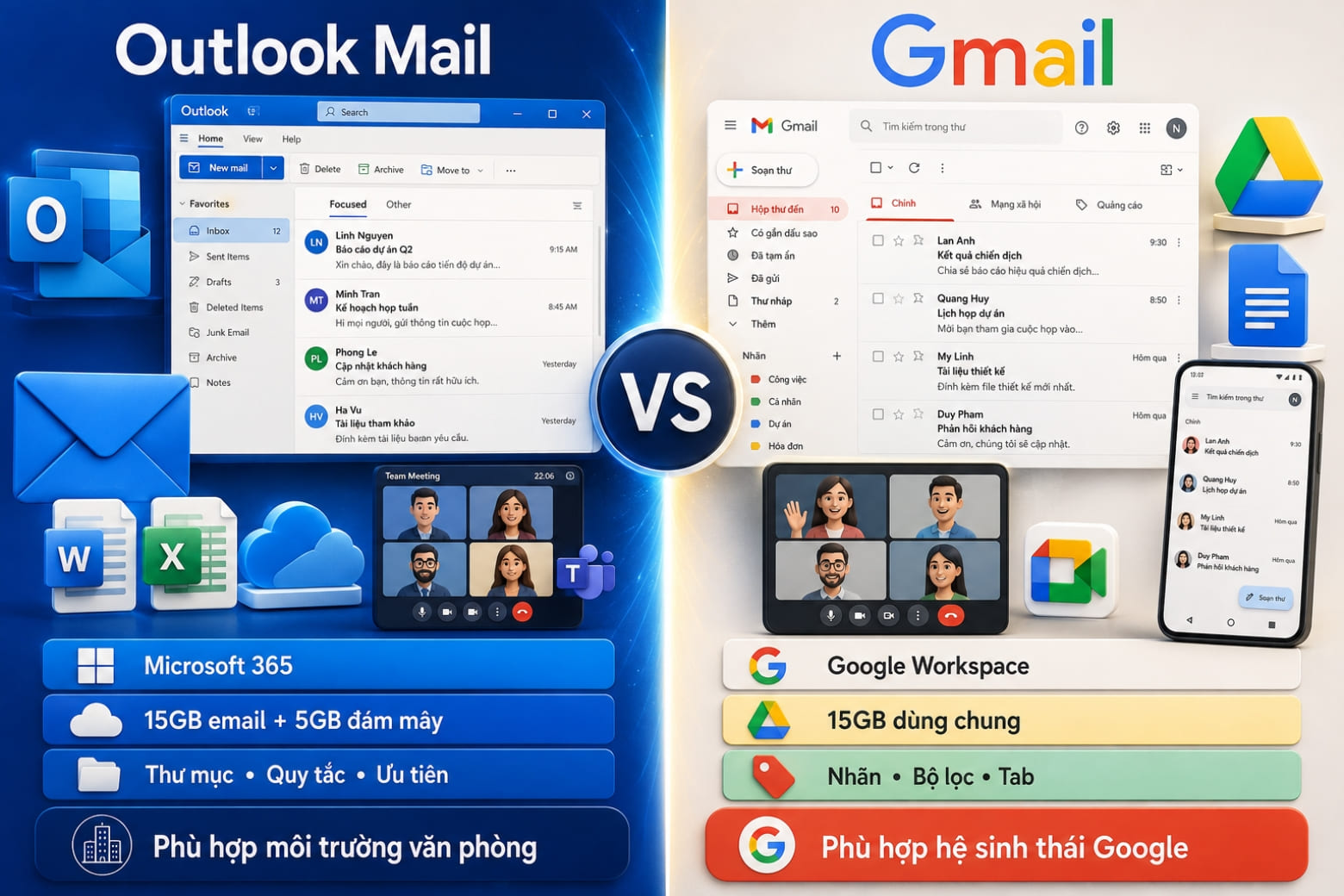
Không có dịch vụ nào phù hợp với mọi trường hợp. Nếu thường xuyên làm việc với Word, Excel, OneDrive hoặc Microsoft 365, Outlook thuận tiện hơn. Nếu đã sử dụng Google Drive, Docs, Meet và các dịch vụ Google khác, Gmail có thể dễ làm quen hơn.
10. Kết luận
Outlook Mail là công cụ email của Microsoft, hỗ trợ gửi nhận thư, quản lý lịch, danh bạ và nhiều tài khoản trên cùng một nền tảng. Dịch vụ phù hợp với cả nhu cầu cá nhân lẫn công việc, đặc biệt đối với người đang sử dụng Microsoft 365, OneDrive hoặc các ứng dụng văn phòng của Microsoft.
Hy vọng bài viết đã giúp bạn hiểu Outlook Mail là gì, những tính năng chính và cách bắt đầu sử dụng. Đừng quên tiếp tục theo dõi Dchannel để cập nhật thêm các hướng dẫn công nghệ hữu ích.
Xem thêm:
- Cách cài mail Outlook trên iPhone nhanh dễ làm nhất
- Tìm hiểu Thư điện tử là gì? Địa chỉ thư điện tử là gì?
- Hotmail là gì? Khác với Outlook ở điểm nào? Hướng dẫn chi tiết cách đăng ký và đăng nhập tài khoản
Di Động Việt