OBS Studio là một trong những công cụ hỗ trợ livestream quen thuộc hiện nay. Phần mềm hỗ trợ việc livestream, quay màn hình nhanh chóng với thao tác đơn giản. Lần này, cùng mình tìm hiểu về OBS Studio để biết phần mềm này có gì đặc biệt.
1. Phần mềm OBS Studio là gì?
OBS Studio, tên đầy đủ Open Broadcaster Software Studio, là phần mềm miễn phí và mã nguồn mở chuyên ghi video, quay màn hình và phát trực tiếp. OBS Project phát hành phần mềm cho Windows, macOS và Linux.
OBS Studio hoạt động dựa trên Scene và Source. Mỗi Scene là một bố cục, còn Source là nội dung xuất hiện bên trong như màn hình máy tính, cửa sổ ứng dụng, webcam, capture card, hình ảnh, văn bản, trình duyệt hoặc tệp video.
Người dùng có thể tạo nhiều Scene và chuyển đổi giữa chúng trong quá trình ghi hình hoặc livestream. OBS cũng tích hợp Audio Mixer để điều chỉnh từng nguồn âm thanh và hỗ trợ các bộ lọc như Noise Suppression, Noise Gate hoặc Gain.
OBS Studio phù hợp với nhiều nhu cầu như:
- Quay màn hình hướng dẫn.
- Livestream game.
- Phát trực tiếp sự kiện.
- Ghi hình webcam và micro.
- Tạo video bài giảng hoặc thuyết trình.
- Kết hợp nhiều camera, hình ảnh và nguồn âm thanh.
2. Những tính năng nổi bật của phần mềm OBS Studio
OBS Studio nổi bật nhờ khả năng kết hợp nhiều nguồn hình ảnh và âm thanh trong thời gian thực, tạo nhiều Scene và tùy chỉnh đầu ra cho cả quay video lẫn livestream. Phần mềm được phát hành miễn phí và mã nguồn mở.
- Ghi hình từ nhiều nguồn: OBS có thể ghi toàn bộ màn hình, cửa sổ ứng dụng, game, webcam, capture card, hình ảnh, trình duyệt và tệp media. Game Capture được OBS cung cấp trên Windows, còn macOS sử dụng các nguồn Screen Capture phù hợp với hệ điều hành.
- Thu và trộn nhiều nguồn âm thanh: Người dùng có thể lấy âm thanh từ micro, thiết bị đầu ra hoặc từng nguồn riêng, sau đó điều chỉnh trong Audio Mixer.
- Tạo nhiều Scene: OBS không giới hạn số Scene theo công bố của nhà phát triển. Người dùng có thể chuẩn bị màn hình mở đầu, gameplay, webcam, nghỉ giữa giờ hoặc kết thúc rồi chuyển đổi trong lúc phát.
- Tùy chỉnh độ phân giải và FPS: Trong mục Video, người dùng có thể thiết lập độ phân giải Canvas, độ phân giải đầu ra và tốc độ khung hình như 30 hoặc 60 fps. Cấu hình phù hợp còn phụ thuộc phần cứng và đường truyền Internet.
- Hỗ trợ plug-in: Hệ sinh thái plug-in cho phép mở rộng nguồn, bộ lọc và tính năng của OBS. Người dùng nên tải plug-in từ nguồn đáng tin cậy và kiểm tra khả năng tương thích với phiên bản OBS đang dùng.
- Miễn phí và mã nguồn mở: OBS Studio không yêu cầu mua bản quyền để sử dụng các tính năng cơ bản của phần mềm.
3. Hướng dẫn cài đặt OBS Studio chi tiết
Để cài đặt OBS Studio, bạn có thể làm theo hướng dẫn sau:
Bước 1: Truy cập vào trang chủ của OBS Studio.
Bước 2: Tại trang chủ, bạn sẽ thấy một menu điều hướng trên phần trên cùng của trang. Hãy di chuột qua phần “Download” và chọn phiên bản OBS Studio phù hợp với hệ điều hành của bạn (Windows, macOS hoặc Linux).
Bước 3: Sau khi chọn phiên bản, trang web sẽ tự động chuyển hướng bạn đến trang tải xuống. Tại đây, bạn sẽ thấy một liên kết để tải xuống phiên bản OBS Studio mà bạn đã chọn. Hãy nhấp vào liên kết này để bắt đầu quá trình tải xuống.
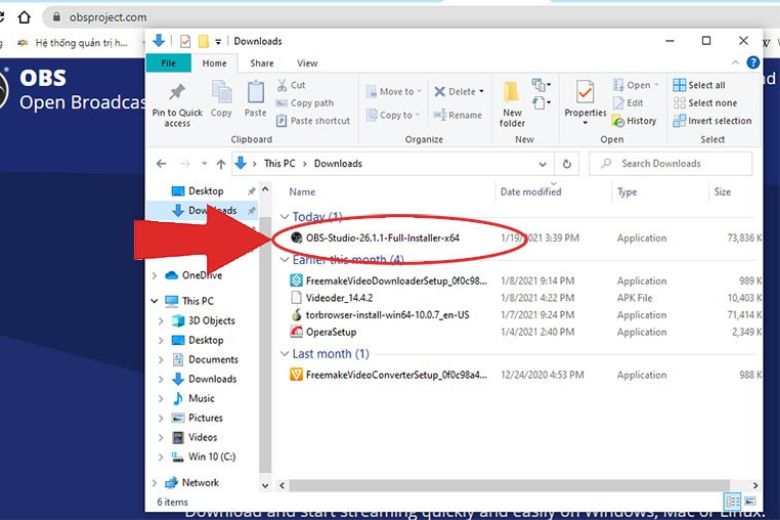
Bước 4: Khi quá trình tải xuống hoàn thành, hãy mở file tải xuống để bắt đầu cài đặt phần mềm. Trên Windows, bạn chỉ cần nhấp đúp vào file .exe; còn trên macOS, bạn cần kéo file tải xuống vào thư mục “Applications“; và trên Linux, bạn cần mở terminal và chạy lệnh cài đặt phù hợp với hệ điều hành của bạn.
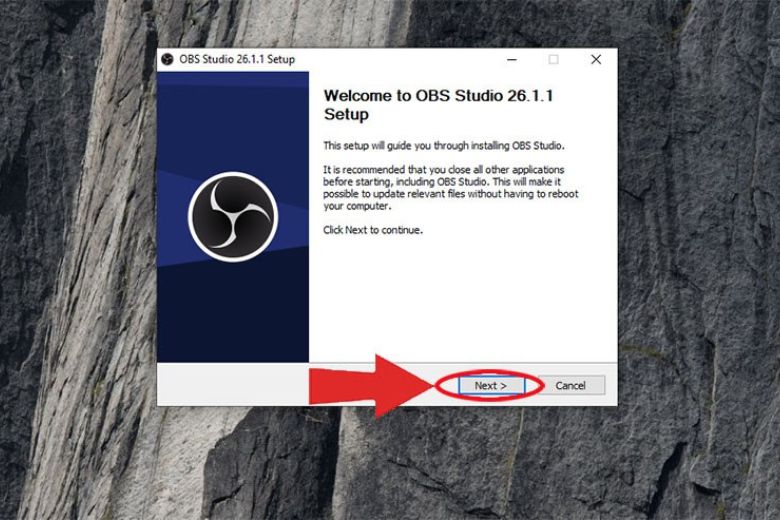
Bước 5: Tiếp theo, làm theo các hướng dẫn trên màn hình để hoàn thành quá trình cài đặt.
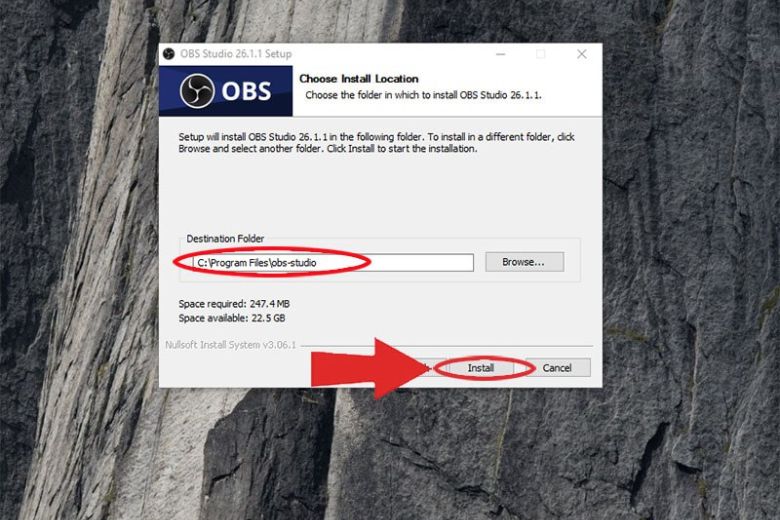
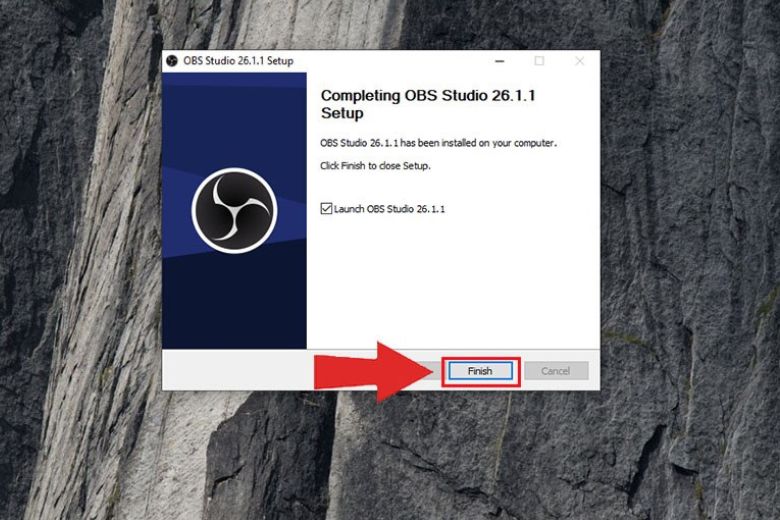
Bước 6: Sau khi hoàn tất quá trình cài đặt, bạn có thể bấm vào biểu tượng OBS Studio trên màn hình để khởi động phần mềm.
Lưu ý: Ở lần chạy đầu tiên, OBS có thể mở Auto-Configuration Wizard. Công cụ này tự đánh giá mục đích quay hoặc livestream, phần cứng và điều kiện mạng để đề xuất thiết lập phù hợp. Người dùng cũng có thể mở lại tại Tools > Auto-Configuration Wizard.
4. Cách sử dụng phần mềm OBS để quay màn hình
Để quay màn hình bằng OBS Studio, người dùng cần tạo Scene, thêm nguồn hiển thị, kiểm tra âm thanh rồi chọn nơi lưu video trước khi bắt đầu ghi. OBS Project khuyến nghị sử dụng MKV khi cần hạn chế nguy cơ mất toàn bộ video nếu quá trình ghi bị dừng đột ngột.
Bước 1: Mở phần mềm OBS, bấm vào biểu tượng dấu cộng, sau đó tùy chọn một trong các tính năng sau:
- Image Slideshow: Đưa slideshow lên trong khi đang livestream trên Facebook.
- Video Capture Device: Thực hiện livestream với webcam.
- Game Capture: Chọn mục này để trình chiếu toàn màn hình khi livestream chơi game.
- Windows Capture: Sử dụng một cửa sổ nhất định trong quá trình livestream.
Bước 2: Nhấn vào Display Capture và chọn Create New. Sau khi đặt trên bản ghi, bạn bấm OK. Trong trường hợp muốn xem các màn hình chọn trước, bạn bấm Make Source Visible.
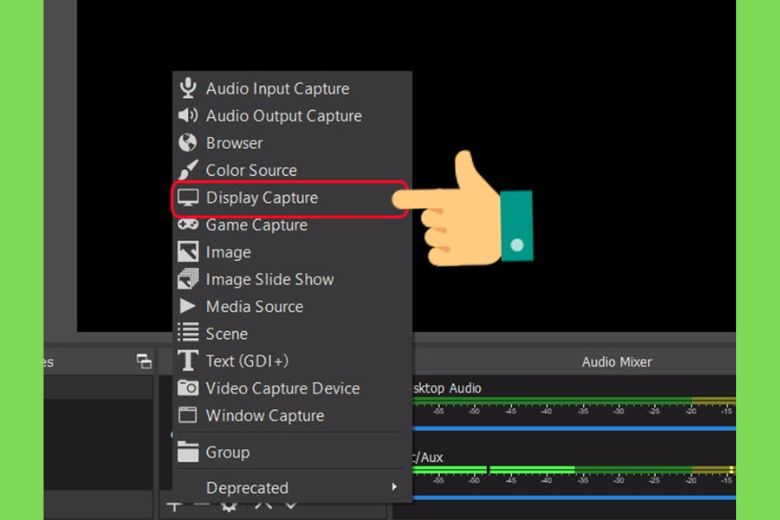
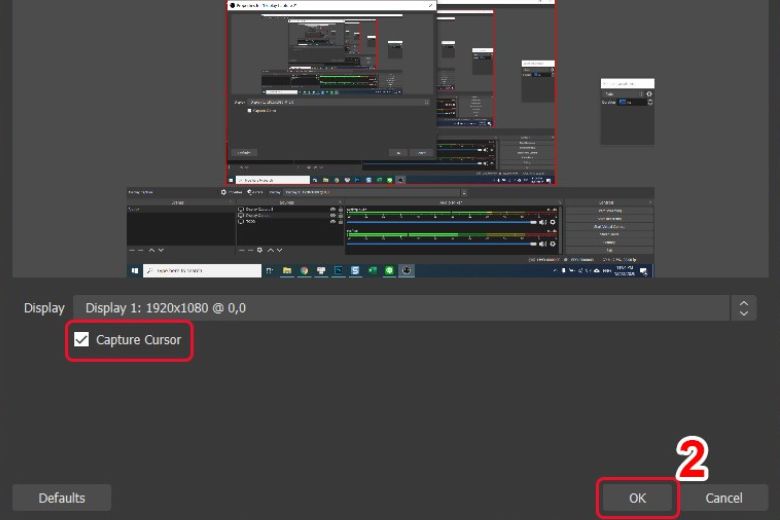
Bước 3: Tiếp tục chọn Capture Cursor và chọn OK.
Bước 4: Bấm Setting ở góc phải màn hình để cài đặt thông số khi ghi hình.
Bước 5: Chọn Output, sau đó chọn Recording Path và Recording Format để xem đường dẫn lưu video.
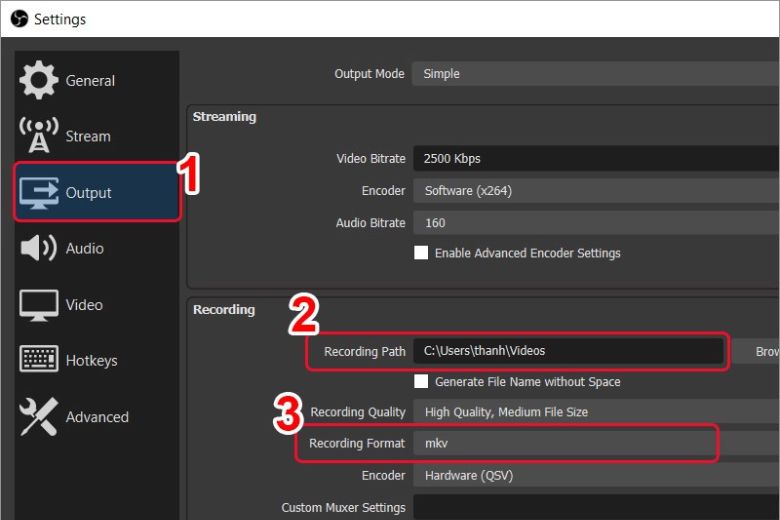
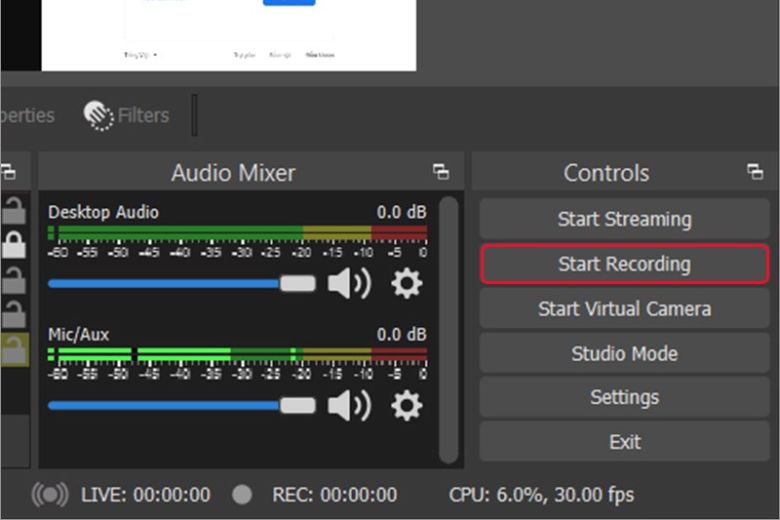
Bước 6: Khi bắt đầu quay màn hình, bạn chọn Start Recording. Khi quá trình quay màn hình hoàn tất, bạn chọn Stop Recording để dừng và lưu video lại.
5. Cách livestream bằng OBS qua Youtube
OBS Studio có thể kết nối với YouTube Live thông qua dịch vụ YouTube hoặc Stream Key. Kênh YouTube phải được xác minh và không có hạn chế livestream trong 90 ngày gần nhất; lần đầu kích hoạt livestream có thể cần tới 24 giờ.
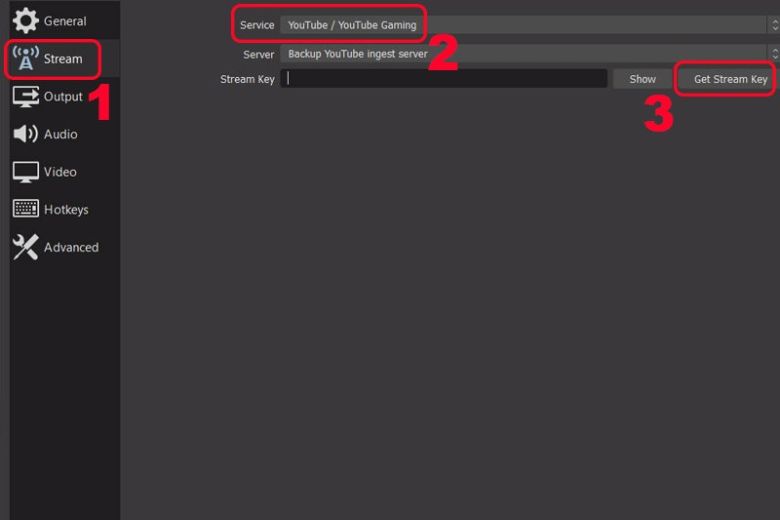
Bước 1: Thực hiện tương tự các bước quay màn hình ở trên cho đến khi bấm chọn Setting. Bạn chọn Stream, đến mục Service và chọn Youtube, sau đó bạn bấm vào Get Stream Key.
Bước 2: Thiết lập các mức thông số cho Stream mới và lưu lại.
Bước 3: Tại mục Cài đặt sự kiện trực tiếp, bạn chọn Sao chép.
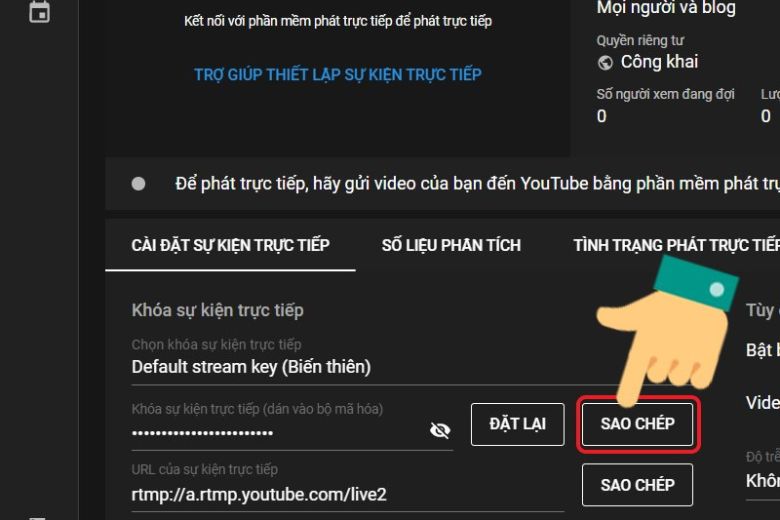
Bước 4: Tại mục Stream Key, bạn chọn Khóa sự kiện trực tiếp để sao chép, sau đó bấm chọn Apply và OK.
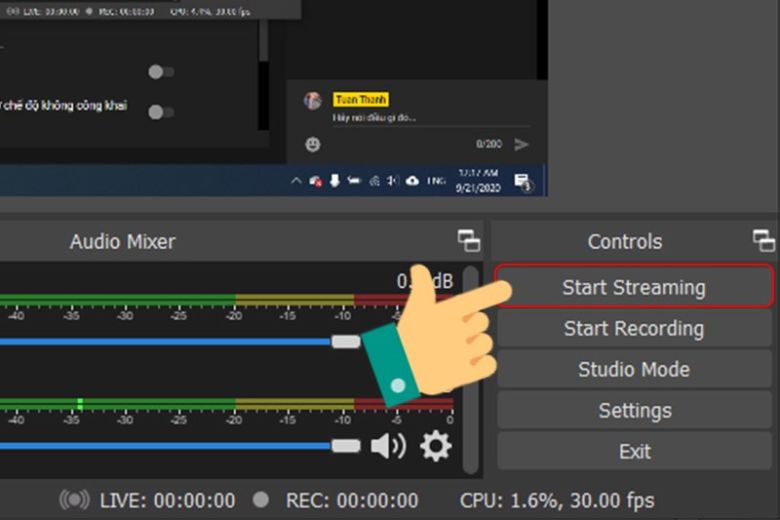
Bước 5: Bấm Start Streaming để tiến hành livestream và bấm Stop Streaming khi muốn kết thúc.
6. Cách livestream Facebook bằng OBS Studio
OBS Studio có thể livestream Facebook bằng Server URL và Stream Key do Facebook Live cung cấp. Tính đến năm 2026, Meta yêu cầu tài khoản phải tồn tại ít nhất 60 ngày và Trang hoặc trang cá nhân bật chế độ chuyên nghiệp phải có tối thiểu 100 người theo dõi để sử dụng Facebook Live trong các trường hợp được quy định.
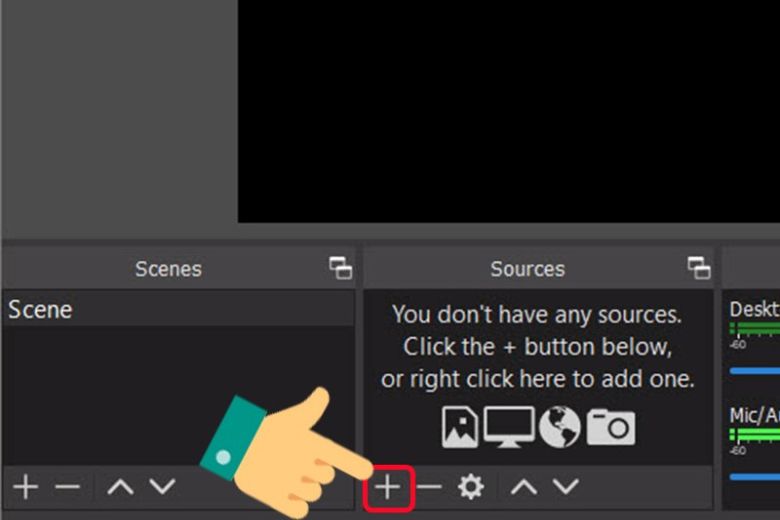
Bước 1: Mở ứng dụng OBS và nhấp vào biểu tượng “+” ở phần “Sources“. Sau đó, tùy vào mục đích livestream mà bạn có thể chọn tính năng tương ứng.
Bước 2: Trên cửa sổ mới hiện ra, hãy đặt tên cho nó ở phần “Create new” và nhấn OK.
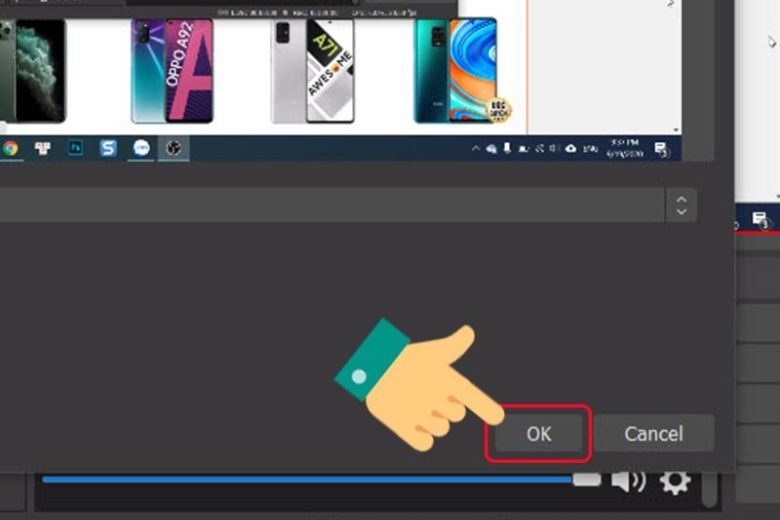
Bước 3: Trên cửa sổ “Properties for \[Tên đã đặt\]“, hãy nhấn OK để quay trở lại giao diện chính của OBS.
Bước 4: Truy cập vào tài khoản Facebook của bạn trên trình duyệt và chọn phần “Video trực tiếp” trong phần đăng bài. Màn hình sẽ hiển thị kết nối phiên trực tiếp, hãy nhấn “Kết nối“. Lưu ý không tắt giao diện này trong quá trình live stream.
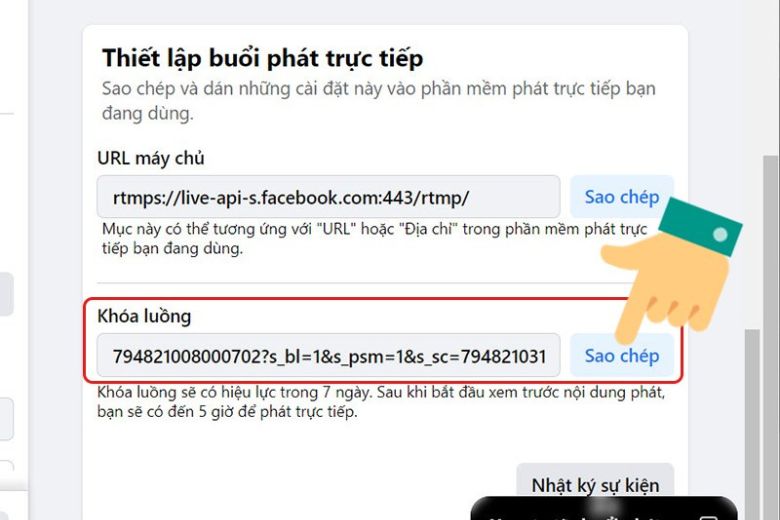
Bước 5: Sau khi kết nối thành công, trên màn hình sẽ hiển thị URL máy chủ và Khóa luồng. Hãy nhấp vào dòng “Sao chép” để sao chép cả hai nội dung này. Nếu bạn không thấy phần “Khóa luồng“, hãy thu nhỏ màn hình bằng cách nhấn tổ hợp phím Ctrl + (-).
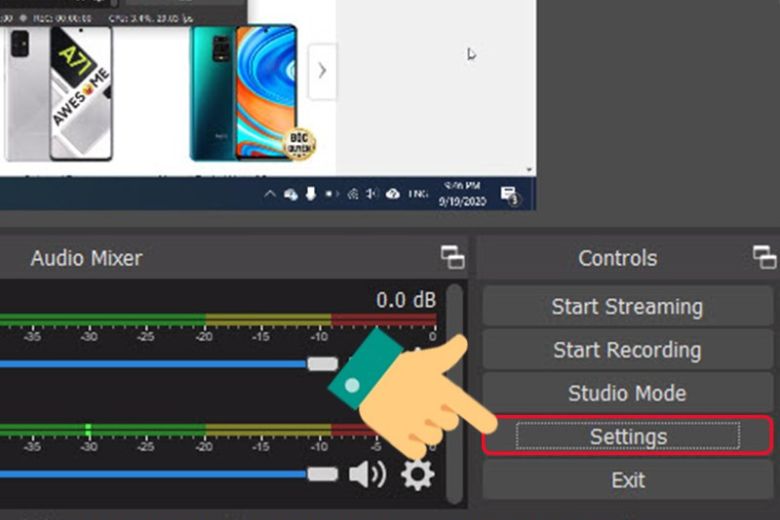
Bước 6: Trên giao diện OBS, nhấp vào “Settings” ở góc dưới bên phải màn hình. Tiếp theo, chọn phần “Stream” và tại “Stream Type“, chọn “Custom Streaming Server“.
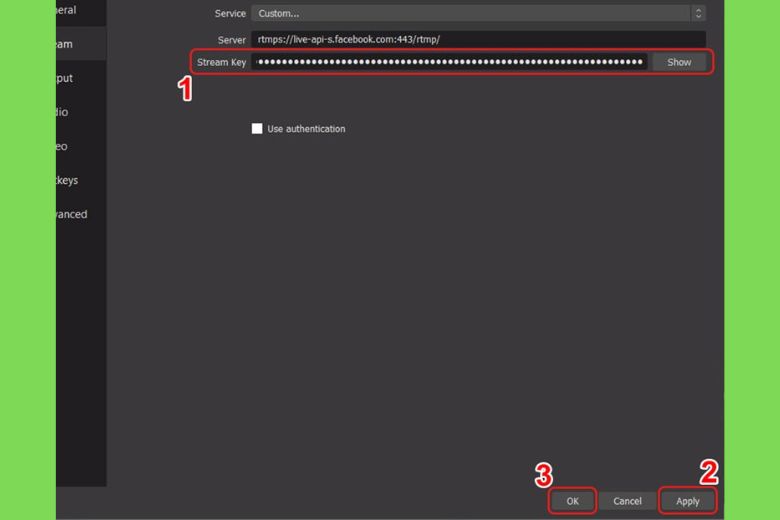
Bước 7: Khi xuất hiện hai dòng URL và Stream key, hãy nhập nội dung URL máy chủ và Khóa luồng từ giao diện Facebook vào. Sau đó, nhấp “Apply” và “OK” để lưu lại.
Bước 8: Tiếp theo, nhấp vào “Start Streaming” ở góc dưới bên phải màn hình để bắt đầu live stream trên Facebook.
Bước 9: Phần mềm sẽ kết nối với Facebook và trên màn hình sẽ hiển thị live stream cho bạn xem trước. Bên cạnh màn hình, bạn cũng có thể đặt tiêu đề cho video và thêm nội dung mô tả. Cuối cùng, chỉ cần nhấp vào “Phát trực tiếp” để bắt đầu live stream trên Facebook.
Lưu ý:
- Không chia sẻ Stream Key cho người khác
- Stream Key thông thường không được tái sử dụng như Persistent Stream Key
- Meta khuyến nghị sử dụng RTMPS nếu encoder hỗ trợ
- Facebook hiện giới hạn phần lớn livestream tối đa 8 giờ; một số đối tác đủ điều kiện có thể được áp dụng giới hạn khác
- Nếu livestream từ Trang, tài khoản cần có quyền phù hợp để tạo nội dung
7. Kết luận
Trên đây chúng ta đã tìm hiểu về công cụ OBS Studio rất phổ biến khi livestream và quay màn hình. Với hướng dẫn cách cài đặt và sử dụng ở trên, chúc bạn thực hiện việc livestream nhanh chóng và thuận tiện nhất.
Tiếp tục theo dõi Dchannel của Di Động Việt để không bỏ lỡ bất kỳ phần mềm hữu ích nào. Cảm ơn bạn đã quan tâm bài viết lần này của mình.
Đừng quên đến Di Động Việt để được trải nghiệm CHUYỂN GIAO GIÁ TRỊ VƯỢT TRỘI với nhiều lợi ích hơn cả chính hãng.
Xem thêm:
- Tổng hợp 12 phần mềm Live Stream trực tuyến đẹp và miễn phí
- Time-Lapse là gì? Bí quyết quay Video Time-Lapse trên Smartphone
- Genymotion là gì? Hướng dẫn cách tải và cách sử dụng phần mềm giả lập Android Genymotion
- Top 10 cách quay màn hình máy tính Win 7,10 có âm thanh nhanh nhất
Di Động Việt