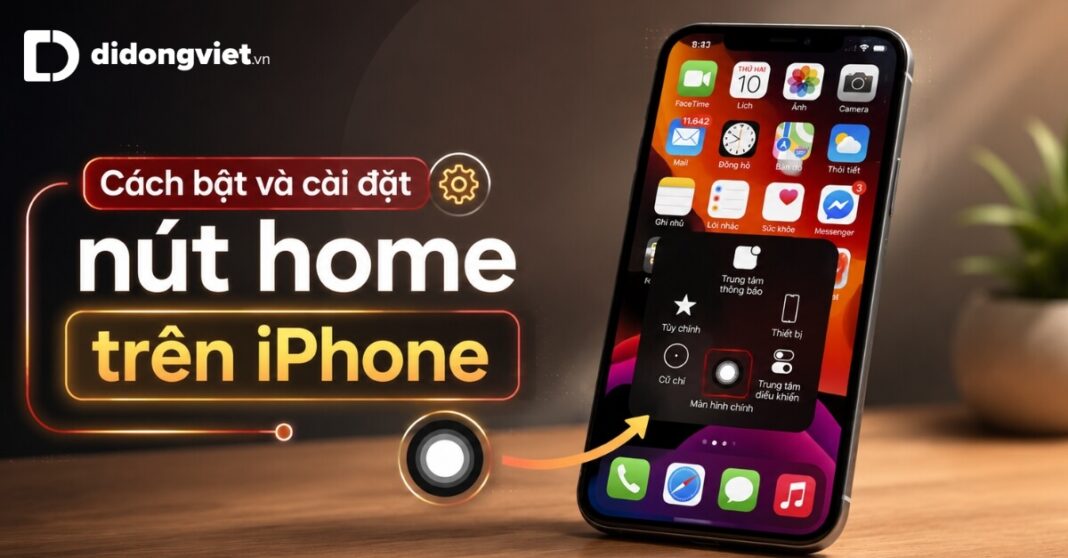
Tính năng AssistiveTouch (thường được gọi là nút Home ảo) là công cụ hỗ trợ quen thuộc trên các dòng điện thoại của Apple. Đối với người dùng mới đổi sang các dòng iPhone màn hình tràn viền, hoặc người đang dùng máy cũ bị hỏng phím bấm, nút ảo này giúp việc điều khiển máy dễ dàng hơn. Bài viết dưới đây sẽ hướng dẫn bạn cách bật nút Home trên iPhone nhanh chóng và cách chỉnh nút mờ đi để không làm vướng tầm nhìn trên màn hình.
- Cách bật: Truy cập vào Cài đặt > Trợ năng > Cảm ứng > AssistiveTouch.
- Lợi ích: Dùng để về màn hình chính, khóa máy, chụp ảnh mà không cần dùng đến phím vật lý.
- Mẹo sử dụng: Làm mờ nút ảo xuống mức 15% giúp không bị che khuất nội dung khi đọc báo hay xem phim.
1. Nút Home trên iPhone gồm những loại nào?
Điện thoại iPhone hiện có hai loại nút Home chính là nút vật lý (trên các dòng máy cũ) và nút ảo (hiển thị trên màn hình). Việc phân biệt rõ hai loại này giúp bạn chọn đúng cách xử lý khi máy gặp vấn đề.
1.1. Nút Home vật lý trên các dòng máy cũ
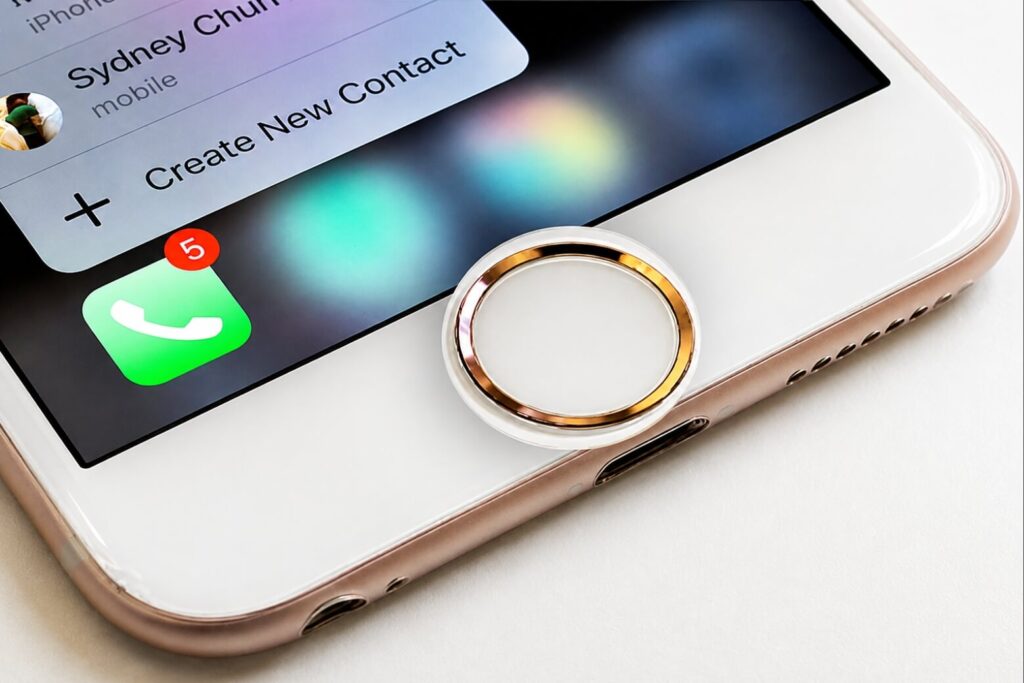
Đây là phím bấm thật nằm ở viền dưới màn hình. Ở những thế hệ iPhone đời đầu, bạn có thể bấm lún nút này xuống. Từ dòng iPhone 7 trở đi, nút này được làm cố định và dùng bộ rung để tạo cảm giác giống như đang bấm thật. Trên các dòng máy mới hiện nay có thiết kế tràn viền, nút vật lý này đã bị loại bỏ hoàn toàn.
1.2. Nút Home ảo (AssistiveTouch)
Đây là một hình tròn mờ nổi trên màn hình cảm ứng. Bạn có thể di chuyển nút này đến bất kỳ vị trí nào ở mép màn hình. Khi chạm vào nút ảo, một bảng công cụ sẽ hiện ra để bạn chọn các lệnh điều khiển thay vì phải bấm phím cứng.
2. Cách bật nút Home ảo trên điện thoại iPhone
Để mở nút Home ảo, bạn cần truy cập vào phần Cài đặt, tìm mục Trợ năng, chọn Cảm ứng và bật tính năng AssistiveTouch. Giao diện cài đặt của điện thoại có nhiều mục, bạn chỉ cần làm theo trình tự dưới đây.
2.1. Các bước mở trong phần Cài đặt
Bạn có thể mở nút Home ảo qua 4 bước cơ bản trên màn hình:
Bước 1: Mở ứng dụng Cài đặt trên màn hình chính.
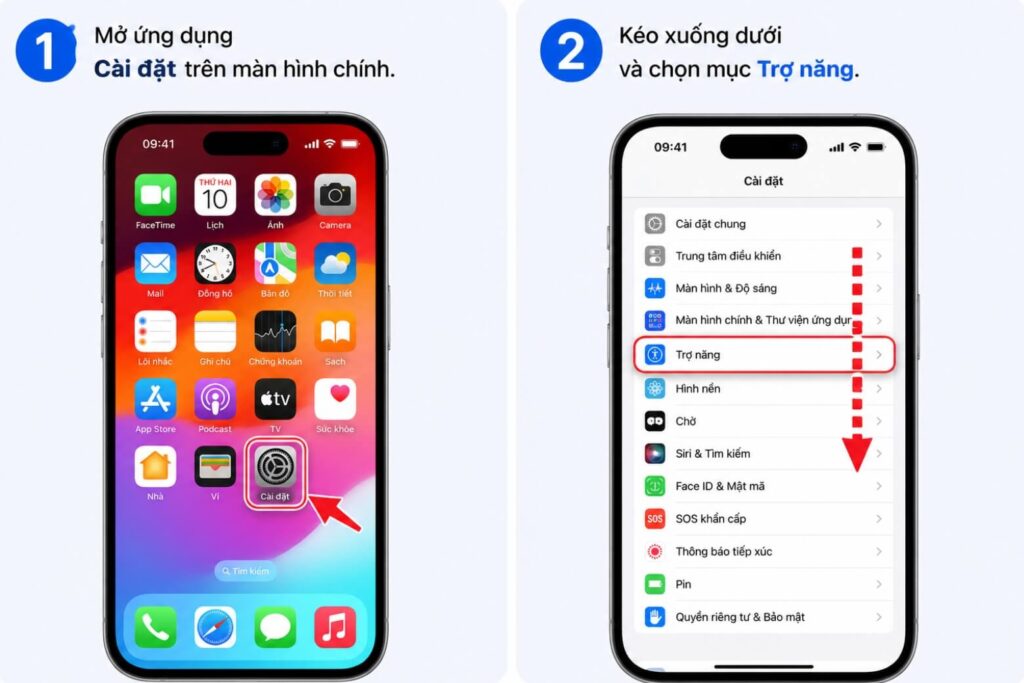
Bước 2: Kéo xuống dưới và chọn mục Trợ năng.
Bước 3: Tìm và chọn phần Cảm ứng.
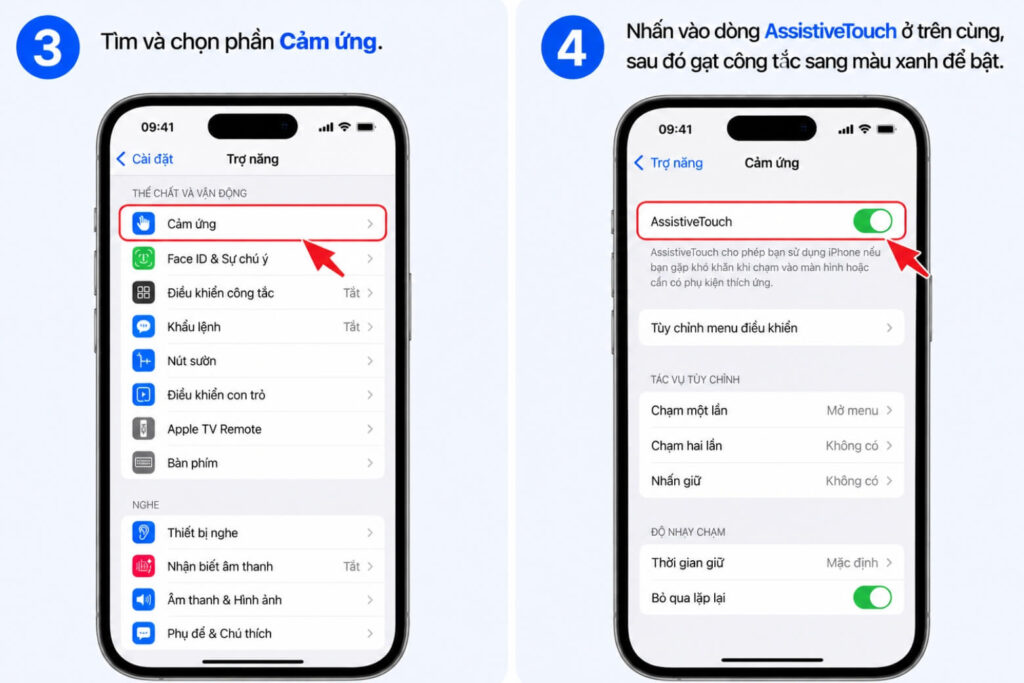
Bước 4: Nhấn vào dòng AssistiveTouch ở trên cùng, sau đó gạt công tắc sang màu xanh để bật.
Lúc này, một nút tròn nhỏ sẽ xuất hiện ngay trên màn hình điện thoại của bạn.
2.2. Dùng giọng nói để mở nhanh
Nếu bạn đang lái xe hoặc không tiện chạm vào màn hình, bạn có thể nhờ trợ lý ảo mở nút Home. Hãy nói câu lệnh “Hey Siri, Turn on AssistiveTouch”. Nút ảo sẽ lập tức hiện ra trên màn hình.
3. Cách chỉnh nút Home ảo để sử dụng thuận tiện hơn
Bạn có thể làm mờ nút Home ảo xuống mức 15% để nút này gần như trong suốt, không làm che khuất chữ hay hình ảnh khi bạn xem phim, chơi game.
Nút ảo mang lại sự tiện lợi, nhưng thường bị người dùng phàn nàn vì che mất nội dung. Việc tùy chỉnh lại thông số sẽ giải quyết triệt để sự khó chịu này.
3.1. Cách làm mờ nút Home khi không dùng đến
Để nút Home tự động mờ đi khi bạn không chạm vào, hãy làm theo cách sau:
- Mở lại phần cài đặt AssistiveTouch.
- Tìm đến mục Độ mờ khi không dùng.
- Kéo thanh trượt xuống khoảng 15% đến 20%.
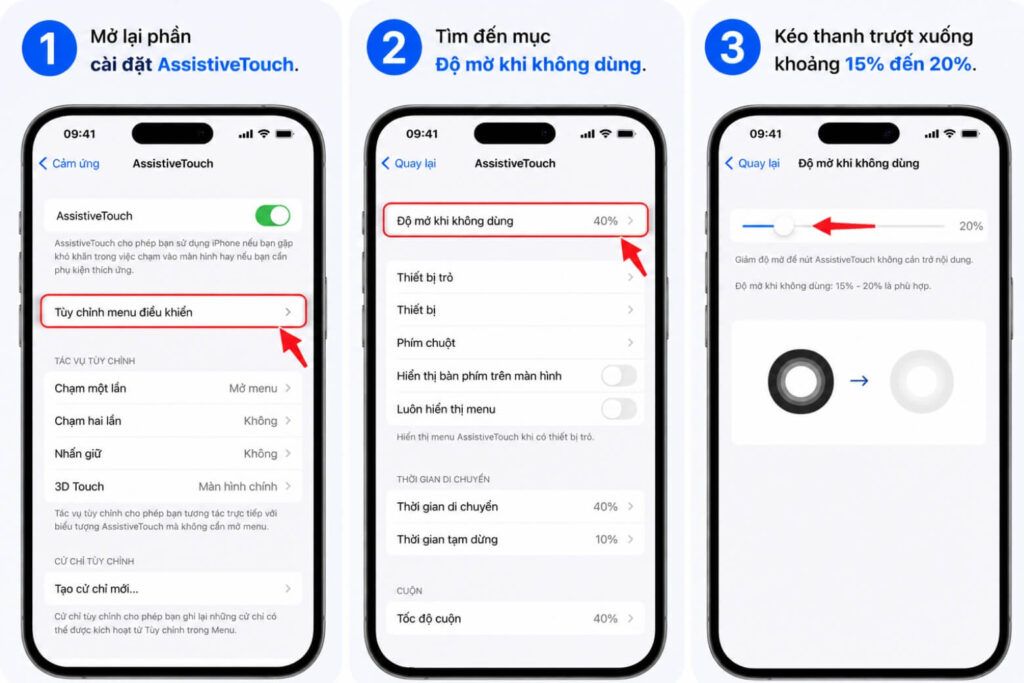
Sau khi chỉnh, nút ảo sẽ trở nên rất mờ và không làm vướng mắt. Khi bạn chạm ngón tay vào, nút sẽ tự động sáng rõ lại để bạn thao tác. Việc làm mờ nút Home không chỉ giúp màn hình gọn gàng mà còn bảo vệ tuổi thọ hiển thị cho các loại màn hình điện thoại công nghệ mới.
3.2. Cài đặt các lối tắt nhanh cho nút Home
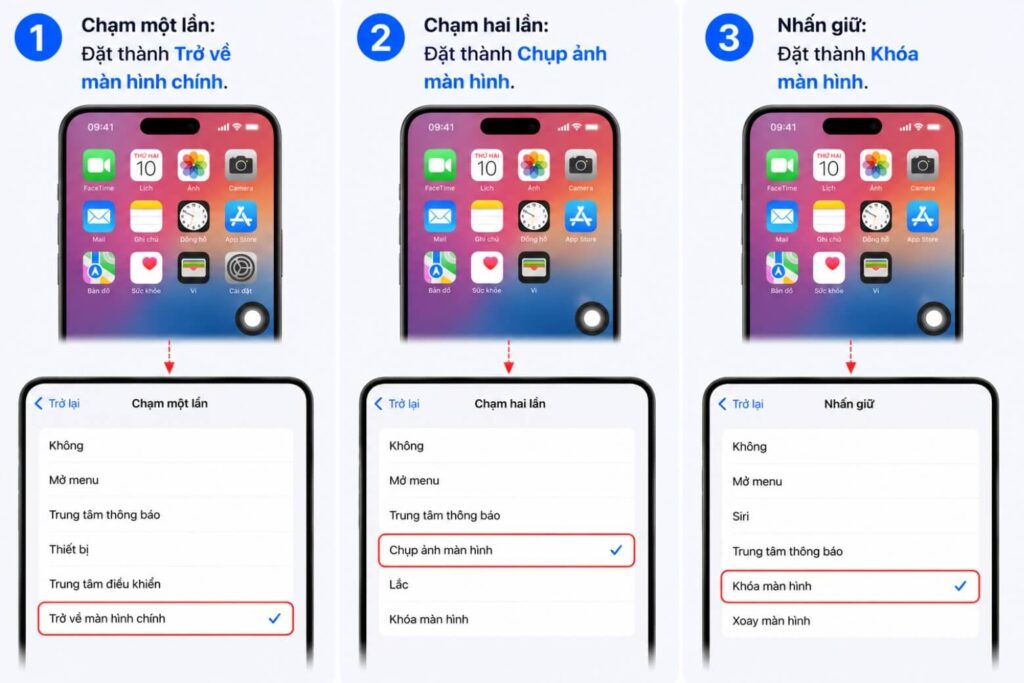
Thay vì bấm vào nút Home ảo để mở ra một bảng nhiều lựa chọn, bạn có thể cài đặt để nút này làm ngay việc bạn muốn. Trong mục AssistiveTouch, bạn tìm phần Tác vụ tùy chỉnh và cài đặt như sau:
- Chạm một lần: Đặt thành Trở về màn hình chính.
- Chạm hai lần: Đặt thành Chụp ảnh màn hình.
- Nhấn giữ: Đặt thành Khóa màn hình.
Với cách này, bạn sẽ thao tác nhanh hơn rất nhiều và giảm thiểu việc phải ấn phím vật lý bên sườn máy.
4. Phải làm gì khi nút Home thật bị hỏng hoặc không bấm được?
Khi nút Home thật không nhận tín hiệu, bạn có thể khởi động lại máy để sửa lỗi tạm thời, hoặc bật ngay nút Home ảo để sử dụng trước khi mang máy đi kiểm tra. Phím vật lý có thể ngừng hoạt động do lỗi phần mềm bên trong hoặc bị đứt cáp mạch bên ngoài.
4.1. Cách khởi động lại máy khi nút Home bị treo
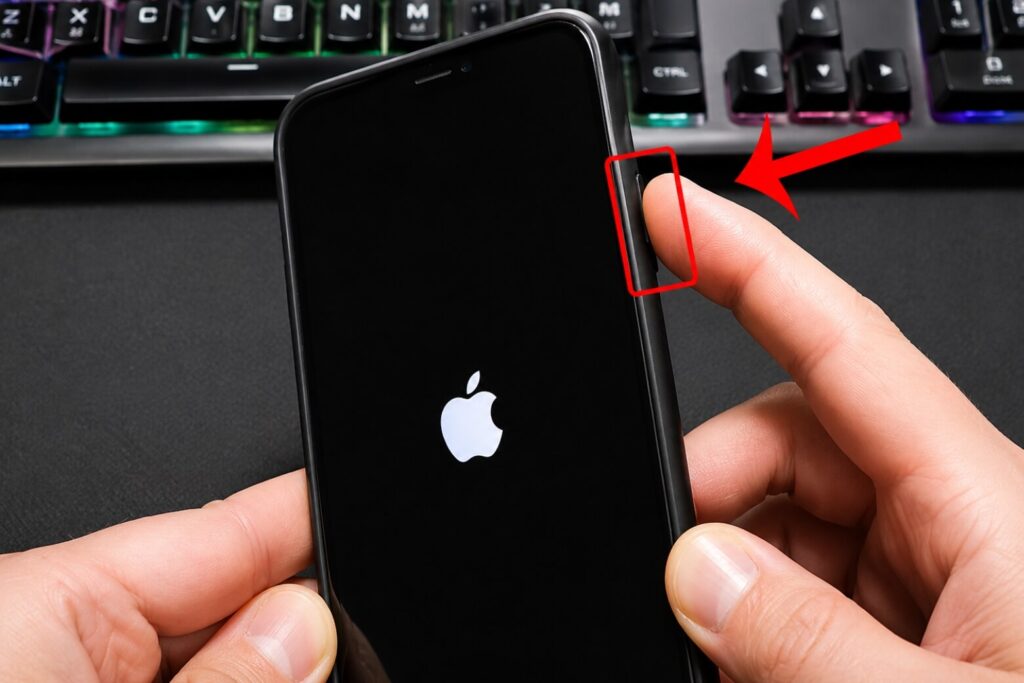
Nếu máy đang dùng bình thường bỗng nhiên nút Home không phản hồi, có thể hệ điều hành đang bị treo. Bạn hãy nhấn và giữ cùng lúc nút Nguồn và nút Home trong vài giây cho đến khi màn hình tắt và hiện lại logo quả táo. Sau khi máy mở lên, hãy thử bấm lại xem nút Home đã nhận tín hiệu chưa.
4.2. Dùng nút ảo để thay thế nút bấm bị hỏng
Nếu khởi động lại không mang lại hiệu quả, nghĩa là nút Home thật của bạn đã bị hỏng linh kiện. Lúc này, bạn hãy bật nút AssistiveTouch (theo hướng dẫn ở mục 2) để tiếp tục dùng điện thoại. Đây là cách giải quyết an toàn để bạn có thể sao lưu dữ liệu và nghe gọi bình thường.
4.3. Những lưu ý khi mang máy đi sửa nút Home
Nếu bạn quyết định mang điện thoại đi sửa nút Home vật lý, cần lưu ý về tính năng nhận diện vân tay (Touch ID). Dữ liệu vân tay được bảo mật rất cao và đi liền với từng linh kiện gốc của máy.
| Cách sửa chữa | Giữ được nhận diện vân tay | Chi phí tham khảo |
| Sửa lại vi mạch của nút Home cũ | Có | Thường cao hơn |
| Thay hẳn nút Home loại rẻ tiền | Không (Chỉ dùng để bấm về màn hình chính) | Thường thấp hơn |
5. Giải đáp các thắc mắc thường gặp
5.1. Nút Home ảo có làm nhanh hết pin không?
Không. Đây là một tính năng cơ bản được tích hợp rất sâu vào hệ thống của máy. Việc hiển thị hình tròn mờ trên màn hình tốn một lượng điện năng rất nhỏ, hoàn toàn không gây ảnh hưởng đến thời lượng sử dụng pin hàng ngày của bạn.
5.2. Tại sao nút Home ảo bỗng dưng biến mất?
Hiện tượng này xảy ra do lỗi phần mềm nhỏ, hoặc do bạn vô tình nhấn phím sườn 3 lần (nếu máy đang cài đặt lối tắt trợ năng). Bạn chỉ cần vào lại phần cài đặt AssistiveTouch, gạt công tắc tắt đi rồi bật lại là nút tròn sẽ xuất hiện trên màn hình.
6. Kết luận
Nút Home ảo là một công cụ hỗ trợ tiện lợi, giúp bạn làm quen nhanh với các điện thoại màn hình tràn viền và là giải pháp an toàn khi phím cứng bị hỏng. Chỉ cần dành một chút thời gian chỉnh lại độ mờ, nút ảo này sẽ không còn gây vướng víu cho bạn trong quá trình sử dụng.
Nếu điện thoại của bạn đang gặp tình trạng hỏng nút bấm vật lý, hãy mang máy đến các cơ sở uy tín để kiểm tra, hoặc bạn có thể tham khảo các dòng điện thoại iPhone đời mới để trải nghiệm thao tác vuốt màn hình hiện đại hơn.
Xem thêm:
- 2 cách mở nút Home ảo trên iPhone 7 Plus, iPhone 7 nhanh nhất
- Cách mở nút Home ảo trên iPhone 17 và thiết lập tối ưu thao tác
- Hướng dẫn Cách bật nút Home ảo trên iPhone 14, 14 Plus, 14 Pro, 14 Pro Max đơn giản như “đang giỡn”
Di Động Việt