Điện thoại OPPO sau một thời gian hoạt động hoặc vừa cập nhật phiên bản ColorOS mới đôi khi gặp phải các trục trặc ngoài ý muốn như sạc pin chậm, kẹt màn hình khởi động, đơ cảm ứng hoặc nhận thông báo tin nhắn trễ.
Đa phần các sự cố này bắt nguồn từ xung đột phần mềm hệ thống hoặc thiết lập cài đặt chưa chuẩn xác chứ không phải hỏng hóc linh kiện bên trong.
Bài viết này hướng dẫn bạn nhận diện chính xác các lỗi thường gặp trên điện thoại OPPO và trình bày chi tiết quy trình xử lý an toàn tại nhà nhằm bảo vệ trọn vẹn dữ liệu cá nhân.
- Lỗi thường gặp trên điện thoại OPPO chủ yếu xuất phát từ 3 nguồn: bộ nhớ đệm phân vùng bị lỗi sau khi cập nhật ColorOS, cơ chế tiết kiệm pin tự động đóng băng ứng dụng chạy ngầm, hoặc phụ kiện sạc không đáp ứng đúng chuẩn giao thức dòng điện cao SuperVOOC.
- Hơn 80% trường hợp máy bị đơ tạm thời, nhận tin nhắn trễ, sạc không vào điện nhanh hoặc kẹt giao diện cứu hộ đều có thể tự xử lý an toàn mà không làm mất hình ảnh, danh bạ.
- Đánh đổi kỹ thuật cần biết: Việc kích hoạt chế độ tiết kiệm pin giúp kéo dài thời gian sử dụng nhưng sẽ làm giãn chu kỳ đồng bộ dữ liệu của các ứng dụng liên lạc từ 15 đến 30 phút.
1. So sánh chẩn đoán lỗi thường gặp trên điện thoại OPPO
Lỗi thường gặp trên điện thoại OPPO là tập hợp các sự cố phát sinh trong quá trình vận hành phần cứng và phần mềm, đa phần liên quan đến xung đột dữ liệu đệm trên giao diện ColorOS hoặc phụ kiện kết nối ngoại vi. Nhận biết đúng bản chất sự cố giúp bạn chọn đúng giải pháp xử lý, tránh nguy cơ biến thiết bị thành cục gạch (brick) do can thiệp sai cách.
1.1. Bảng phân loại sự cố và mức độ an toàn dữ liệu
Dưới đây là bảng tổng hợp các nhóm lỗi thường xuất hiện trên các dòng máy OPPO Find series, Reno series và A series để bạn dễ dàng tra cứu:
| Hiện tượng nhận biết | Nguyên nhân gốc rễ | Hướng xử lý và rủi ro dữ liệu |
| Không kích hoạt sạc nhanh SuperVOOC, pin vào chậm | Cáp sạc không đủ tải, cổng Type-C bám bụi, máy quá nhiệt | Vệ sinh cổng sạc, đổi phụ kiện chuẩn. An toàn dữ liệu tuyệt đối. |
| Trễ thông báo Zalo, Messenger, app ngân hàng | ColorOS đóng băng tiến trình ngầm để tối ưu hóa thời lượng pin | Cấp quyền chạy nền và khóa ứng dụng. An toàn dữ liệu tuyệt đối. |
| Máy tự vào ColorOS Recovery, kẹt màn hình khởi động | Kẹt phím cứng âm lượng hoặc lỗi phân vùng cập nhật hệ thống | Chọn Reboot hoặc Online update. Nguy cơ mất dữ liệu nếu chọn Wipe data. |
| Cảm ứng đơ ngắt quãng, ứng dụng tự thoát ra ngoài | Xung đột bộ nhớ RAM ảo hoặc miếng dán cường lực quá dày | Khởi động lại cưỡng bức, tắt mở rộng RAM. An toàn dữ liệu. |
| Màn hình bị sọc kẻ ngang dọc, đốm đen loang mực | Nứt cáp tín hiệu hiển thị, hỏng tấm nền AMOLED do va đập vật lý | Lỗi phần cứng. Cần kỹ thuật viên chuyên môn kiểm tra thay thế. |
1.2. Cách bật tính năng tự kiểm tra lỗi trên ColorOS
Hệ điều hành ColorOS tích hợp sẵn công cụ tự chẩn đoán phần cứng và phần mềm, giúp bạn kiểm tra toàn diện tình trạng máy mà không cần cài thêm ứng dụng từ bên ngoài:
- Mở ứng dụng Trình quản lý điện thoại (Phone Manager) mặc định trên màn hình chính.
- Chuyển sang mục Công cụ, sau đó chọn Chẩn đoán.
- Đánh dấu chọn các bộ phận cần kiểm tra bao gồm: Màn hình, Cảm ứng, Cảm biến, Kết nối mạng, Pin và Cổng sạc.
- Bấm Chạy chẩn đoán và thực hiện theo các thao tác chạm, bấm phím vật lý theo chỉ dẫn trên màn hình.
Ngoài ra, bạn có thể mở bàn phím cuộc gọi và bấm dãy ký tự *#899# để truy cập thẳng vào giao diện thử nghiệm của nhà sản xuất (Factory Engineering Mode). Tại đây, mục Manual Test cho phép bạn kiểm tra độc lập từng cụm linh kiện từ camera, loa trong, cảm biến tiệm cận đến khả năng nhận dòng điện của cổng sạc.
2. Xử lý lỗi OPPO không nhận sạc nhanh SuperVOOC hoặc sạc chậm
Điện thoại OPPO không kích hoạt được biểu tượng sạc nhanh SuperVOOC chủ yếu do cáp kết nối không tương thích, cổng cắm Type-C bị oxy hóa hoặc hệ thống kích hoạt cơ chế bảo vệ nhiệt độ.
Công nghệ sạc nhanh của OPPO đòi hỏi sự giao tiếp điện tử chặt chẽ giữa củ sạc, dây cáp và IC quản lý nguồn của máy thay vì chỉ phụ thuộc vào công suất ghi trên củ sạc.
2.1. Yêu cầu đồng bộ phụ kiện của công nghệ SuperVOOC
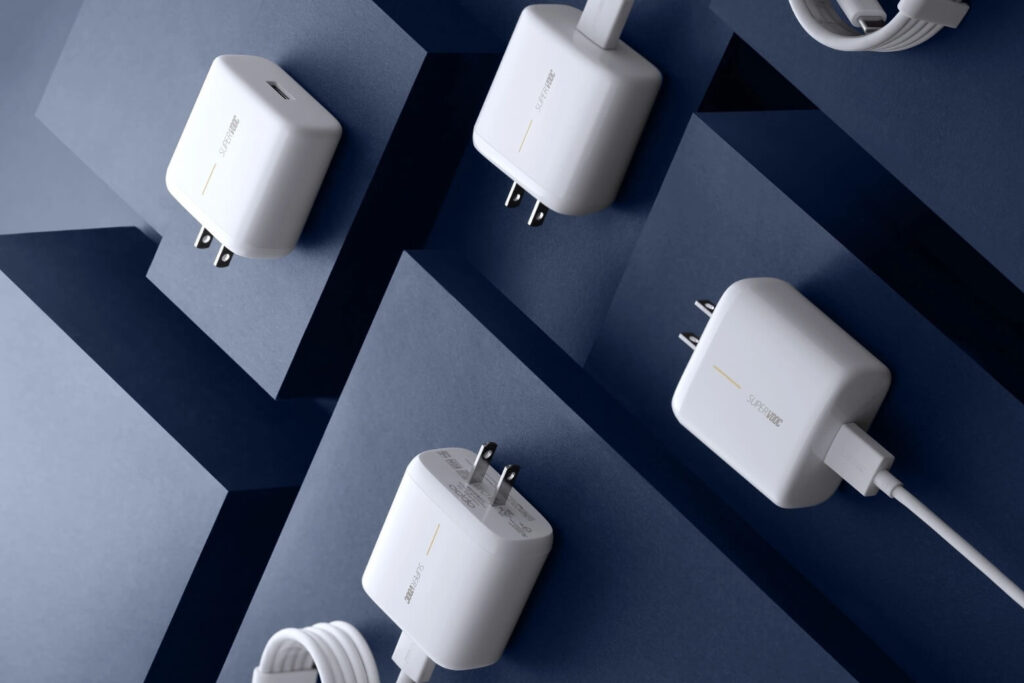
Công nghệ sạc nhanh SuperVOOC vận hành theo nguyên lý dòng điện cao và điện áp thấp. Để kích hoạt công suất tối đa từ 67W, 80W đến 100W, chip kiểm soát trong máy phải thực hiện quá trình xác thực tín hiệu (handshake) với vi điều khiển tích hợp trên củ sạc và sợi dây cáp chuyên dụng.
Dây cáp sạc SuperVOOC chuẩn bắt buộc phải là loại chịu tải dòng điện 8A hoặc 10A (thường có khắc ký hiệu dòng điện tương ứng ở đầu bọc kim loại).
Nếu bạn sử dụng các loại cáp sạc Type-C thông thường trên thị trường vốn chỉ chịu tải từ 3A đến 5A, hệ thống sẽ tự động ngắt chế độ SuperVOOC để tránh làm cháy cáp do quá tải dòng điện.
Khi kết nối với các củ sạc bên thứ ba hỗ trợ chuẩn quốc tế như USB-PD (Power Delivery) hoặc PPS, điện thoại OPPO sẽ tự động kích hoạt thuật toán an toàn, hạ công suất nạp xuống mức thông thường từ 15W đến 40W.
Trường hợp chân kết nối dữ liệu bị bẩn khiến máy không thể nhận diện chip điều khiển, máy sẽ khóa công suất ở mức tiêu chuẩn 5V – 2A (khoảng 10W), khiến thời gian sạc đầy pin kéo dài từ 2 đến 3 tiếng.
2.2. Kiểm tra tình trạng máy tự giảm tốc độ sạc khi nóng hoặc sáng màn hình
Nhiều người dùng băn khoăn vì sao máy đang sạc rất nhanh bỗng tụt tốc độ khi mở máy lên kiểm tra. Đây là một thuật toán an toàn được cài đặt mặc định trên ColorOS:
- Cơ chế hạ công suất khi sáng màn hình: Ngay khi màn hình điện thoại bật sáng, công suất sạc sẽ tự động bị hãm xuống dưới mức 20W (thực tế ghi nhận dao động từ 15W đến 18W). Mục đích nhằm triệt tiêu hiện tượng cộng hưởng nhiệt giữa bộ vi xử lý và tấm nền hiển thị, bảo vệ lớp keo quang học bên dưới màn hình không bị biến chất. Tốc độ sạc cực đại chỉ được giải phóng khi màn hình đã tắt hoàn toàn.
- Giới hạn nhiệt độ môi trường: Hệ thống cảm biến nhiệt độ trên ColorOS quy định dải nhiệt độ tối ưu cho pin từ 15°C đến 35°C. Nếu bạn sạc máy trong phòng kín quá nóng, dưới ánh nắng trực tiếp hoặc đặt trên nệm giữ nhiệt, cảm biến nhiệt độ sẽ gửi lệnh tạm ngưng hoặc hạ dòng sạc về mức tối thiểu để bảo vệ cell pin Li-ion.
2.3. Các bước xử lý khi cắm sạc không vào điện
Nếu điện thoại cắm sạc nhưng không hiện sạc nhanh hoặc chập chờn nguồn điện, bạn hãy thực hiện lần lượt các bước sau:
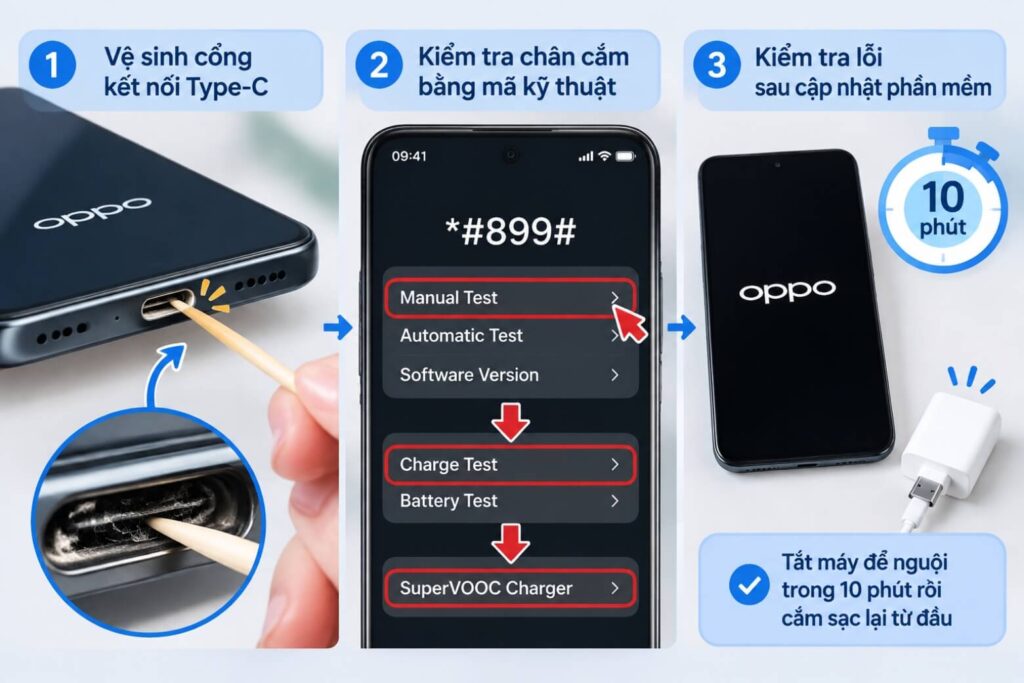
- Vệ sinh cổng kết nối Type-C: Dùng que chọc sim hoặc tăm tre phi kim loại nhẹ nhàng cạo sạch các lớp xơ vải bám sâu bên trong khe cắm sạc. Bụi nén lâu ngày sẽ ngăn các chân đồng tiếp xúc với đầu cáp.
- Kiểm tra chân cắm bằng mã kỹ thuật: Bấm mã *#899# trên bàn phím gọi, chọn Manual Test, vào tiếp mục Charge Test và chọn SuperVOOC Charger để kiểm tra xem hệ thống có nhận diện được dòng điện hay không.
- Kiểm tra lỗi sau cập nhật phần mềm: Đôi khi bản vá hệ điều hành mới có thể phát sinh xung đột điều khiển vi mạch sạc (BMS). Bạn hãy đợi máy khởi động lại hoàn tất, tắt máy để nguội trong 10 phút rồi cắm sạc lại từ đầu khi màn hình tắt.
3. Khắc phục lỗi trễ thông báo và tự thoát ứng dụng trên ColorOS
Zalo, Messenger, Telegram hay app ngân hàng báo tin chậm vài phút, thậm chí cả tiếng là lỗi người dùng ColorOS hay gặp nhất. Nguyên nhân không nằm ở mạng hay phần cứng mà đến từ cơ chế tiết kiệm pin của hệ điều hành.
ColorOS sẽ “đóng băng” những ứng dụng bạn không dùng trong một thời gian ngắn, thậm chí ngắt kết nối mạng của ứng dụng ngay khi khóa màn hình nếu bạn chưa cấp quyền ưu tiên.
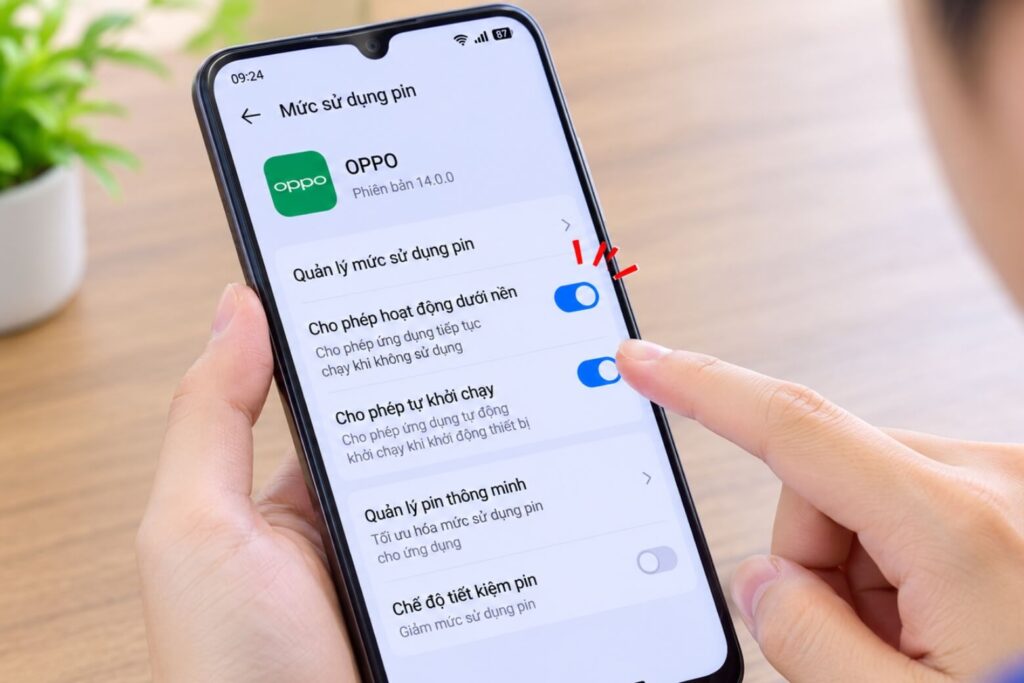
Để nhận thông báo ngay lập tức, bạn thiết lập lần lượt cho từng ứng dụng quan trọng như sau:
- Khóa ứng dụng trong đa nhiệm: Vuốt từ cạnh dưới lên và giữ để mở đa nhiệm, chạm vào dấu 3 chấm trên thẻ ứng dụng, chọn Khóa. Ứng dụng sẽ không bị tắt khi bạn xóa đa nhiệm.
- Cho phép chạy ngầm và tự khởi chạy: Vào Cài đặt > Ứng dụng > Quản lý ứng dụng > chọn ứng dụng > Mức sử dụng pin, bật Cho phép hoạt động dưới nền và Cho phép tự khởi chạy.
- Tắt tối ưu hóa pin: Vào Cài đặt > Pin > Cài đặt pin nâng cao > Tối ưu hóa mức sử dụng pin, chọn ứng dụng và chuyển sang Không tối ưu hóa.
- Tắt Mở rộng RAM: Vào Cài đặt > Giới thiệu về thiết bị > RAM, tắt Mở rộng RAM. RAM ảo có thể gây trễ, khiến máy giật lag hoặc văng ứng dụng.
4. Cách thoát chế độ ColorOS Recovery và xử lý máy bị treo logo an toàn dữ liệu
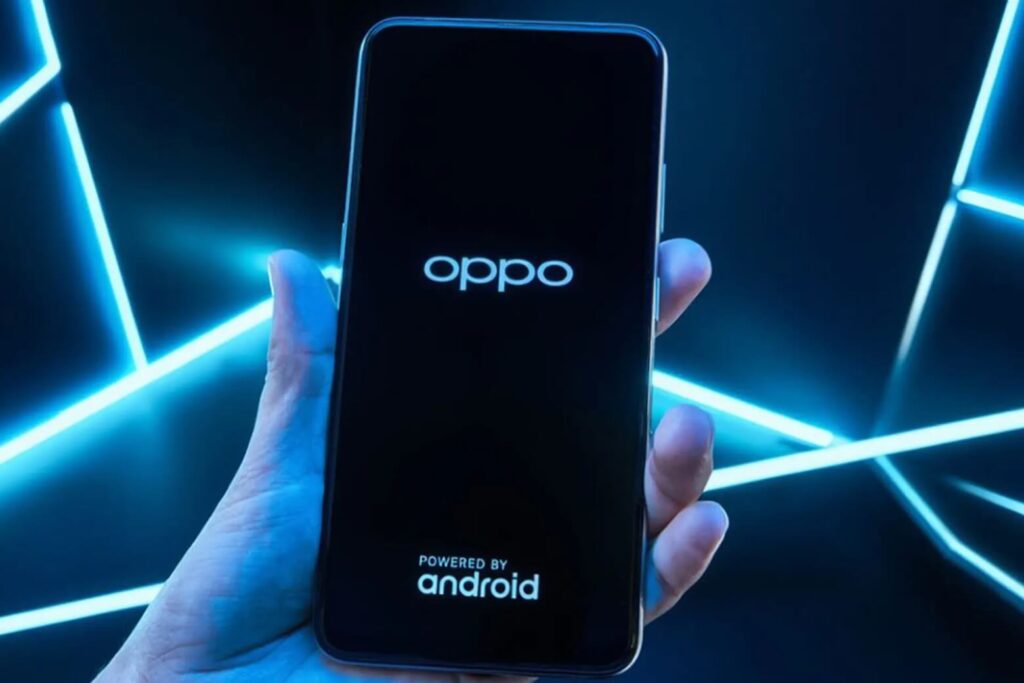
Khi điện thoại khởi động lại và tự rơi vào màn hình ColorOS Recovery với giao diện chỉ hiển thị tiếng Anh và tiếng Trung, người dùng thường hoang mang vì sợ máy bị hỏng phần mềm nghiêm trọng. Đây thực chất là phân vùng cứu hộ độc lập của hệ thống, được thiết kế để hỗ trợ khôi phục thiết bị khi gặp lỗi vận hành.
4.1. Nguyên nhân điện thoại tự rơi vào màn hình Recovery
Tình trạng máy tự chuyển vào chế độ Recovery hoặc kẹt ở logo khởi động thường bắt nguồn từ hai yếu tố chính:
- Kẹt nút bấm vật lý: Điện thoại sử dụng ốp lưng dày, ốp quá chật hoặc bụi đất lọt vào khe phím Giảm âm lượng khiến nút bấm bị đè liên tục. Theo cơ chế mặc định của OPPO, tổ hợp phím Nguồn + Giảm âm lượng khi kích hoạt lúc mở máy sẽ cưỡng bức thiết bị chuyển thẳng vào Recovery Mode.
- Lỗi nạp tệp nâng cấp hệ điều hành: Khi máy đang trong tiến trình cài đặt bản cập nhật OTA nhưng bị sập nguồn do hết pin, hoặc mạng chập chờn khiến tệp hệ thống bị hỏng cấu trúc, máy sẽ không thể vào giao diện chính và tự bật menu cứu hộ.
4.2. Các bước thoát màn hình cứu hộ an toàn cho dữ liệu
Khi đối diện với giao diện này, bạn hãy bình tĩnh sử dụng phím Tăng/Giảm âm lượng để di chuyển và phím Nguồn để chọn (hoặc chạm trực tiếp trên màn hình nếu máy hỗ trợ cảm ứng trong Recovery):
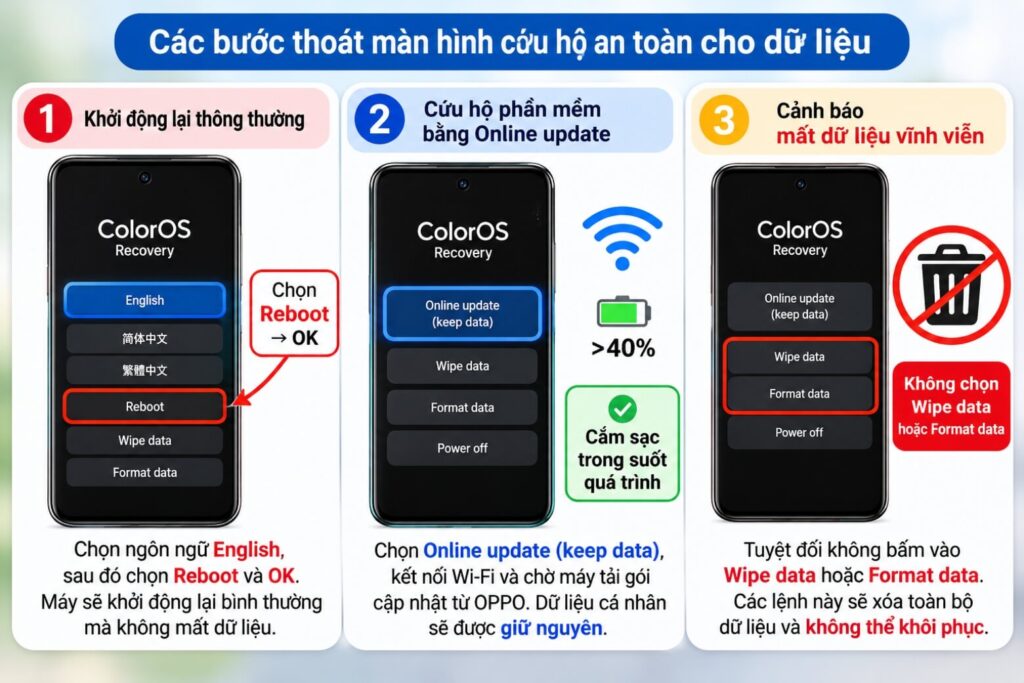
- Khởi động lại thông thường: Chạm chọn ngôn ngữ English, sau đó chọn lệnh Reboot và chọn OK. Nếu nguyên nhân chỉ do kẹt phím bấm tạm thời, máy sẽ tự khởi động lại vào màn hình khóa bình thường mà không ảnh hưởng tới bất kỳ dữ liệu nào. Hãy tháo bỏ ốp lưng để kiểm tra máy ở trạng thái máy trần, đảm bảo phím âm lượng có độ đàn hồi tốt.
- Cứu hộ phần mềm không mất dữ liệu bằng Online update: Nếu máy vẫn quay lại màn hình Recovery sau khi Reboot, hãy chọn Online update (keep data). Màn hình sẽ yêu cầu kết nối với mạng Wi-Fi khả dụng. Máy sẽ tự động kiểm tra và tải về gói cài đặt hệ thống chính thức từ máy chủ OPPO để vá lại các tệp bị đứt gãy mà vẫn giữ nguyên vẹn 100% hình ảnh, danh bạ và ứng dụng cá nhân của bạn. Điều kiện cần là máy phải còn trên 40% pin và được cắm sạc trong suốt quá trình tải.
- Cảnh báo mất dữ liệu vĩnh viễn: Tuyệt đối không bấm vào mục Wipe data hoặc Format data. Các lệnh này sẽ xóa sạch toàn bộ bộ nhớ trong, đưa máy về trạng thái cài đặt gốc của nhà sản xuất mà không thể khôi phục lại dữ liệu cá nhân.
5. Nhận diện lỗi màn hình, cảm ứng và kết nối mạng: Tự sửa hay cần đi thợ?
Không phải mọi trục trặc hiển thị hay kết nối đều là dấu hiệu hỏng hóc linh kiện. Việc xác định rõ giới hạn giữa lỗi phần mềm hệ thống và hư hại vật lý giúp bạn tránh được các chi phí sửa chữa không đáng có.
5.1. Xử lý cảm ứng bị đơ tạm thời và lỗi kết nối mạng
Nếu điện thoại OPPO bỗng nhiên bị đơ cảm ứng, màn hình không phản hồi thao tác chạm hoặc không thể dò thấy sóng Wi-Fi/Bluetooth, bạn có thể tự xử lý nhanh tại nhà bằng các thao tác phần mềm:
- Khởi động lại cưỡng bức (Force Restart): Nhấn và giữ đồng thời tổ hợp phím Nguồn + Tăng âm lượng liên tục trong khoảng 10 đến 15 giây cho đến khi điện thoại rung lên và logo OPPO xuất hiện. Thao tác này giúp ngắt nguồn điện tức thì đến bo mạch và giải phóng toàn bộ xung đột trên bộ nhớ tạm thời của máy.
- Kiểm tra phụ kiện dán bảo vệ: Các loại kính cường lực quá dày, bị nứt viền hoặc dính bụi bẩn có thể làm suy giảm độ nhạy của lớp cảm ứng điện dung (digitizer). Hãy thử tháo bỏ miếng dán cũ để kiểm tra độ phản hồi trực tiếp của màn hình gốc.
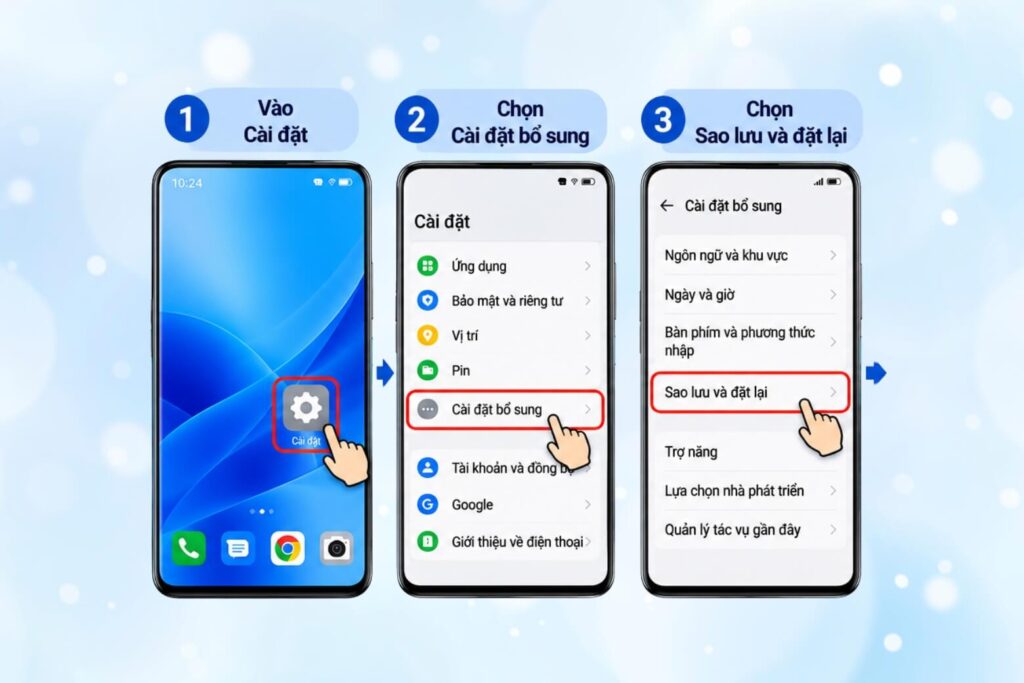
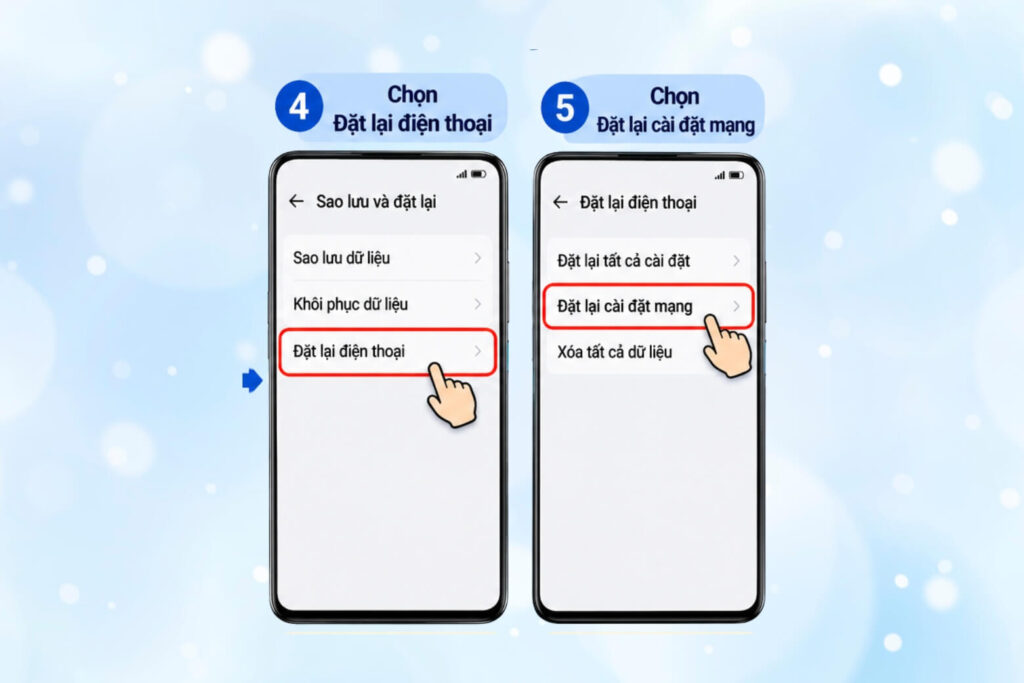
- Đặt lại thiết lập mạng: Khi gặp lỗi không thể bật Bluetooth, mất kết nối dữ liệu di động hoặc không nhận diện địa chỉ IP Wi-Fi sau khi lên ColorOS mới, hãy vào Cài đặt > Cài đặt bổ sung > Sao lưu và đặt lại > Đặt lại điện thoại > chọn Đặt lại cài đặt mạng. Tùy chọn này chỉ làm mới cấu hình kết nối không dây và APN của nhà mạng, hoàn toàn không làm mất tệp tin hay ảnh chụp của bạn.
5.2. Các dấu hiệu hỏng linh kiện cần mang máy đến nơi uy tín
Trái ngược với các sự cố phần mềm nêu trên, khi xuất hiện các triệu chứng sau đây, bạn không nên tiếp tục cài đặt phần mềm hay tự tháo máy tại nhà vì đây là những lỗi phần cứng thuộc về cấu trúc vật lý của linh kiện:
- Sọc màn hình và đốm đen: Màn hình xuất hiện một hoặc nhiều đường chỉ màu (xanh, hồng, trắng) chạy dọc thân máy, hoặc có các đốm đen nhỏ (điểm ảnh chết – dead pixels) tự loang rộng dần theo thời gian. Nguyên nhân do cáp tín hiệu màn hình bị gãy nứt hoặc tấm nền hiển thị bị nứt ngầm sau các cú va đập. Trường hợp này thường đòi hỏi kỹ thuật sàn cổ cáp chuyên dụng hoặc thay thế toàn bộ cụm màn hình hiển thị.
- Ám vàng và biến dạng keo quang học: Màn hình xuất hiện các vệt ố vàng loang lổ ở phần viền sau thời gian dài máy hoạt động ở mức nhiệt độ cao. Hiện tượng này xảy ra do lớp keo liên kết quang học OCA nằm ép giữa lớp kính bảo vệ và tấm nền hiển thị bị thoái hóa nhiệt.
- Hiện tượng lưu ảnh vĩnh viễn (Burn-in): Màn hình AMOLED xuất hiện các bóng mờ đọng lại của bàn phím ảo, thanh điều hướng hoặc icon mạng xã hội ngay cả khi bạn đã chuyển sang hiển thị hình nền trắng. Đây là sự hao mòn vật lý tự nhiên của các điểm ảnh hữu cơ sau thời gian dài duy trì độ sáng cao.
6. Kết luận
Phần lớn các trục trặc vận hành trên điện thoại OPPO đều có thể tự xử lý hiệu quả nếu người dùng nắm rõ nguyên lý quản lý năng lượng của ColorOS và tuân thủ các quy tắc bảo vệ dữ liệu. Để giữ cho thiết bị luôn hoạt động ổn định, bạn nên duy trì thói quen khởi động lại máy mỗi tuần một lần, hạn chế thói quen vừa cắm sạc vừa dùng các tác vụ nặng, và chỉ sử dụng các bộ sạc cáp có thông số tương thích chuẩn giao thức.
Chủ động sao lưu hình ảnh và dữ liệu quan trọng lên tài khoản đám mây luôn là bước chuẩn bị cần thiết trước mọi thao tác kỹ thuật sâu. Nếu chiếc điện thoại OPPO của bạn xuất hiện các dấu hiệu lỗi phần cứng nghiêm trọng như sọc màn hình, pin phồng làm kênh nắp lưng hoặc mất nguồn hoàn toàn mà các bước hướng dẫn trên không thể giải quyết, hãy sao lưu lại dữ liệu và mang thiết bị đến các trung tâm bảo hành ủy quyền hoặc ghé các cửa hàng thuộc hệ thống Di Động Việt để được đội ngũ kỹ thuật viên hỗ trợ đo đạc, chẩn đoán lỗi chuyên sâu hoàn toàn miễn phí.
Di Động Việt