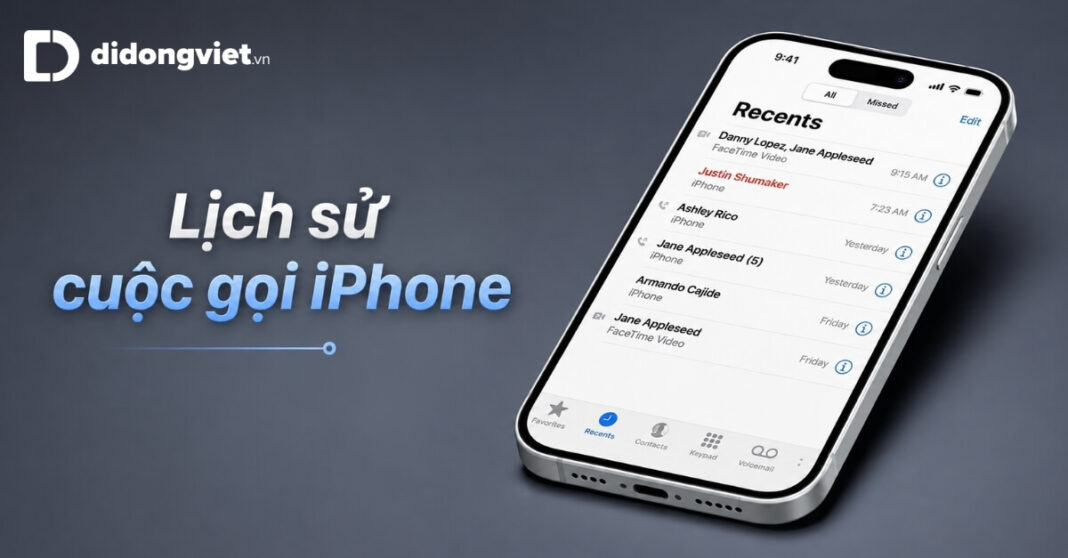
Bạn đã bao giờ mỏi tay vuốt màn hình chỉ để tìm một số lạ chưa kịp lưu từ tuần trước, hay hoảng hốt vì lỡ tay vuốt nhầm và làm mất lịch sử cuộc gọi quan trọng?
Sự bối rối này rất phổ biến với người dùng iOS khi đối diện với danh sách liên lạc hàng ngày. Để giải quyết dứt điểm, bài viết này sẽ giúp bạn cách xem lại lịch sử cuộc gọi iPhone theo từng cấp độ. Đừng bỏ qua nhé!
Lịch sử cuộc gọi trên hệ điều hành iOS là bản ghi nhật ký giao tiếp liên tục, được đồng bộ hóa qua iCloud Drive và mã hóa nội bộ trên iPhone. Việc hiểu rõ giới hạn lưu trữ phần cứng và cơ chế đồng bộ hệ sinh thái sẽ giúp bạn làm chủ dữ liệu cá nhân một cách an toàn.
- Giới hạn hiển thị: Phần cứng chạy iOS 17 trở lên lưu trữ và hiển thị tới 2.000 bản ghi; trong khi iOS 16 trở xuống bị khóa cứng giới hạn ở mức 100 bản ghi.
- Đồng bộ hệ sinh thái: Cuộc gọi di động viễn thông và cuộc gọi VoIP (Zalo, FaceTime) tự động gộp chung trong tab Gần đây.
- Rủi ro khôi phục: Lấy lại cuộc gọi qua bản sao lưu iCloud bắt buộc người dùng phải đánh đổi bằng cách xóa toàn bộ dữ liệu mới phát sinh trên điện thoại.
- Giải pháp viễn thông: Ứng dụng nhà mạng (My Viettel, My VNPT, My MobiFone) là phương án để tra cứu dữ liệu gốc mà không can thiệp vào cài đặt máy.
1. Cách xem và giới hạn hiển thị lịch sử cuộc gọi trên iOS
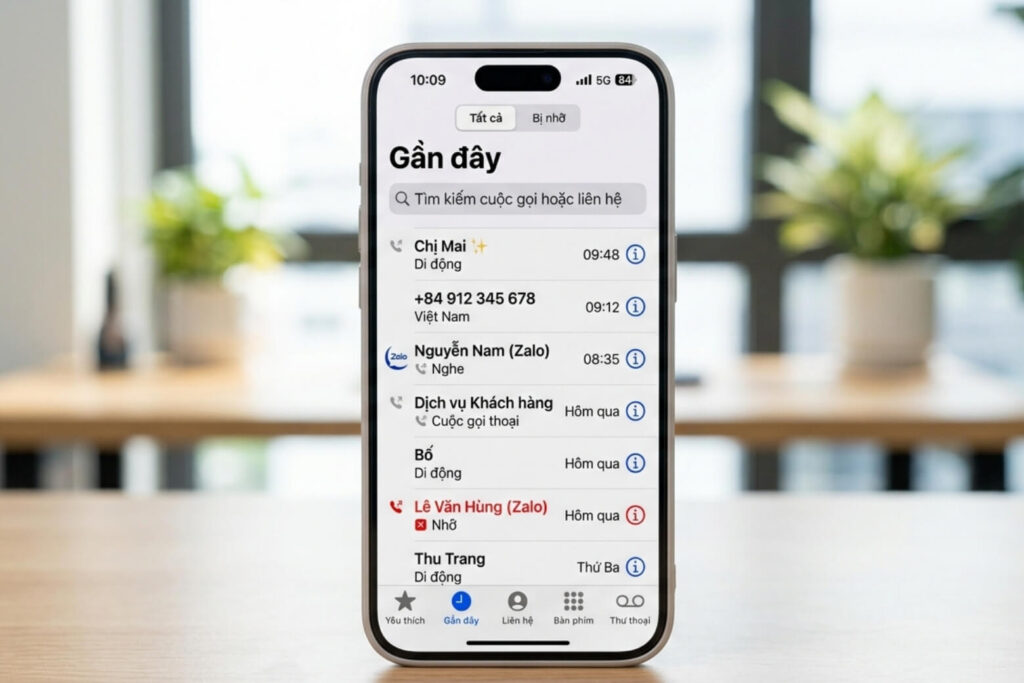
Để tra cứu nhanh lịch sử cuộc gọi, bạn chỉ cần mở ứng dụng Điện thoại trên iPhone và truy cập vào tab Gần đây nằm ở thanh công cụ bên dưới.
1.1. Thao tác xem chi tiết cuộc gọi
Khi bạn nhớ mang máng một số điện thoại mới liên hệ tuần trước nhưng danh sách lại là một mớ hỗn độn giữa gọi thoại thông thường, FaceTime và Zalo, việc đầu tiên là xác định đúng bản ghi cần tìm.
Theo tài liệu hỗ trợ của Apple, bạn chỉ cần nhấn vào biểu tượng chữ “i” (Thông tin) màu xanh lam bên cạnh tên hoặc số điện thoại. Màn hình lập tức cung cấp chi tiết thời gian, ngày tháng, thời lượng và nền tảng thực hiện cuộc gọi. Việc các ứng dụng bên thứ ba tích hợp chung vào một màn hình là do Apple sử dụng nền tảng CallKit để thống nhất trải nghiệm liên lạc.
1.2. Giới hạn lưu trữ thực tế theo phiên bản iOS
Sự ức chế lớn của người dùng thường đến từ việc các cuộc gọi cũ tự nhiên biến mất khỏi danh sách. Lawrence Finch, thành viên hỗ trợ cấp độ 10 trên diễn đàn Apple Discussions (tháng 10/2020), giải thích nguyên lý vận hành: hệ thống tự động loại bỏ cuộc gọi cũ nhất khi đạt đến giới hạn hiển thị 100 bản ghi trên iOS 16 trở về trước. Các cuộc gọi này không mất đi ngay lập tức nhưng bị ẩn khỏi giao diện.
Dữ liệu từ Android Authority (tháng 6/2023) cho thấy từ phiên bản iOS 17 trở lên, giới hạn này đã được nới rộng lên mức 2.000 bản ghi. Đặc biệt trên bản cập nhật iOS 18, ứng dụng Điện thoại đã tích hợp thanh tìm kiếm trực tiếp, hỗ trợ người dùng lọc bản ghi theo tên, số điện thoại T9 hoặc nhập trực tiếp mốc thời gian cụ thể.
2. Xóa lịch sử cuộc gọi và cách xử lý lỗi đồng bộ Apple ID
Thao tác xóa lịch sử cuộc gọi trên iPhone được thực hiện nhanh bằng cách vuốt ngang từ phải sang trái tại số điện thoại muốn xóa, hoặc nhấn nút Sửa ở góc trái màn hình để dọn dẹp toàn bộ danh sách.
2.1. Cách xóa từng số hoặc toàn bộ
Khi lỡ tay vuốt trái và làm mất một bản ghi quan trọng, bạn sẽ nhận ra iOS không cung cấp hộp thoại xác nhận hay khu vực “thùng rác” để hoàn tác. Việc xóa này trực tiếp gỡ bỏ con trỏ logic trên màn hình hiển thị.
Phần vùng nhớ chứa dữ liệu tại đường dẫn cơ sở dữ liệu SQLite lập tức được hệ thống đánh dấu là không gian trống. Từ thời điểm này, vùng nhớ chuyển sang trạng thái sẵn sàng bị ghi đè vật lý bởi các dữ liệu mới nếu bạn tiếp tục sử dụng máy để chụp ảnh hay nhắn tin.
2.2. Tách bạch lịch sử khi dùng chung tài khoản iCloud
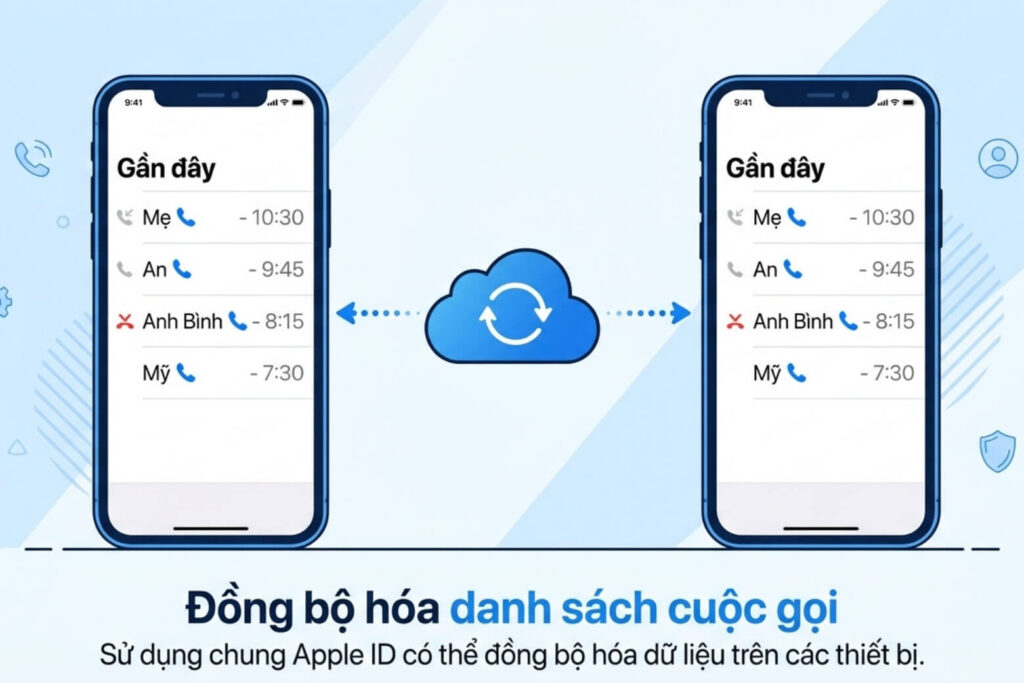
Nhiều người dùng gặp tình trạng hoang mang khi danh sách liên lạc của thành viên khác trong gia đình bỗng dưng xuất hiện trên iPhone của mình. Đây không phải lỗi bảo mật mà là cơ chế đồng bộ mặc định trên các thiết bị chung Apple ID chạy iOS 17. Để ngắt kết nối hiển thị này, việc chỉ tắt cài đặt “Cho phép cuộc gọi trên thiết bị khác” là vô tác dụng.
Bạn buộc phải truy cập sâu vào cài đặt iCloud, tắt hoàn toàn công tắc đồng bộ Điện thoại (Phone) hoặc vô hiệu hóa iCloud Drive đối với ứng dụng liên lạc.
3. Khôi phục qua bản sao lưu: Rủi ro mất dữ liệu hiện tại
Lấy lại cuộc gọi đã xóa thông qua bản sao lưu iCloud hoặc iTunes/Finder là phương pháp chính thống trên iOS, nhưng đòi hỏi bạn phải thiết lập lại toàn bộ điện thoại về trạng thái khôi phục cài đặt gốc.
3.1. Hiểu đúng về các phần mềm khôi phục dữ liệu
Thị trường hiện nay tràn ngập các quảng cáo từ phần mềm bên thứ ba hứa hẹn phục hồi 100% dữ liệu không cần sao lưu. Dưới góc độ kỹ thuật lưu trữ flash, một khi bạn đã xóa số liên lạc và tiếp tục phát sinh thao tác ghi mới trên bộ nhớ, không gian chứa bản ghi cũ đã bị ghi đè hoàn toàn.
Lúc này, các công cụ pháp y phần mềm đều không thể quét và trích xuất lại đoạn mã ban đầu. Việc cố tình kết nối điện thoại với các phần mềm không rõ nguồn gốc chỉ làm tăng rủi ro rò rỉ dữ liệu cá nhân thay vì giải quyết được vấn đề cốt lõi.

3.2. Cân nhắc trước khi khôi phục từ iCloud/Finder
Nếu bạn đã thiết lập sao lưu tự động trước thời điểm xóa số, khả năng lấy lại bản ghi là hoàn toàn khả thi. Rào cản lớn ở đây là Apple không hỗ trợ trích xuất đơn lẻ tệp tin lịch sử cuộc gọi từ gói iCloud Backup.
Để nạp lại bản sao lưu, iPhone phải chạy lệnh “Xóa tất cả nội dung và cài đặt” (Erase All Content and Settings). Lệnh này quét sạch mọi hình ảnh, tin nhắn hay tài liệu được tạo ra sau thời điểm sao lưu cuối cùng. Đánh đổi dữ liệu của hiện tại để tìm lại một phần quá khứ là quyết định cần cân nhắc kỹ càng.
4. Tra cứu qua ứng dụng nhà mạng: Lựa chọn thay thế an toàn
Sử dụng nền tảng quản lý của nhà mạng là giải pháp cứu cánh an toàn để tra cứu lịch sử cuộc gọi mà không cần xóa trắng dữ liệu máy, với điều kiện đây phải là các cuộc gọi đi phát sinh cước phí.
4.1. Hướng dẫn lấy dữ liệu từ My Viettel, My VNPT, My MobiFone
Khi phương án khôi phục cài đặt gốc mang lại quá nhiều rủi ro, chuyển hướng sang tra cứu log cước viễn thông là nước đi thực tế. Các nhà mạng luôn lưu trữ chi tiết lịch sử liên lạc trong vòng vài tháng trên hệ thống máy chủ để phục vụ đối soát cước.
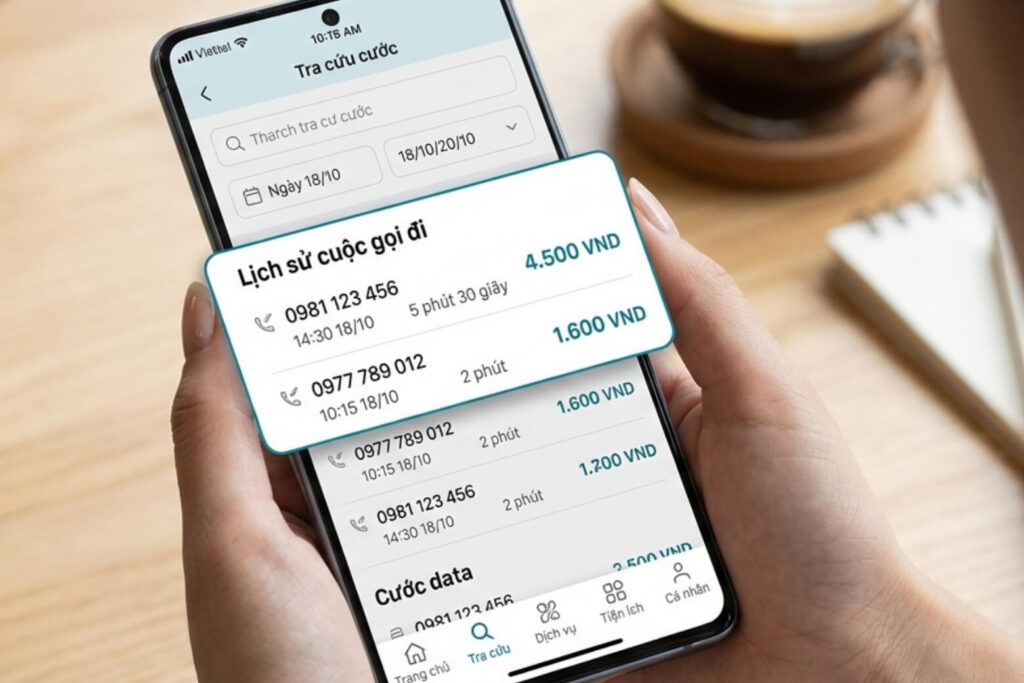
Bạn chỉ cần tải các ứng dụng như My Viettel, My VNPT hoặc My MobiFone về máy. Sau khi đăng nhập bằng số điện thoại và xác thực OTP, bạn truy cập trực tiếp vào mục Tra cước. Thao tác này giúp bạn chủ động lấy được số liệu gốc mà không phải can thiệp hay sửa đổi bất kỳ cài đặt hệ thống nào trên iPhone.
4.2. Giới hạn hiển thị: Cuộc gọi đến và VoIP
Tra cứu qua nhà mạng có độ chính xác tuyệt đối nhưng tồn tại điểm yếu về công nghệ truyền tải mà bạn cần nắm rõ trước khi thực hiện. Hạ tầng viễn thông chỉ ghi nhận các tác vụ tạo ra dòng tiền trực tiếp.
| Loại cuộc gọi | Mức độ hiển thị trên App nhà mạng | Lý do kỹ thuật |
| Cuộc gọi đi (Mạng di động) | Hiển thị đầy đủ chi tiết | Phát sinh cước phí viễn thông trực tiếp |
| Cuộc gọi đến | Không hiển thị | Không bị trừ cước tài khoản người nhận |
| Cuộc gọi VoIP (Zalo, FaceTime) | Không hiển thị | Truyền tải qua giao thức dữ liệu mạng 4G/Wi-Fi |
5. Kết luận
Quyền kiểm soát và khôi phục lịch sử cuộc gọi iPhone không phụ thuộc vào các phần mềm can thiệp tiềm ẩn rủi ro, mà đến từ sự thấu hiểu cơ chế lưu trữ của hệ điều hành. Việc chủ động bật tính năng sao lưu iCloud tự động và nắm vững kỹ năng tra cứu qua ứng dụng nhà mạng tạo ra lớp bảo vệ dữ liệu hai tầng vững chắc.
Đứng ở góc độ sử dụng dài hạn, nâng cấp lên các thiết bị phần cứng đời mới hỗ trợ chuẩn iOS 17, iOS 18 không chỉ giải quyết triệt để bài toán hiển thị 2.000 bản ghi mà còn giúp bạn không bao giờ phải hối tiếc vì một số liên lạc cũ bị hệ thống đẩy đi.
Xem giá và ưu đãi iPhone chính hãng mới nhất tại didongviet.vn để trải nghiệm khả năng quản lý liên lạc trọn vẹn trên nền tảng iOS.
Xem thêm:
- Cách bật, tắt chuyển cuộc gọi iPhone và khắc phục lỗi bằng mã USSD
- Cách ghi âm cuộc gọi trên iPhone đơn giản, miễn phí (Cập nhật 2026)
- Hướng dẫn tắt đồng bộ cuộc gọi trên iPhone với các thiết bị Apple MacBook, iPad, Apple Watch
Di Động Việt