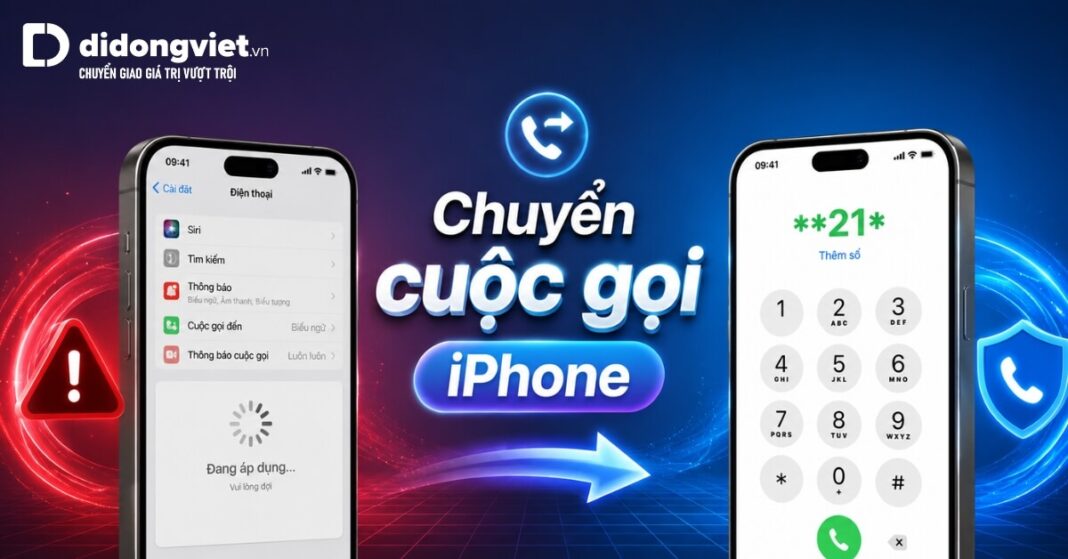
Khi điện thoại sắp sập nguồn, đi công tác xa hoặc cần quy tụ mọi liên lạc từ SIM phụ về SIM chính, chuyển cuộc gọi iPhone là tính năng cứu cánh hoàn hảo.
Tuy nhiên, thay vì chỉ phụ thuộc vào phần cài đặt gốc trên iOS thường xuyên gặp lỗi xoay vòng vô tận do nghẽn mạng, bài viết này sẽ hướng dẫn bạn thao tác chuẩn xác nhất trên cả iOS 18 mới nhất lẫn các bản iOS cũ.
Chuyển tiếp cuộc gọi trên iPhone là tính năng điều hướng cuộc gọi thoại di động đến một số điện thoại được chỉ định trước khi chuông reo trên thiết bị gốc. Tính năng này hoạt động ở cấp độ tổng đài, tức là vẫn có tác dụng ngay cả khi máy của bạn đã tắt nguồn.
- Đường dẫn iOS 18: Cài đặt > Ứng dụng > Điện thoại > Chuyển cuộc gọi.
- Đường dẫn iOS 17 trở xuống: Cài đặt > Điện thoại > Chuyển cuộc gọi.
- Cú pháp USSD khuyên dùng: Sử dụng mã của nhà mạng (ví dụ **21*Số_điện_thoại#) để thao tác nhanh, không bị lỗi hệ thống.
- Lưu ý cước phí: Chuyển tiếp ngoại mạng sẽ bị tính phí tương đương một cuộc gọi thông thường từ số của bạn đến số nhận.
1. Chuyển cuộc gọi trên iPhone là gì? Khi nào cần sử dụng?
Chuyển tiếp cuộc gọi là dịch vụ viễn thông cho phép điều hướng mọi cuộc gọi đến một số thuê bao khác mà không phụ thuộc vào kết nối Internet hay Wi-Fi.
Theo CT – Connection Technologies (tháng 4/2026), quá trình này được xử lý hoàn toàn tại trạm phát sóng mạng di động, đảm bảo người gọi luôn kết nối được với bạn dù thiết bị gốc đang trong tình trạng ngoại tuyến.
1.1. Bản chất tính năng (Call Forwarding)
Một hiểu lầm phổ biến là tính năng này hoạt động dựa trên phần cứng của điện thoại. Thực tế, khi bạn thiết lập chuyển hướng, lệnh được gửi thẳng đến hệ thống chuyển mạch của nhà mạng.
Tuy nhiên, theo Tossable Digits (tháng 4/2026), điều kiện bắt buộc là tại thời điểm bạn bật cài đặt, chiếc iPhone của bạn phải đang có sóng mạng GSM.
1.2. Các tình huống thực tế bắt buộc phải dùng
Bạn sẽ thấy giá trị thực sự của chức năng này trong các trường hợp cấp bách:
- Chuyển đổi công việc: Đẩy toàn bộ cuộc gọi từ số hotline công ty về số cá nhân khi đi công tác xa.
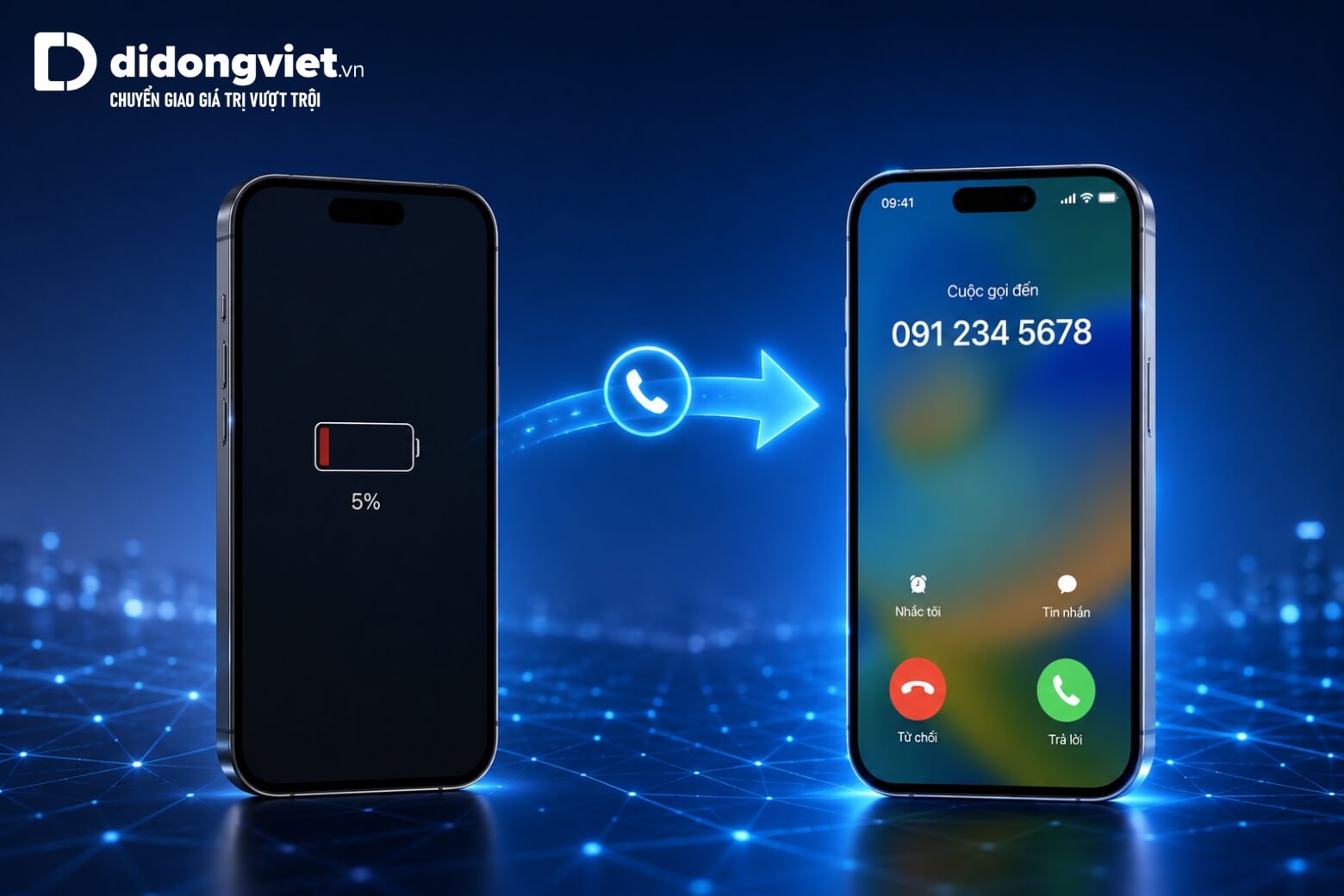
- Sự cố thiết bị: Máy chính sắp hết pin, sập nguồn hoặc hỏng màn hình đột xuất, cần chuyển gấp cuộc gọi sang một thiết bị tạm thời để không bỏ lỡ liên lạc quan trọng.
- Tối ưu sóng mạng: Theo các chuyên gia: “Nếu bạn thường xuyên đi làm ở tỉnh hoặc vùng ven, hãy chọn nhà mạng Viettel để đảm bảo sóng khỏe. Đừng ham số VIP mạng yếu rồi lỡ cuộc gọi.”
Trong trường hợp này, việc đẩy cuộc gọi từ SIM phụ sóng yếu sang SIM chính sóng khỏe là giải pháp tối ưu nhất. Hiểu được bản chất, bạn có thể dễ dàng thiết lập tính năng này thông qua giao diện của hệ điều hành.
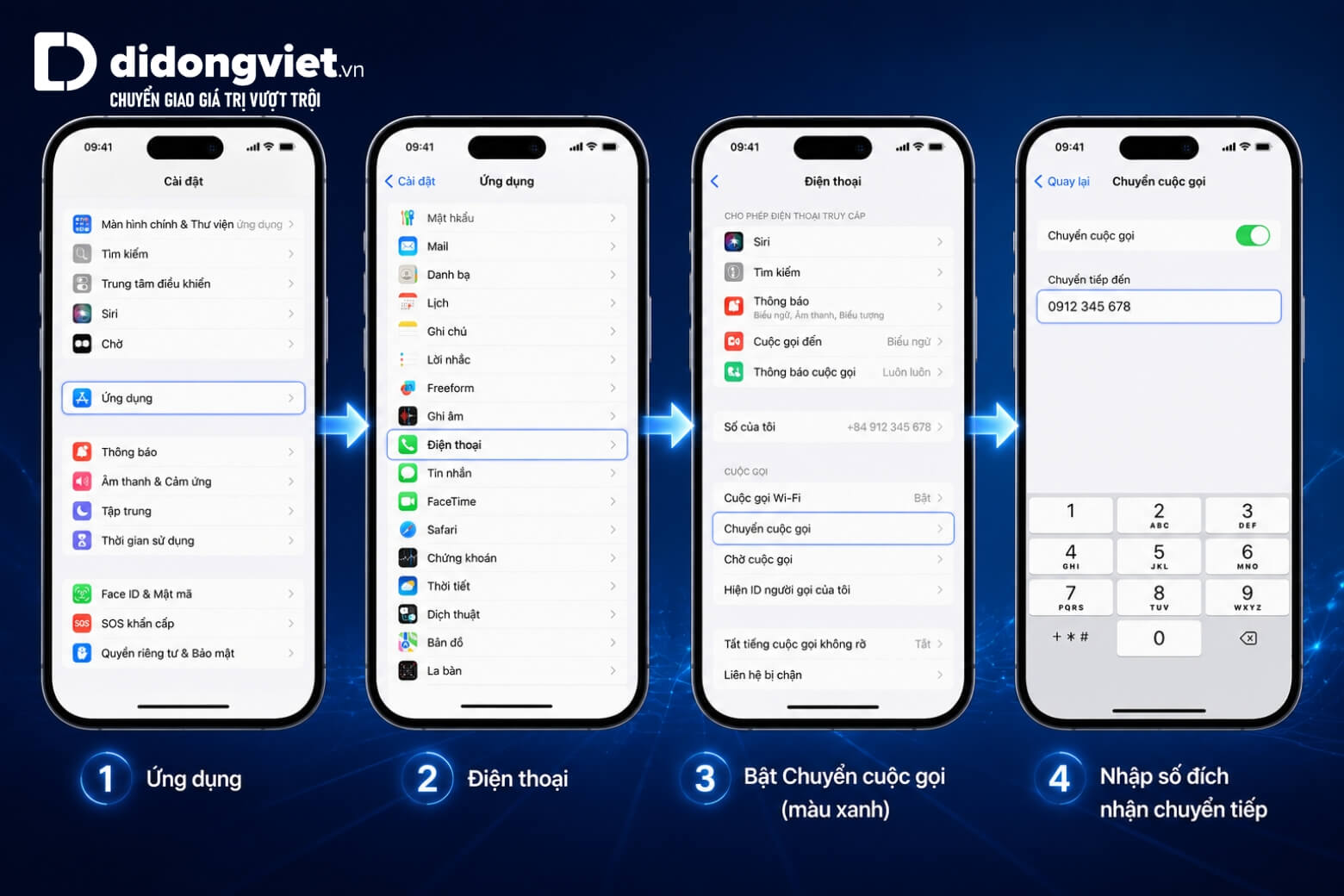
2. Cách bật/tắt chuyển cuộc gọi qua cài đặt iOS (Cập nhật iOS 18)
Để bật chuyển cuộc gọi trên iPhone, bạn chỉ cần truy cập vào mục cài đặt ứng dụng Điện thoại, gạt công tắc bật và nhập số thuê bao nhận. Tùy thuộc vào phiên bản hệ điều hành bạn đang sử dụng, đường dẫn truy cập sẽ có sự thay đổi.
2.1. Thao tác trên iPhone chạy từ iOS 18 trở lê
Apple đã thiết kế lại giao diện Cài đặt trên iOS 18. Theo JustCall (tháng 6/2026), bạn thực hiện tuần tự như sau:
- Bước 1: Mở Cài đặt → Kéo xuống chọn Ứng dụng → Chọn Điện thoại.
- Bước 2: Nhấn vào Chuyển cuộc gọi (Call Forwarding).
- Bước 3: Gạt công tắc sang màu xanh để bật tính năng.
- Bước 4: Chọn Chuyển tiếp đến (Forward To) và nhập số điện thoại muốn nhận cuộc gọi.
Lưu ý: Đối với các mẫu iPhone hỗ trợ 2 SIM (Dual SIM hoặc SIM vật lý kết hợp eSIM), bạn cần chọn đúng đường dây (Line) muốn thiết lập chuyển tiếp trước khi nhập số điện thoại đích.
2.2. Thao tác trên iPhone chạy iOS 17 trở về trước
Nếu bạn dùng các dòng máy chưa cập nhật lên iOS 18, đường dẫn sẽ ngắn hơn:
- Bước 1: Vào Cài đặt → Chọn Điện thoại.
- Bước 2: Nhấn vào Chuyển cuộc gọi (Call Forwarding).
- Bước 3: Bật công tắc và nhập số điện thoại muốn chuyển tiếp.
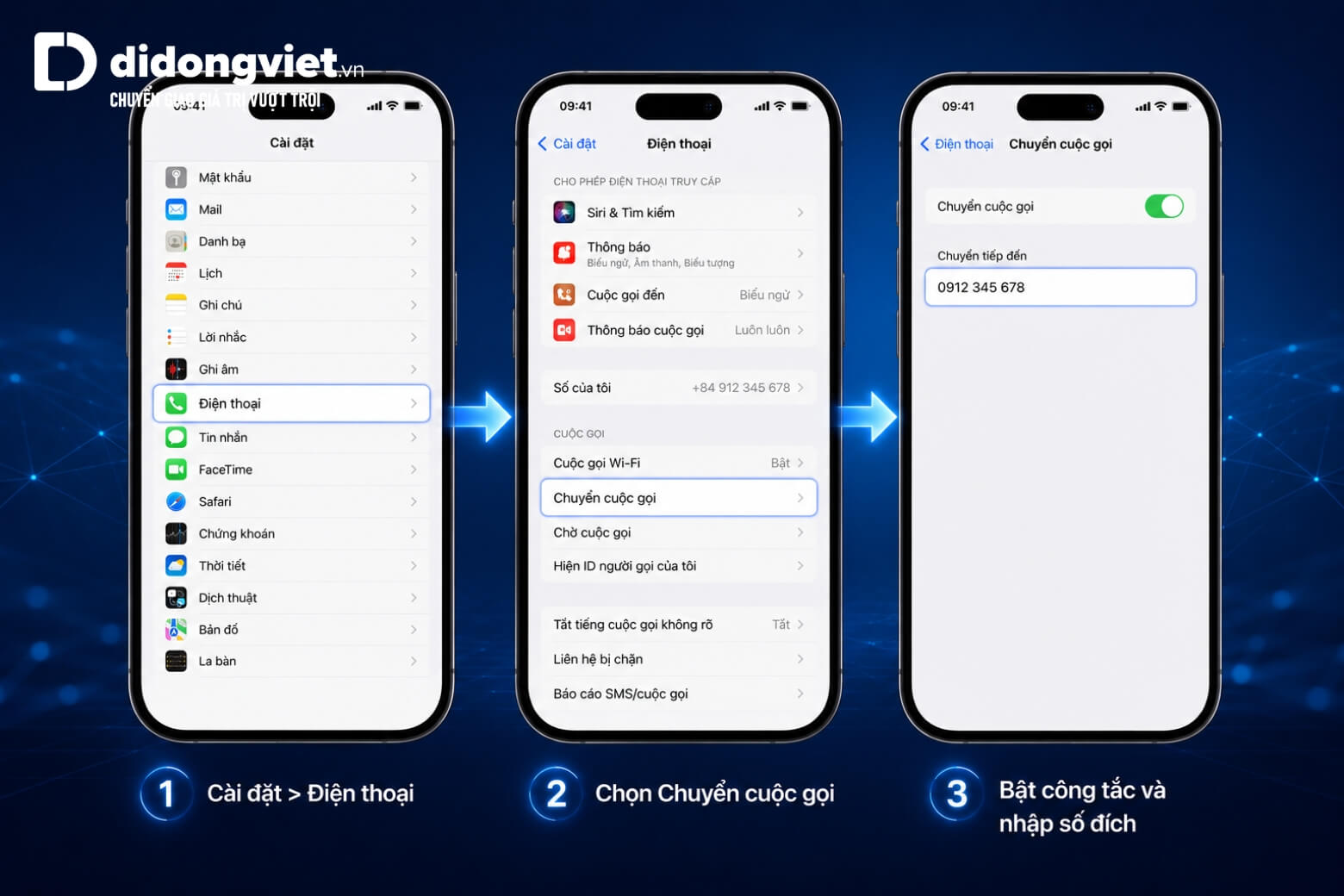
Lưu ý: Hiện tại chưa có dữ liệu đo lường cụ thể về việc máy mất bao nhiêu giây để xác nhận số điện thoại khi thao tác qua giao diện này. Tuy nhiên, giới hạn lớn nhất của giao diện iOS là chỉ hỗ trợ chuyển tiếp tất cả cuộc gọi (vô điều kiện).
2.3. Hủy chuyển cuộc gọi trên máy
Khi không còn nhu cầu, bạn lặp lại các bước trên, truy cập vào đúng đường dẫn và gạt công tắc “Chuyển cuộc gọi” về màu xám (Tắt). Nếu bạn thường xuyên gặp tình trạng máy xoay vòng mỏi mòn khi lưu số, hãy chuyển ngay sang phương pháp trực tiếp dưới đây.
3. Cú pháp USSD nhà mạng: Nhanh, dứt điểm (Khuyên dùng)
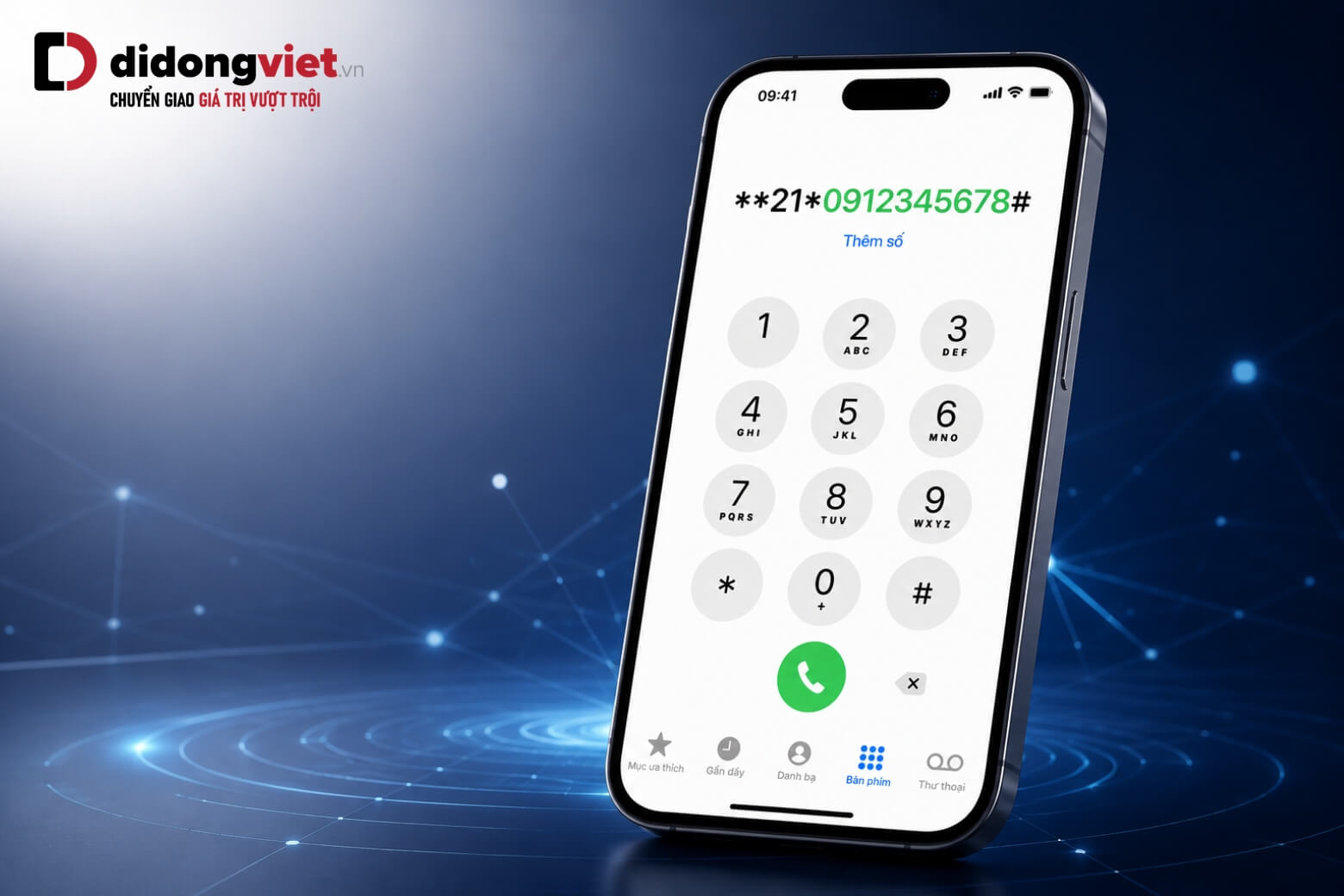
Cách nhanh nhất để chuyển cuộc gọi trên iPhone mà không bị kẹt ở giao diện cài đặt là mở bàn phím số và gõ trực tiếp cú pháp USSD của nhà mạng. Mã USSD điều hướng thẳng lệnh đến hệ thống tổng đài, bỏ qua hoàn toàn độ trễ của phần mềm iOS.
3.1. Tại sao USSD lại ưu việt hơn cài đặt gốc?
Giao diện iPhone chỉ cho phép bạn chuyển tiếp toàn bộ cuộc gọi. Nhưng với mã USSD, bạn có thể thiết lập chuyển hướng “có điều kiện” cực kỳ linh hoạt: chỉ chuyển khi máy bận, chỉ chuyển khi không bắt máy, hoặc chỉ chuyển khi mất sóng. Điều này giúp bạn kiểm soát dòng liên lạc một cách chi tiết hơn rất nhiều.
3.2. Bảng mã USSD Viettel, VinaPhone, MobiFone
Dưới đây là cú pháp chuẩn xác dành cho 3 nhà mạng lớn tại Việt Nam. Lưu ý, bạn cần thay chữ “SĐT” thành số điện thoại nhận chuyển tiếp thực tế.
Mặc dù thời gian phản hồi chính xác tính bằng giây chưa được thống kê, nhưng hệ thống thường trả về thông báo “Đăng ký thành công” ngay lập tức.
| Trạng thái chuyển tiếp | Viettel | VinaPhone & MobiFone |
| Vô điều kiện (Tất cả) | **21*SĐT# → Gọi | **21*SĐT# → Gọi |
| Khi máy bận | **67*SĐT# → Gọi | **67*SĐT# → Gọi |
| Không trả lời | **61*SĐT# → Gọi | **61*SĐT# → Gọi |
| Ngoài vùng phủ sóng | **62*SĐT# → Gọi | **62*SĐT# → Gọi |
Lưu ý riêng cho người dùng Viettel: Trước khi thao tác các mã trên, bạn cần đăng ký dịch vụ bằng cách soạn tin nhắn “DK CHUYEN gửi 110”. VinaPhone và MobiFone cho phép thao tác phím bấm ngay không cần SMS.
3.3. Mã USSD kiểm tra và hủy (Dùng chung)
Bạn có thể sử dụng các mã USSD dưới đây để kiểm tra hoặc hủy chuyển tiếp cuộc gọi trên hầu hết các nhà mạng:
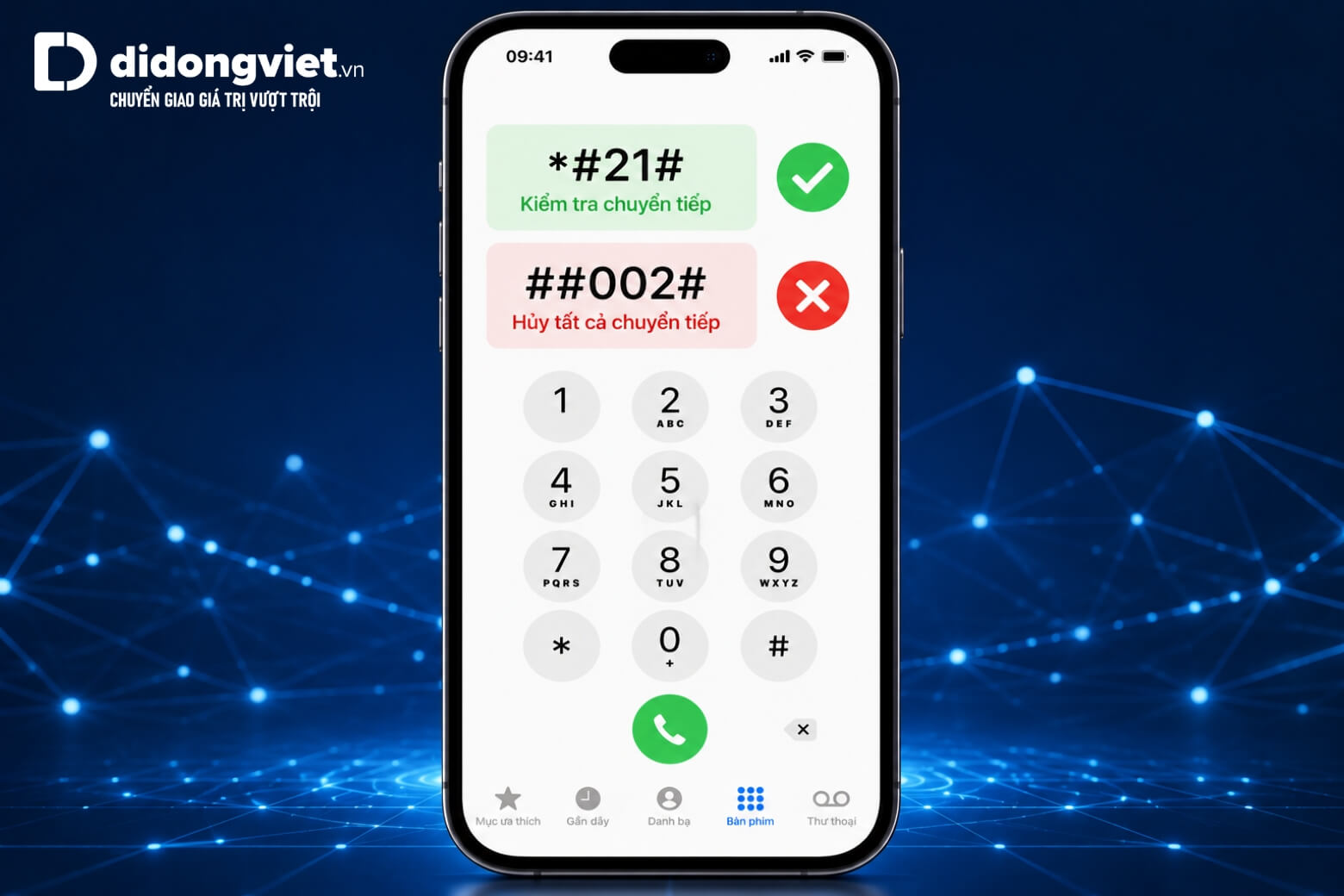
- Để kiểm tra trạng thái: Nếu không biết SIM của mình có đang bật chuyển tiếp cuộc gọi hay không, hãy bấm *#21# rồi nhấn Gọi để tra cứu.
- Để hủy toàn bộ chuyển tiếp cuộc gọi: Mở bàn phím quay số, nhập ##002# rồi nhấn Gọi. Lệnh này sẽ xóa tất cả các thiết lập chuyển tiếp cuộc gọi trên SIM, bao gồm mọi điều kiện như chuyển tiếp khi bận, không trả lời, ngoài vùng phủ sóng hoặc chuyển tiếp vô điều kiện.
4. Chuyển cuộc gọi trên iPhone có tốn phí không?
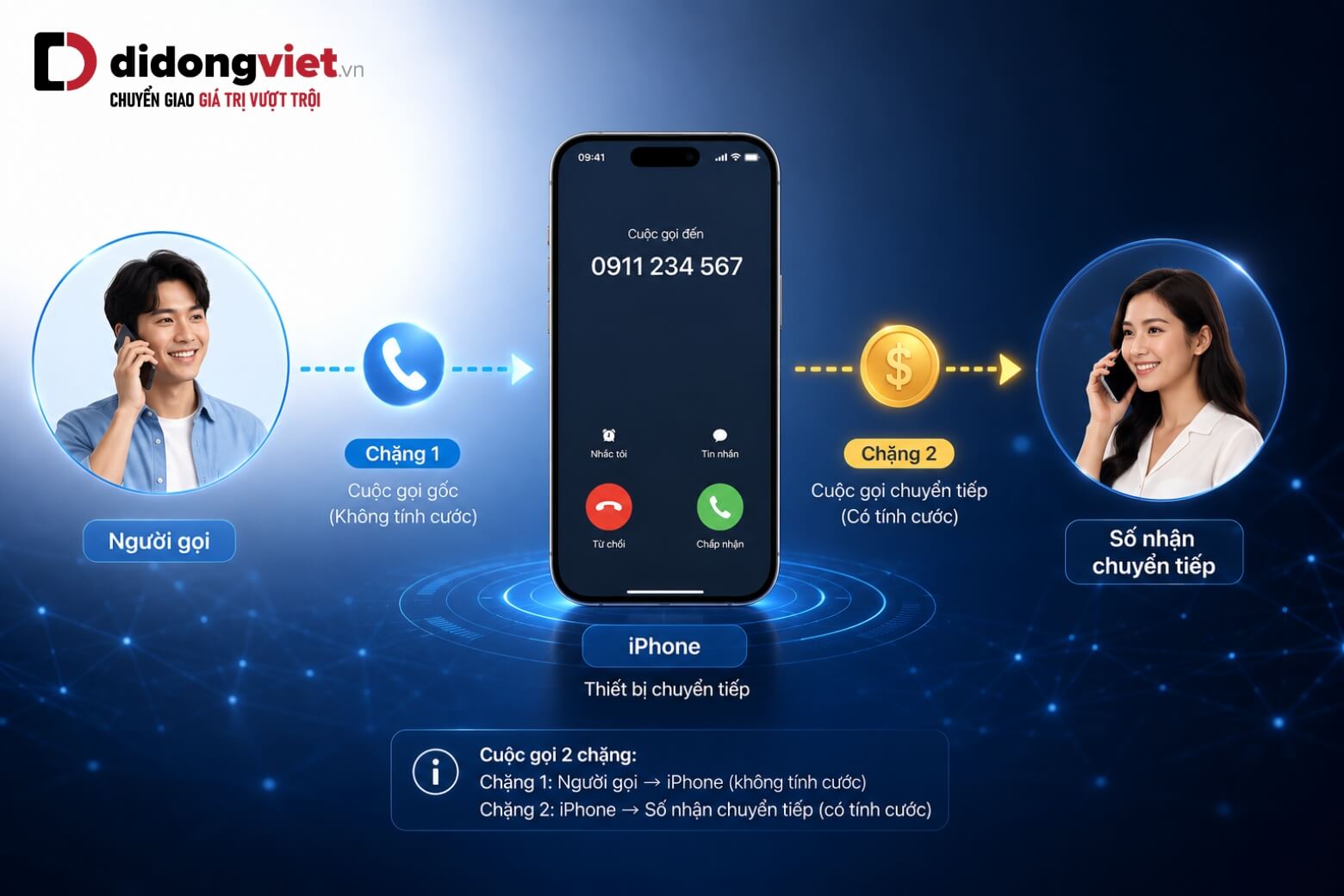
Dịch vụ chuyển hướng cuộc gọi áp dụng quy tắc tính cước 2 chặng: Chặng đầu (từ người gọi đến số của bạn) do người gọi trả tiền; chặng sau (từ số của bạn đến số nhận chuyển tiếp) do chính bạn chi trả.
Bạn đang đóng vai trò là người thực hiện một cuộc gọi đi. Bản thân dịch vụ là miễn phí đăng ký và duy trì hàng tháng. Tuy nhiên, cước phí đàm thoại phát sinh sẽ phụ thuộc vào việc bạn chuyển cuộc gọi nội mạng hay ngoại mạng.
| Nhà mạng | Phí đăng ký dịch vụ | Cước phí đàm thoại (Chặng 2) |
| Viettel | Miễn phí | Tính phí như cuộc gọi thông thường (áp dụng đơn giá nội/ngoại mạng hiện hành). |
| VinaPhone | Miễn phí | Trả sau: Miễn phí nếu chuyển nội mạng/VNPT. Trả trước: Giảm 50% nội mạng. Ngoại mạng tính phí bình thường theo VNPT (tháng 11/2022). |
| MobiFone | Miễn phí | Miễn phí cước nếu nhận là số MobiFone/cố định VNPT. Tính cước thông thường cho ngoại mạng. |
Đổi lại sự tiện lợi, bạn cần tính toán chi phí đàm thoại nếu thường xuyên phải chuyển hướng cuộc gọi sang một nhà mạng khác.
5. Khắc phục lỗi không thể chuyển cuộc gọi trên iPhone
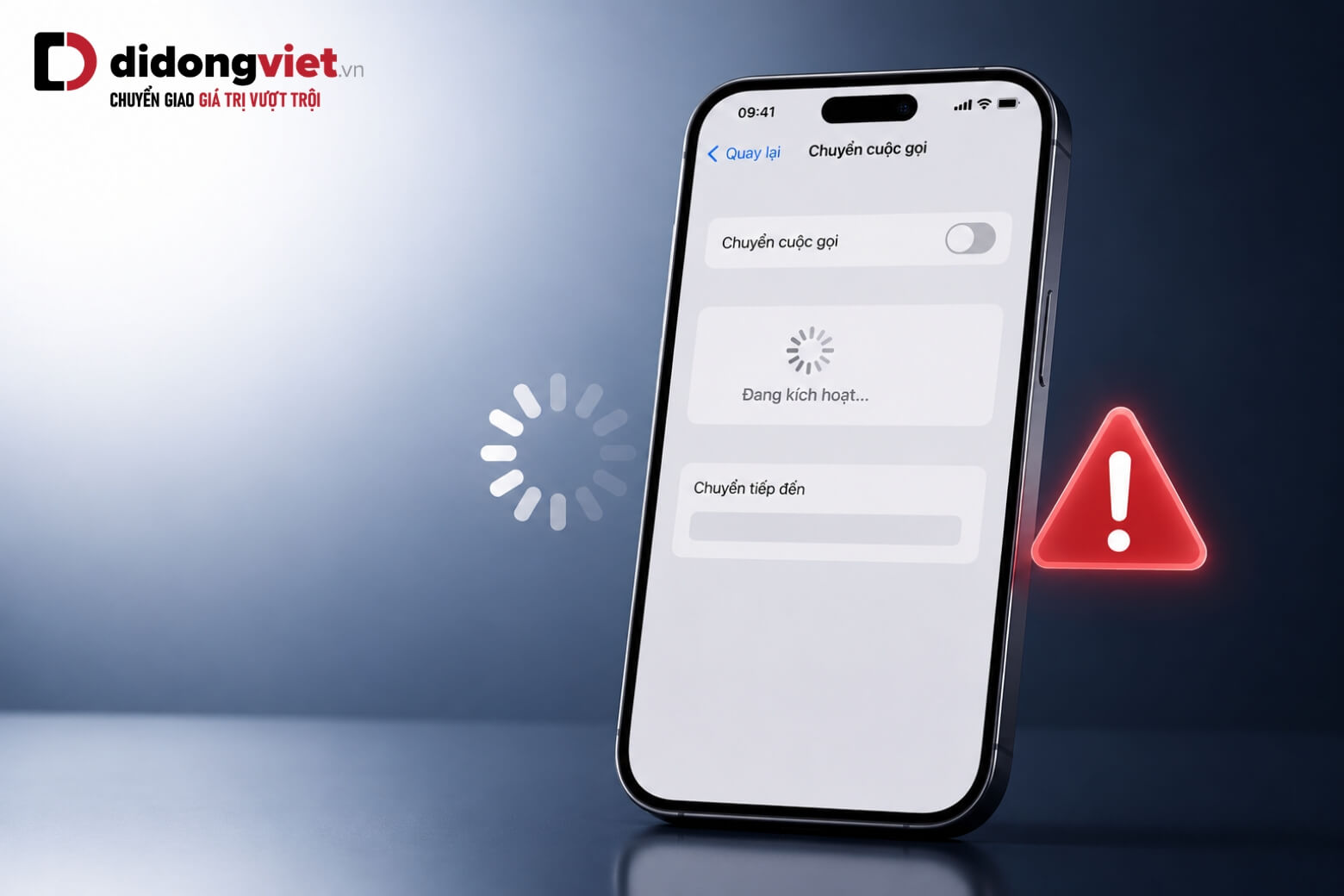
Khi gặp tình trạng biểu tượng xoay vòng liên tục không lưu được thiết lập, nút bật tắt bị làm mờ (greyed out) hoặc máy tự động hủy cấu hình, nguyên nhân thường xuất phát từ xung đột mạng hoặc giới hạn cấu hình nhà mạng.
Nếu bạn đang kẹt ở giao diện cài đặt, hãy kiểm tra và xử lý 3 lỗi đặc thù sau:
- Lỗi xoay vòng liên tục / Không lưu cấu hình: Nguyên nhân lớn nhất đến từ kết nối Wi-Fi Calling hoặc nghẽn mạng cục bộ. Theo hướng dẫn từ VNPT (tháng 1/2025), bạn cần tắt Wi-Fi Calling trong cài đặt, tắt/bật lại dữ liệu di động, hoặc chọn Đặt lại cài đặt mạng.
- Nút chuyển tiếp bị mờ (Greyed out): Nếu mục cài đặt trên iOS biến thành màu xám và không thể bấm vào, nguyên nhân là do tệp cấu hình nhà mạng (Carrier Bundle) đã khóa chặn tính năng này trên giao diện người dùng. Giải pháp duy nhất lúc này là sử dụng mã phím USSD đã được hướng dẫn ở phần 3.
- Xung đột tính năng Live Voicemail trên iOS 18: Một vấn đề rất mới đối với hệ điều hành iOS 18. Tính năng Live Voicemail tự động bắt máy để chuyển lời thoại thành văn bản. Khi Live Voicemail kích hoạt, mạng viễn thông ghi nhận cuộc gọi đã kết nối thành công, lập tức vô hiệu hóa luôn lệnh chuyển hướng. Để chuyển tiếp cuộc gọi hoạt động, bạn bắt buộc phải tắt thủ công tính năng Live Voicemail.
6. Kết luận
Như vậy, việc chuyển cuộc gọi iPhone không còn là thao tác xa lạ khi bạn đã nắm rõ cả hai cách: thiết lập qua giao diện Cài đặt cho những nhu cầu thông thường, và sử dụng mã USSD nhà mạng khi cần xử lý nhanh hoặc gặp lỗi giao diện.
Hãy nhớ quy tắc tính cước 2 chặng để chủ động về chi phí khi chuyển tiếp ngoại mạng, tránh phát sinh ngoài ý muốn. Nếu cần hỗ trợ thêm, hãy gọi ngay 1800.6018 để được tư vấn miễn phí 24/7 nhé!
Xem thêm:
- 5 Cách chỉnh âm lượng cuộc gọi đến iPhone tốt chủ động hơn
- Hướng dẫn tắt đồng bộ cuộc gọi trên iPhone với các thiết bị Apple MacBook, iPad, Apple Watch
- 6 Cách ghi âm cuộc gọi iPhone: iOS 18 & App Free
Di Động Việt